Gerenciamento global de critérios
Gerencie critérios em todos os seus quadros a partir de um único local. Para organizações com vários Quadros de priorização e uma estrutura de priorização universal, o gerenciamento global de critérios permite fazer alterações uma vez e aplicá-las em todos os lugares.
Esta abordagem economiza tempo quando você precisa atualizar critérios semelhantes em vários quadros, eliminando edições manuais repetitivas.
Os Administradores ainda podem gerenciar critérios no nível do Quadro, se necessário. Alterações no nível do Quadro não afetam outros quadros.
Acessar configurações globais de critérios
Você pode acessar o Gerenciamento Global de Critérios a partir de duas localizações:
-
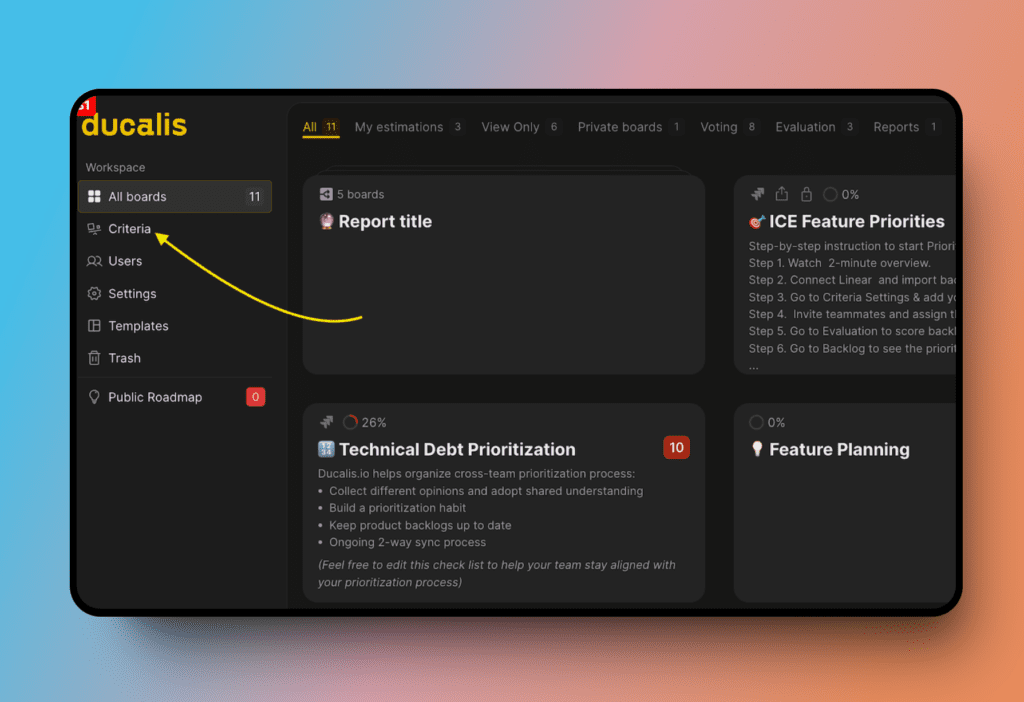
No Dashboard (Painel), clique em Criteria (Critérios).
-
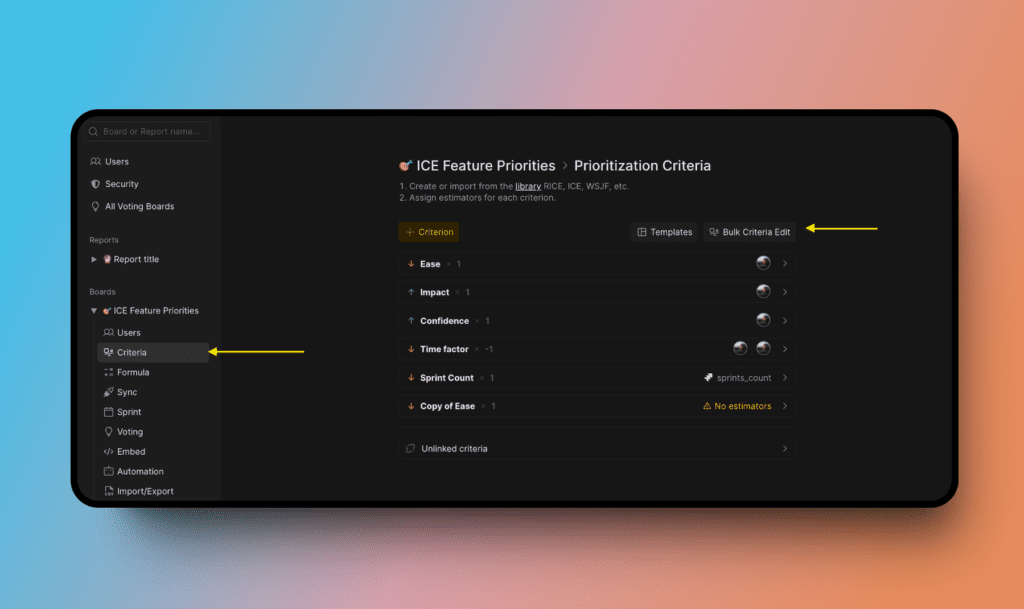
De qualquer Quadro, abra as configurações de Criteria (Critérios) e clique em Bulk Criteria Edit (Edição em Lote de Critérios).
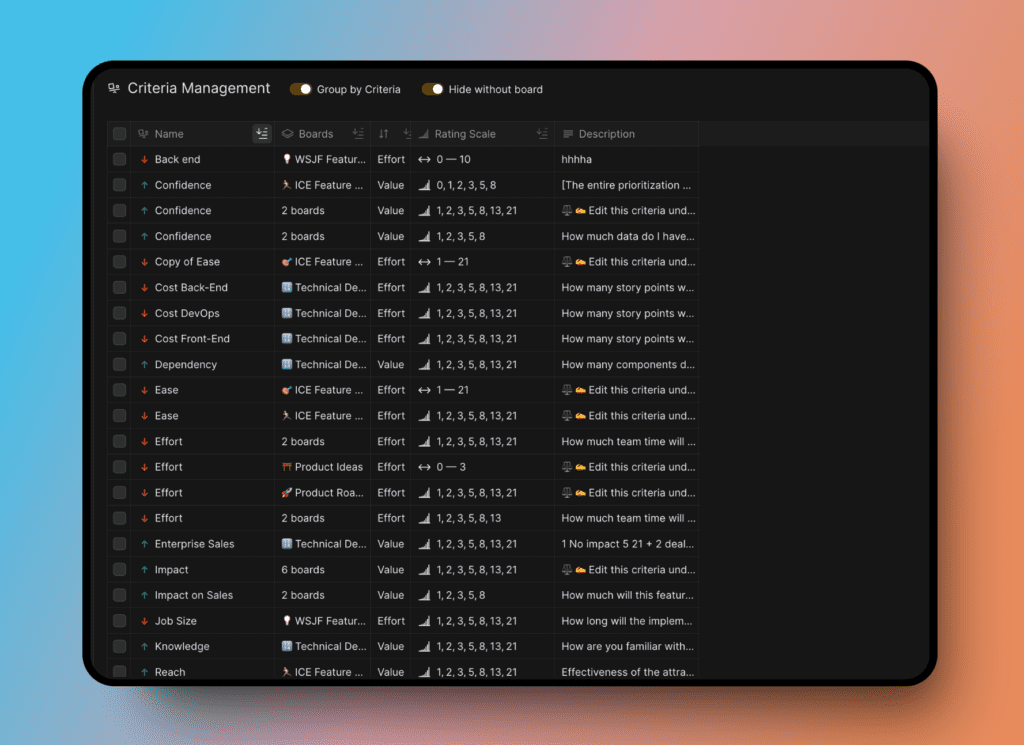
A página exibe uma tabela com todos os critérios da sua organização. As colunas mostram o nome do Quadro, o nome do critério e todas as propriedades do critério.
Buscar critérios
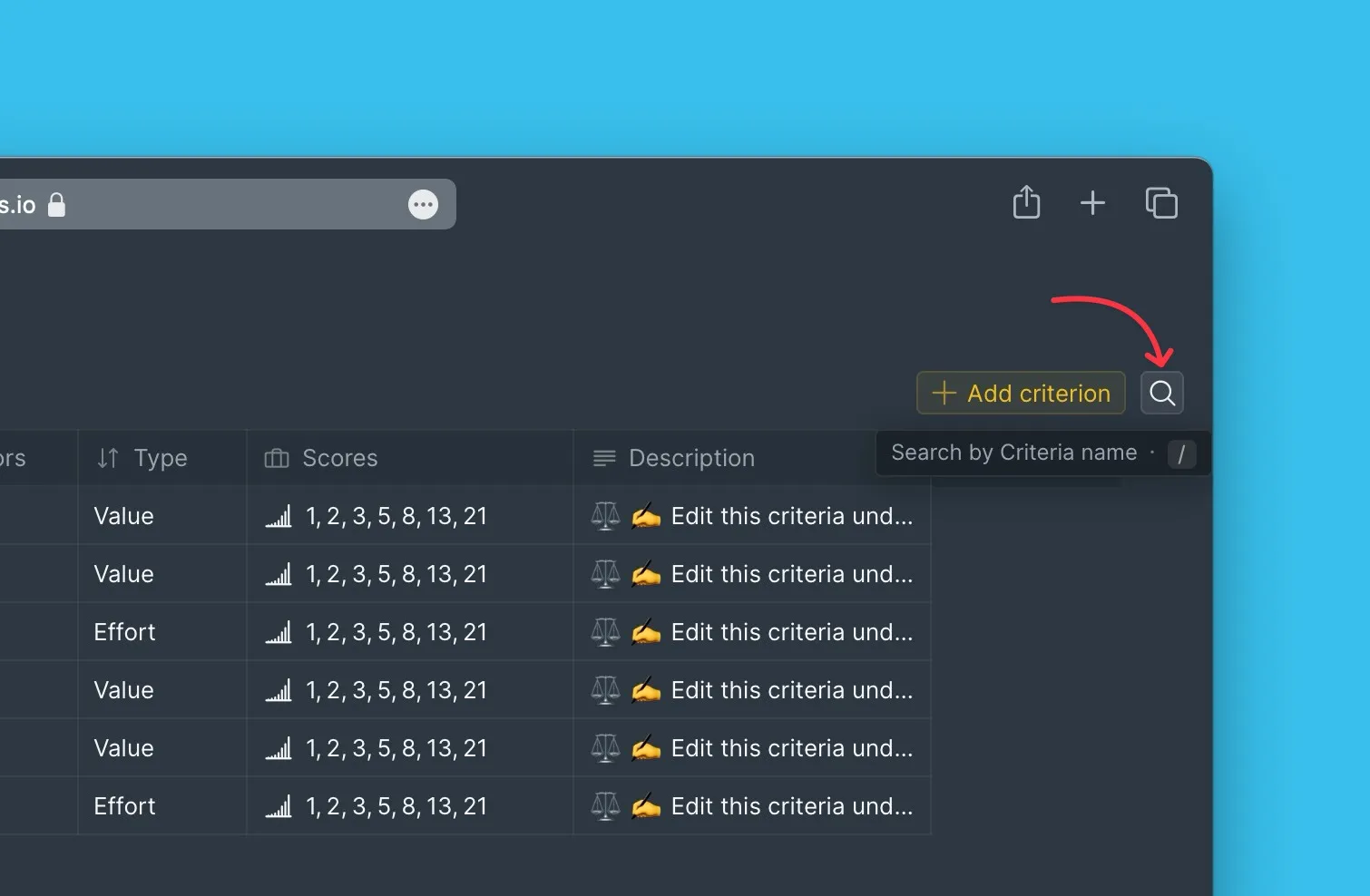
Para listas longas, use a caixa de busca no canto superior direito:
- Clique no ícone de busca.
- Digite o nome do critério que você está procurando.
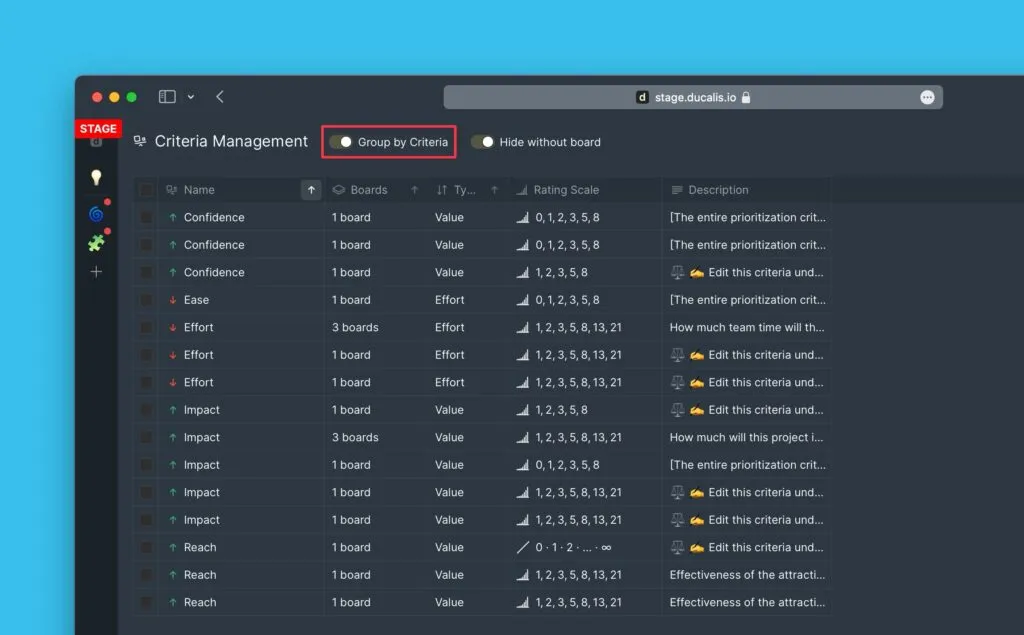
Agrupar critérios por nome
Agrupe critérios por nome para ver quais critérios aparecem em vários quadros. Isso facilita a identificação e edição de critérios duplicados.
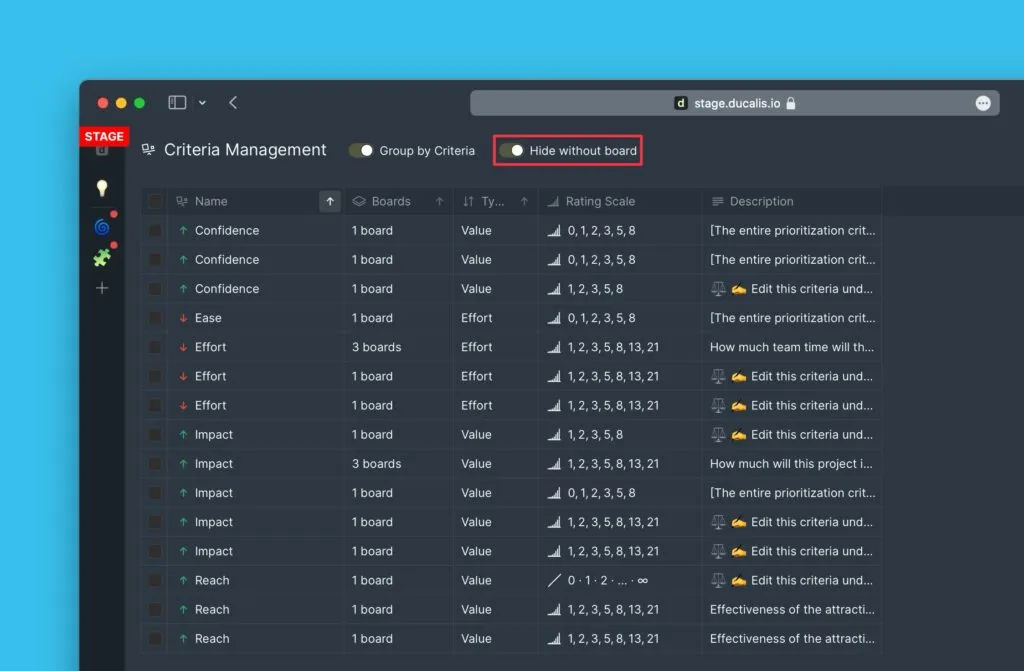
Ocultar critérios sem quadros
Oculte critérios que não estão vinculados a nenhum Quadro para reduzir a desordem e focar apenas nos critérios ativos.
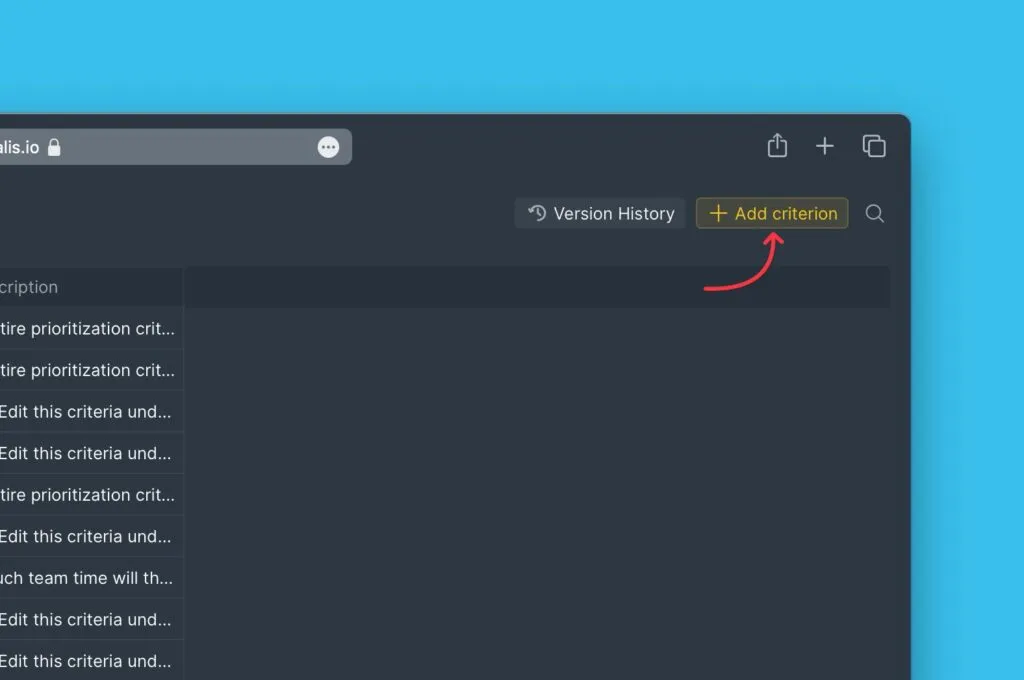
Adicionar um critério
Para criar um novo critério:
-
Clique em + Add Criterion (+ Adicionar Critério) no canto superior direito.
-
Configure as propriedades do critério.
Saiba mais em Configuração de critérios.
Editar vários critérios
Para editar critérios em lote:
-
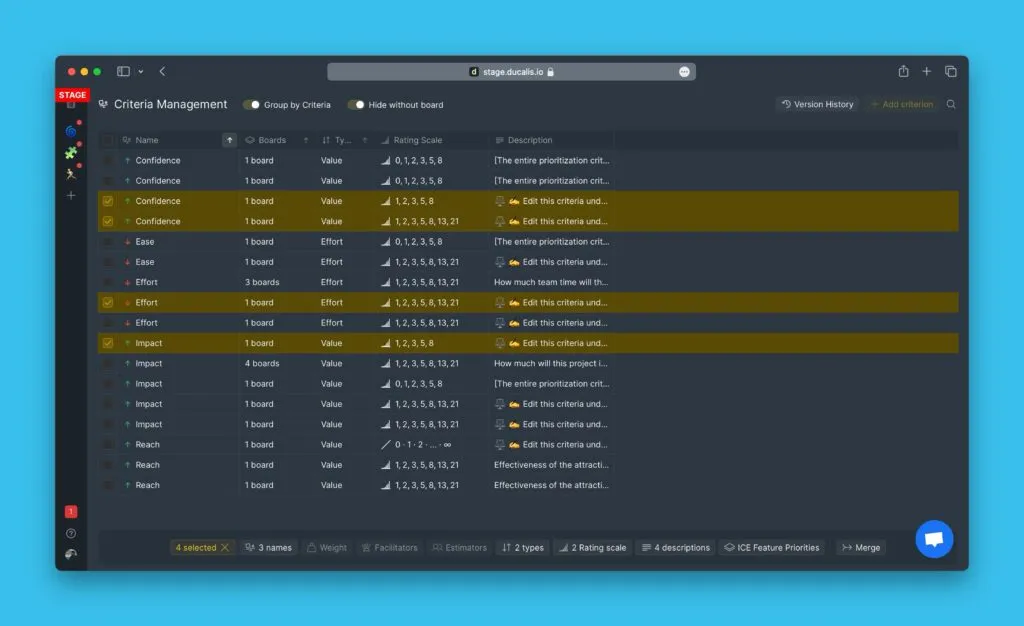
Selecione os critérios que deseja editar clicando nas caixas de seleção.
-
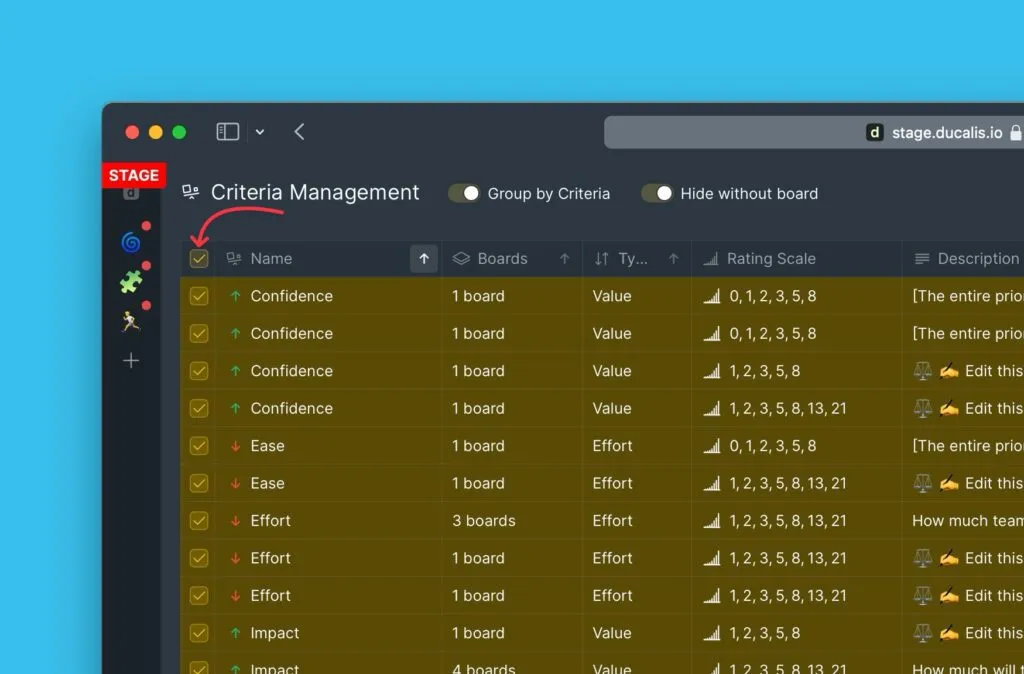
Para selecionar todos os critérios, clique na caixa de seleção superior.
-
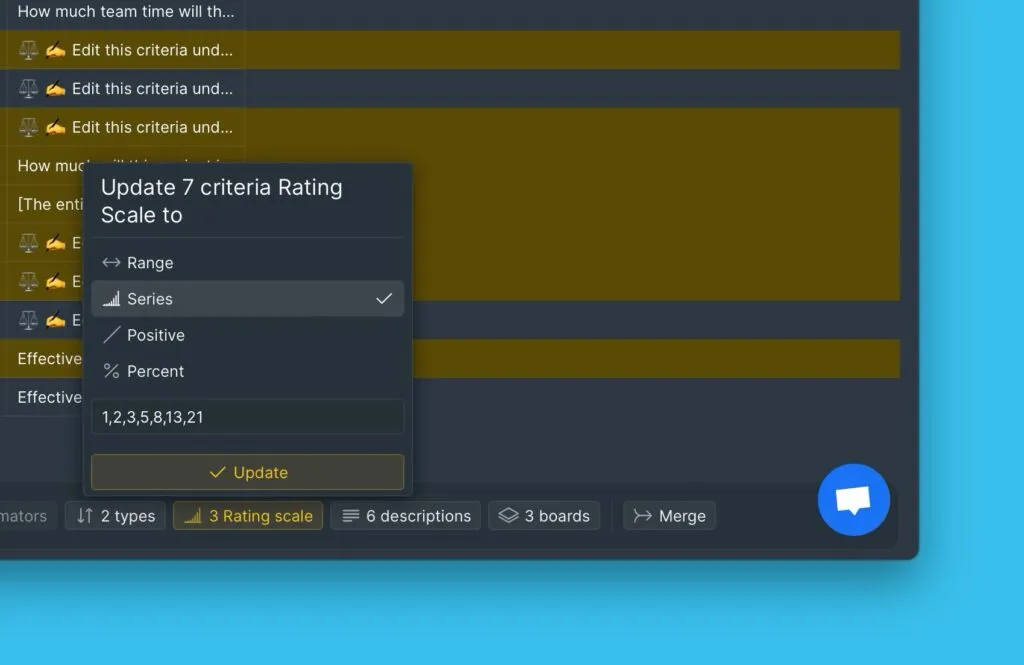
As opções de edição aparecem na parte inferior da página. Você pode editar nome, avaliadores, tipo, peso, pontuações ou descrição. Você também pode desvincular critérios dos quadros, mesclar critérios ou copiar critérios para outro Quadro.

-
Selecione a propriedade que deseja alterar. Por exemplo, clique em Rating scales (Escalas de pontuação) para ajustar o método de pontuação.
Mesclar critérios
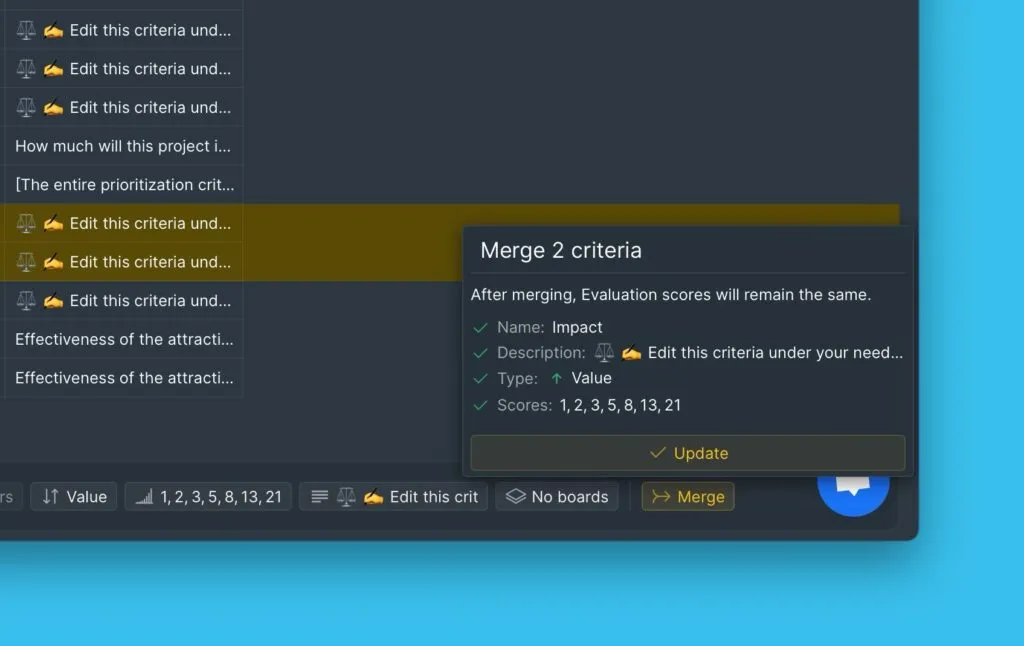
Mescle dois ou mais critérios com definições semelhantes para criar um critério global que se aplica a vários quadros.
Quando mesclar critérios
Mescle critérios quando você tiver o mesmo critério (como "Activation" ou "Customer Impact") usado em diferentes quadros. Após mesclar, quando você pontua um Item usando este critério, a pontuação se aplica automaticamente a esse Item em todos os quadros onde o critério mesclado existe.
Isso garante avaliação consistente. Por exemplo, sua pontuação para o Item A usando o critério "Activation" permanece a mesma em todos os quadros.
Como mesclar critérios
-
Abra Criteria Management (Gerenciamento de Critérios).
-
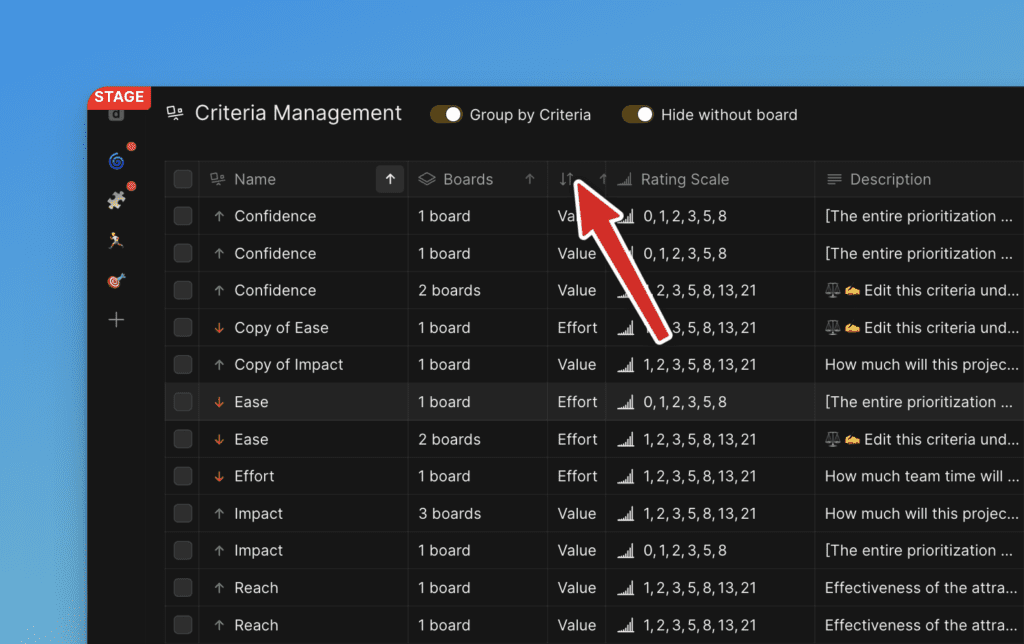
Ative a visualização Group by Criteria (Agrupar por Critérios).
-
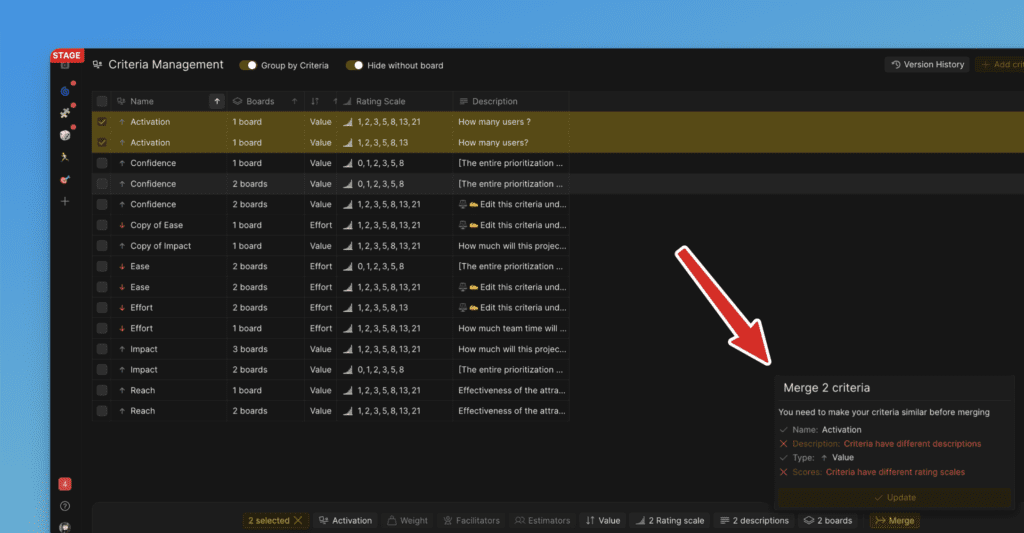
Selecione os critérios que deseja mesclar (estes se tornarão critérios globais usados em vários quadros).
-
Clique em Merge (Mesclar).
-
Verifique se os critérios são idênticos. Para que a mesclagem funcione, os critérios devem corresponder em:
- Descrição
- Nome
- Pontuações (escala)
- Tipo (Esforço/Valor)
O peso pode ser diferente para cada Quadro.
-
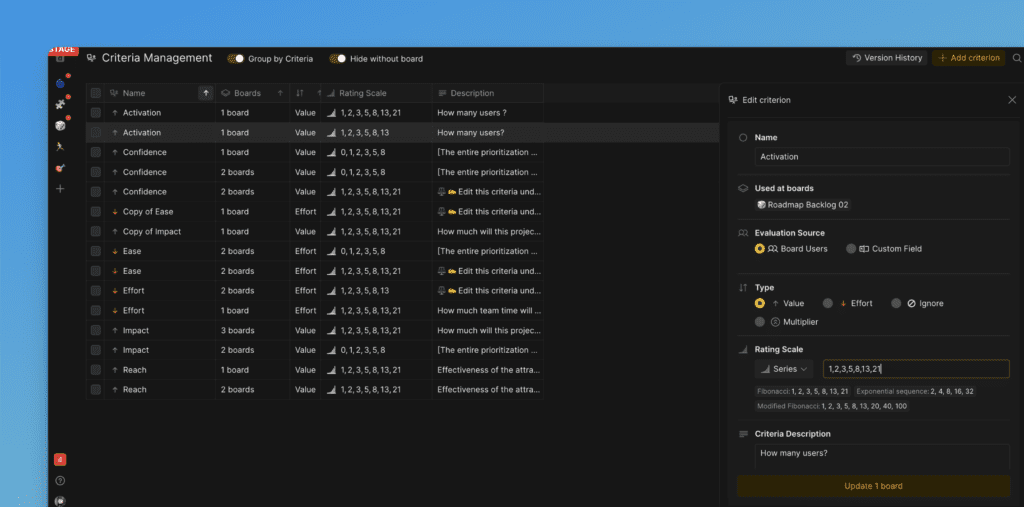
Se necessário, clique em um critério para editar suas propriedades nesta página.
-
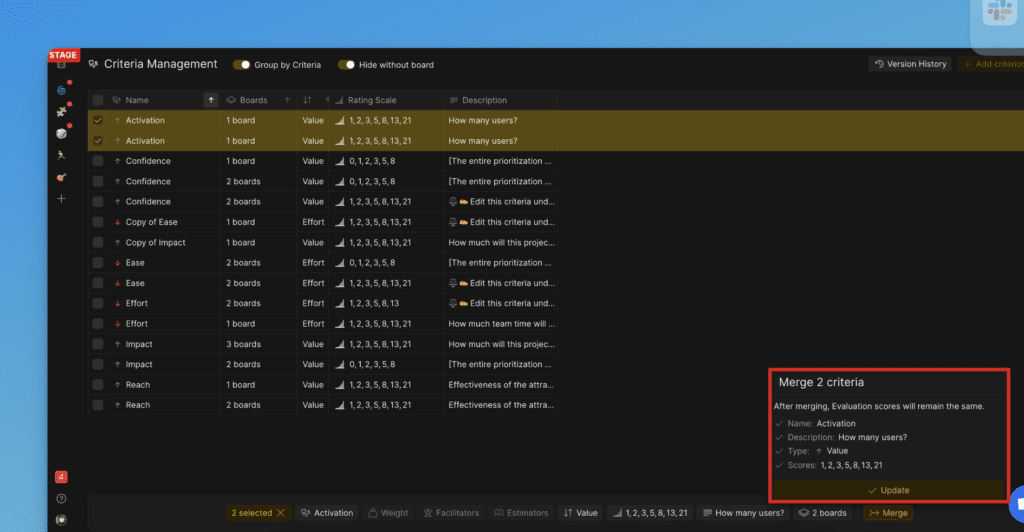
Após confirmar que os critérios são idênticos, clique em Merge (Mesclar).
-
Após mesclar, você verá uma lista de quadros onde o critério mesclado agora é aplicado globalmente.
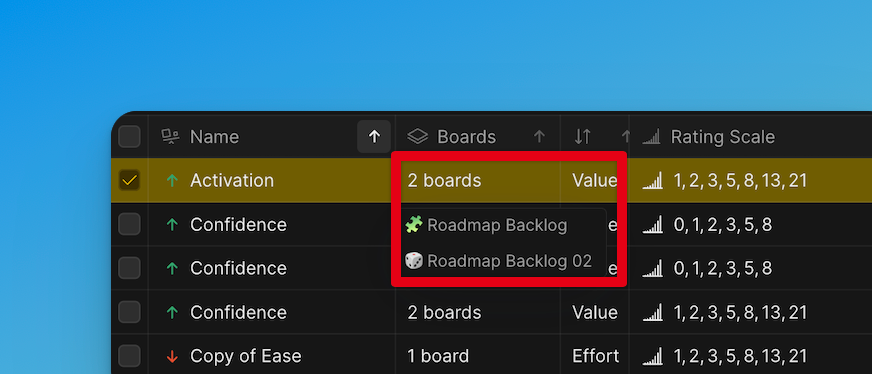
O cartão do critério mostra se é um critério multi-Quadro ou global.
Usar critérios globais em novos quadros
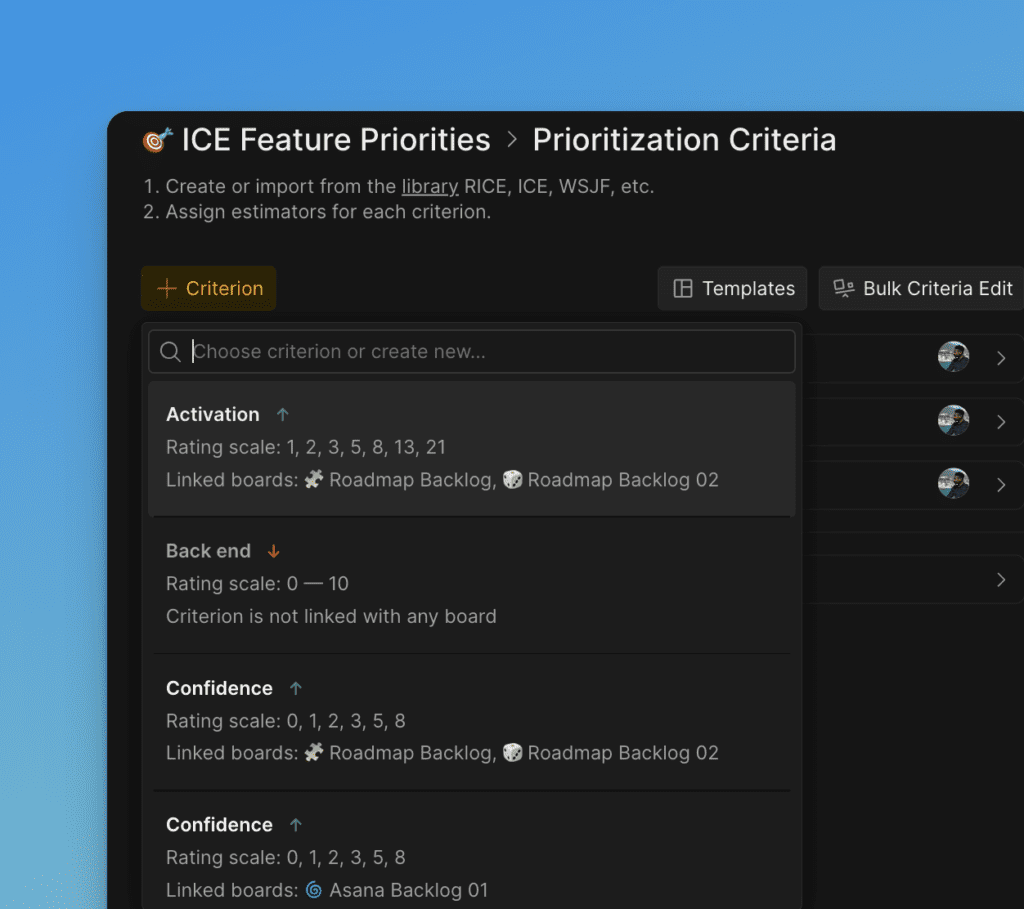
Quando um critério global existe (como "Activation" em nosso exemplo), criar um novo critério com o mesmo nome solicita que você:
-
Choose the global criterion (Escolher o critério global): Aplica o critério existente a este Quadro. Alterações no critério afetarão todos os quadros que o utilizam.
-
Create a new criterion (Criar um novo critério): Cria um novo critério específico do Quadro com o mesmo nome.
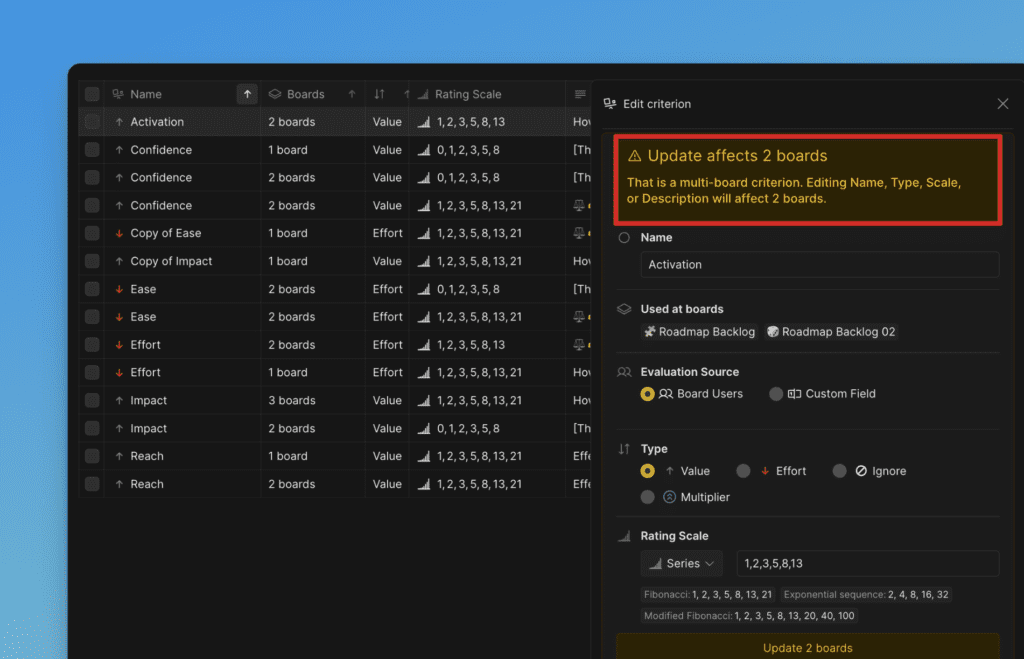
Quando você edita um critério global, as alterações se aplicam a todos os quadros onde ele é usado (exceto para atribuições de Peso e Avaliadores).
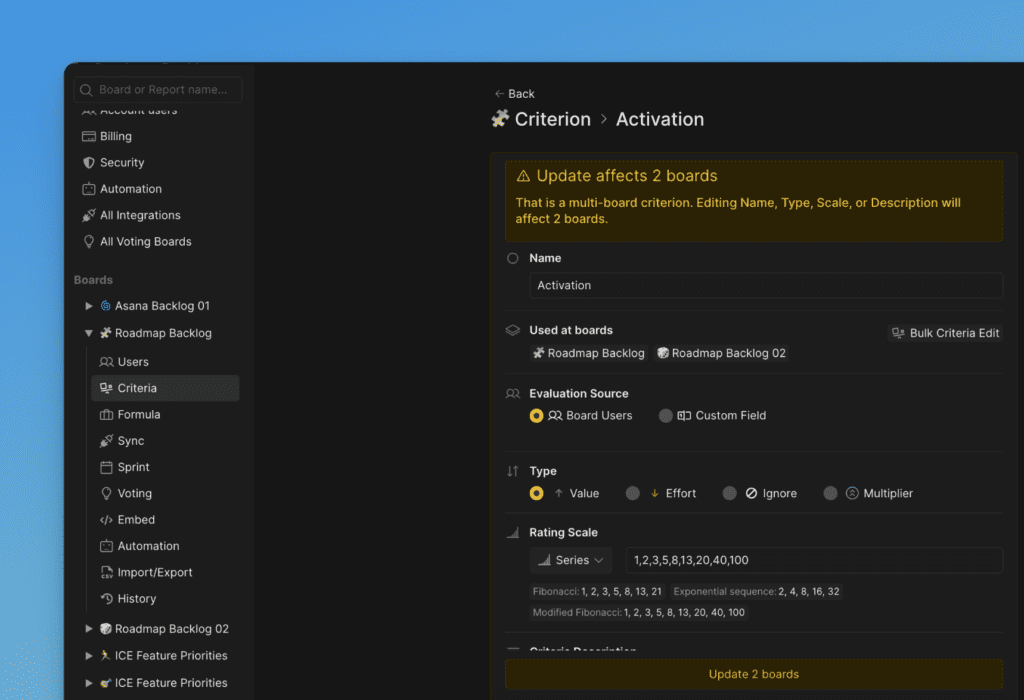
Como critérios globais funcionam com pontuação
Quando um critério é global em vários quadros, pontuar um Item uma vez aplica essa pontuação ao mesmo Item em todos os quadros que usam esse critério.
Por exemplo, se "Activation" é global para o Quadro 1 e o Quadro 2, pontuar o Item A com "Activation" no Quadro 1 aplica automaticamente essa pontuação ao Item A no Quadro 2.
Desfazer alterações
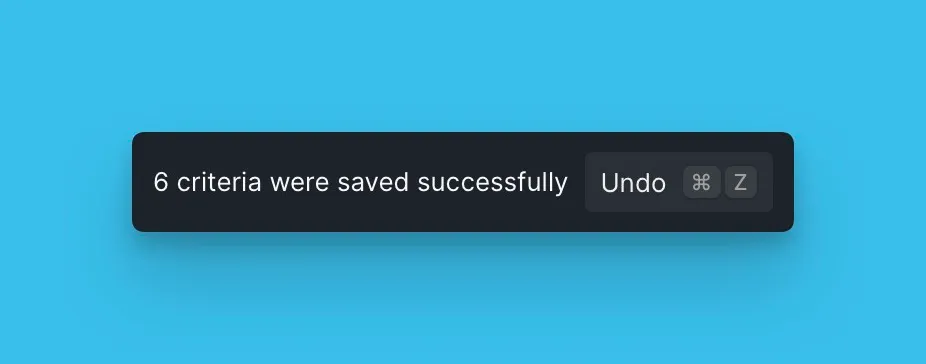
Imediatamente após fazer uma edição, uma opção Undo (Desfazer) aparece. Clique nela para reverter sua última ação.
Restaurar versões anteriores
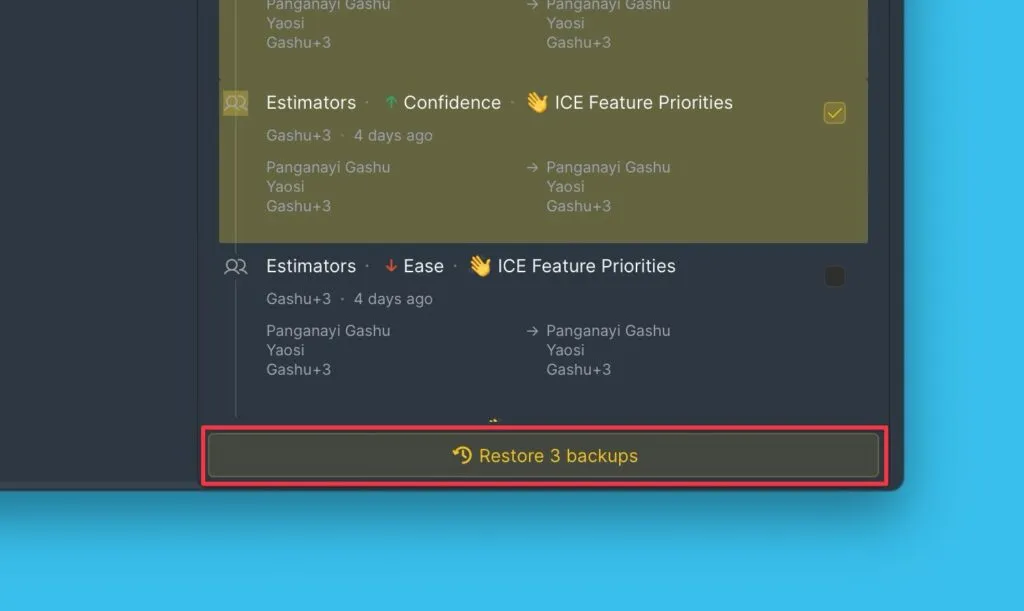
Ducalis faz backup de configurações anteriores. Você pode acessar e restaurar versões anteriores das suas configurações de critérios.
A versão anterior mais recente de cada campo é mantida indefinidamente. Versões anteriores são mantidas por dez dias.
Para restaurar uma versão anterior:
-
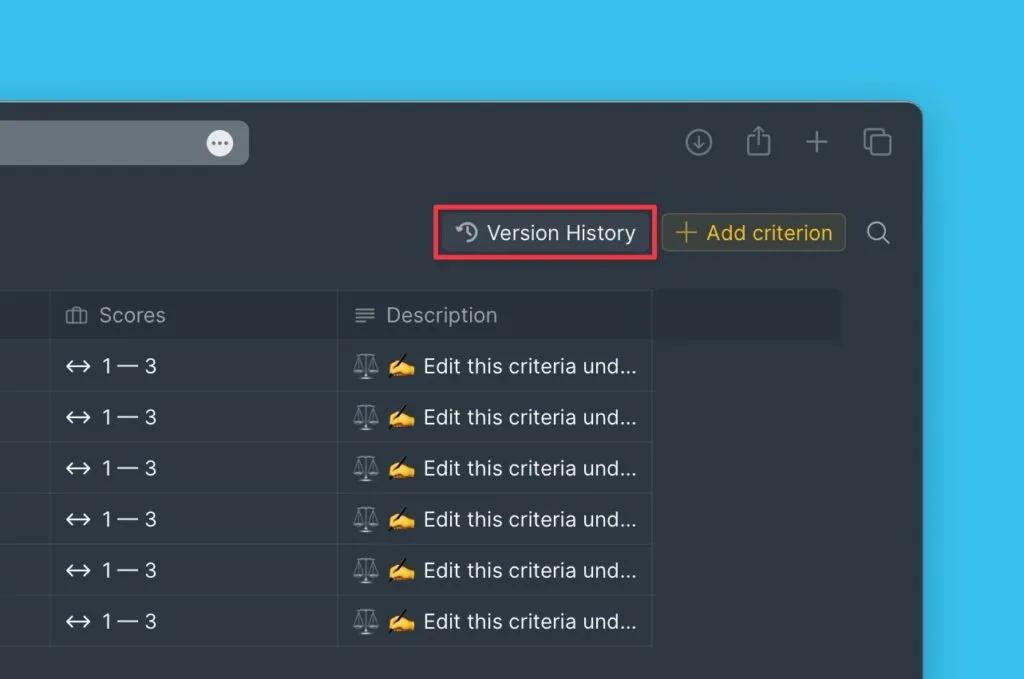
Clique em Version History (Histórico de Versões).
-
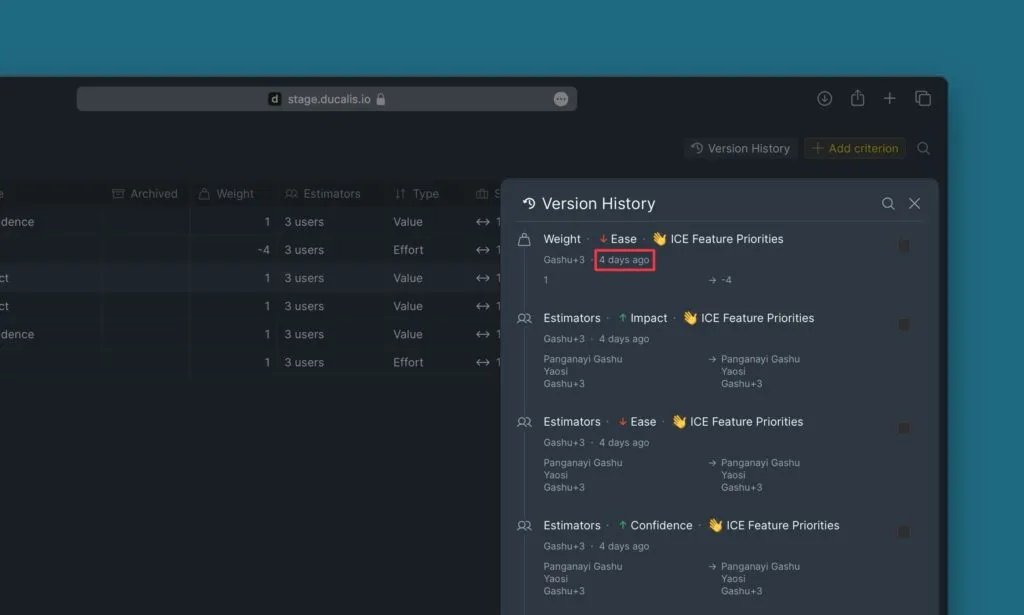
Revise a lista de versões anteriores e quando as alterações foram feitas.
-
Selecione as configurações que deseja restaurar.
-
Clique em X backup(s) para restaurar as versões selecionadas.