Configurações
Configure as configurações de Sprint para automatizar seu fluxo de trabalho de priorização. Crie um hábito de priorização que mantenha suas prioridades alinhadas com objetivos em constante mudança.
As configurações de Sprint ajudam você a:
- Manter as prioridades alinhadas com suas metas de Sprint
- Ter tarefas priorizadas antes de cada reunião de planejamento de Sprint
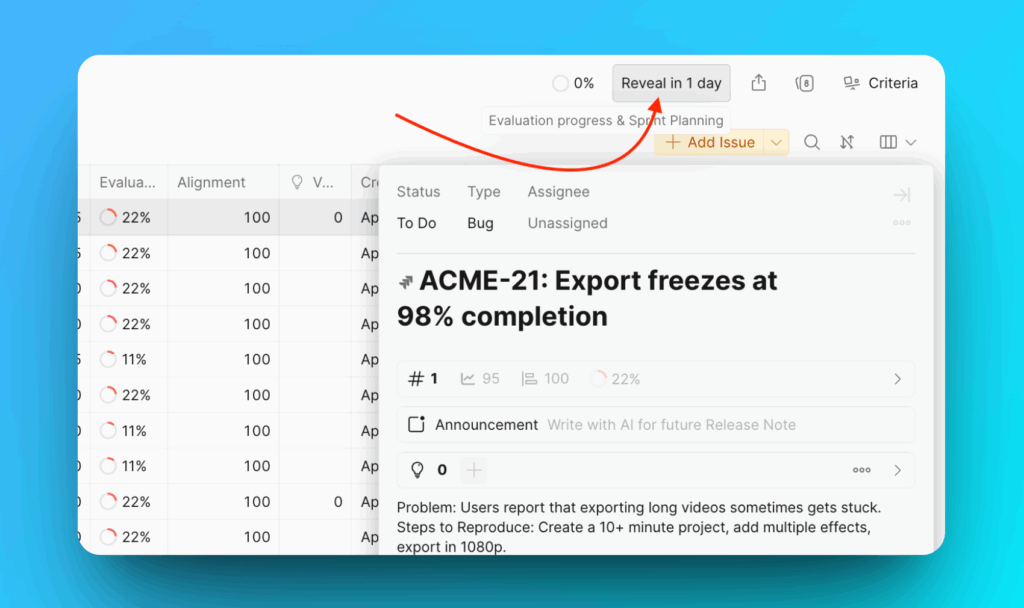
Para acessar as configurações de Sprint, vá para Evaluation Progress & Sprint Settings (Progresso de Avaliação e Configurações de Sprint) no seu Quadro.
Modos de Sprint
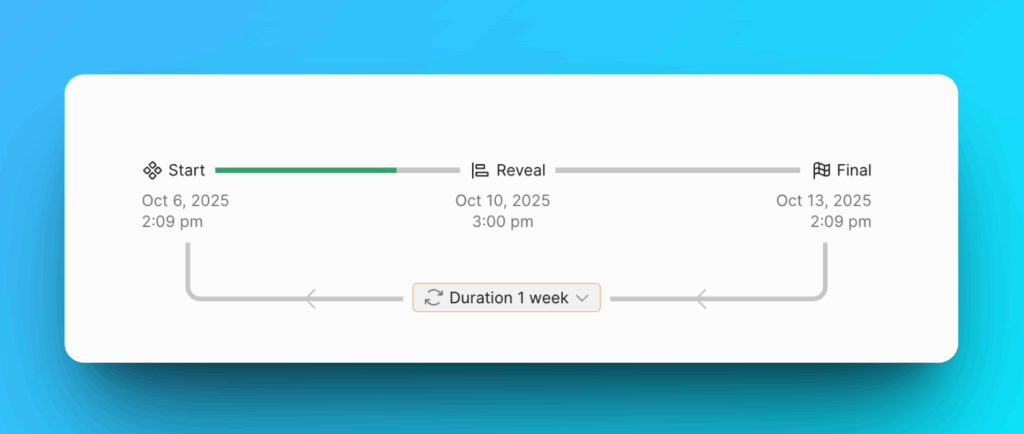
Existem três modos:
- Continuous (Contínuo) – Sprints automáticas que continuam regularmente; você não precisa configurar cada Sprint manualmente.
- One-time (Único) – Configuração manual de Sprint; você precisa reiniciá-la manualmente após o término de cada Sprint.
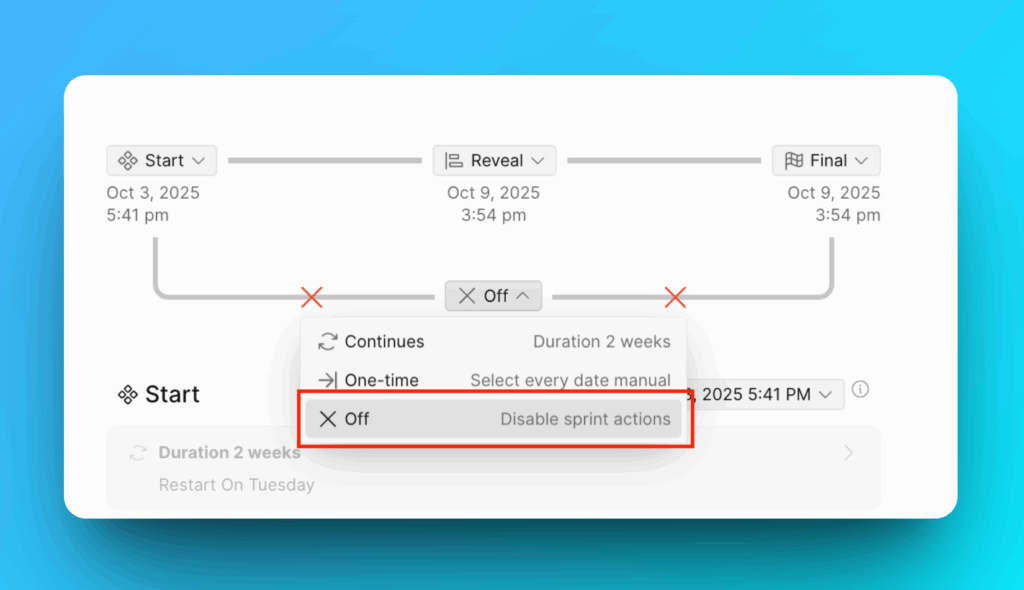
- Off (Desativado) – Sprints estão desabilitadas; todas as configurações relacionadas estão inativas.
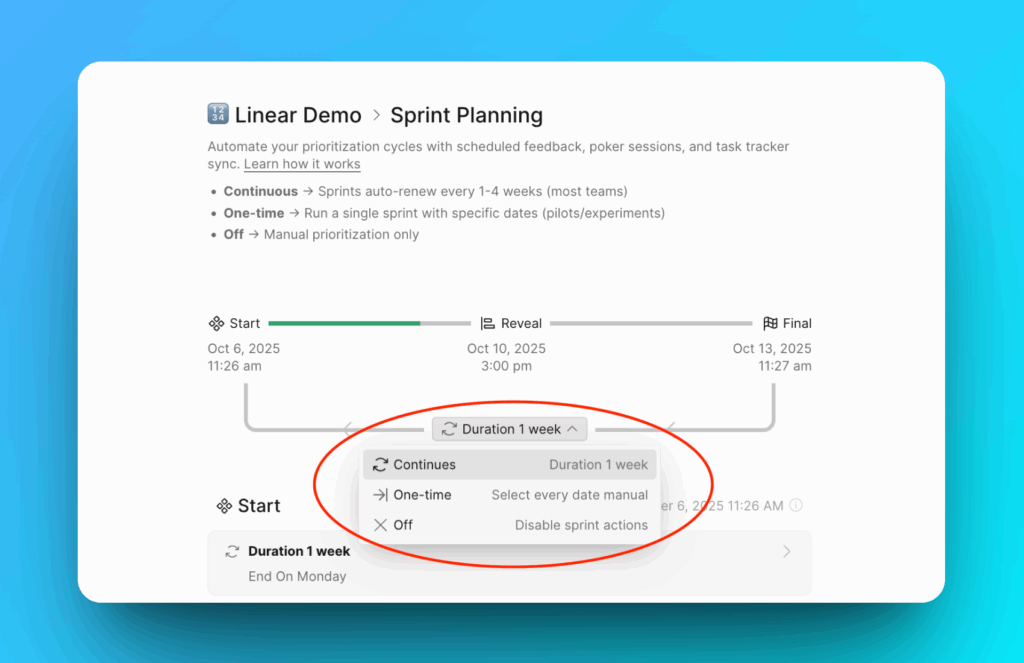
Cada modo de Sprint envolve três etapas:
-
Start (Início) – este é o período de avaliação. Durante esse tempo, a equipe está estimando itens no Backlog para priorização. Um Administrador ou Proprietário do Quadro pode definir a duração do período de avaliação.
-
Reveal (Revelação) – este é o momento em que todos os usuários devem finalizar sua avaliação e não poderão mais alterar suas pontuações.
-
Final – esta é a última etapa do processo de planejamento de Sprint. As pontuações finais são definidas e não podem ser editadas. Os resultados de priorização ficarão então disponíveis.
Modo de Sprint Contínuo
Se você precisa de um processo de Sprint automatizado e contínuo, escolha Continuous (Contínuo).
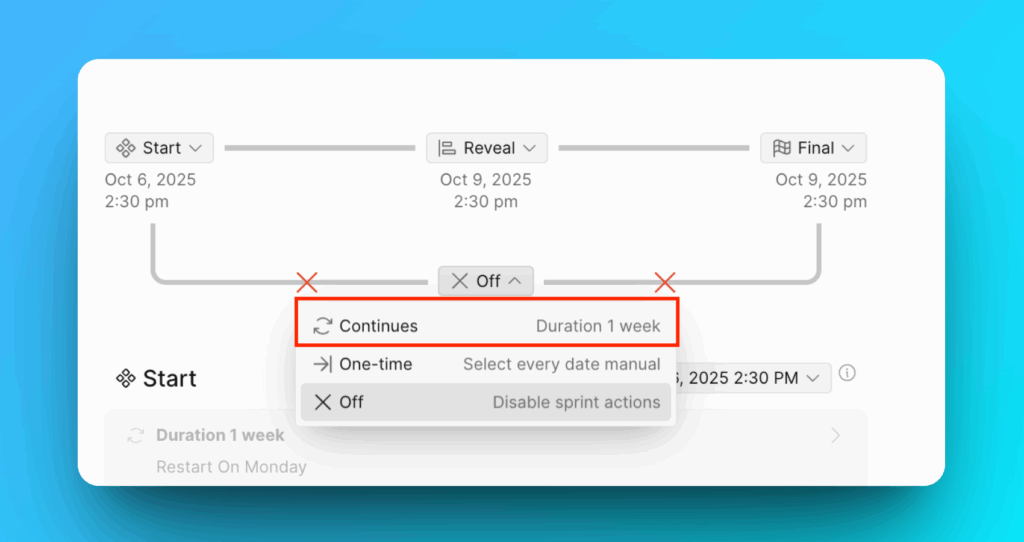
- Na etapa Start (Início) você precisa configurar:
- Duration (Duração) – escolha quanto tempo você deseja que seus planejamentos de Sprint durem.
- Escolha o dia da semana em que você deseja iniciar sua Sprint.
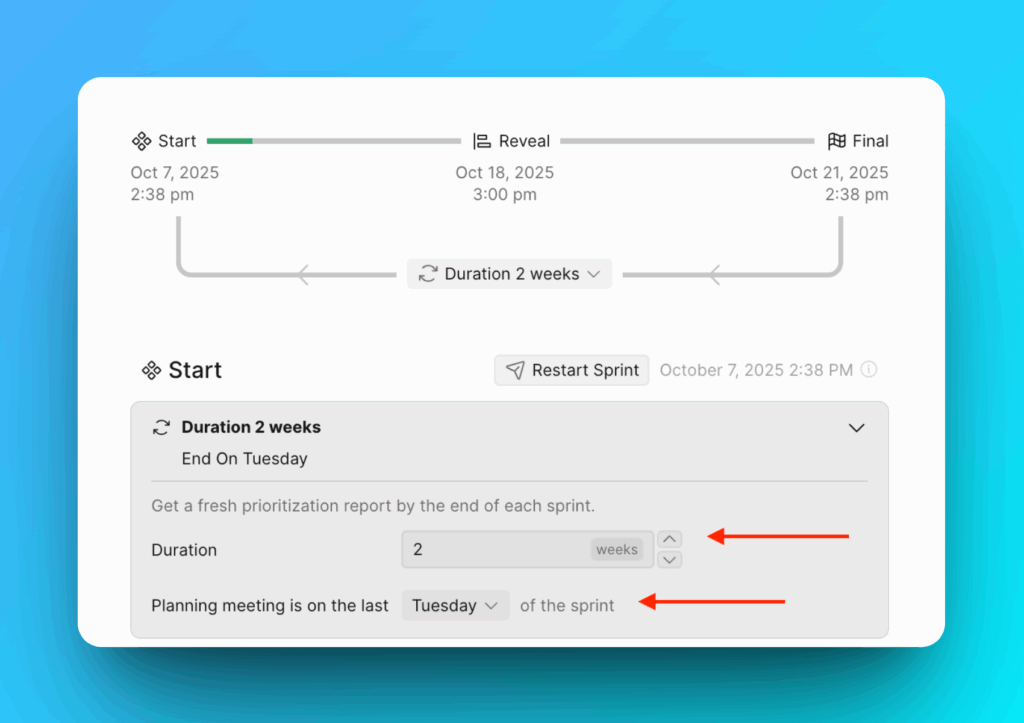
- Decida se você precisa ativar o Evaluation Poker (Scrum Poker). Este modo ajuda você a obter resultados de priorização imparciais, pois as pontuações dos usuários permanecem privadas até o término do período de avaliação.
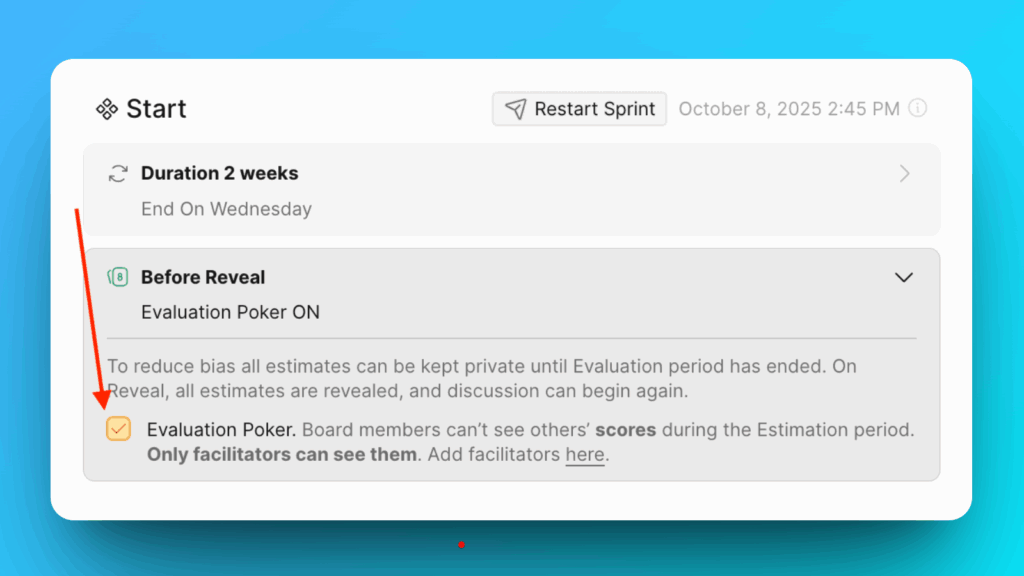
Quando o modo Evaluation Poker está ativado, as pontuações de todos são mantidas privadas até a Revelação, mas os Facilitadores podem visualizá-las.
- Em Reveal (Revelação) você poderá configurar:
- Reveal date (Data de revelação) – quantos dias antes do Final você gostaria que as pontuações fossem reveladas para discussão, ou quando sua equipe deve finalizar as avaliações para se preparar para futuras discussões de planejamento de Sprint.
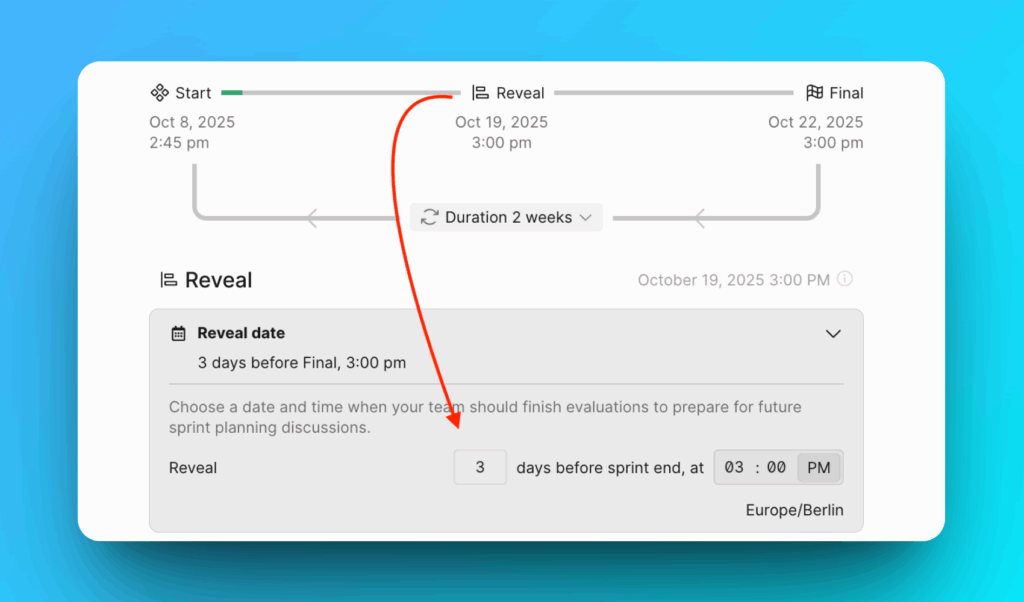
- After Reveal (Após a Revelação) – Opção para restringir os usuários de atualizar suas pontuações após a revelação. Isso ajudará a bloquear os usuários de editar suas pontuações depois de ver as pontuações de outros usuários.
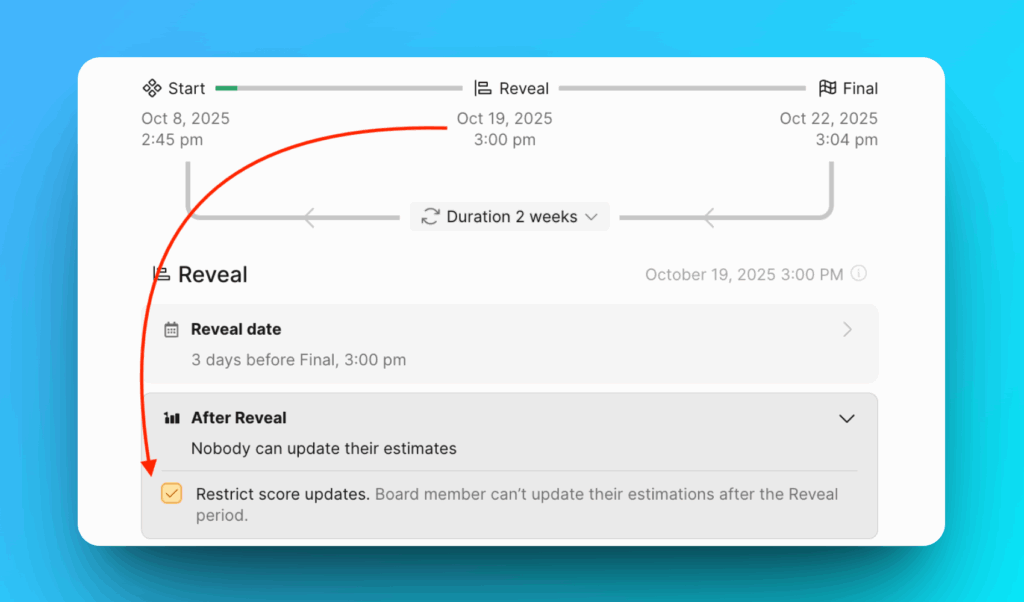
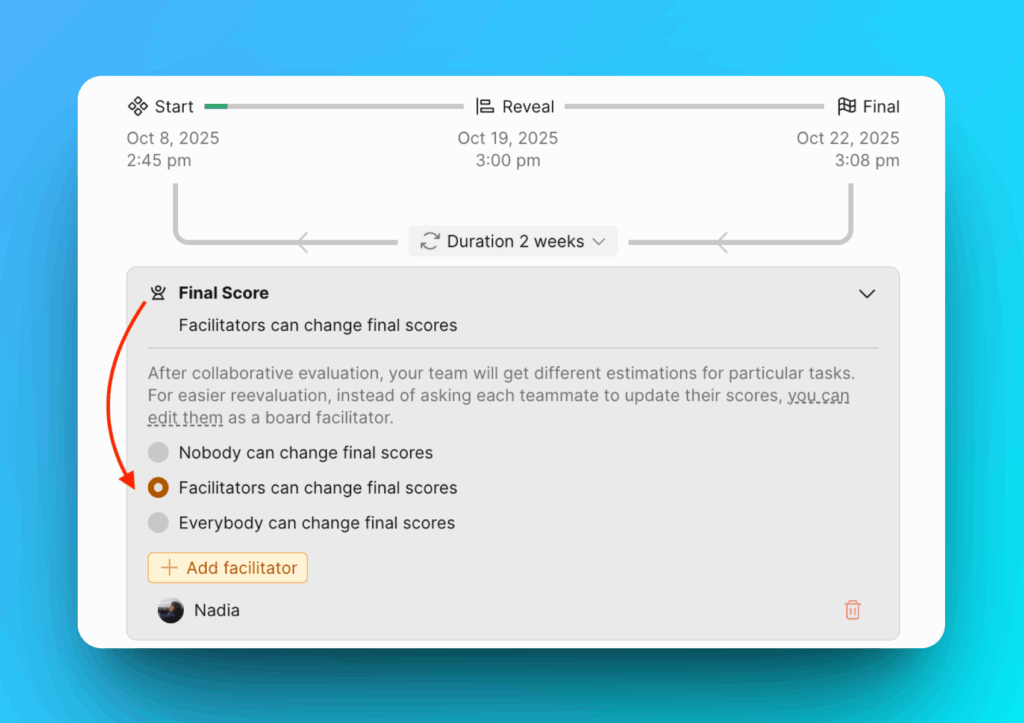
- Final Score (Pontuação Final) – escolha quem pode alterar as pontuações finais após as discussões.
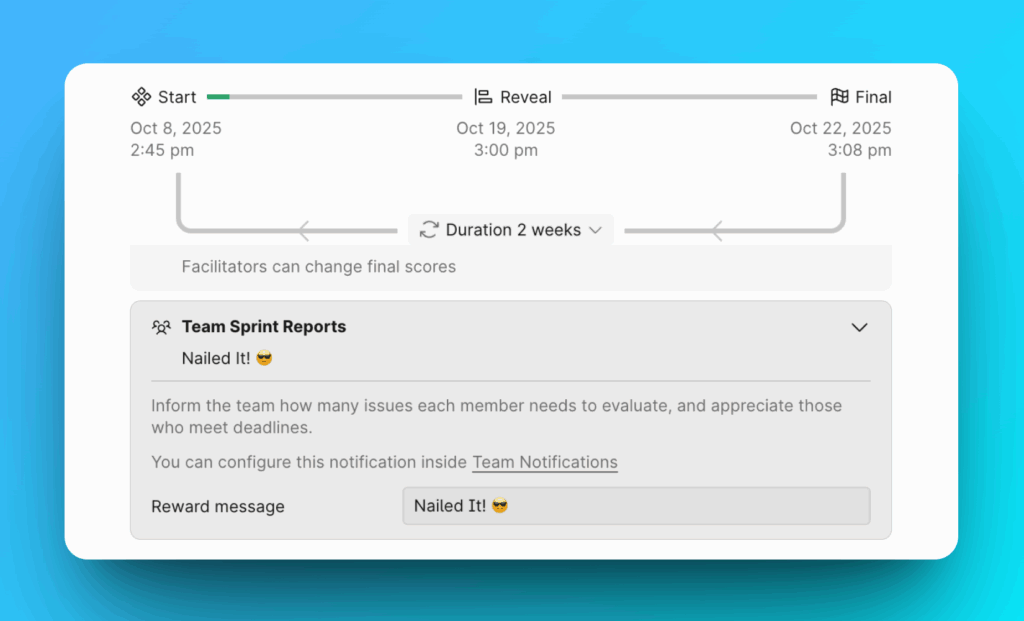
- Team Sprint Reports (Relatórios de Sprint da Equipe) – Escolha como você deseja informar seus usuários sobre os itens que eles ainda precisam avaliar. Escreva a mensagem de recompensa que os usuários que avaliarem todos os itens até o final da Sprint receberão.
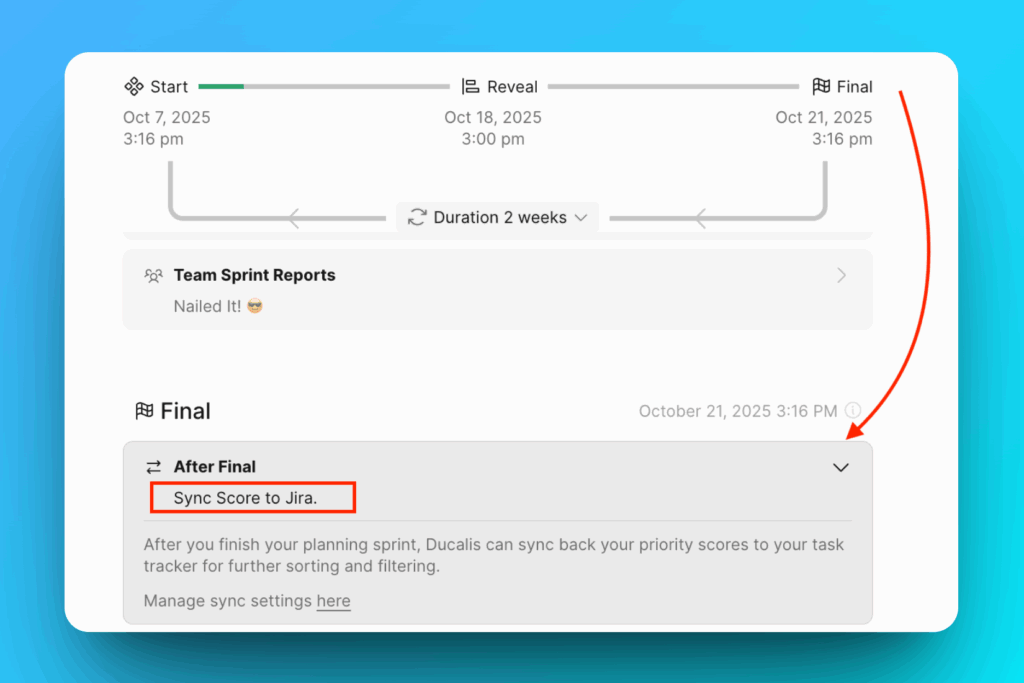
- Na etapa Final você pode:
- Sync scores (Sincronizar pontuações) para o seu gerenciador de tarefas.
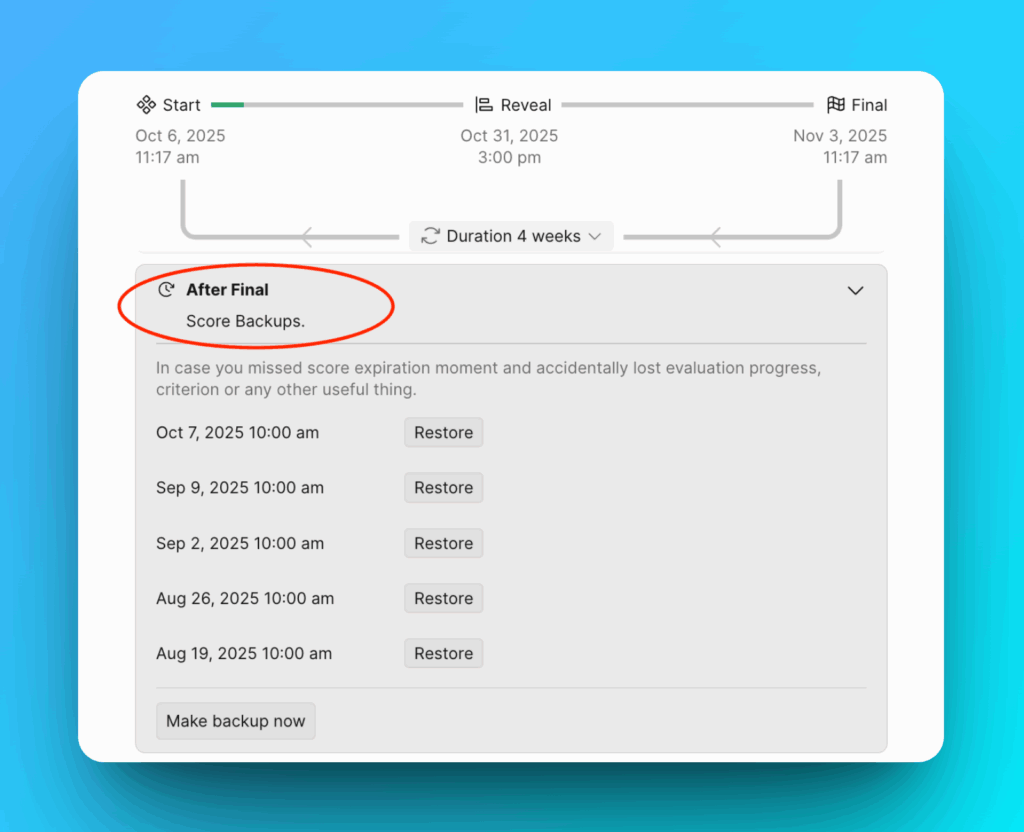
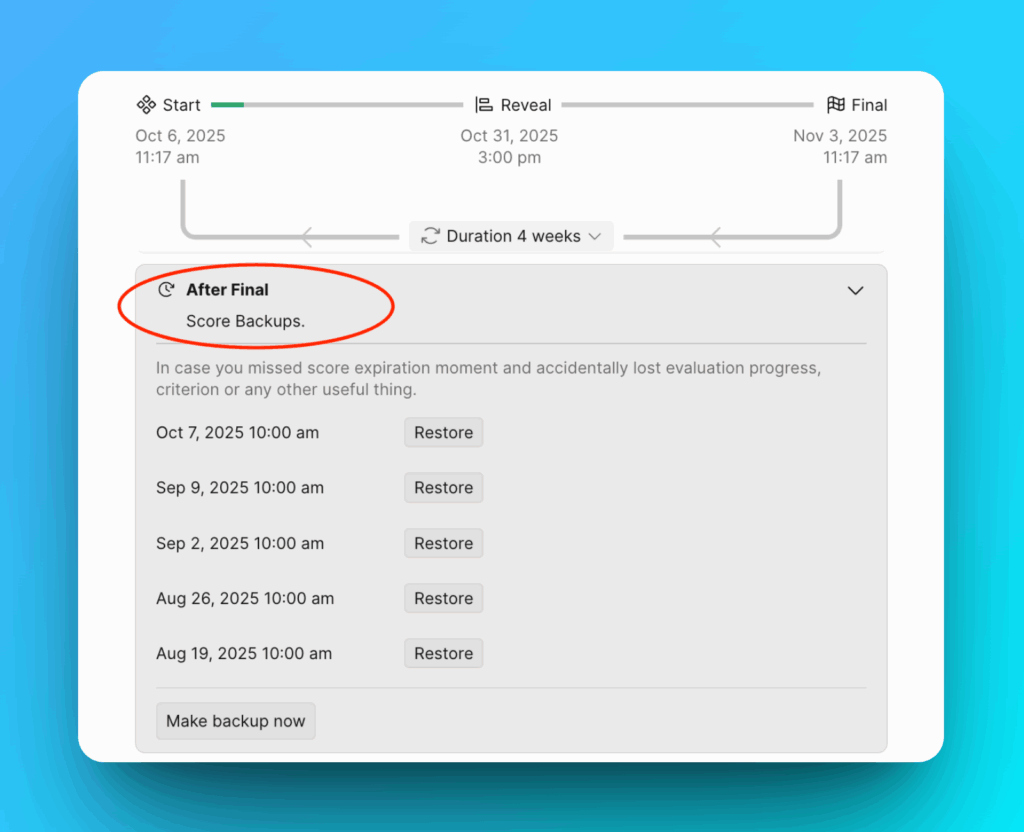
- Ter uma lista de backups de pontuação que você pode restaurar caso as pontuações expirem quando você ainda precisar delas para uma Sprint.
- Set score expiration dates (Definir datas de expiração de pontuação) – quando você deseja que as pontuações atuais sejam redefinidas para que sua equipe reavalie o Backlog novamente. Isso ajudará a garantir que suas tarefas de maior prioridade correspondam ao seu objetivo atual.
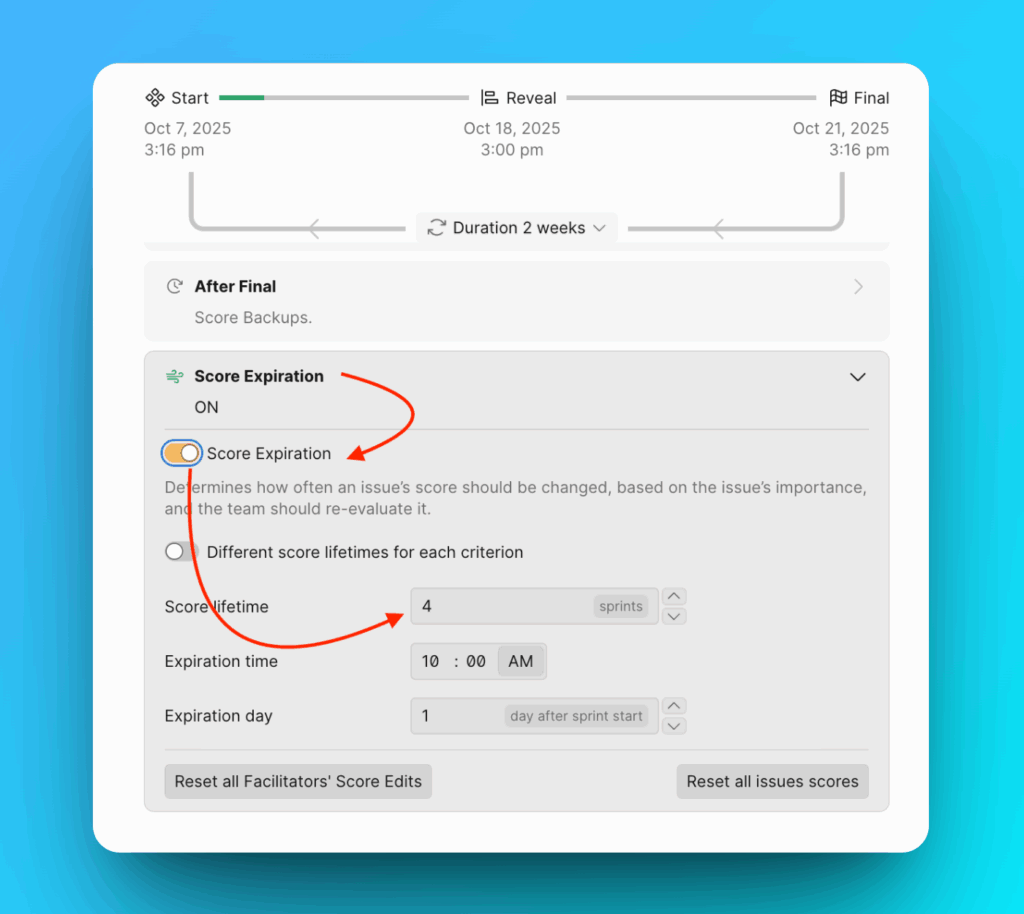
Você pode ler mais sobre Expirações de pontuação.
Modo de Sprint Único
Se você precisa executar Sprints de diferentes durações, pode fazê-lo com uma Sprint única manual. Você deve reiniciá-la manualmente cada vez que a Sprint anterior terminar.
- Escolha a data para cada etapa manualmente.
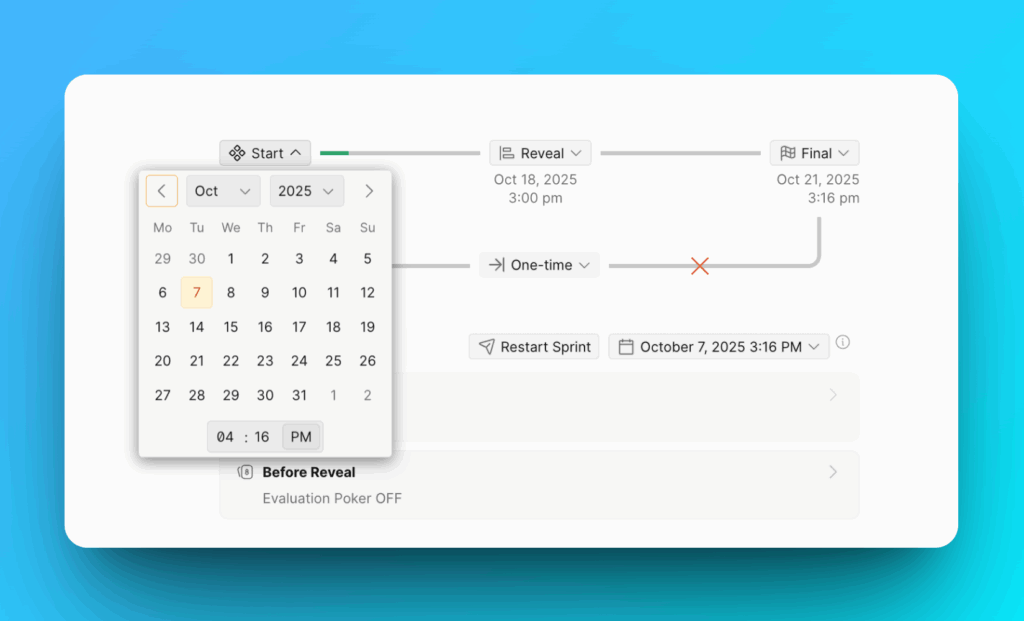
- Depois que a Sprint atual terminar, você precisa finalizá-la, escolher novas datas e então clicar em Restart Sprint (Reiniciar Sprint) para iniciar uma nova Sprint.
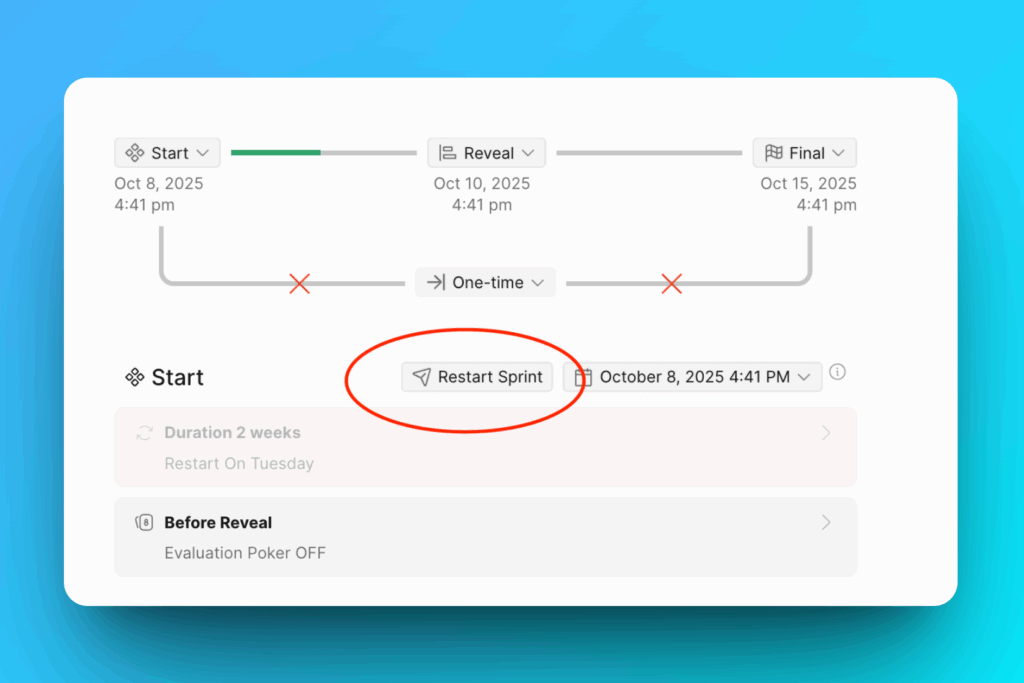
- Na etapa Start (Início) você pode configurar:
- Decida se você precisa ativar o Evaluation Poker (Scrum Poker). Este modo ajuda você a obter resultados de priorização imparciais, pois as pontuações dos usuários permanecem privadas até o término do período de avaliação.
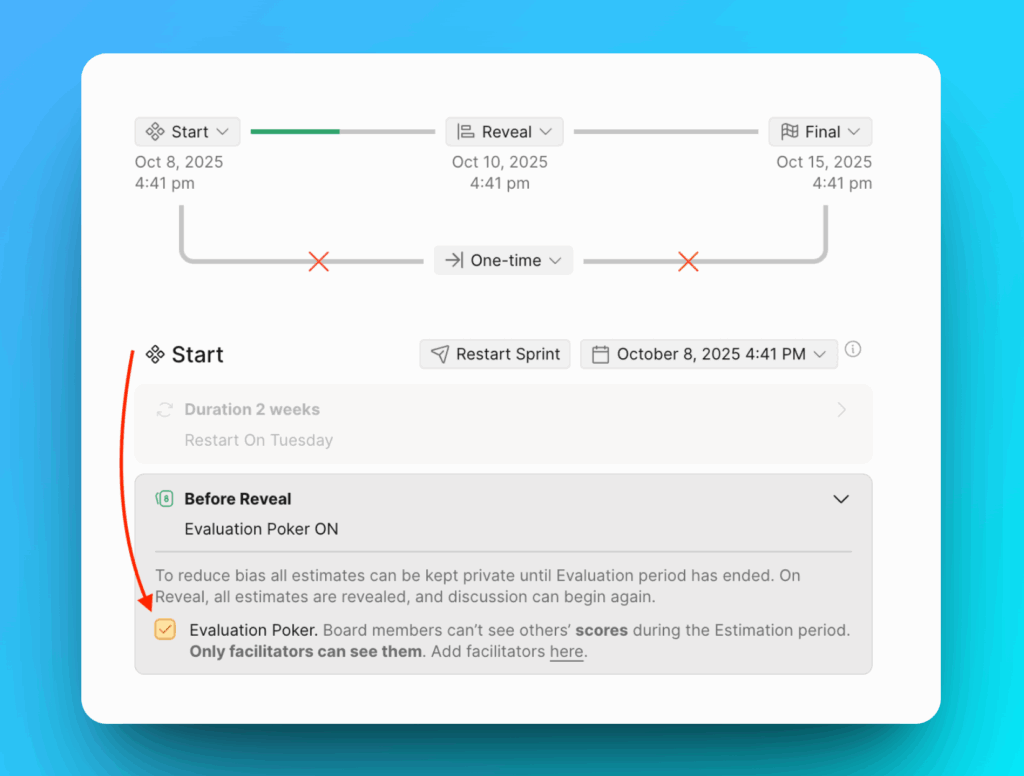
- Em Reveal (Revelação) você poderá configurar:
- After Reveal (Após a Revelação) – Opção para restringir os usuários de atualizar suas pontuações após a revelação. Isso ajudará a bloquear os usuários de editar suas pontuações depois de ver as pontuações de outros usuários.
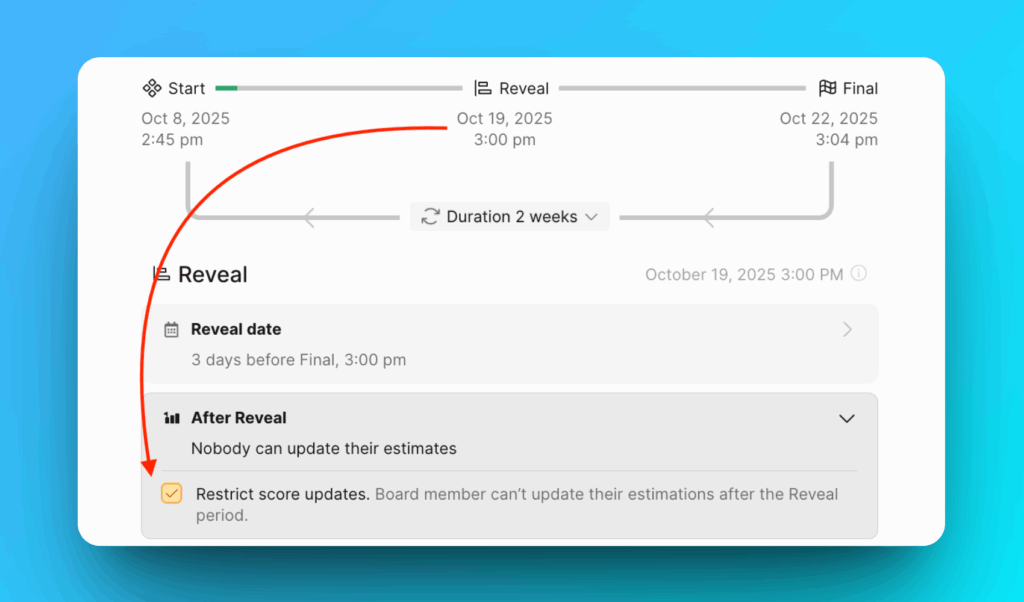
- Final Score (Pontuação Final) – escolha quem pode alterar as pontuações finais após as discussões.
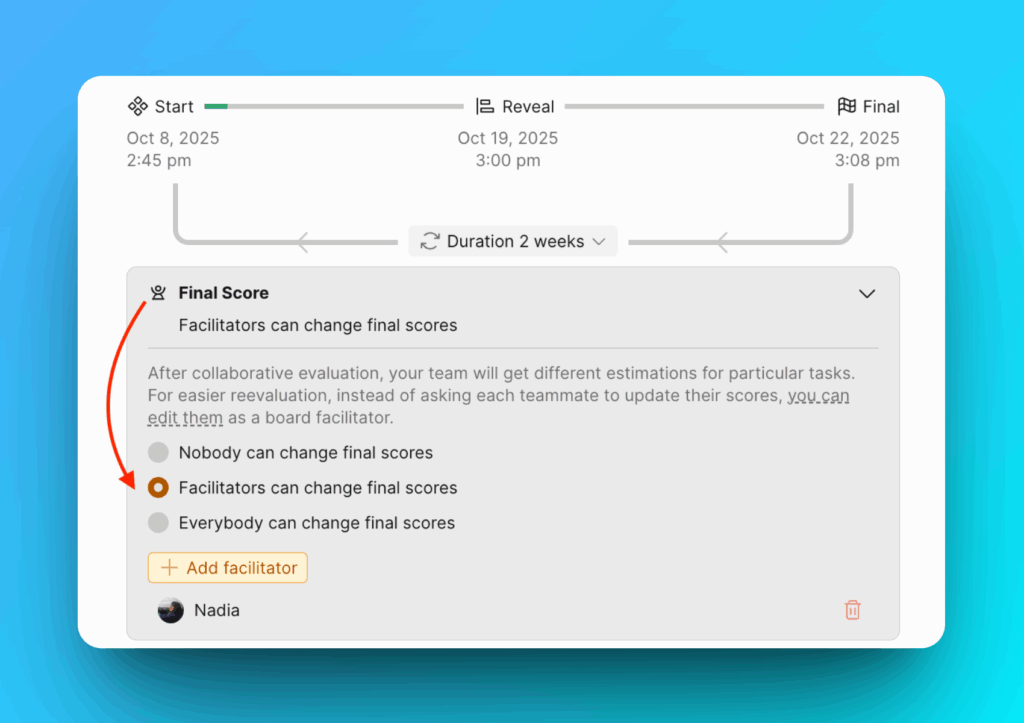
- Team Sprint Reports (Relatórios de Sprint da Equipe) – Escolha como você deseja informar seus usuários sobre os itens que eles ainda precisam avaliar. Escreva a mensagem de recompensa que os usuários que avaliarem todos os itens até o final da Sprint receberão.
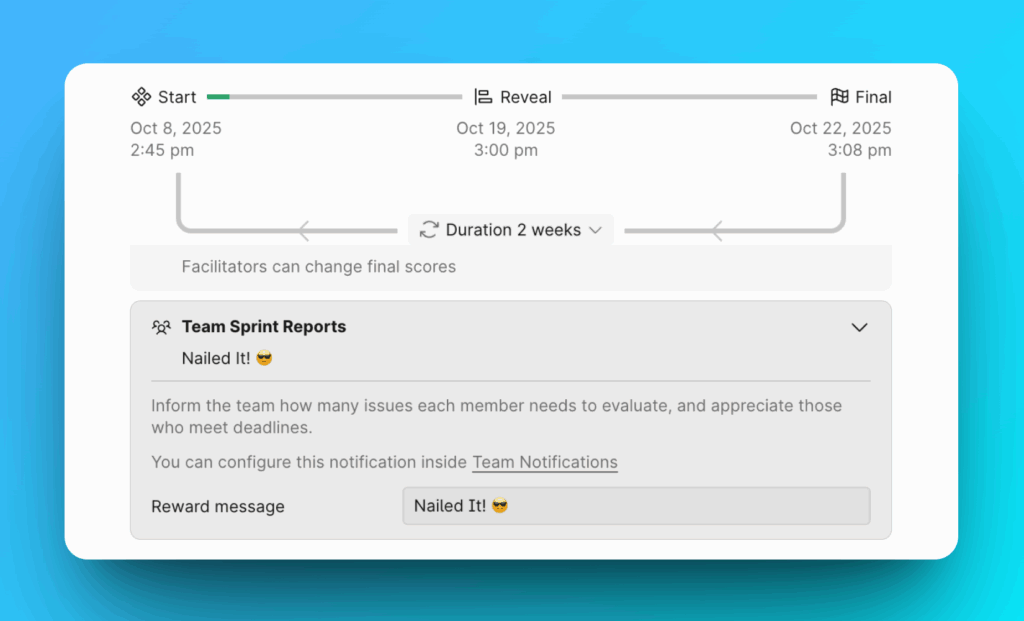
- Na etapa Final você pode:
- Ter uma lista de backups de pontuação que você pode restaurar caso as pontuações expirem quando você ainda precisar delas para uma Sprint.
Modo Desativado
Se você não precisa de Sprints, pode desativar esta opção.
Escolha o modo Off (Desativado).
Copiar Configurações de Sprint
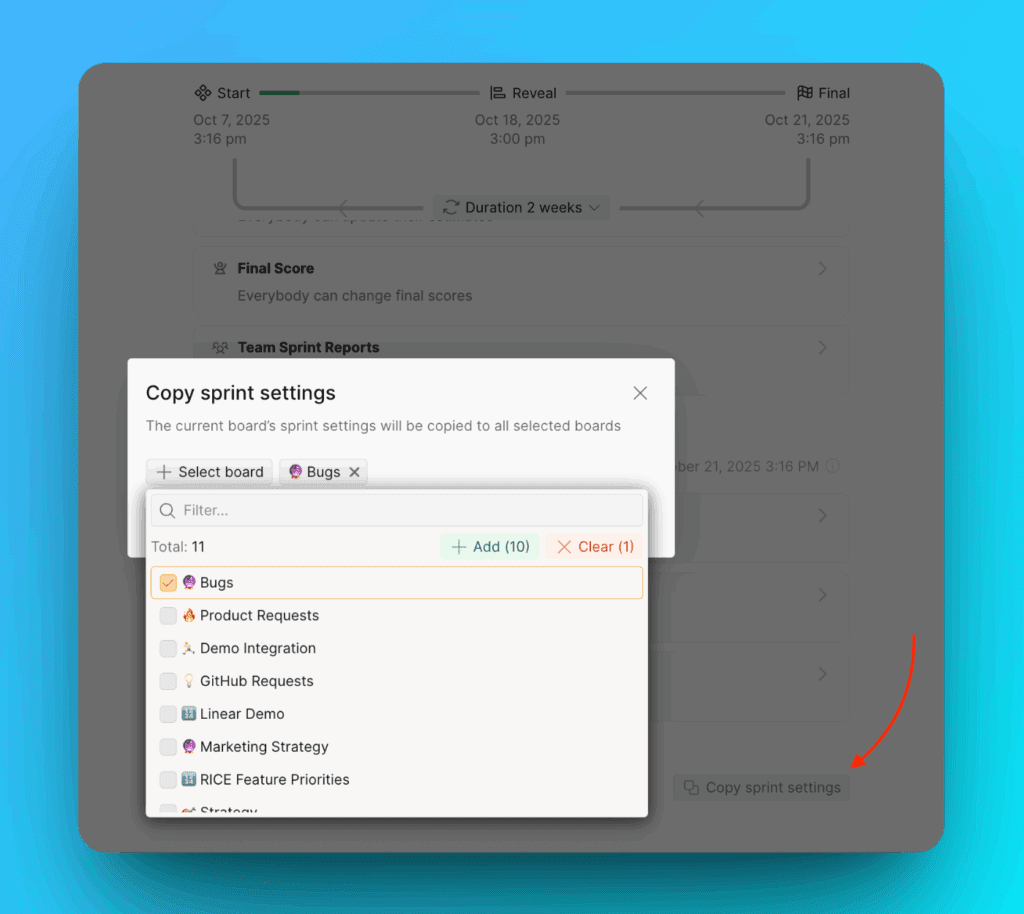
Você tem a opção de copiar configurações de Sprint em massa:
-
Clique em Copy Sprint Settings (Copiar Configurações de Sprint) na parte inferior desta página.
-
Escolha os Quadros para os quais você deseja copiar as configurações.
Agendamento de Sincronização de Retorno
Na etapa Final, há um recurso para sincronizar os resultados de volta ao gerenciador de tarefas.
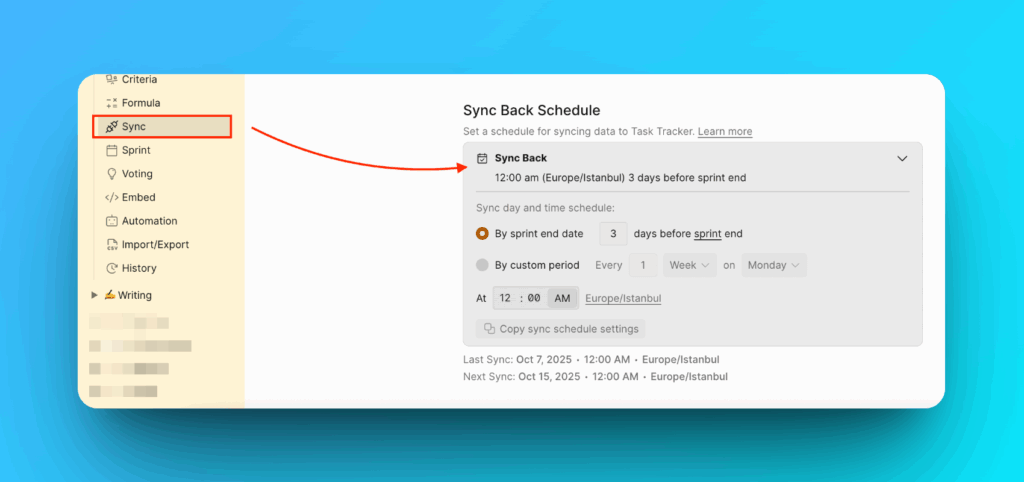
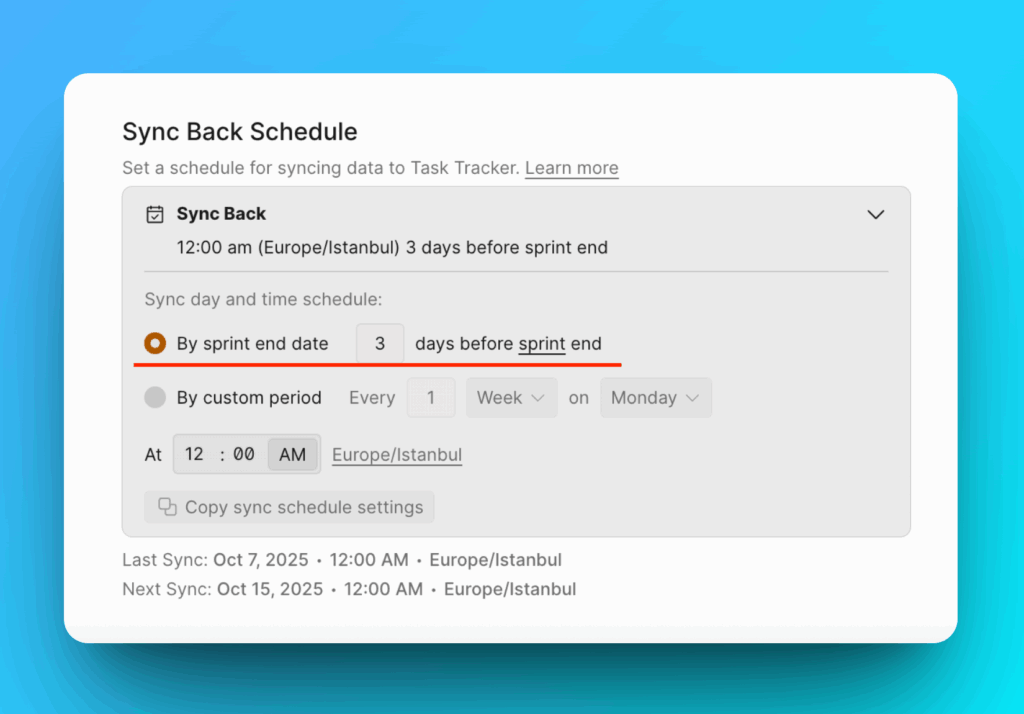
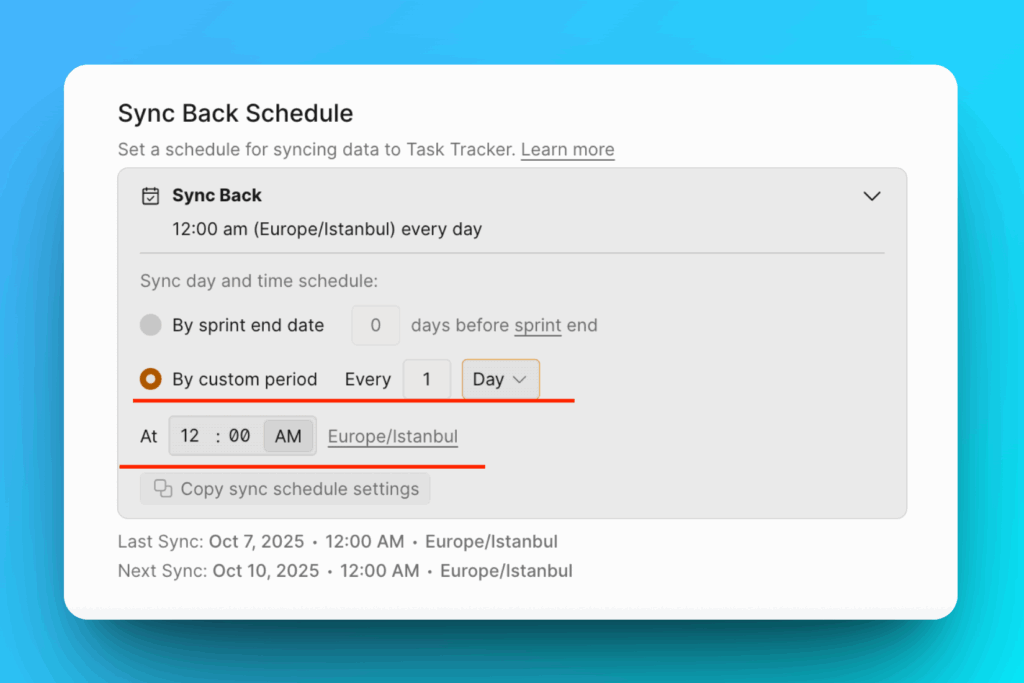
Existem duas opções: By sprint end date (Por data de término da Sprint) e By custom period (Por período personalizado).
Por data de término da Sprint
Depende das configurações de Sprint. Decida quando enviar os resultados para o gerenciador de tarefas. Escolha o número de dias antes do término da Sprint.
Por Período Personalizado
Escolha configurações de sincronização de retorno personalizadas que não dependem das configurações de Sprint.
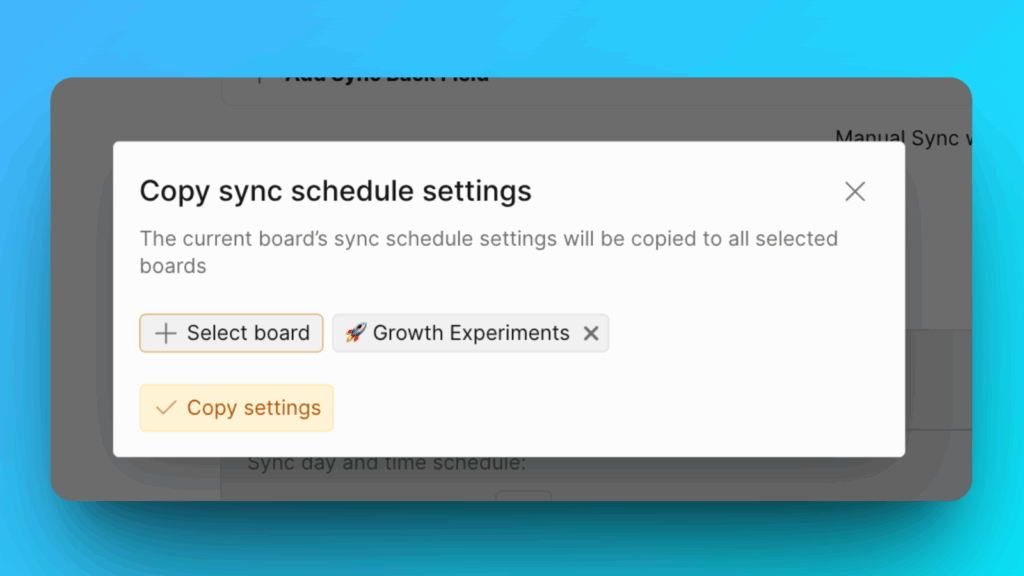
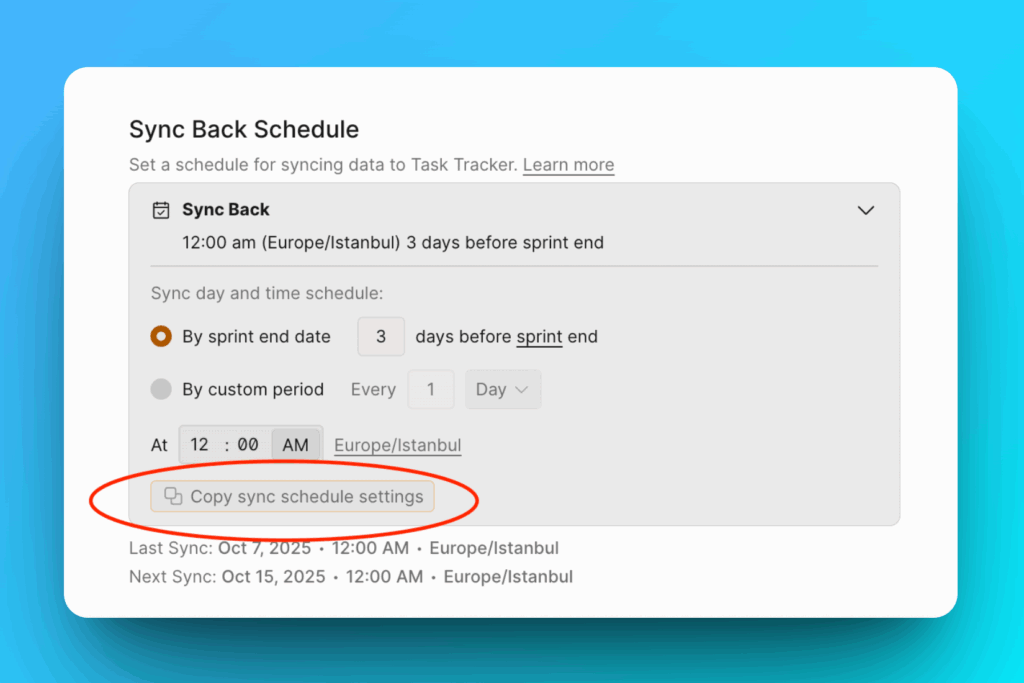
Copiar Configurações de Agendamento de Sincronização de Retorno
Você pode copiar essas configurações em massa para outros Quadros.
Clique em Copy sync schedule settings (Copiar configurações de agendamento de sincronização).
Escolha os Quadros para os quais você deseja copiar as configurações.
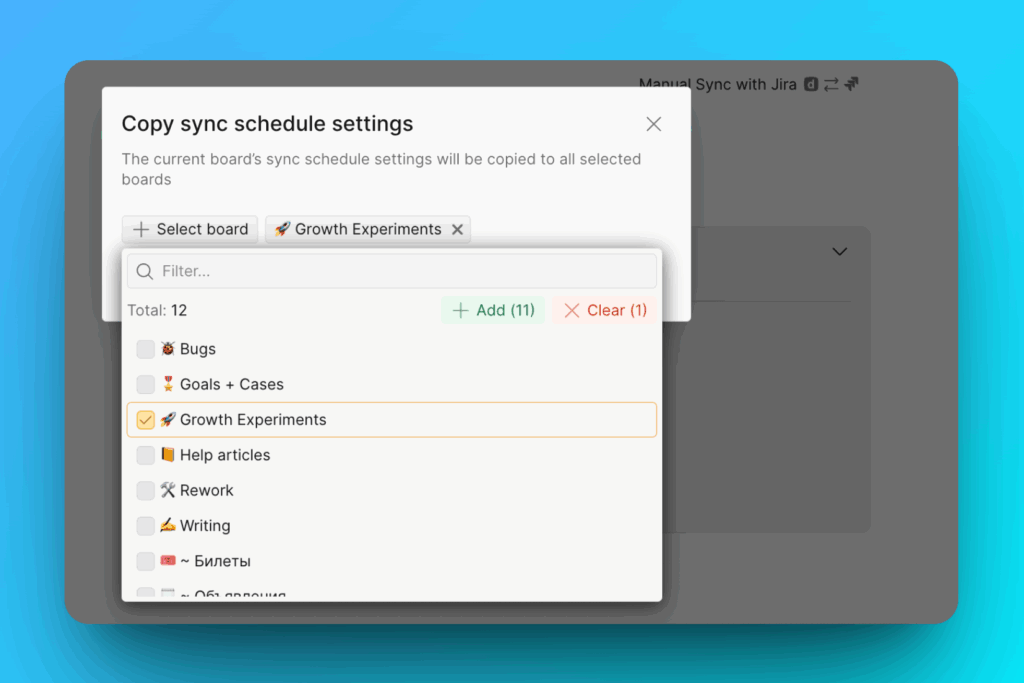
Clique em Copy Settings (Copiar Configurações).