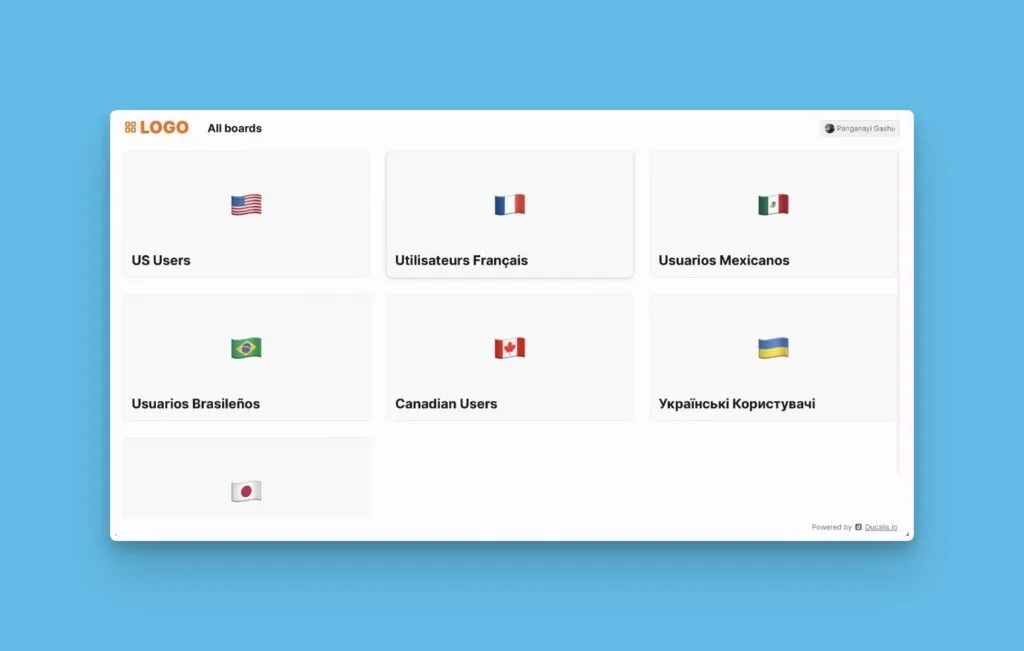
Privacidade
Controle quem pode aceder ao seu Voting Board utilizando quatro métodos de privacidade: acesso público para qualquer pessoa, requisitos de início de sessão, acesso restrito por domínio ou lista de e-mails, e ligações diretas para utilizadores específicos.
Visão geral das opções de privacidade
Escolha entre quatro métodos de acesso:
- Acesso público - Qualquer pessoa pode visualizar sem iniciar sessão
- Início de sessão obrigatório - Os Voters têm de se autenticar para visualizar o quadro
- Acesso restrito - Limitar a domínios ou endereços de e-mail específicos
- Acesso por ligação direta - Partilhar quadros através de ligações privadas
Configurar definições de privacidade
-
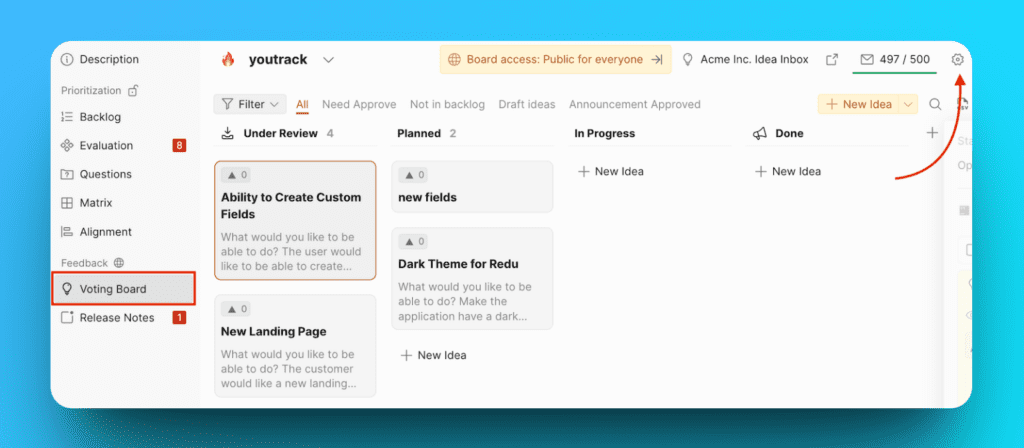
Abra o seu Ducalis Board e aceda a Voting board > Settings (Definições).
-
No menu à esquerda, selecione Voting.
-
Expanda a secção Privacy (Privacidade) em Access (Acesso).
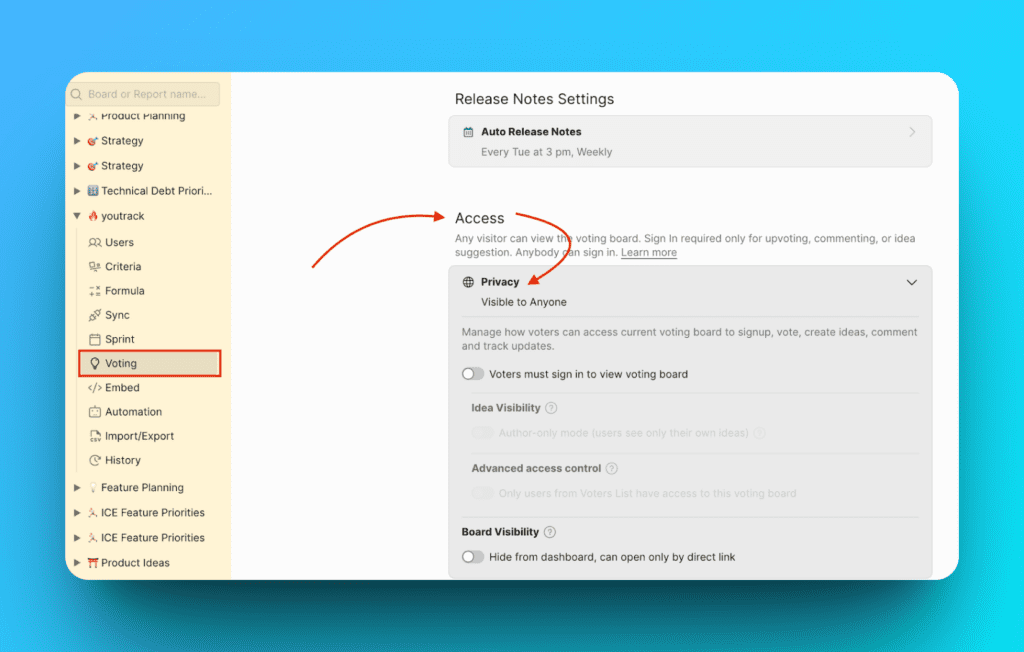
Visível para qualquer pessoa
Torne o seu Voting Board público para que qualquer pessoa possa explorar Ideas sem iniciar sessão. Os Voters apenas precisam de iniciar sessão quando pretendem votar, submeter Ideas ou comentar.
Desative todas as opções de privacidade para ativar o acesso público.
Início de sessão obrigatório
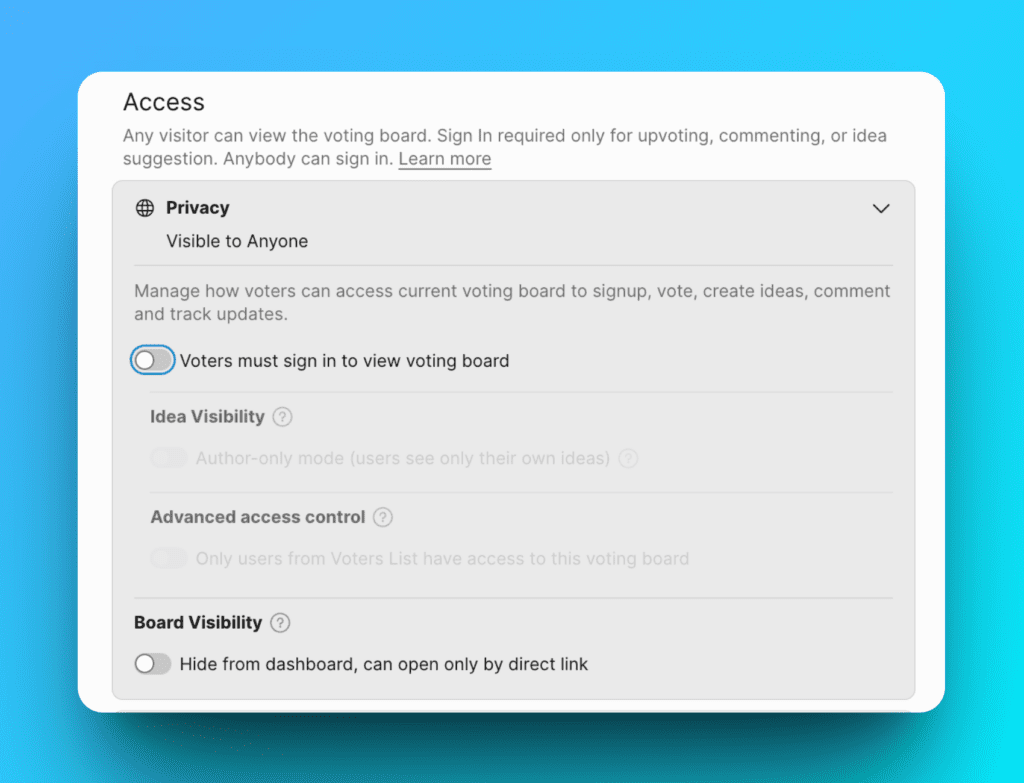
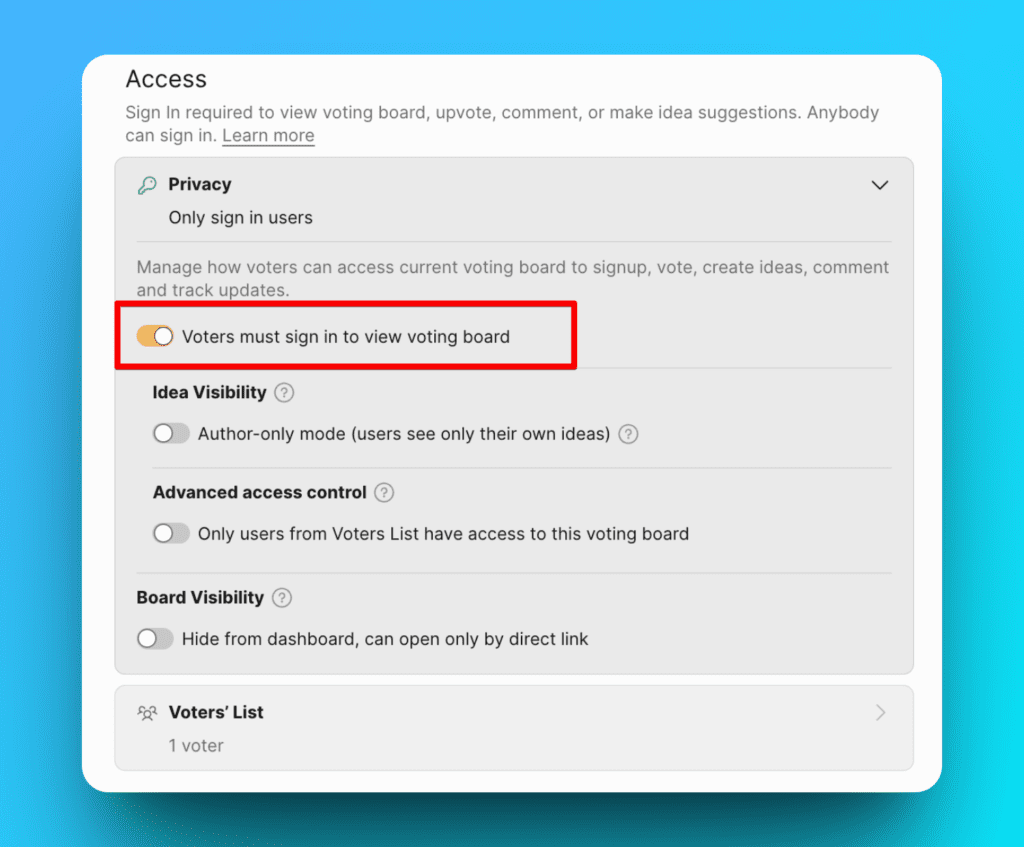
Exija que todos os visitantes iniciem sessão antes de visualizarem o seu Voting Board.
Ative a opção Sign in required (Início de sessão obrigatório).
Modo exclusivo de autor
Restrinja os Voters a verem apenas as suas próprias Ideas submetidas. As Ideas de outros Voters permanecem ocultas.
-
Ative Sign in required (Início de sessão obrigatório).
-
Ative Author-only mode (Modo exclusivo de autor).
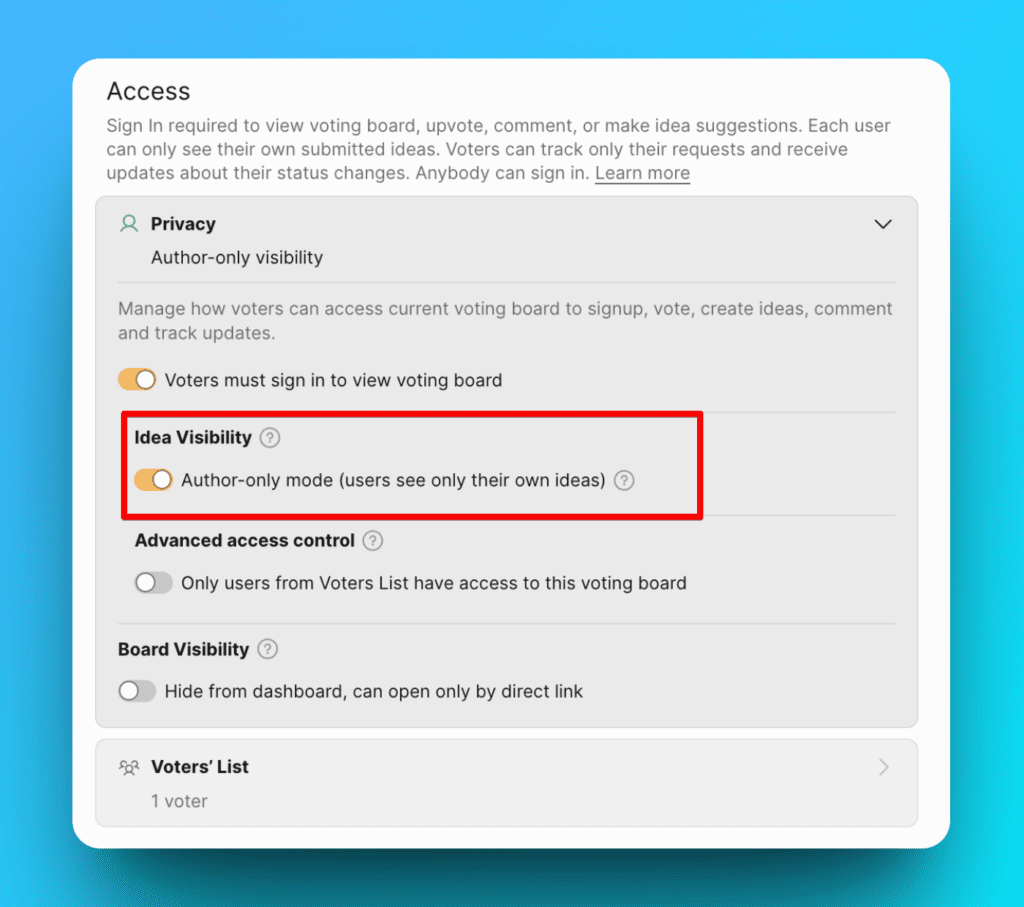
Com estas definições, os Voters têm de iniciar sessão e apenas verão as Ideas que criaram.
Restringir por domínio ou e-mail
Limite o acesso a Voters com domínios ou endereços de e-mail específicos.
Permitir domínios específicos
Conceda acesso a qualquer pessoa com um domínio de e-mail aprovado.
-
Ative Sign in required (Início de sessão obrigatório).
-
Ative Only Voters from the list (Apenas Voters da lista).
-
Introduza os domínios permitidos (por exemplo,
yourcompany.io).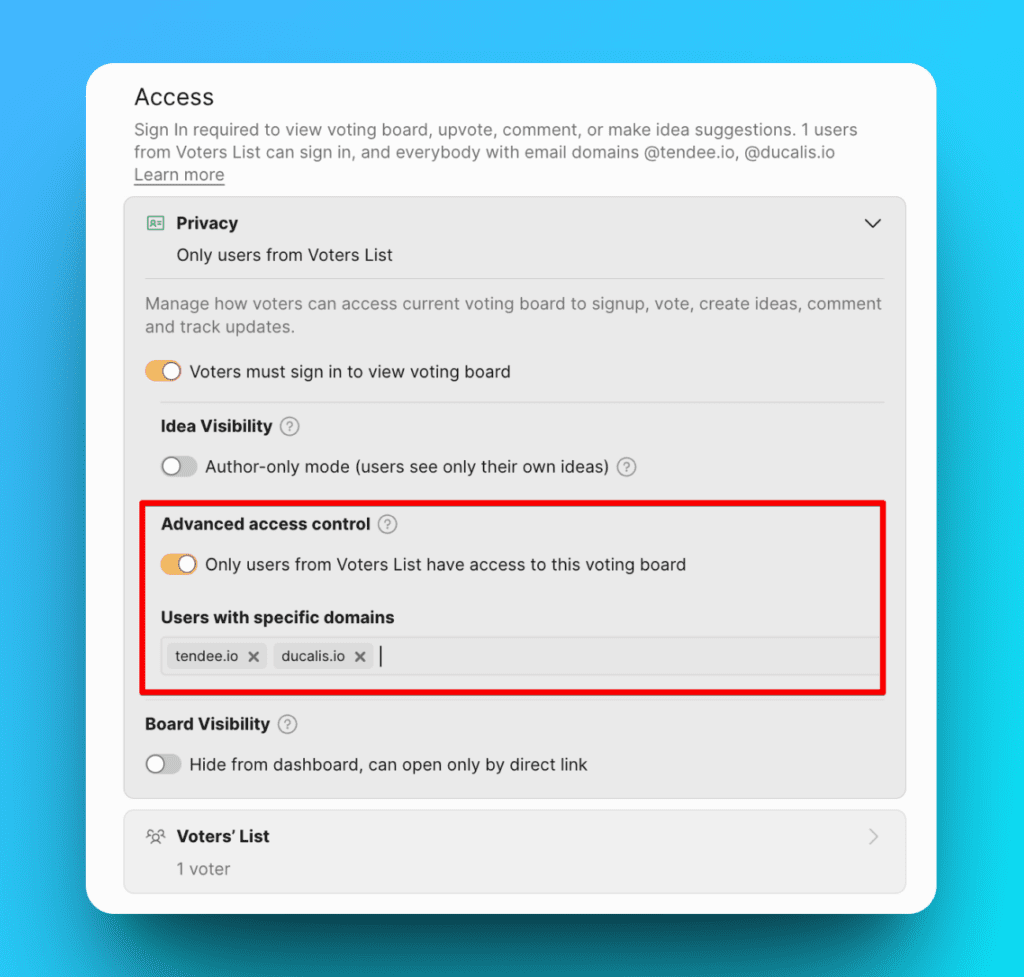
Com estas definições, apenas os Voters com endereços de e-mail dos domínios especificados podem visualizar o quadro.
Permitir endereços de e-mail específicos
Conceda acesso a Voters individuais por endereço de e-mail.
Importar de CSV:
-
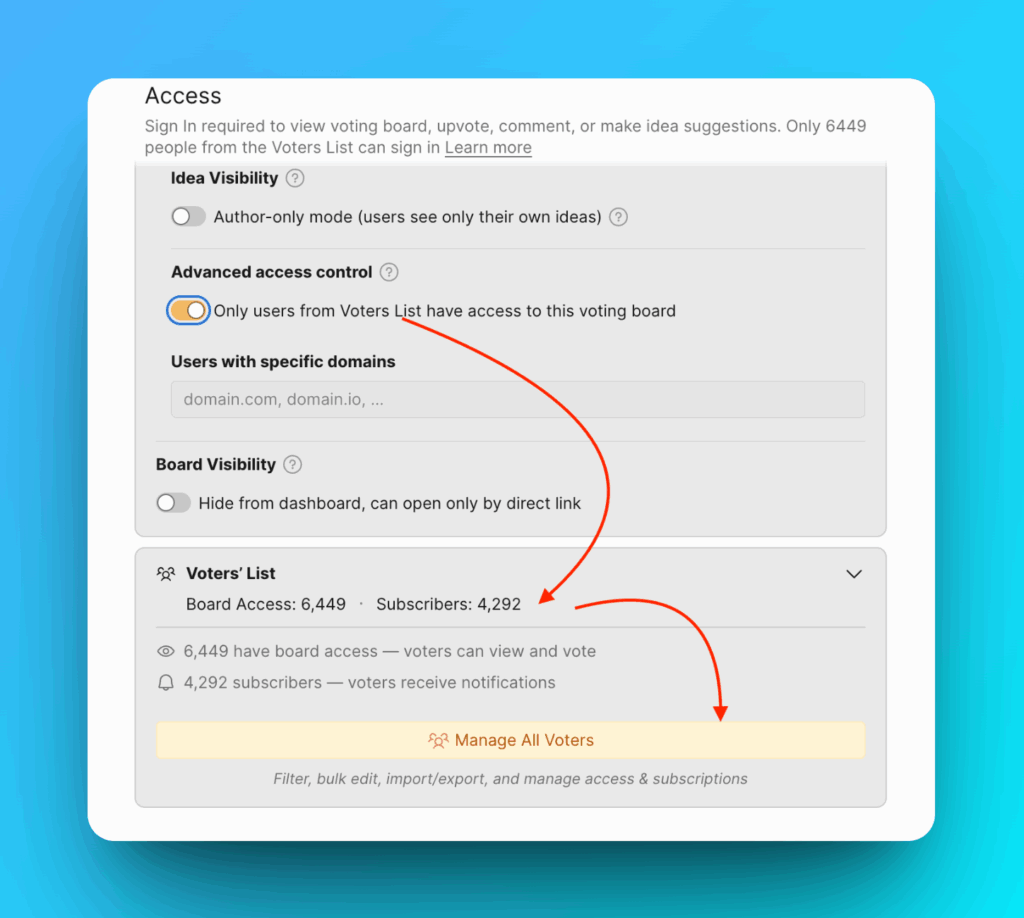
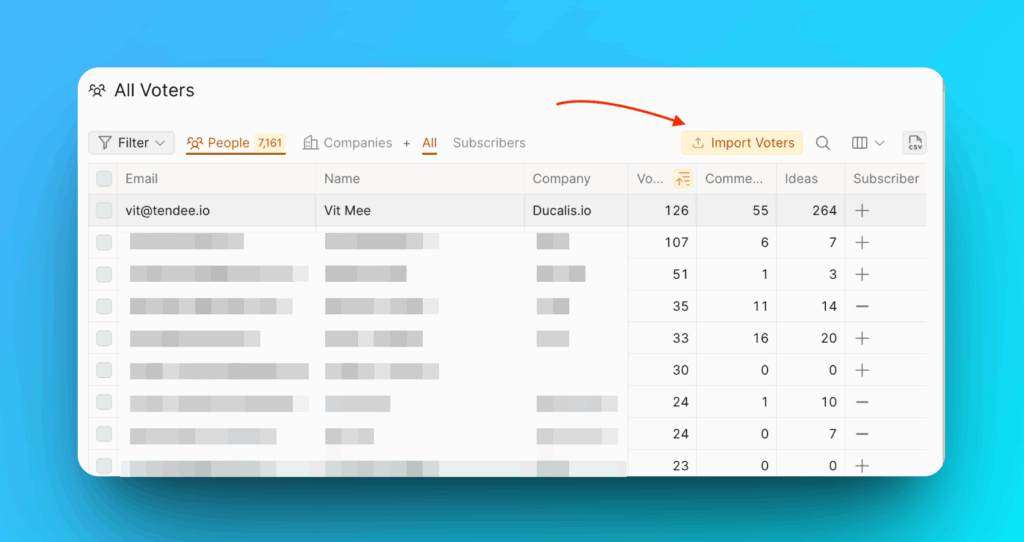
Clique em Manage All Voters (Gerir Todos os Voters) para abrir a secção All Voters.
-
Clique em Import Voters (Importar Voters).
-
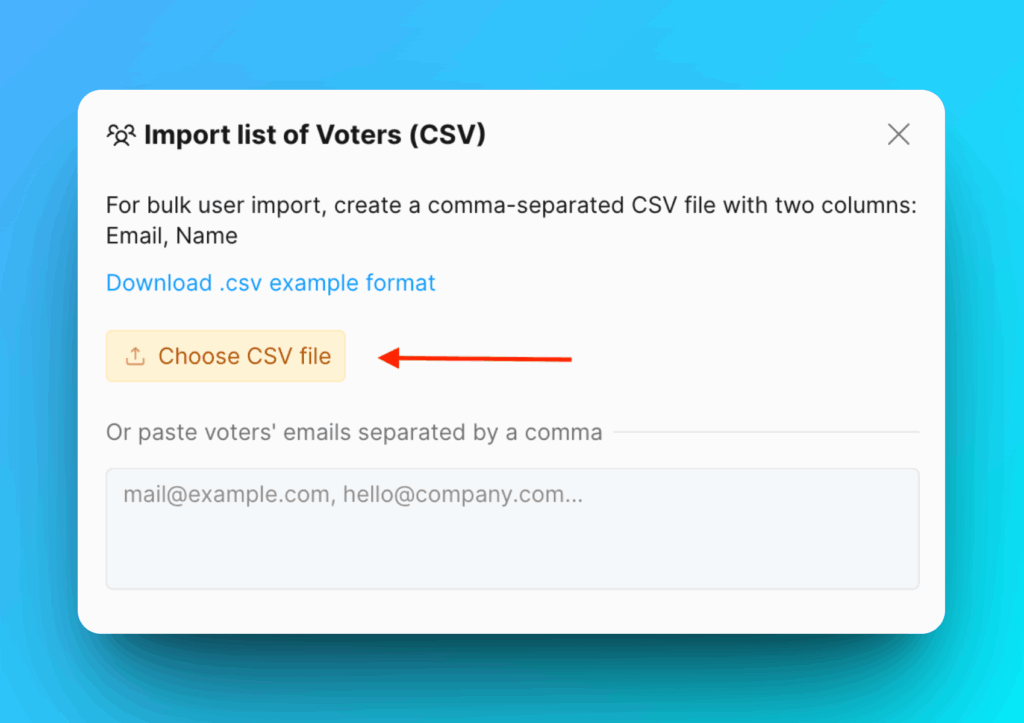
Clique em Choose csv file (Escolher ficheiro csv) e selecione o seu ficheiro.
Adicionar manualmente:
-
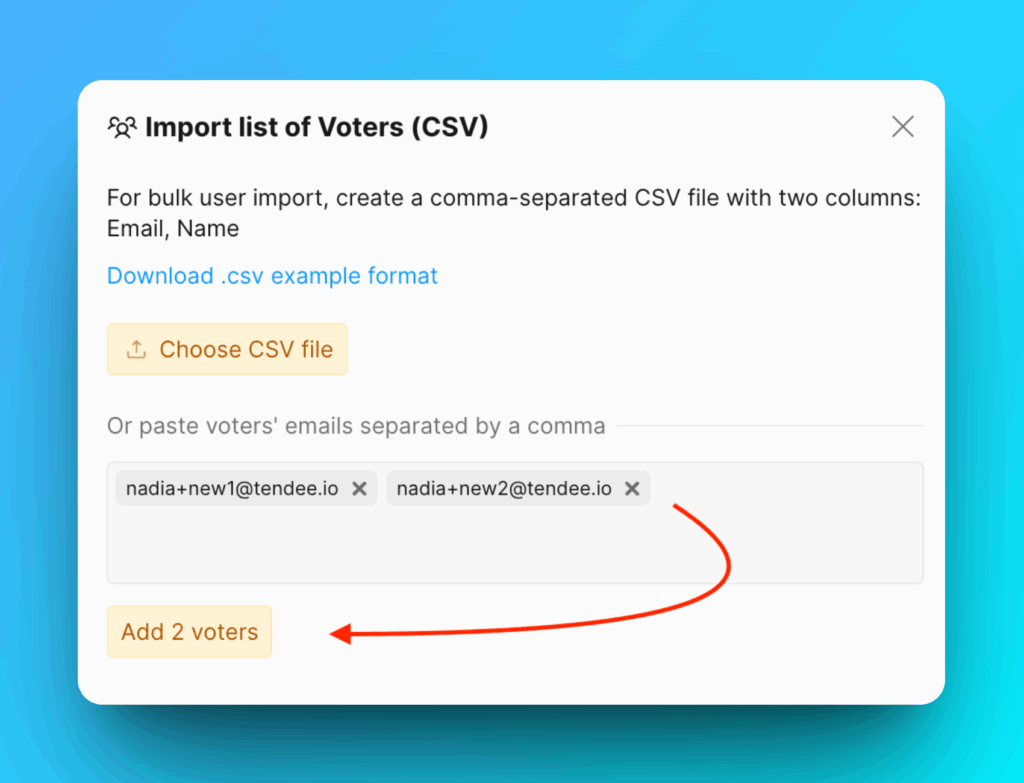
Nas definições de Privacidade, introduza os endereços de e-mail no campo da lista de Voters.
-
Clique em Add voters (Adicionar voters) quando terminar.
Subscrever Voters a notificações:
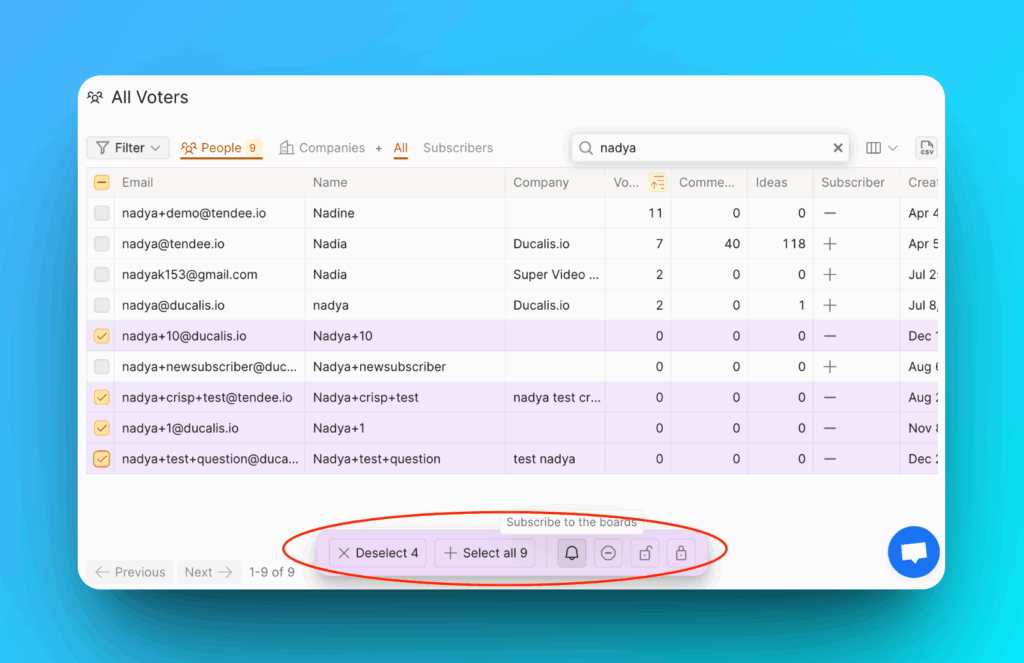
Utilize a secção de gestão All Voters para subscrever Voters a notificações por e-mail.
Saiba mais sobre Subscribers.
Acesso por ligação direta
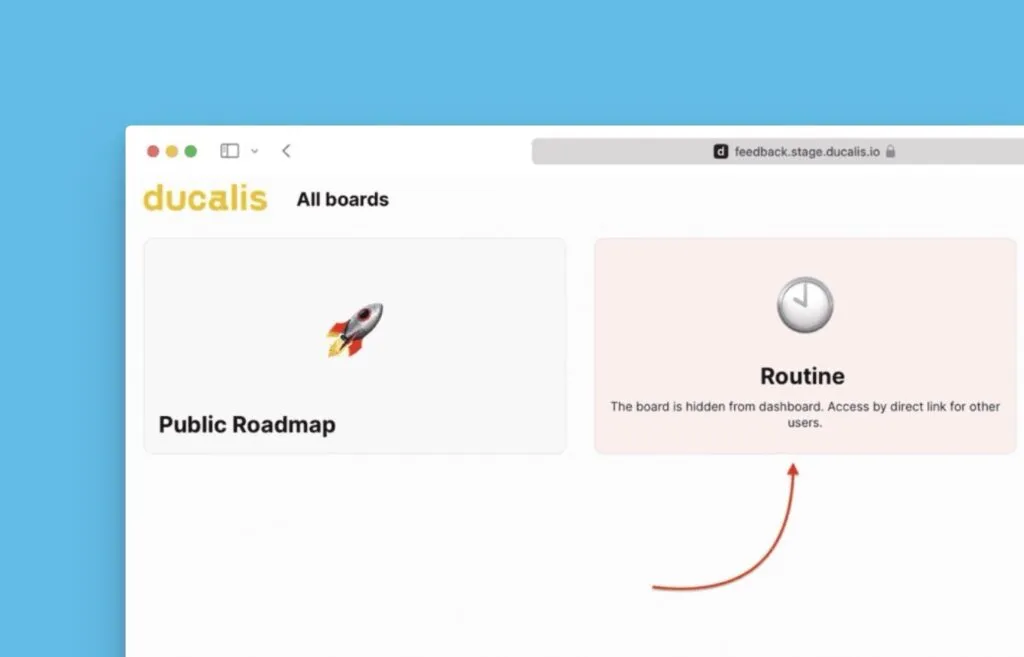
Partilhe Voting Boards através de ligações privadas. Apenas os utilizadores com a ligação direta podem aceder ao quadro, mesmo que sejam membros da Organização.
Isto ajuda organizações com vários grupos de utilizadores a fornecer vistas personalizadas e a ocultar quadros irrelevantes dos dashboards dos utilizadores.
-
Ative a opção Direct link access (Acesso por ligação direta).
-
Copie a ligação gerada.
-
Partilhe a ligação com os seus Voters.
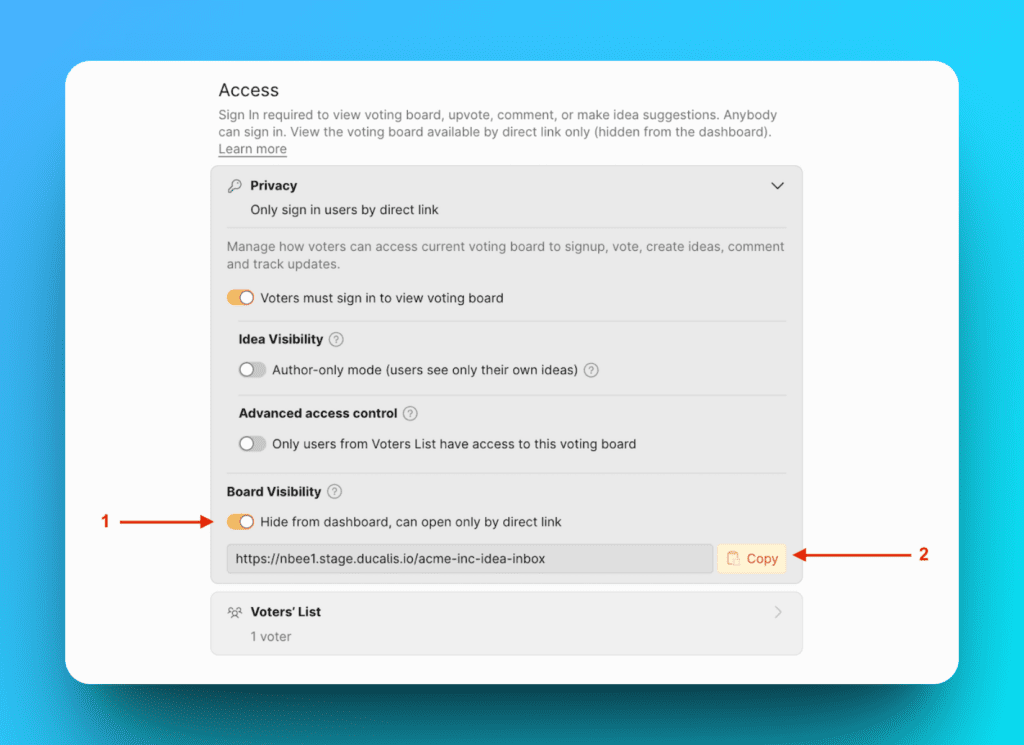
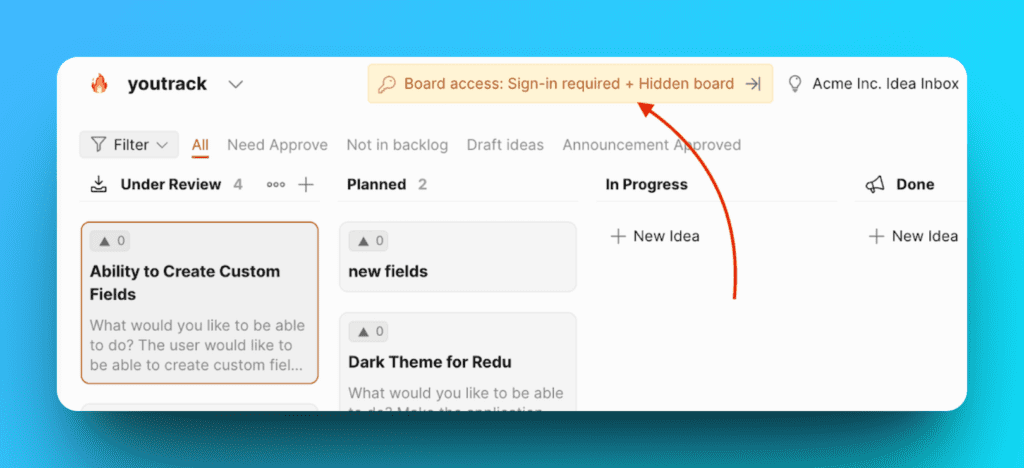
Administradores sem a ligação direta não podem aceder a estes quadros.
Combinar definições de privacidade
Pode ativar várias opções de privacidade simultaneamente.
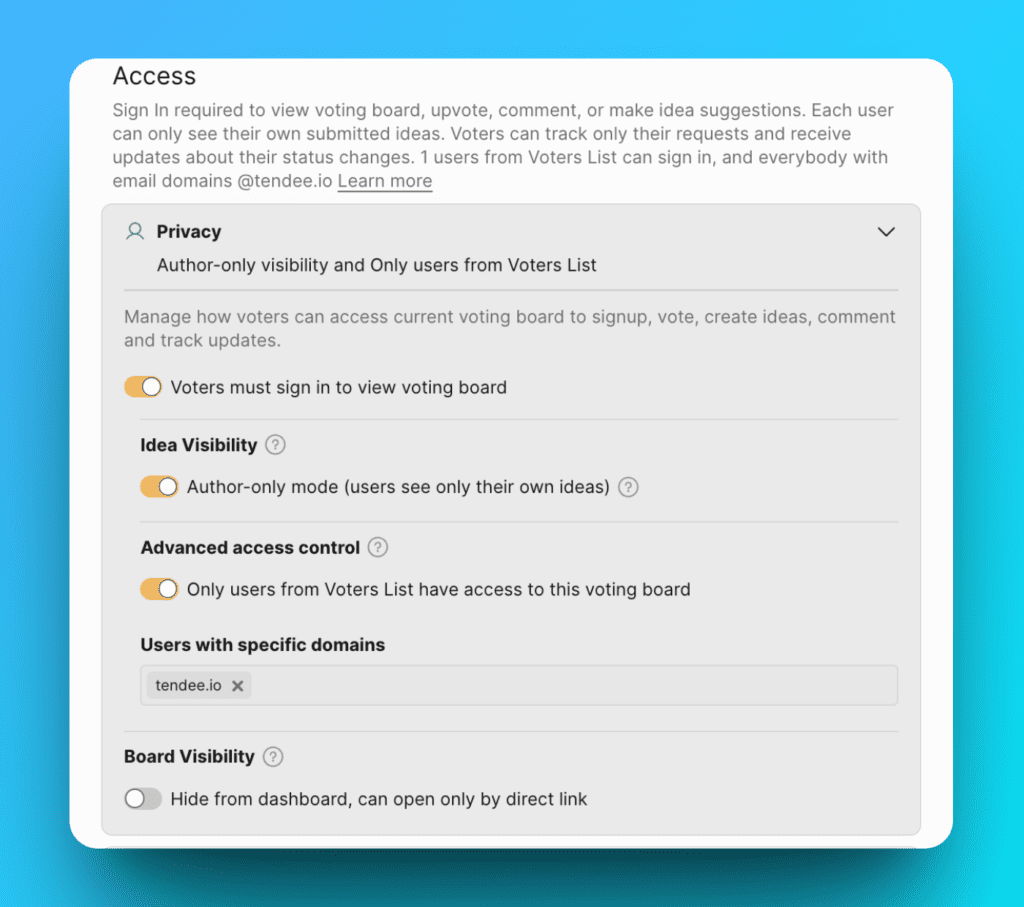
Exemplo de configuração:
Com as três definições ativadas:
- Os Voters têm de iniciar sessão para visualizar o quadro, E
- Os Voters têm de ter um endereço de e-mail com o domínio
@tendee.io, E - Os Voters apenas veem as Ideas que criaram
Artigos relacionados