Campos existentes
Sincronize os seus dados de prioridade ao ClickUp utilizando campos que já possui em vez de criar novos. Isto mantém o seu espaço de trabalho ClickUp organizado e utiliza a sua estrutura de campos existente.
Pode utilizar campos personalizados ClickUp existentes para Sincronização de Retorno de duas formas:
- Renomear campos existentes – Altere os nomes dos campos no ClickUp para corresponder aos nomes dos campos do Ducalis
- Mapear campos – Conecte os campos do Ducalis aos campos ClickUp existentes sem renomear
Este guia mostra como renomear campos ClickUp existentes para corresponder aos nomes dos campos do Ducalis.
Aceder às definições de campos
-
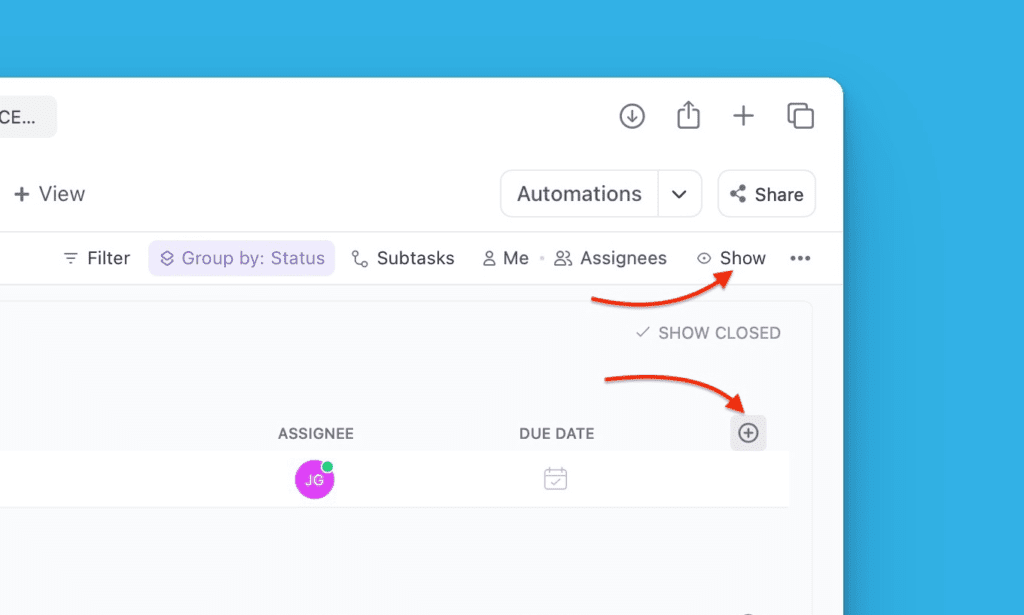
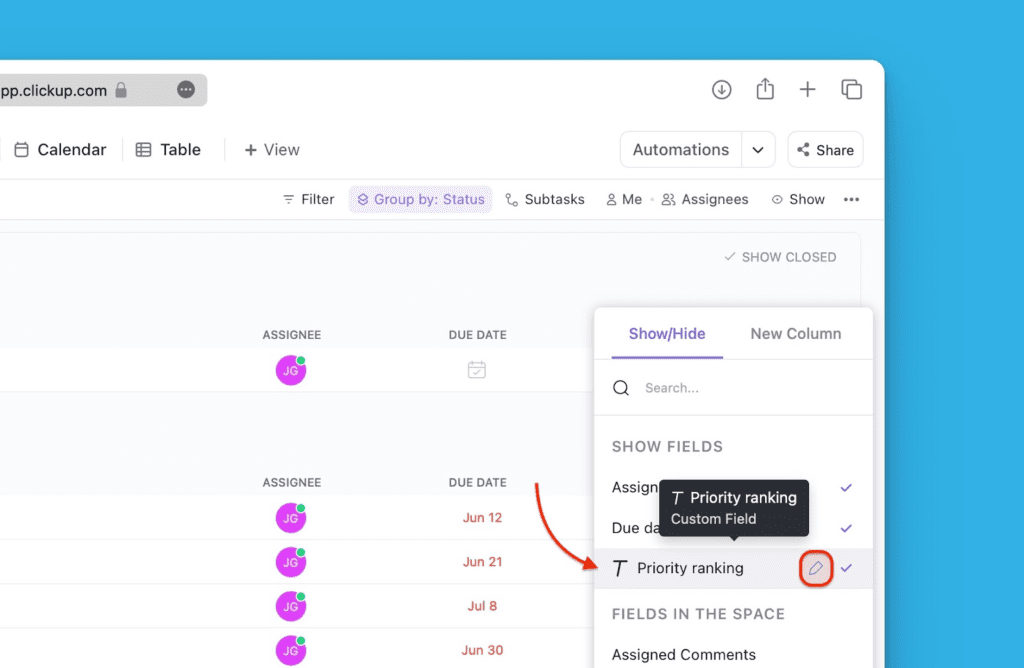
No seu Workspace ou Space do ClickUp, clique em Show (Mostrar) ou Add column (Adicionar coluna).
-
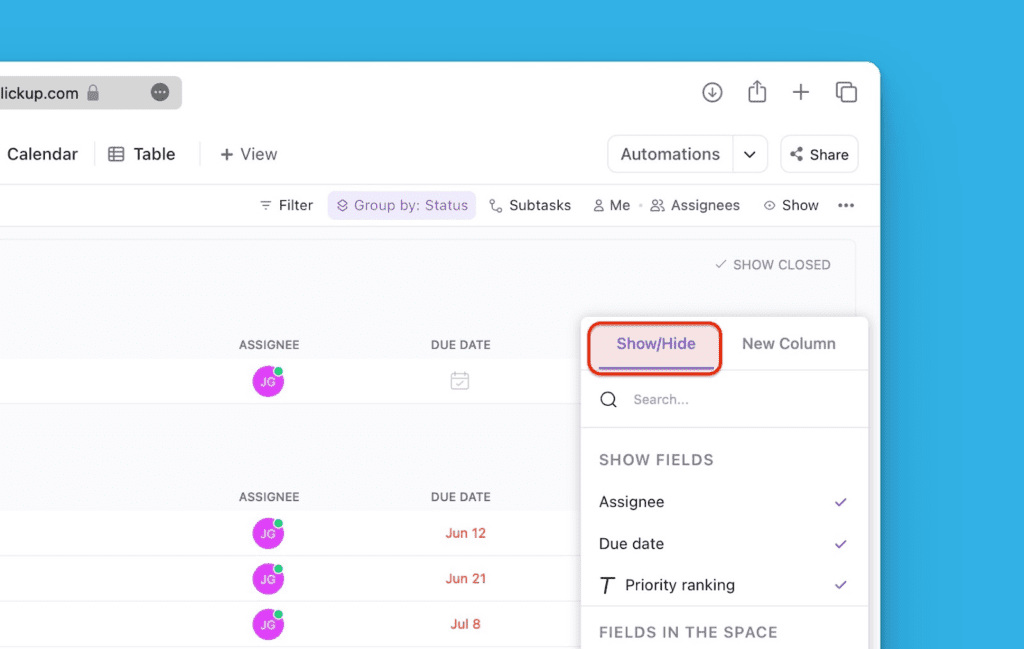
Selecione Columns (Colunas) no menu pendente e, em seguida, clique em Show/Hide (Mostrar/Ocultar).
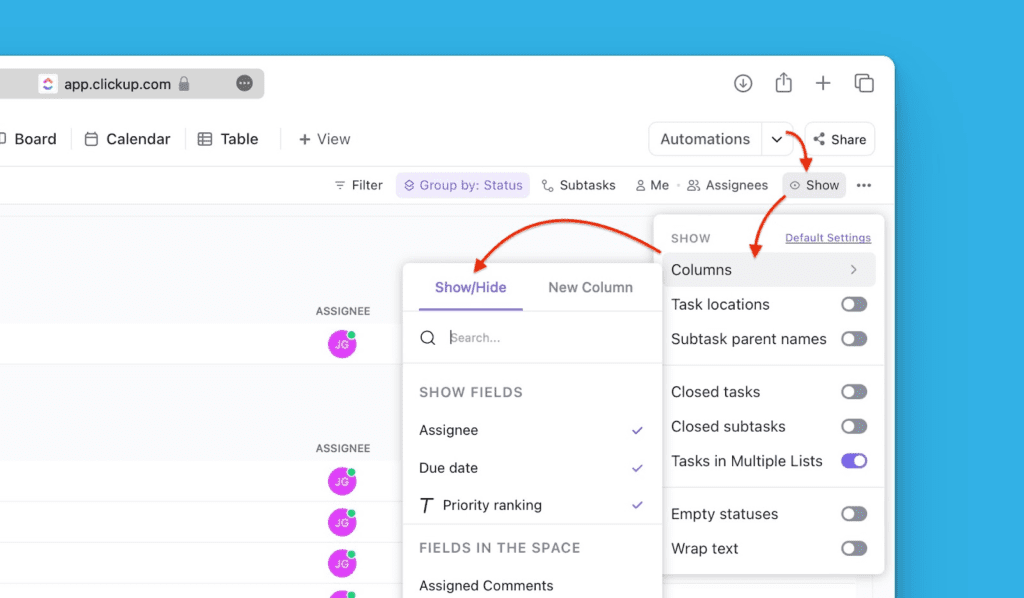
Se clicou em Add column (Adicionar coluna) em vez disso, aceda diretamente a Show/Hide (Mostrar/Ocultar).
-
Encontre o campo que deseja renomear e, em seguida, clique no ícone de edição.
Renomear o campo
-
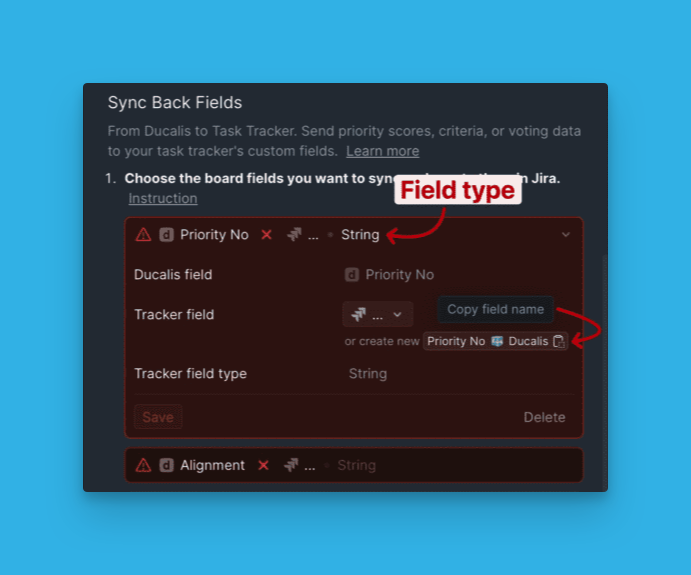
No Ducalis, copie o nome do campo que deseja sincronizar de volta ao ClickUp.
-
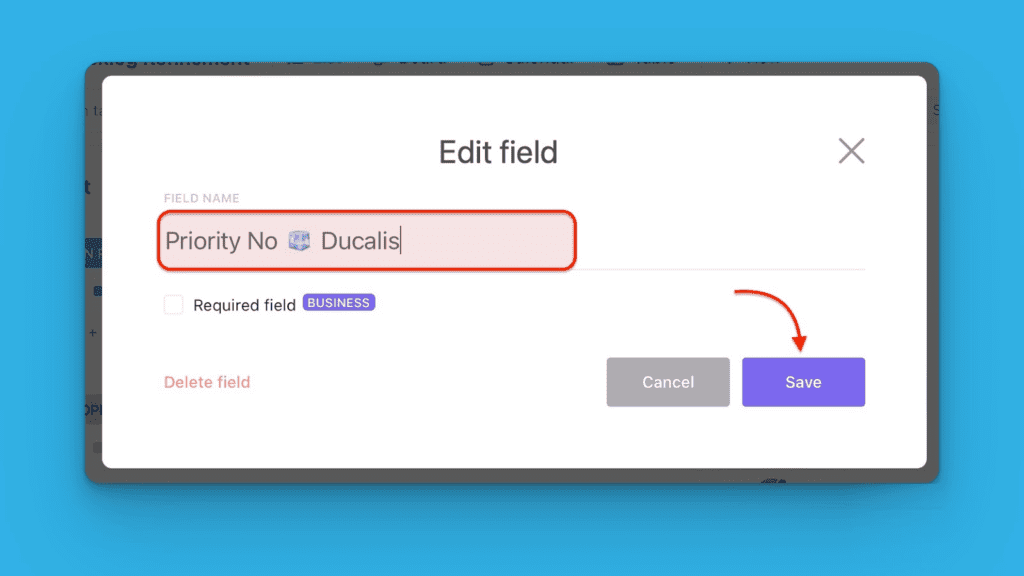
Cole o nome copiado na caixa de nome do campo ClickUp e, em seguida, clique em Save (Guardar).
Ativar Sincronização de Retorno
-
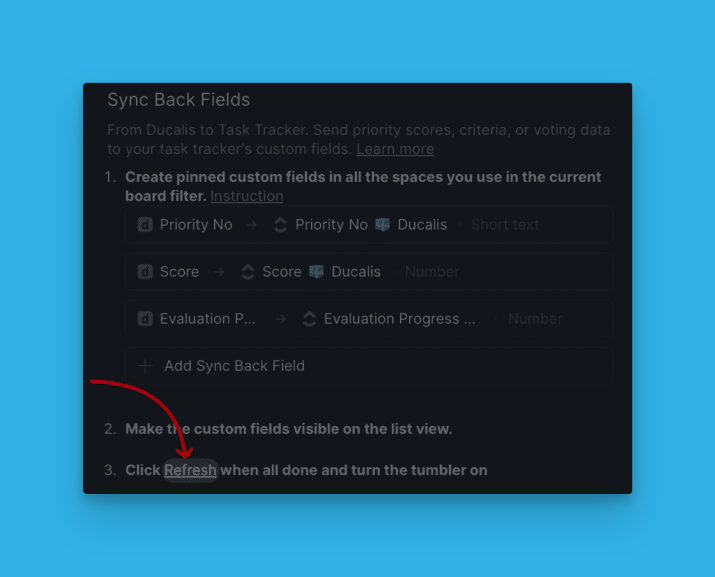
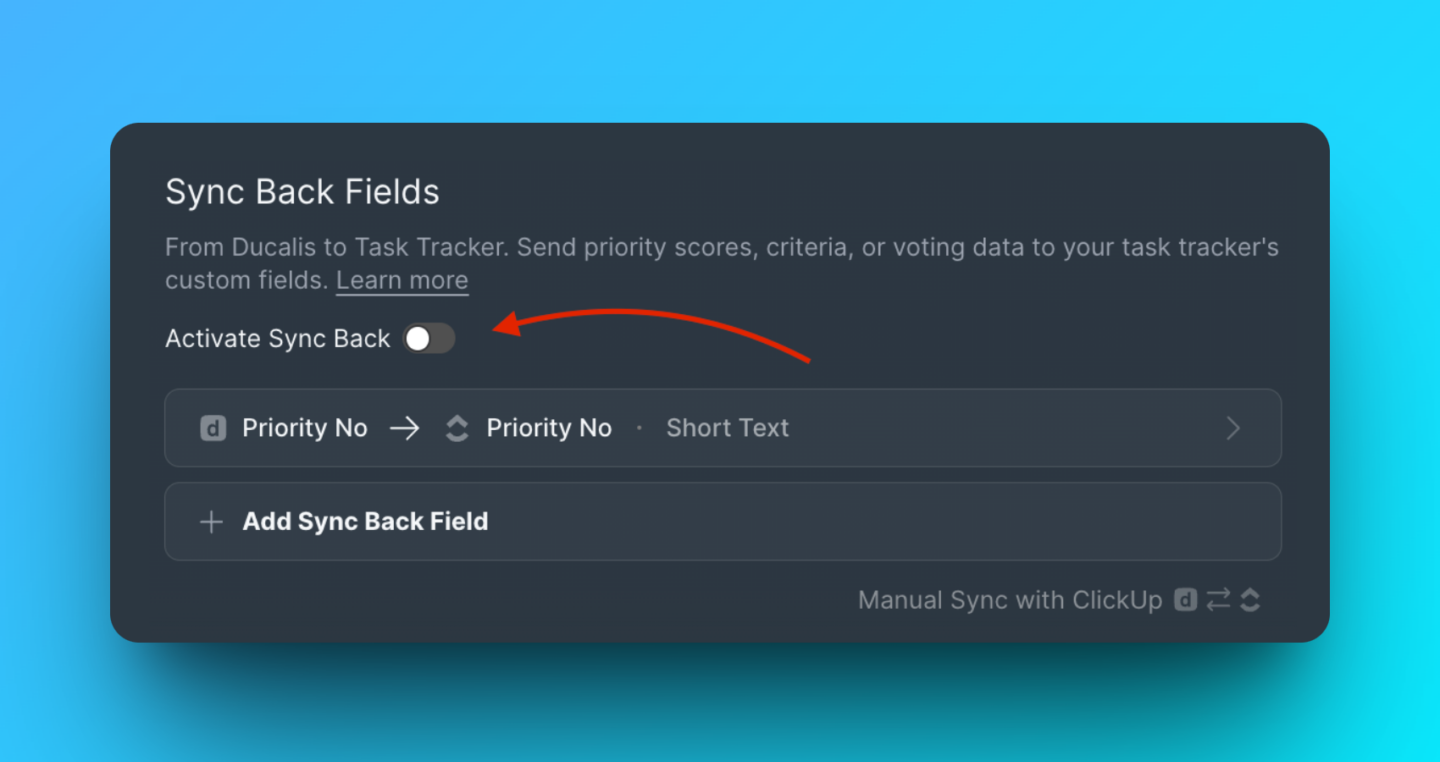
Depois de preparar os seus campos, clique em Refresh (Atualizar) nas definições de Sincronização de Retorno do Ducalis.
-
Ative o interruptor para ativar a Sincronização de Retorno para o campo renomeado.
Agendar sincronização
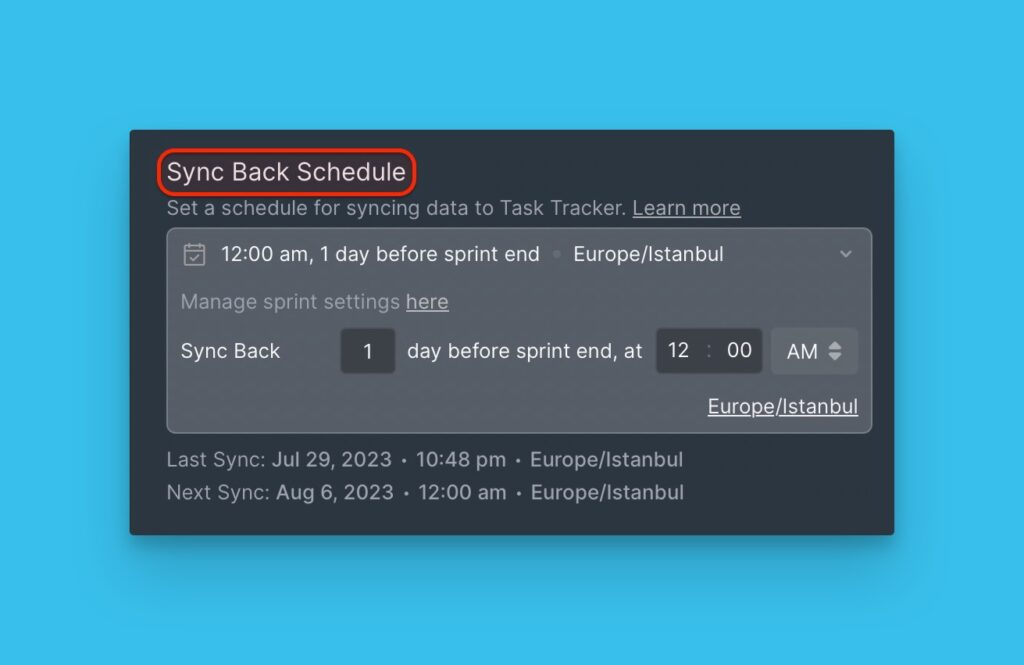
Escolha o dia e a hora para sincronizar as classificações de prioridade de volta ao ClickUp. Por exemplo, agende a sincronização um ou dois dias antes da sua reunião de planeamento de sprint.
Pode alterar o fuso horário se necessário.