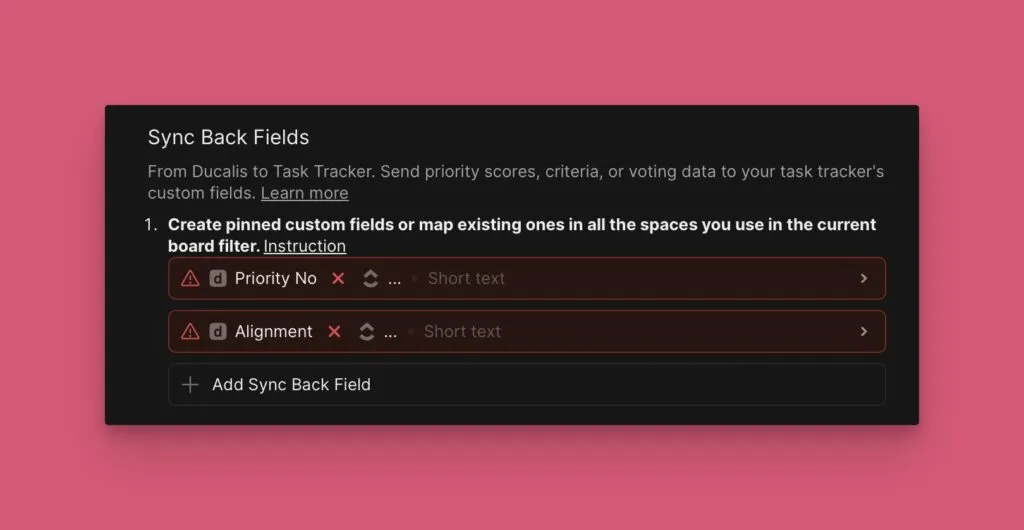
Ligar
Ligue o ClickUp ao Ducalis para importar tarefas para priorização. Após a ligação, pode filtrar quais tarefas sincronizam automaticamente e manter o seu quadro atualizado em tempo real.
Ligar o ClickUp
-
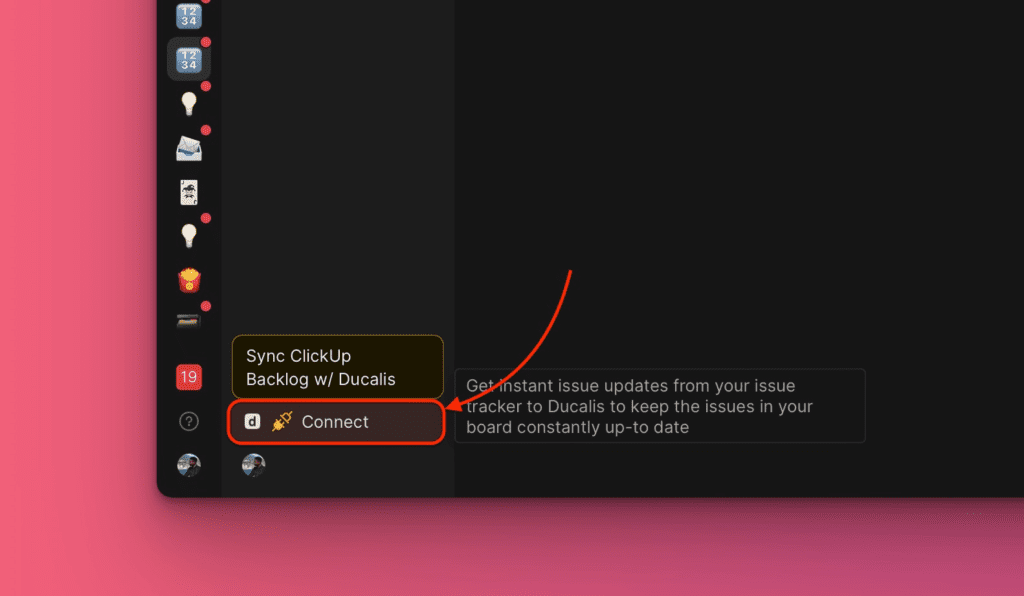
Clique em Connect (Ligar) no canto inferior esquerdo para abrir as definições de Sync (Sincronização).
-
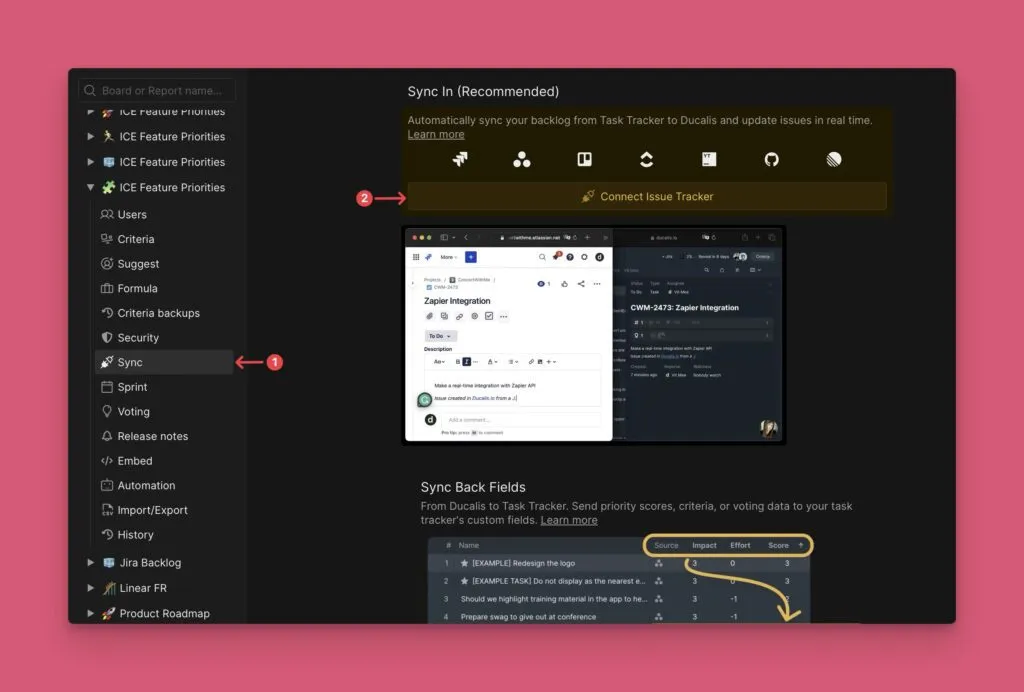
Em Sync settings (Definições de sincronização), aceda a Sync (Sincronizar) e clique em Connect Issue Tracker (Ligar sistema de gestão de tarefas).
-
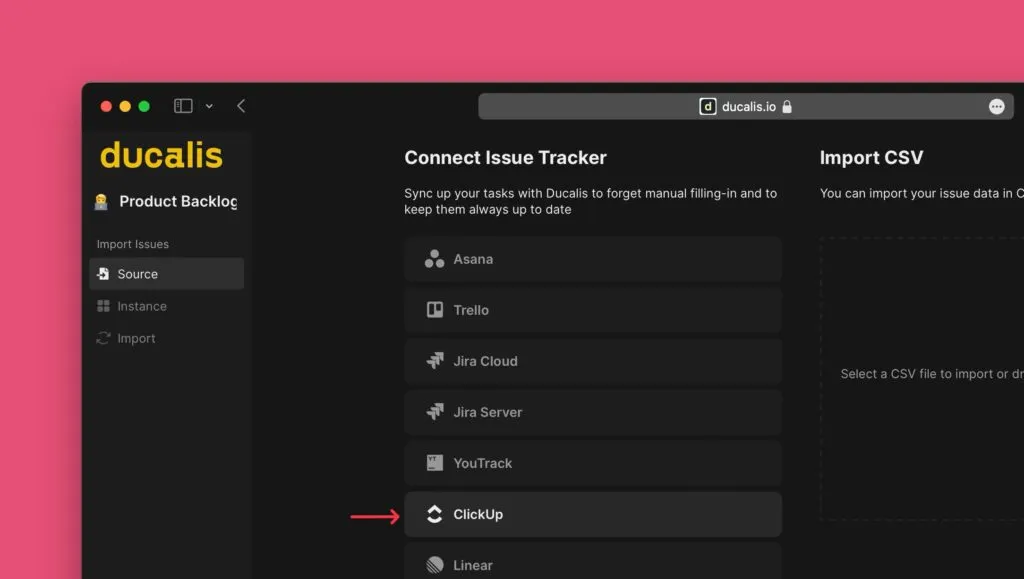
Em Source (Origem), selecione ClickUp da lista de sistemas de gestão de tarefas.
-
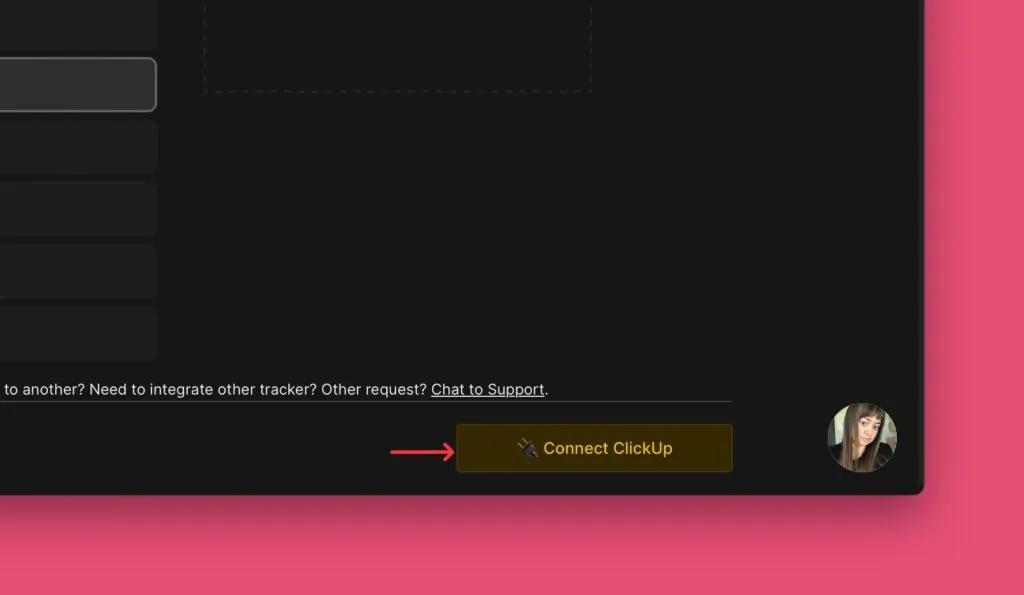
Clique em Connect ClickUp (Ligar ClickUp) no canto inferior direito.
-
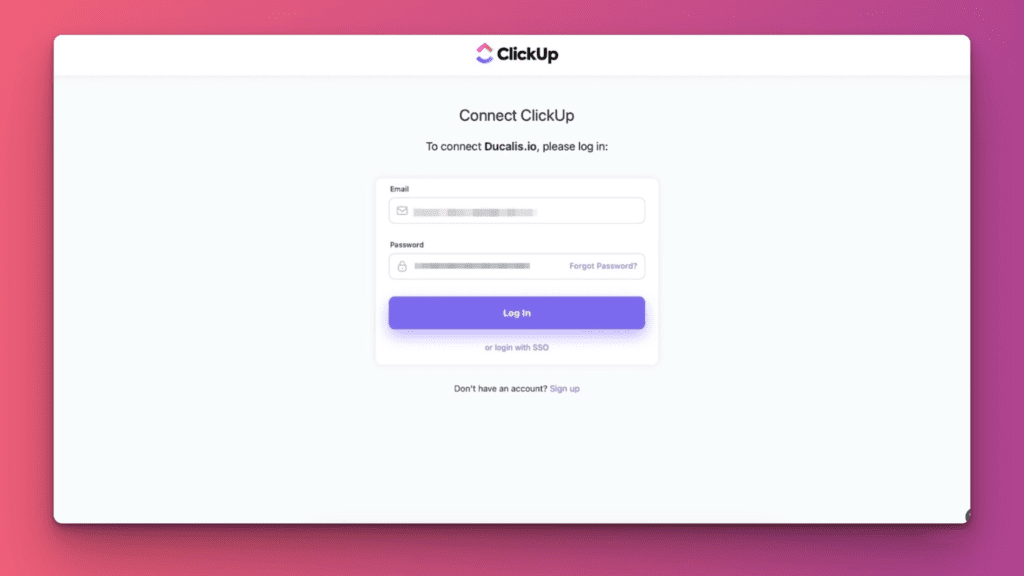
Inicie sessão na sua conta ClickUp quando for redirecionado para autorização.
-
Selecione o espaço de trabalho de onde pretende importar itens e clique em Connect Workspace (Ligar espaço de trabalho).
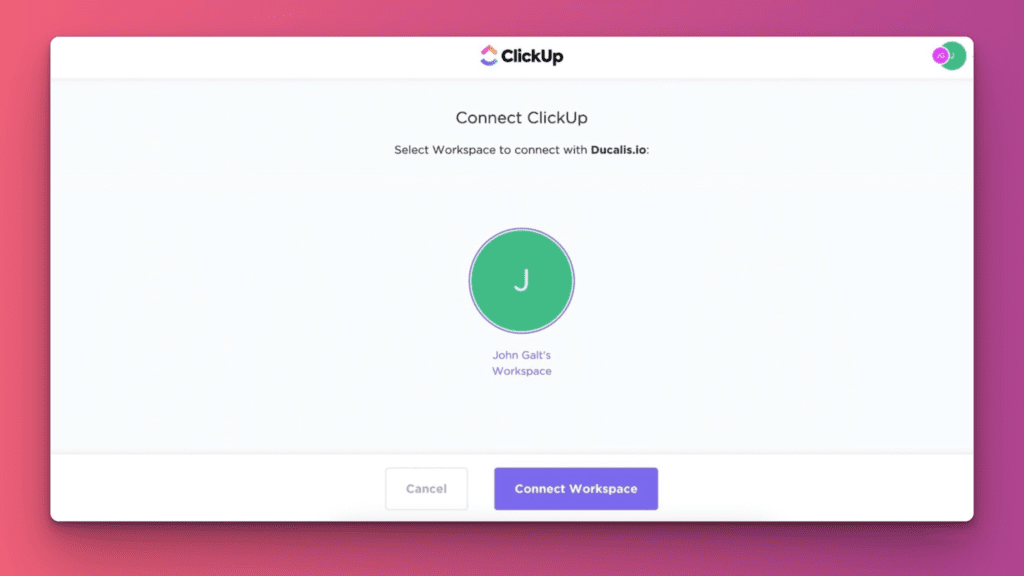
Está agora pronto para importar itens.
Importar itens
-
Em Instance (Instância), selecione o espaço de trabalho que ligou.
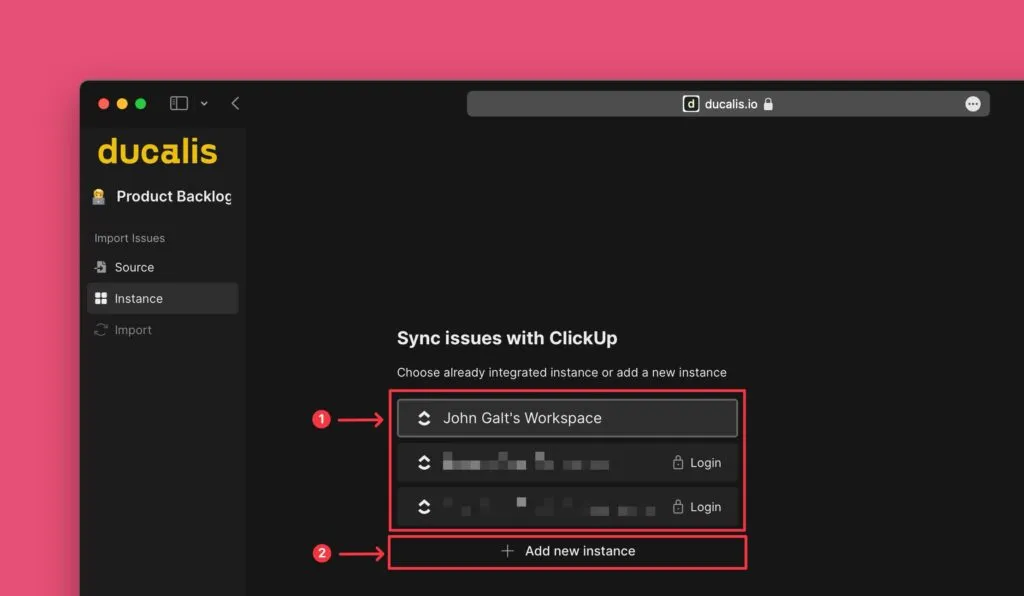
Para adicionar outro espaço de trabalho, clique em Add new instance (Adicionar nova instância).
-
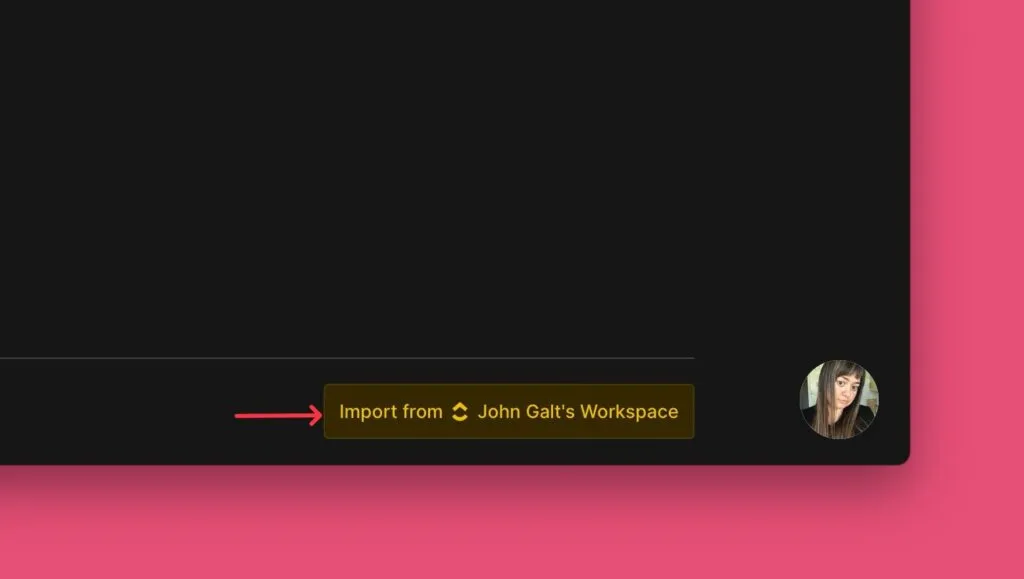
Clique em Import from [Workspace] (Importar de [Espaço de trabalho]).
-
Aplique filtros para escolher quais itens importar para priorização.
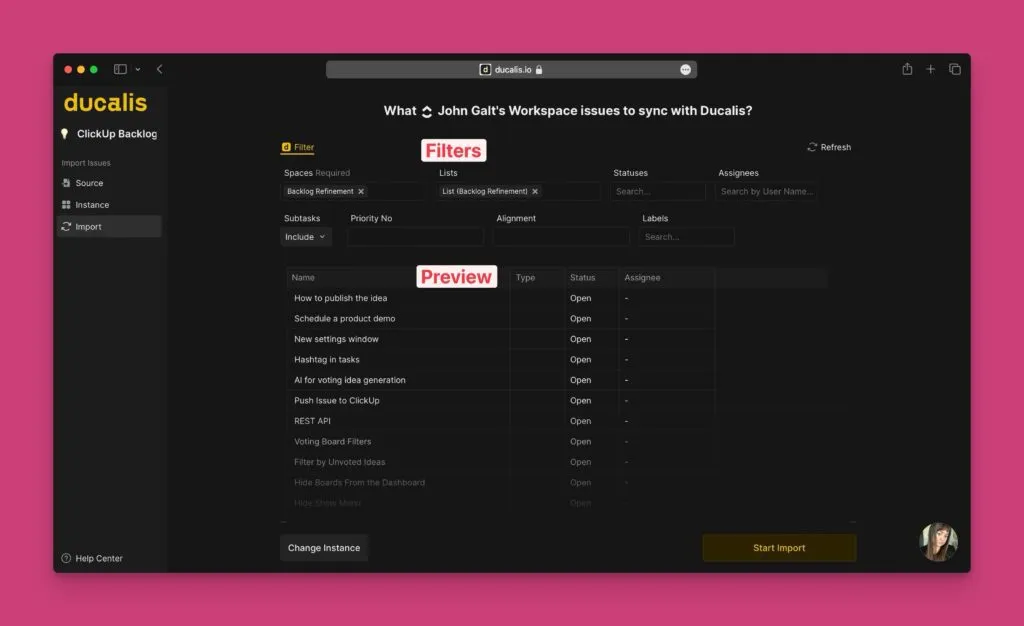
Reveja a pré-visualização para verificar se os itens filtrados correspondem às suas expectativas.
-
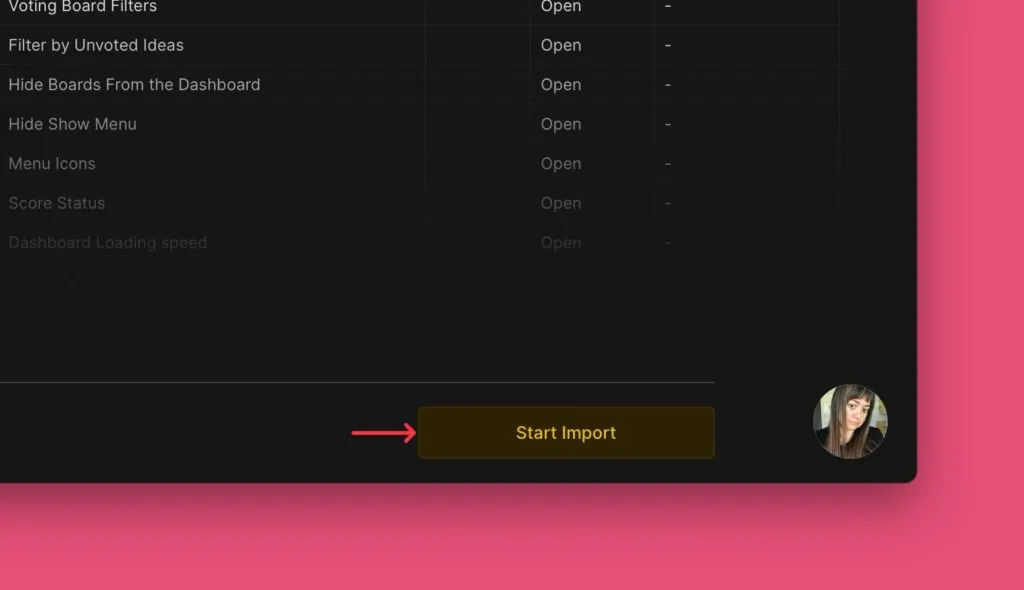
Clique em Start Import (Iniciar importação).
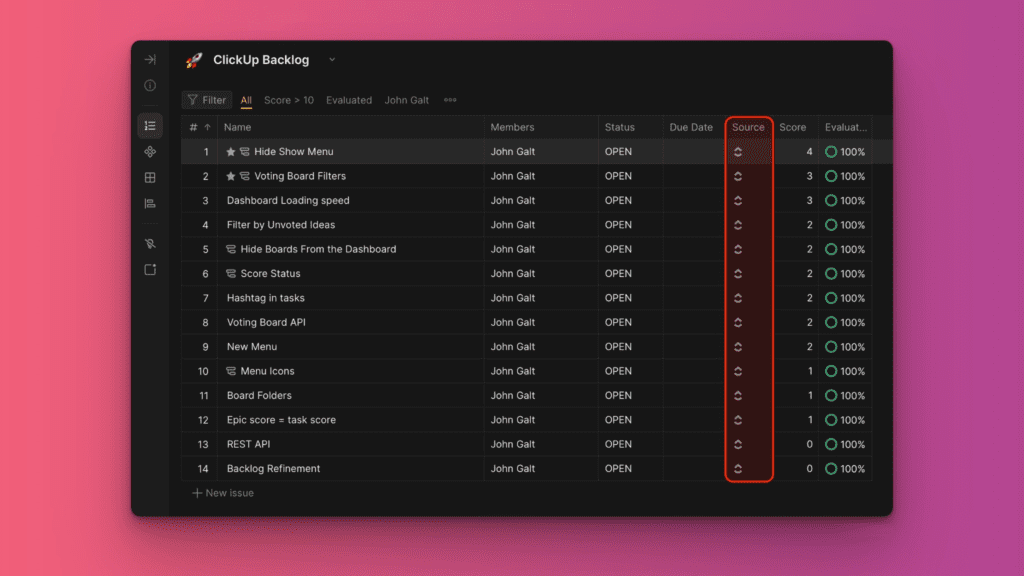
Os itens importados aparecem no seu quadro com um ícone ClickUp. Quaisquer novas tarefas do ClickUp que correspondam aos seus filtros serão automaticamente sincronizadas com o seu quadro em tempo real.
Editar filtros de importação
Altere os filtros para adicionar ou remover itens do seu quadro.
-
Clique no ícone de sincronização no canto inferior esquerdo.
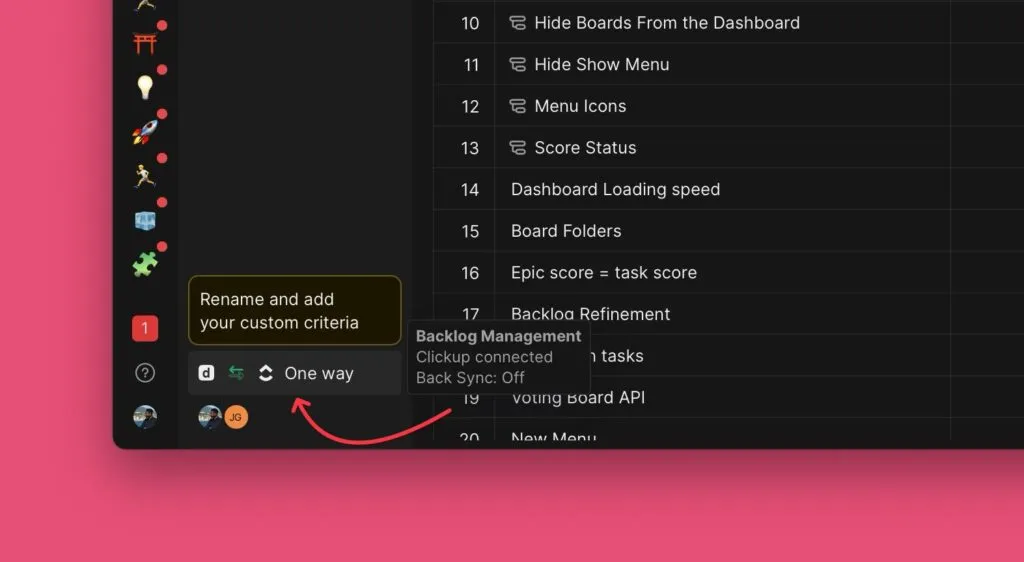
-
Clique em Edit Sync-In Conditions (Editar condições de sincronização de entrada).
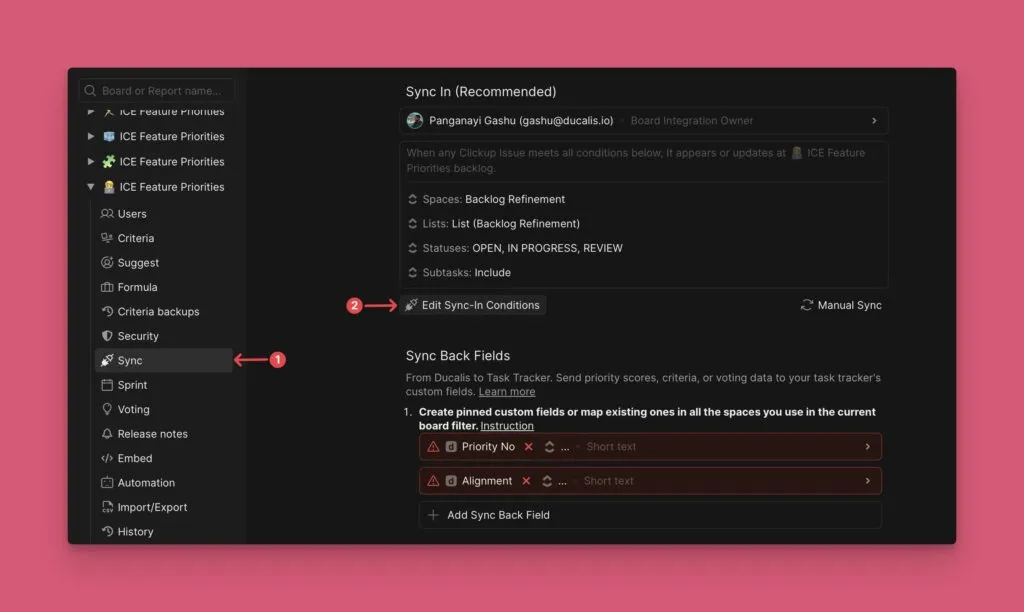
-
Adicione ou remova filtros.
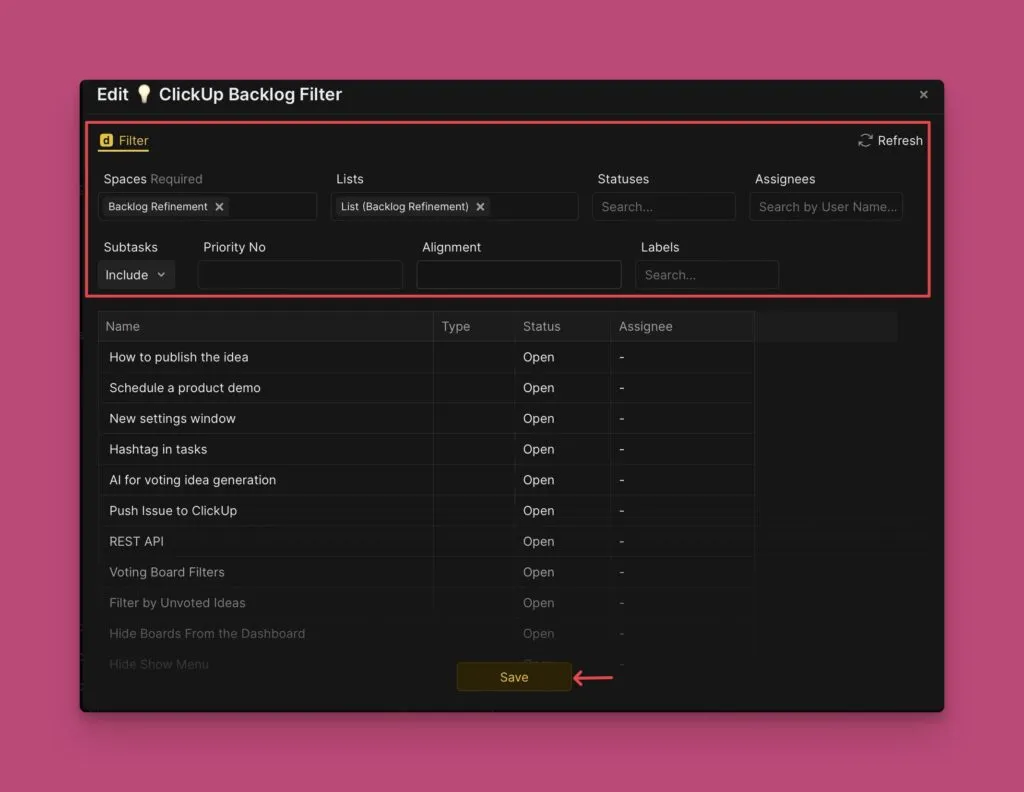
-
Clique em Save (Guardar).
O seu quadro será atualizado para refletir os novos critérios de filtro.
Remover a integração
Consulte Remover uma integração de sistema de gestão de tarefas para instruções sobre como desligar o ClickUp.
Próximos passos
Ative o Sync Back para enviar os seus resultados de priorização de volta para o ClickUp. Saiba mais sobre Sync Back com ClickUp.