Enviar itens
Envie Itens que cria em Ducalis diretamente para o ClickUp para os adicionar ao seu backlog de tarefas. Isto é útil quando prioriza tarefas do ClickUp e precisa de criar rapidamente novas tarefas no ClickUp.
Enviar do Backlog
-
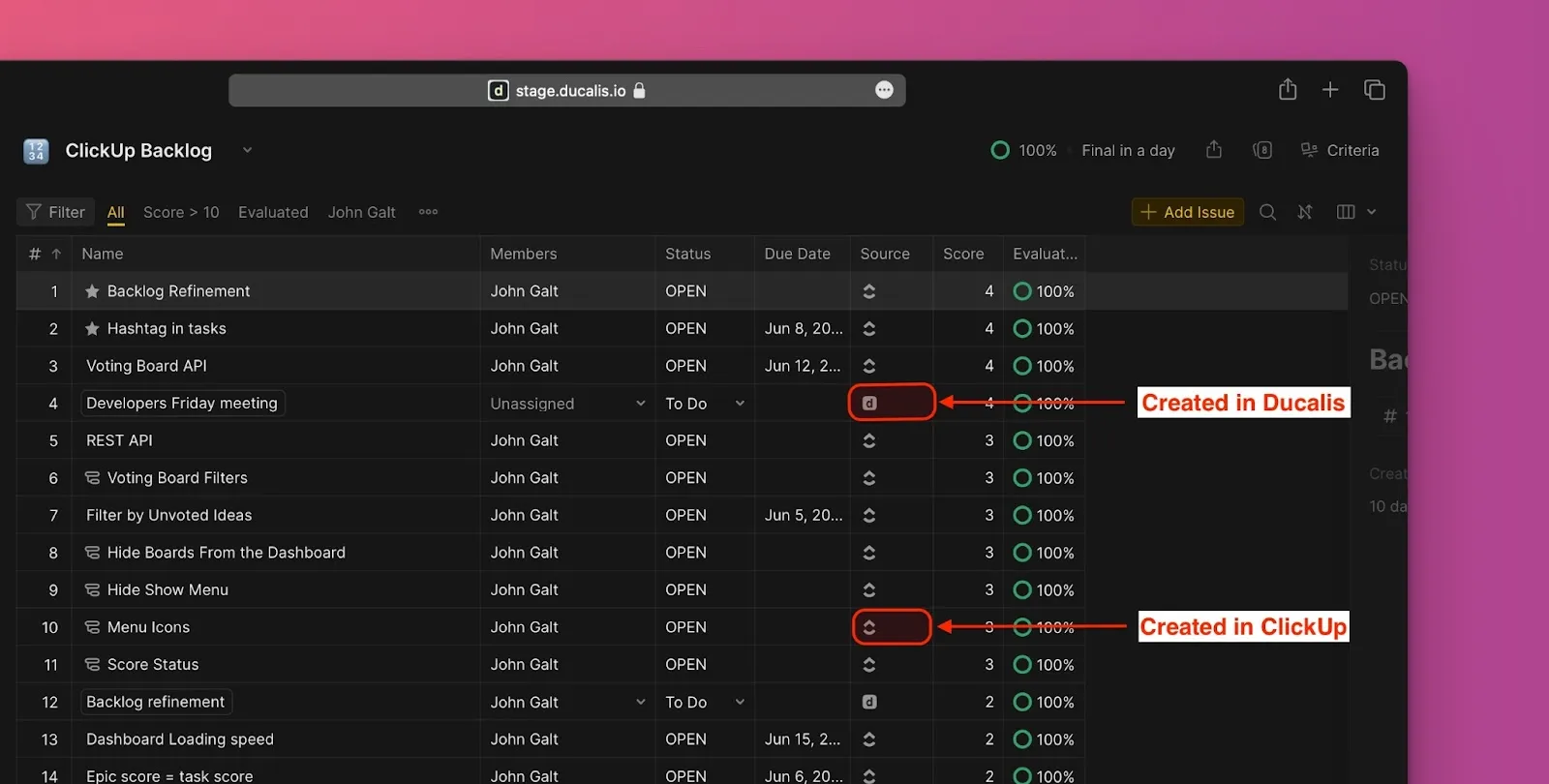
Abra o Quadro de Priorização ligado ao ClickUp.
Os Itens importados do ClickUp apresentam o ícone do ClickUp, enquanto os Itens criados em Ducalis apresentam o ícone do Ducalis.
-
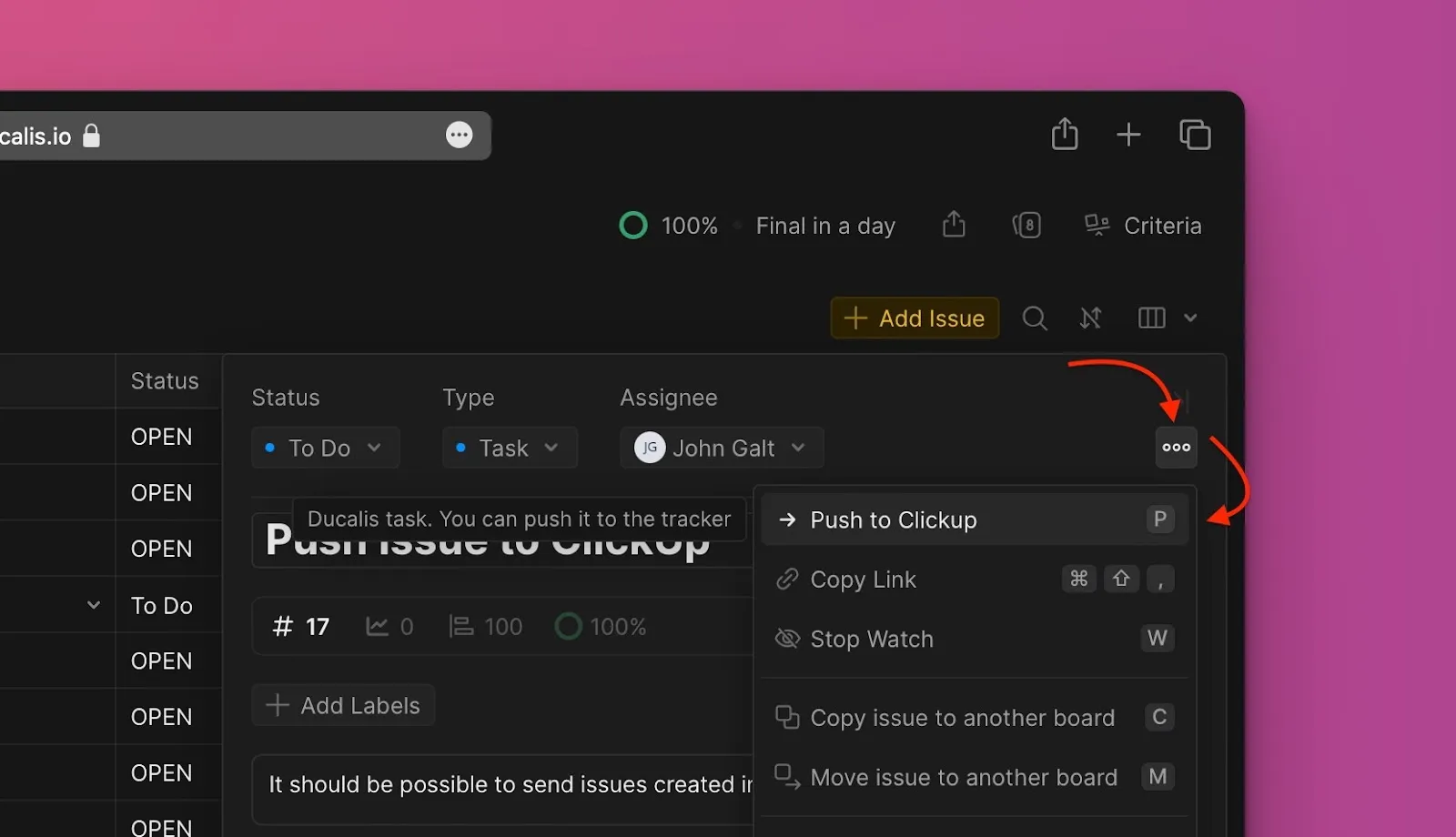
Clique no Item que deseja enviar para o ClickUp para abrir o cartão do Item.
-
Clique nas reticências (⋯) no canto superior direito para abrir o menu pendente.
-
Selecione Push to ClickUp (Enviar para ClickUp) do menu.
-
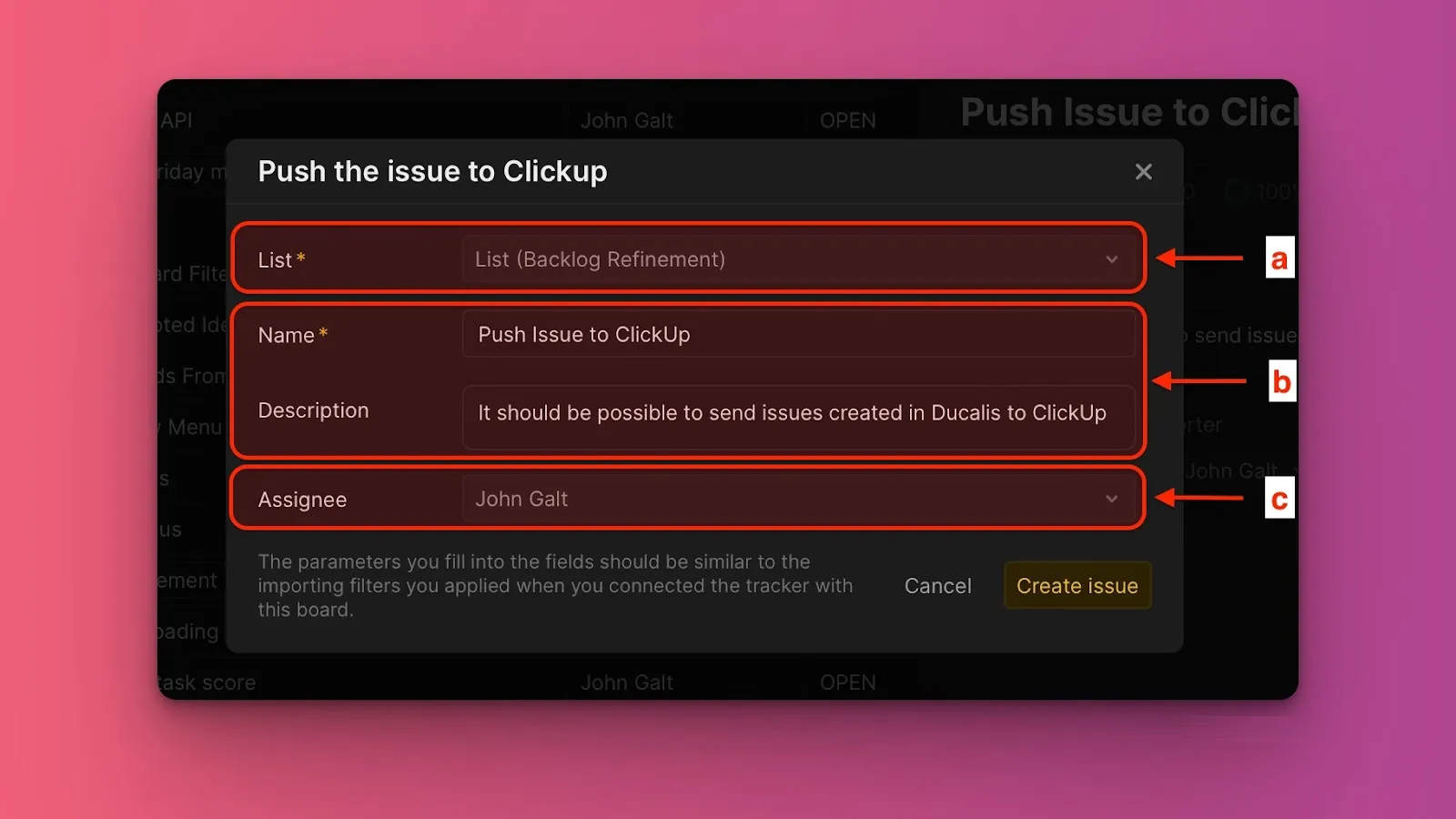
Preencha as informações necessárias:
- Project (Projeto): Escolha entre os projetos selecionados durante a configuração da integração do ClickUp.
- Name and Description (Nome e Descrição): Edite se necessário.
- Assignees (Responsáveis): Escolha entre os utilizadores do ClickUp. Os utilizadores do Quadro que não estejam na sua conta do ClickUp não aparecerão na lista.
-
Clique em Create issue (Criar item).
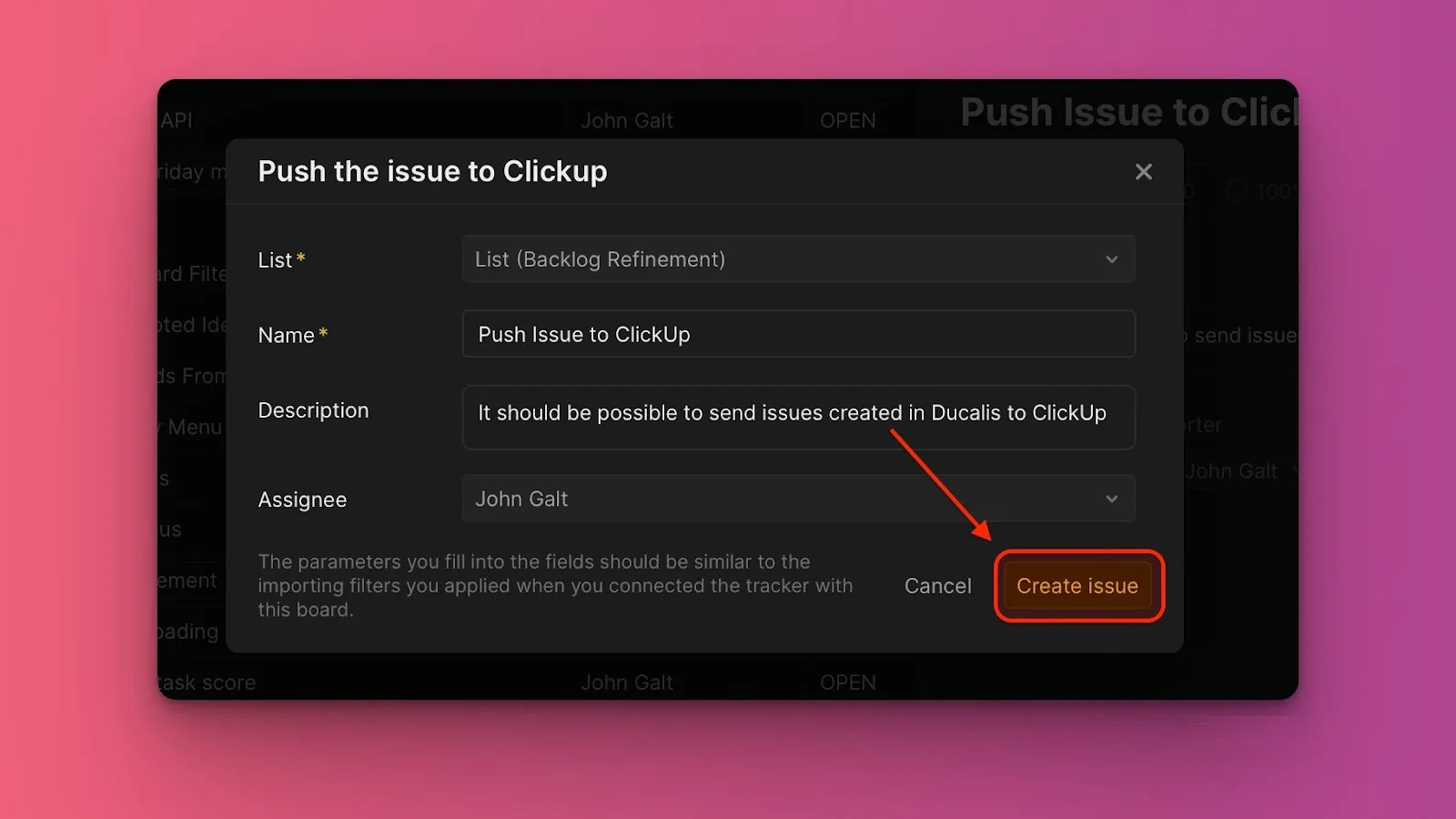
O Item existe agora em Ducalis e no ClickUp.
Enviar do Voting Board
Envie feedback de clientes do seu Voting Board para o ClickUp convertendo Ideias em Itens.
-
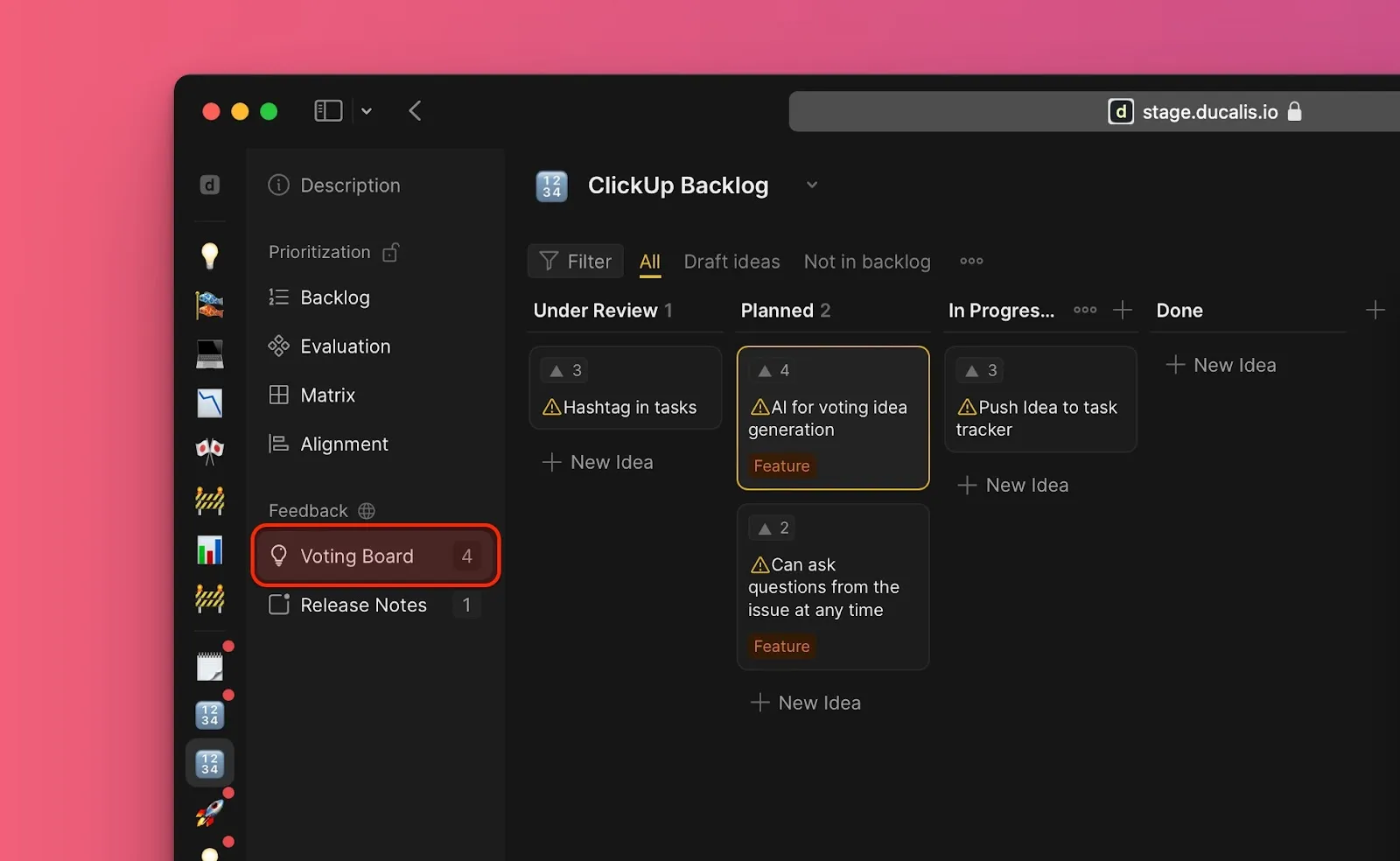
Aceda ao Voting Board.
-
Em All (Todos), selecione a Ideia que deseja adicionar ao seu backlog.
As Ideias ainda não adicionadas ao backlog interno apresentam um ícone de aviso.
-
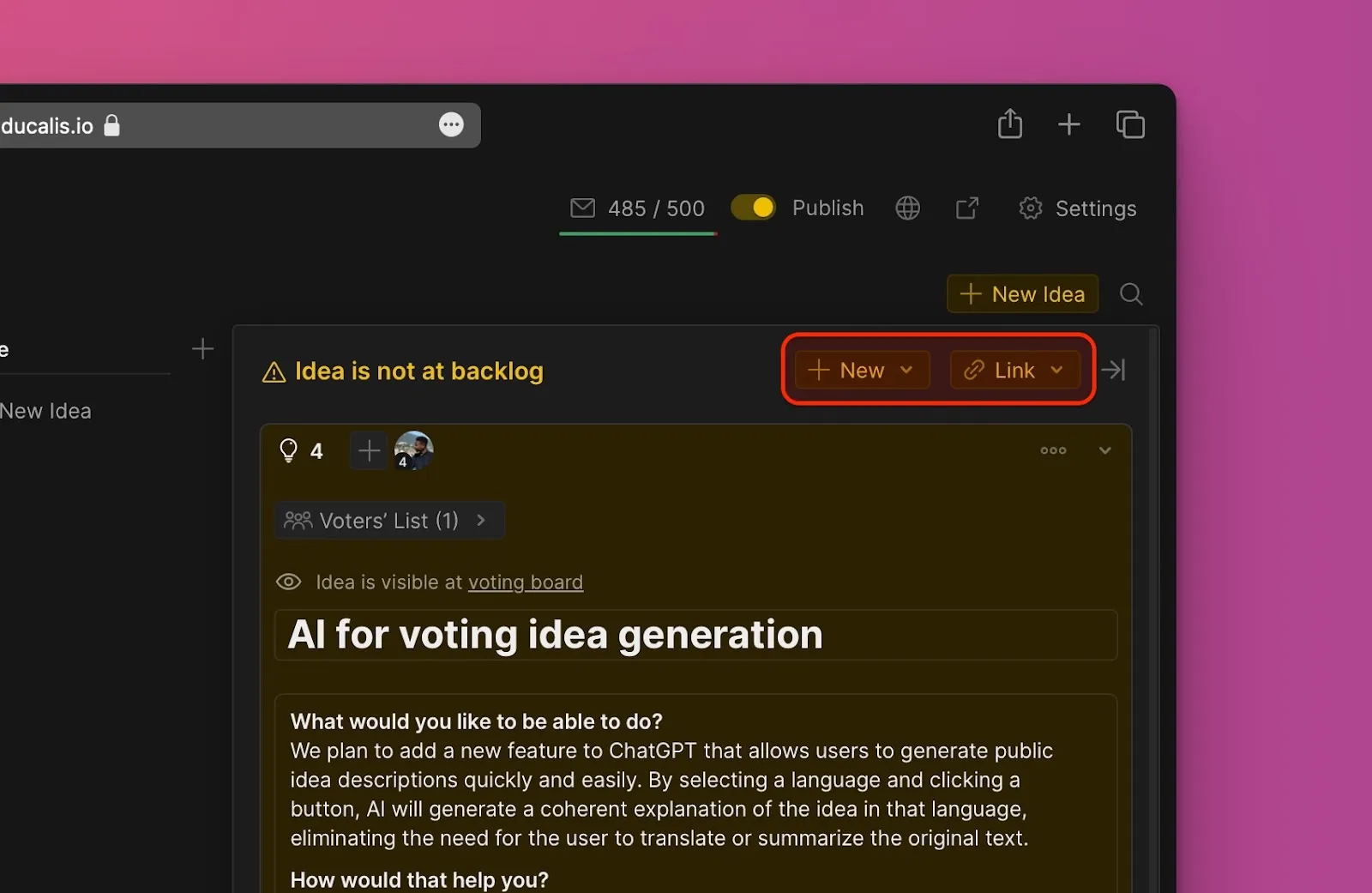
Abra o cartão da Ideia e clique no botão Add as new issue (Adicionar como novo item) no canto superior direito.
-
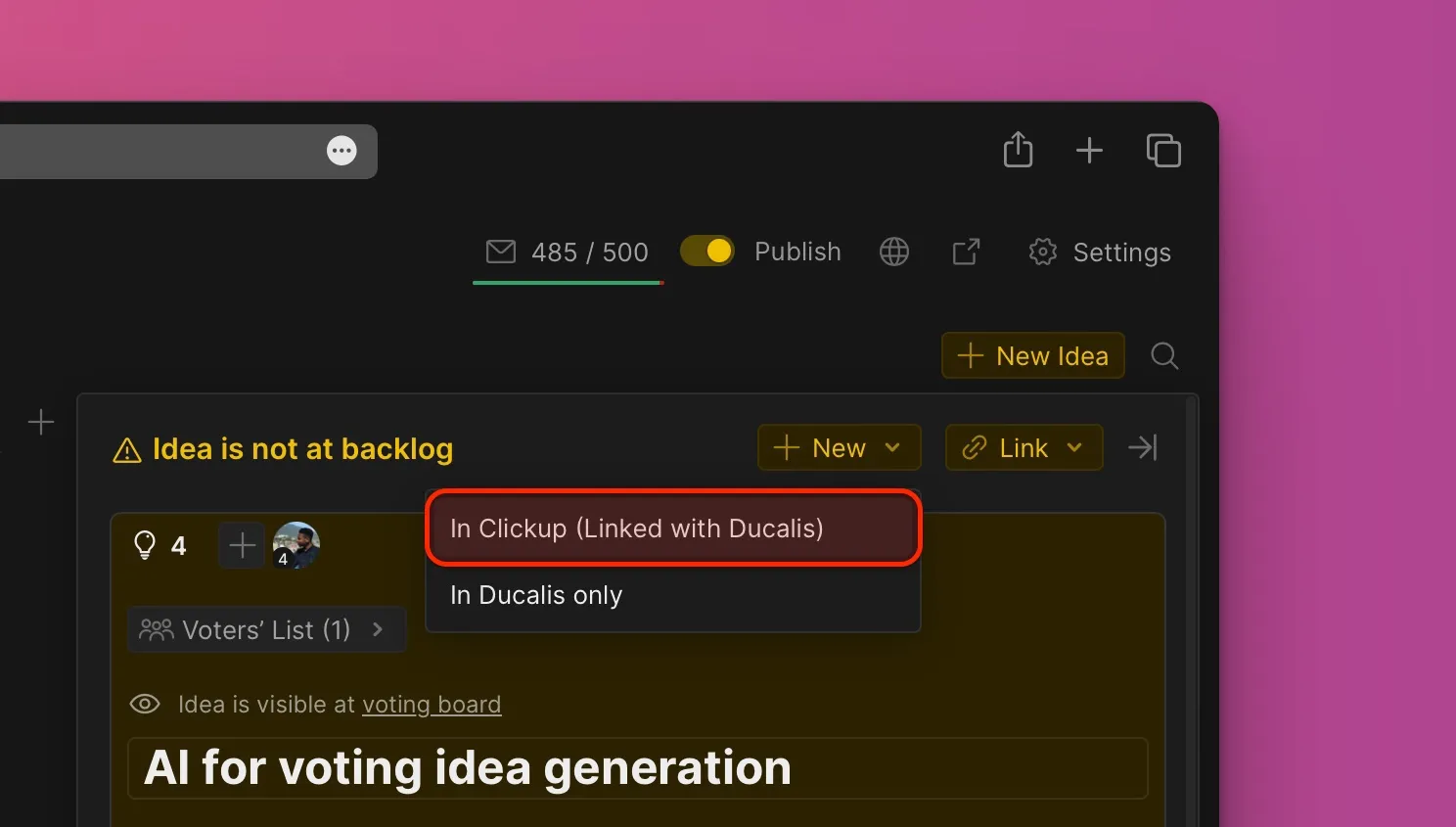
No menu pendente, selecione In ClickUp (link with Ducalis) (No ClickUp (associar com Ducalis)).
-
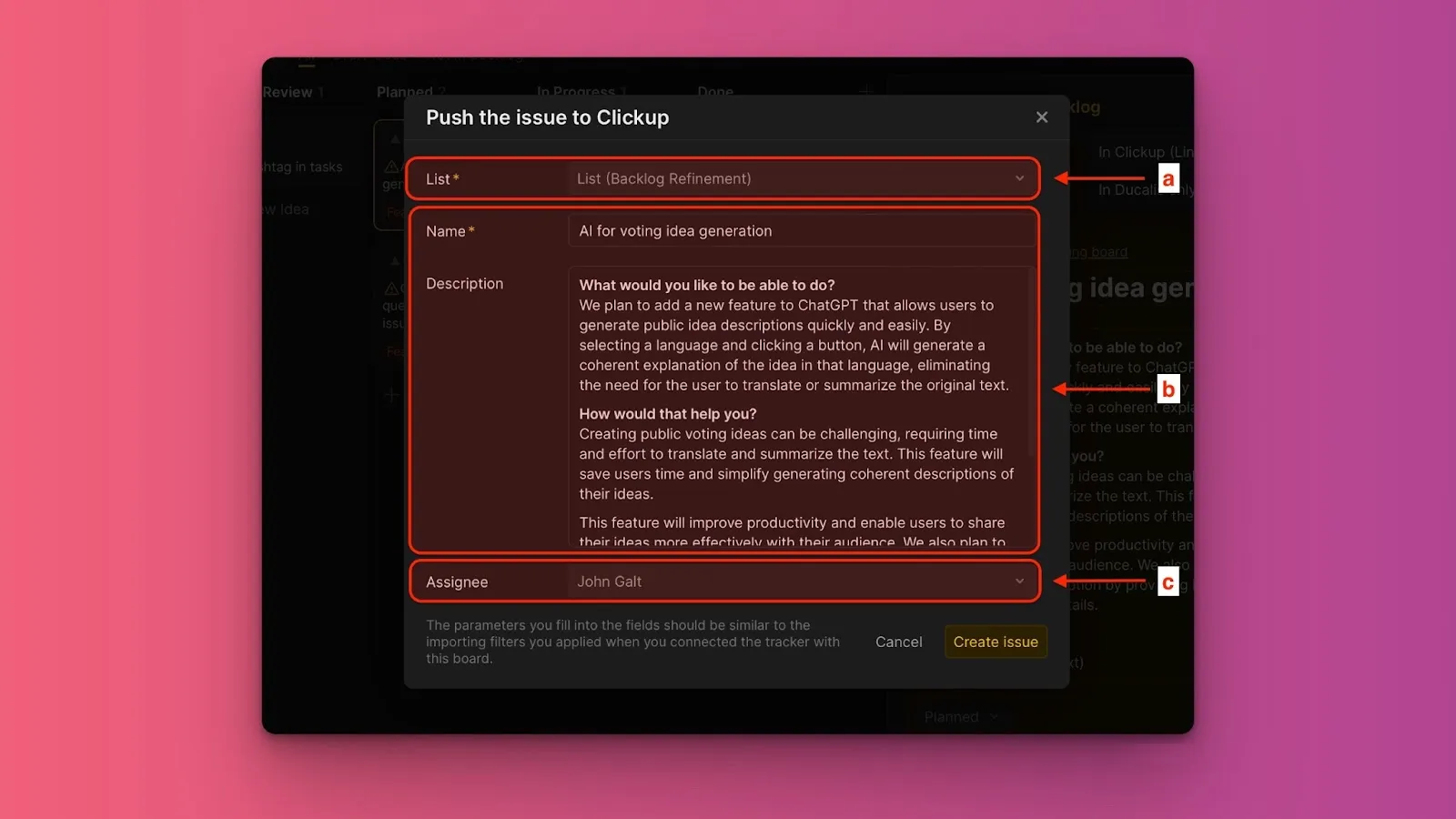
Preencha as informações necessárias:
- Project (Projeto): Escolha entre os projetos selecionados durante a configuração da integração do ClickUp.
- Name and Description (Nome e Descrição): Edite se necessário.
- Assignees (Responsáveis): Escolha entre os utilizadores do ClickUp. Os utilizadores do Quadro que não estejam na sua conta do ClickUp não aparecerão na lista.
-
Clique em Create issue (Criar item).
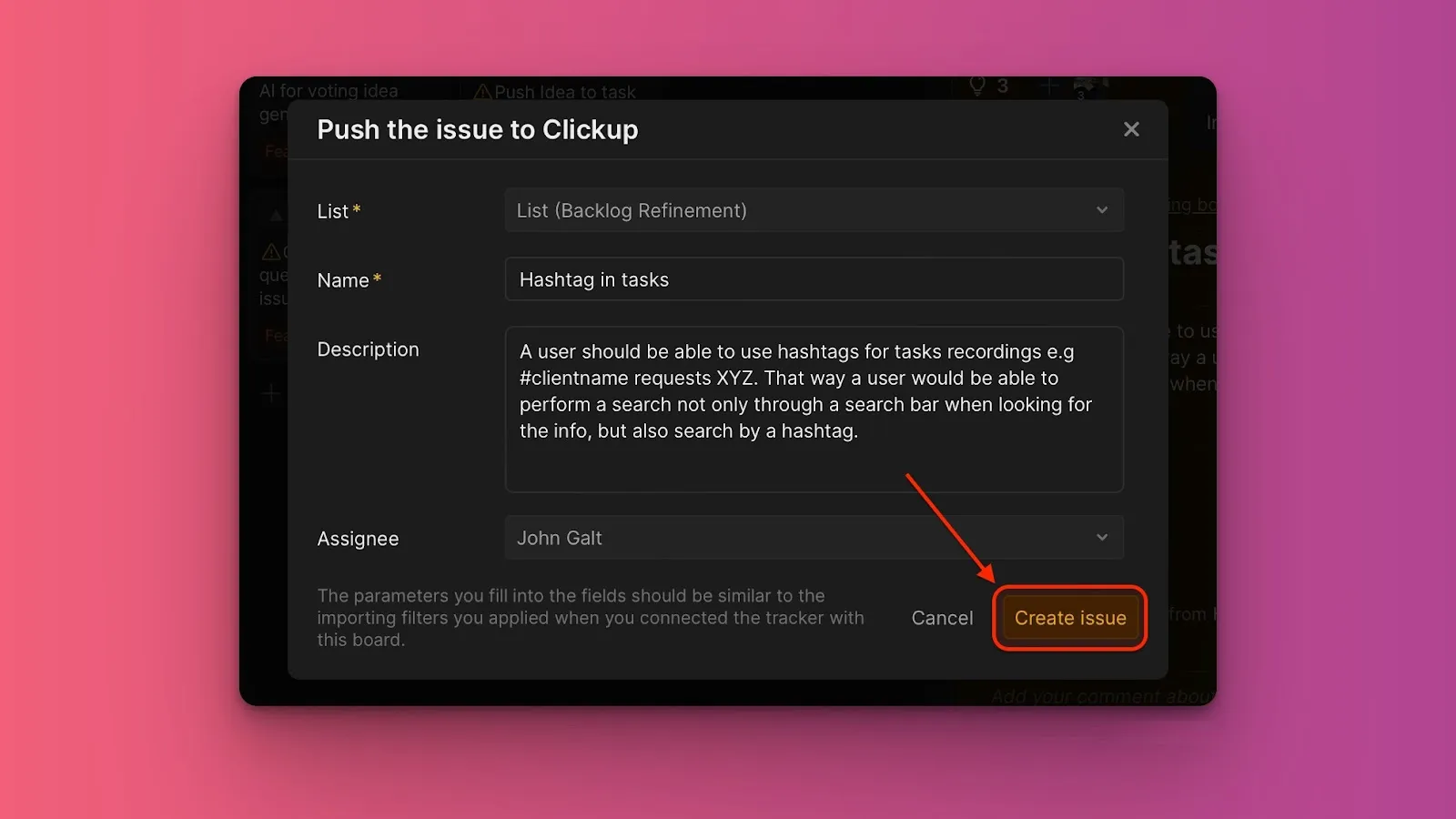
O Item é criado em Ducalis e no ClickUp, com a Ideia associada ao novo Item.