Sync Back – Parte 1
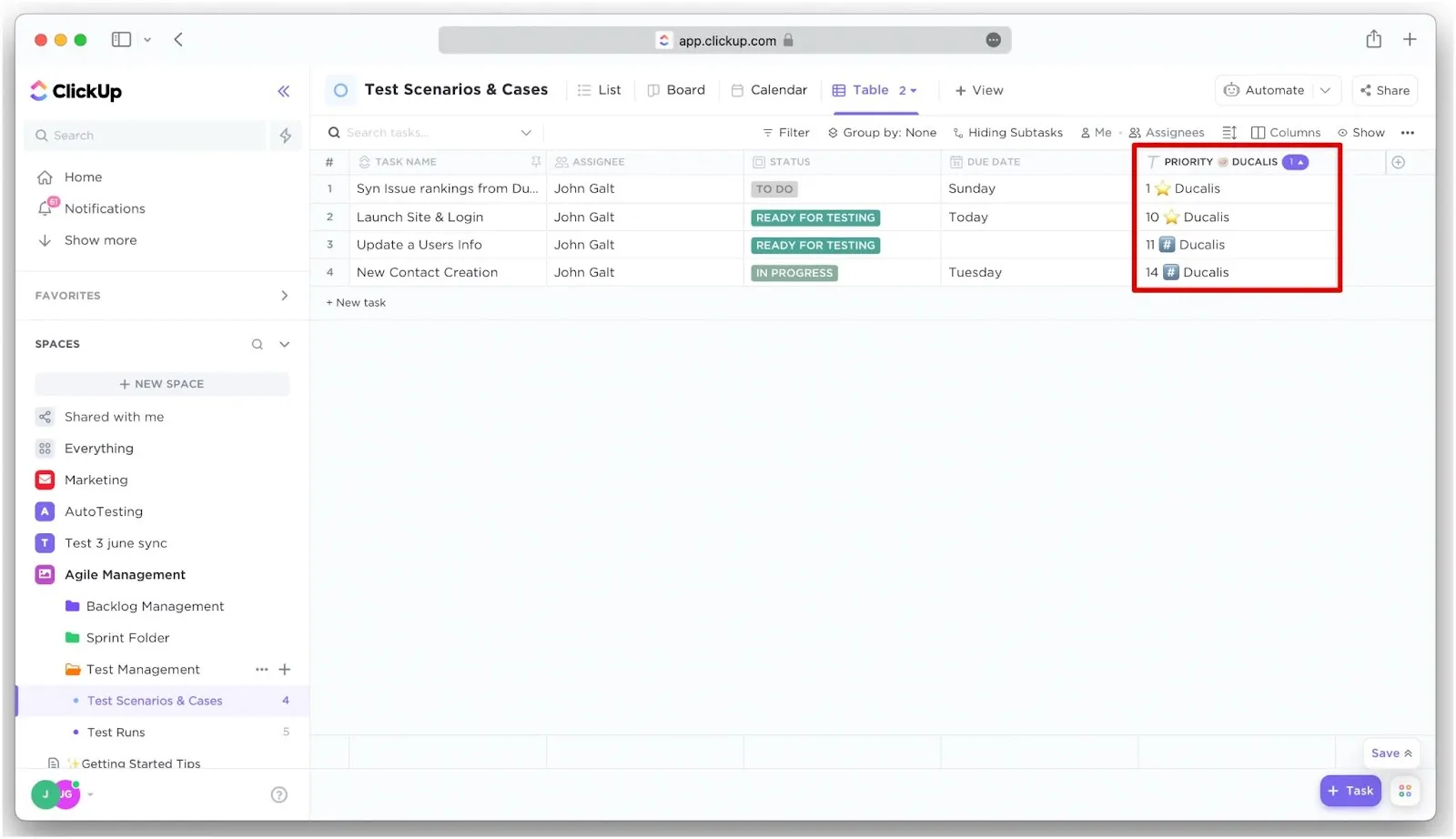
O Sync Back envia as suas classificações de prioridade e pontuações de avaliação da Ducalis para campos personalizados do ClickUp. Isto permite ordenar tarefas no ClickUp por classificação de prioridade e identificar rapidamente o trabalho de maior prioridade.
O Sync Back requer campos personalizados ilimitados no ClickUp—não disponível no plano Forever Free.
Passo 1: Configurar campos
Escolha como receber dados sincronizados no ClickUp:
- Mapeamento de Campos – Mapear para campos existentes do ClickUp
- Criação de Campos Personalizados – Criar novos campos para toda a workspace (este artigo) ou para espaços individuais (Parte 2)
1ª Opção: Mapeamento de Campos
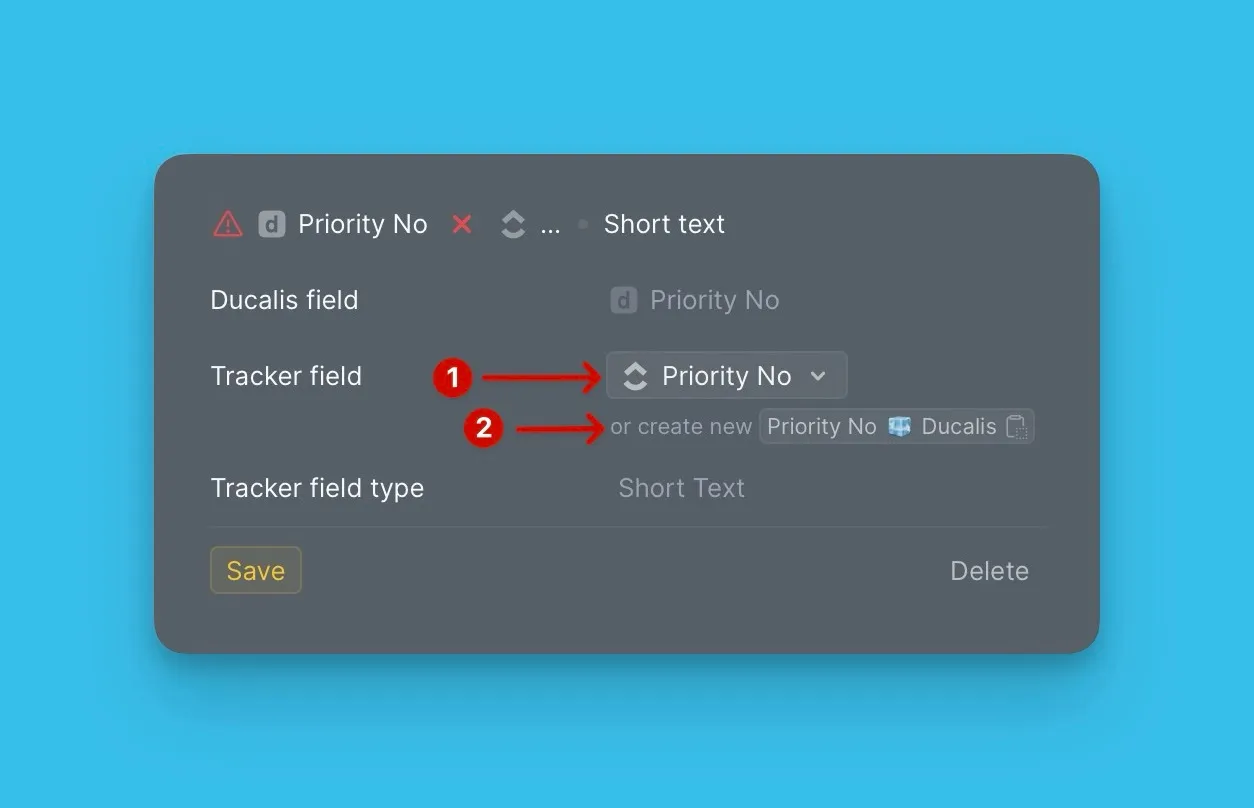
Se já tem campos personalizados no ClickUp, mapeie-os para campos da Ducalis em vez de criar novos.
-
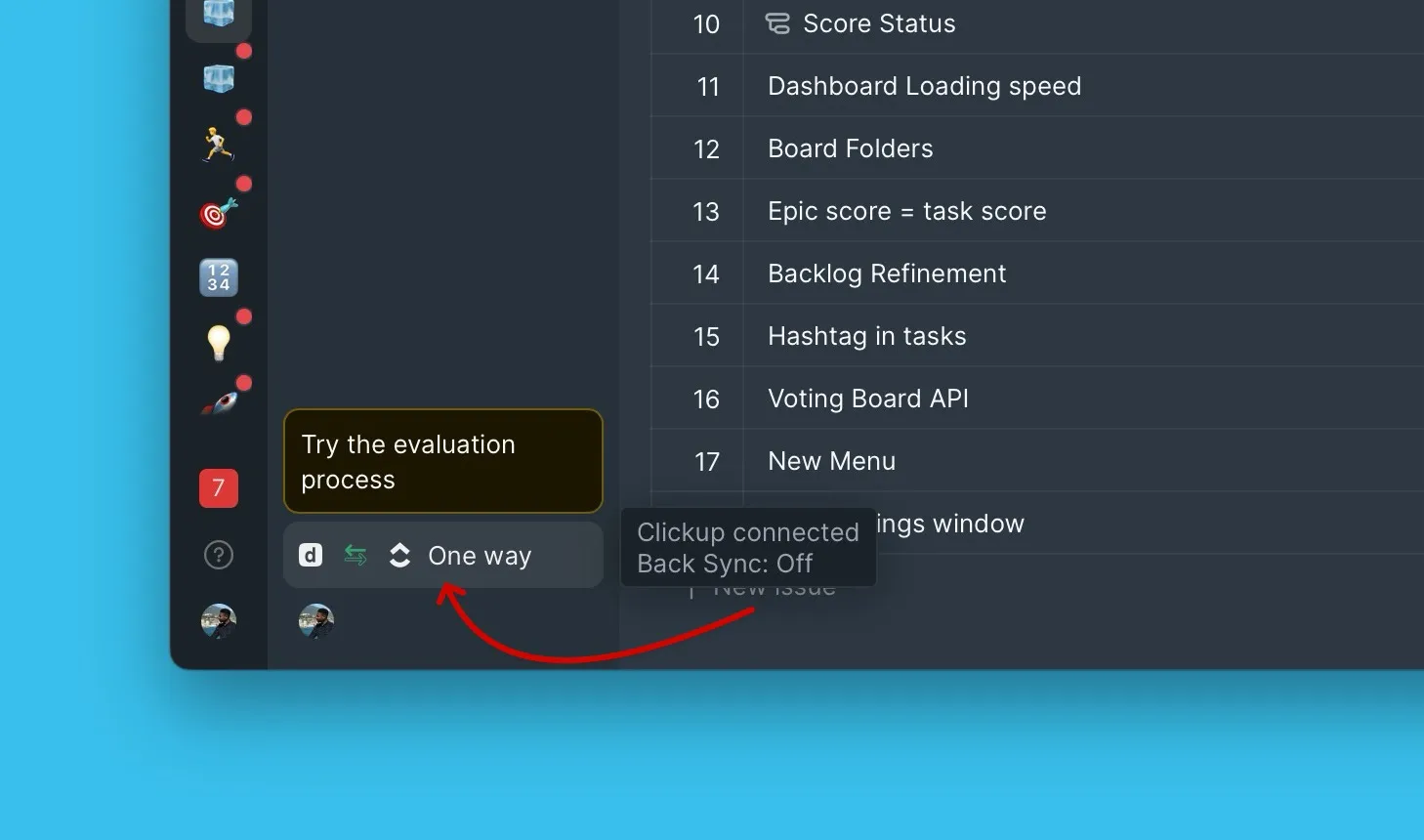
Na Ducalis, abra Sync settings (Definições de Sincronização) para aceder à configuração de sincronização bidirecional.
-
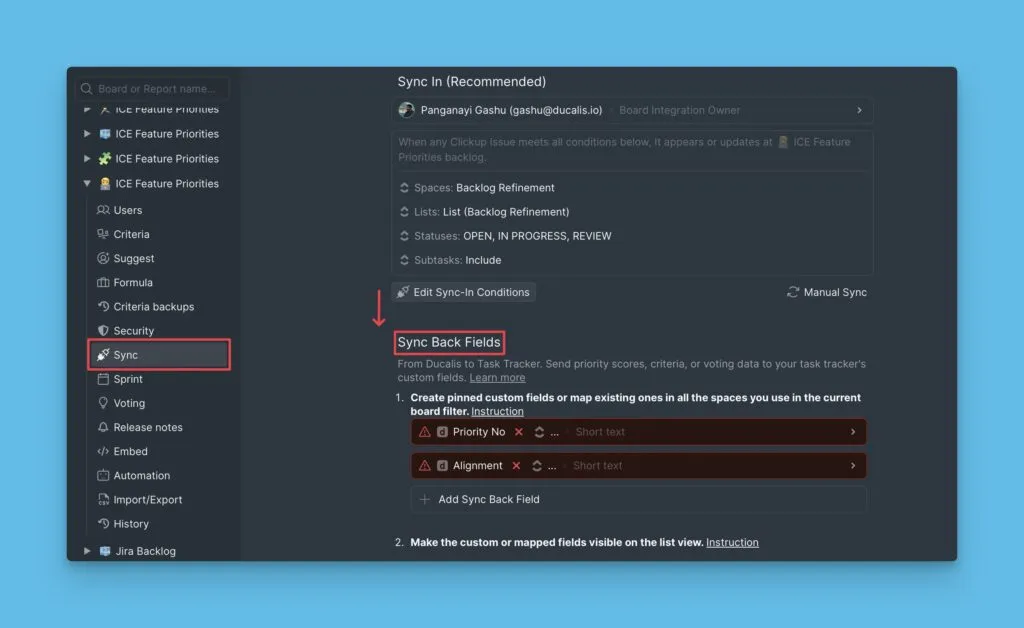
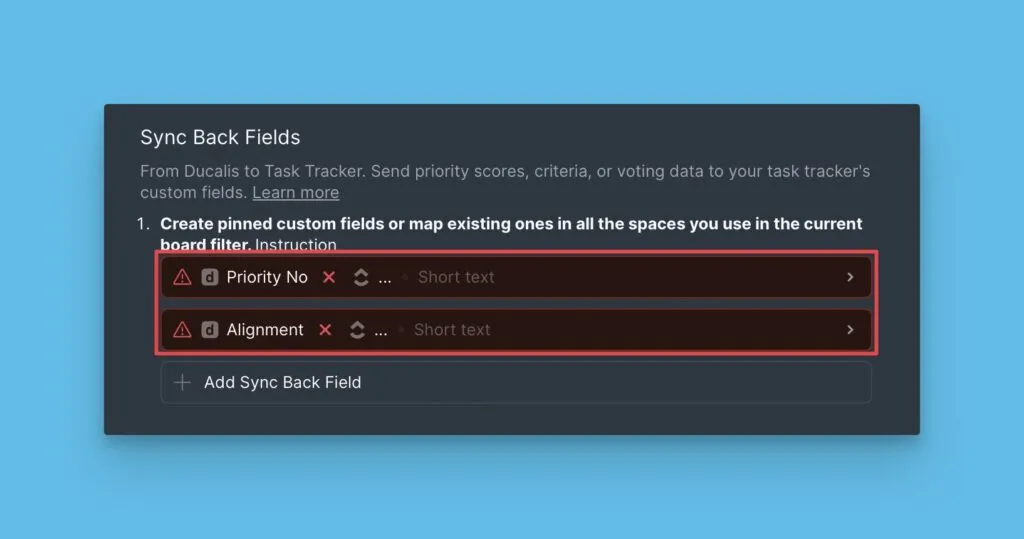
Deslize para baixo até Sync Back fields (Campos de Sync Back) e configure os mapeamentos.
-
Use os campos predefinidos da Ducalis ou elimine-os para adicionar os seus próprios.
-
Clique no menu pendente junto a Tracker field (Campo de Rastreio) e selecione o campo do ClickUp para receber dados sincronizados. Pode escolher campos personalizados para toda a workspace ou específicos de espaços.

-
Clique em Save (Guardar).
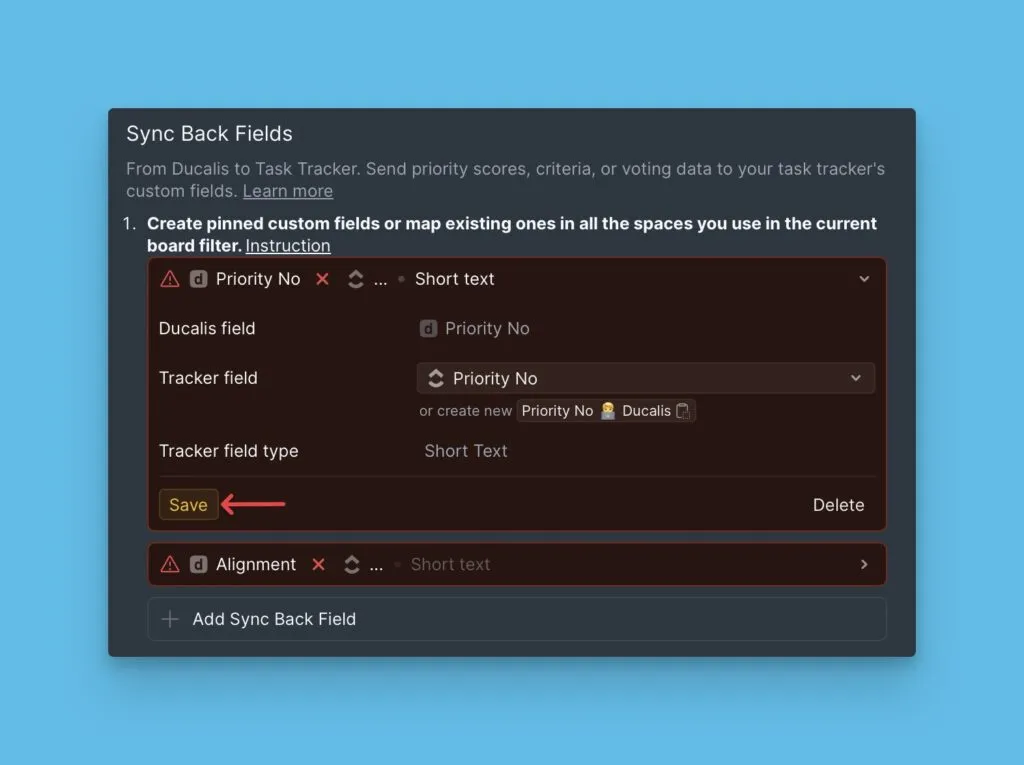
Cada vez que o Sync Back é executado, os dados do campo da Ducalis sincronizam para o campo mapeado do ClickUp.
2ª Opção: Criar Campos Personalizados no ClickUp Para Toda a Workspace
Crie novos campos personalizados no ClickUp para receber dados da Ducalis.
-
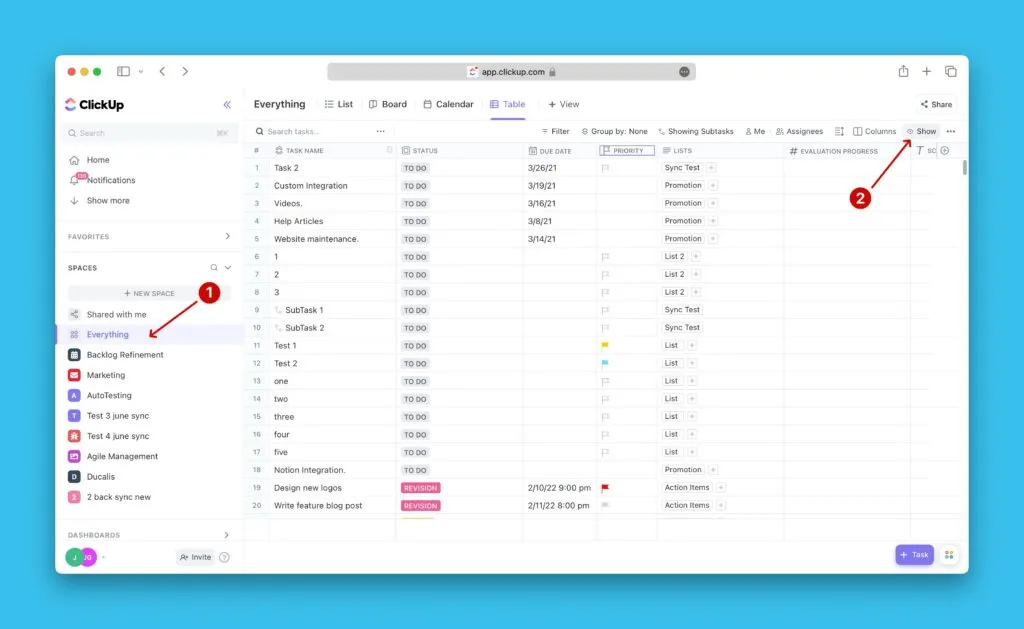
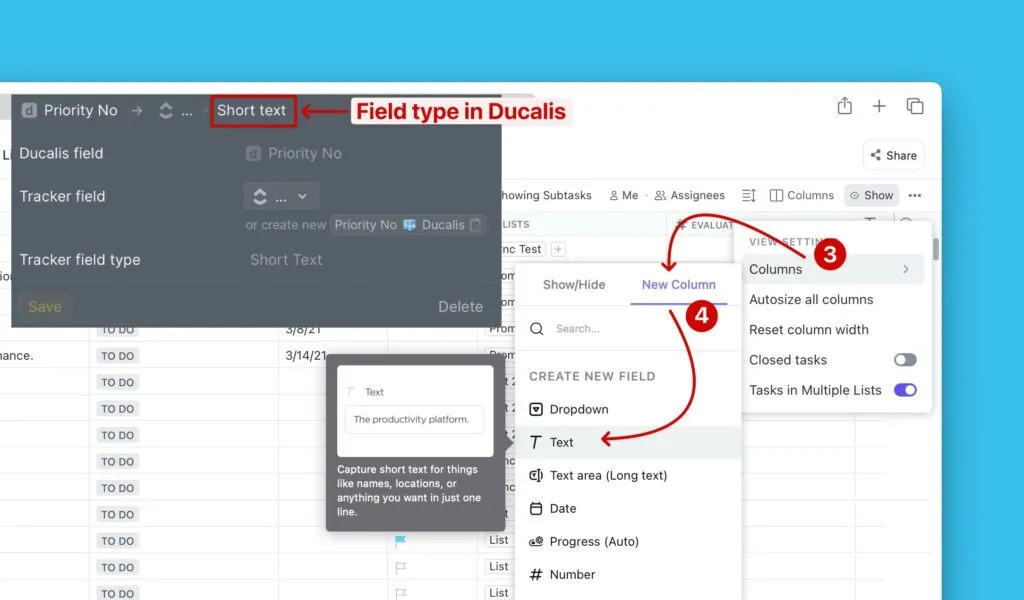
No ClickUp, aceda a Everything (Tudo).
-
Clique em Show (Mostrar) no canto superior direito.
-
No menu pendente, selecione Columns (Colunas).
-
Em New Column (Nova Coluna), selecione o tipo de campo que corresponde ao tipo de campo da Ducalis. Por exemplo, escolha Text (Texto) para criar um campo de texto.
-
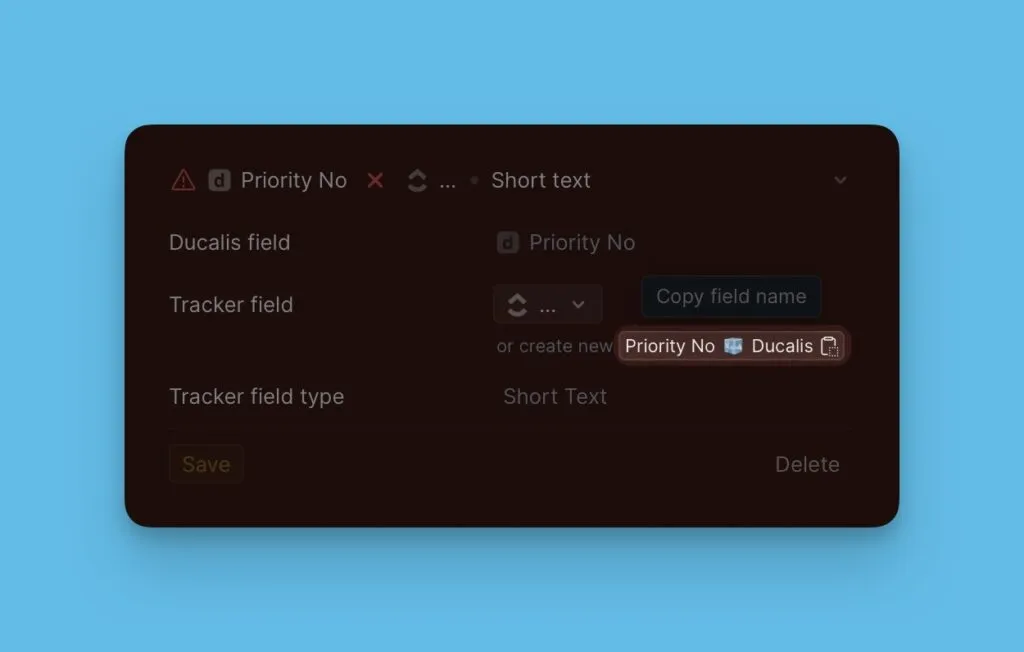
Copie o nome do campo das Sync settings (Definições de Sincronização) da Ducalis.
-
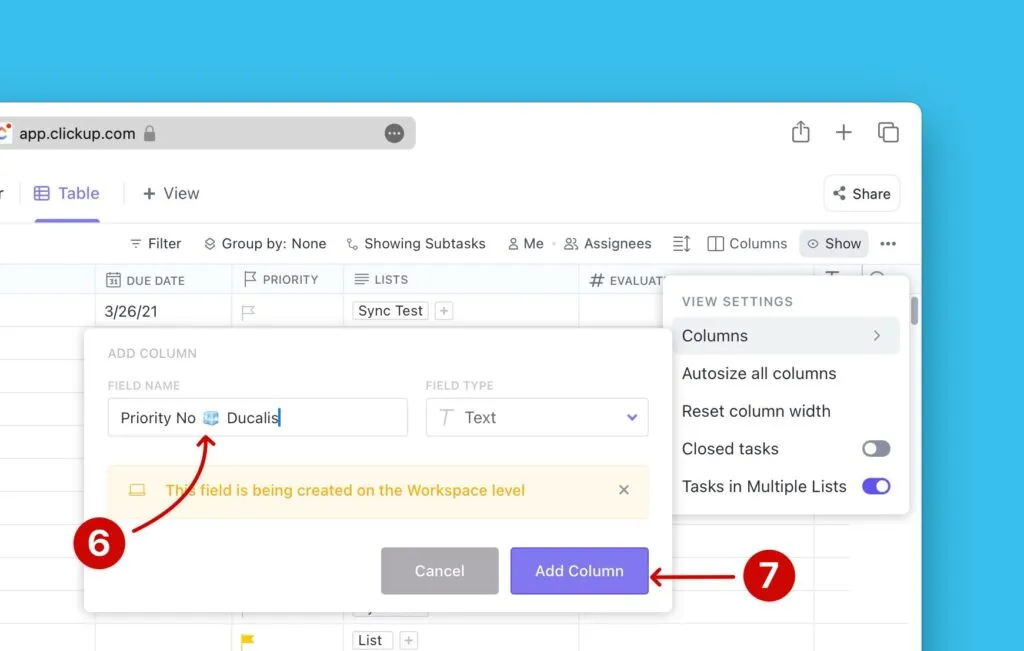
Cole o nome no popup de criação de campo do ClickUp.
-
Clique em Add Column (Adicionar Coluna).
-
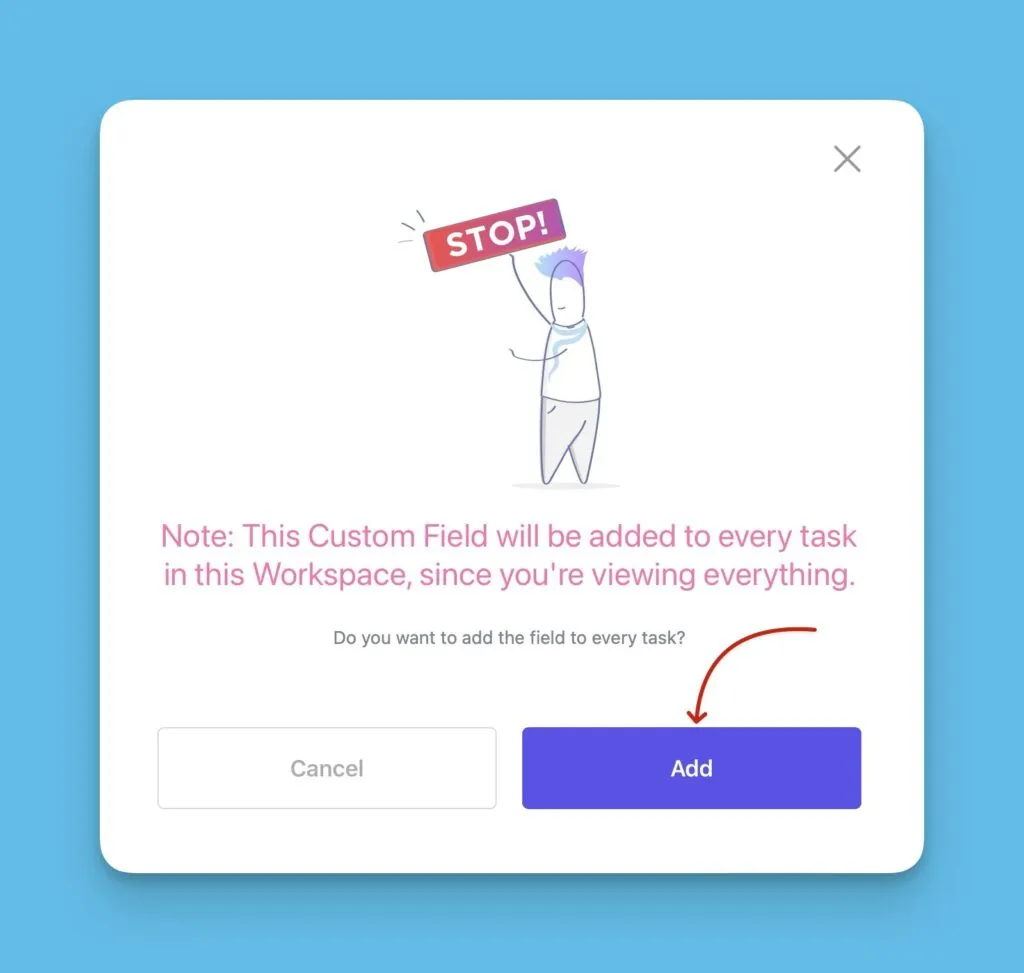
Clique em Add to every task (Adicionar a todas as tarefas).
-
Repita estes passos para todos os campos restantes.
Passo 2: Tornar os campos personalizados visíveis
Os campos personalizados não são visíveis na vista de lista por predefinição—adicione-os manualmente.
Se está a usar mapeamento de campos, verifique se os campos mapeados estão visíveis na lista.
-
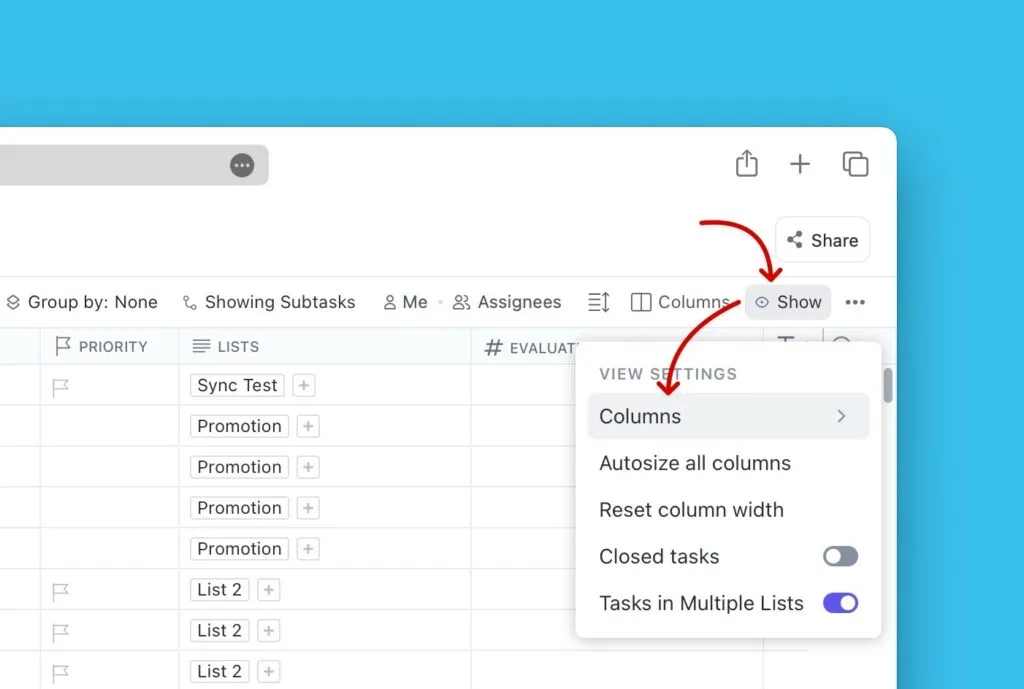
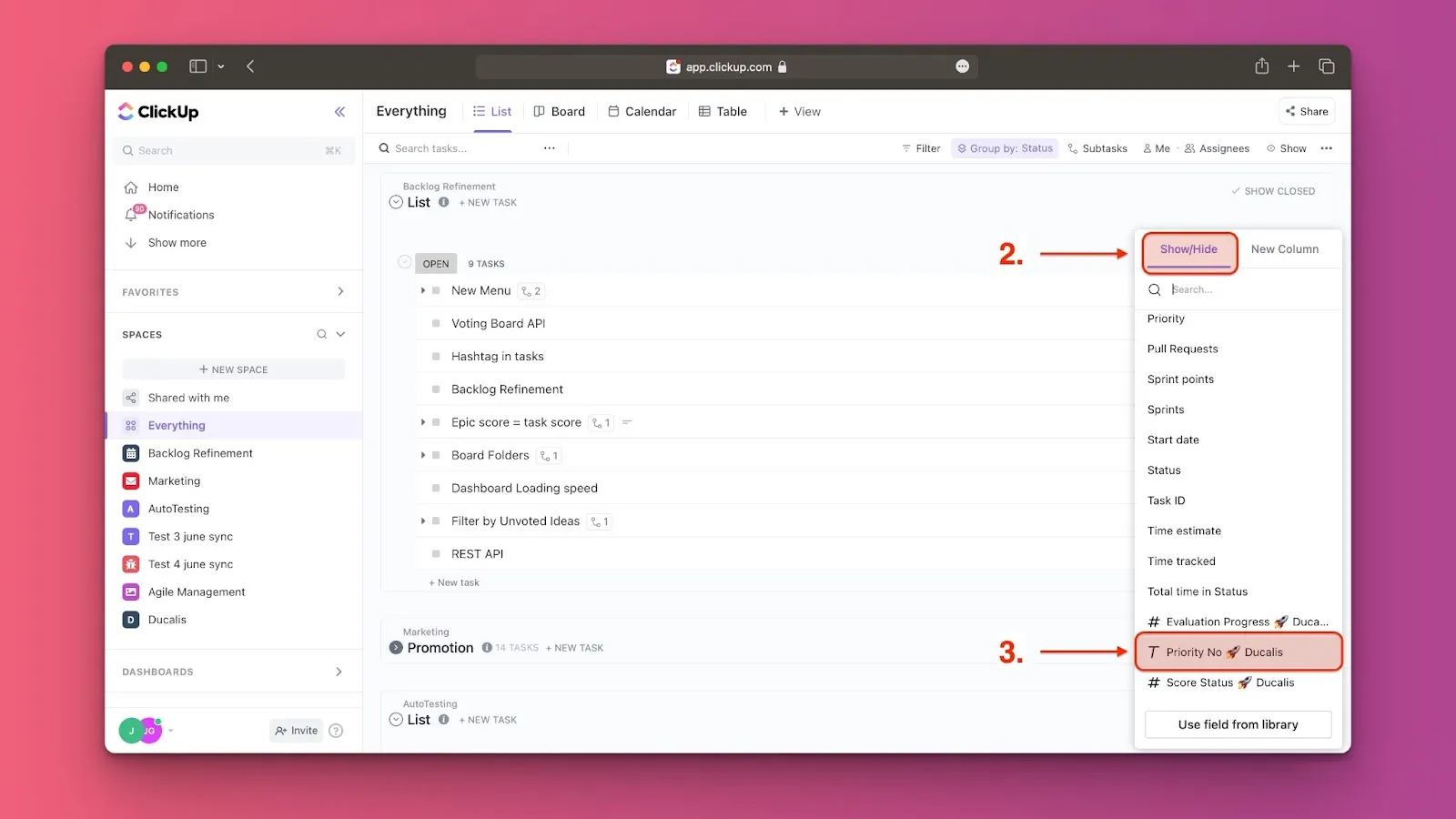
Clique em Show (Mostrar) no canto superior direito e, em seguida, selecione Columns (Colunas) no menu pendente.
-
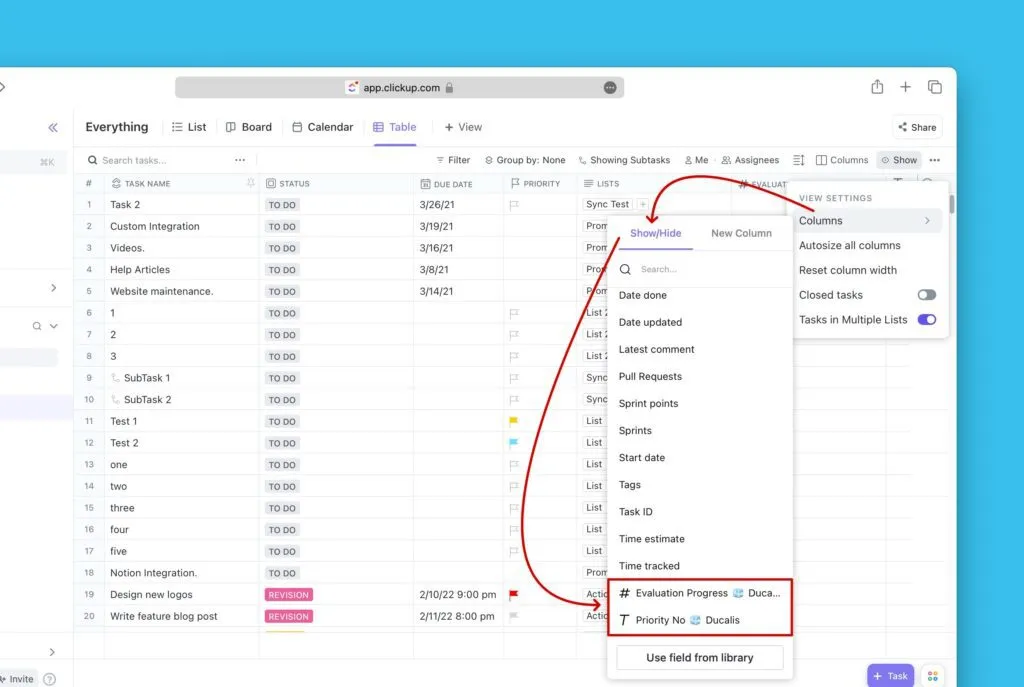
Em Show/Hide (Mostrar/Ocultar), deslize até aos campos personalizados da Ducalis e clique no nome de cada campo para adicioná-lo à vista de lista.
-
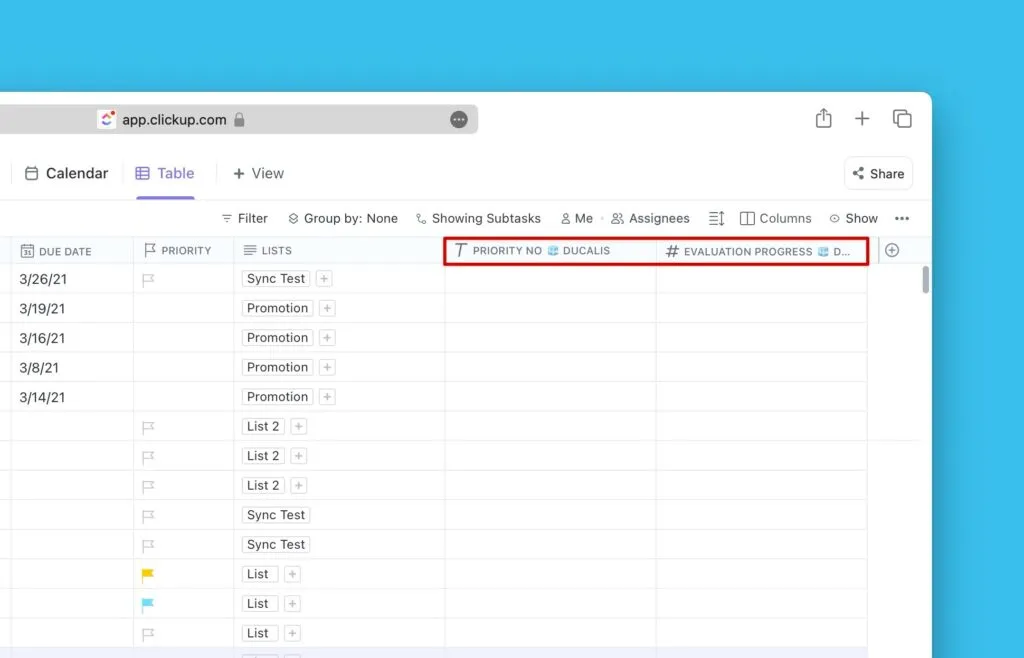
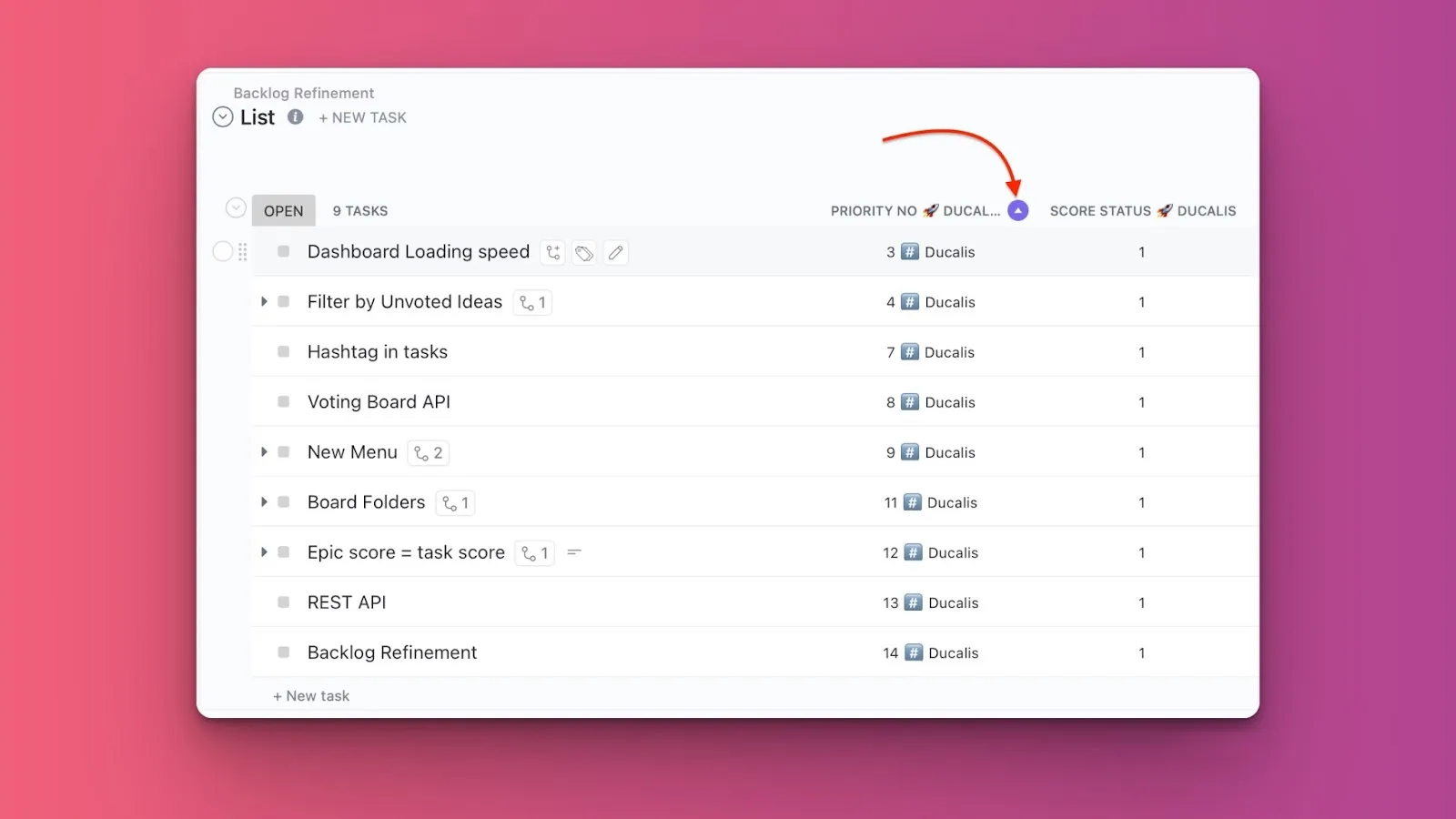
Os campos personalizados da Ducalis aparecem agora na vista de lista.
-
Na Ducalis, clique em Refresh (Atualizar) para detetar os novos campos.
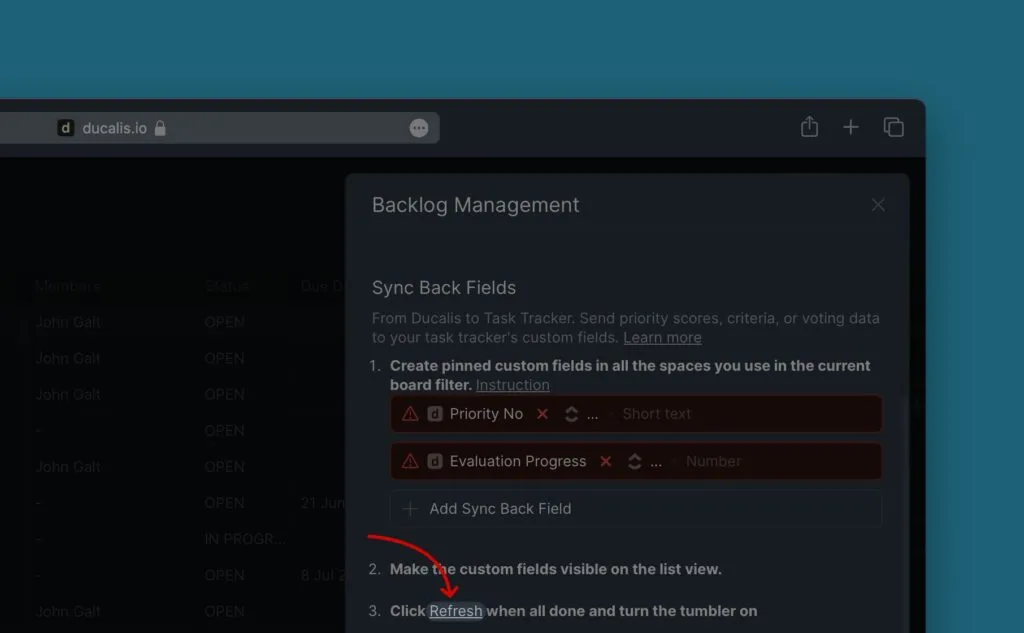
Depois de os campos estarem prontos, ative o Sync Back.
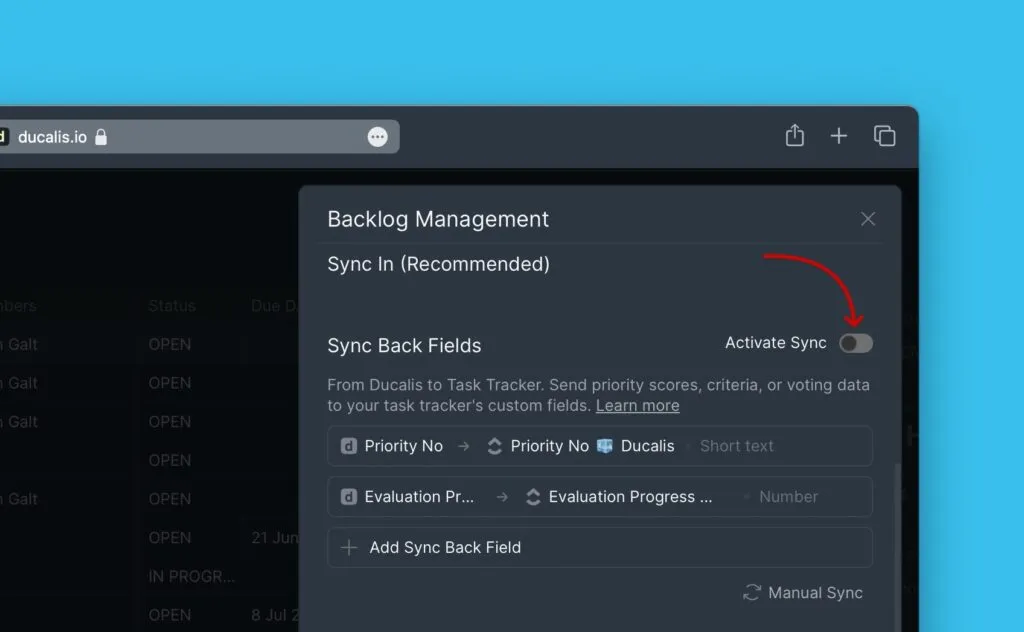
Em vez de criar novos campos, edite campos existentes do ClickUp e renomeie-os para corresponder aos nomes dos campos da Ducalis. Saiba mais sobre usar campos existentes.
Passo 3: Ativar o Sync Back
- Após atualizar, ative o botão Activate (Ativar) para ativar o Sync Back.
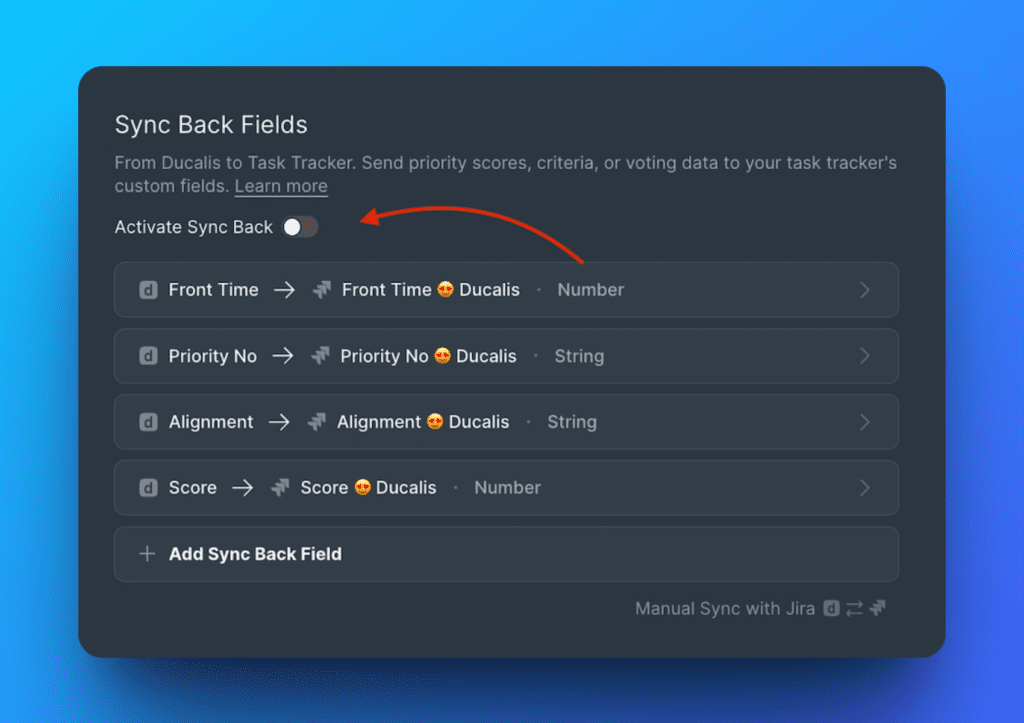
Depois de ativar o Sync Back, não pode adicionar mais campos. Para adicionar campos, desative primeiro o Sync Back, adicione os seus campos e depois reative.
Passo 4: Configurar o agendamento de sincronização
Escolha quando sincronizar classificações de prioridade para o ClickUp—por exemplo, um dia ou alguns dias antes da sua reunião de planeamento de sprint.
Duas opções de agendamento:
- By sprint end date (Por data de fim de sprint) – Sincroniza no seu dia de planeamento
- By custom period (Por período personalizado) – Sincroniza num agendamento personalizado
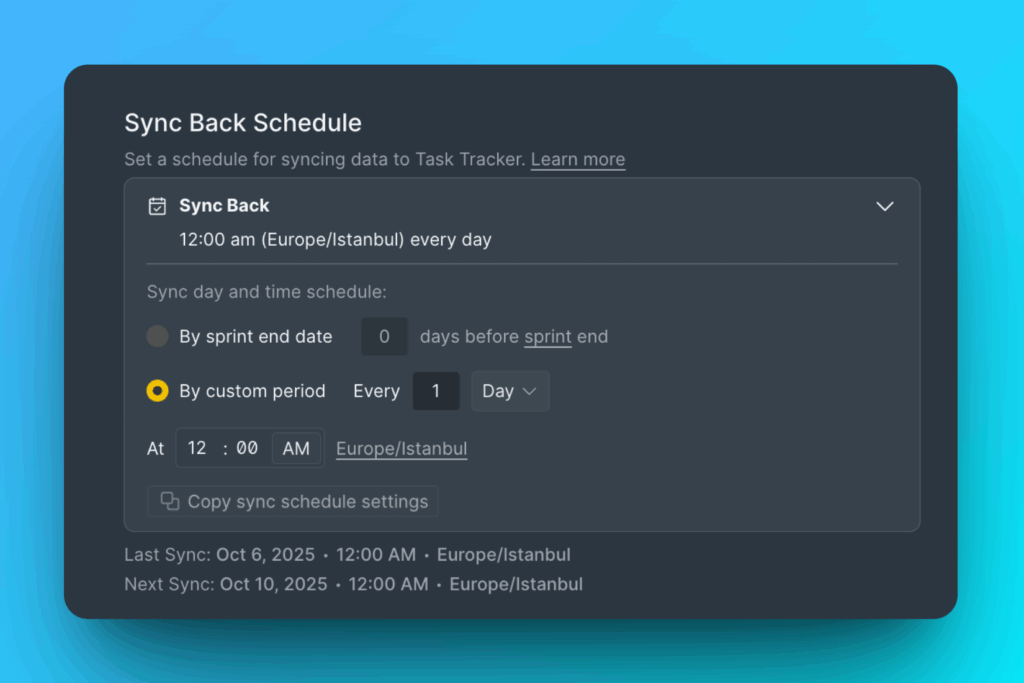
Por predefinição, a sincronização é executada automaticamente no seu dia de planeamento. Saiba mais sobre definições de dia de planeamento.
Para sincronizar imediatamente, clique em Manual Sync with ClickUp (Sincronização Manual com ClickUp).
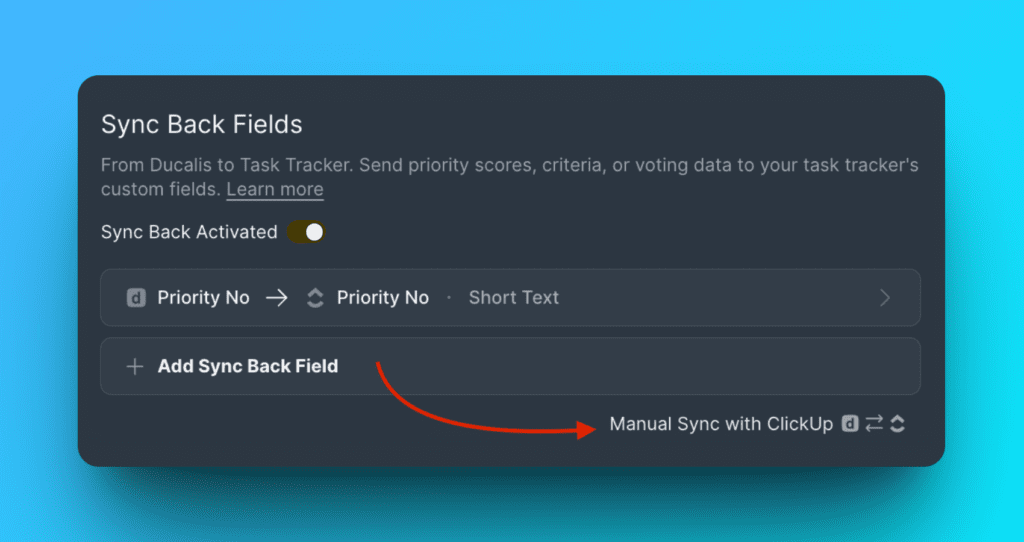
Ver dados sincronizados no ClickUp
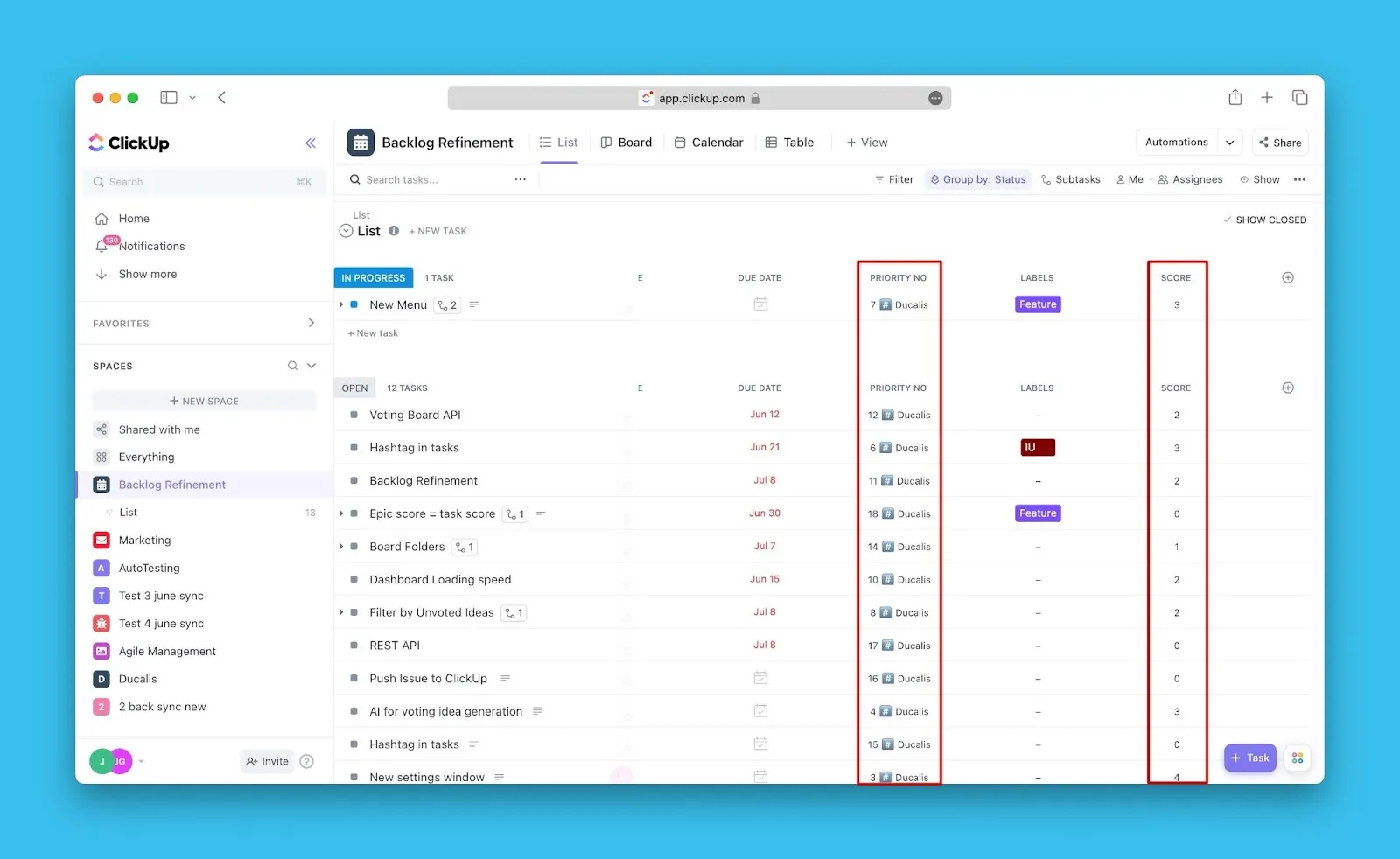
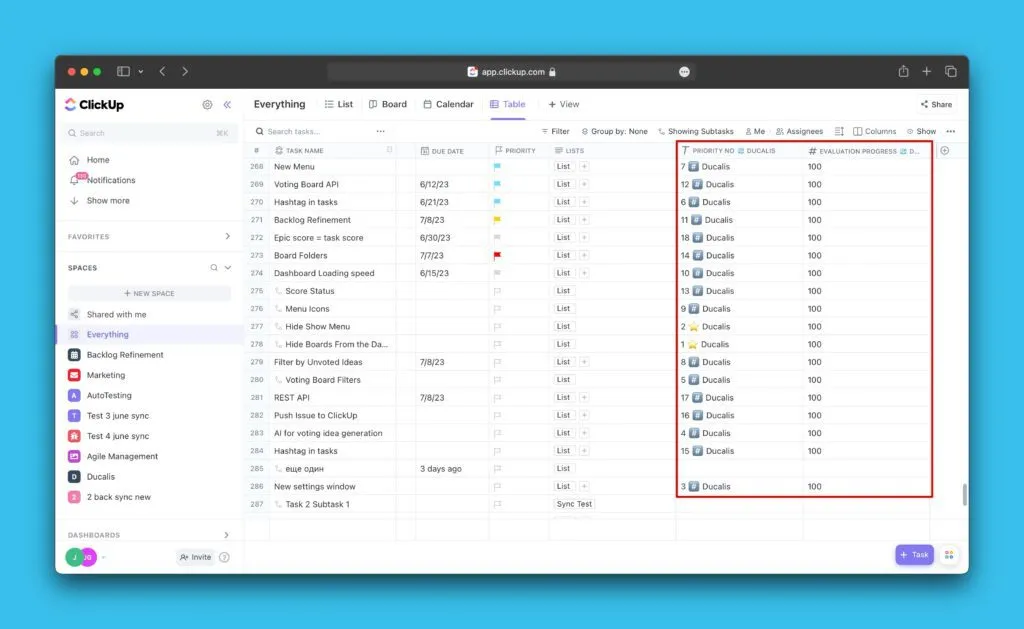
Os dados sincronizados aparecem na vista Everything (Tudo), onde pode ordenar tarefas por classificações de prioridade, pontuações totais ou pontuações de critérios.
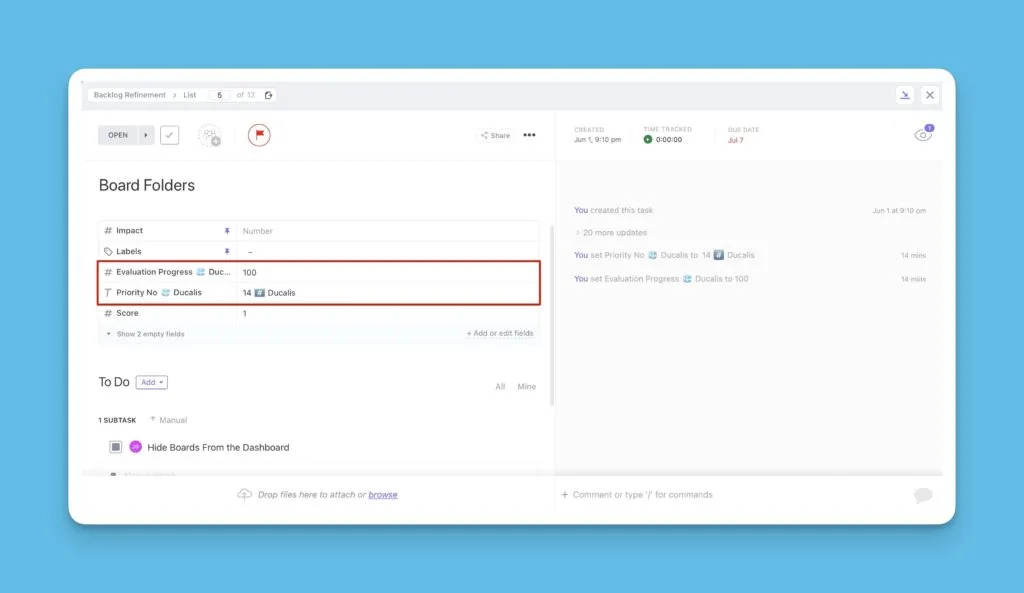
Os dados também aparecem dentro de cada cartão de tarefa em toda a sua workspace.
Adicionar campos personalizados a diferentes vistas
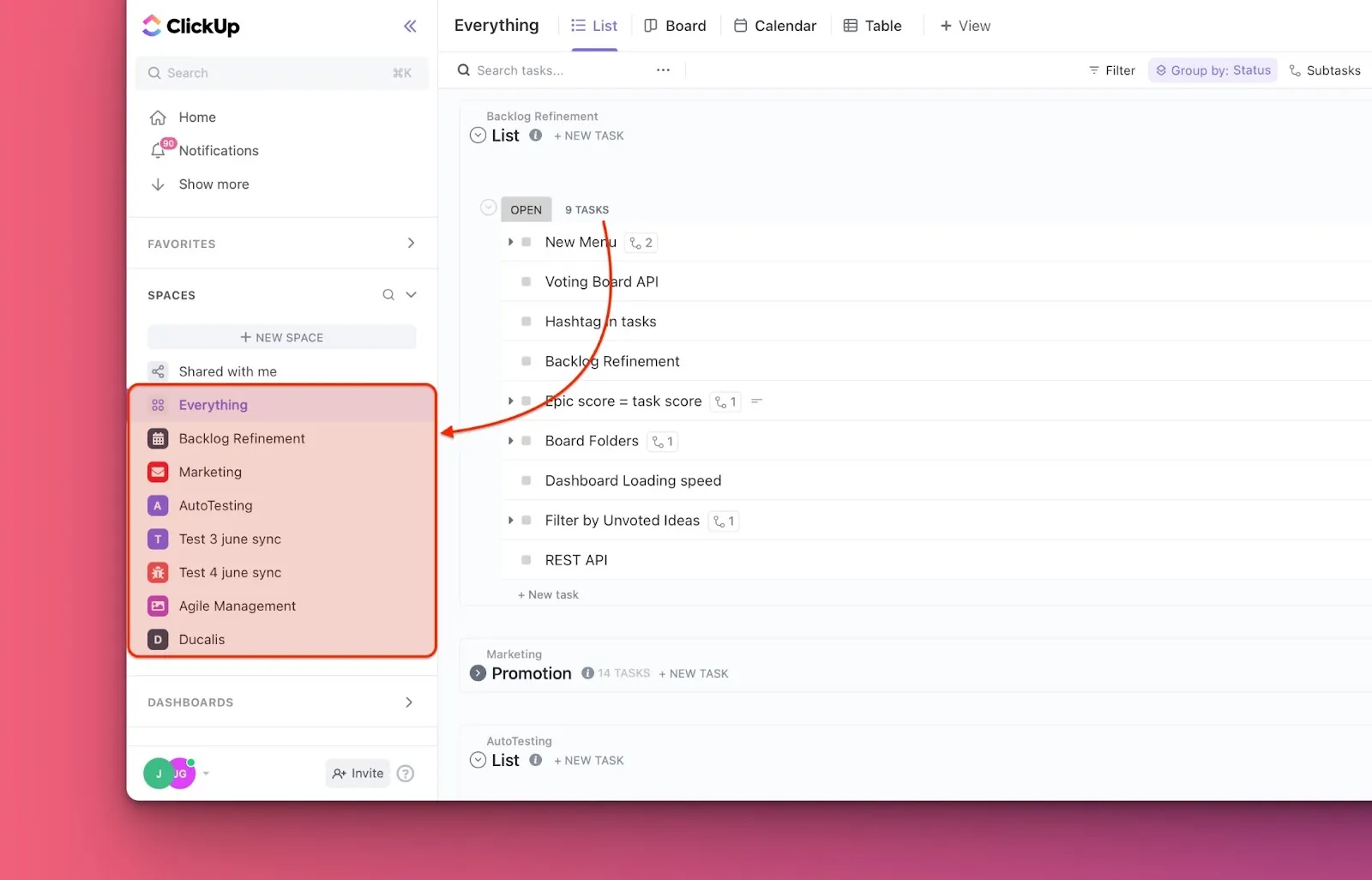
Primeiro, selecione o espaço ou lista onde deseja apresentar os campos.
Vista de lista
-
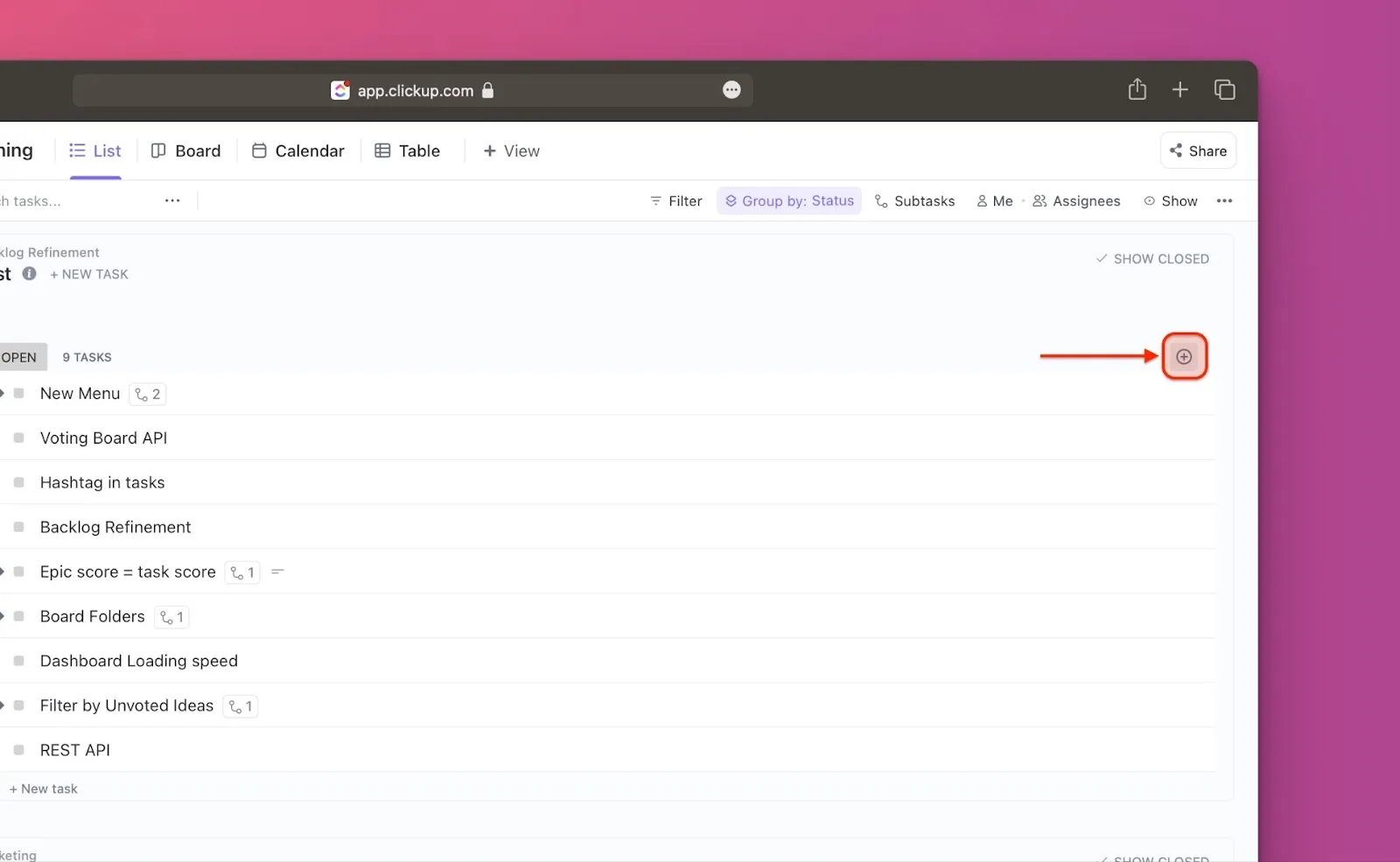
Clique no ícone Plus (Mais) no canto superior direito.
-
Em Show/Hide (Mostrar/Ocultar), deslize para baixo ou pesquise o campo personalizado da Ducalis (por exemplo, Priority Ducalis (Prioridade Ducalis)).
-
Clique no nome do campo para adicioná-lo.
-
Clique no ícone Sort (Ordenar) junto ao nome do campo para ordenar tarefas por prioridade (ou outros dados sincronizados).
Vista de quadro
-
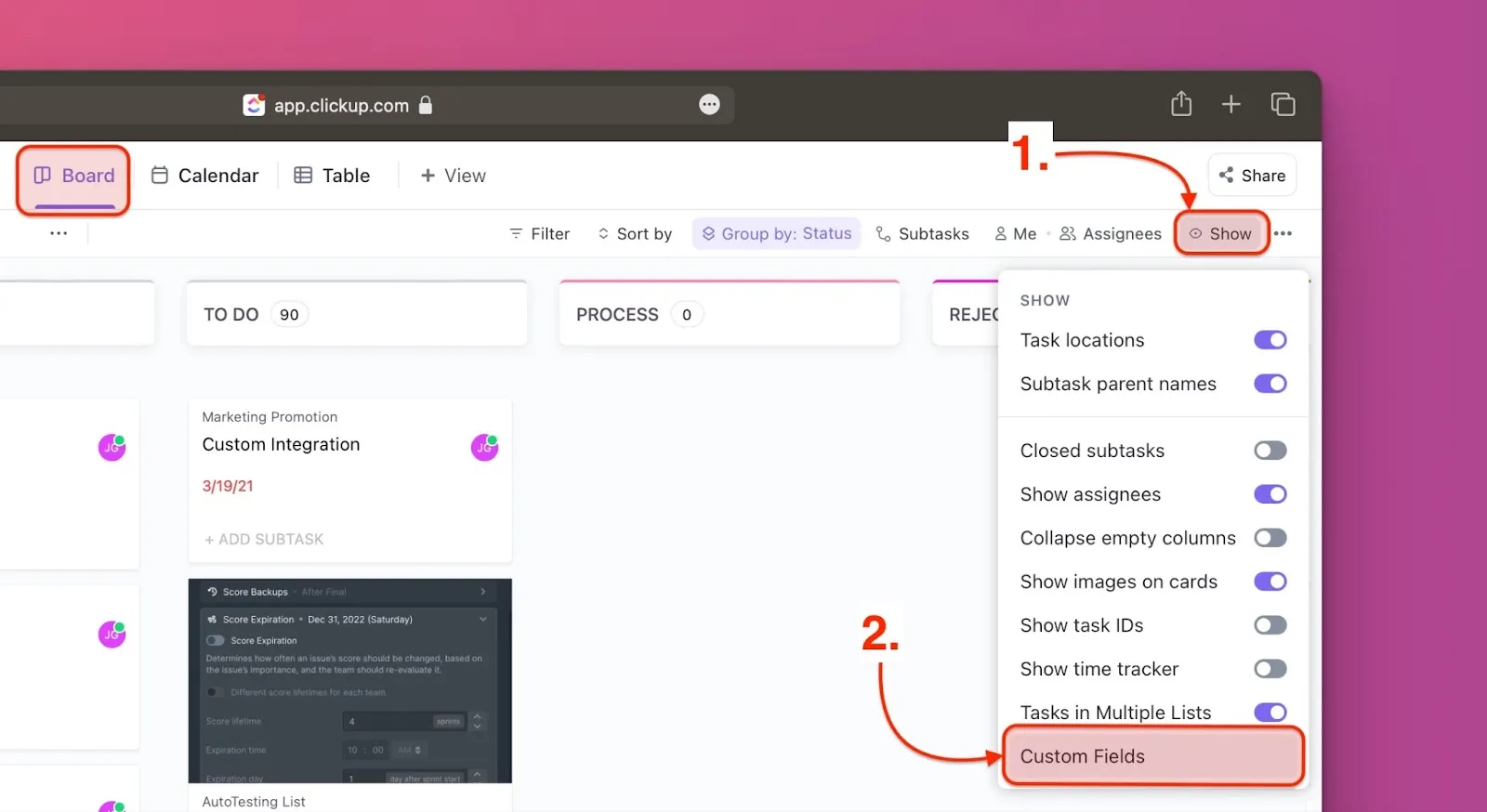
Clique em Show (Mostrar) no canto superior direito.
-
Clique em Custom Fields (Campos Personalizados).
-
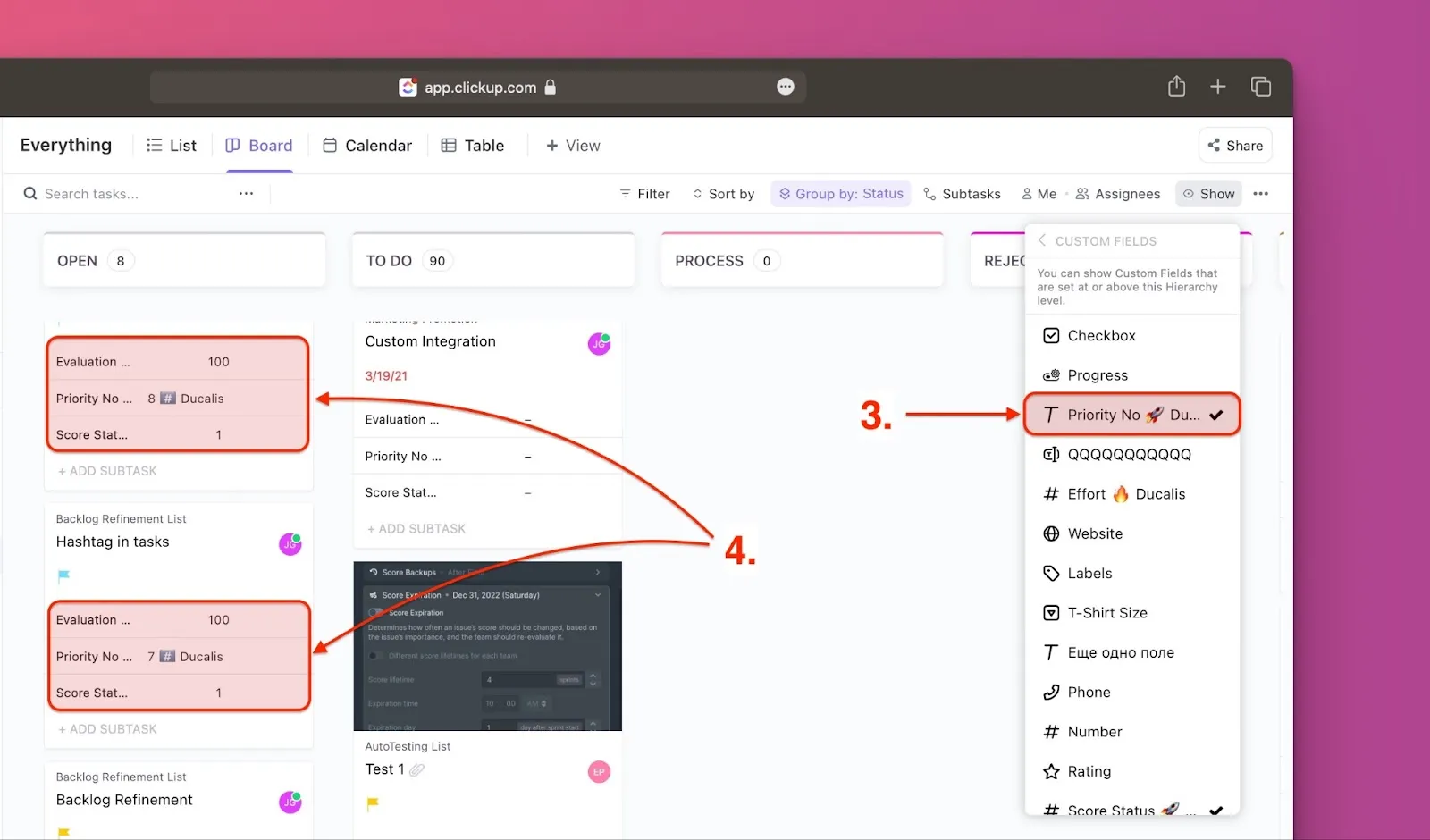
Clique no campo personalizado da Ducalis que deseja apresentar (por exemplo, Priority Ducalis (Prioridade Ducalis)).
-
A classificação de prioridade aparece agora em cada cartão de tarefa.
Vista de calendário
-
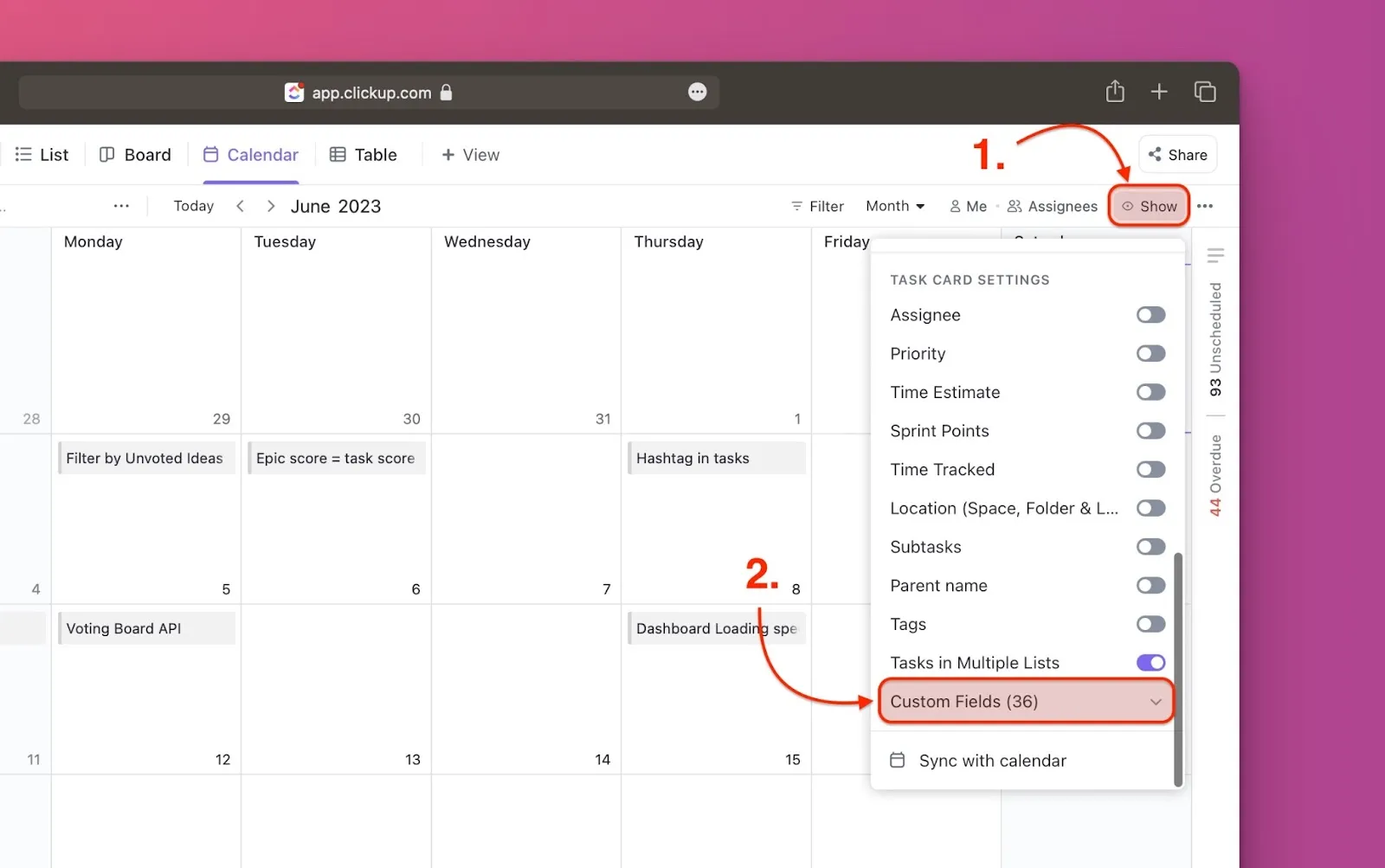
Clique em Show (Mostrar) no canto superior direito.
-
Deslize até ao final do menu pendente e clique em Custom fields (Campos personalizados).
-
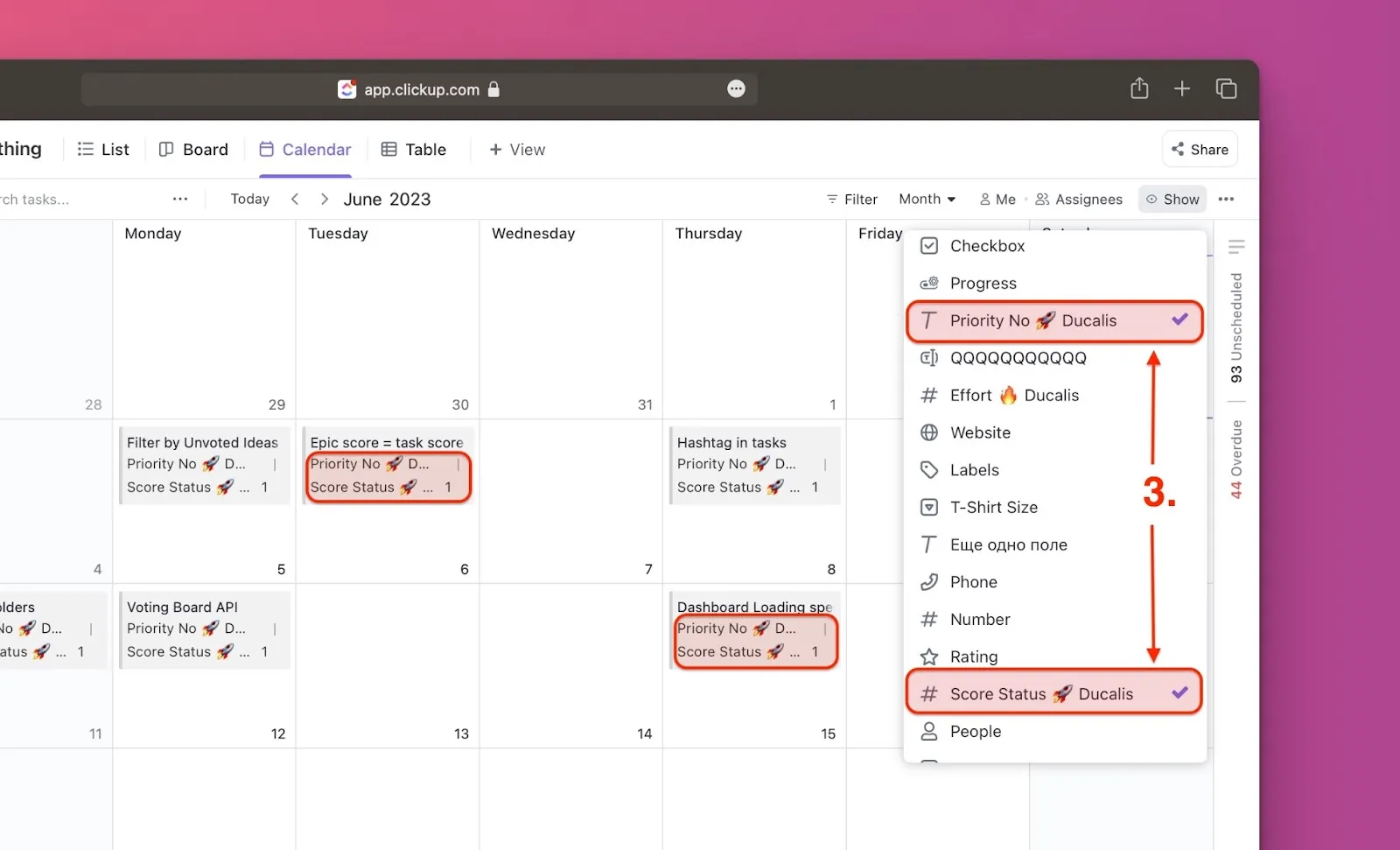
Selecione o campo personalizado da Ducalis que deseja adicionar (por exemplo, Priority Ducalis (Prioridade Ducalis)). A classificação de prioridade aparece em cada cartão de tarefa.
-
Clique em Save (Guardar) se Auto Save (Guardar Automaticamente) estiver desativado.
Vista de tabela
-
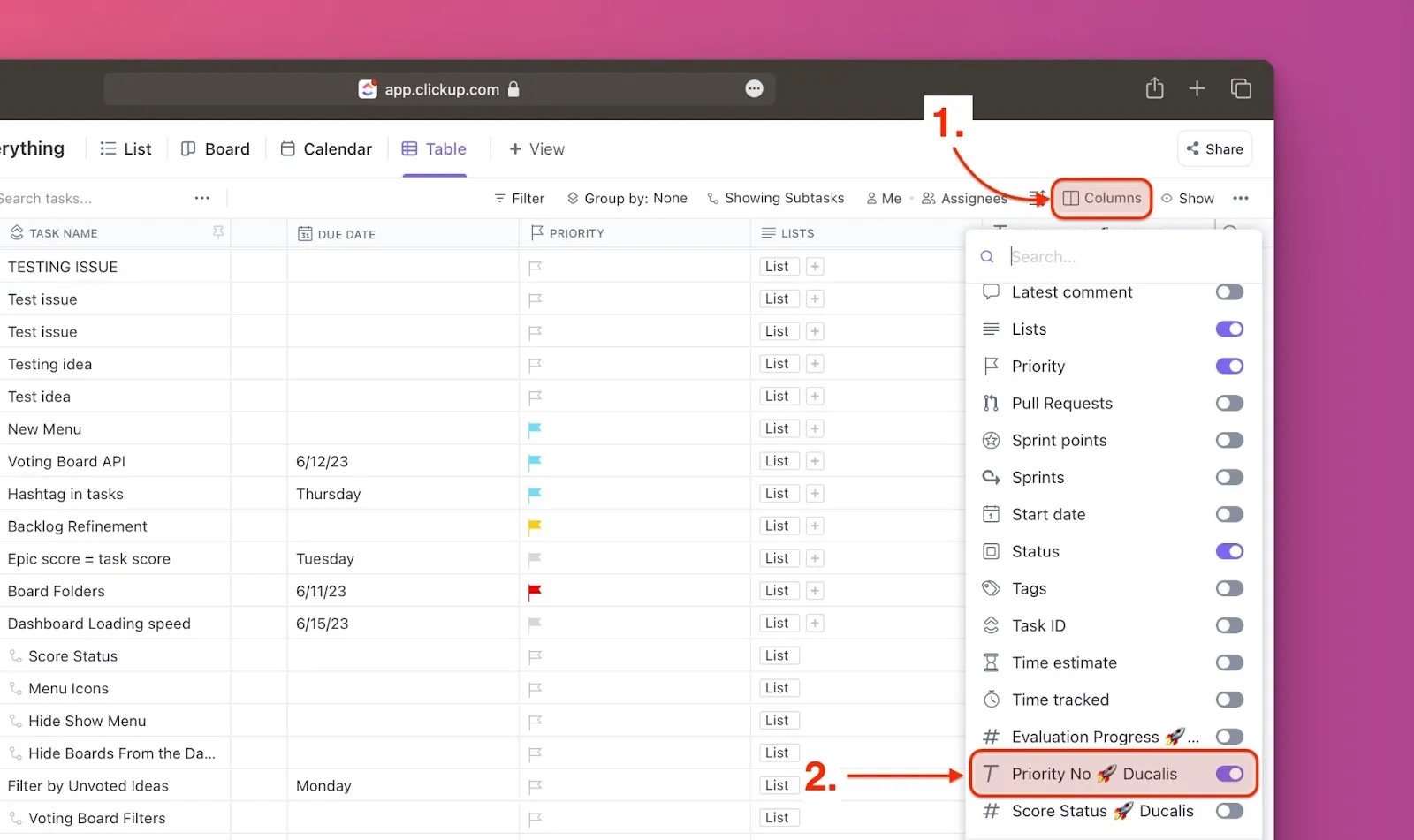
Clique em Columns (Colunas).
-
Deslize para baixo e ative o botão para o campo personalizado da Ducalis que deseja adicionar (por exemplo, Priority Ducalis (Prioridade Ducalis)).
-
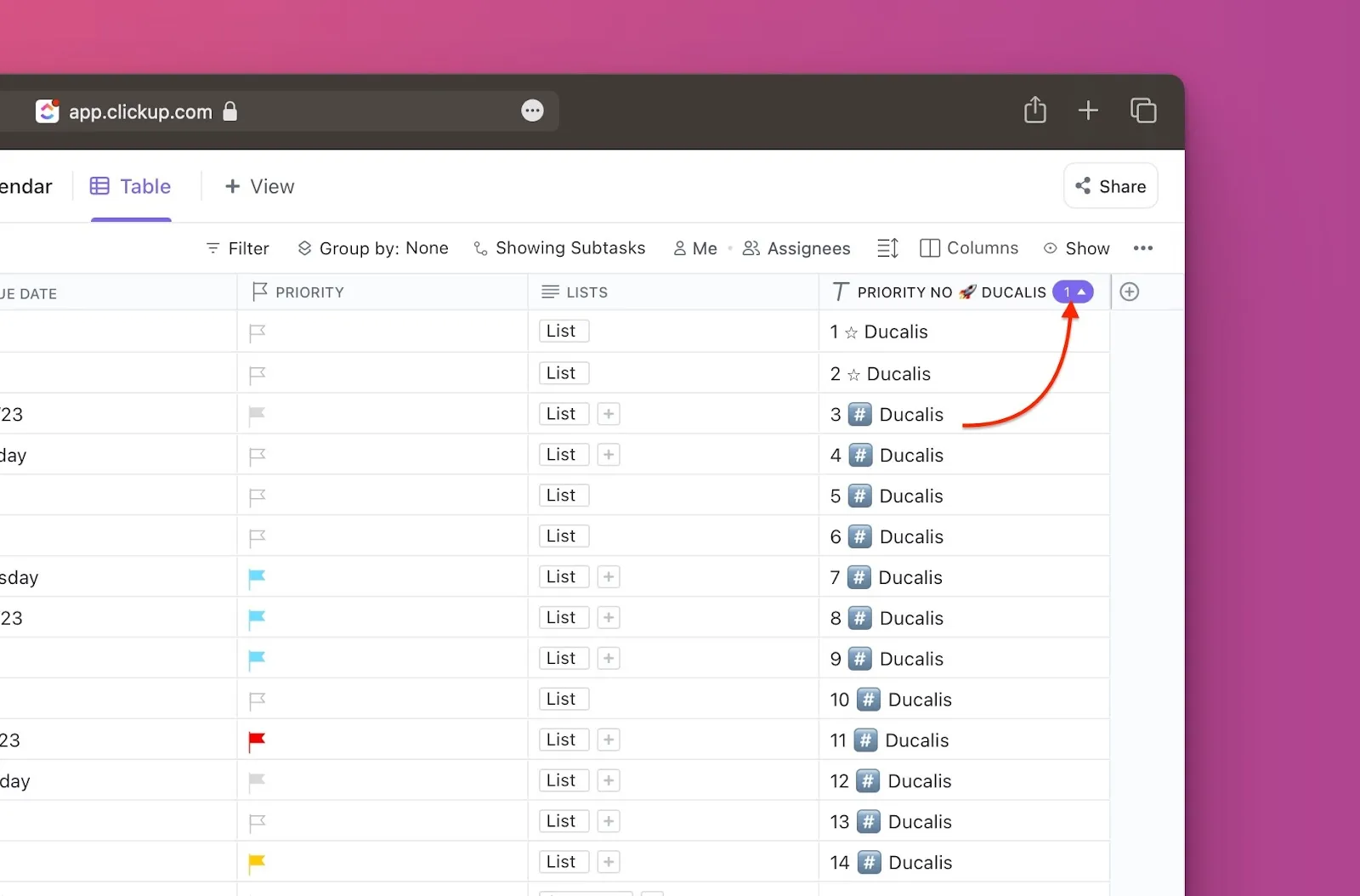
Clique no ícone Sort (Ordenar) junto ao nome do campo para ordenar tarefas por prioridade.
O que se segue
Continue para a Parte 2: Adicionar campos personalizados a espaços individuais para aprender como criar campos personalizados específicos de espaços em vez de campos para toda a workspace.