Filtros do Jira em falta
Se já tem um filtro no Jira mas não o vê na página de Importação, as permissões do filtro precisam de ser atualizadas.
Jira Cloud
Para o Jira Cloud, o filtro tem de ser Público.
-
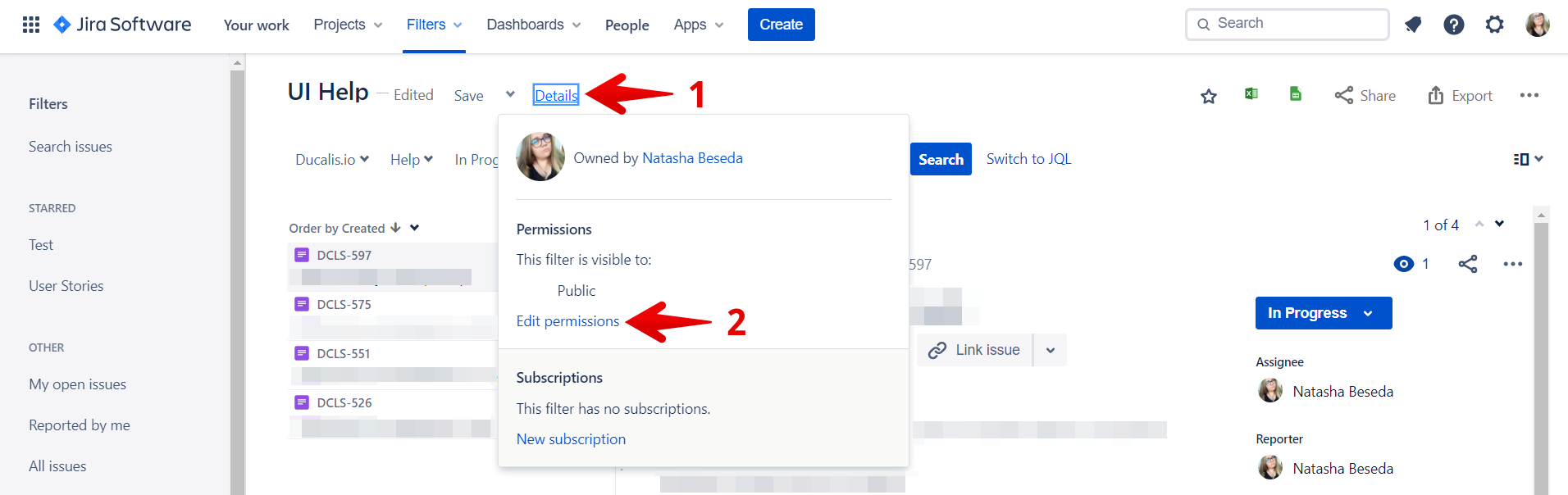
Abra o seu filtro no Jira Cloud.
-
Clique em Details (Detalhes).
-
Clique em Edit permissions (Editar permissões).
-
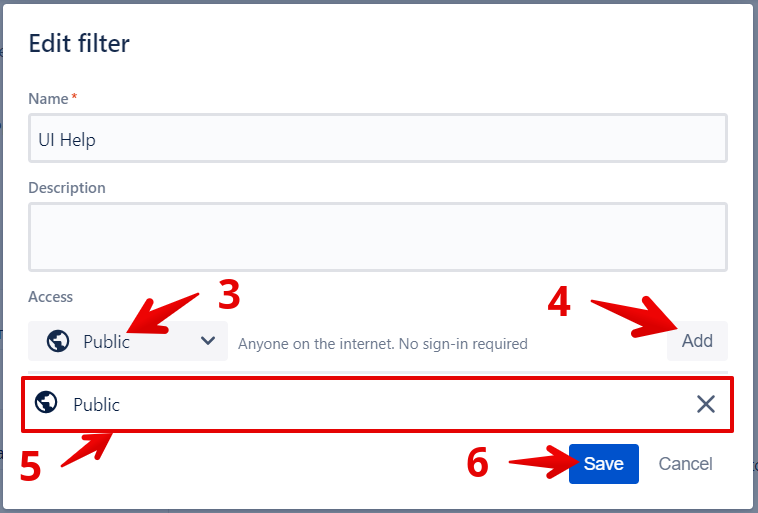
Altere o acesso para Public (Público).
-
Clique em Add (Adicionar).
-
Verifique que o estado de acesso aparece na lista.
-
Clique em Save (Guardar).
Jira Server
Para o Jira Server, o filtro tem de ter o acesso Any logged-in user (Qualquer utilizador autenticado) e ser adicionado aos Favorites (starred) (Favoritos (com estrela)).
-
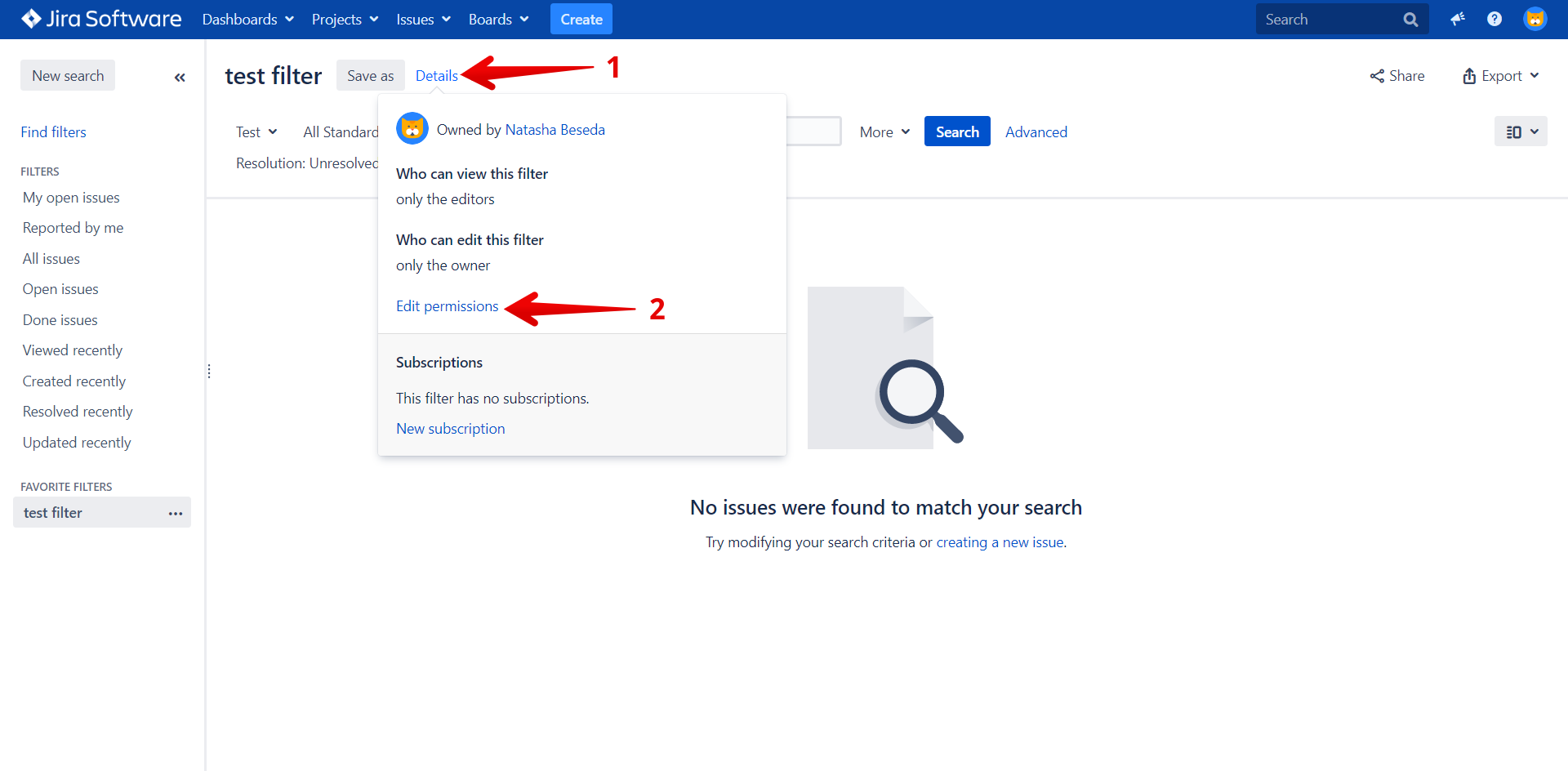
Abra o seu filtro no Jira Server.
-
Clique em Details (Detalhes).
-
Clique em Edit permissions (Editar permissões).
-
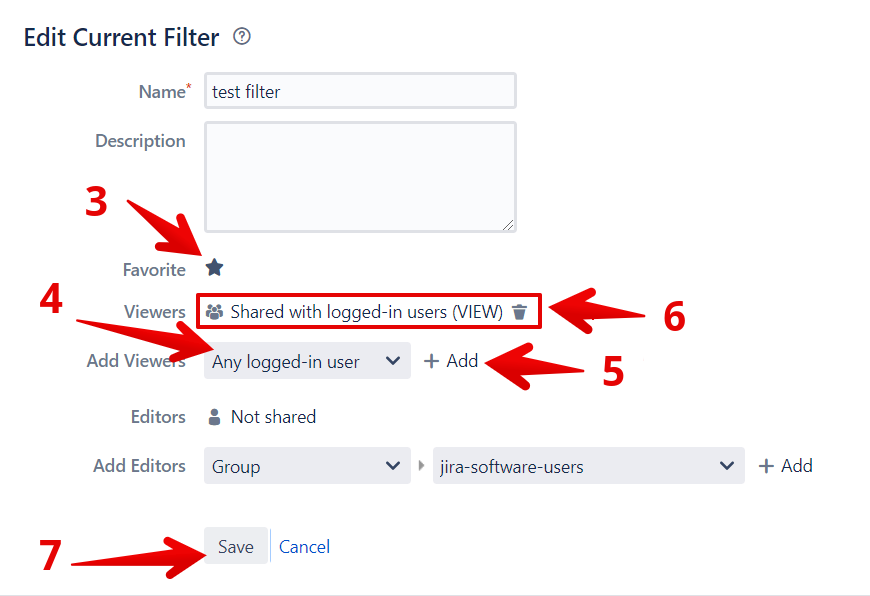
Adicione o filtro aos Favorites (Favoritos) clicando no ícone da estrela.
-
Defina os visualizadores para Any logged-in user (Qualquer utilizador autenticado).
-
Clique em Add (Adicionar).
-
Verifique que o estado de acesso aparece na lista.
-
Clique em Save (Guardar).
Atualizar filtros
Depois de alterar as permissões do filtro no Jira, clique em Refresh (Atualizar) na página de Importação em Ducalis para atualizar a lista de filtros.
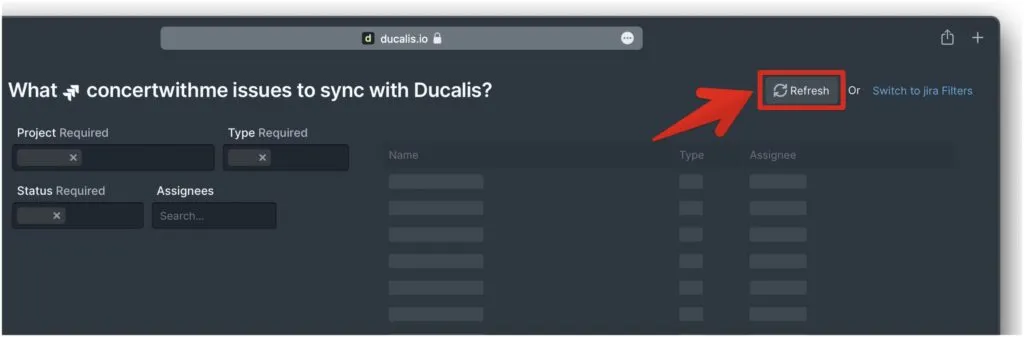
Se continuar a não ver o seu filtro após atualizar, contacte o suporte através do chat (canto inferior direito).