Yol Haritası
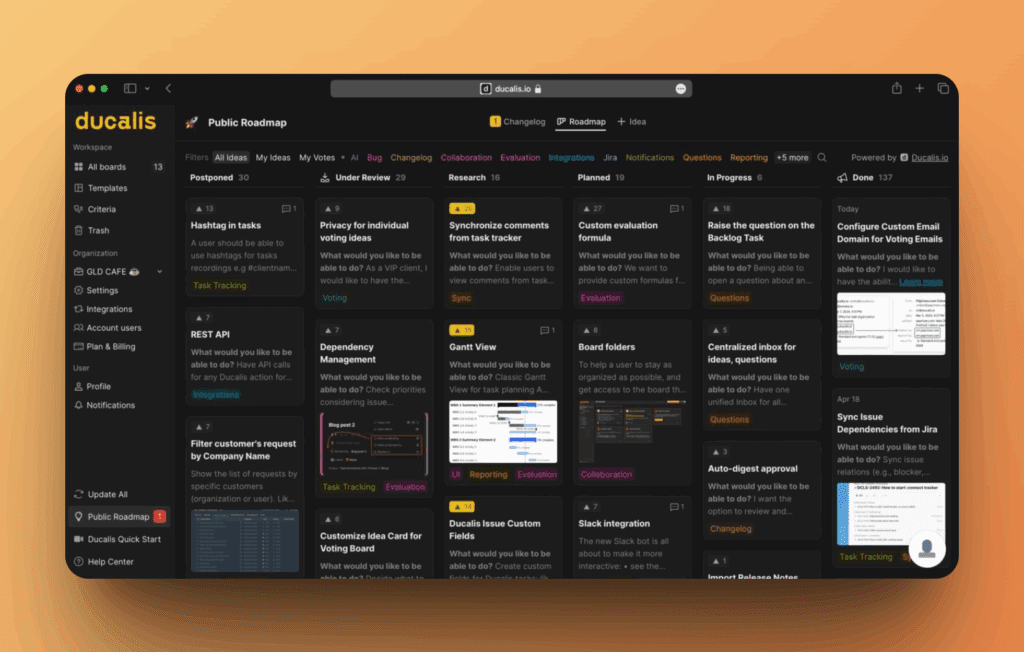
Geliştirme ilerlemesini görselleştirmek ve müşterileri gelecek özellikler hakkında bilgilendirmek için genel bir yol haritası oluşturun. İç planlama, genel şeffaflık veya bunların arasında herhangi bir amaç için kullanın.
Genel Bakış
Genel Yol Haritası, geliştirme çalışmalarınızı hem iç ekiplere hem de dış kullanıcılara planlamanıza, takip etmenize ve iletmenize yardımcı olur. Yol haritanızı yayınlayarak üzerinde çalıştığınız konuları gösterin ve müşterilerden geri bildirim toplayın.
Temel yetenekler:
- Sınırsız filtreleme — Her yol haritasında bireysel sütunlara kadar neyin görüntüleneceğini kontrol edin
- Otomatik senkronizasyon — Yol haritası durumunu otomatik olarak güncellemek için Jira, Linear veya diğer takipçileri bağlayın
- Özel markalama — Özel logolar, renkler ve temalarla markanıza uygun hale getirin
- Esnek gömme — Yol haritalarını uygulamanıza veya web sitenize gömmek
- Erişim kontrolü — Genel olarak paylaşın veya seçili müşterilerle sınırlandırın
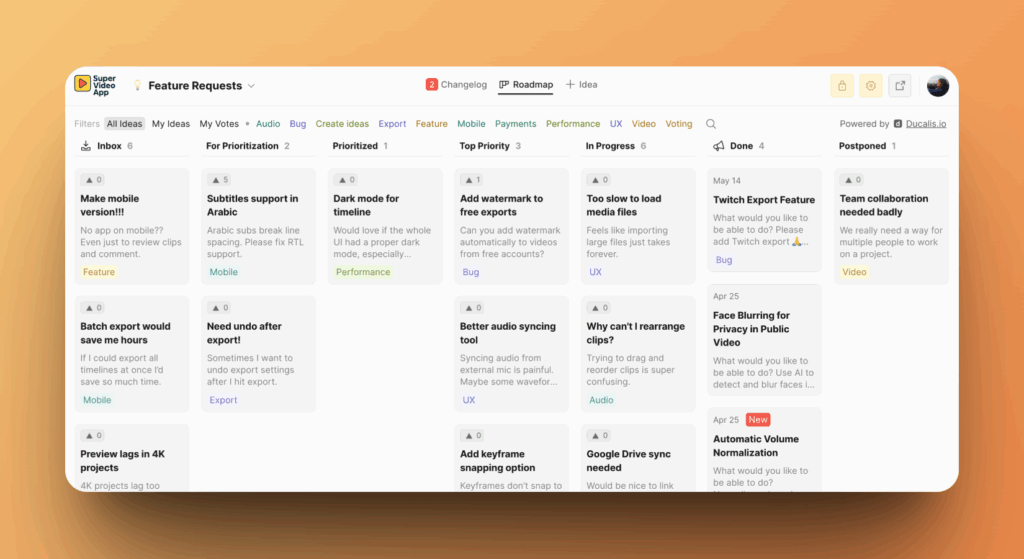
Ducalis Yol Haritası'nı kontrol edebilirsiniz.
Yol haritasına erişim
Yol haritanızın iki görünümü vardır: yönetim için bir iç Oylama Panosu ve müşteriler için bir dış Genel Yol Haritası.
İç görünüm (Oylama Panosu):
Kenar çubuğunda Voting Board (Oylama Panosu) öğesine gidin.
Bu, Fikirleri yönettiğiniz, bunları Kayıtlara dönüştürdüğünüz ve ayarları yapılandırdığınız iç görünümünüzdür.
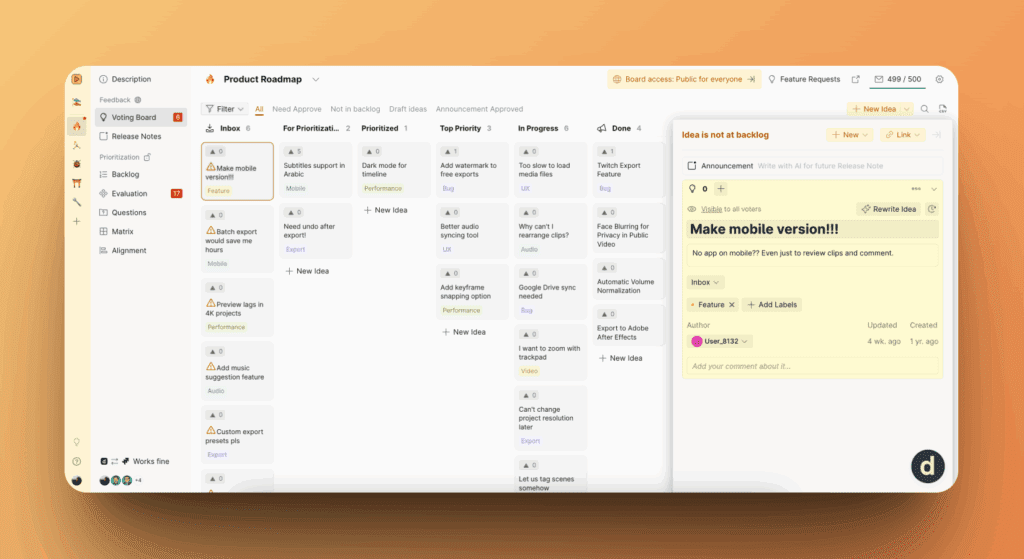
Dış görünüm (Genel Yol Haritası):
-
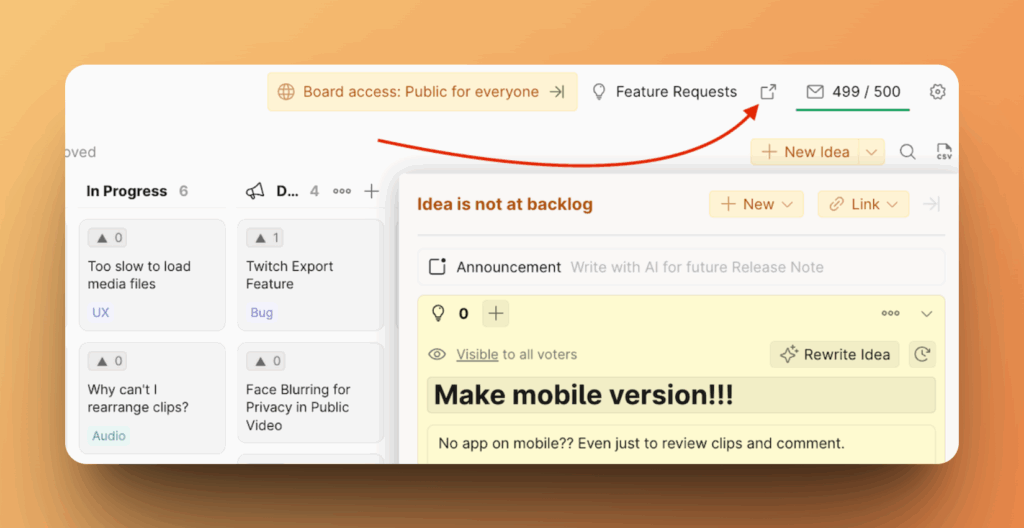
Oylama Panosu'ndan sağ üstteki link simgesine tıklayın.
-
Yol haritanızın genel versiyonunu şirketiniz.hi.ducalis.io adresinde göreceksiniz.
Oylayan kullanıcılar yalnızca erişim izinleri olan panolardaki Fikirleri görür.
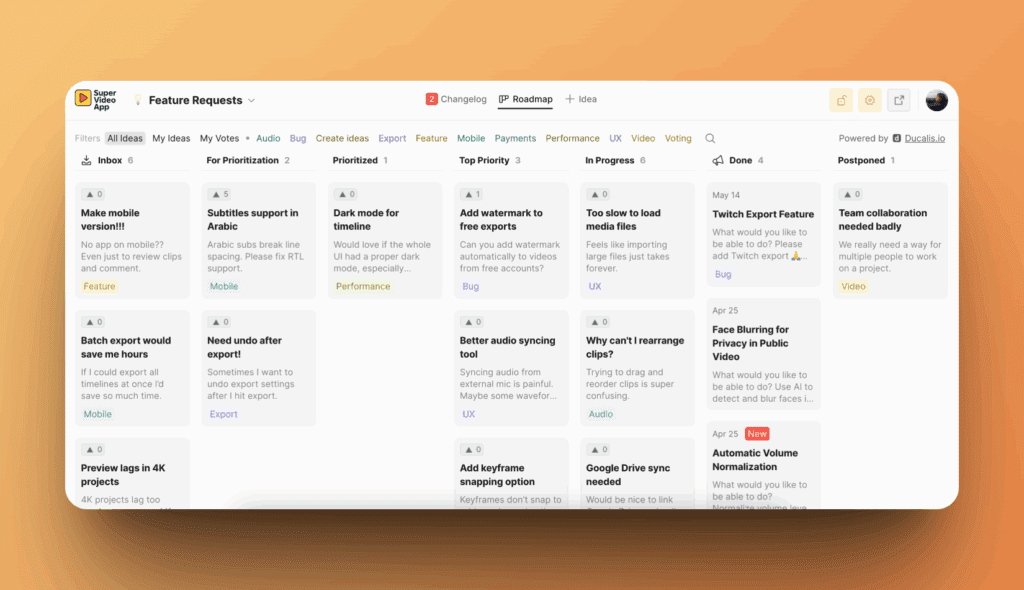
Eğer bir Yönetici veya Üye iseniz, Genel Yol Haritası'nı görüntülerken yönetici panelini göreceksiniz:
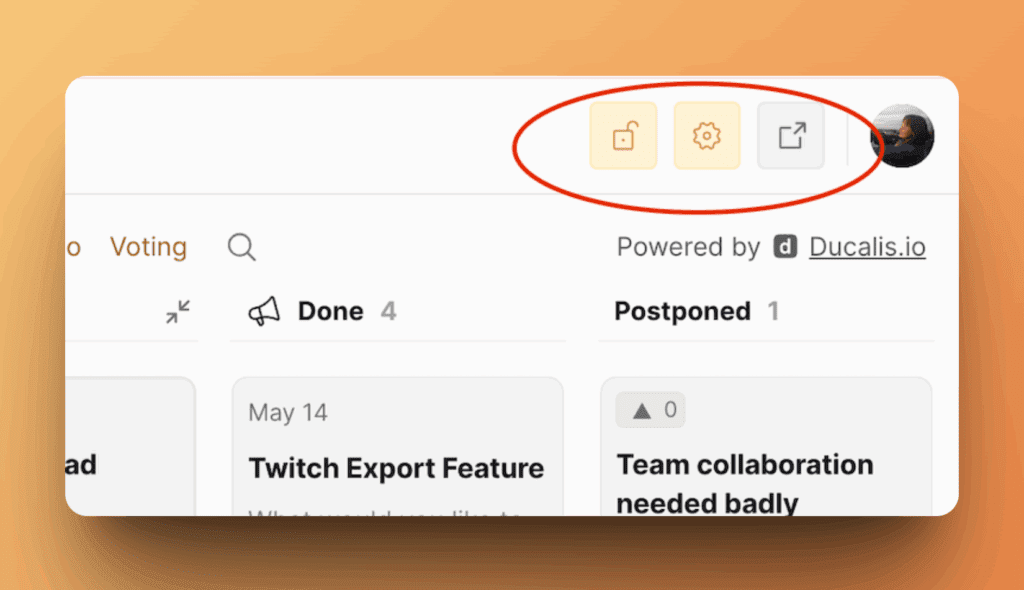
Genel Yol Haritası URL'nizi alan adı ayarlarında özelleştirebilirsiniz.
Görünümü özelleştirme
Müşterilerinizin ürününüzün bir parçası olarak tanımasını sağlamak için yol haritanızı logonuz, renkleriniz ve temanızla markalaştırın.
Genel görünüm ayarları (tüm Oylama Panolarına uygulanır):
-
Kenar çubuğunda All Voting Boards (Tüm Oylama Panoları) öğesine gidin.
-
Appearance (Görünüm) bölümünü bulun.
-
Markalamayı yapılandırın:
- Logo
- Marka rengi
- Tema (açık/koyu)
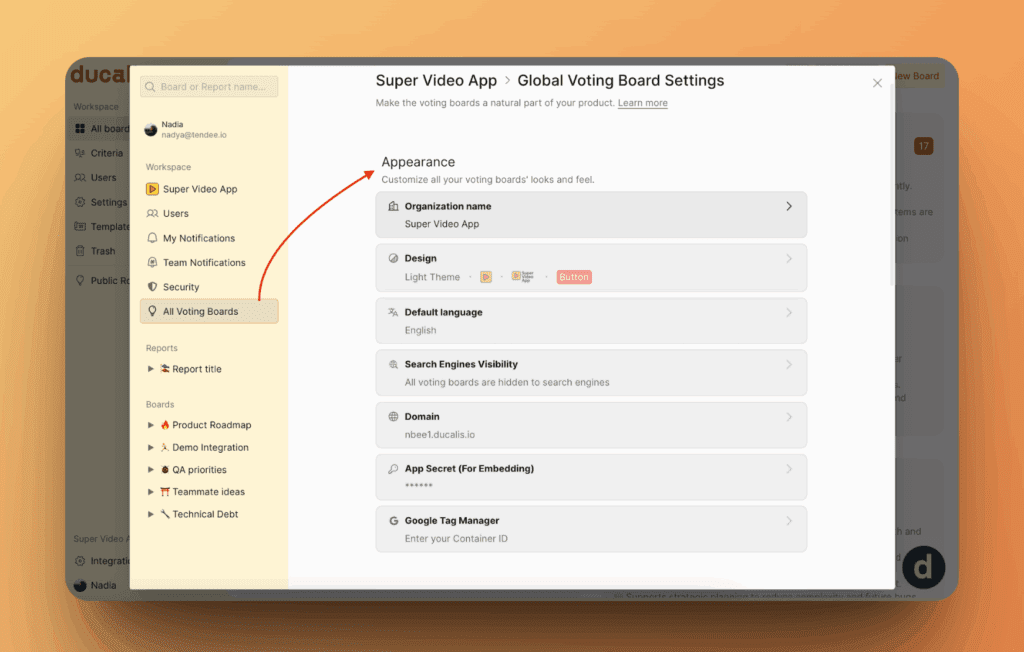
Değişiklikler tüm yol haritalarınıza uygulanır.
Panoya özel ayarlar (genel ayarları geçersiz kılar):
-
Panoya gidin.
-
Üst menüde Voting (Oylama) öğesine tıklayın.
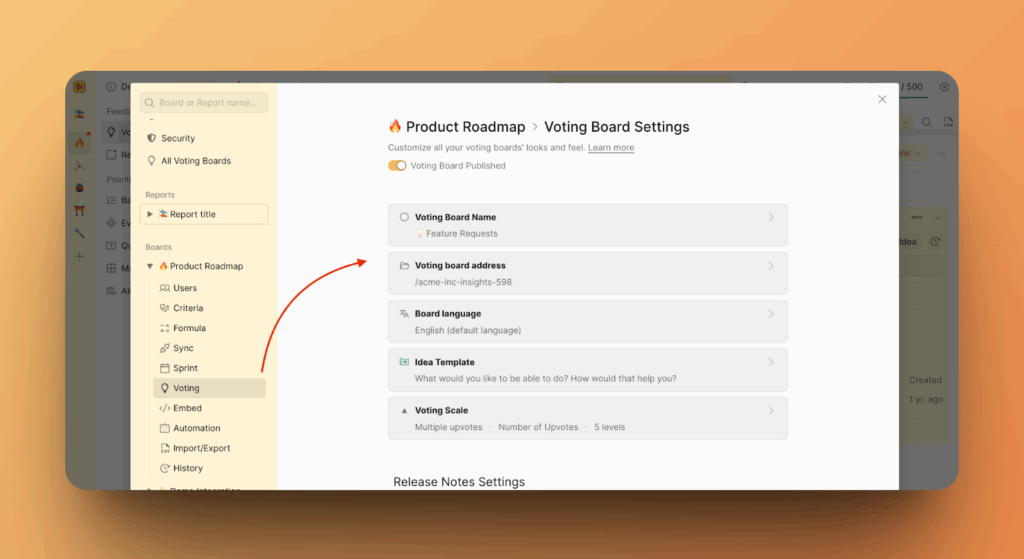
-
Bu yol haritasına özel ayarları yapılandırın.
Oylama Panolarını özelleştirme hakkında daha fazla bilgi edinin.
Yol haritanıza Fikir ekleme
Yol haritanız geliştirme ilerlemesini gösterir, bu nedenle iş listenizi ve planlanan işlerinizi temsil eden Fikirlerle doldurun.
Yöntem 1: Takipçi Kayıtlarından Fikir oluşturma
-
Görev takipçinizi bağlayın:
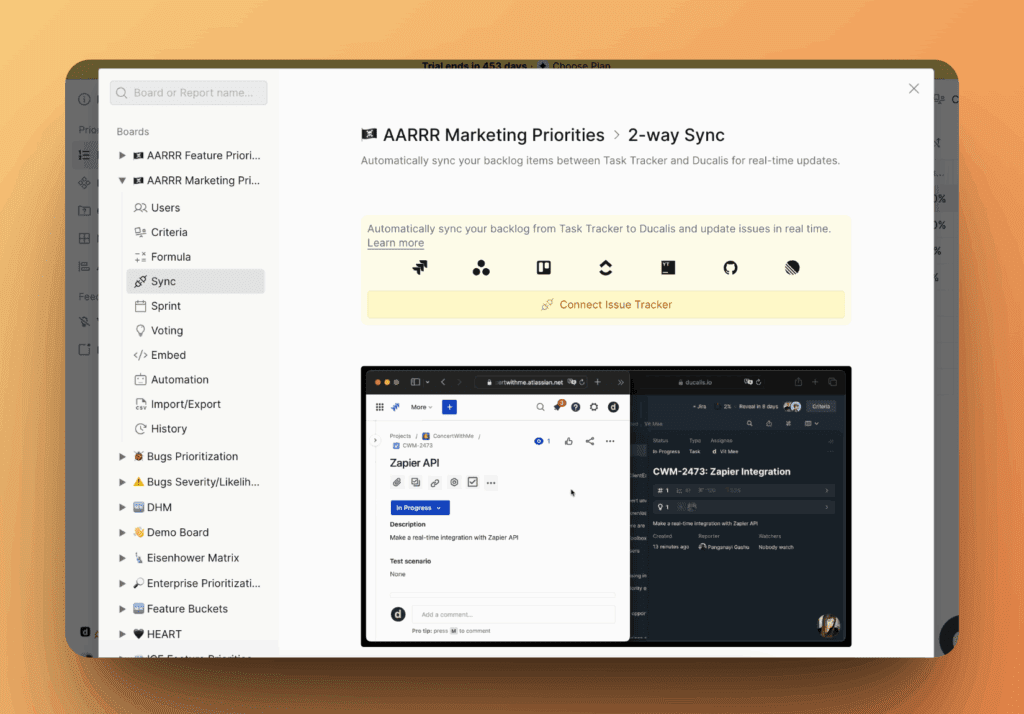
-
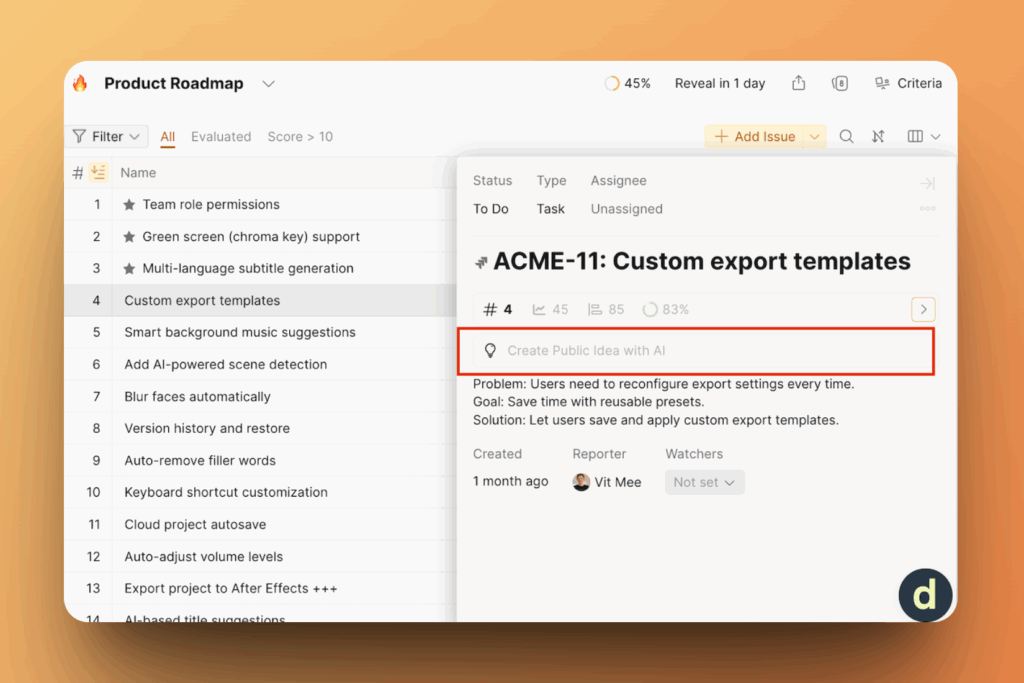
Takipçi Kayıtlarınızdan Fikir oluşturmak için AI kullanın.
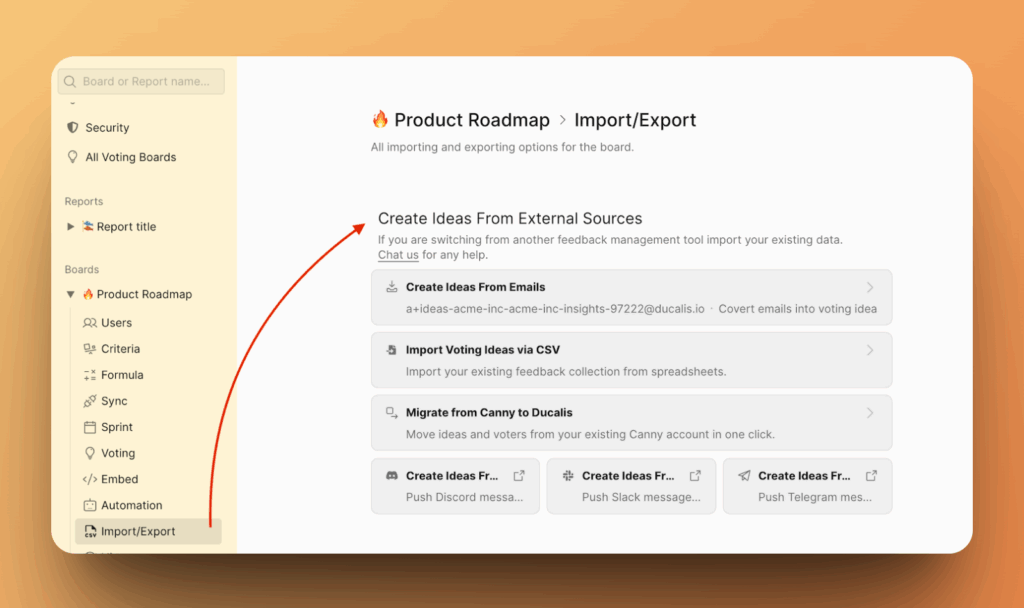
Yöntem 2: Dış kaynaklardan Fikir oluşturma
E-posta, destek talepleri veya diğer kanallar aracılığıyla toplanan müşteri geri bildirimlerinden Fikirler içe aktarın.
Yöntem 3: Fikirleri manuel olarak oluşturma
Yol haritası öğelerini manuel olarak eklemek istediğinizde Fikirleri doğrudan Oylama Panosu'nda oluşturun.
Fikirleri oluşturduktan sonra, iş ilerledikçe bunları durum sütunları arasında sürükleyin.
Fikir oluşturma hakkında daha fazla bilgi edinin.
Fikir durumlarını tanımlama
Varsayılan olarak, Ducalis Fikirleri şu durumlarda görüntüler:
- Inbox (Gelen Kutusu) — Oylama Panonuzun "gelen kutusu".
- For Prioritization (Önceliklendirme için) — İş listesine eklendi, ancak değerlendirilmedi.
- Prioritized (Önceliklendirildi) — İş listesine eklendi, En Yüksek Öncelik'e YERLEŞTİRİLMEDİ.
- Top Priority (En Yüksek Öncelik) — İş listesine eklendi ve En Yüksek Öncelik'e yerleştirildi.
- In Progress (Devam Ediyor) — Aktif olarak üzerinde çalışılıyor.
- Done (Tamamlandı) — Tamamlandı ve yayınlandı.
- Postponed (Ertelendi) — Uygulanmayacak.
İş akışınıza uyacak şekilde durumları özelleştirin:
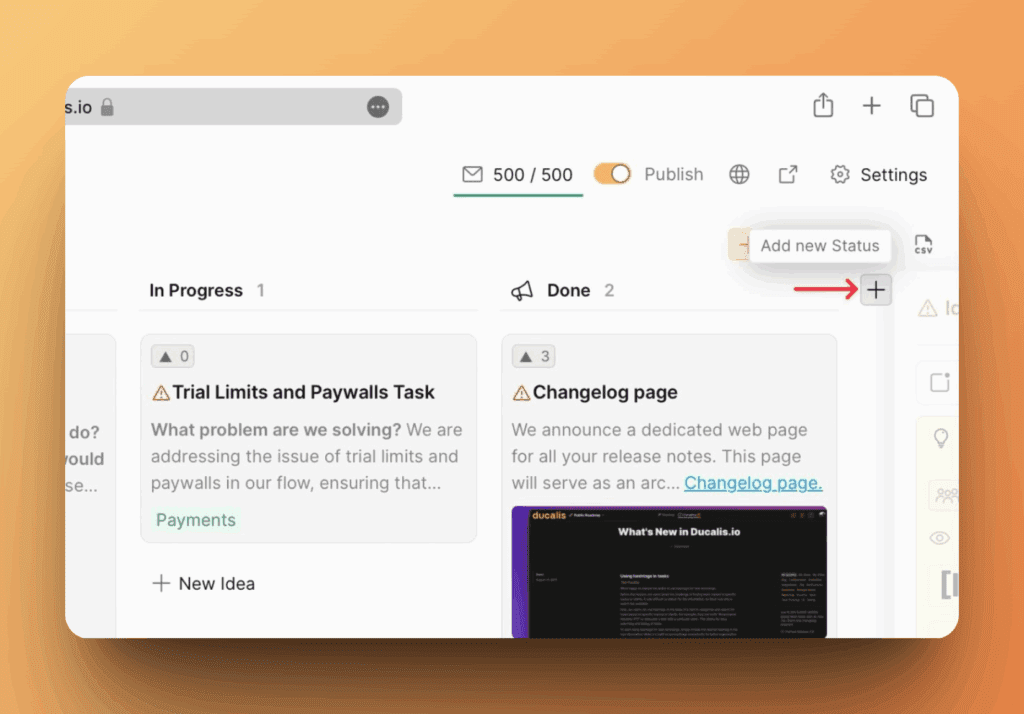
Bir Fikrin durumunu değiştirdiğinizde, konumu yol haritasında otomatik olarak güncellenir. Ducalis ayrıca takip ettikleri Fikirlerdeki durum değişiklikleri hakkında Oylayan kullanıcılara e-posta ile bildirim gönderir.
Fikir durumları ve Oylayan kullanıcı bildirimleri hakkında daha fazla bilgi edinin.
Yol haritası gizliliğini ayarlama
Genel Yol Haritanıza kimlerin erişebileceğini kontrol edin — tamamen genel yapın veya belirli müşterilerle sınırlandırın.
-
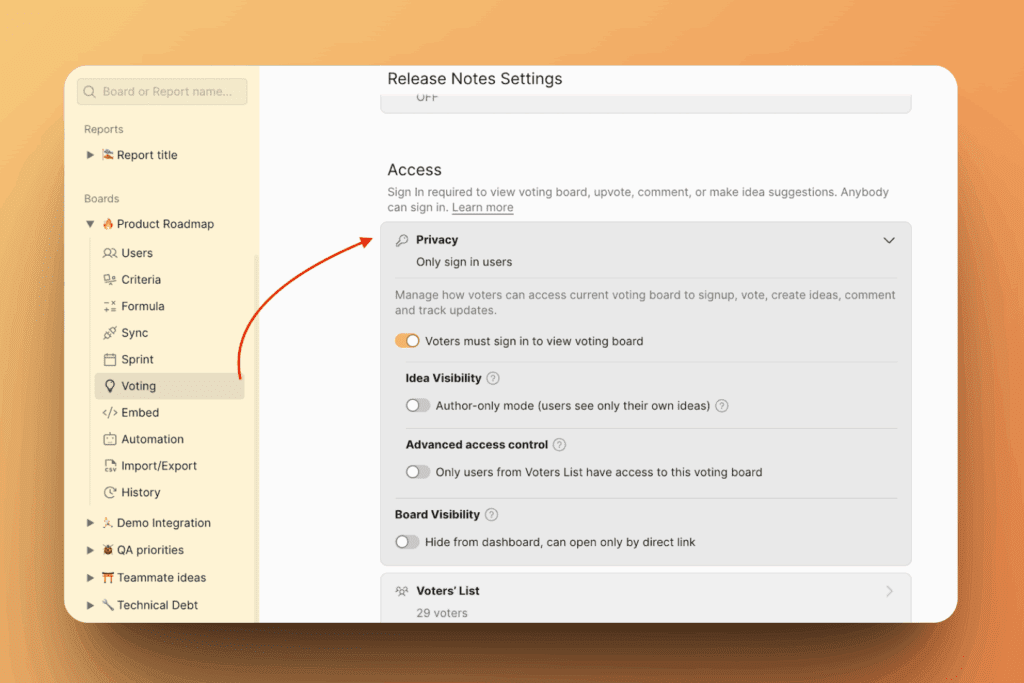
Pano menüsünde Voting > Access (Oylama > Erişim) öğesine gidin.
-
Erişim seviyenizi seçin:
- Public (Genel) — Bağlantıya sahip olan herkes görüntüleyebilir
- Private (Özel) — Yalnızca davet edilen Oylayan kullanıcılar erişebilir
- Domain-restricted (Alan adı kısıtlamalı) — Yalnızca belirli e-posta alan adlarındaki kullanıcılar
Oylama Panosu gizliliği hakkında daha fazla bilgi edinin.
Yol haritanızda geri bildirim toplama
Oylayan kullanıcılar mevcut Fikirlere oy vererek veya yenilerini oluşturarak doğrudan yol haritanız üzerinde geri bildirim gönderebilir.
Geri bildirim gönderildiğinde bildirim alın:
- Slack veya Telegram entegrasyonu — Ekip sohbetinizde anlık bildirimler alın
- E-posta bildirimleri — Oylayan kullanıcılar Fikirlerle etkileşime girdiğinde e-posta ile güncellemeler alın
Yol haritanızı gömme
Müşterileri harici bir sayfaya yönlendirmeden bilgilendirmek için Genel Yol Haritası'nı web sitenize veya ürününüze gömmek.
Oylama Panolarını gömme hakkında daha fazla bilgi edinin.