Önceliklendirme Çerçeveleri Ekleyin
Bu kılavuz, Asana'ya RICE, ICE, WSJF veya herhangi bir özel önceliklendirme puanlama sistemi eklemenizi gösterir. Ücretsiz veya ücretli Asana hesaplarıyla çalışır ve tam entegrasyon yaklaşık 2 dakika sürer.
Asana önceliği ile ilgili sorunlar
Asana, proje yönetimi için mükemmel bir araçtır—hızlı, görsel açıdan hoş ve güçlü bir özellik setine sahiptir. Ancak, harici araçlar olmadan bir önceliklendirme puanlama sistemi oluşturmak neredeyse imkansızdır.
Asana'nın destek forumu, önceliklendirme hakkında talepler ile dolup taşıyor.
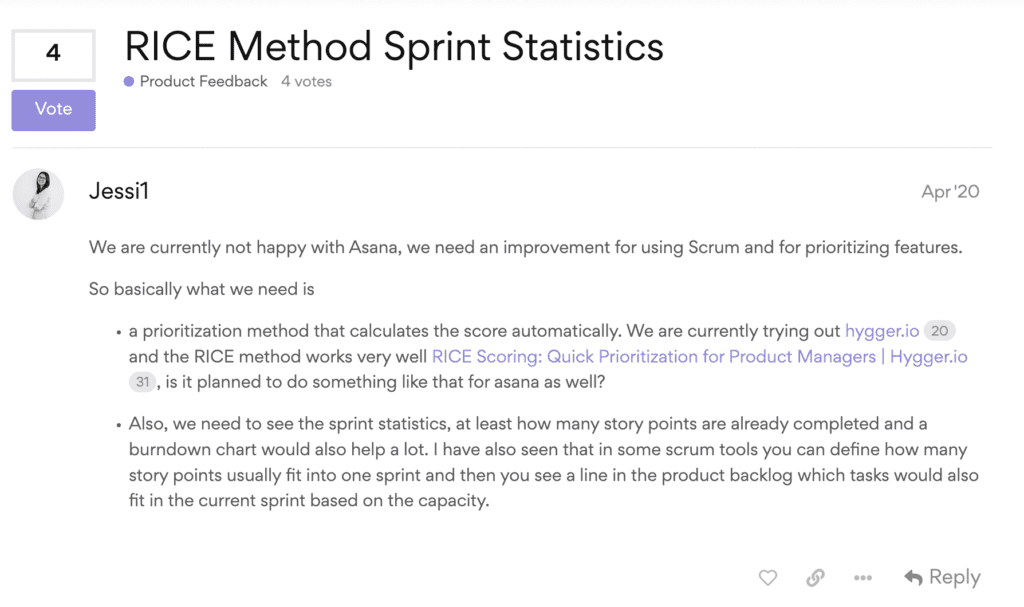
Asana, görev önceliğini yalnızca üç yerleşik seçenek ile manuel olarak değiştirmeniz ile sınırlar.
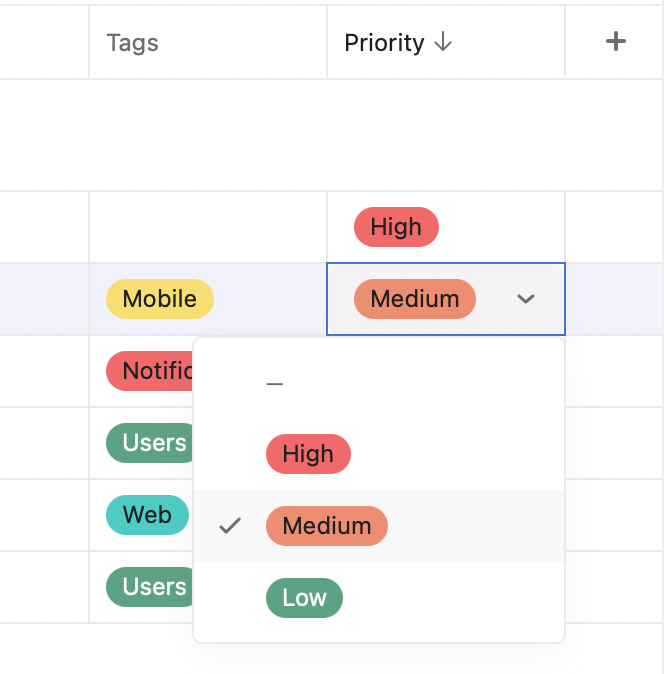
Bu manuel önceliklendirme yaklaşımı, görevlerin "neden" önceliklendirildiğine dair herhangi bir bağlam olmadan yalnızca üç seçenek sunar. İş listenizi hesaplanmış öncelik puanlarına göre sıralayamazsınız.
Hesaplanmış özel alanlar yok
Her önceliklendirme çerçevesi, değerleri efora karşı dengeler. Basit önceliklendirme puanlaması oluşturmak, alanların değerlendirilmesini ve hesaplanmasını gerektirir. Ne yazık ki Asana, önceliklendirme iş akışlarının temel gereksinimi olan hesaplanmış alanları desteklemiyor. Bu nedenle Asana kullanıcıları sayısız geçici çözüm icat etmiştir.
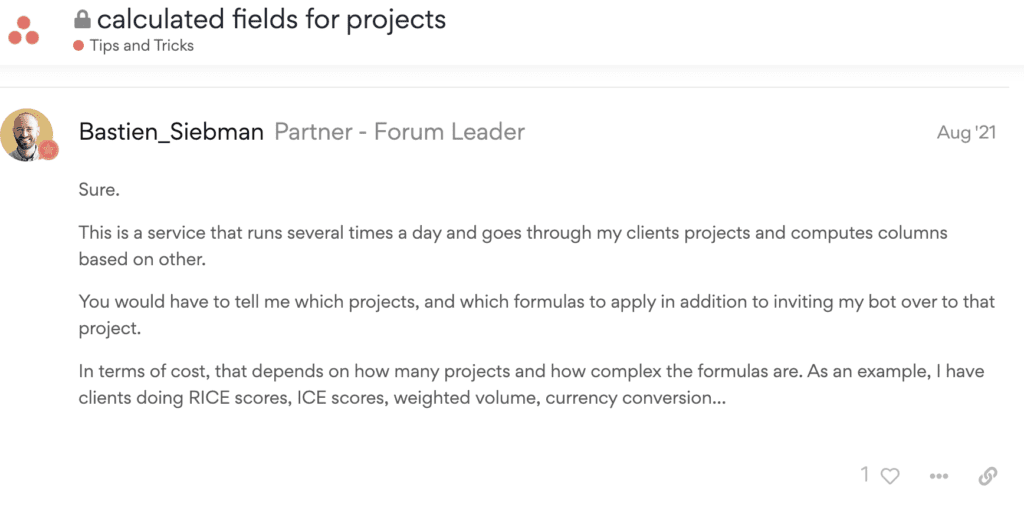
Bastien Siebman gibi Asana ortakları, harici hesaplama betikleri ile bu sınırlamayı aşmak için ek araçlar sunuyor.
İş akışı kuralı otomasyonu yok
Asana, kurallarda veya otomasyonda hesaplama seçenekleri sunmaz. (Karşılaştırma için, Jira'nın bunu nasıl ele aldığını gösteren WSJF for Jira öğreticimize bakın.)
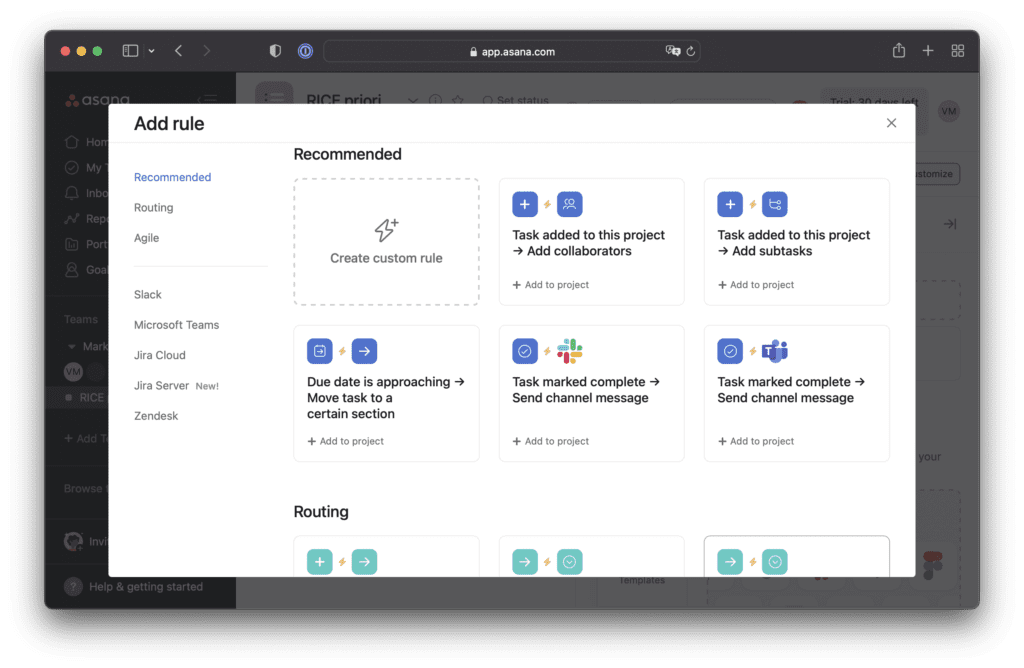
Önceliklendirme için özel alanlar ekleseniz bile, Asana'da nihai öncelik puanını hesaplayan yerleşik bir özellik yoktur.
Ducalis ile Asana önceliklendirmeyi kurun
Adım 1: Önceliklendirme çerçevesi ile yeni bir Pano oluşturun
-
Ducalis hesap kontrol panelinize gidin veya ücretsiz hesap oluşturun.
-
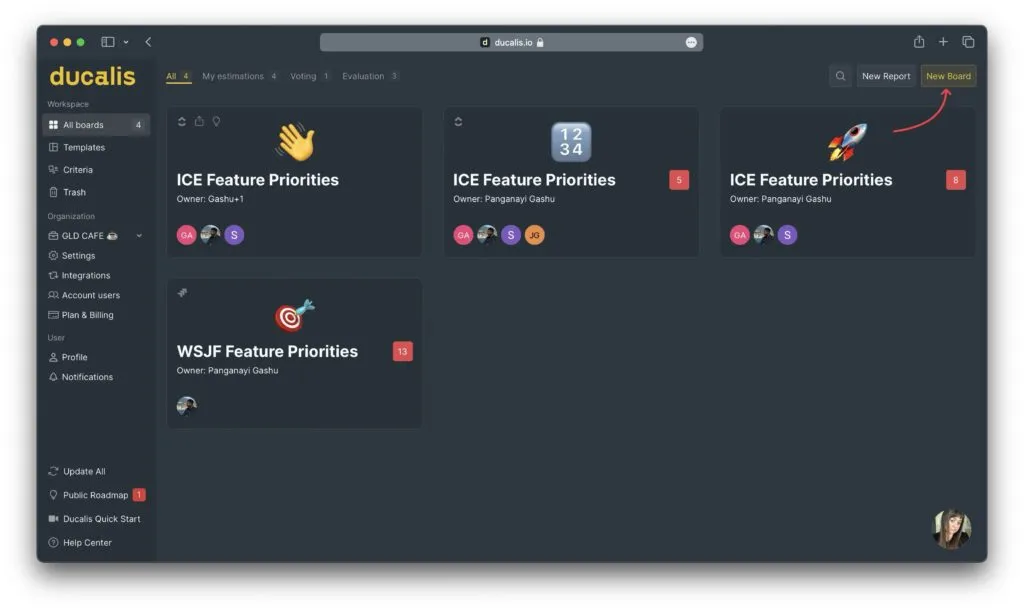
New Board (Yeni Pano) düğmesine tıklayın.
-
Önceden oluşturulmuş önceliklendirme çerçeveleri (RICE, ICE, WSJF veya özel) ile bir Pano seçin.
Adım 2: Asana hesabınızı bağlayın
-
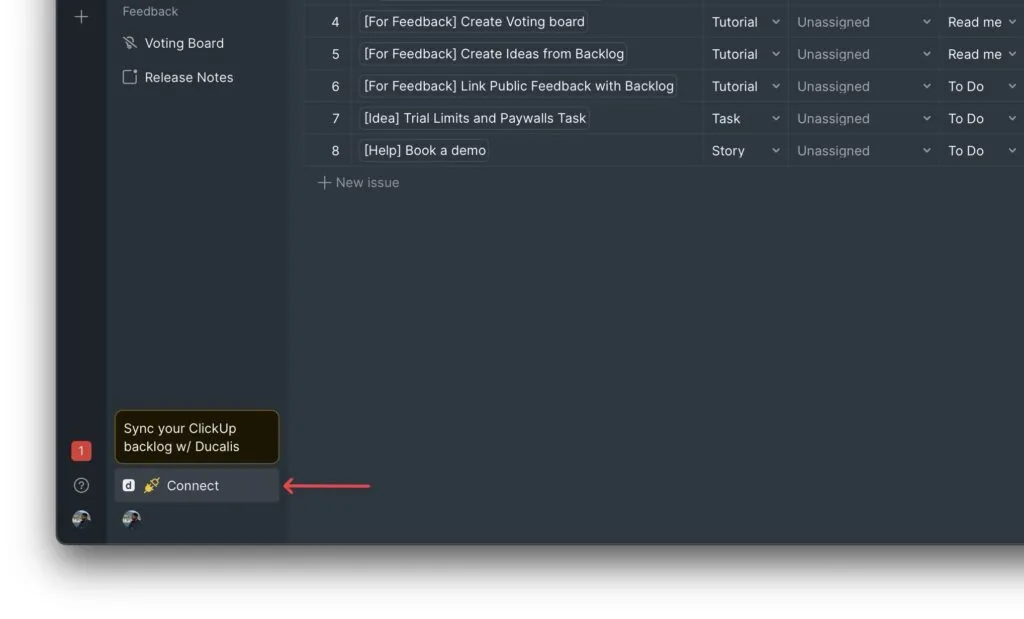
Senkronizasyon ayarlarını açmak için Connect (Bağlan) düğmesine tıklayın.
-
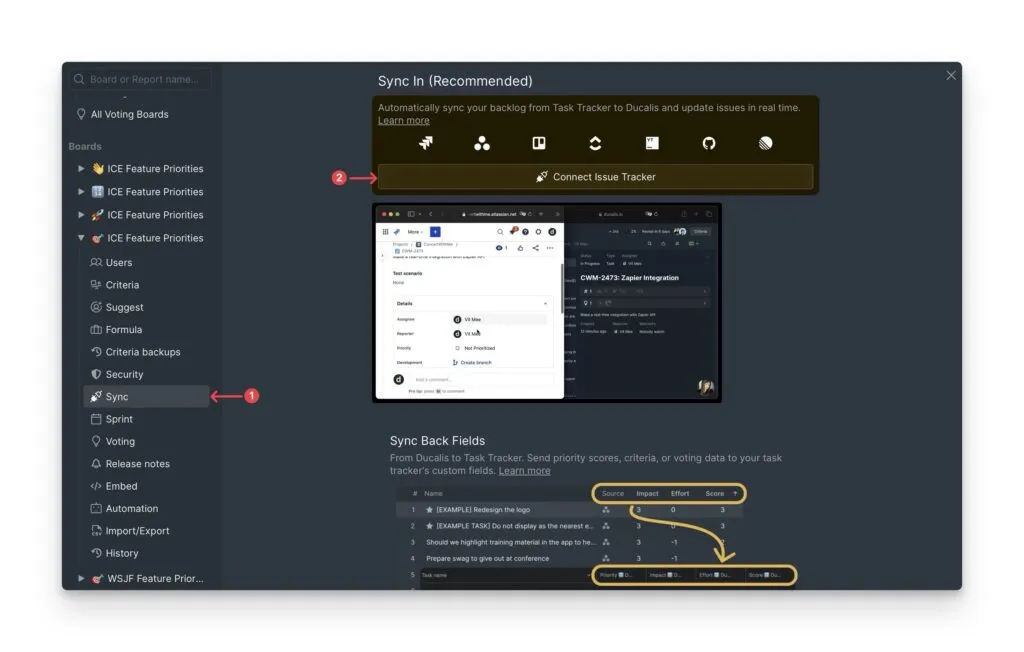
Connect Issue Tracker (Konu Takipçiyi Bağla) düğmesine tıklayın.
-
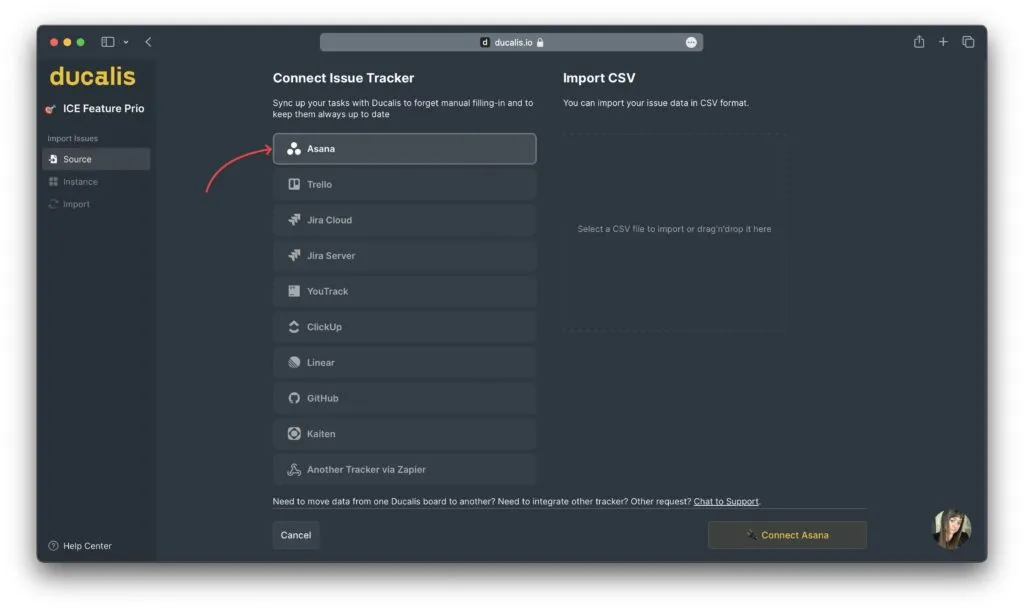
Entegrasyonlar listesinden Asana'yı seçin.
-
İş listenizi içeren çalışma alanını seçin (isimler eşleşmelidir).
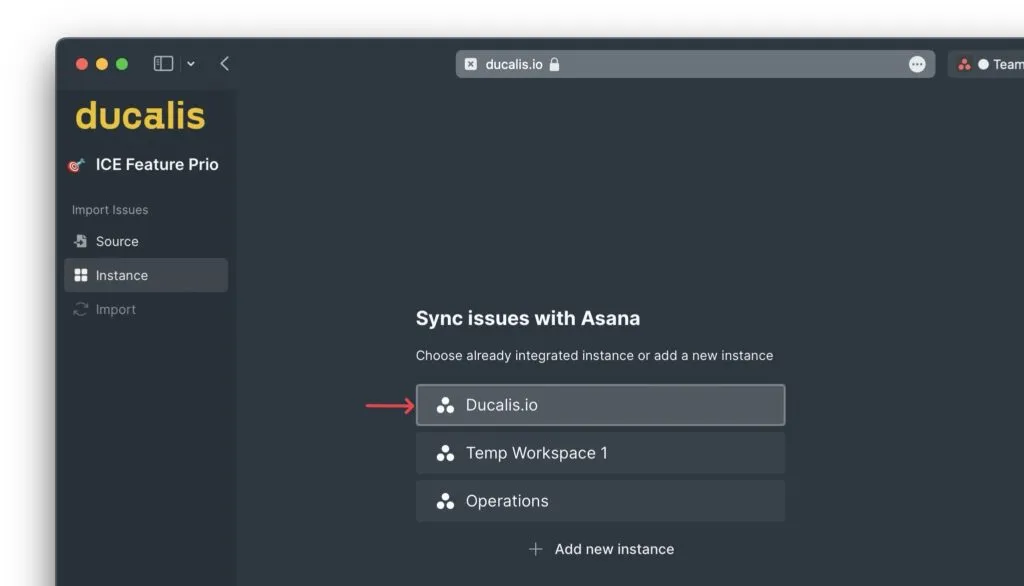
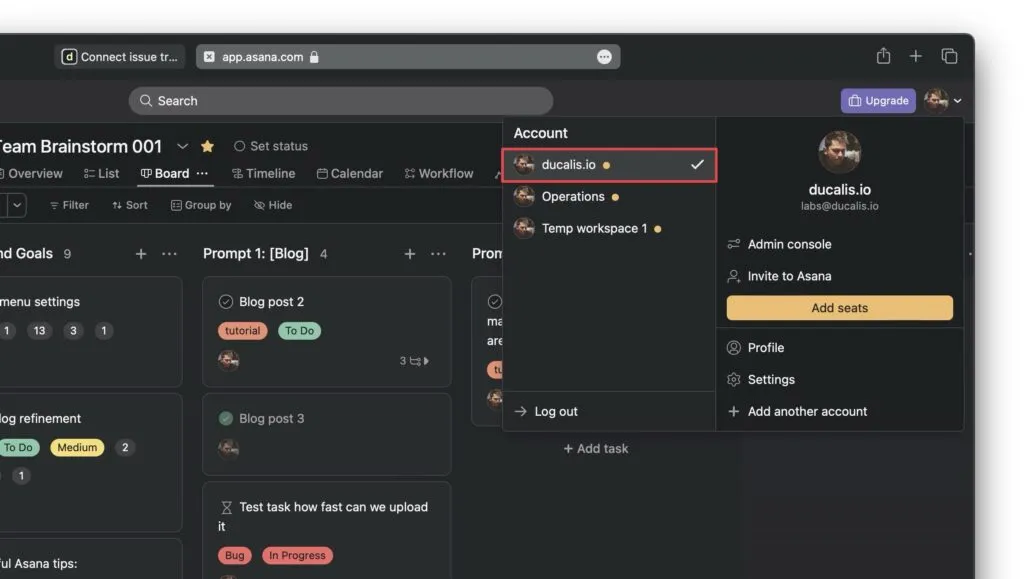
-
Asana'dan Ducalis'e senkronizasyon kurallarını yapılandırın.
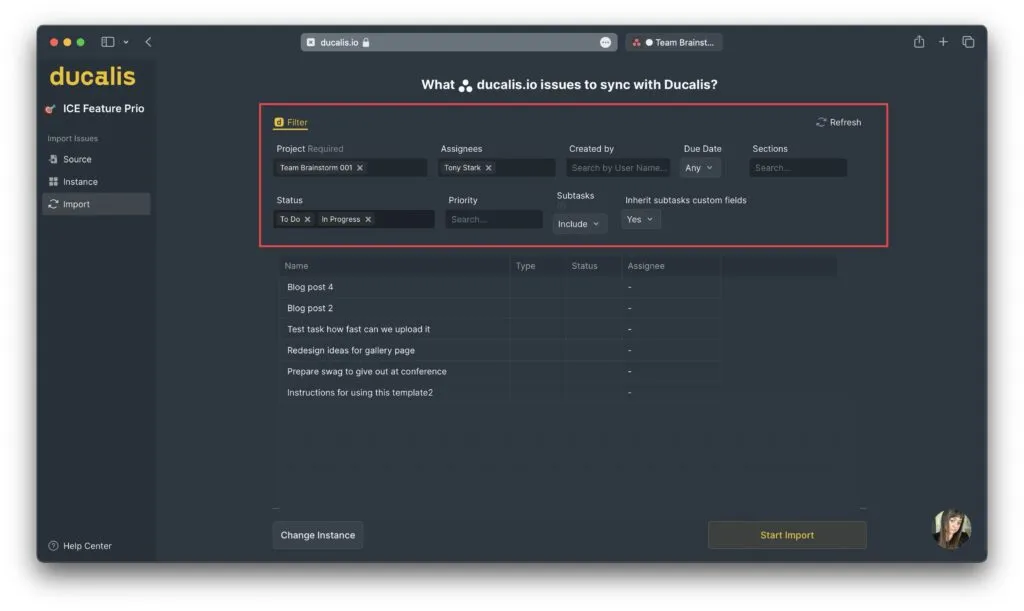
Senkronizasyon kuralları nasıl çalışır:
- Kurallarınızı karşılayan herhangi bir Asana görevi, değerlendirme için otomatik olarak Ducalis'de görünür (örneğin, belirli bir projede görev oluşturduğunuzda veya başka bir projeden taşıdığınızda)
- Senkronize görevler kuralları karşılamayı bıraktığında, Ducalis'den otomatik olarak kaybolur (örneğin, kapatıldığında veya başka bir bölüme taşındığında)
- Her şey sayfa yenilemeye gerek kalmadan gerçek zamanlı olarak çalışır
İş listeniz artık Asana ile senkronize edilmiştir ve değerlendirme için hazırdır.
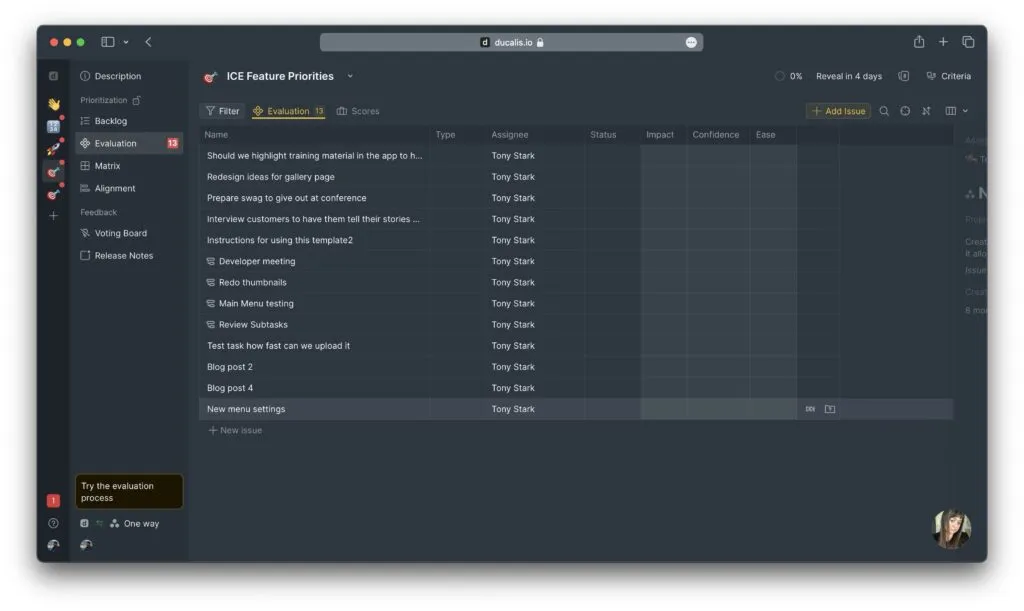
Adım 3: Görevleri değerlendirin
-
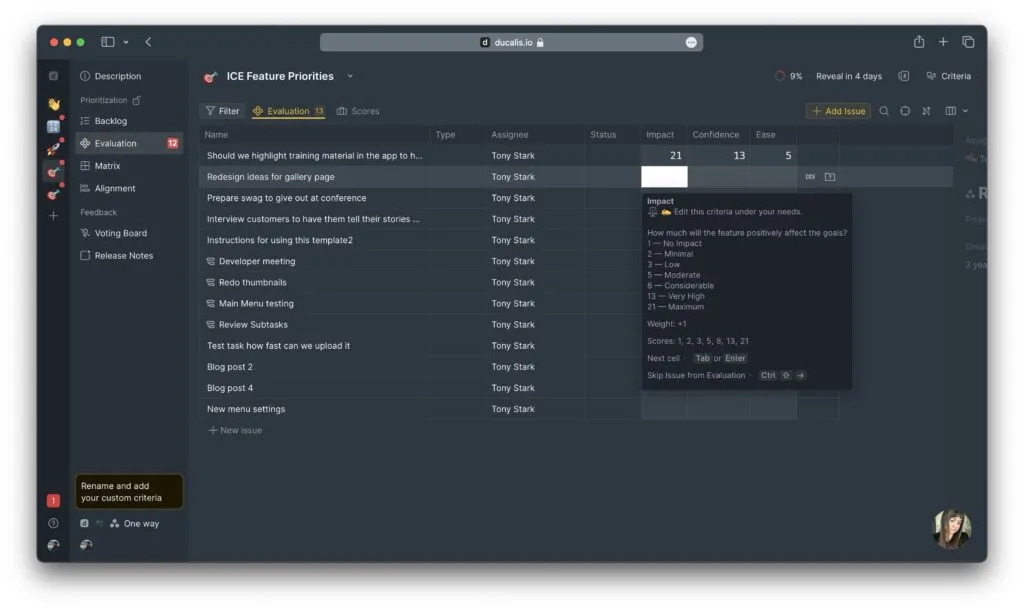
Evaluation (Değerlendirme) bölümüne gidin.
-
Görevlerinizi önceliklendirme kriterlerine göre puanlayın.
-
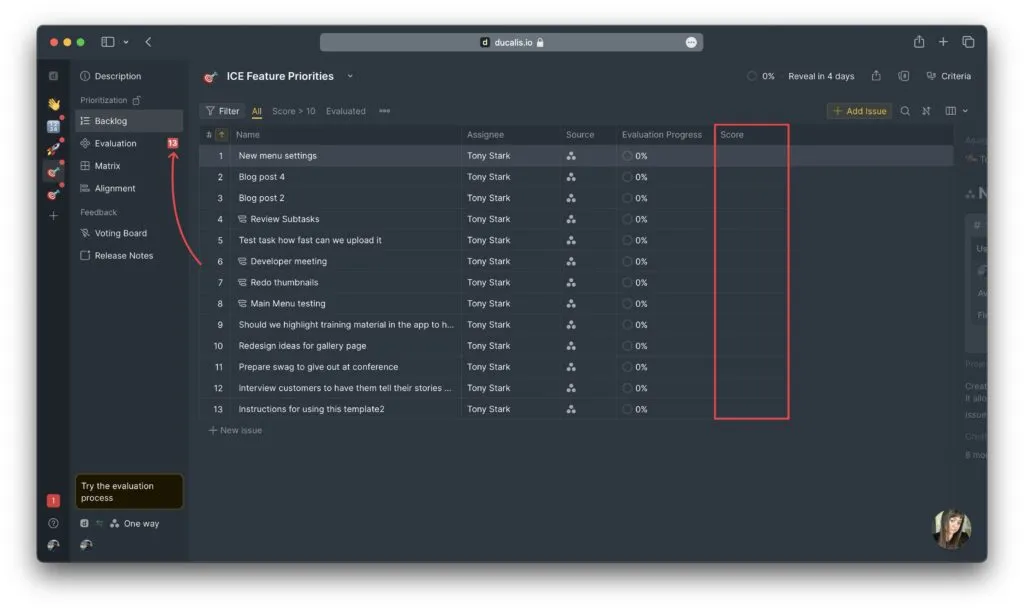
Görevleri öncelik puanına göre sıralanmış olarak görmek için Backlog (İş Listesi) bölümünü görüntüleyin.
Adım 4: Asana'ya geri öncelik senkronizasyonunu kurun (ücretli Asana planları)
Geri Senkronizasyon özelliği, yalnızca ücretli aboneliklerin bir parçası olan Asana'nın özel alanlarını gerektirir.
-
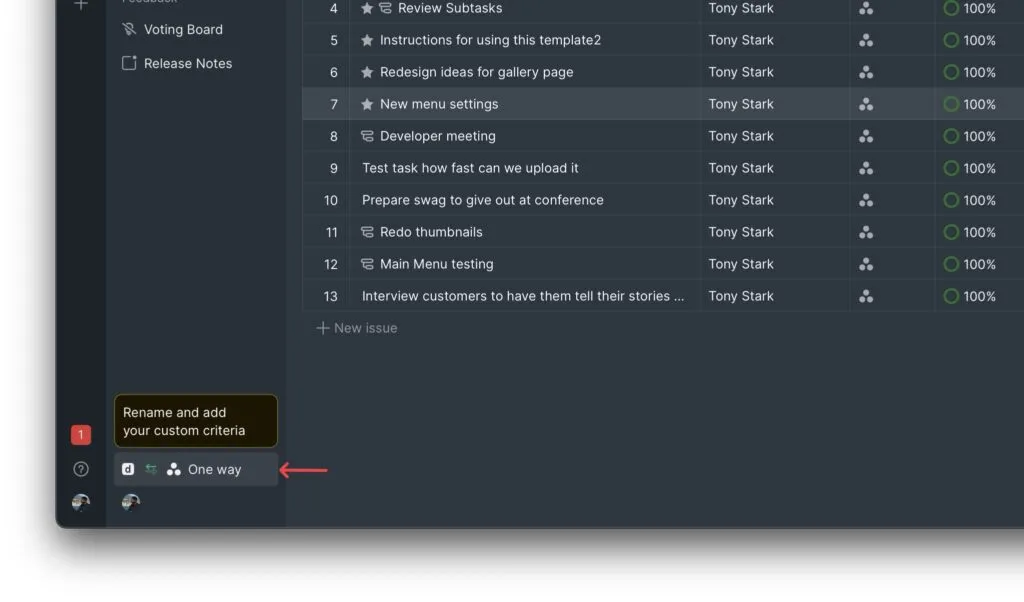
Sync Settings (Senkronizasyon Ayarları)'na gidin.
-
Sync Back (Geri Senkronizasyon)'ı etkinleştirin.
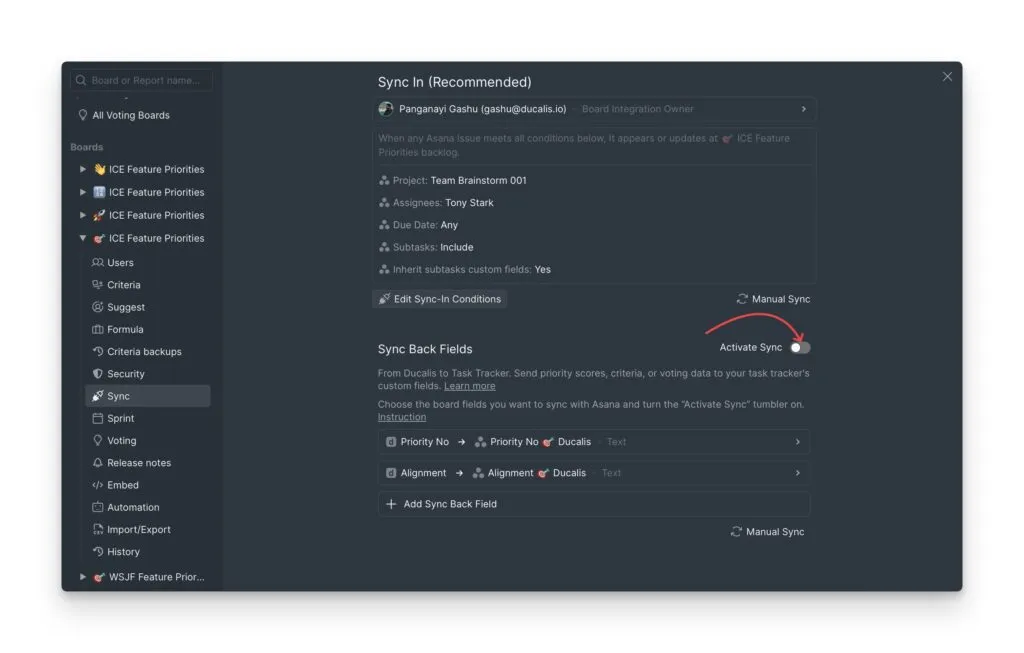
Bu, Asana projenizde iki özel alan oluşturur. Artık Asana görevlerinizi herhangi bir görünümde hesaplanmış öncelik puanına göre sıralayabilir ve filtreleyebilirsiniz.
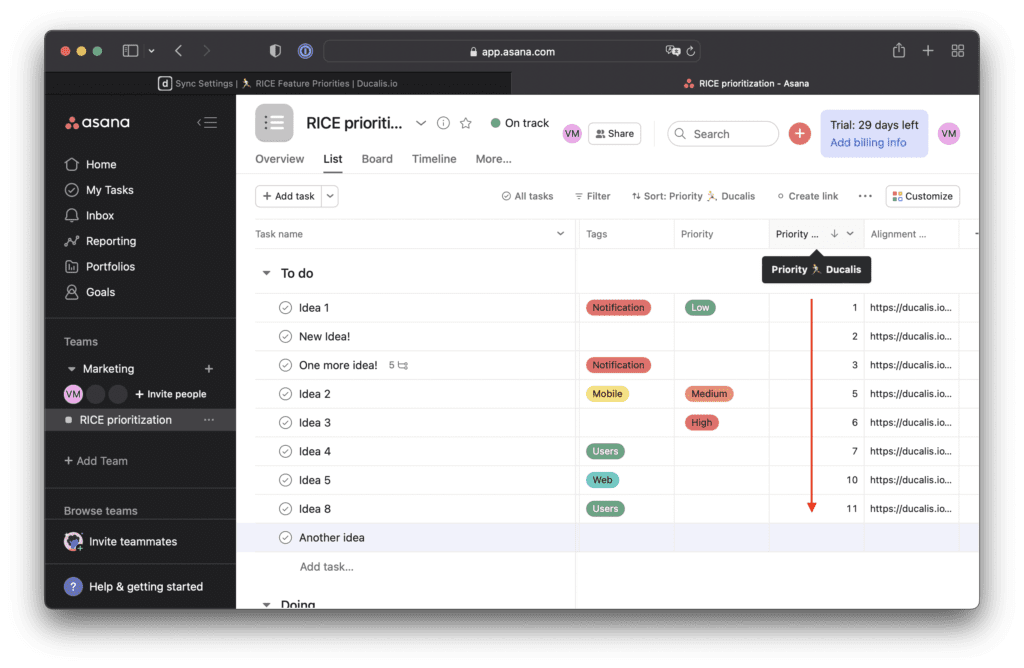
Adım 5: Öncelik sırası güncellemelerini planlayın
Önceliklerinizi güncel tutun ve bir takım arkadaşınız iş listesini her değerlendirdiğinde "atlamalarını" önleyin.
-
Sprint Planning (Sprint Planlama) ayarlarını açın.
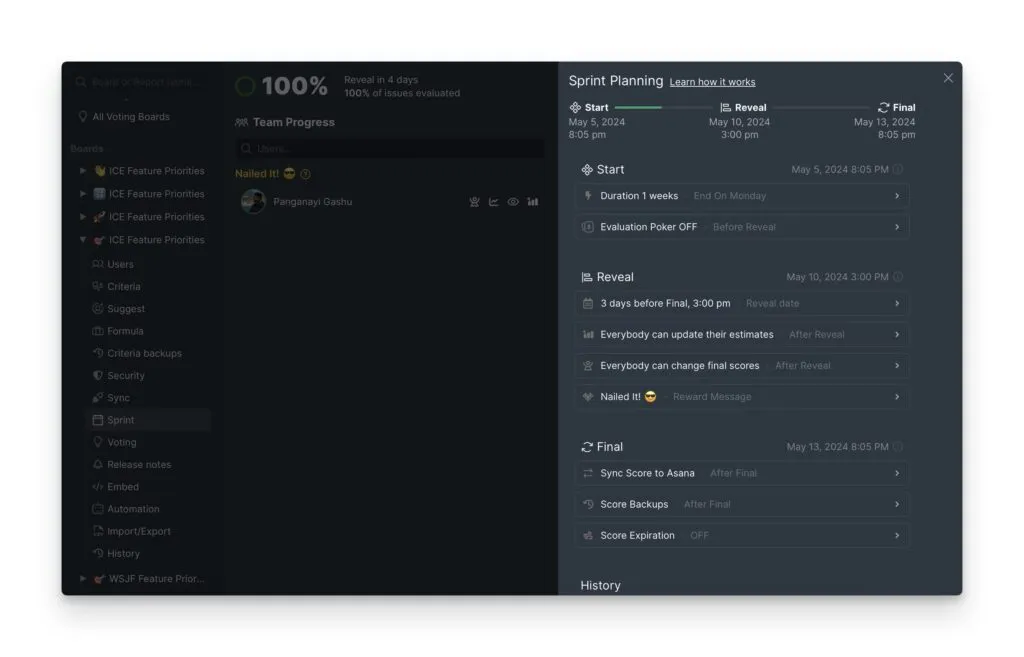
-
Start (Başlangıç) bölümünde planlama toplantısı programınızı ayarlayın.
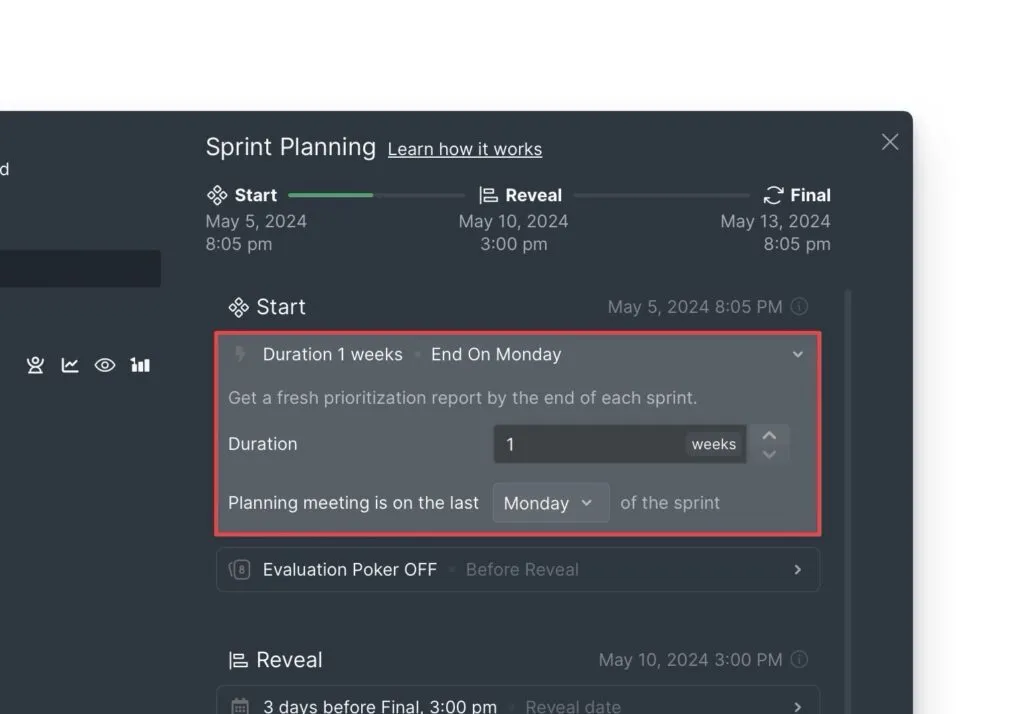
Bu, öncelik puanlarının Ducalis'den Asana'ya ne sıklıkta senkronize edileceğini kontrol eder.
Adım 6: Ducalis'den Asana önceliklerini paylaşın (ücretsiz Asana planları)
Ücretsiz bir Asana hesabı kullanıyorsanız, özel alanların eksikliği nedeniyle öncelikleri Asana'ya geri senkronize edemezsiniz. Ancak, Ducalis'in En Önemli Öncelikler raporunu paylaşabilirsiniz:
-
Tüm takım arkadaşlarınızı Ducalis'e davet edin. Ücretsiz hesaplar için kullanıcı limiti yoktur.
-
İş Listesi raporundan bağlantıyı paylaşın.
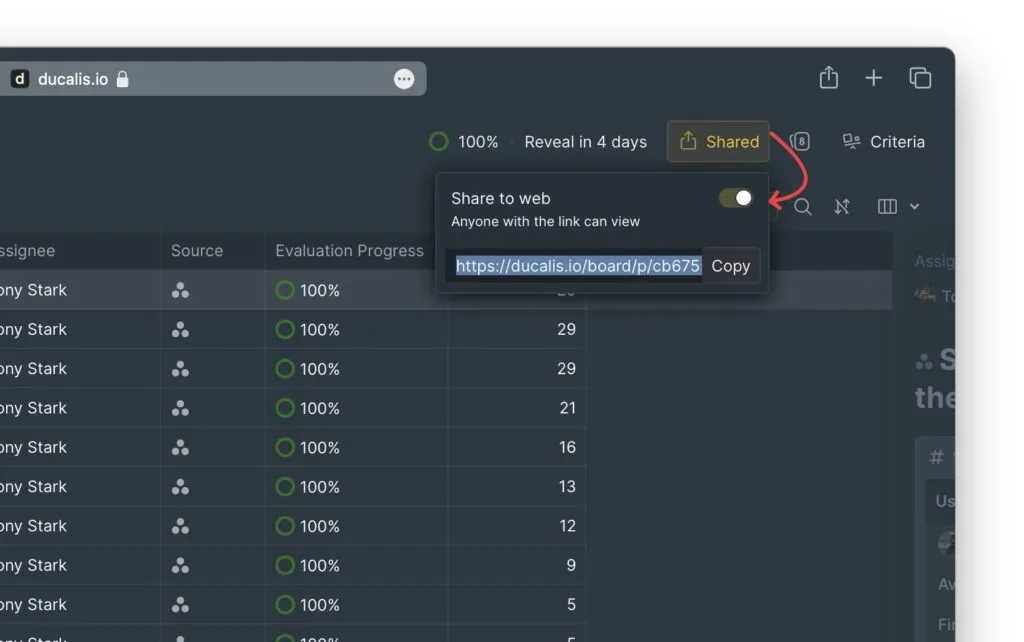
Öncelikleri değerlendirdikten sonra, bir sonraki planlama toplantınız için bu bağlantıyı paylaşabilirsiniz.