Geri Senkronizasyon
Geri Senkronizasyon, ekibinizin önceliklendirme sonuçlarını Ducalis ile Asana özel alanlarına gönderir. Asana'daki takım arkadaşlarınız hangi görevlerin en önemli olduğunu ve bunları hangi sırayla ele almayı planladığınızı görebilir.
Ön Koşullar
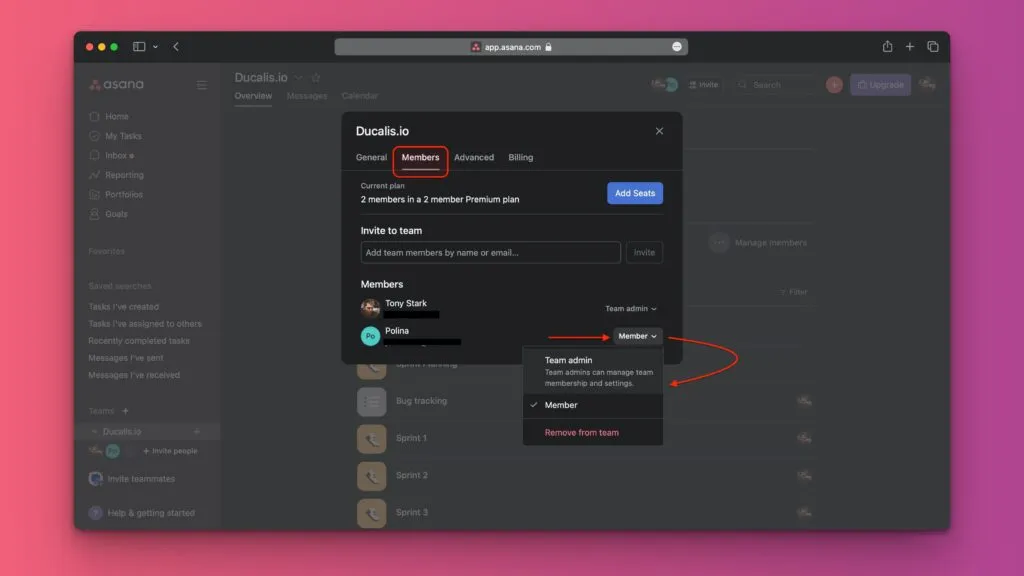
Asana'da Sınırlı Erişim Üyesi olanlar senkronizasyonu etkinleştiremez.
Kullanıcı erişim seviyesini değiştirmek için Asana Admin → Members (Üyeler) bölümüne gidin.
Geri Senkronizasyonu Etkinleştirme
-
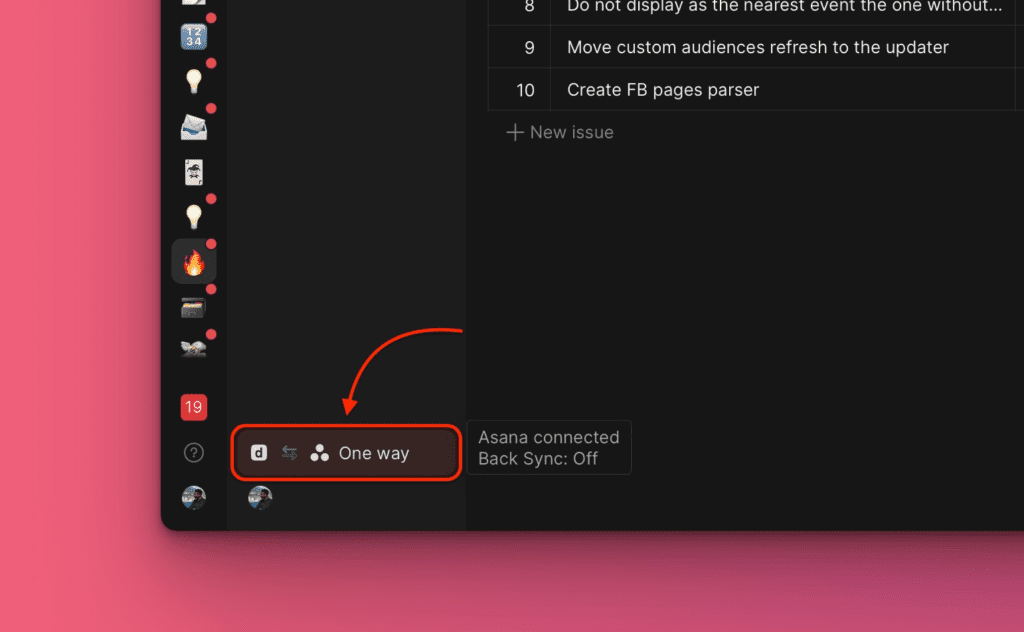
Sağ alt köşedeki Asana ↔ Ducalis bağlantı simgesine tıklayın.
-
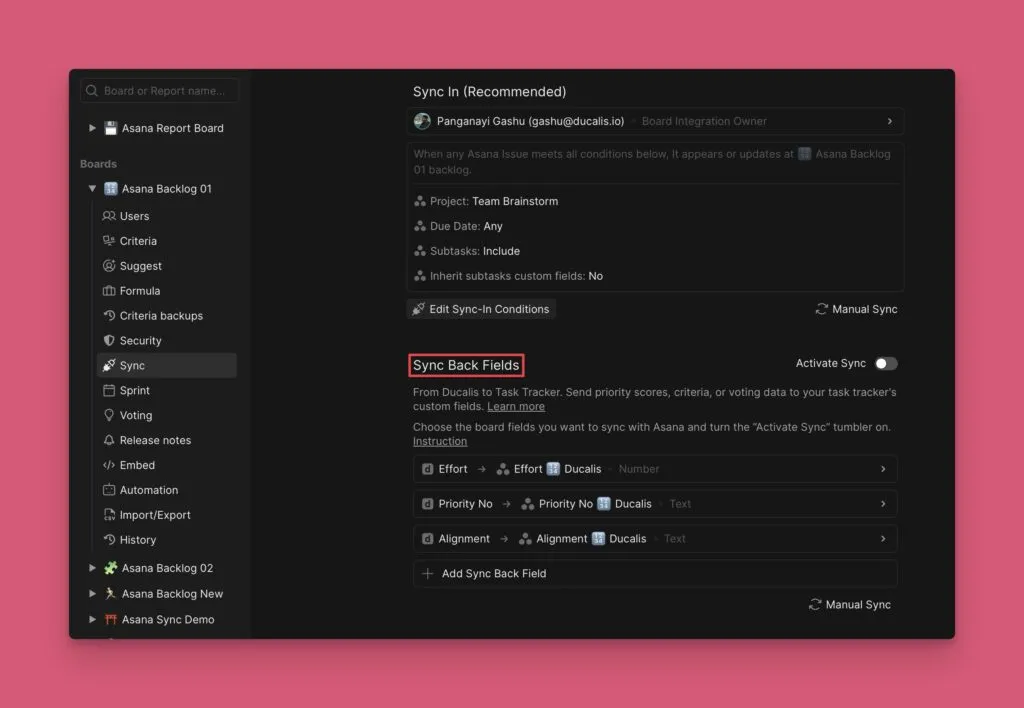
Menüden Sync (Senkronize Et) seçeneğini seçin.
-
Sync Back Fields (Geri Senkronizasyon Alanları) bölümüne ilerleyin.
Senkronize edilecek alanları seçme
Senkronizasyonu etkinleştirmeden önce, Asana'ya hangi Ducalis alanlarını senkronize edeceğinizi seçin.
-
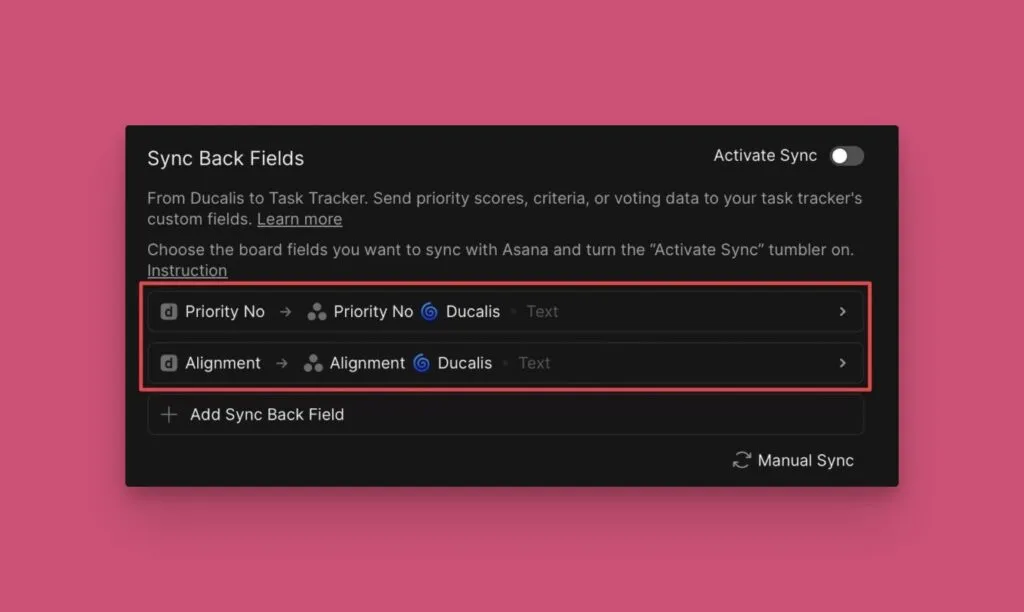
Varsayılan alanları inceleyin: Priority {emoji} Ducalis ve Alignment {emoji} Ducalis.
-
Daha fazla alan eklemek için Add Sync Back field (Geri Senkronizasyon alanı ekle) seçeneğine tıklayın ve listeden seçim yapın.
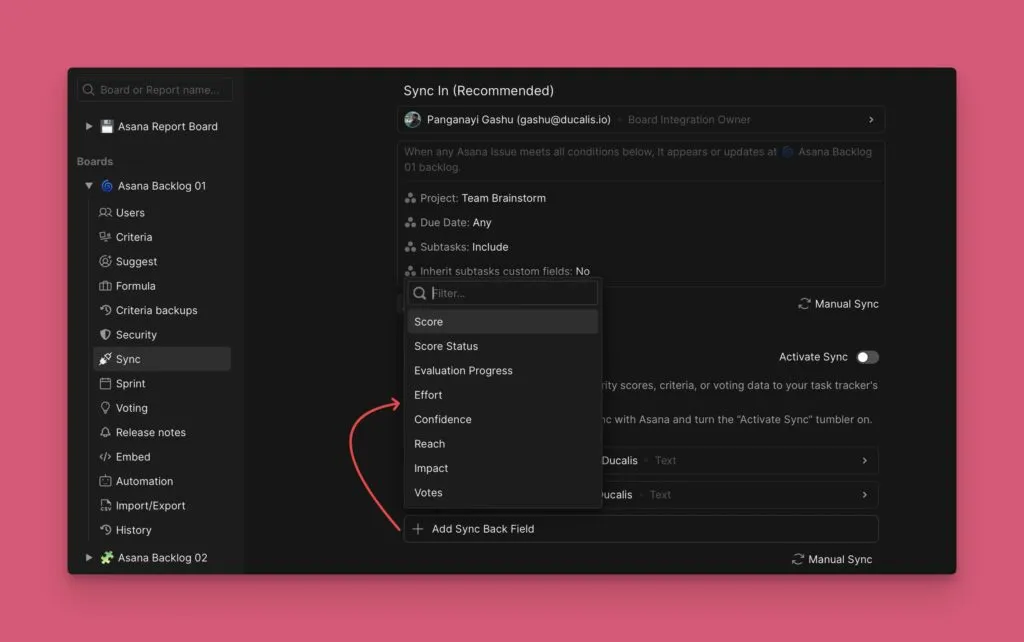
-
Eklenen alanlar varsayılan alanların altında görünür.
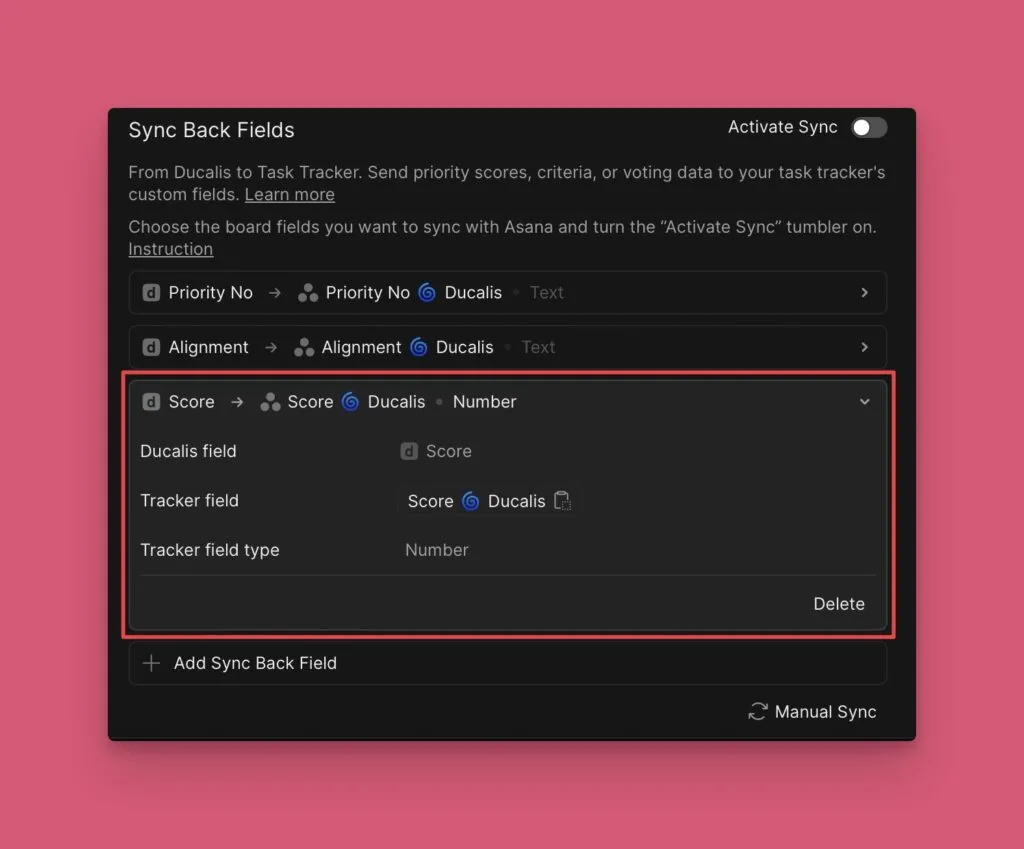
-
Bir alanı kaldırmak için yanındaki silme simgesine tıklayın.
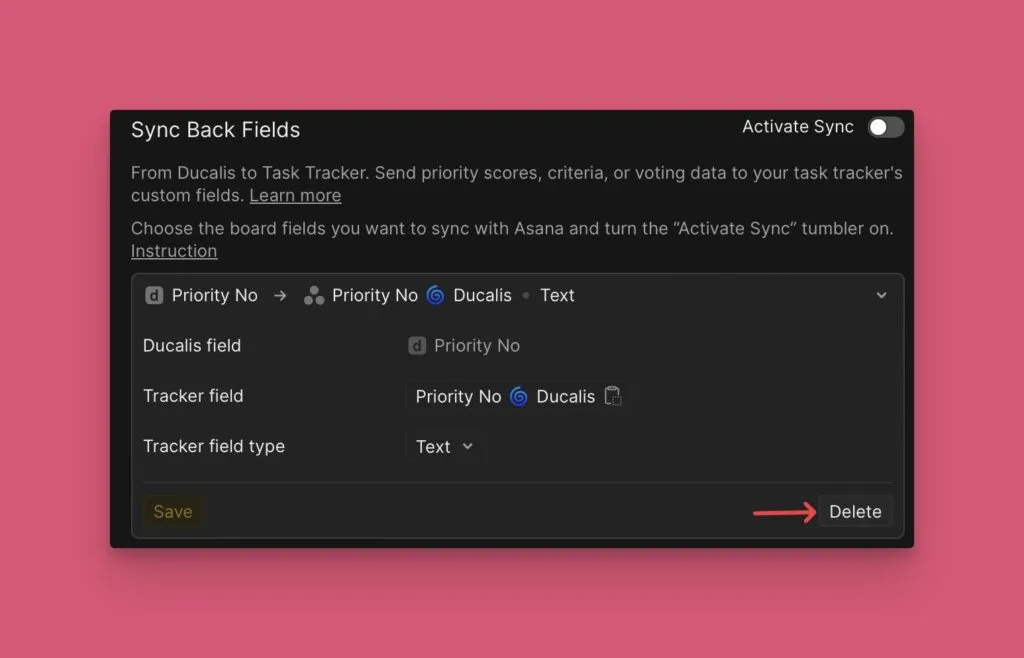
Senkronizasyonu açma
-
Alanlarınızı seçtikten sonra Refresh (Yenile) butonuna tıklayın.
-
Activate Sync Back (Geri Senkronizasyonu Etkinleştir) seçeneğini açın.
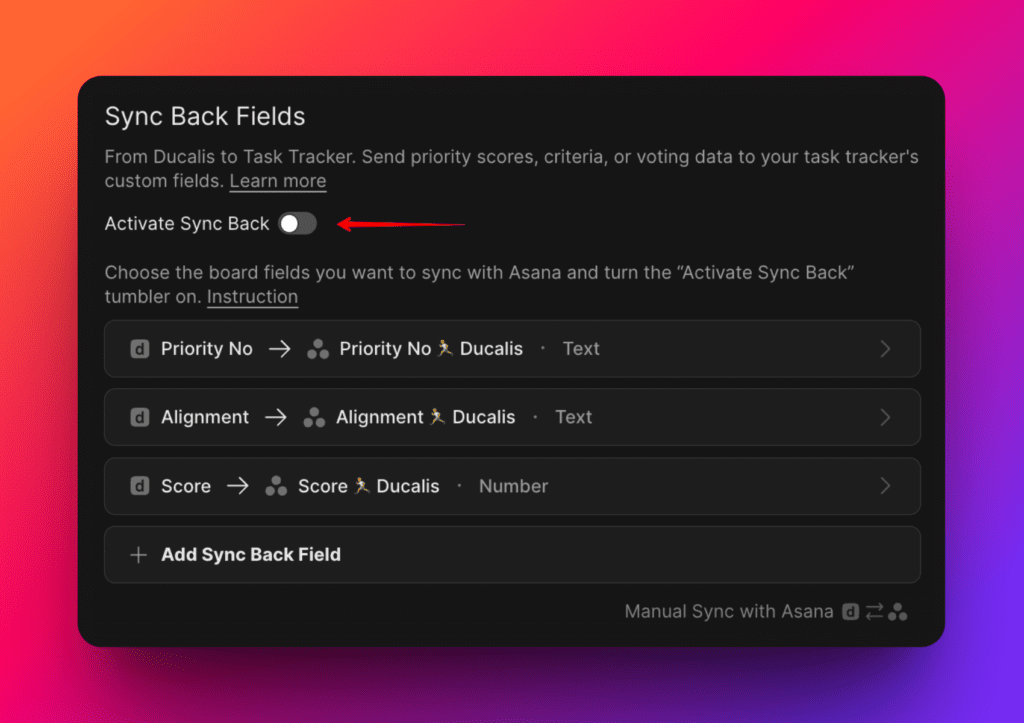
Senkronizasyonu etkinleştirdikten sonra daha fazla alan ekleyemezsiniz. Alan eklemek için senkronizasyonu kapatın, alanı ekleyin, ardından senkronizasyonu tekrar açın.
- Ducalis otomatik olarak Asana projenizde özel alanlar oluşturur.
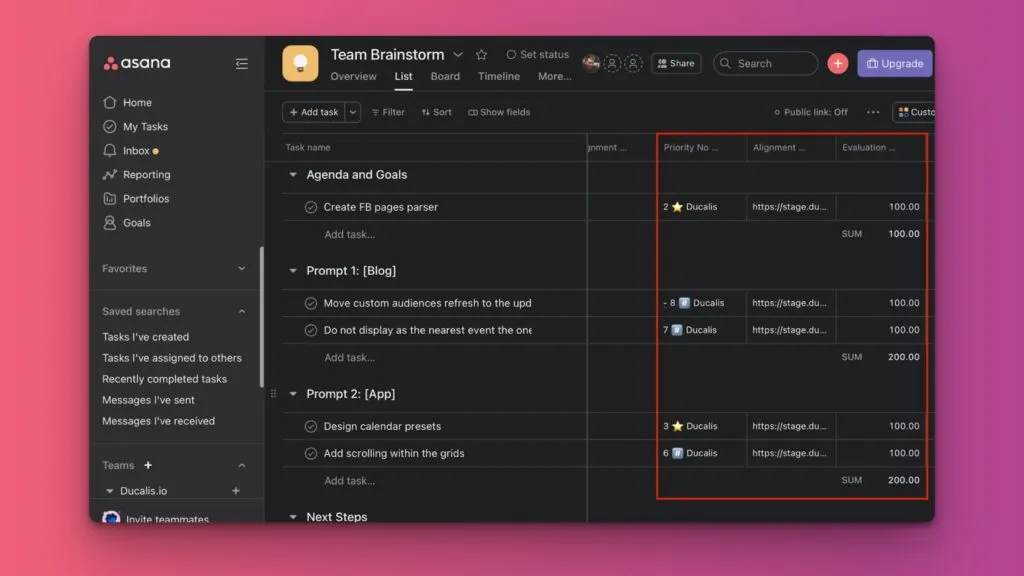
Alan adlarını özelleştirme
Özel alan adlarındaki emoji, Ducalis Pano ID'nizdir. Bunu Pano ayarlarından değiştirebilirsiniz.
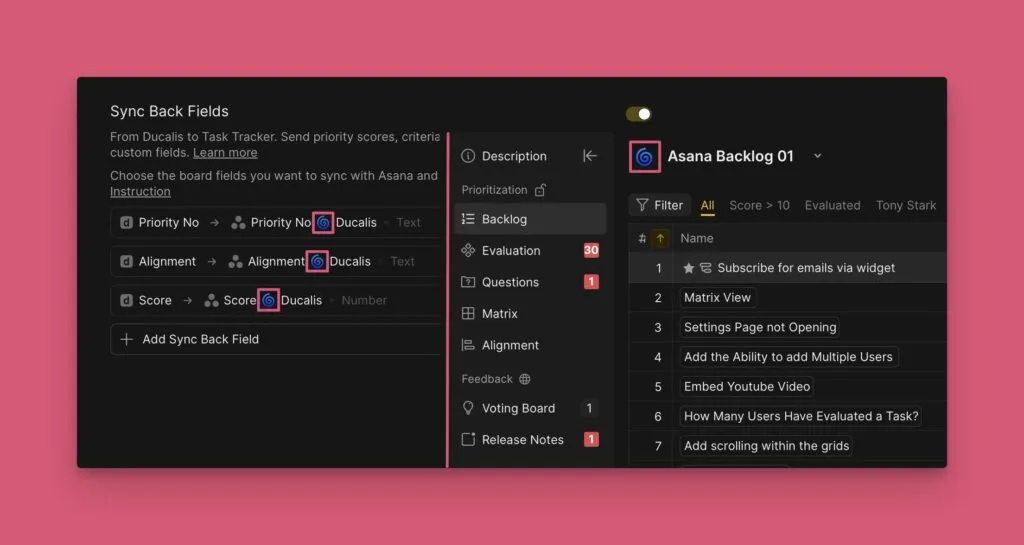
Pano emojisini değiştirdikten sonra değişikliği Asana alan adlarına uygulamak için senkronizasyonu kapatıp tekrar açın.
Otomatik senkronizasyon programlama
Öncelik sıralamalarını Asana'ya ne zaman senkronize edeceğinizi seçin.
-
Sync Back Schedule (Geri Senkronizasyon Programı) altında şunlardan birini seçin:
- By sprint end date (Sprint bitiş tarihine göre) - Sprint'iniz bitmeden önce senkronize eder
- By custom period (Özel döneme göre) - Belirli bir gün ve saatte senkronize eder
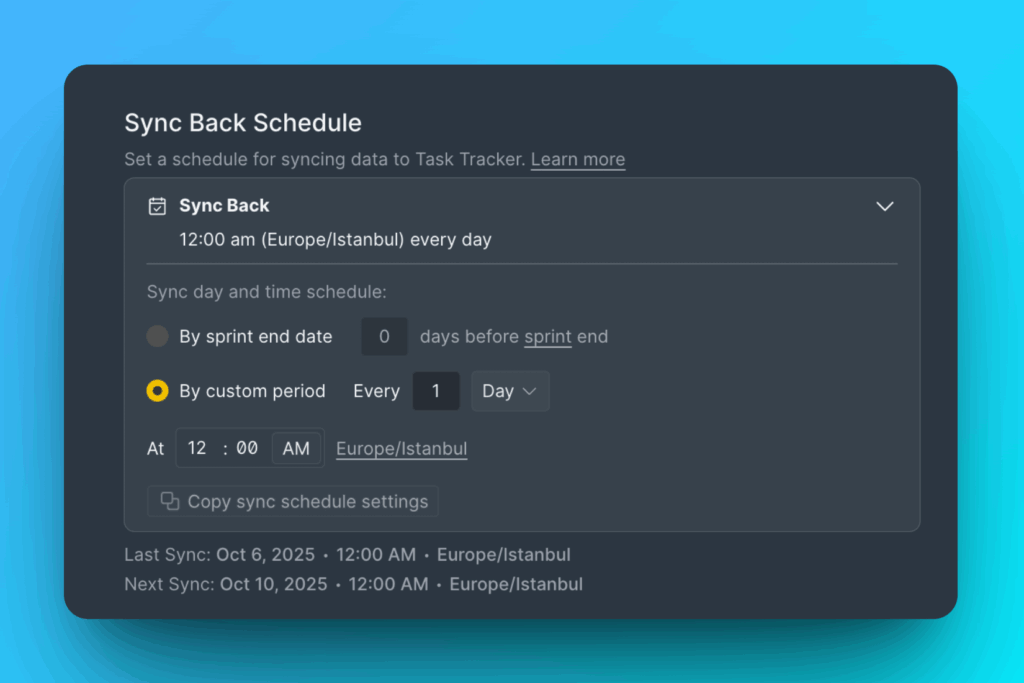
-
Anında senkronizasyon için Manual Sync-Back (Manuel Geri Senkronizasyon) butonuna tıklayın.
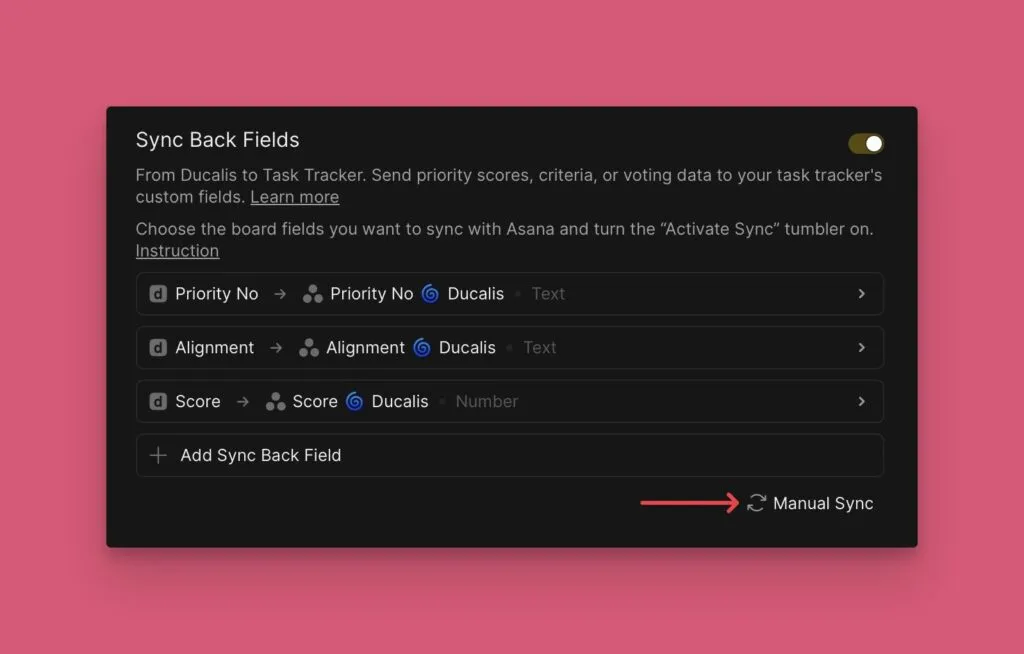
Senkronizasyonu kapatmak, Ducalis özel alanlarını Asana kitaplığınızdan siler.
Ayarları diğer panolara kopyalama
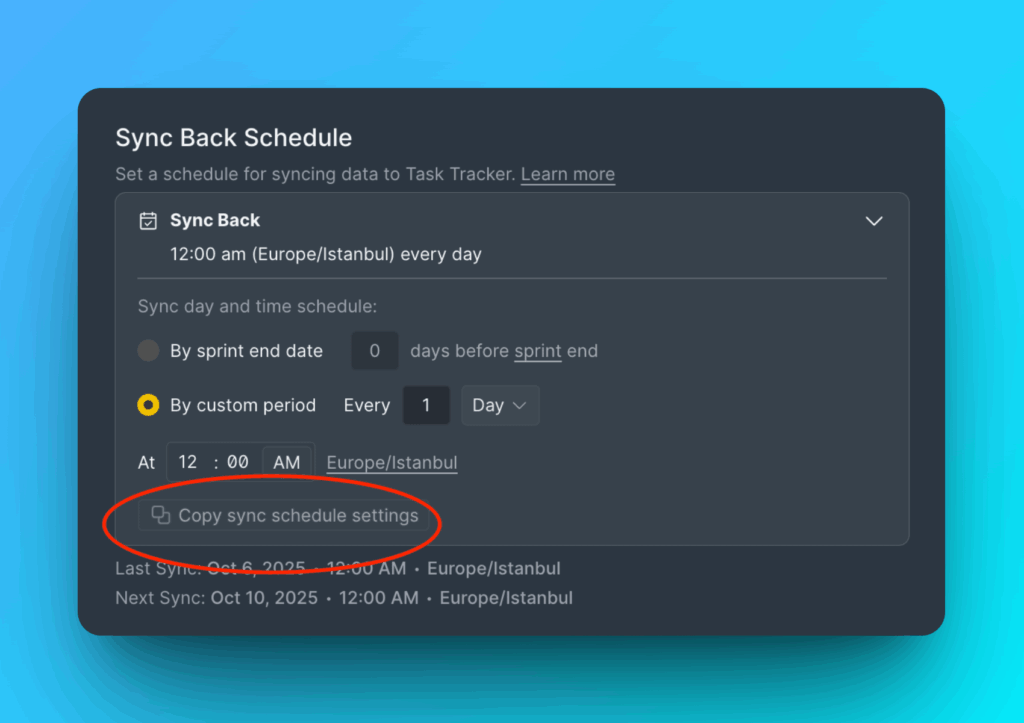
Aynı senkronizasyon programını aynı anda birden fazla panoya uygulayın.
-
Copy sync schedule settings (Senkronizasyon programı ayarlarını kopyala) seçeneğine tıklayın.
-
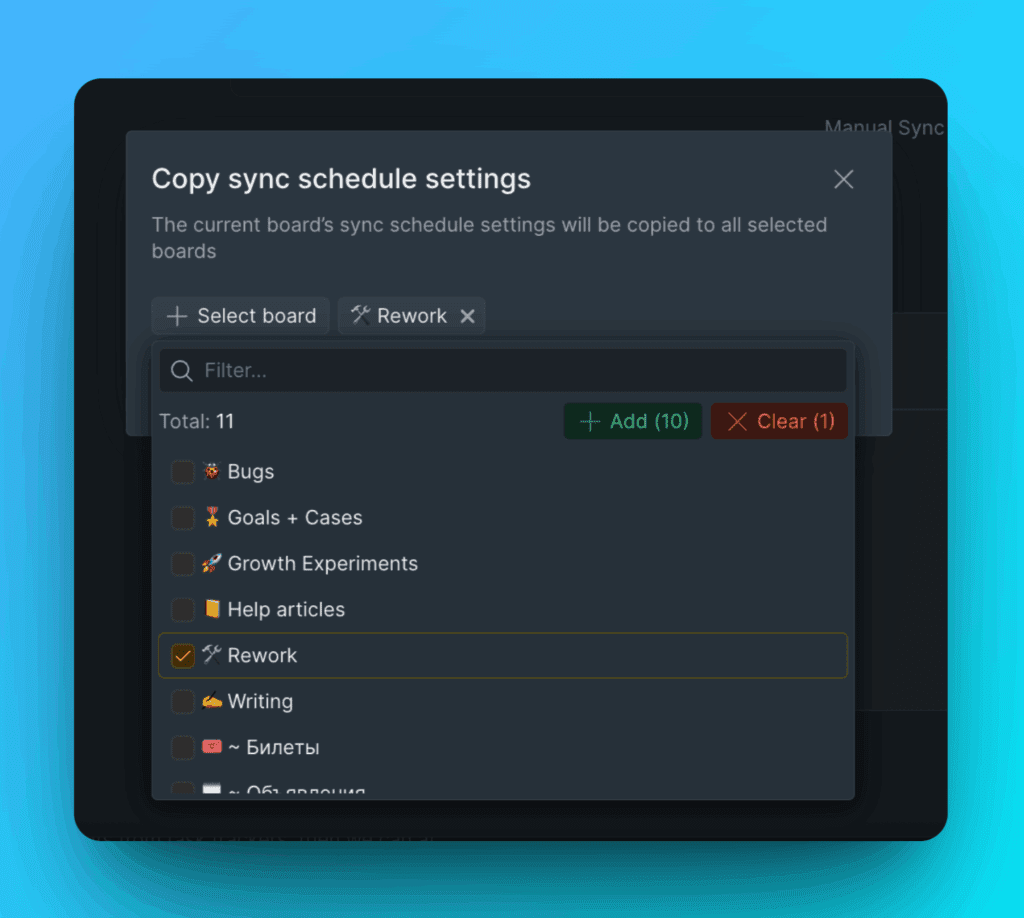
Bu ayarları uygulamak istediğiniz panoları seçin.
-
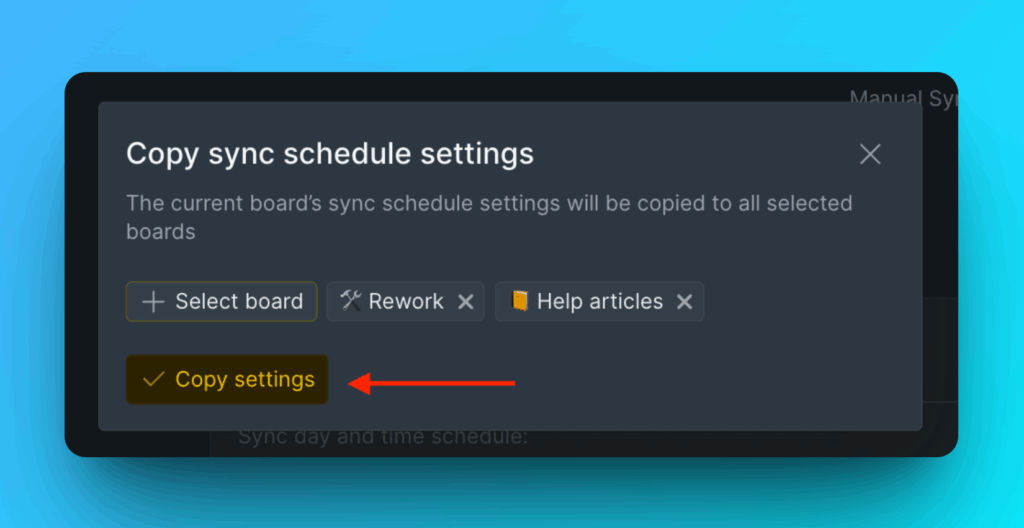
Onaylamak için Copy Settings (Ayarları Kopyala) seçeneğine tıklayın.
İlgili makaleler
- Alignment - Takım konsensüsünün nasıl hesaplandığını anlayın
- Connect Asana - İlk Asana entegrasyonunu kurun