Geri Senkronizasyon
Geri Senkronizasyon, önceliklendirme puanlarınızı ve oylama sonuçlarınızı Ducalis üzerinden GitHub özel alanlarına gönderir. Bu, GitHub projelerinizi en güncel öncelik sıralamalarıyla güncel tutar.
GitHub'da alan oluşturmanın iki yolu vardır:
- Otomatik (önerilen). Geri senkronizasyonu açmanız yeterli, alanlar GitHub'da otomatik olarak oluşturulur. Manuel oluşturma gerekmez.
- Manuel. GitHub'da alanları oluşturun, tüm projelere ekleyin ve Ducalis içinde eşleştirin.
Otomatik alan oluşturmayı kullanın. Ducalis, GitHub'da gerekli özel alanları sizin için oluşturur—manuel kurulum gerekmez.
Geri Senkronizasyon ayarlarına erişim
-
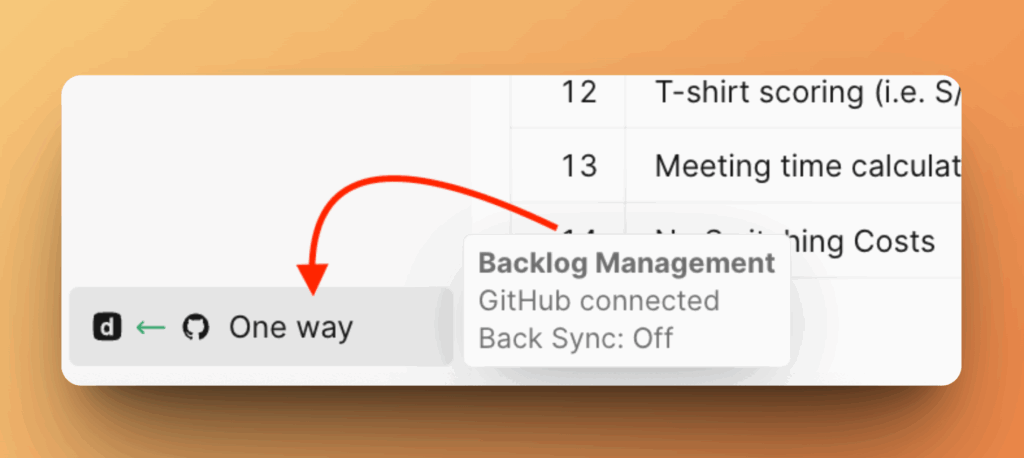
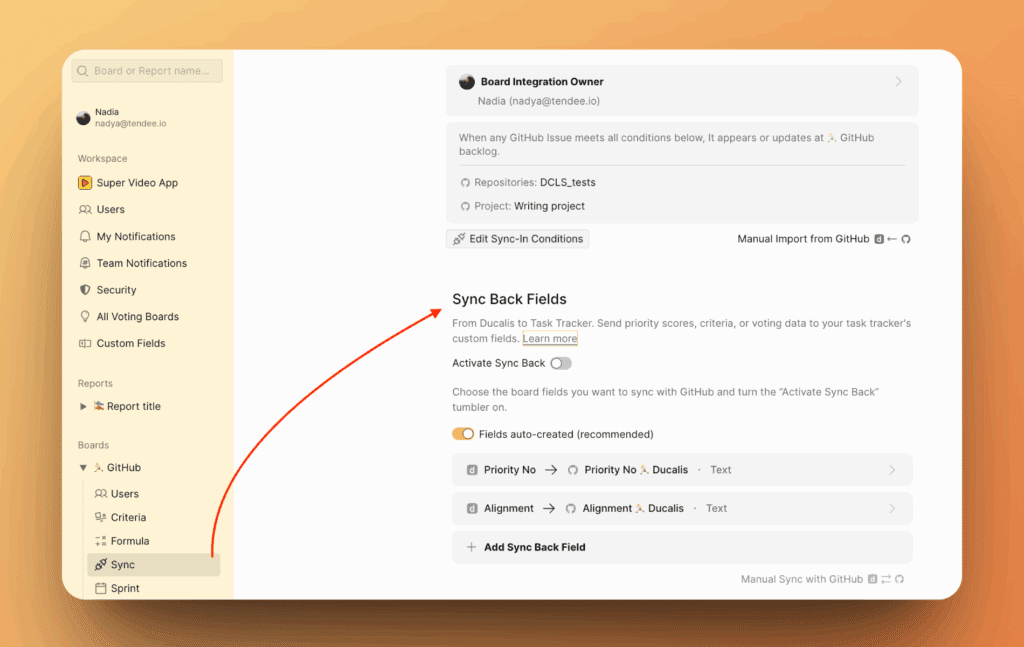
Backlog Management (İş Listesi Yönetimi) bölümüne gidin.
-
Sync Back Fields (Geri Senkronizasyon Alanları) bölümüne ilerleyin.
Yöntem 1: Otomatik alan oluşturma
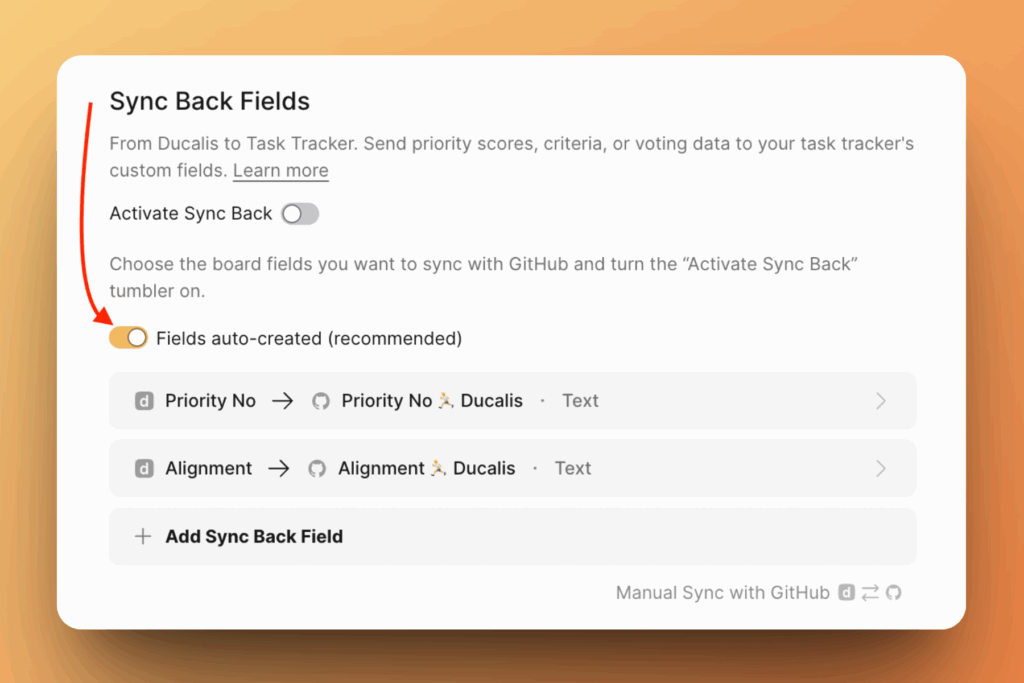
Otomatik alan oluşturma varsayılan olarak etkindir.
GitHub sorunlarınızın bir GitHub projesine eklenmiş olması gerekir. Projelerde, Ducalis tarafından veri senkronizasyonu için kullanılan özel alanlar bulunur.
Senkronize edilecek alanları seçin
-
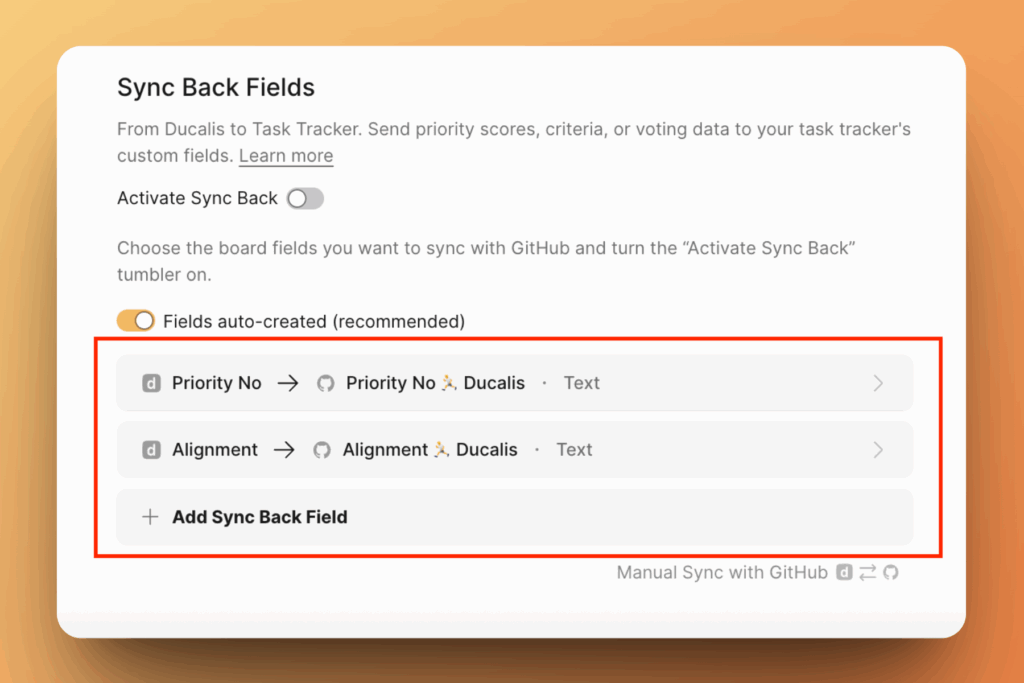
GitHub'a senkronize etmek istediğiniz Ducalis alanlarını seçin.
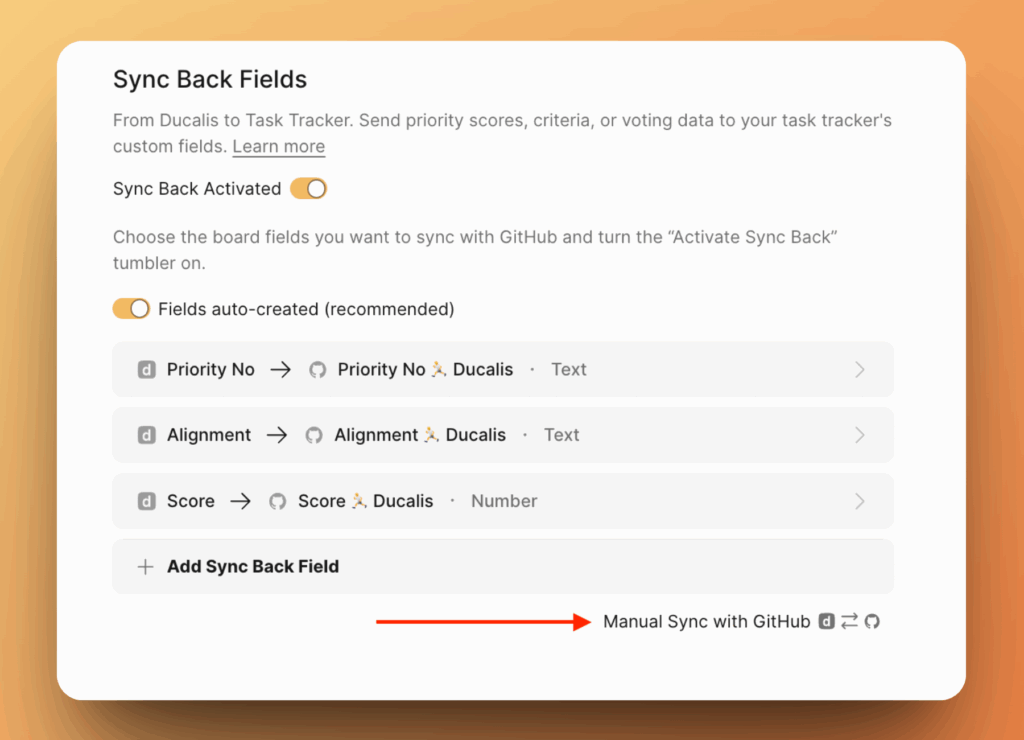
Varsayılan olarak iki alan göreceksiniz: Priority {emoji} Ducalis ve Alignment {emoji} Ducalis.
-
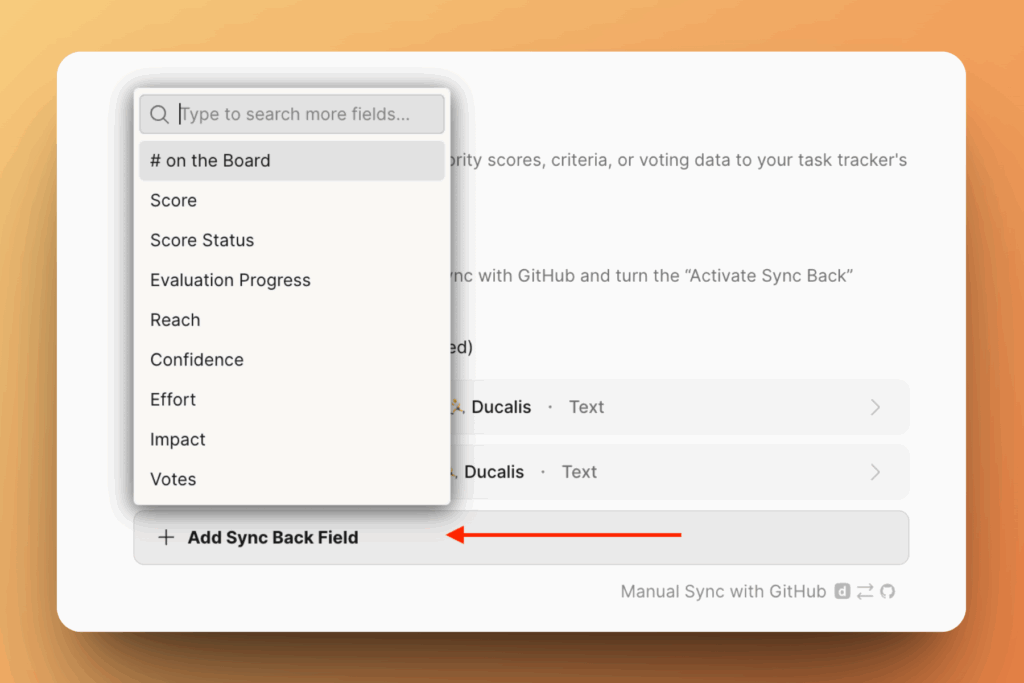
Ducalis üzerinden GitHub'a ek veri senkronize etmek için Add Sync Back Field (Geri Senkronizasyon Alanı Ekle) düğmesine tıklayın.
-
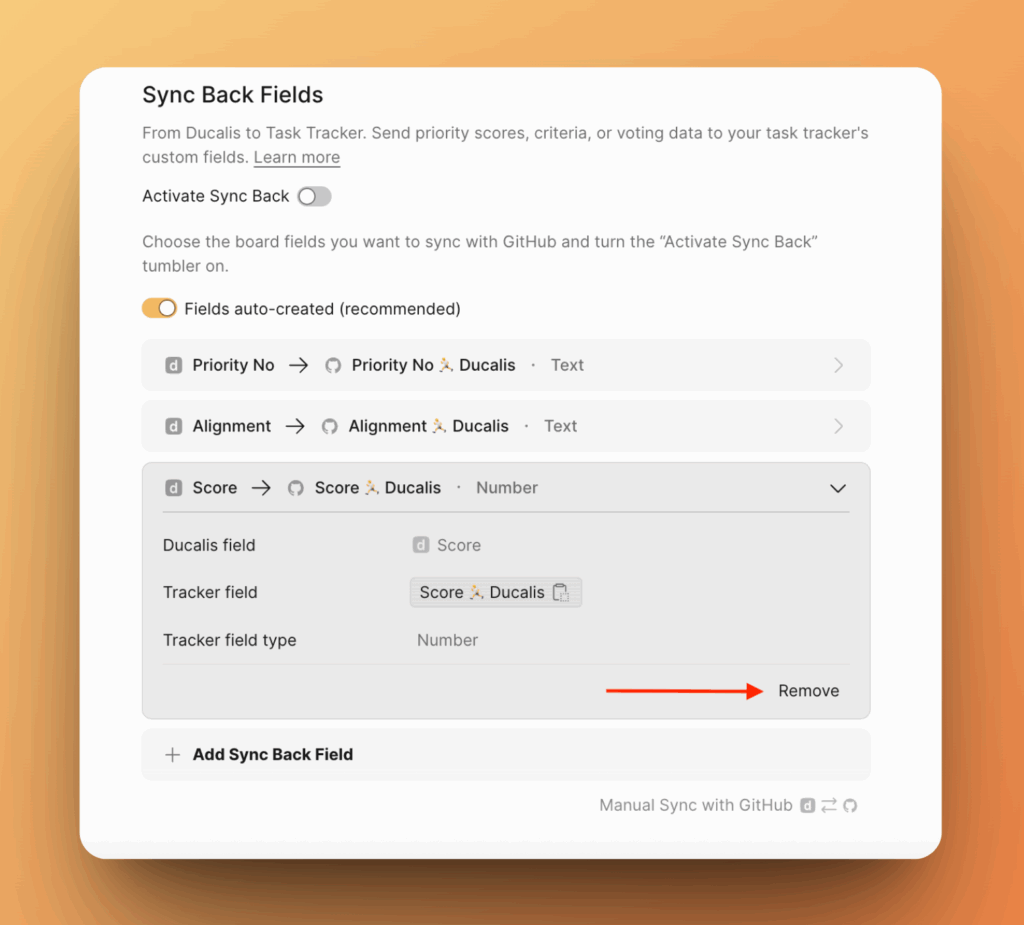
Bir alanı kaldırmak için üzerine gelin ve Remove (Kaldır) düğmesine tıklayın.
Geri Senkronizasyonu etkinleştirin
-
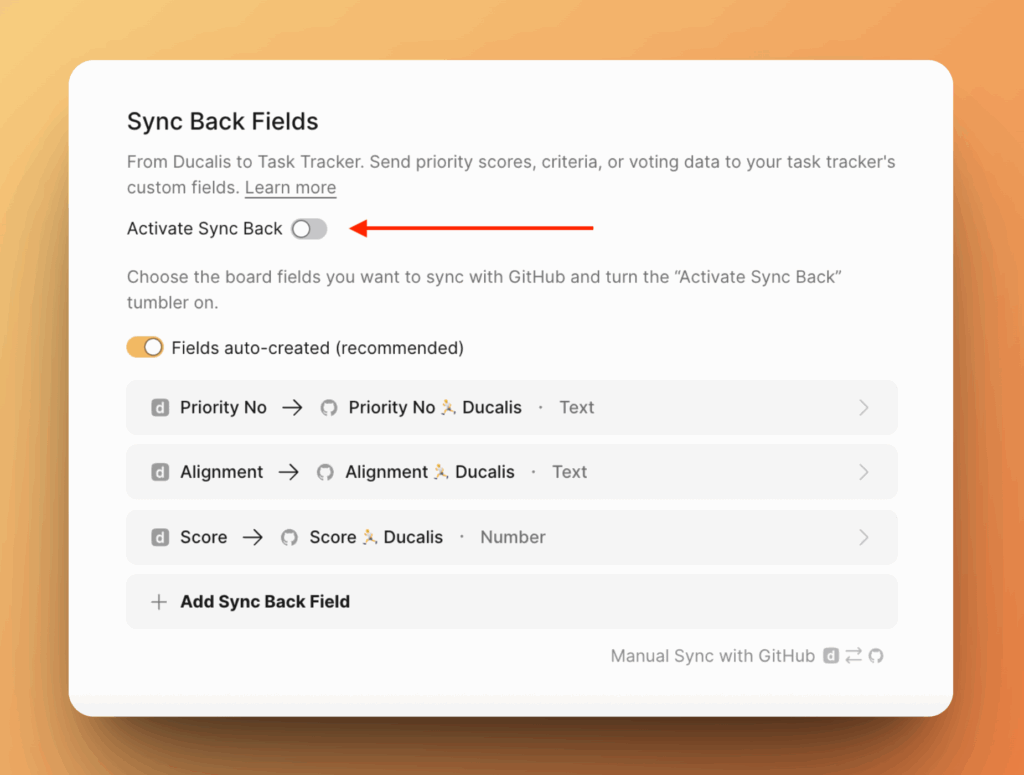
Senkronizasyonu etkinleştirmek için geçişi açın.
-
Özel alanlar, içe aktarma yapılandırması sırasında seçtiğiniz GitHub projesinde otomatik olarak oluşturulur.
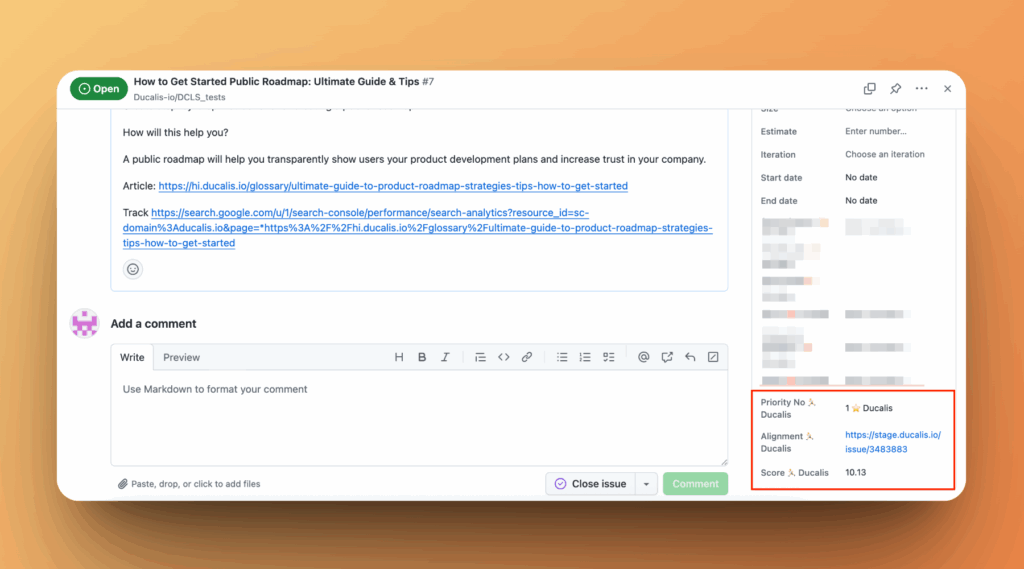
-
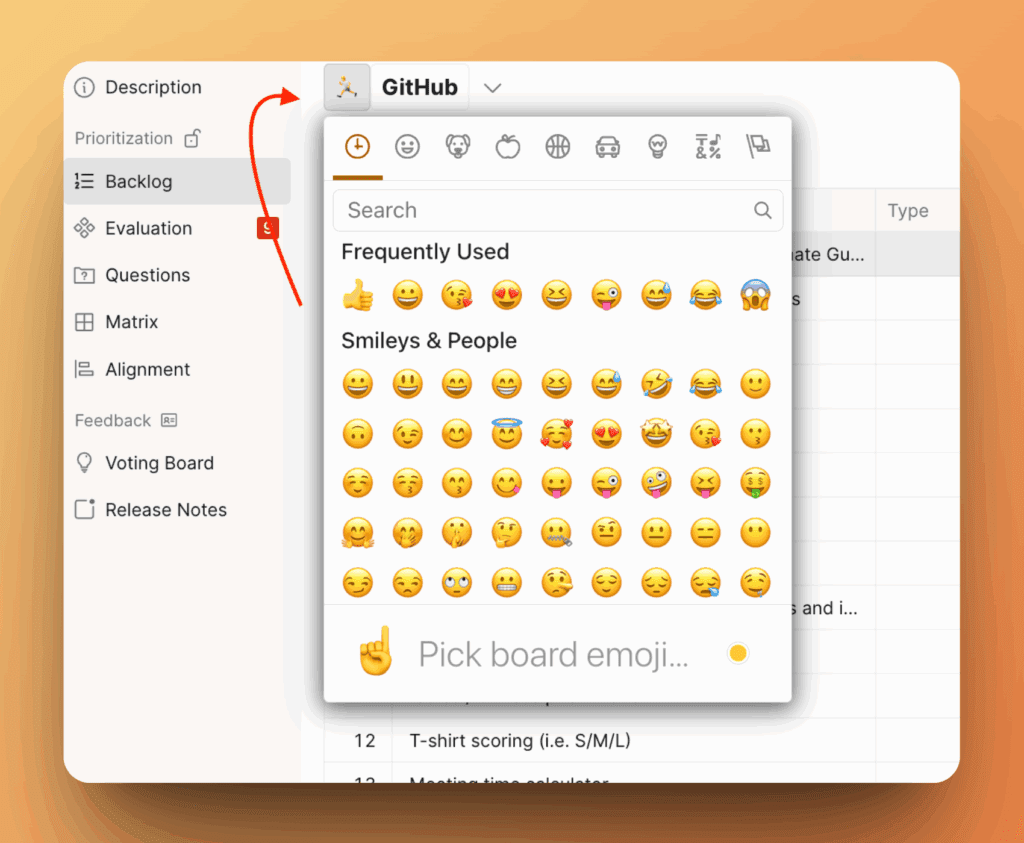
Özel alan adlarındaki emoji, Ducalis Pano Kimliğinizi temsil eder. Pano ayarlarınızdan değiştirebilirsiniz. Emoji'yi değiştirdikten sonra, değişikliği uygulamak için senkronizasyonu kapatıp tekrar açın.
Senkronizasyonu etkinleştirdikten sonra daha fazla alan ekleyemezsiniz. Alan eklemek için önce senkronizasyonu kapatın, alanlarınızı ekleyin, ardından tekrar açın.
Yöntem 2: Manuel alan oluşturma
Manuel eşleştirme kullanmak için otomatik alan oluşturmayı kapatın.
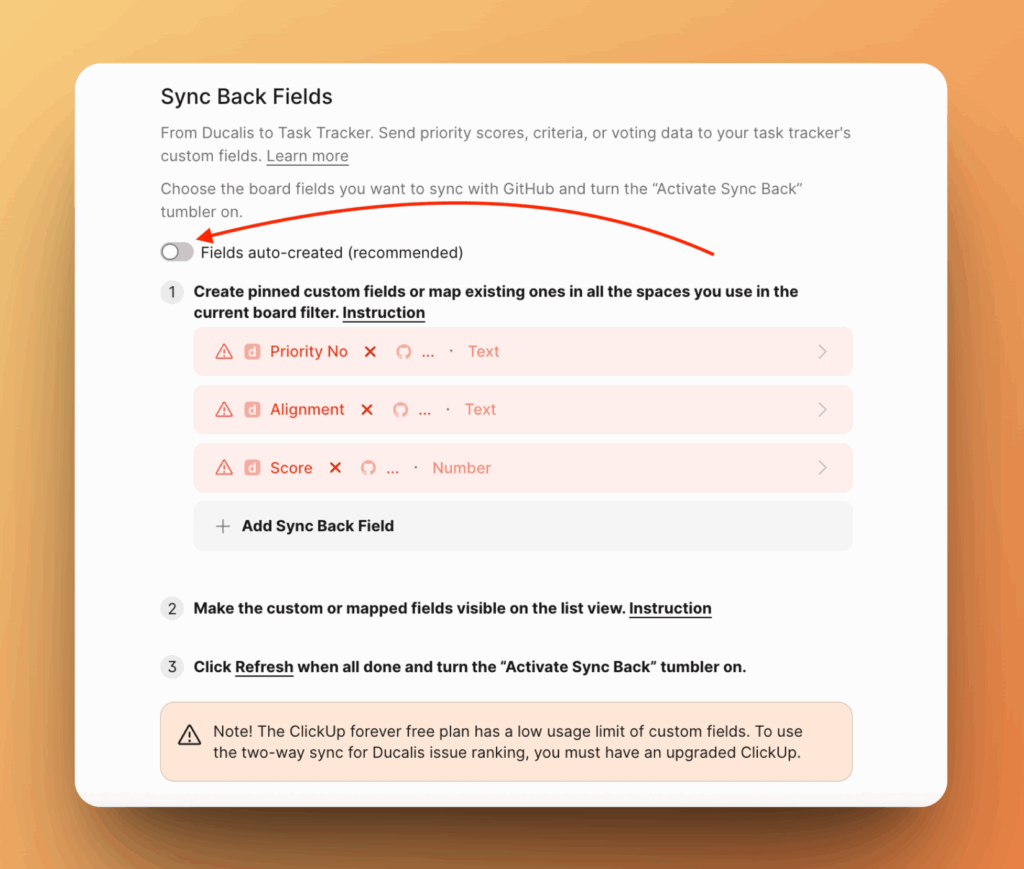
GitHub'da özel alanlar oluşturun
-
GitHub projenizde Settings (Ayarlar) bölümüne gidin ve Custom Fields (Özel Alanlar) seçeneğini seçin.
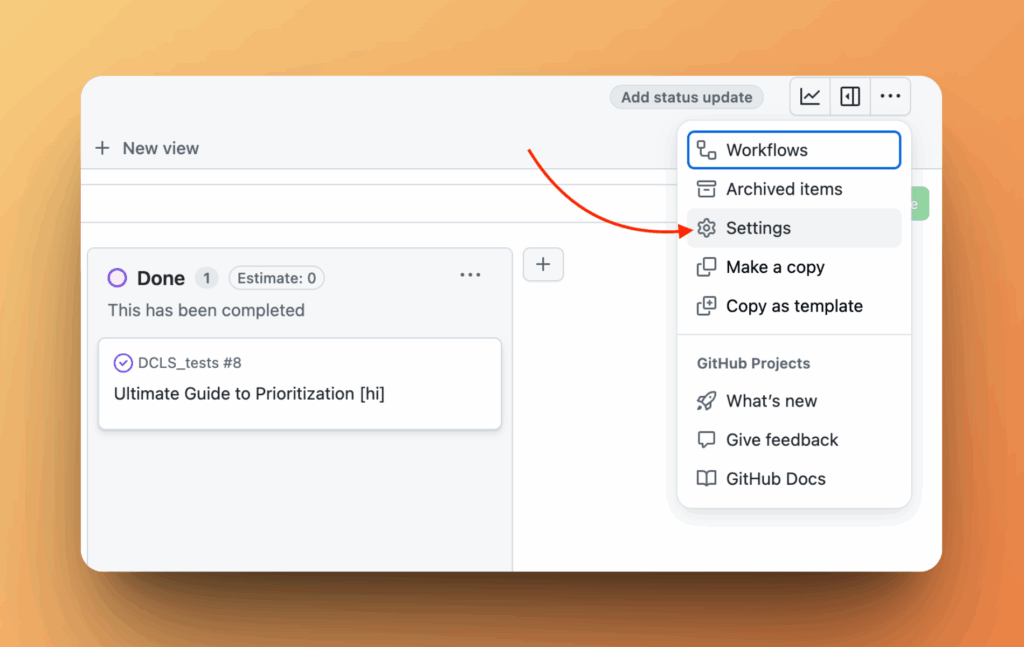
-
İhtiyacınız olan özel alanları oluşturun.
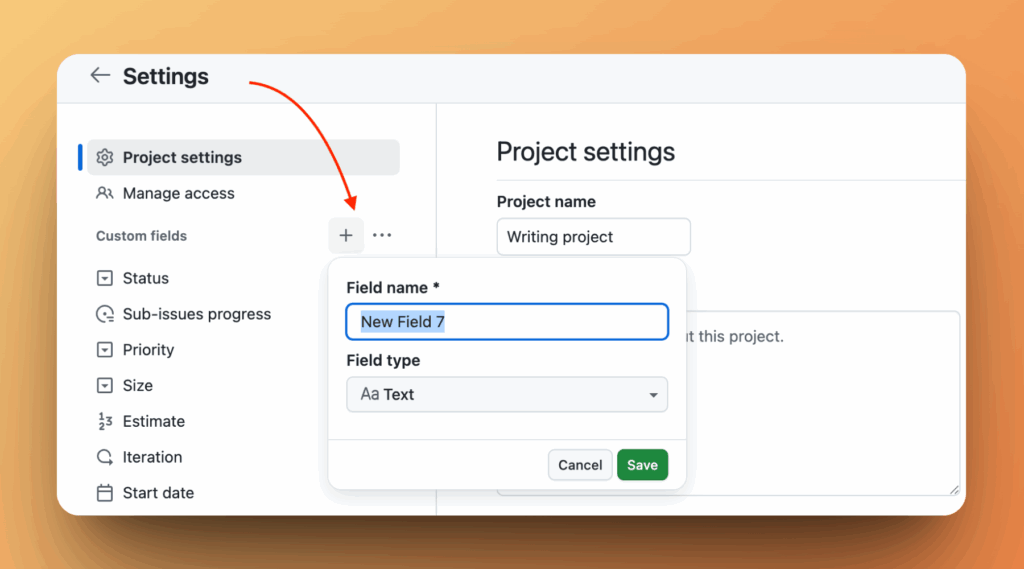
-
Alanı yapılandırın:
- Bir alan adı girin.
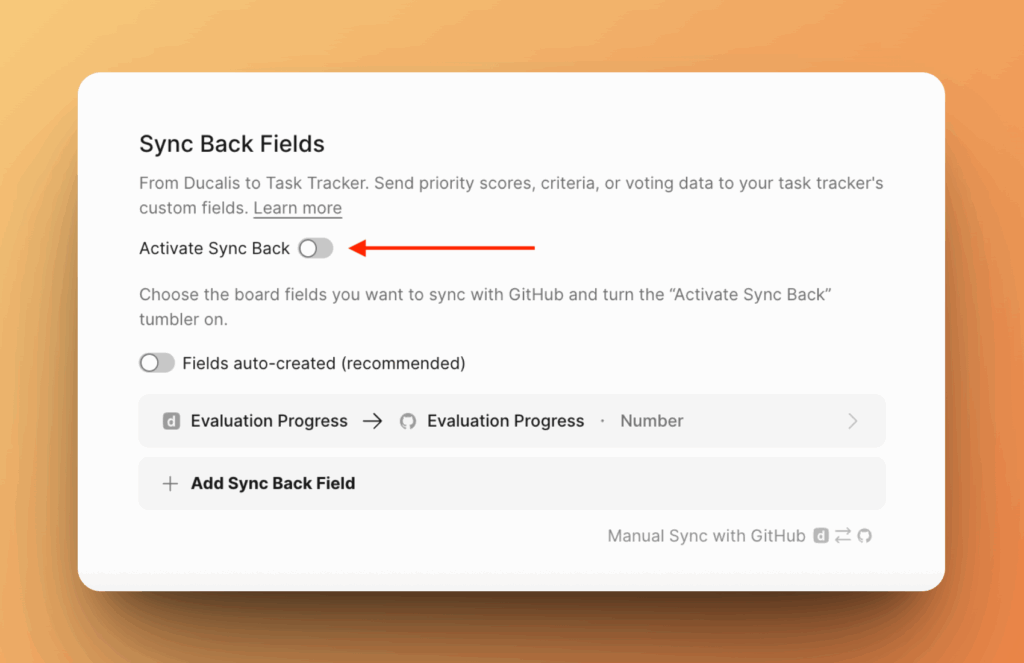
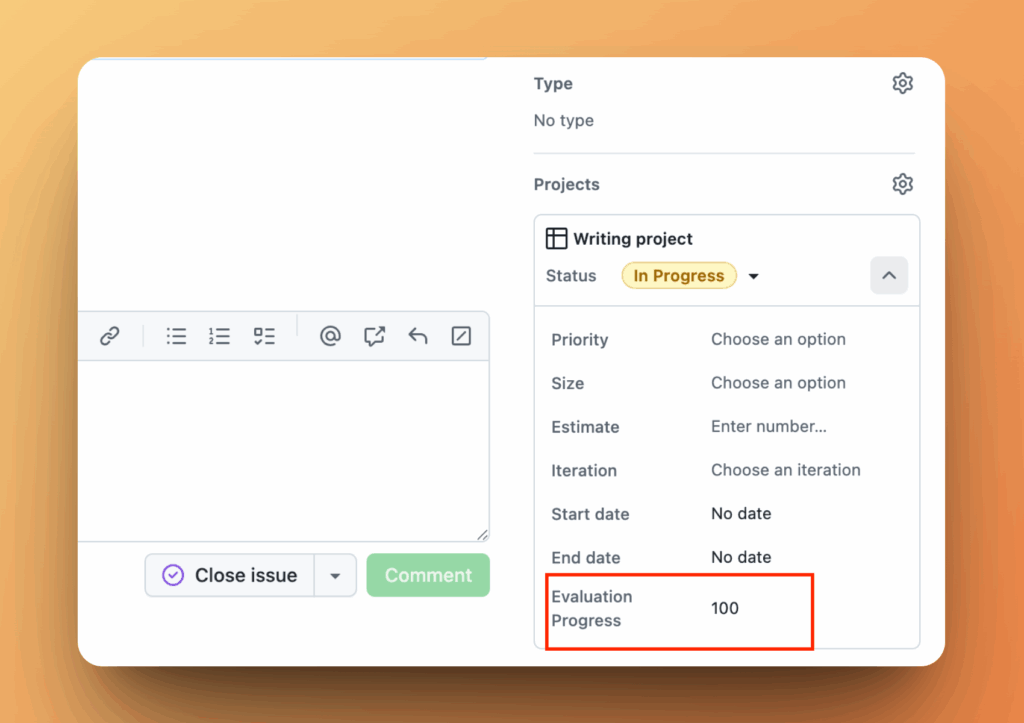
- Alan türünü seçin. Eşleşmeleri sağlamak için önce Ducalis üzerinde alan türünü kontrol edin. Örneğin, Ducalis alanı "Evaluation Progress"i GitHub'a eşleştirmek istiyorsanız, önce Ducalis üzerinde türünü kontrol edin ve GitHub'da aynı türü seçin.
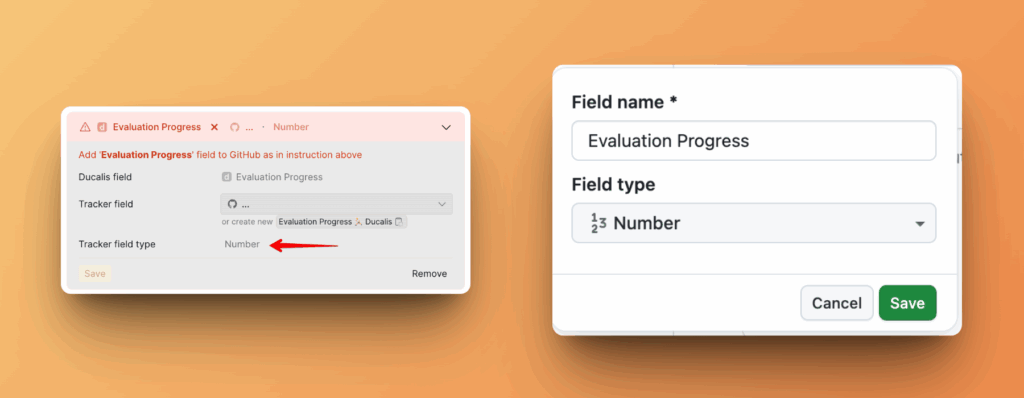
-
Ducalis uygulamasına dönün ve Refresh (Yenile) düğmesine tıklayın.
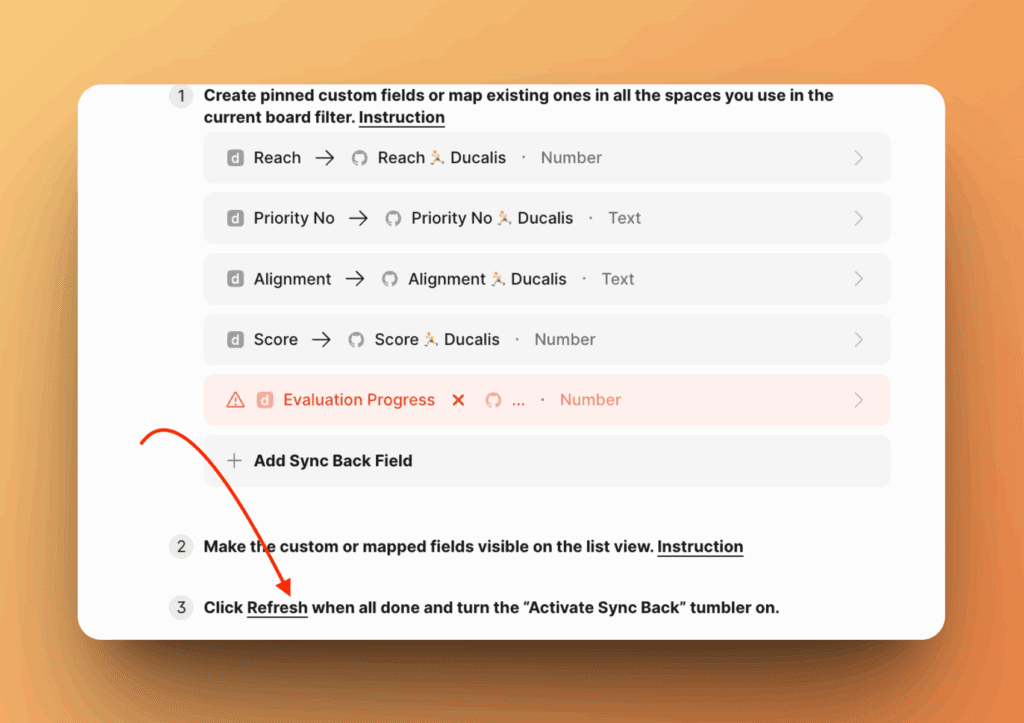
-
Alan açılır menüde görünür. Seçin ve Save (Kaydet) düğmesine tıklayın.
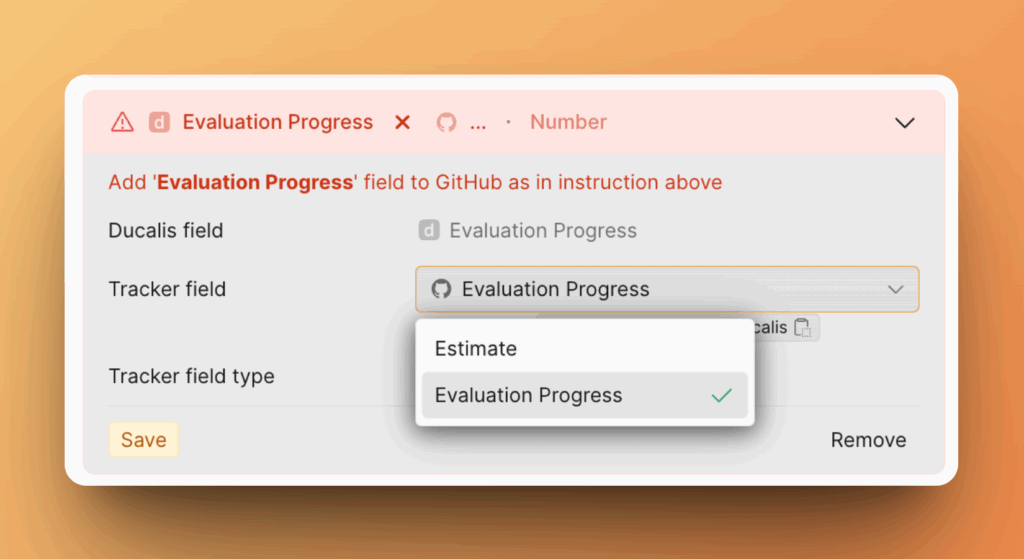
Geri Senkronizasyonu etkinleştirin
Senkronizasyonu etkinleştirmeden önce eşleştirilmemiş alan (kırmızı gösterilen) bulunmadığından emin olun. İhtiyacınız olmayan eşleştirilmemiş alanları silin.
Senkronizasyonu etkinleştirmek için geçişi açın.
Alan ve verisi artık GitHub'da görünür.
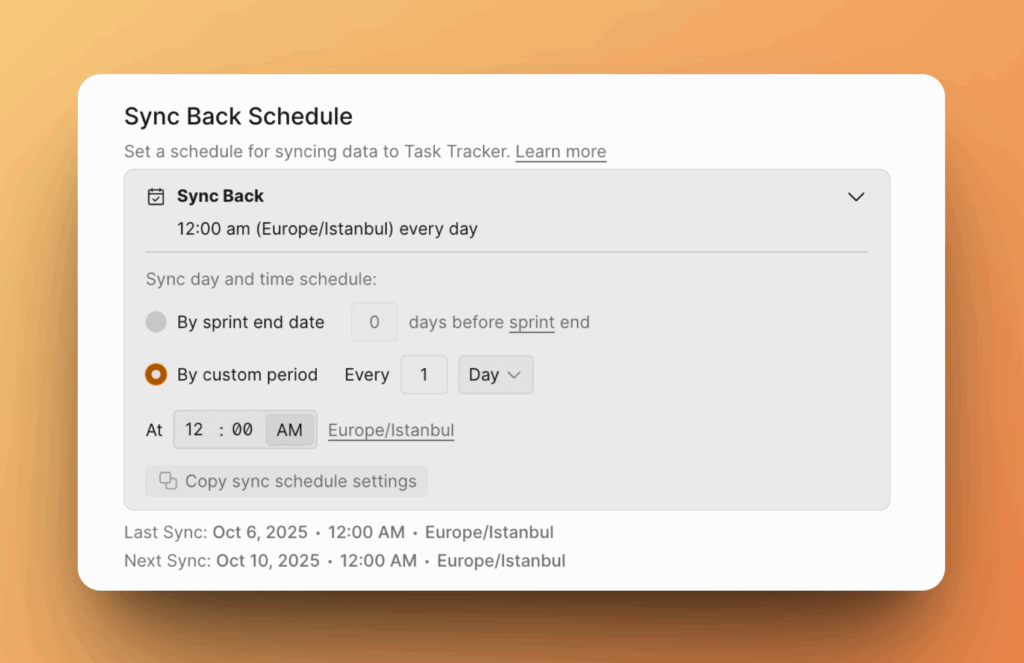
Senkronizasyon programı
Geri Senkronizasyon, haftada bir kez veya özel programınıza göre otomatik olarak çalışır.
-
Verileri GitHub'a senkronize etmek için günü ve saati seçin. Örneğin, sprint planlama toplantınızdan birkaç gün önce programlayın.
-
Hemen senkronize etmek için Manual Sync with GitHub (GitHub ile Manuel Senkronizasyon) düğmesine tıklayın.
Programı diğer panolara kopyalayın
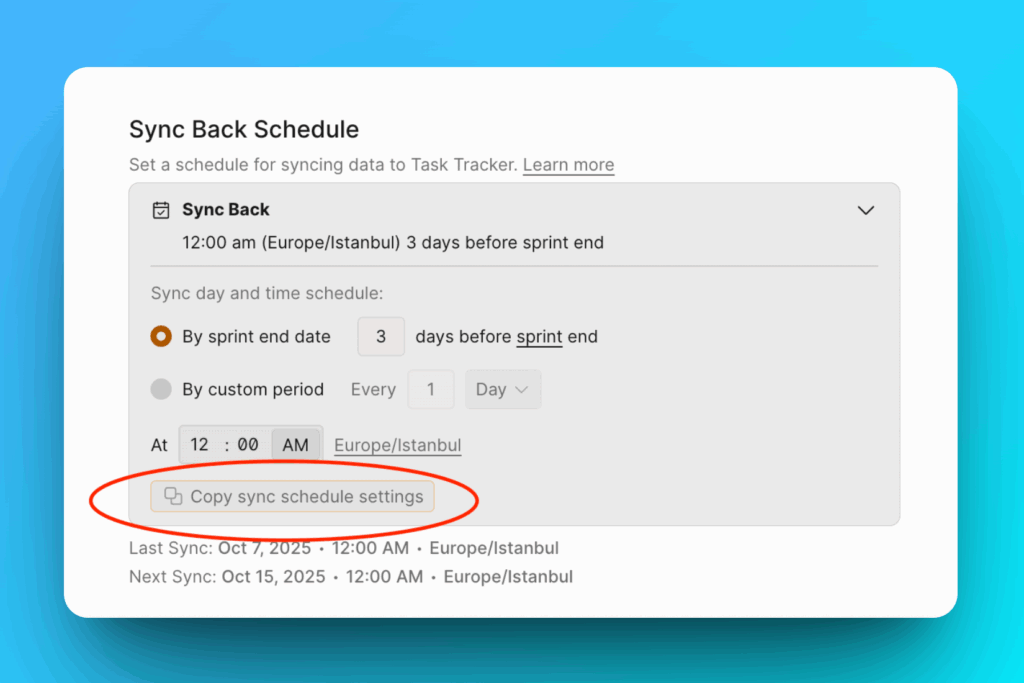
Senkronizasyon programı ayarlarını aynı anda birden fazla panoya kopyalayabilirsiniz.
-
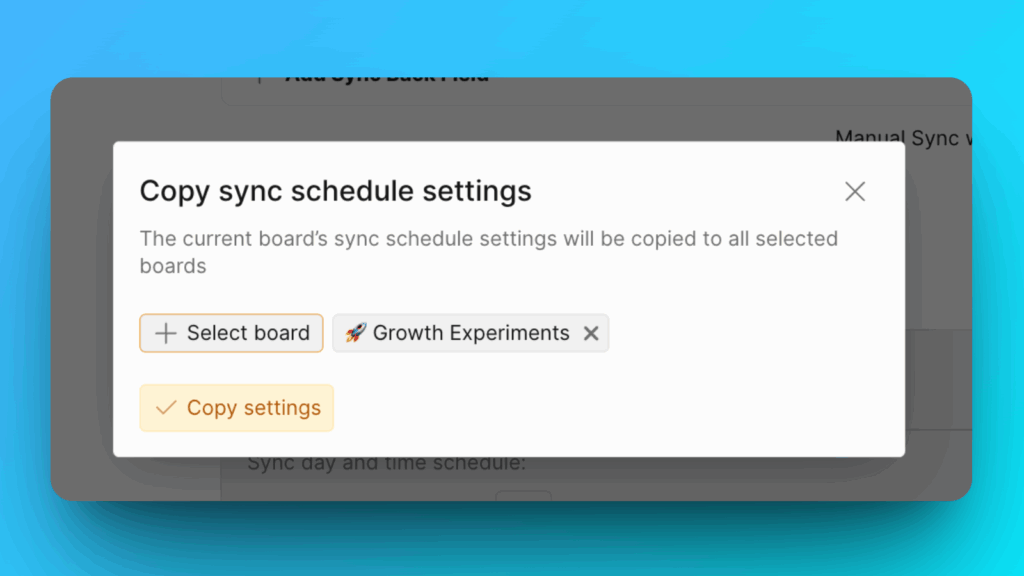
Copy sync schedule settings (Senkronizasyon programı ayarlarını kopyala) düğmesine tıklayın.
-
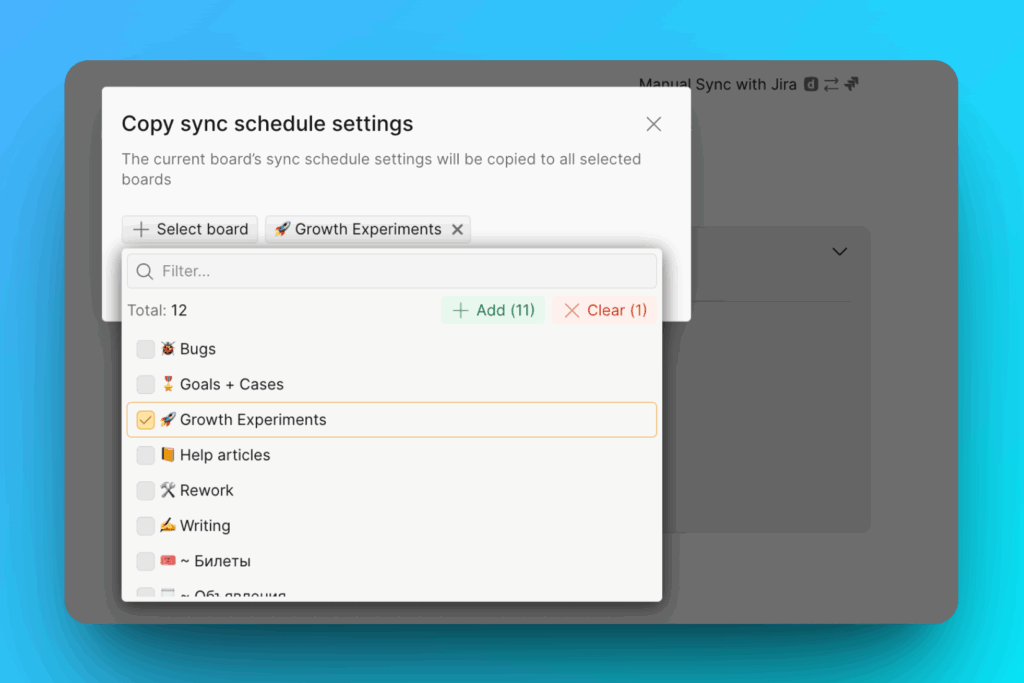
Ayarları kopyalamak istediğiniz panoları seçin.
-
Copy Settings (Ayarları Kopyala) düğmesine tıklayın.