Organizasyonu Bağlayın
Önceliklendirme ve geri bildirim toplama için GitHub organizasyonunuzu Ducalis ile bağlayın.
Bu kılavuz, Ducalis uygulamasını GitHub organizasyonunuza nasıl bağlayacağınızı ve önceliklendirme için sorunları nasıl içe aktaracağınızı gösterir.
GitHub organizasyonunu bağlayın
-
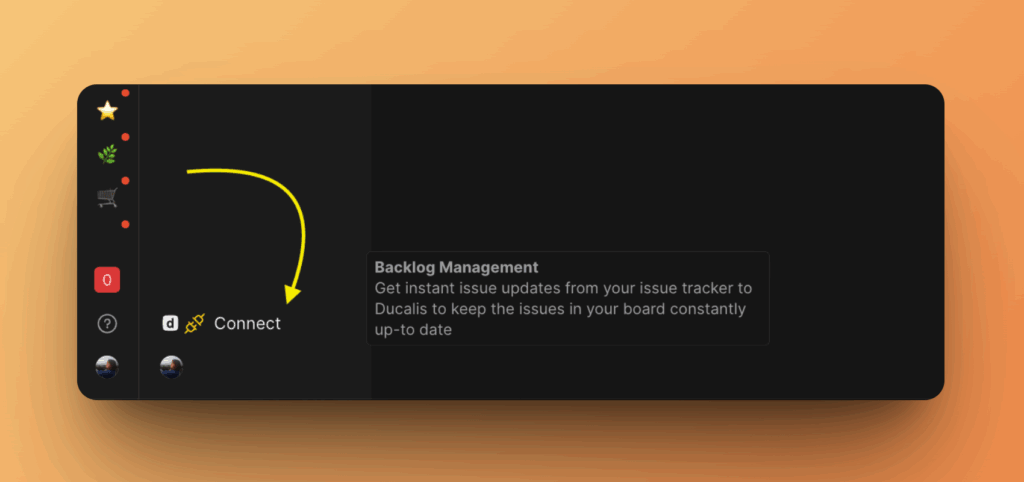
Panoda, sol alt köşede Connect (Bağlan) düğmesine tıklayın.
-
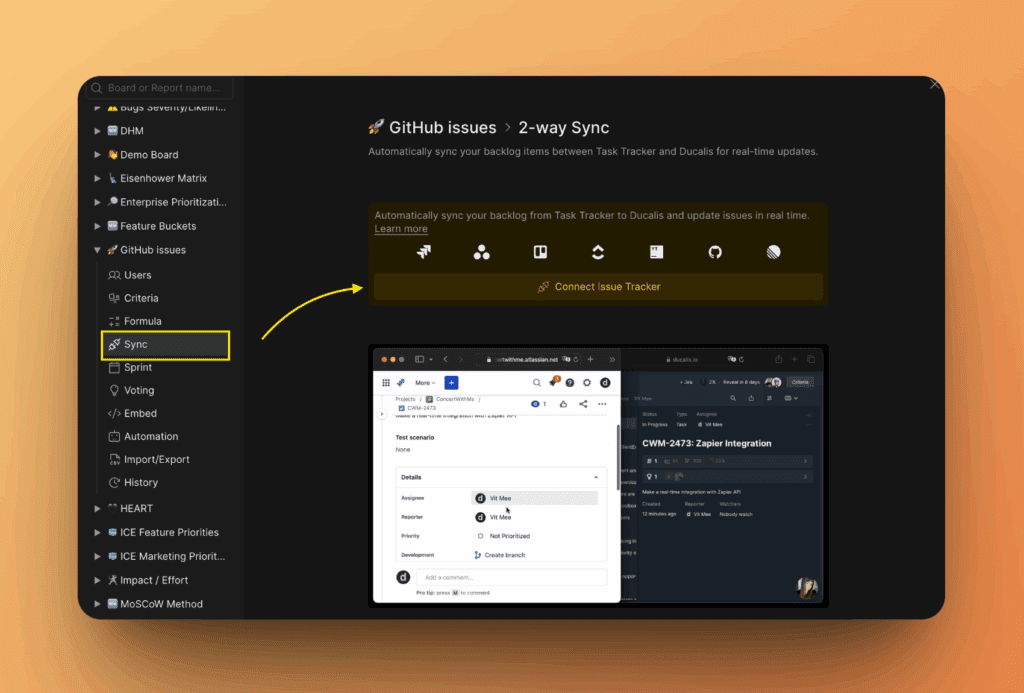
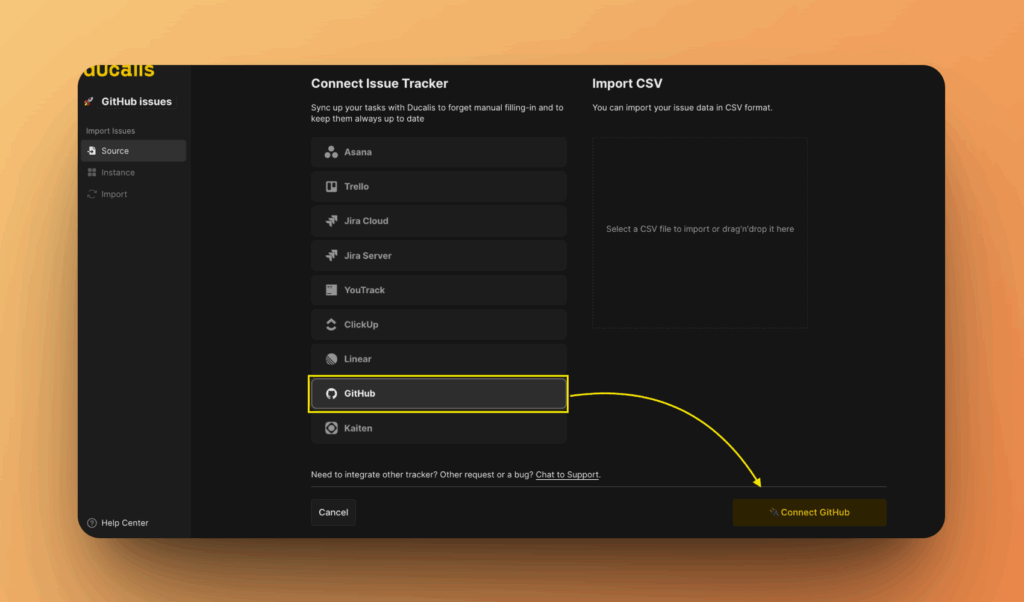
Connect Issue Tracker (İş Takipçisi Bağla) seçeneğine tıklayın.
-
İş takipçileri listesinden GitHub seçin.
-
Connect GitHub (GitHub Bağla) düğmesine tıklayın.
-
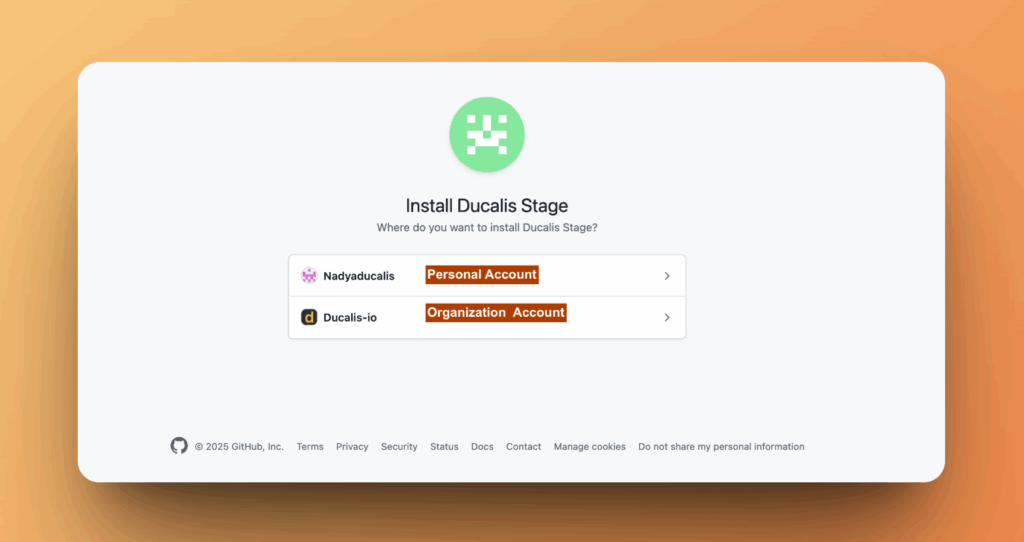
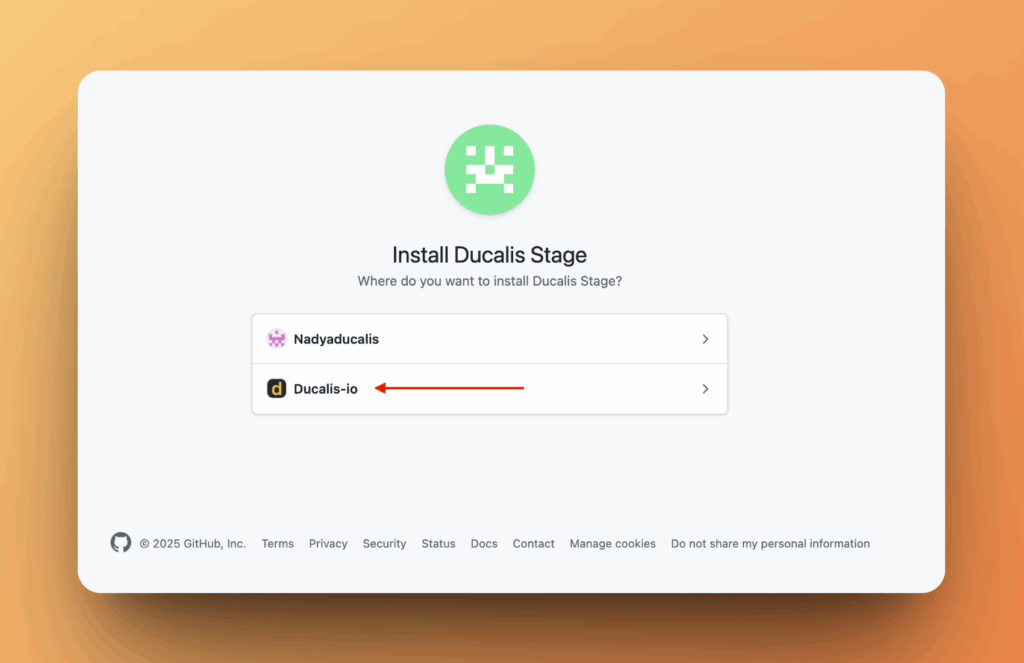
Bağlamak istediğiniz organizasyonu seçin.
-
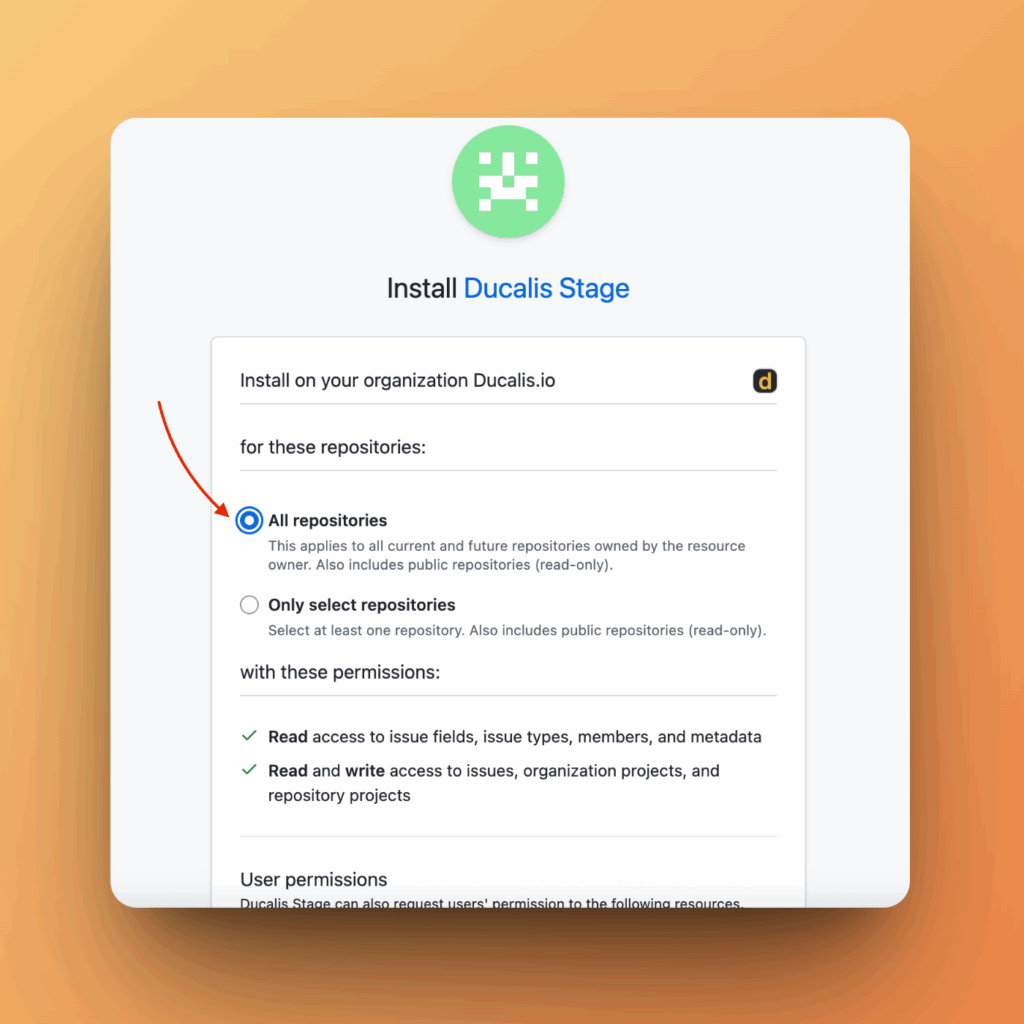
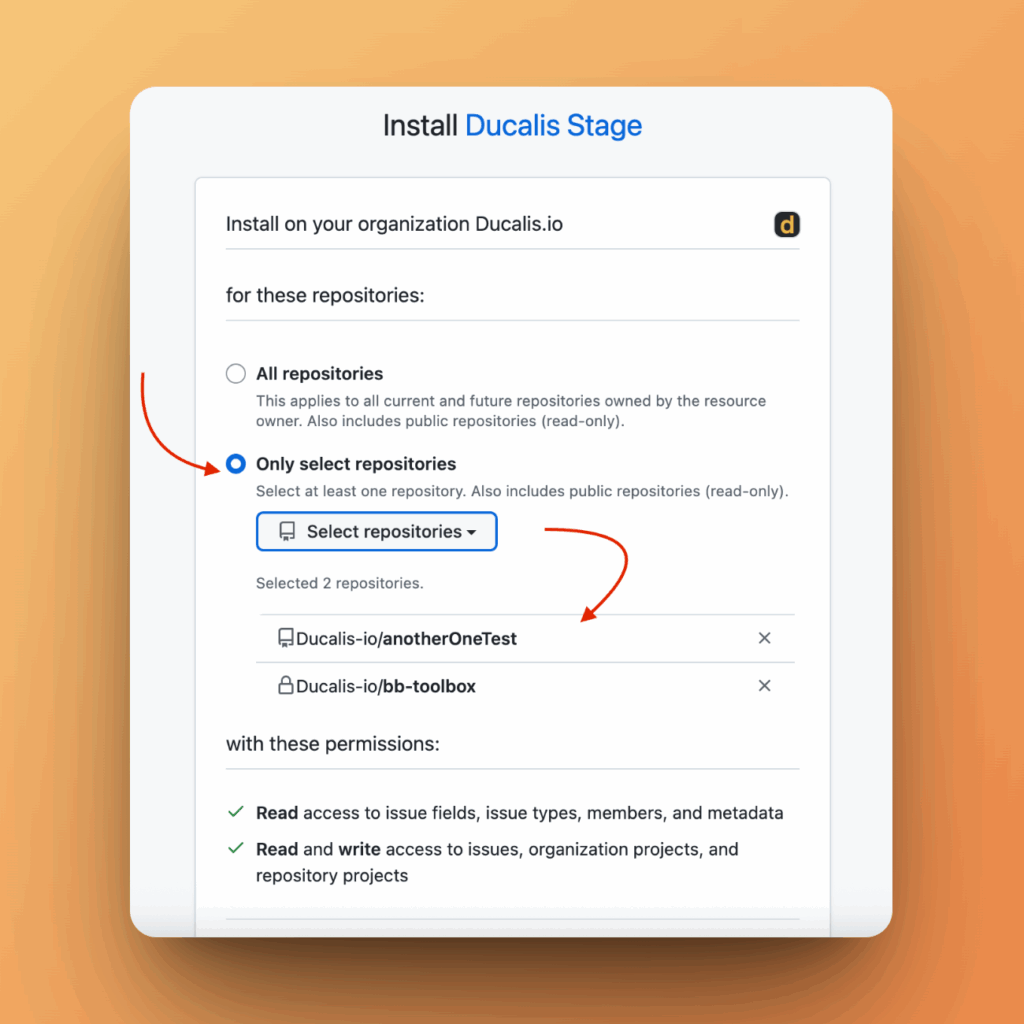
Ducalis uygulamasını yükleyin.
Tüm depolar için veya belirli depoları seçerek yükleyebilirsiniz.
-
Install (Yükle) düğmesine tıklayın.
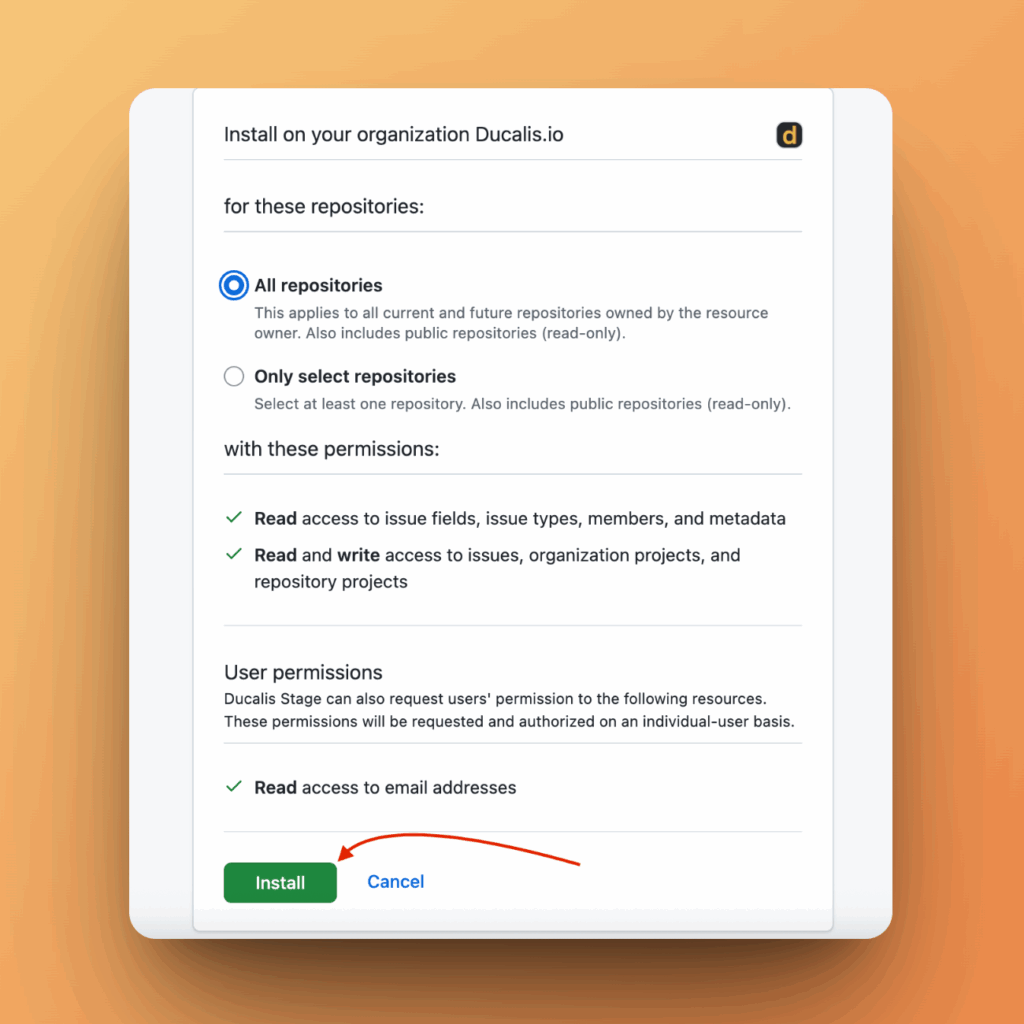
Yükleme sonrasında, sorunları içe aktarmak için Ducalis uygulamasına yönlendirileceksiniz.
Sorunları içe aktarın
-
İçe aktarmak istediğiniz örneği seçin.
Yeni bir örnek eklemek için Add a new instance (Yeni bir örnek ekle) seçeneğine tıklayın.
-
Connect [Instance] ([Örnek] Bağla) düğmesine tıklayın.
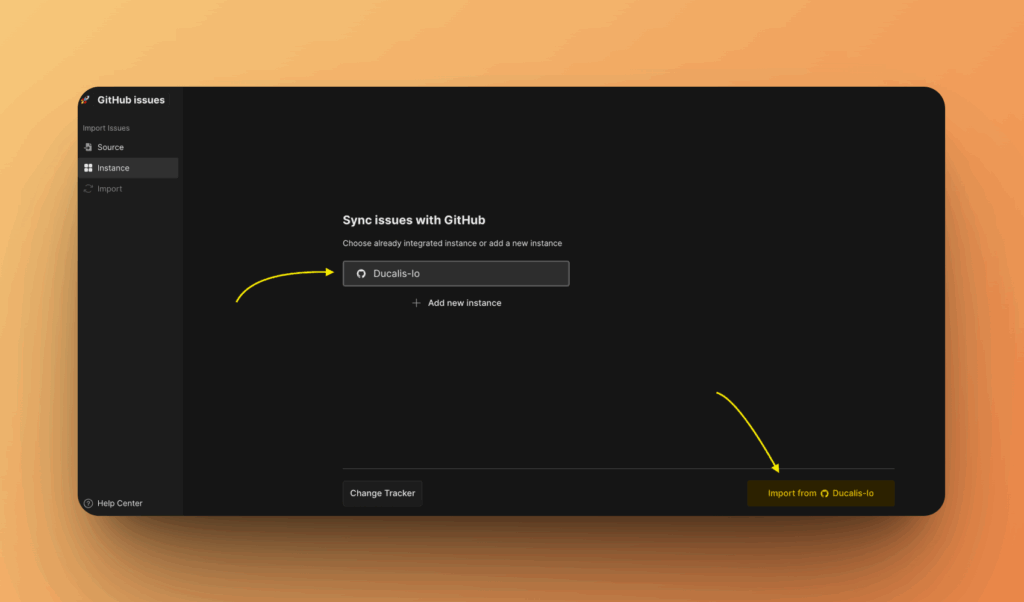
-
Hangi sorunların içe aktarılacağını seçmek için filtreleri uygulayın.
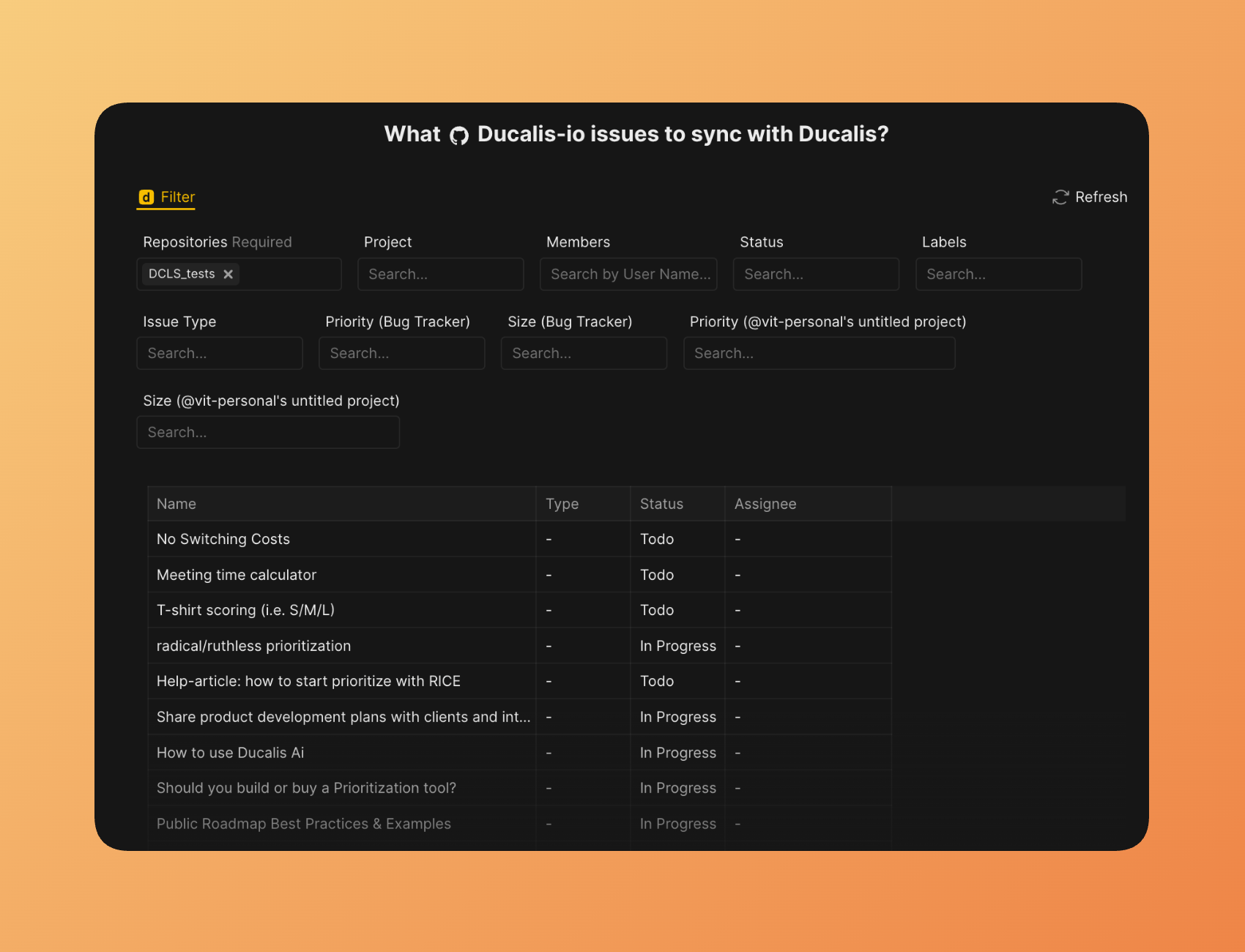
-
Filtreler görünmüyorsa, Refresh (Yenile) düğmesine tıklayın.
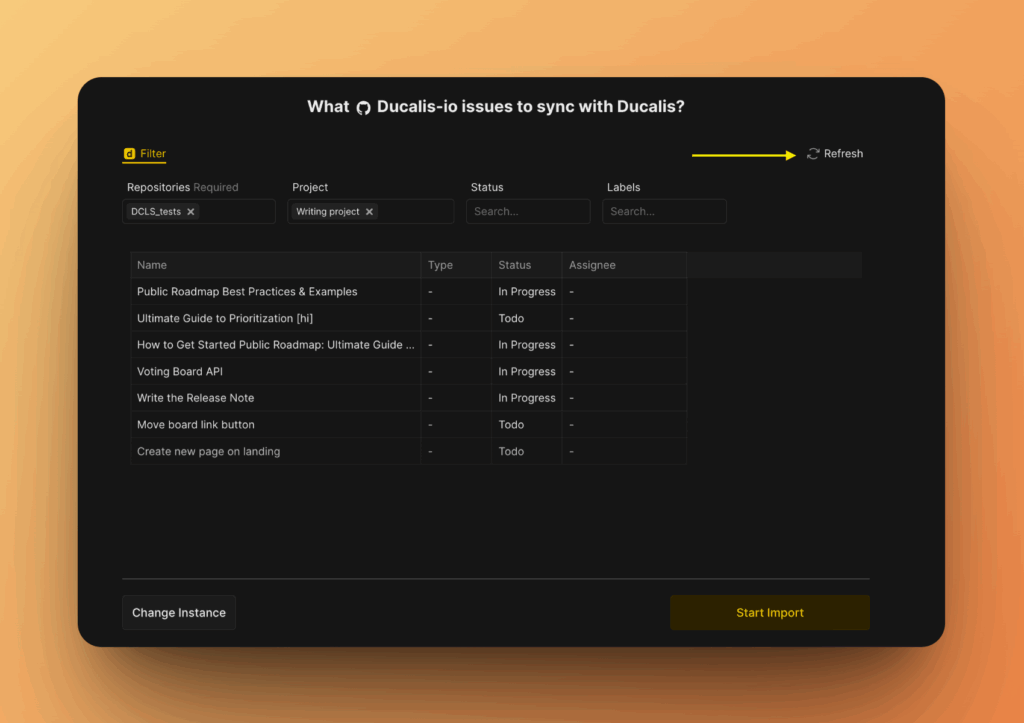
-
Örneği değiştirmek için Change Instance (Örneği Değiştir) seçeneğine tıklayın.
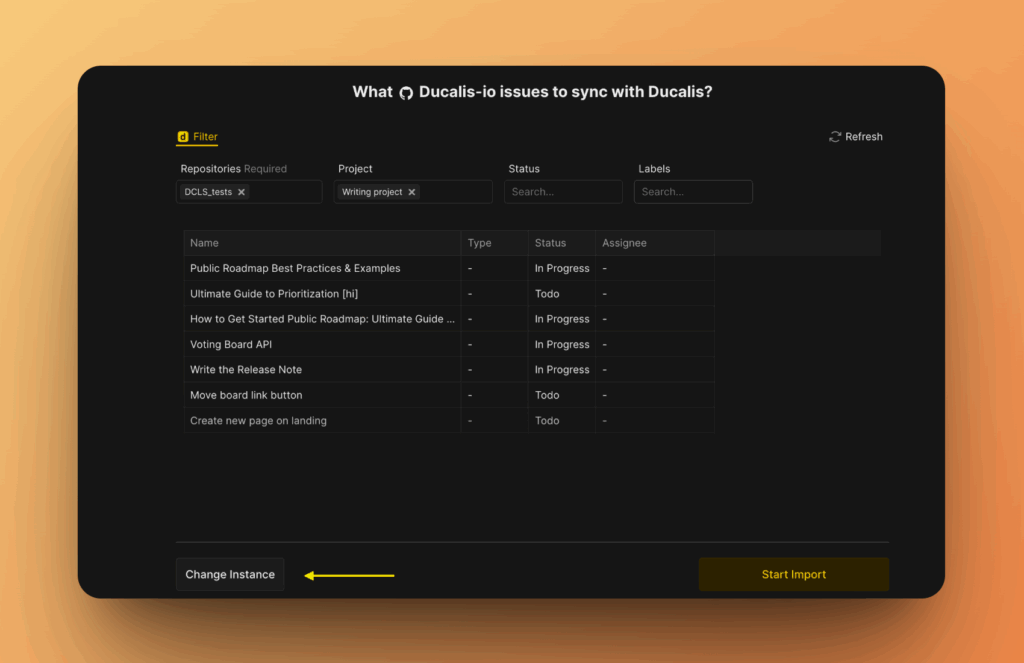
-
Start import (İçe aktarmayı başlat) düğmesine tıklayın.
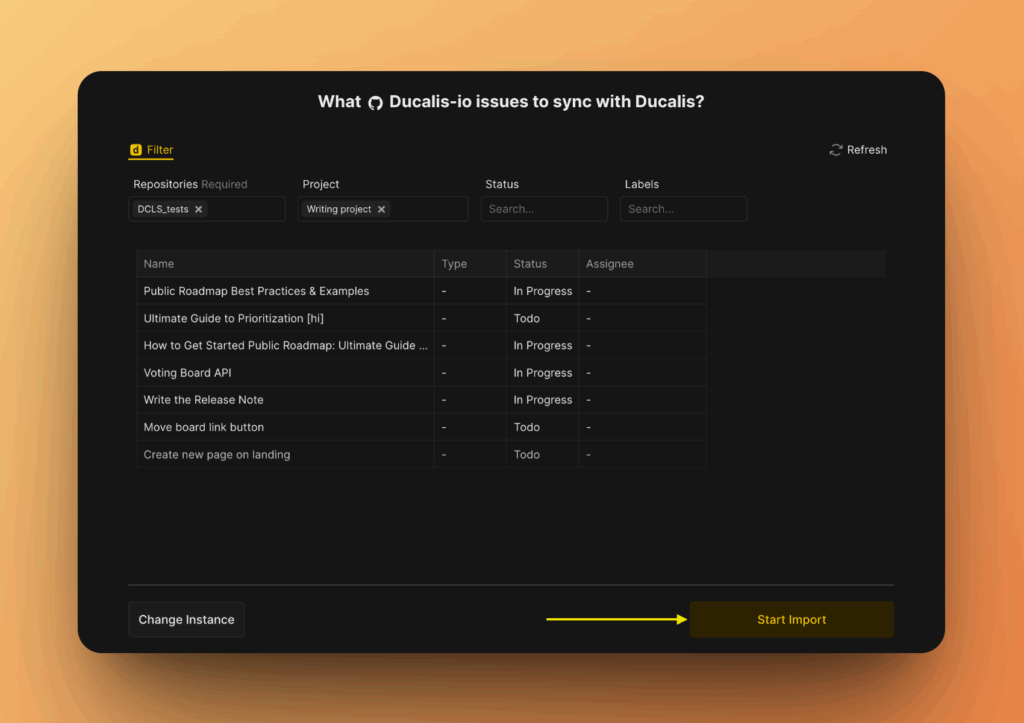
Panonuz artık GitHub'dan içe aktarılan sorunları içermektedir.
İçe aktarma filtrelerini düzenleyin
İçe aktarma filtrelerini düzenleyerek:
- GitHub'dan ek sorunları içe aktarabilirsiniz
- Entegrasyonu kesmeden panodan sorunları kaldırabilirsiniz
Filtreleri düzenlemek için:
-
Backlog Management (İş Listesi Yönetimi) ayarlarına gidin.
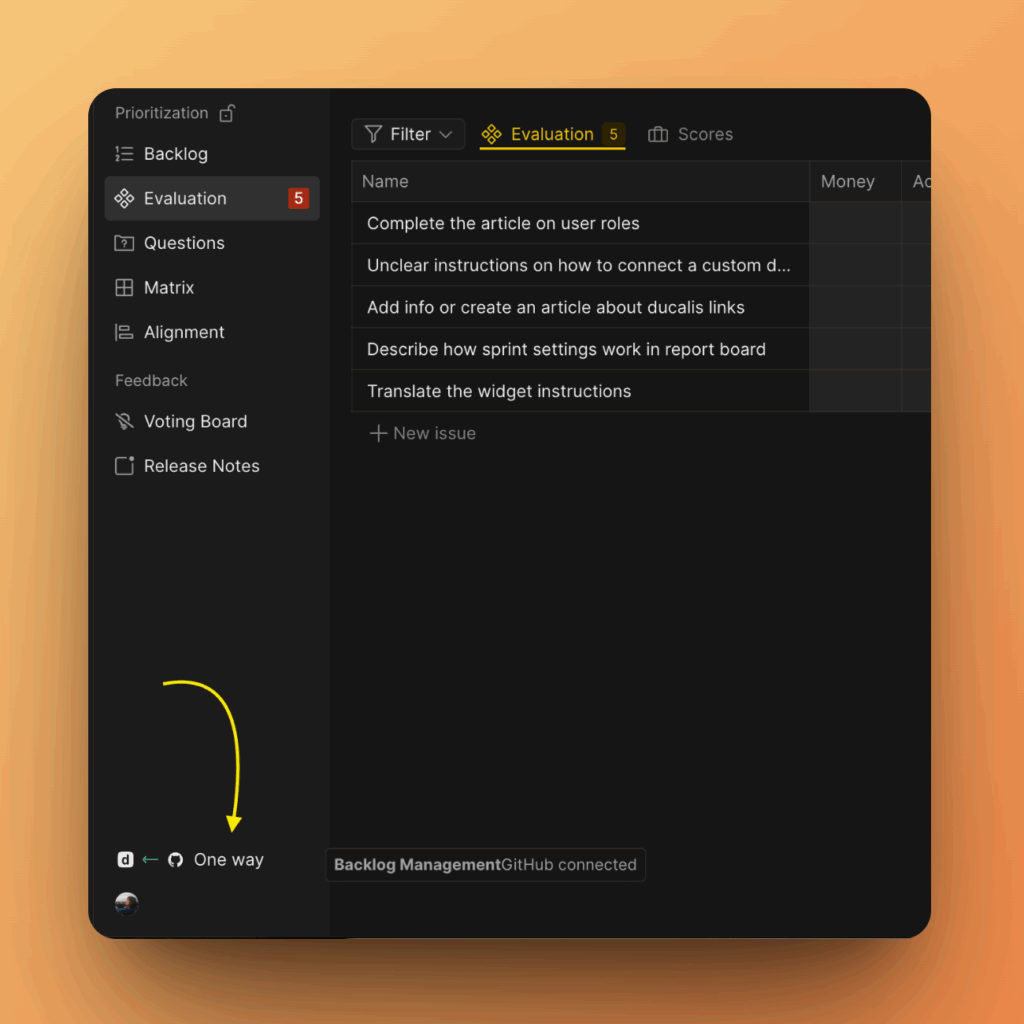
-
Sync (Senkronizasyon) bölümüne gidin ve Edit Sync-In Conditions (Sync-In Koşullarını Düzenle) seçeneğine tıklayın.
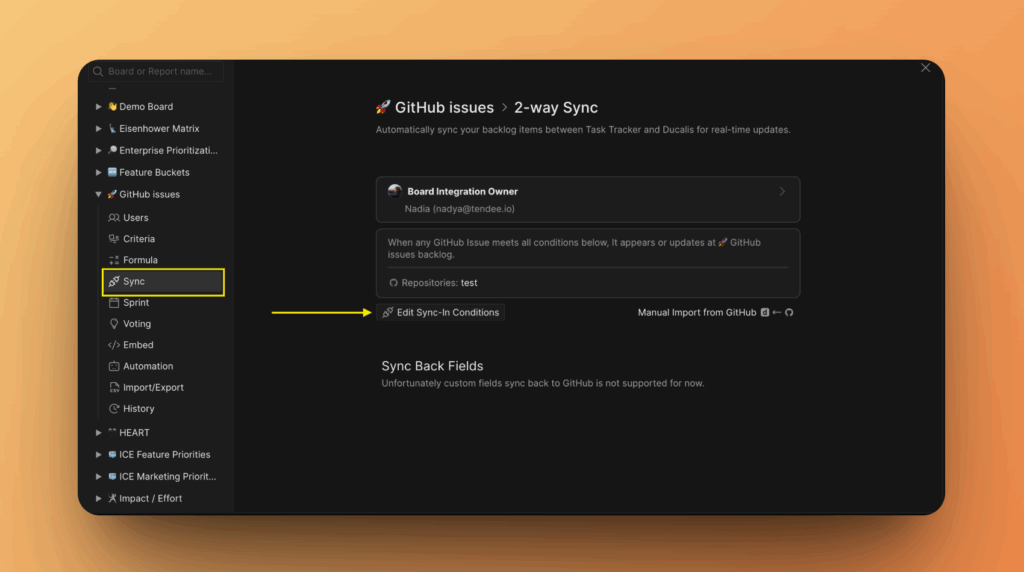
-
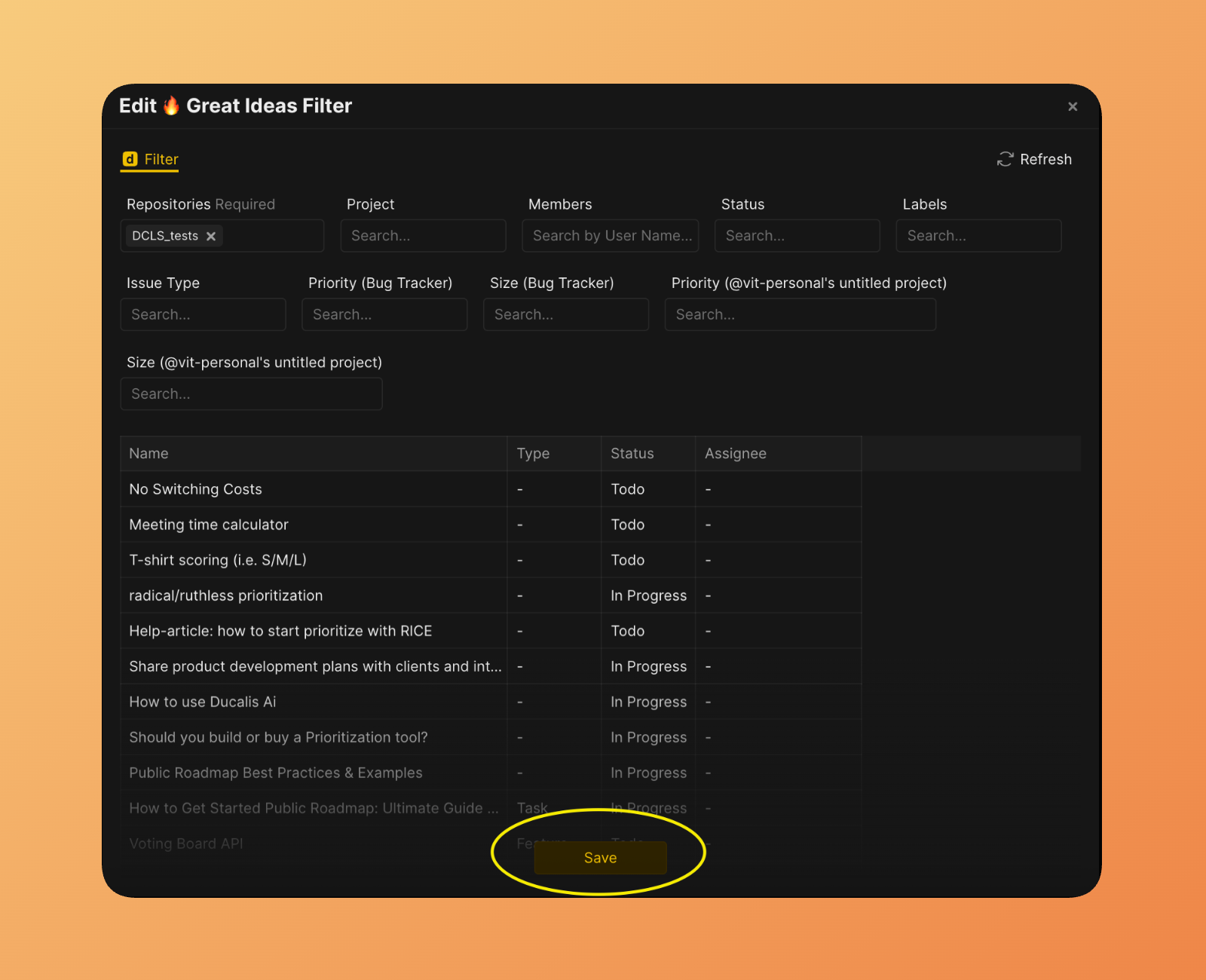
Hangi sorunların görüneceğini ayarlamak için filtreleri ekleyin veya kaldırın.
-
Save (Kaydet) düğmesine tıklayın.
Entegrasyonu kaldırın
GitHub'ı Ducalis uygulamasından ayırmak için Entegrasyonu silin makalesine bakın.
İlgili makaleler
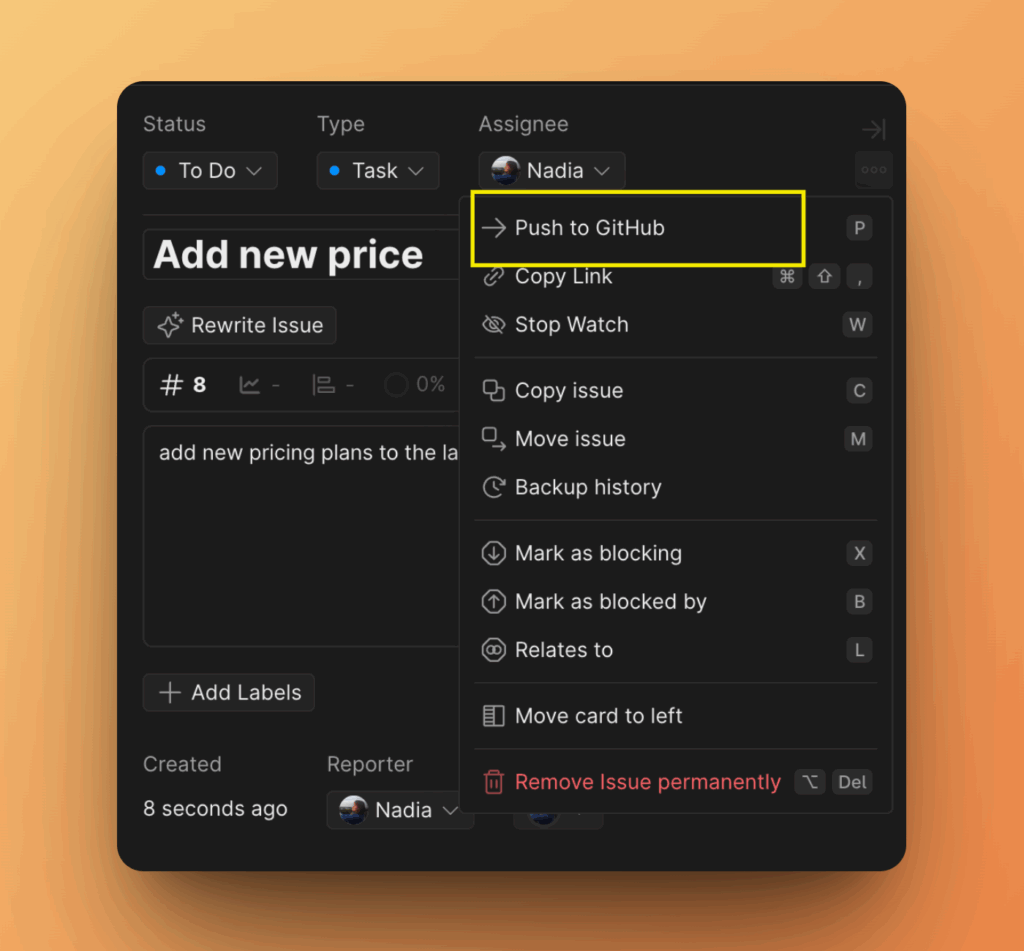
- GitHub'a gönder - Ducalis uygulamasından doğrudan GitHub sorunları oluşturun
- Kişisel hesap entegrasyonu - Organizasyon yerine kişisel GitHub hesabını bağlayın