Adım 1: Özel alanlar
Verileri Jira Cloud'a geri senkronize etmek için, Jira'da Ducalis verilerini alabilecek alanlara ihtiyacınız var. Jira Cloud'a veri aktarmak için iki seçenek bulunmaktadır.
Alan kurulum seçeneğini seçin
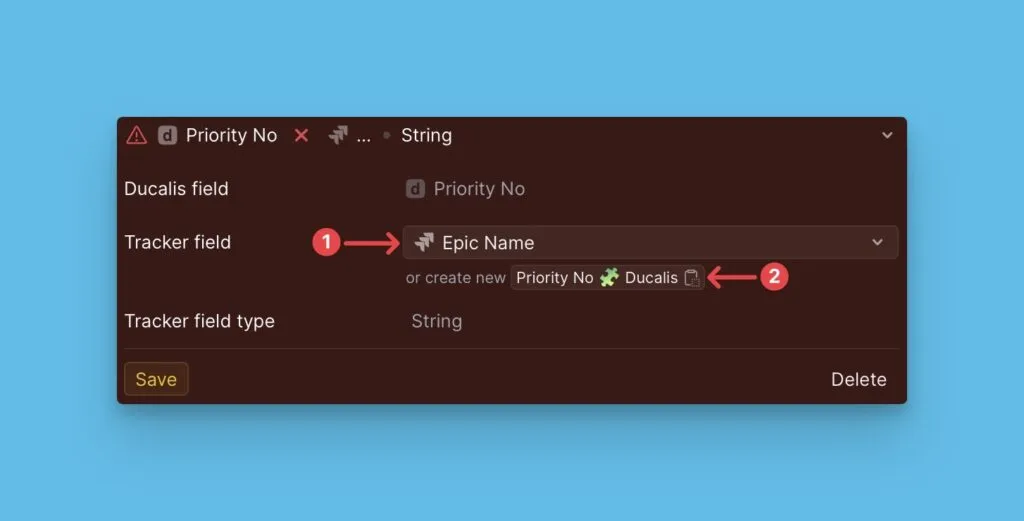
Alan Eşleştirme (1) – Mevcut Jira alanlarını kullanın. Yeni alan gerekmez.
Özel Alan Oluşturma (2) – Jira'da özellikle Ducalis verileri için yeni alanlar oluşturun.
Kurulumunuza en uygun yaklaşımı seçin.
Alan Eşleştirme
Jira'da zaten özel alanlarınız varsa ve daha fazla oluşturmak istemiyorsanız, Ducalis alanlarını mevcut Jira alanlarınızla eşleştirebilirsiniz.
Mevcut Jira alanlarına alan eşleştirme
-
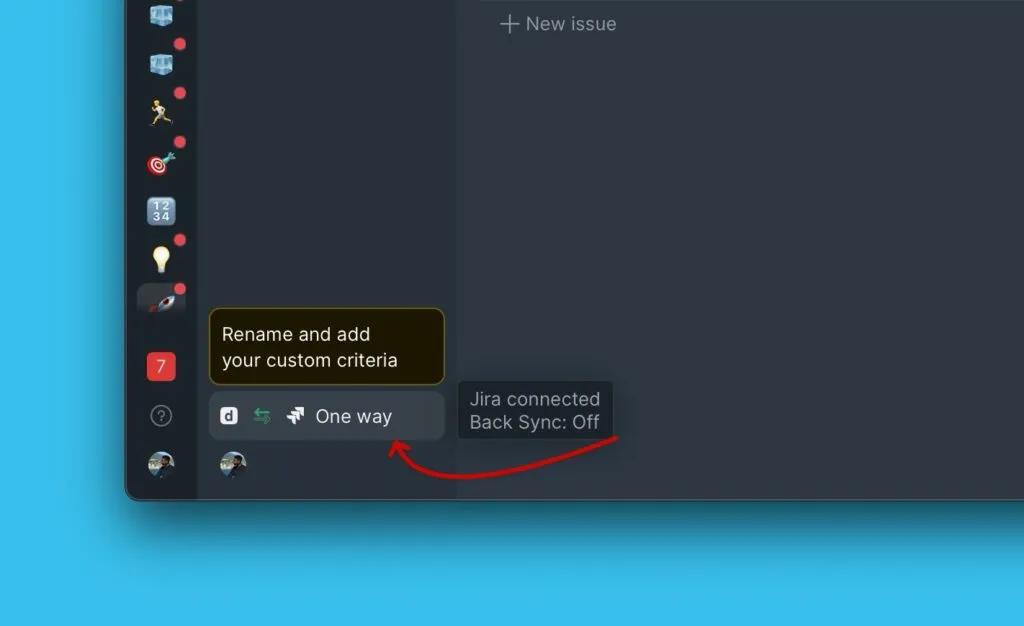
Ducalis içinde Sync ayarlarına gidin.
-
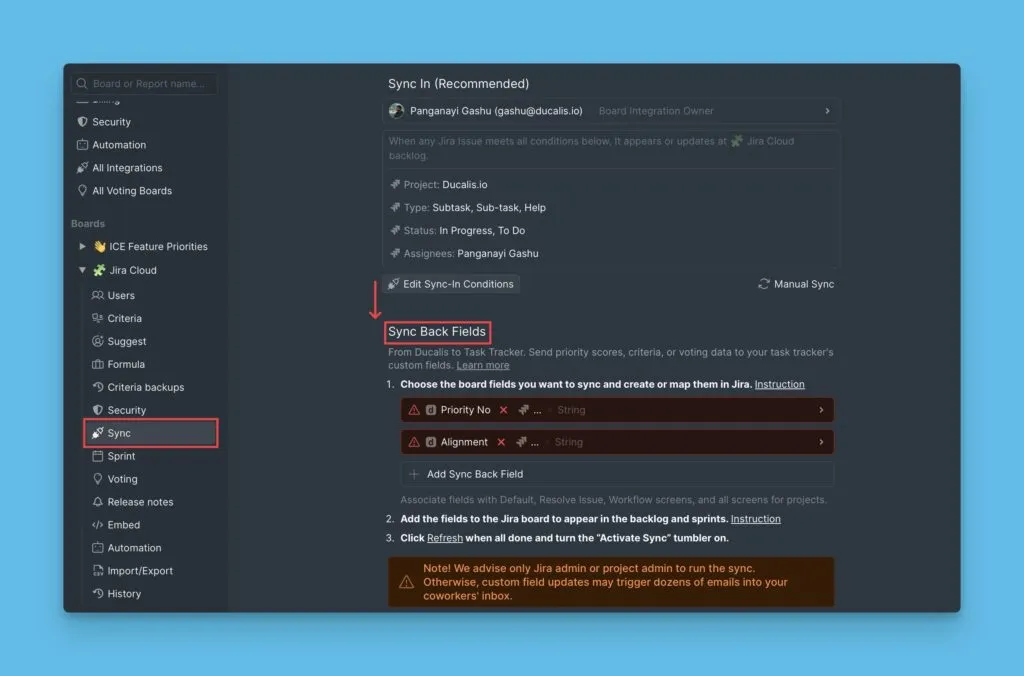
Sync-Back fields (Geri Senkronizasyon alanları) bölümüne gidin.
-
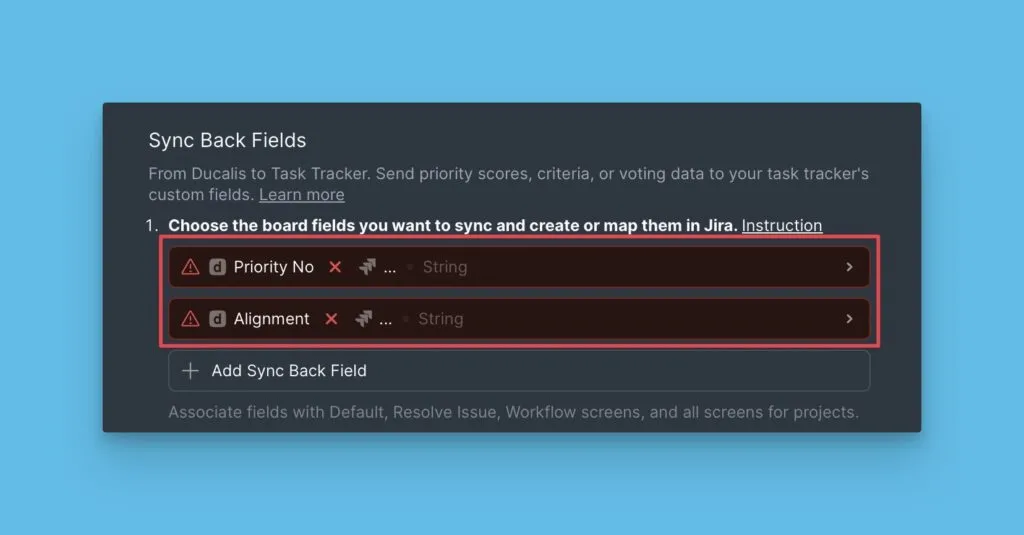
Varsayılan Ducalis alanlarını inceleyin. Bunları tutabilir veya silebilirsiniz.
-
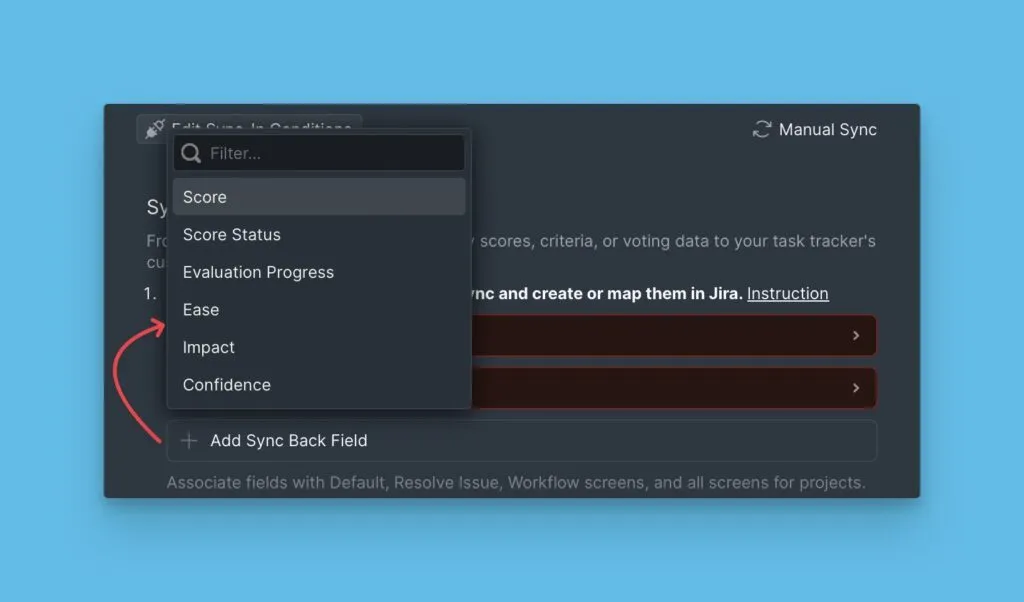
Farklı bir alan eklemek için Add Sync Back field (Geri Senkronizasyon alanı ekle) düğmesine tıklayın ve senkronize etmek istediğiniz Ducalis alanını seçin.
-
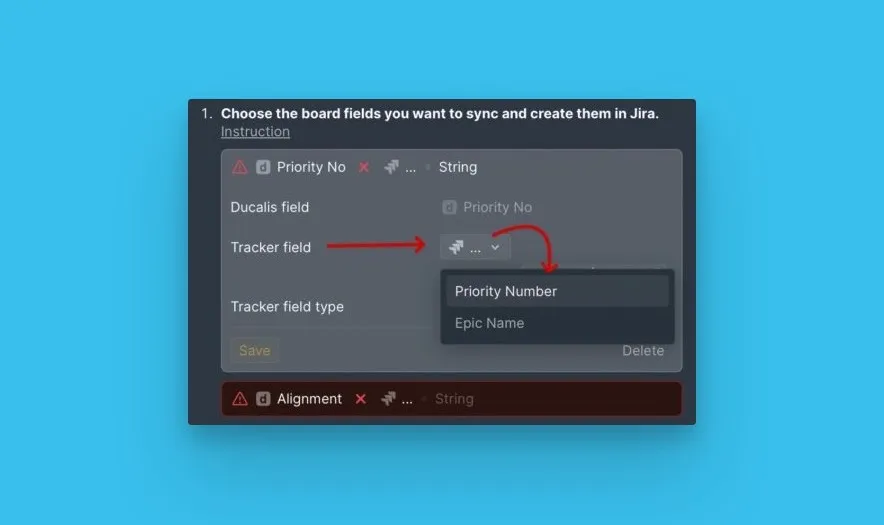
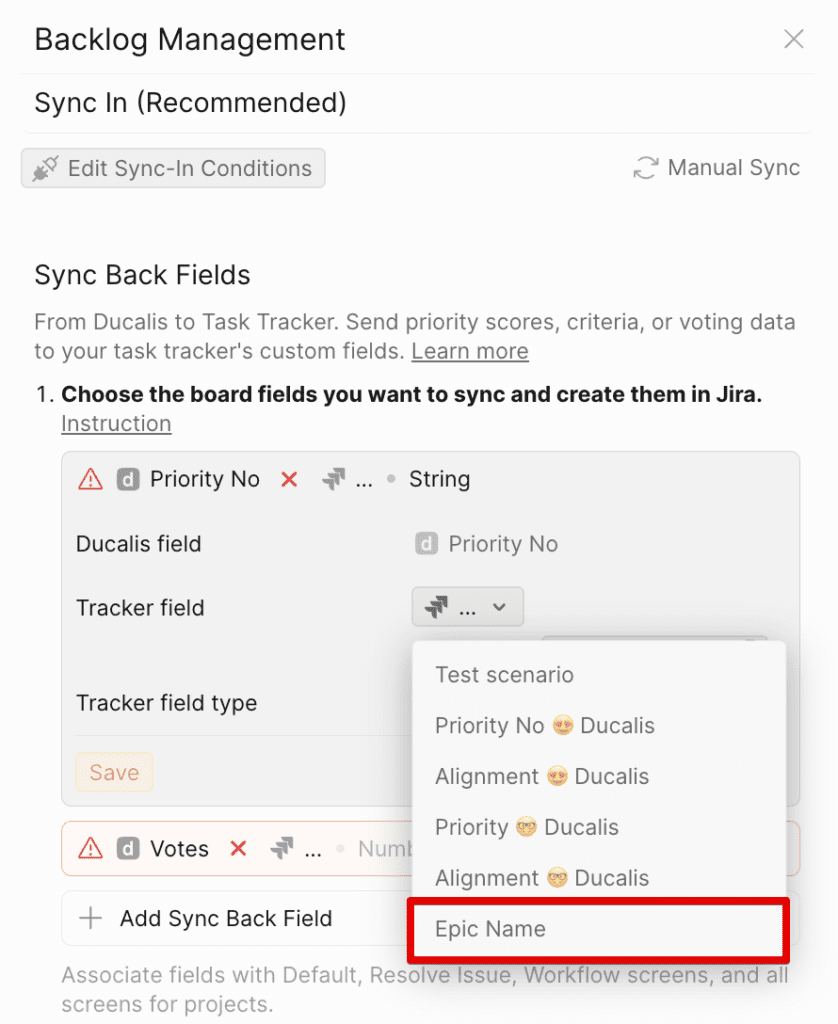
Tracker field (İzleyici alanı) yanındaki açılır menüye tıklayın ve eşleştirmek istediğiniz mevcut Jira alanını seçin.
-
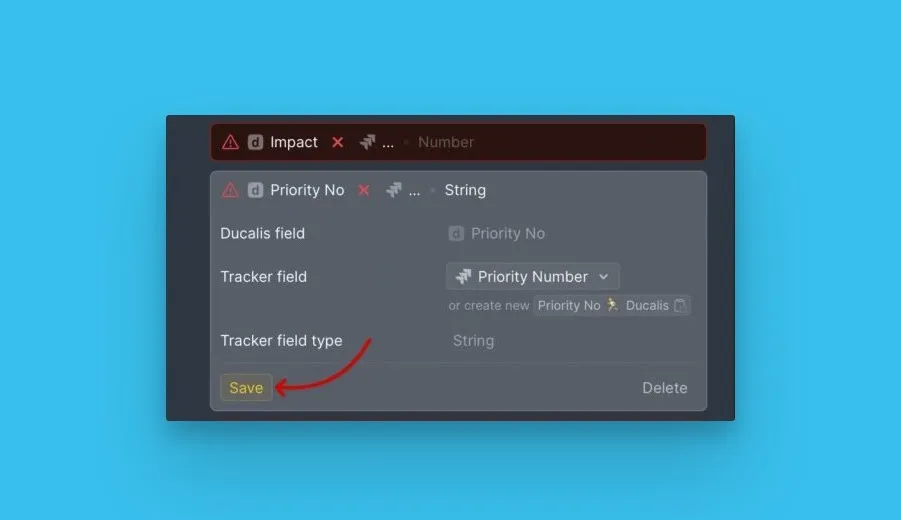
Save (Kaydet) düğmesine tıklayın.
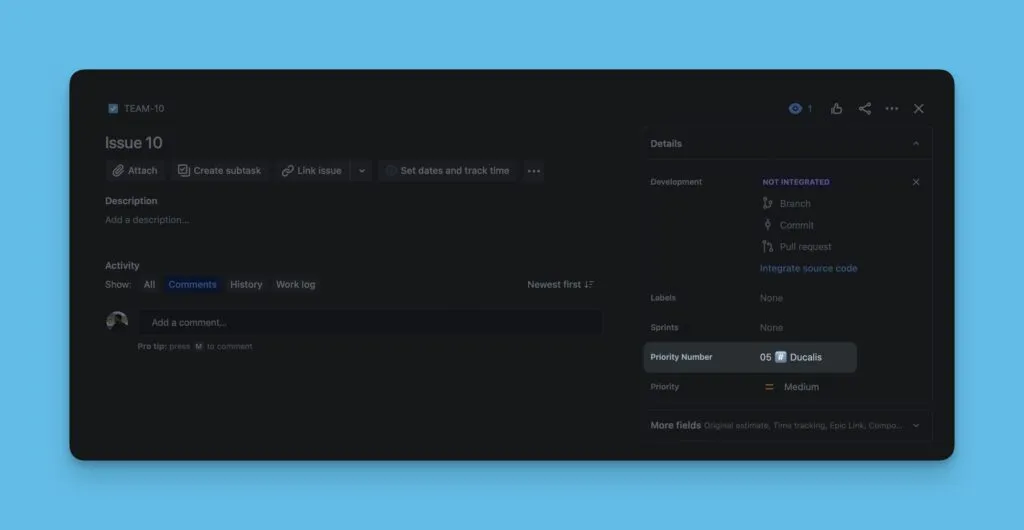
Sync Back her çalıştığında, Ducalis alanındaki veriler eşleştirilen Jira alanına senkronize edilir.
Özel Alan Oluşturma
Mevcut alanlara eşleştirme yapmak yerine, Jira'da özellikle Ducalis verileri için yeni özel alanlar oluşturabilirsiniz.
Jira Cloud'da proje tipleri
Jira Cloud iki proje tipine sahiptir:
-
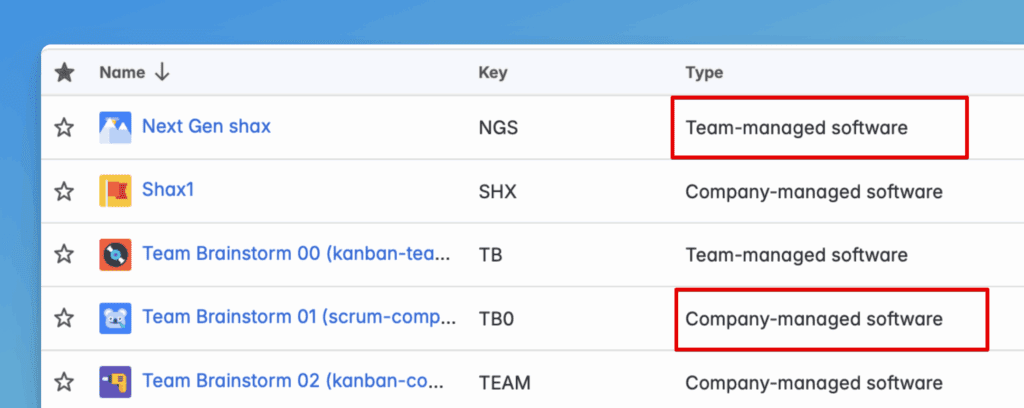
Company-managed software – Özel alanlar Jira örneği seviyesinde oluşturulur.
-
Team-managed software – Özel alanlar proje başına oluşturulur.
Team-managed projeleri tek bir Ducalis pano filtresinde başka bir proje tipiyle birleştirmeyin—senkronizasyon çalışmaz.
Senkronizasyonu yalnızca Jira Yöneticilerinin veya Proje Yöneticilerinin çalıştırmasını öneririz, aksi takdirde özel alan güncellemeleri iş arkadaşlarınıza düzinelerce bildirim e-postası gönderebilir.
Proje tipinizi kontrol edin
-
Jira Cloud'da Projects (Projeler) sekmesine gidin ve View all projects (Tüm projeleri görüntüle) seçeneğine tıklayın.
-
Proje tipinizi görmek için Type (Tip) sütununu kontrol edin.
-
Proje tipinize göre aşağıdaki talimatları izleyin.
Company-managed projesinde özel alanlar
-
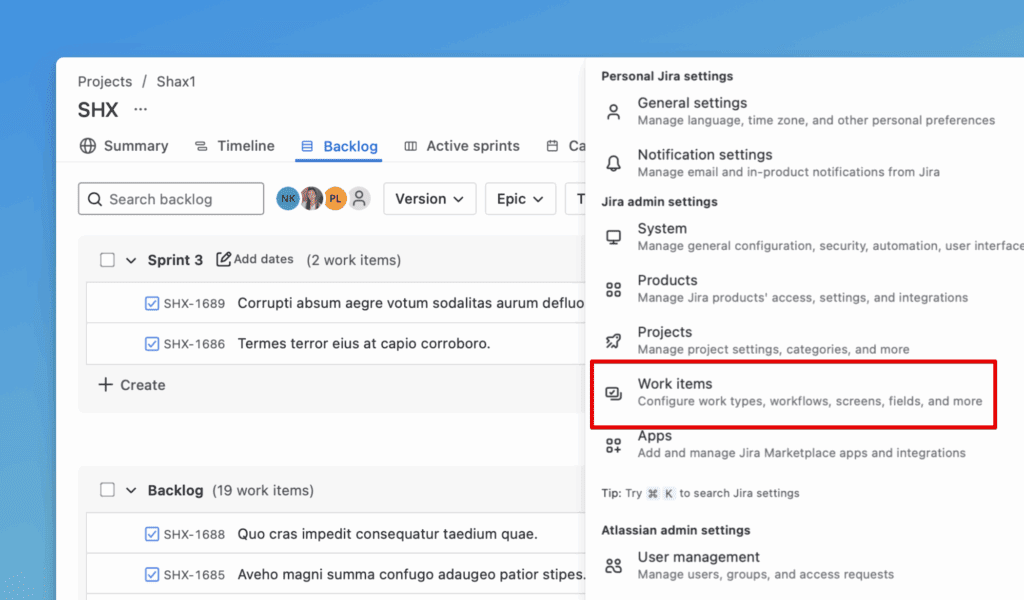
Settings (Ayarlar) sekmesine gidin (avatarınızın yanındaki dişli simgesi, sağ üst köşe).
-
Settings içinde Work Items (İş Öğeleri) sekmesine gidin.
-
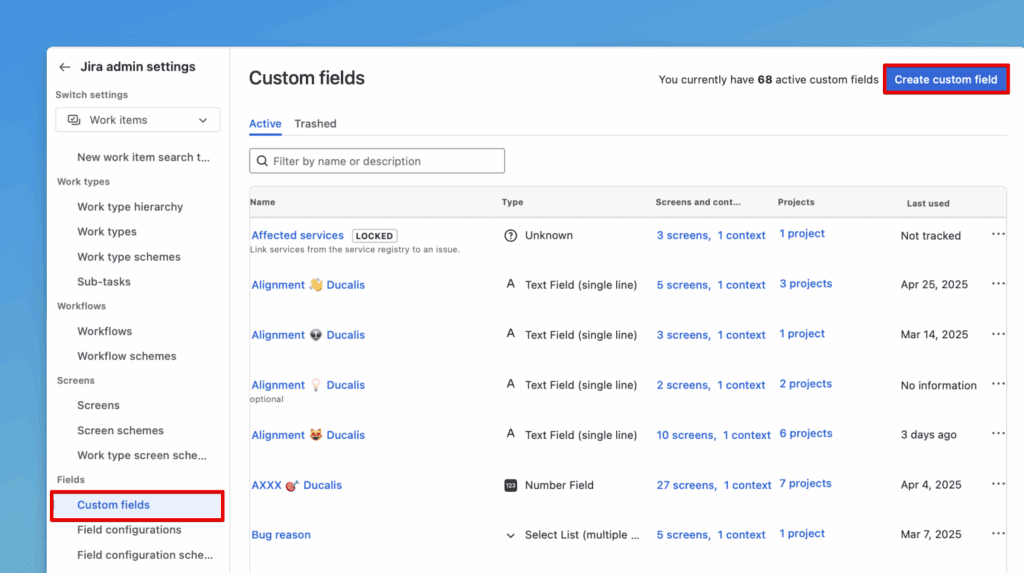
Sol menüde Custom Fields (Özel Alanlar) sekmesine gidin.
-
Sağ üst köşede Create custom field (Özel alan oluştur) düğmesine tıklayın.
-
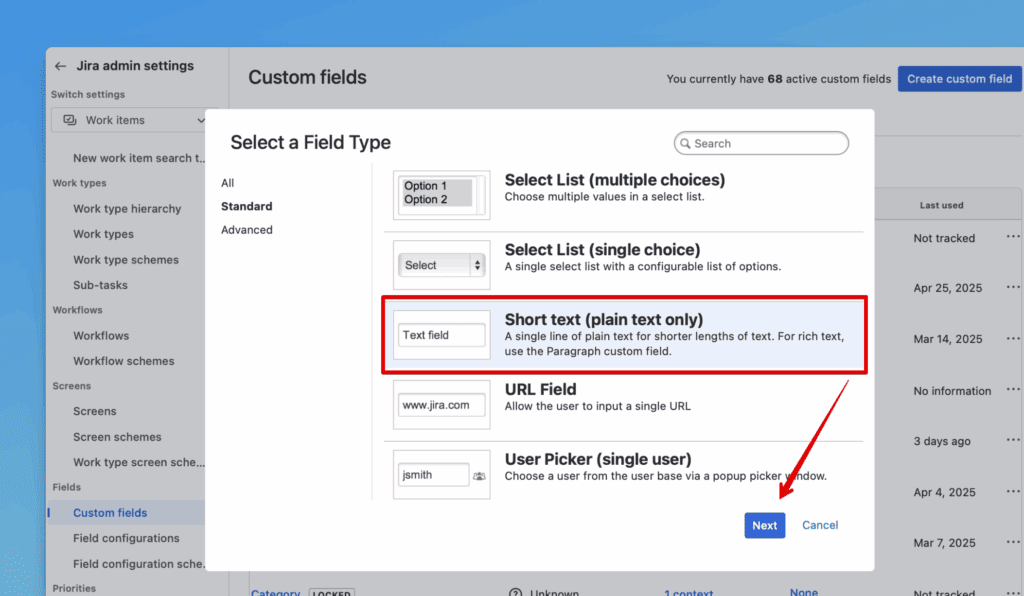
Text Field (single line) (Metin Alanı (tek satır)) seçeneğini seçin.
-
Next (İleri) düğmesine tıklayın.
-
Ducalis senkronizasyon ayarlarından alan adını kopyalayın:
- Sync settings (Senkronizasyon ayarları) ardından Sync Back Fields (Geri Senkronizasyon Alanları) sekmesine gidin.
- Alan adını kopyalamak için kopyalama simgesine tıklayın. Alan adlarınız panonuzun emojisine bağlıdır.
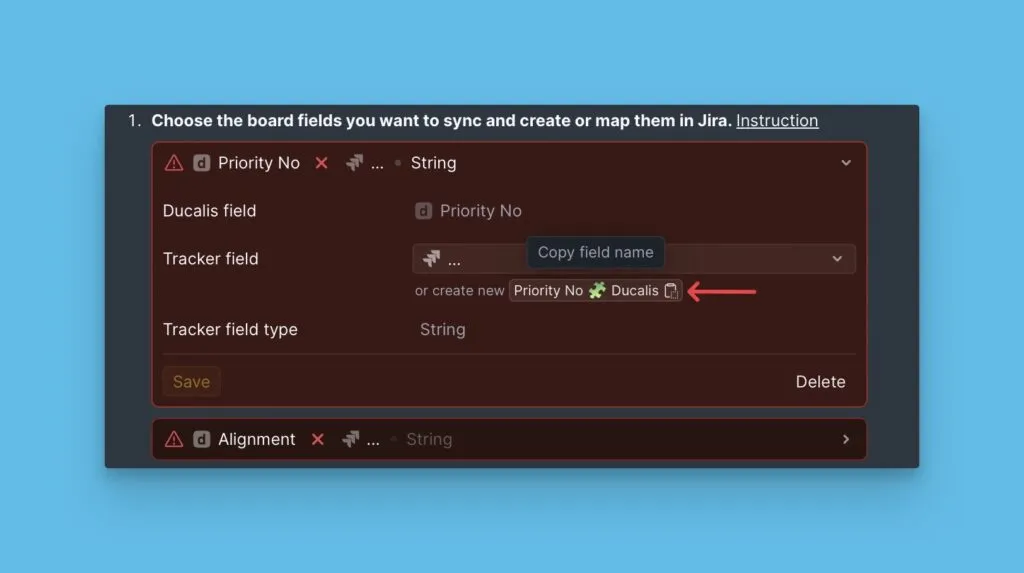
-
Alan adını Jira'ya yapıştırın ve Create (Oluştur) düğmesine tıklayın.
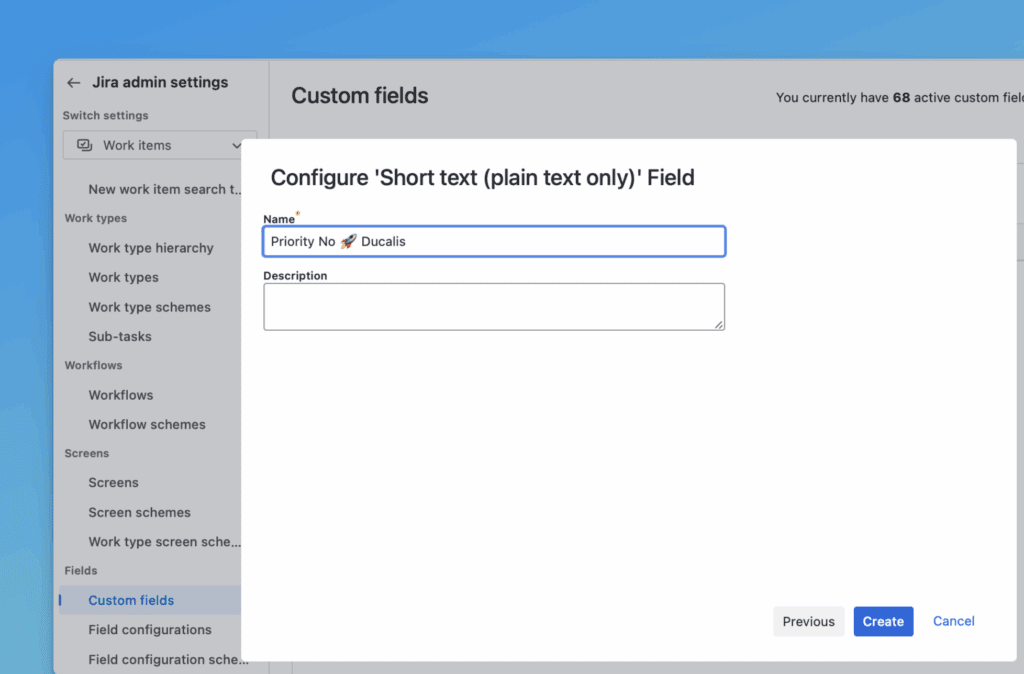
-
Alanı bu ekranlarla ilişkilendirin ve Update (Güncelle) düğmesine tıklayın:
- Default Screen
- Resolve Issue screen
- Workflow Screen
- Ducalis pano filtrenizde yer alan projelerin proje anahtarlarına sahip tüm ekranlar

-
Proje anahtarınızı görmüyorsanız, projenizin başka bir projeyle ayarları paylaştığı anlamına gelebilir.
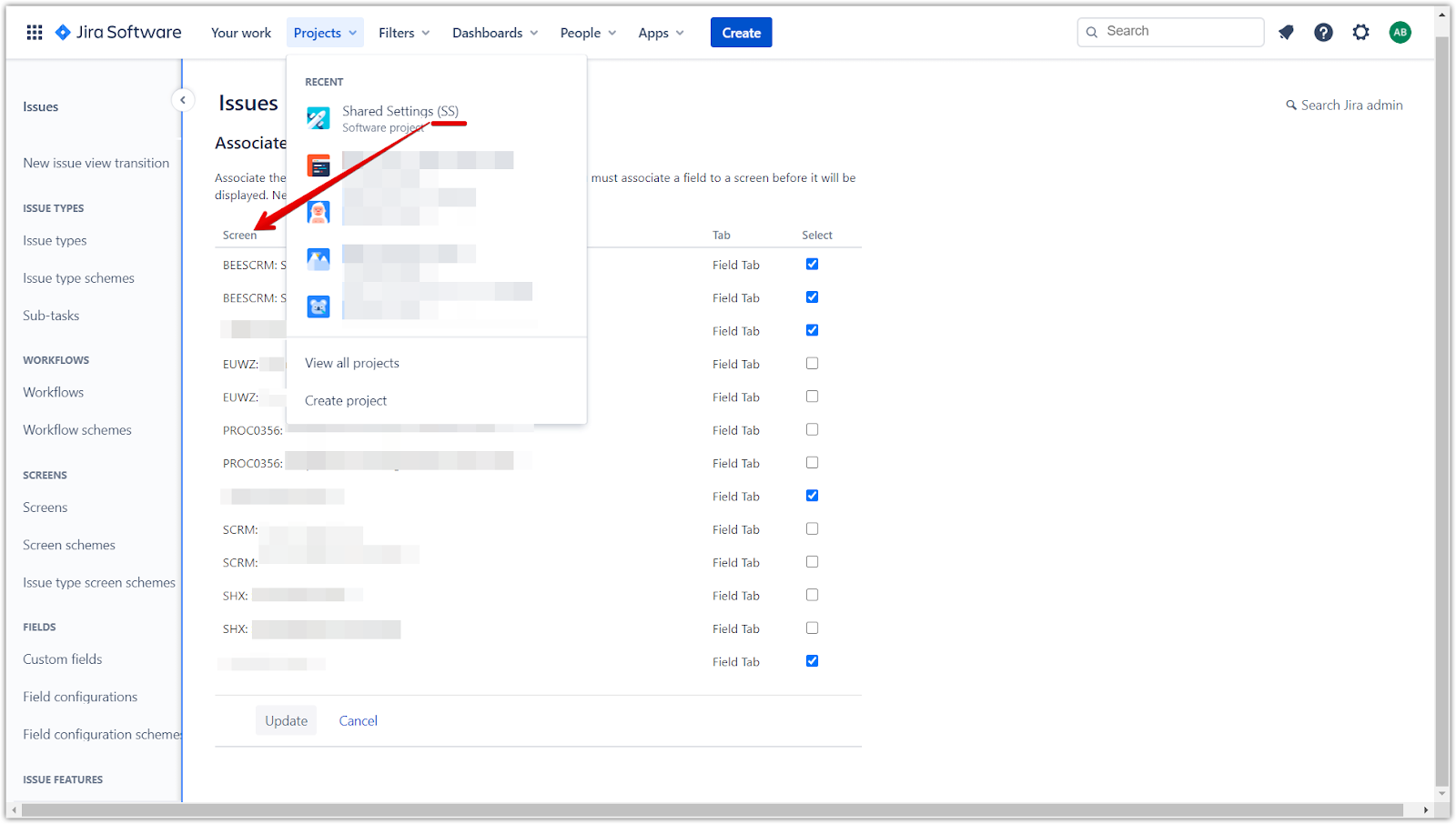
-
Hangi proje anahtarının sizinkiyle ilişkili olduğunu görmek için Work type screen schemes (İş tipi ekran şemaları) sekmesini yeni bir sekmede açın.
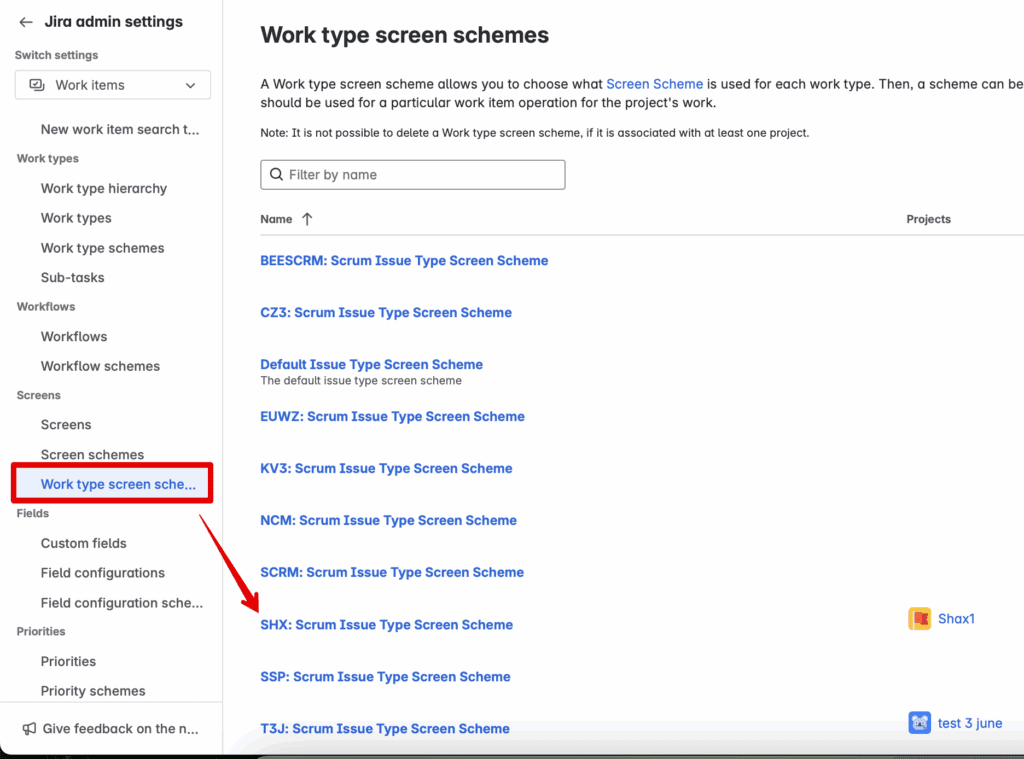
İlk alan hazır.
Kurulumdan sonra, sorunların içinde sıralama ve uyum analizi bağlantılarını göreceksiniz.
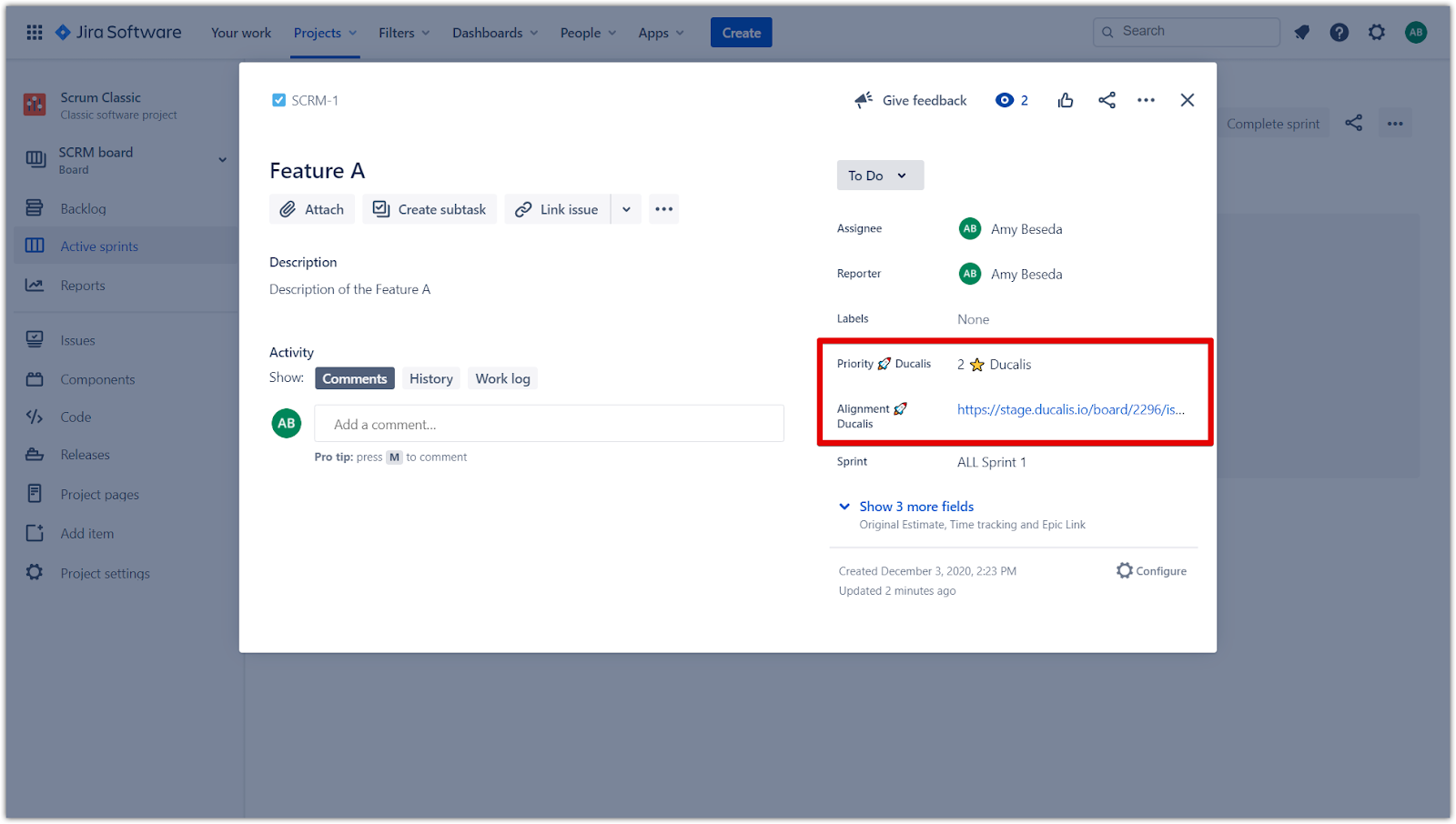
Team-managed projesinde özel alanlar
-
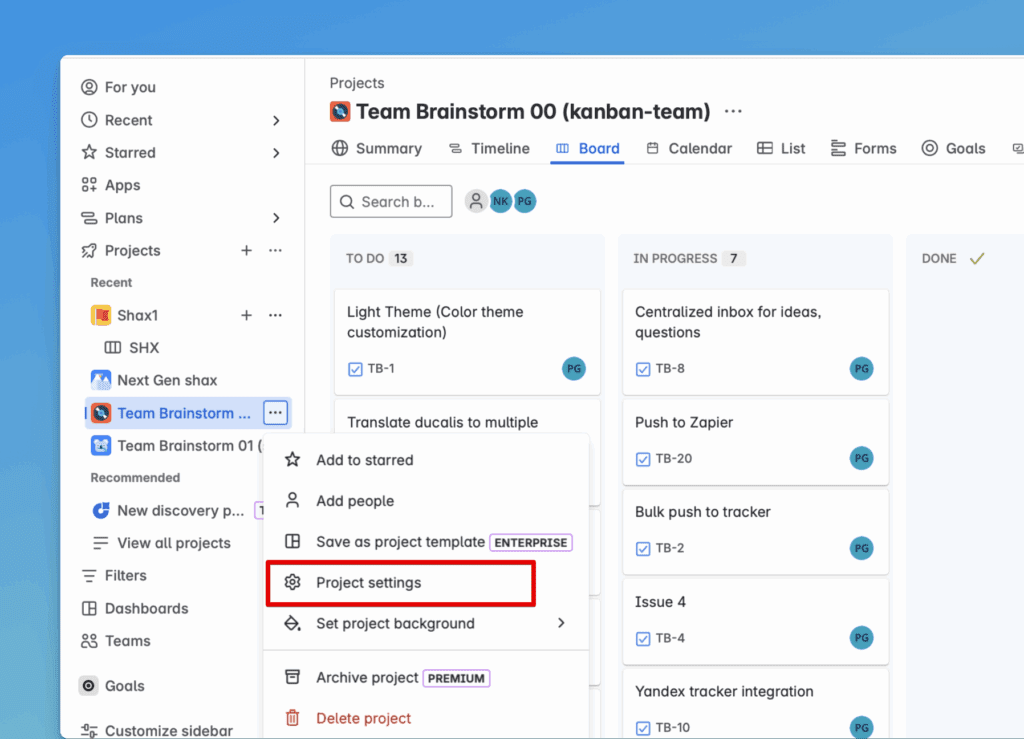
Projects (Projeler) sekmesine tıklayın (sol menü), projenizi seçin, üç nokta menüsüne tıklayın ve Project Settings (Proje Ayarları) seçeneğini seçin.
-
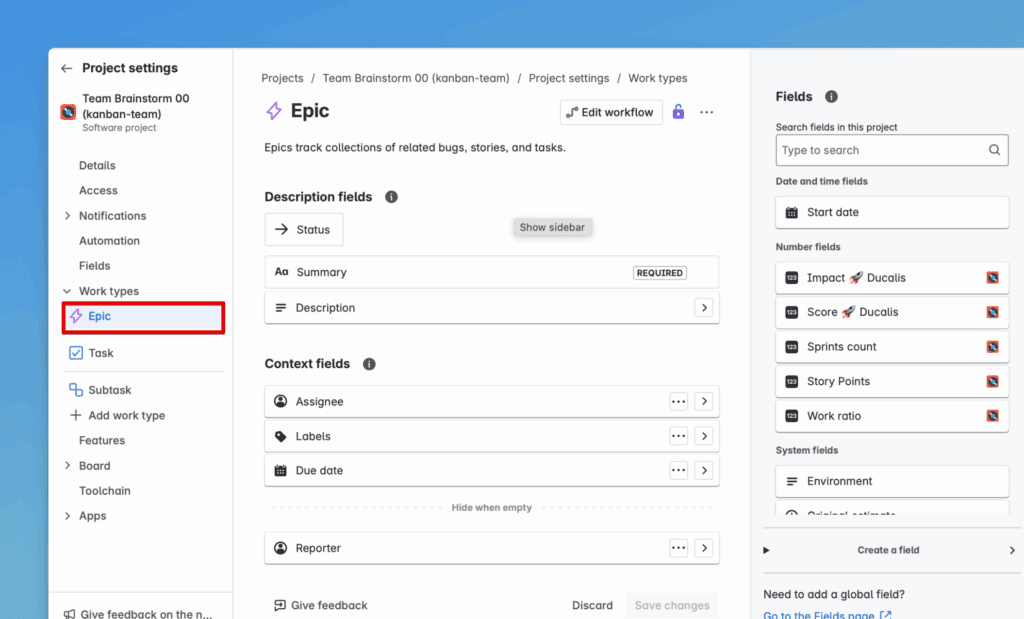
Ducalis içinde önceliklendirdiğiniz herhangi bir iş tipini seçin.
-
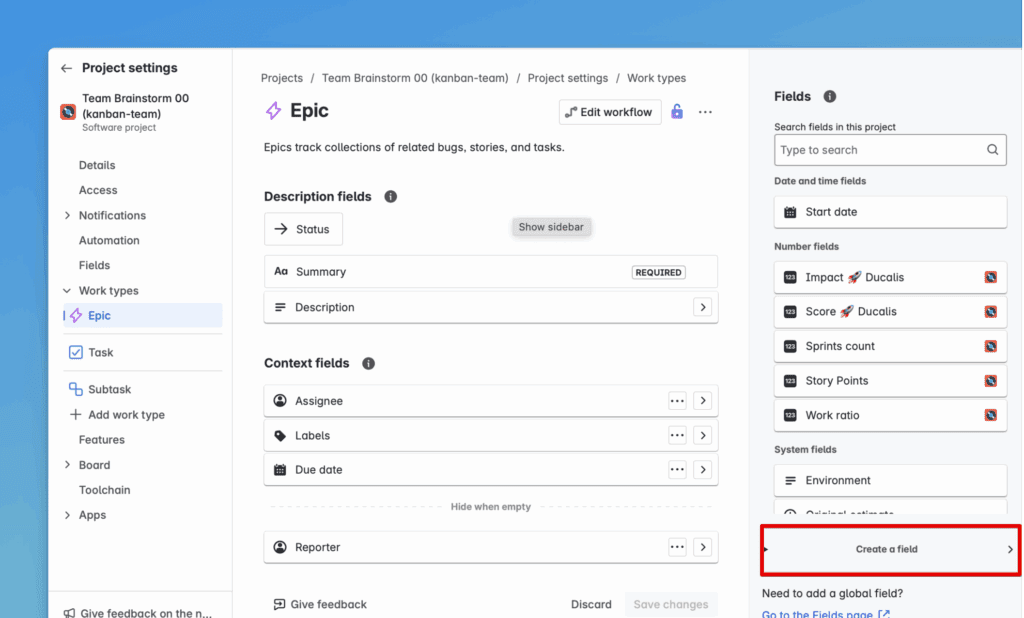
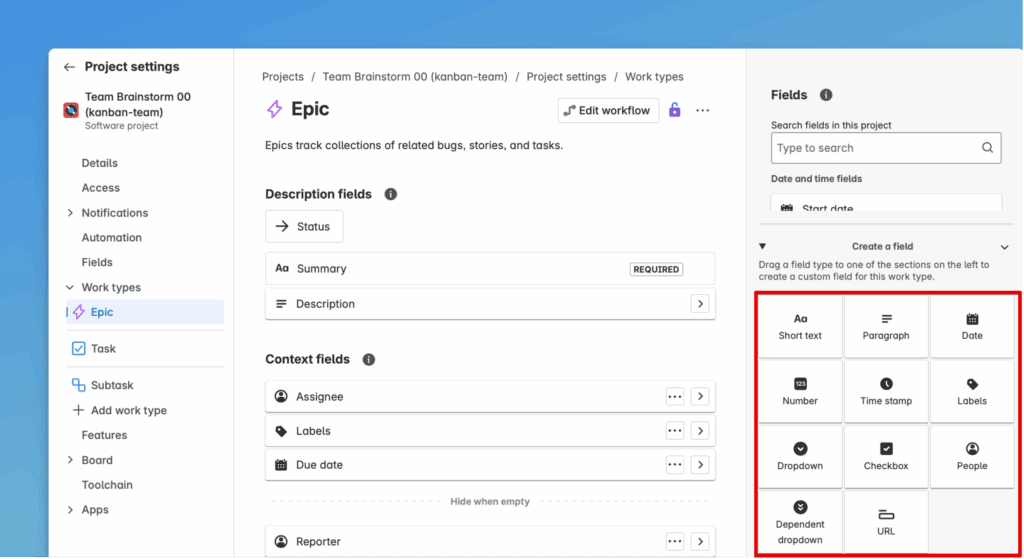
Create a field (Alan oluştur) düğmesine tıklayın.
-
Alan tipini seçin. Senkronize etmek istediğiniz veriye bağlıdır.
-
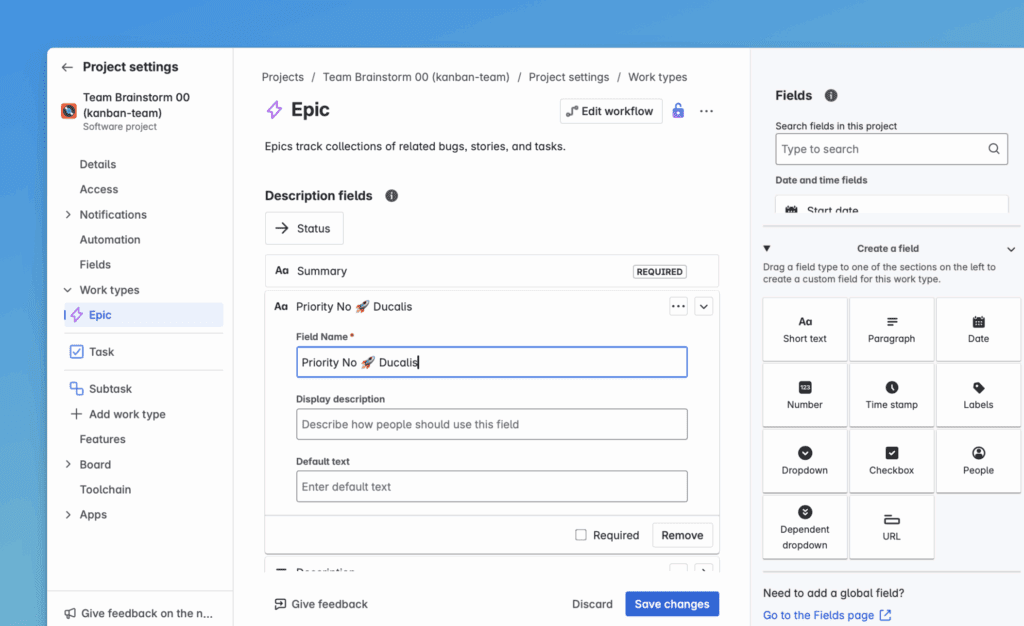
Alan adını girin ve Update (Güncelle) düğmesine tıklayın.
-
Bu alanı, Ducalis panonuzda kullanılan tüm projelerdeki tüm sorun tiplerine ekleyin.
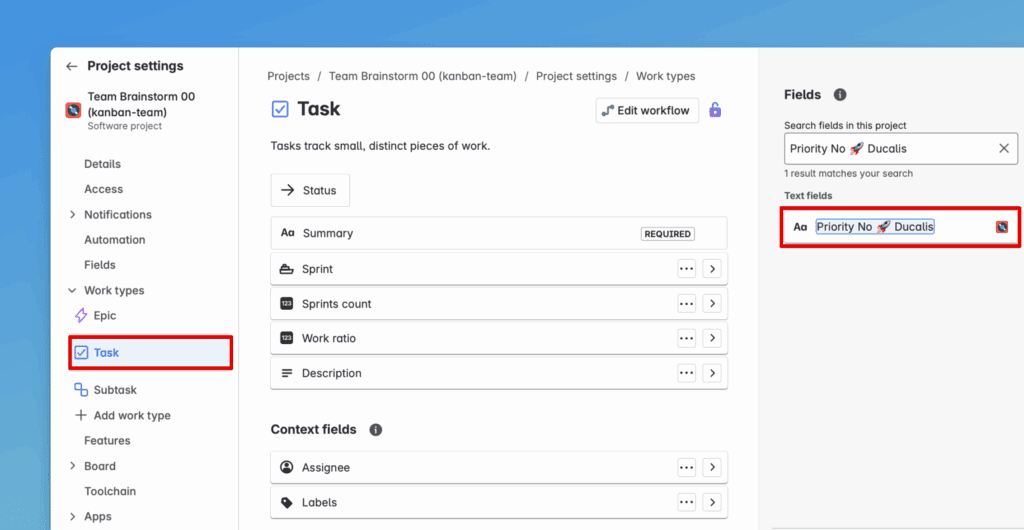
Örneğin, Proje 1'i sorun tipleriyle (Epic, Task, Bug) ve Proje 2'yi sorun tipleriyle (Epic, Sub-Task) kullanıyorsanız, alanı hepsine ekleyin.
-
Alanı Context fields (Bağlam alanları) bölümüne sürükleyip bırakın.
-
Her sorun tipi için Save Changes (Değişiklikleri Kaydet) düğmesine tıklayın.
Alan artık Ducalis içinde görünür ve alanları eşleştirebilirsiniz.
Sıradaki adım
Oluşturduğunuz özel alanlara göre sıralamayı etkinleştirmek için Adım 2: Jira panonuzu yapılandırın adımına geçin.