Adım 2: Pano alanları
Devam etmeden önce Adım 1: Özel alanlar oluşturun adımını tamamlayın. Panonuzu yapılandırmak için Jira Cloud'da oluşturulan özel alanlara ihtiyacınız var.
Ducalis sıralamalarını Backlog ve Aktif Sprint'lerde görüntülemek ve konuları önceliğe göre sıralamak için Jira Cloud panonuzu yapılandırın.
Bu kılavuz yalnızca Jira Cloud Şirket tarafından yönetilen projeleri için geçerlidir.
Konuları öncelik sıralamasına göre sıralayın
-
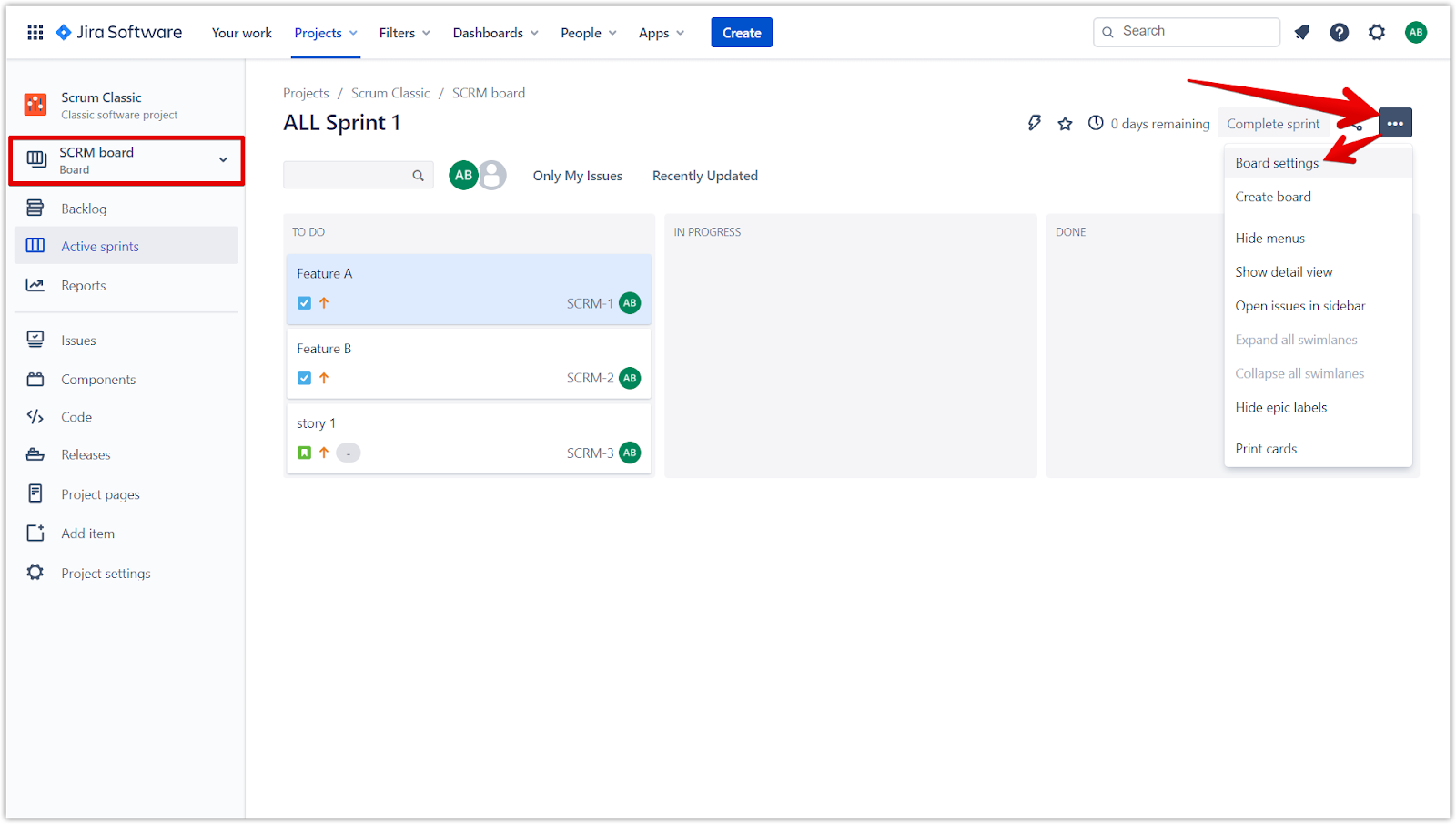
Yapılandırmak istediğiniz panoyu açın ve üç noktaya (...) tıklayın.
-
Board settings (Pano ayarları) seçeneğini seçin.
-
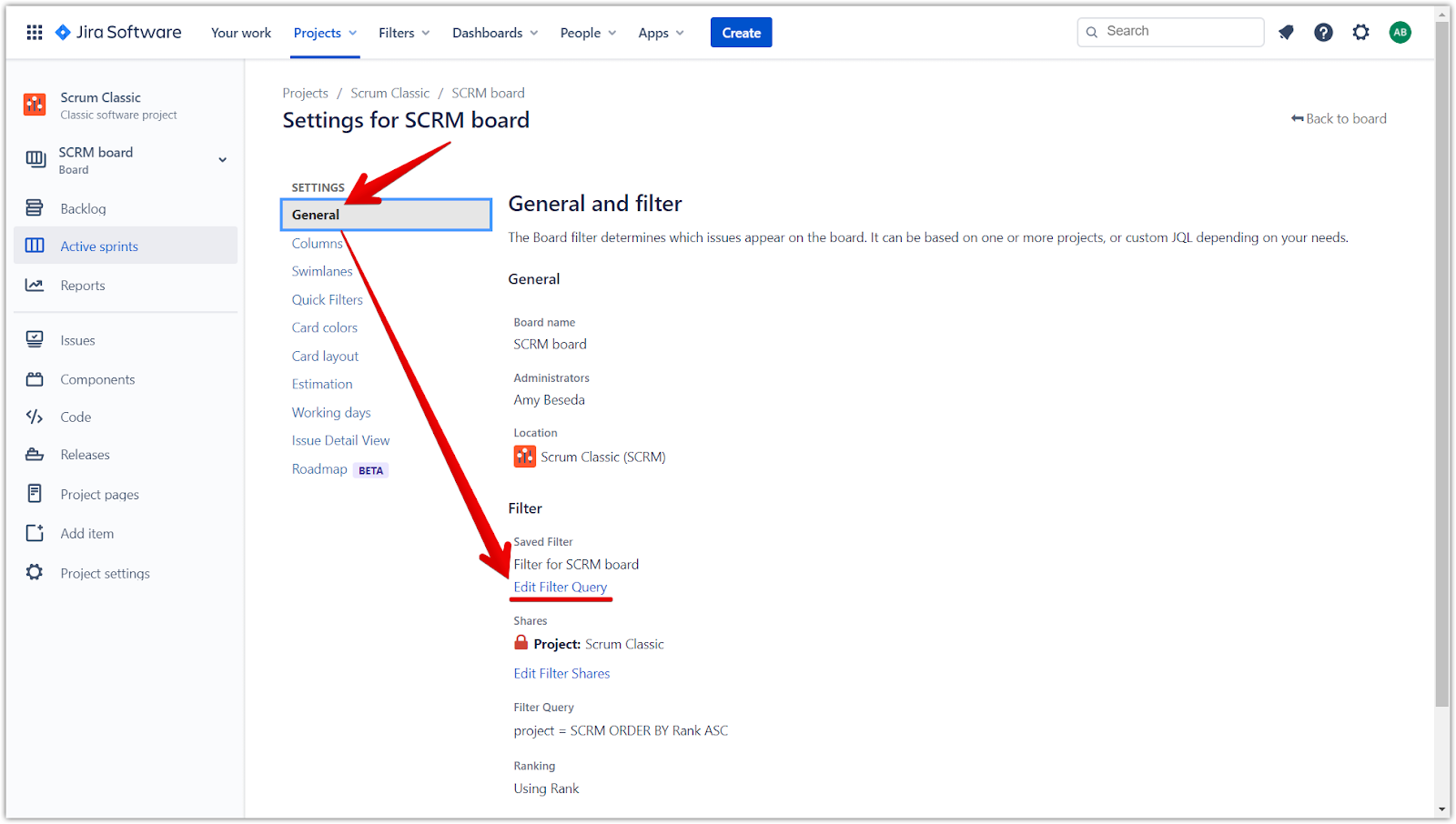
General (Genel) bölümünde Edit Filter Query (Filtre sorgusunu düzenle) seçeneğine tıklayın.
-
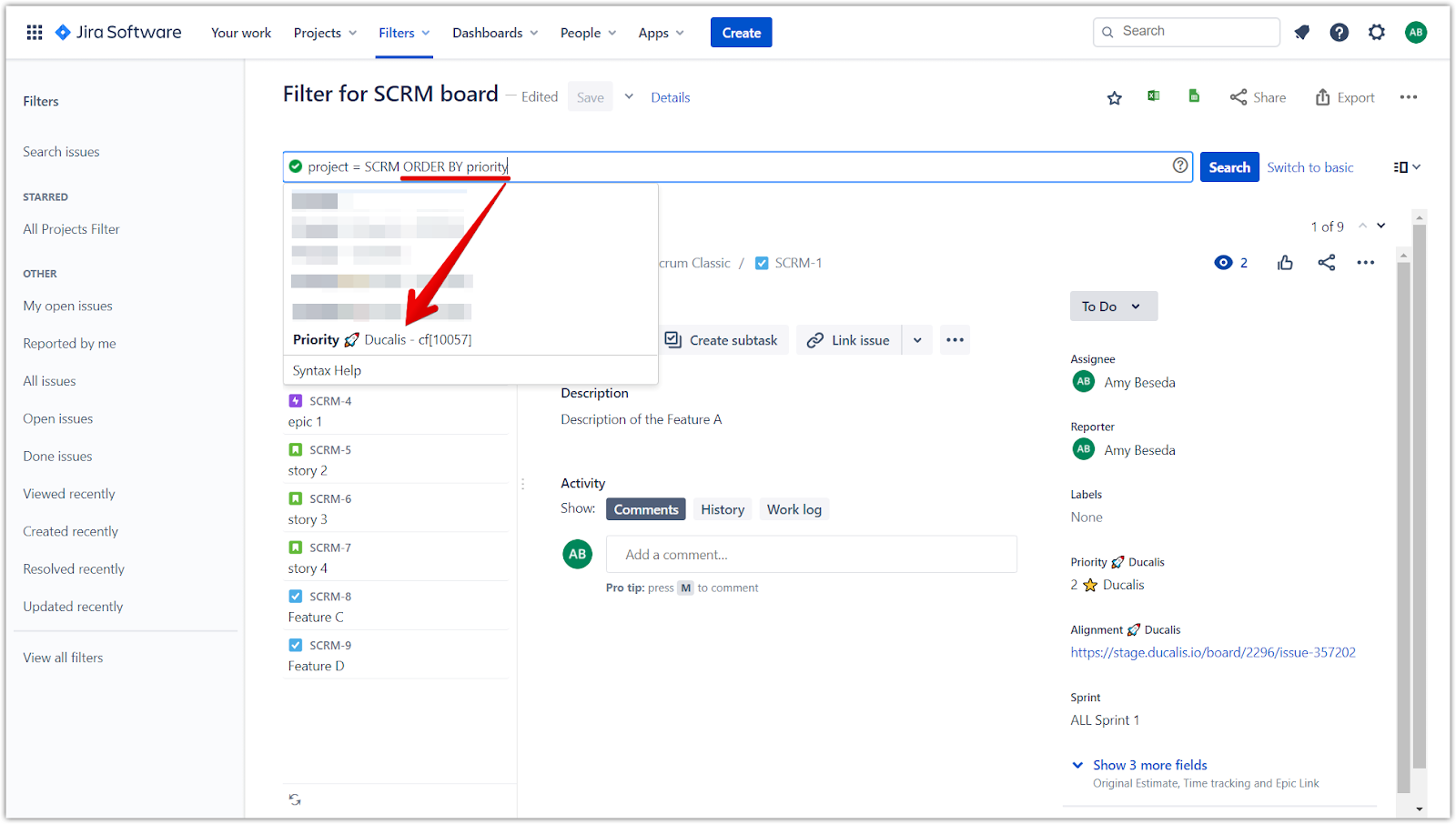
Sorgu alanına
ORDER BYyazın ve ardından bir boşluk bırakın. -
Açılır menüden Priority {your emoji} Ducalis seçeneğini seçin.
-
Alan adından sonra artan sıralama için (en düşük sıra numarası önce)
ASCyazın. -
Sonuçları önizlemek için Search (Ara) seçeneğine tıklayın.
-
Sıralamayı uygulamak için Save (Kaydet) seçeneğine tıklayın.
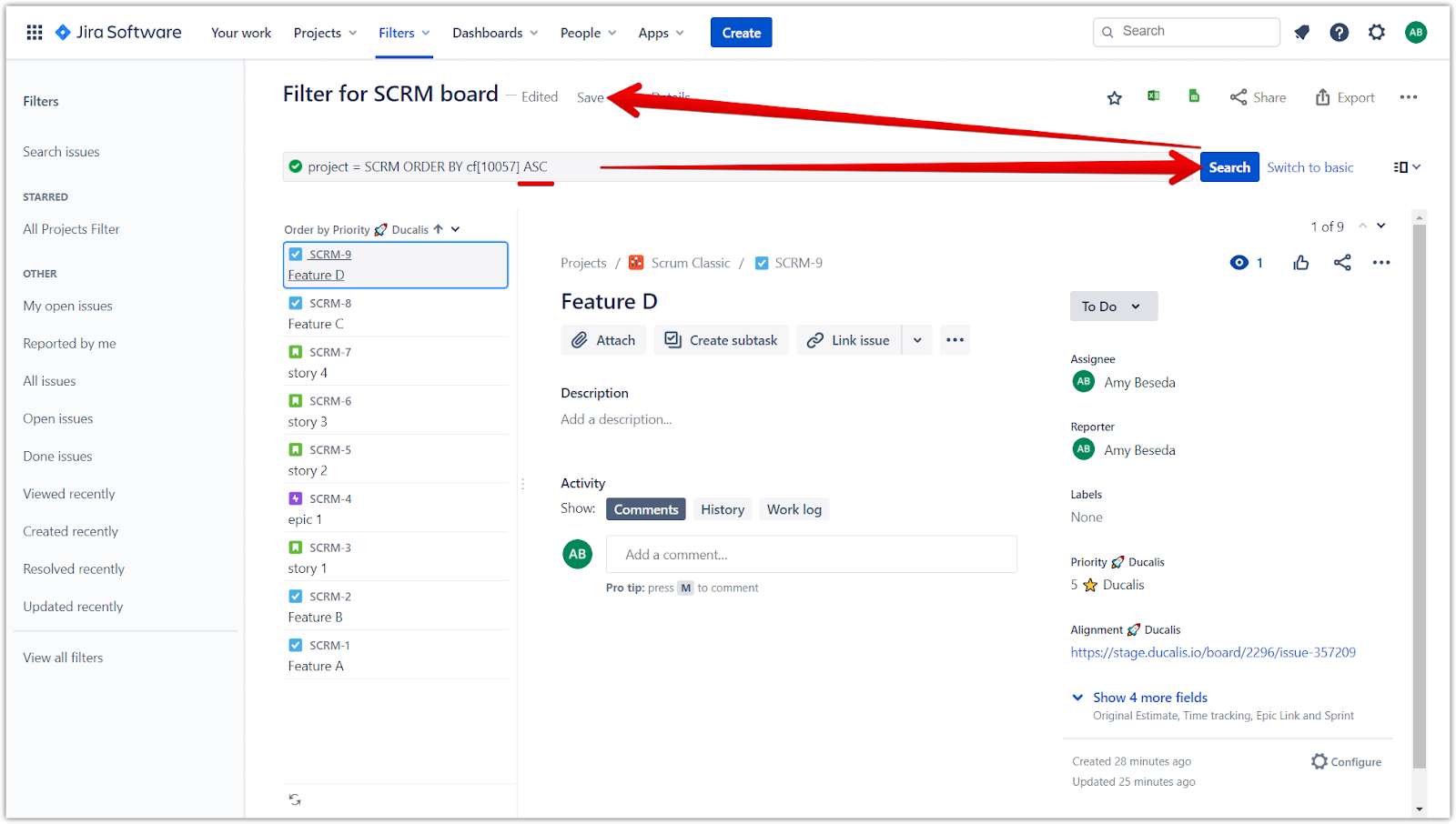
Panonuz artık konuları öncelik sıralamasına göre sıralıyor.
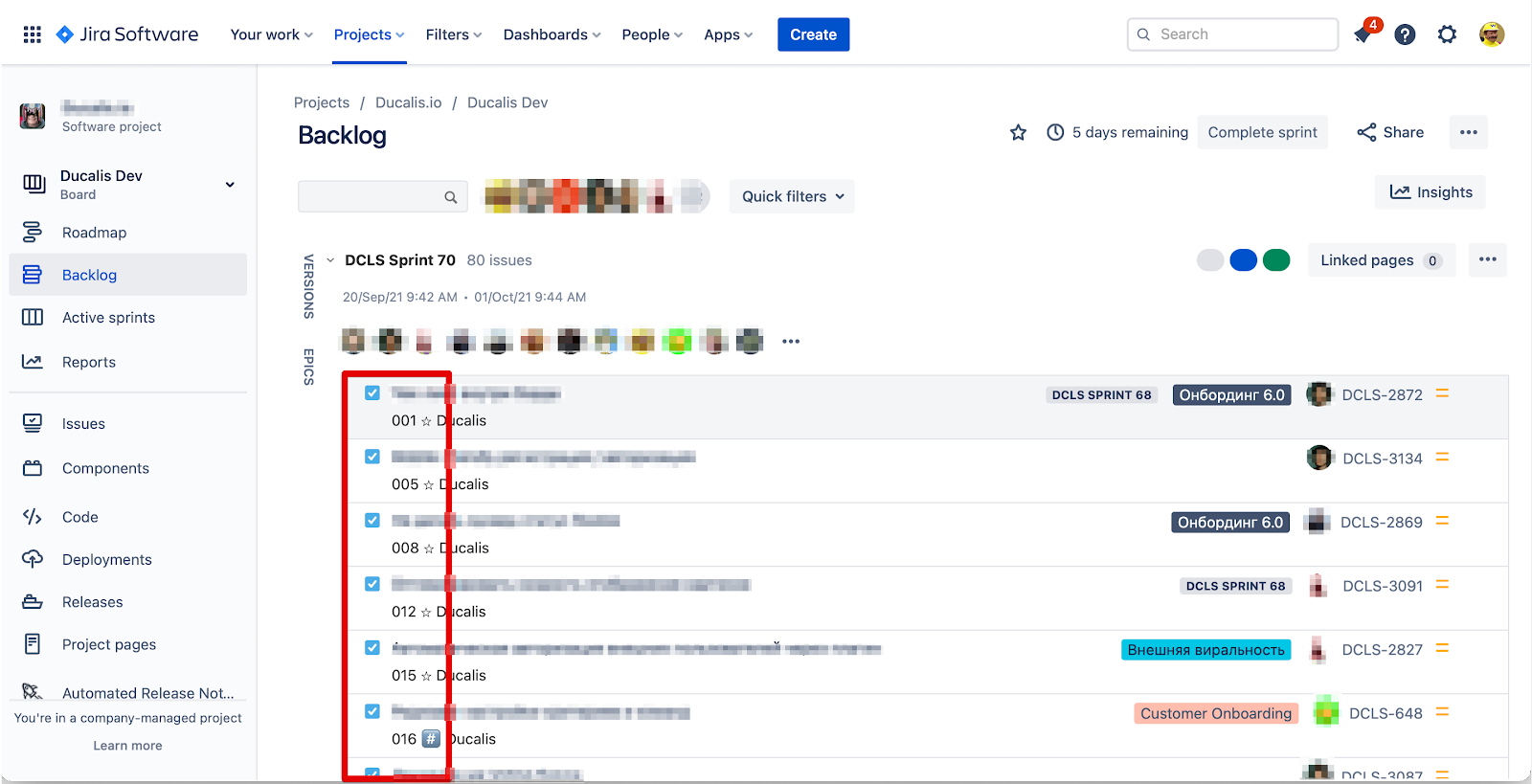
Konu kartlarına özel alanlar ekleyin
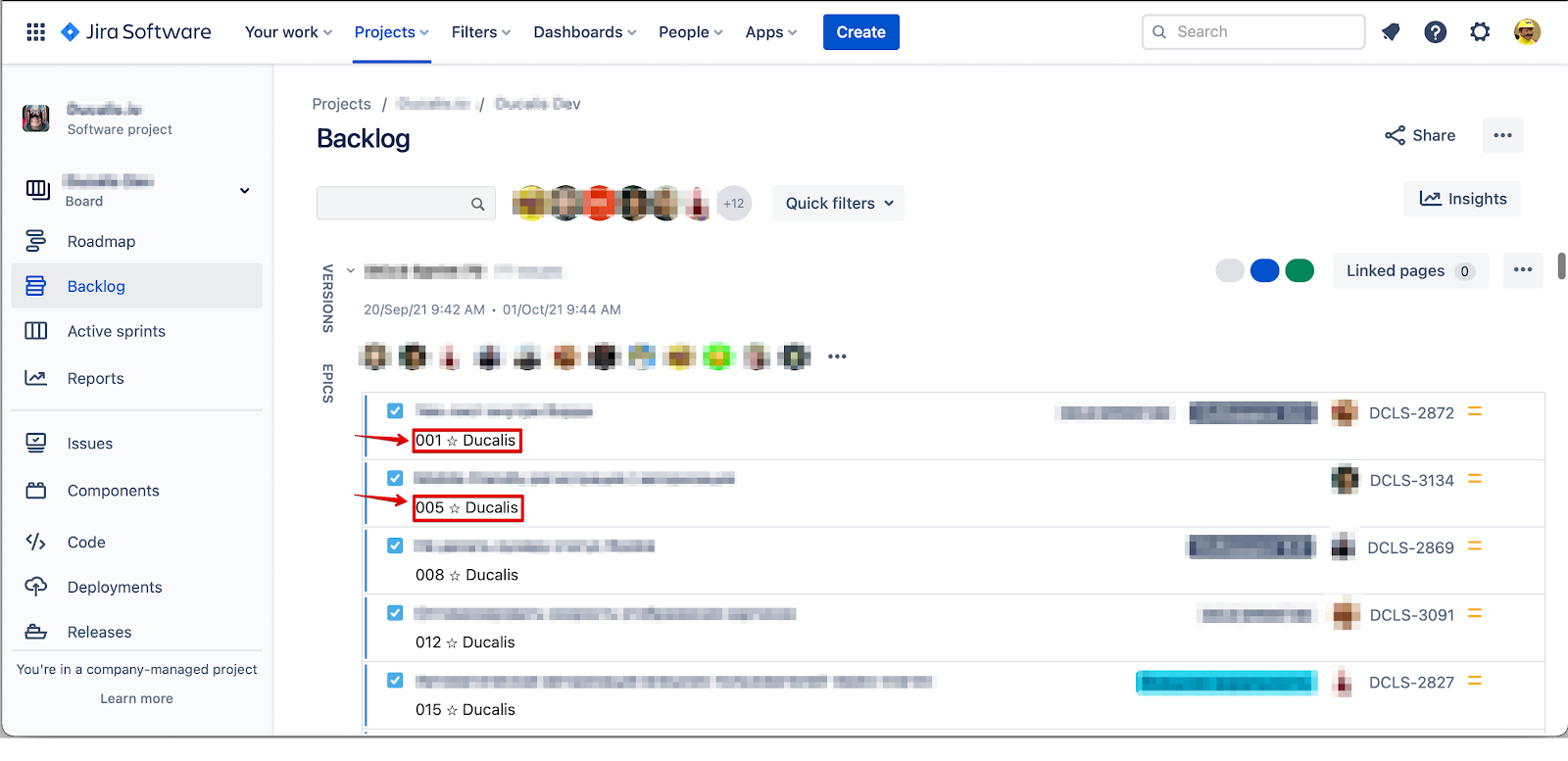
Öncelik sıralamalarını doğrudan Backlog ve Aktif Sprint'lerdeki konu kartlarında görüntüleyin.
-
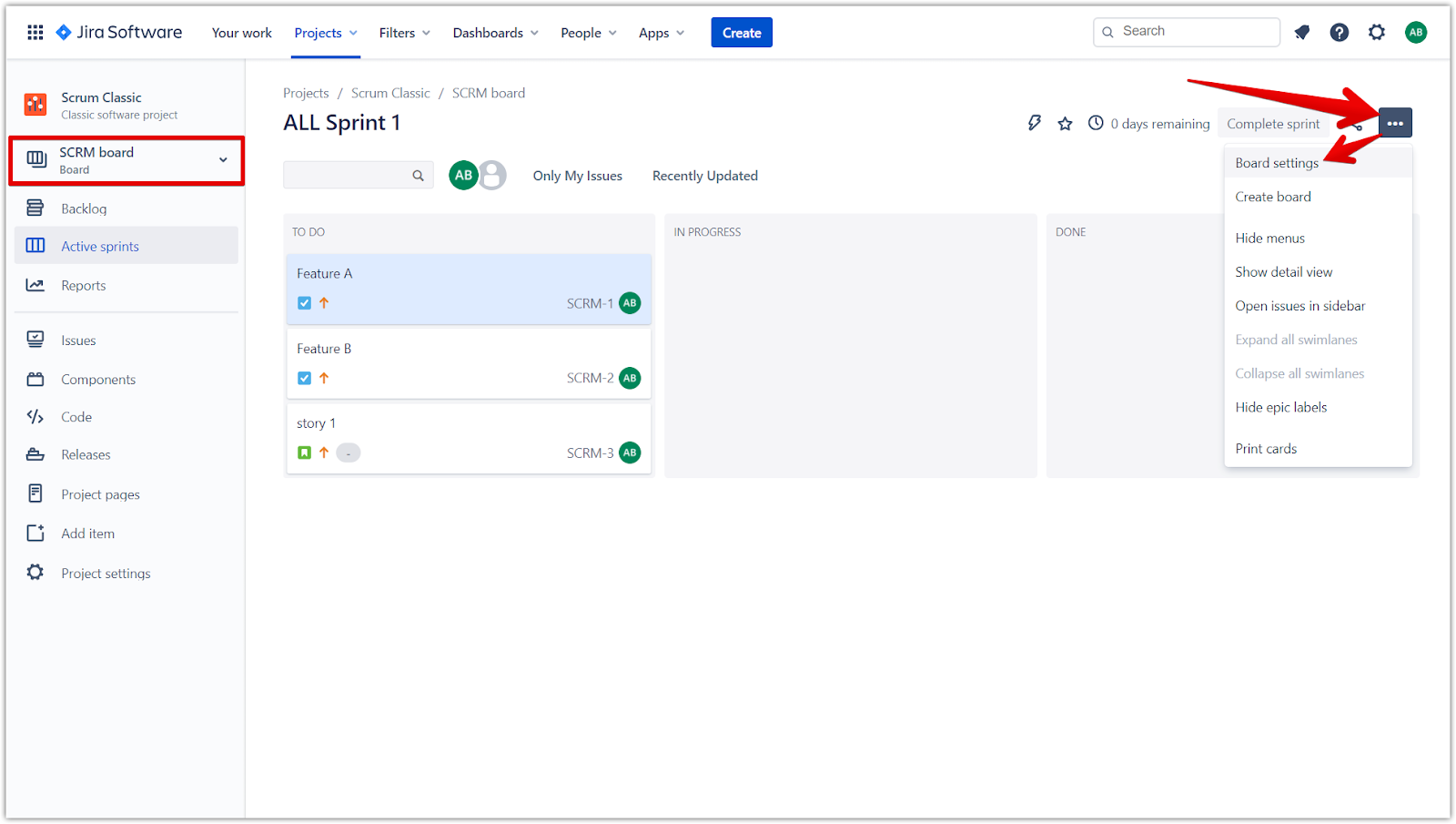
Yapılandırmak istediğiniz panoyu açın ve üç noktaya (...) tıklayın.
-
Board settings (Pano ayarları) seçeneğini seçin.
-
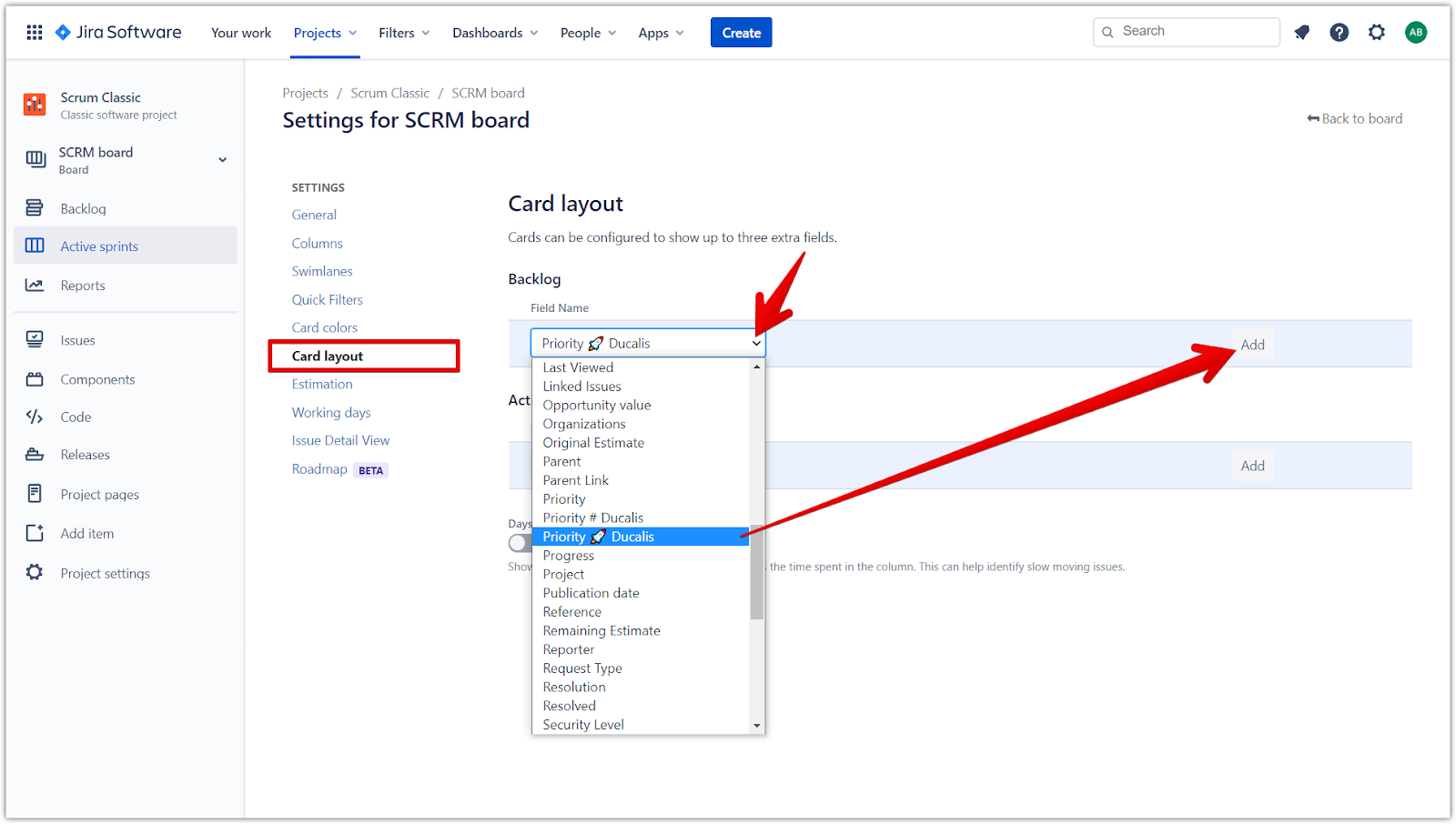
Sol kenar çubuğunda Card Layout (Kart düzeni) seçeneğini seçin.
-
Backlog bölümünde Field Name (Alan adı) açılır menüsüne tıklayın.
-
Listeden Priority Ducalis seçeneğini seçin.
-
Add (Ekle) seçeneğine tıklayın.
-
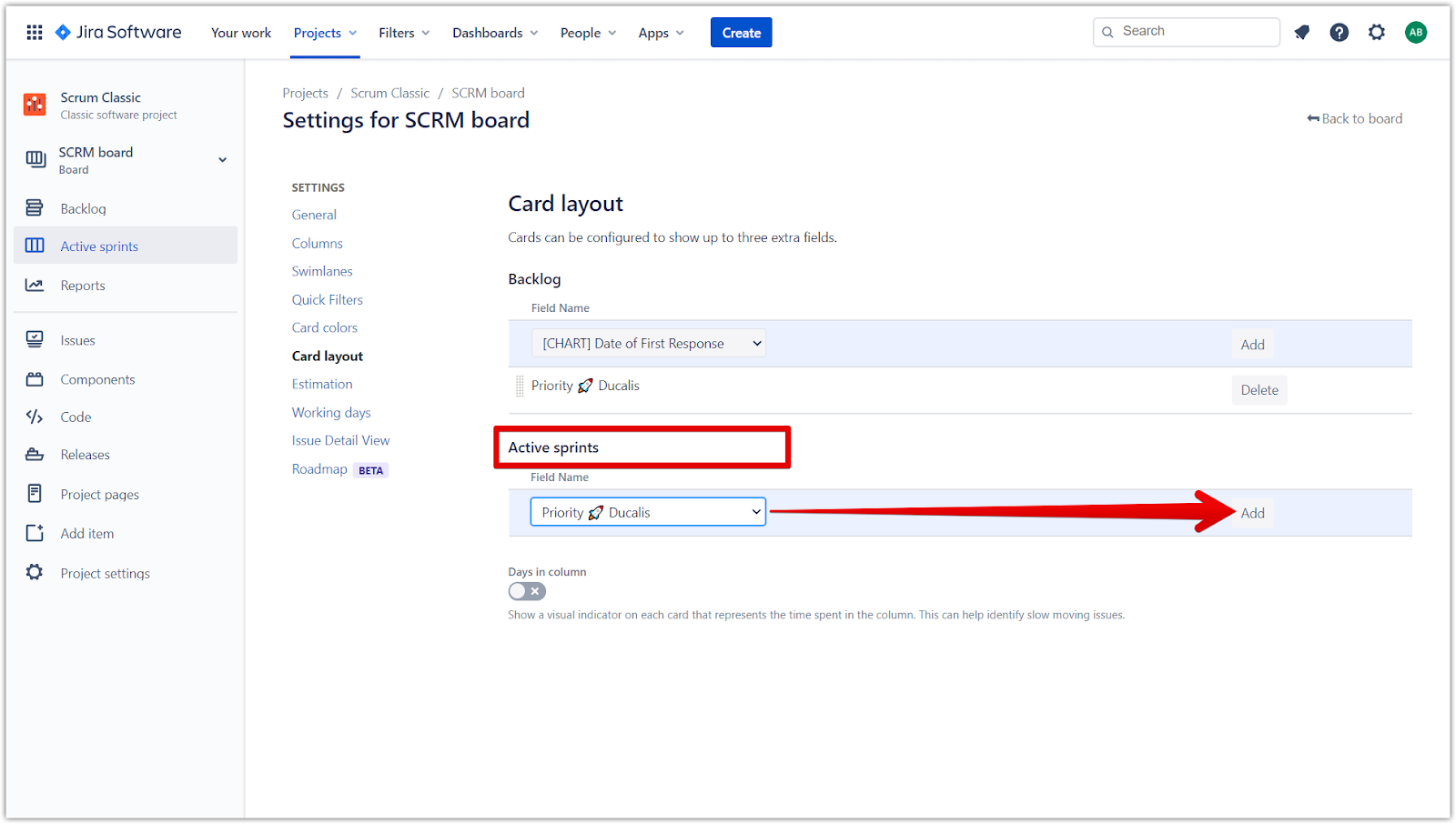
Active sprints (Aktif sprint'ler) bölümüne gidin.
-
Field Name (Alan adı) açılır menüsüne tıklayın, Priority Ducalis seçeneğini seçin ve Add (Ekle) seçeneğine tıklayın.
Öncelik sıralamaları artık hem Backlog hem de Aktif Sprint'lerdeki konu kartlarında görünüyor.
Backlog görünümü:
Aktif Sprint görünümü:
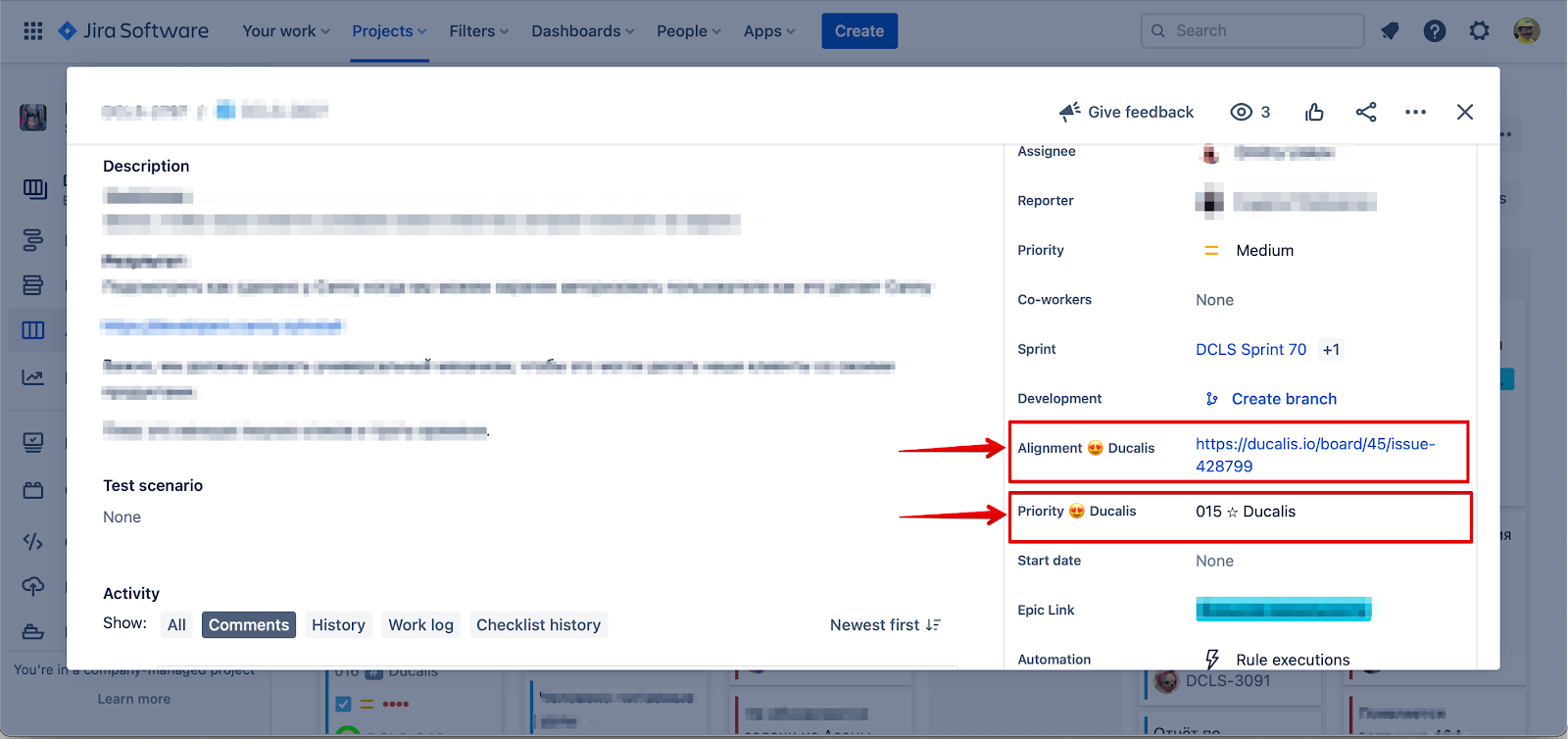
Konu kartı detayı: