Geri Senkronizasyona Genel Bakış
Geri Senkronizasyon, önceliklendirme sonuçlarını Ducalis'dan Jira Cloud özel alanlarına otomatik olarak gönderir. Şu verileri senkronize edin:
- Toplam puanlar
- Öncelik sıralamaları
- Kriter puanları
- Puan durumları
- Puan yüzdeleri
- Fikir oyları
Bu, Jira Cloud'da öncelikleri görüntülemeniz gerektiğinde Jira Cloud ve Ducalis arasında manuel olarak geçiş yapma ihtiyacını ortadan kaldırır.
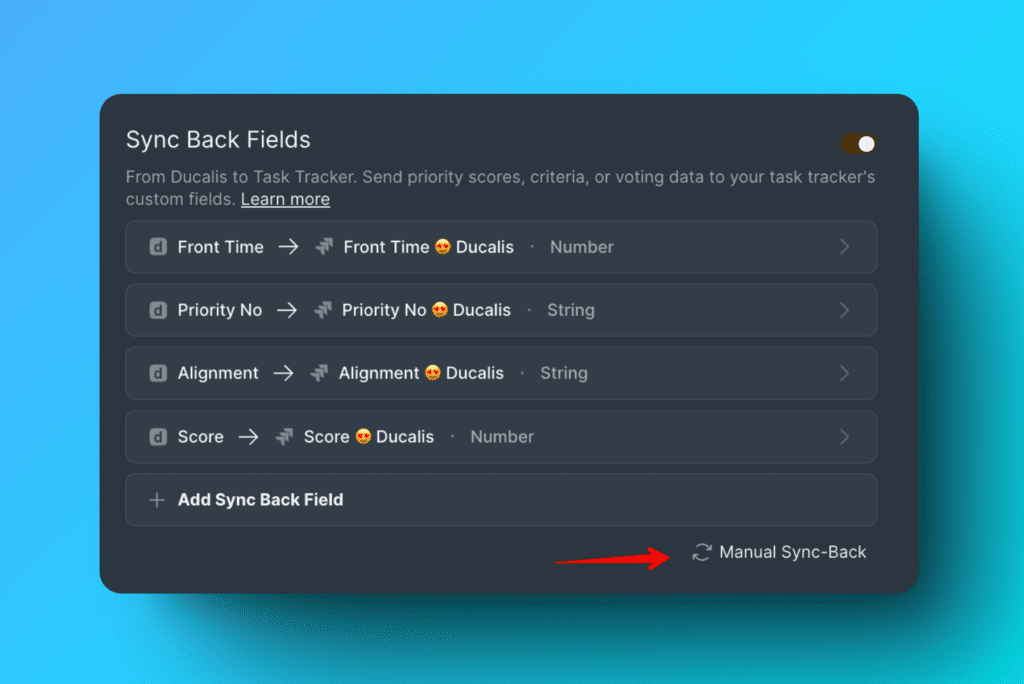
Veriler, yapılandırdığınız programa göre Jira Cloud'a senkronize edilir veya istediğiniz zaman Manual Sync Back (Manuel Geri Senkronizasyon) öğesine tıklayarak anında senkronizasyon tetikleyebilirsiniz.
Jira Cloud'da öncelik sıralamalarını görüntüleyin
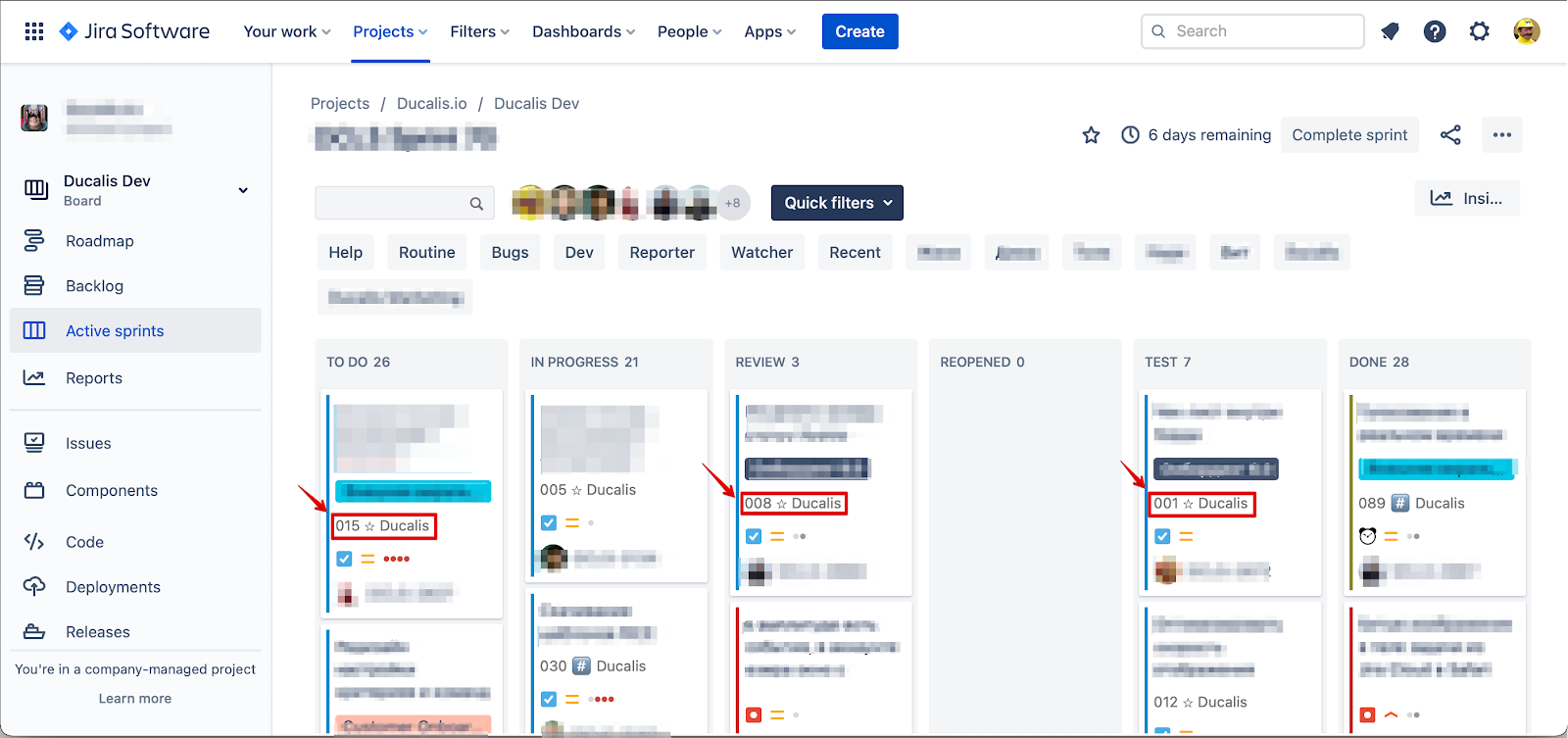
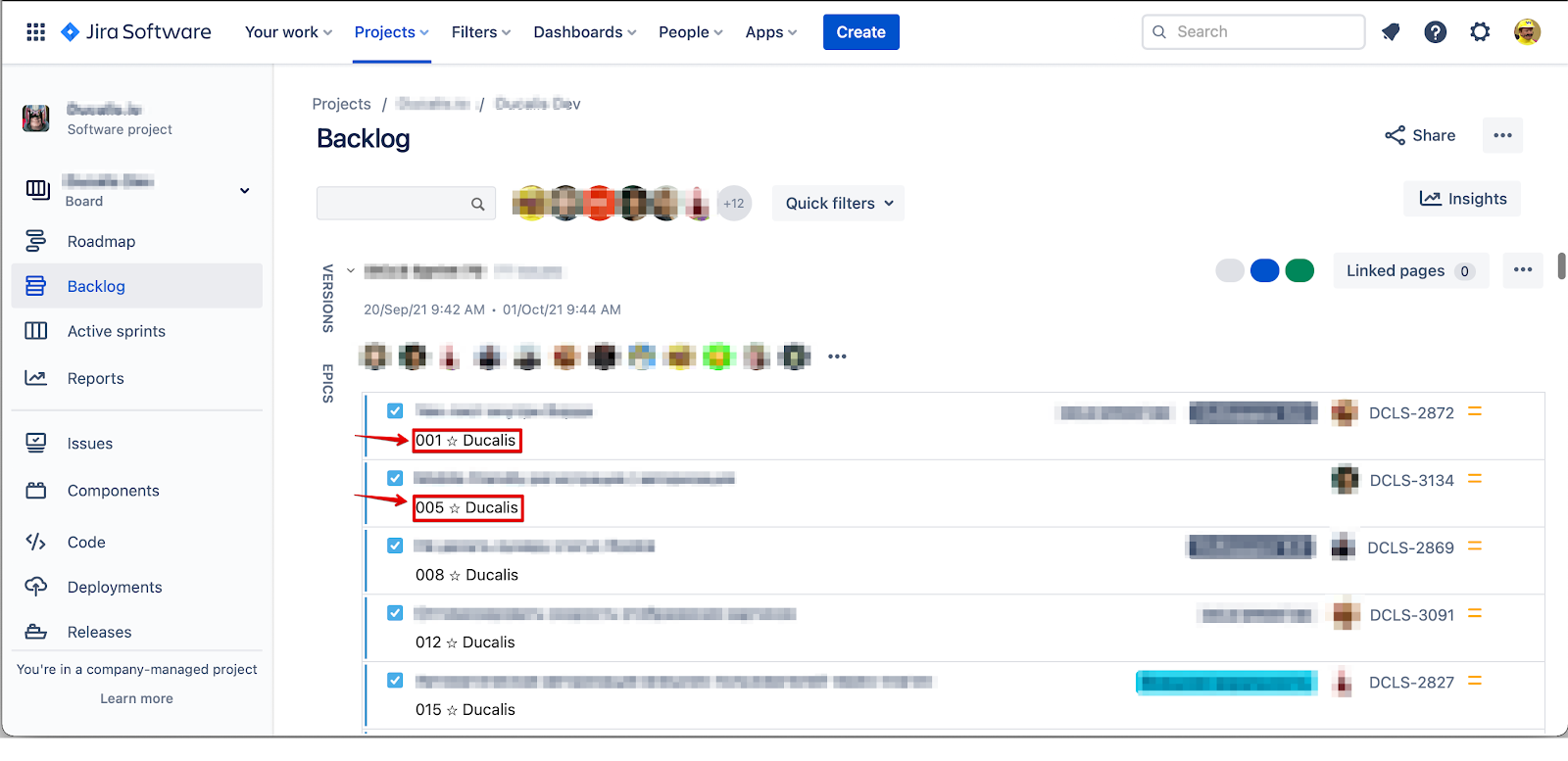
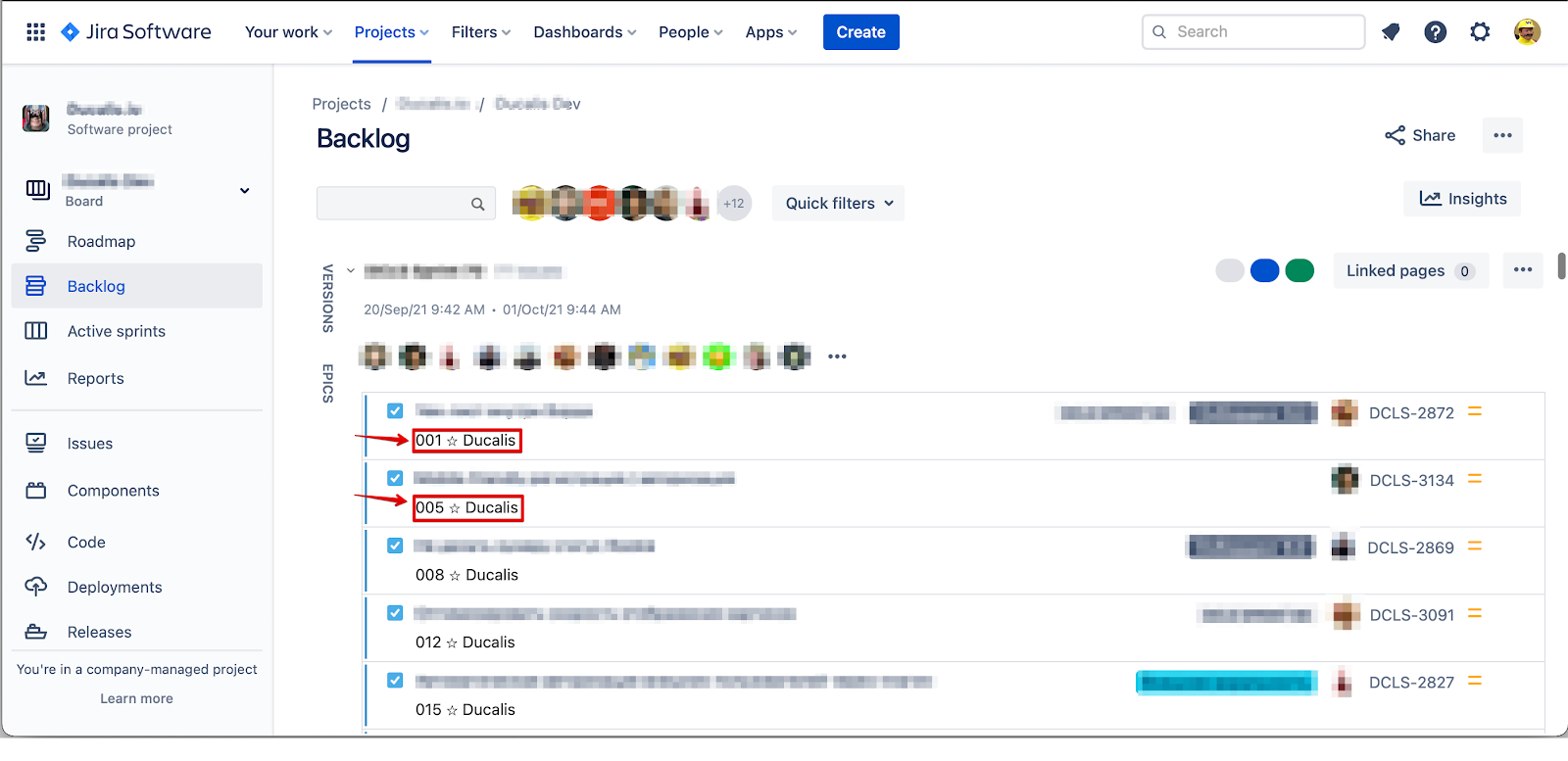
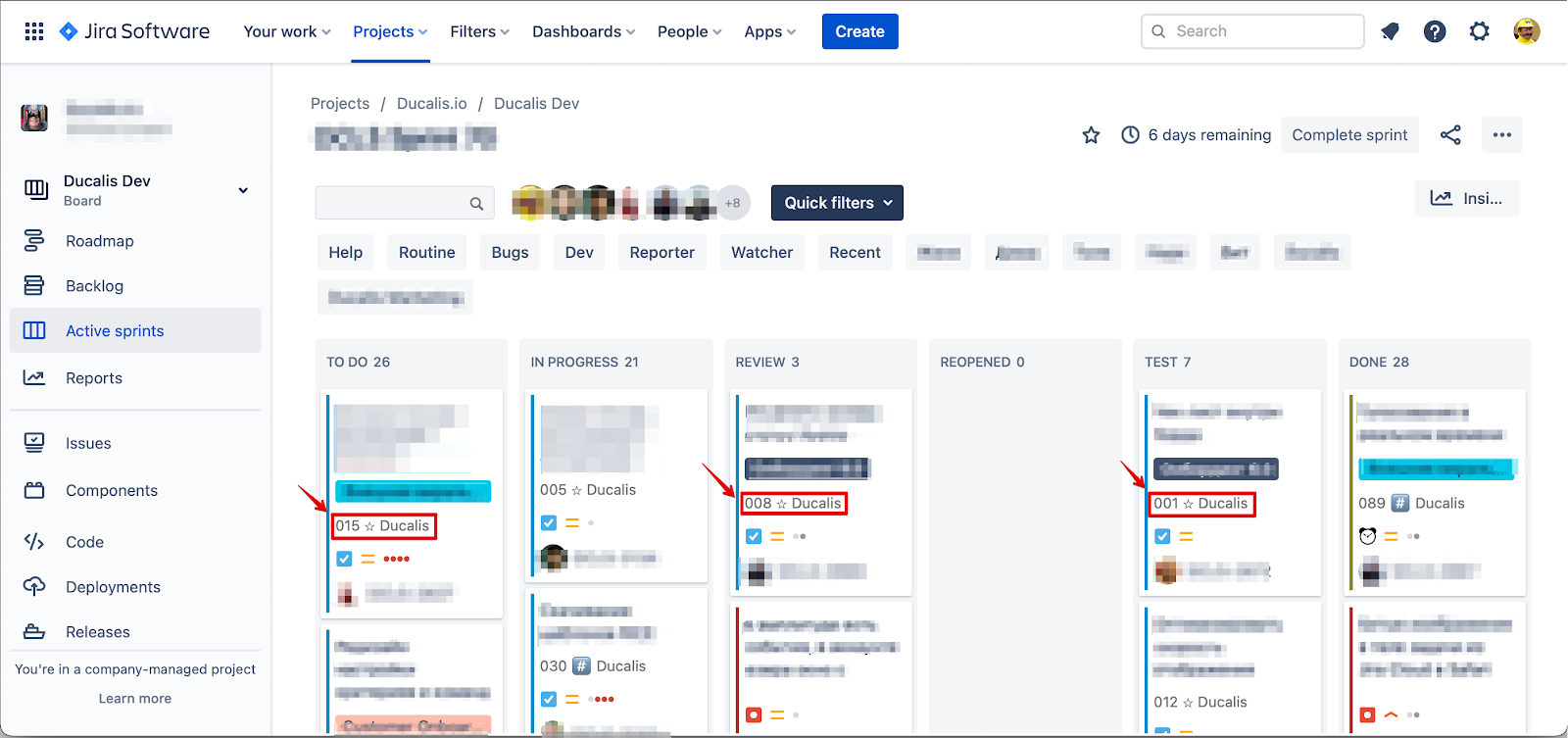
Geri Senkronizasyon çalıştıktan sonra, Jira Cloud konuları öncelik sıralamalarıyla birlikte görüntüler. En yüksek öncelikli konular, sıralamalarının yanında bir yıldız simgesiyle görünür.
Öncelik sıralamalarını şurada görüntüleyebilirsiniz:
-
Active sprints (Aktif sprint'ler) içinde.
-
Backlog içinde, öncelik sırasına göre sıralanmış.
-
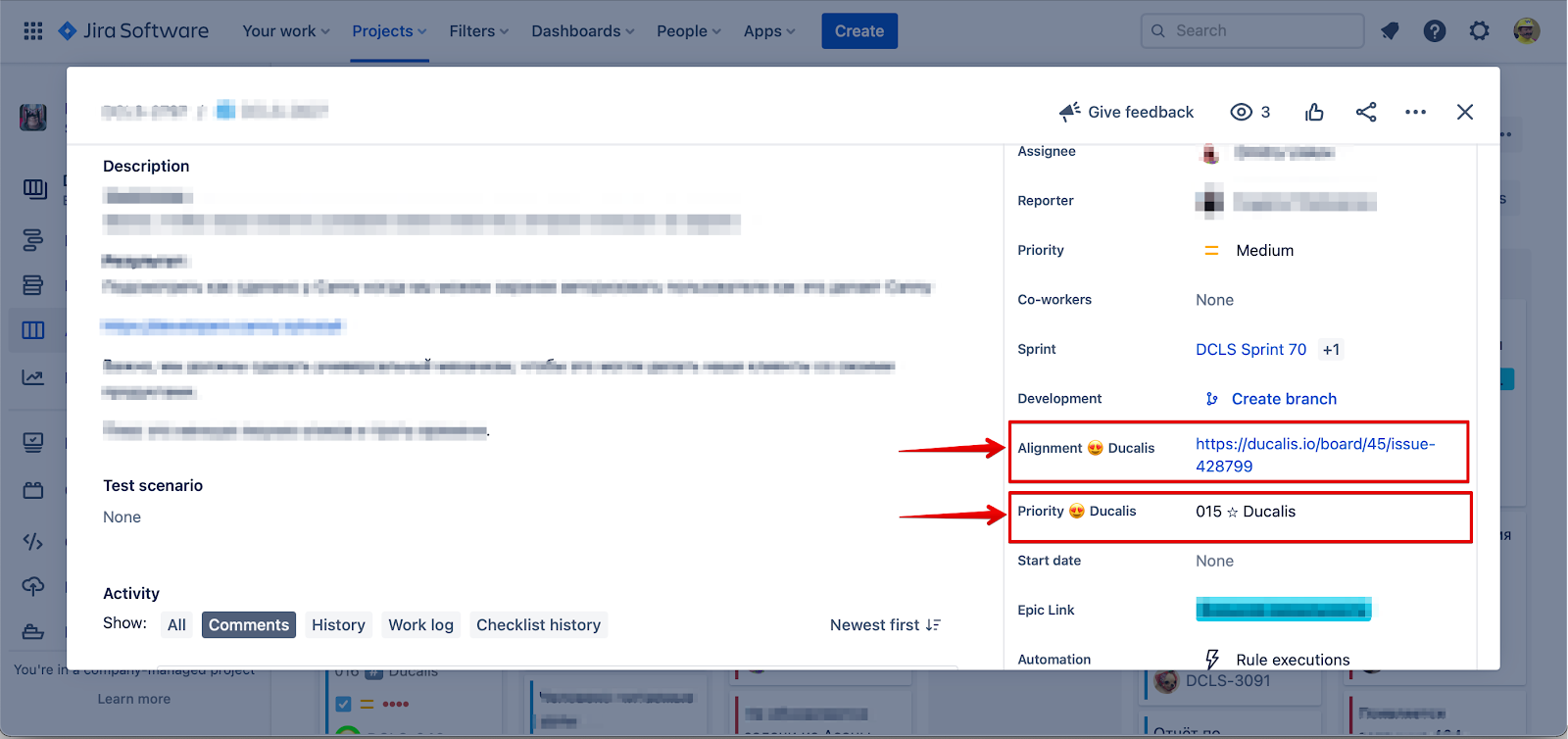
Bireysel konu kartlarında.
Kuruluma genel bakış
Jira Cloud ile Geri Senkronizasyon kurmak için:
- Senkronize edilecek Ducalis alanlarını seçin
- Jira Cloud'da özel alanlar oluşturun (Adım 1)
- Özel alanları Jira panonuza ekleyin (Adım 2)
- Geri Senkronizasyonu etkinleştirin
Jira Cloud'da zaten uygun özel alanlarınız varsa, Geri Senkronizasyon için mevcut alanları kullanma bölümüne bakın.
Senkronize edilecek alanları seçin
Jira Cloud'da özel alanlar oluşturmadan önce, hangi Ducalis verilerini senkronize etmek istediğinizi seçin.
-
Backlog Management (İş Listesi Yönetimi) ayarlarına gidin.
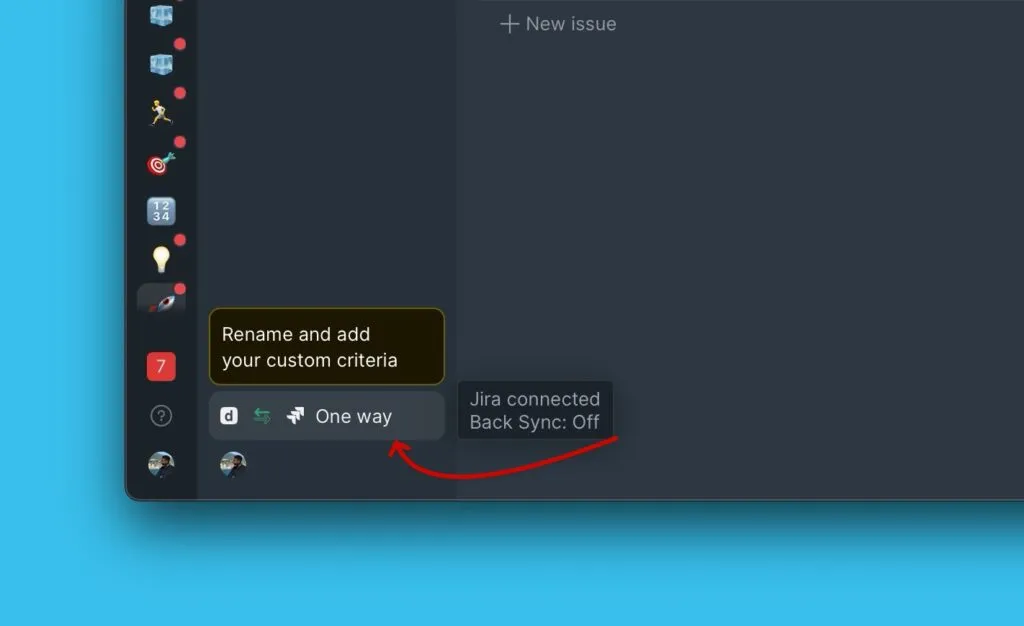
-
Sync Back Fields (Geri Senkronizasyon Alanları) bölümüne inin.
-
İki varsayılan alanı gözden geçirin:
- Priority {emoji} Ducalis
- Alignment {emoji} Ducalis
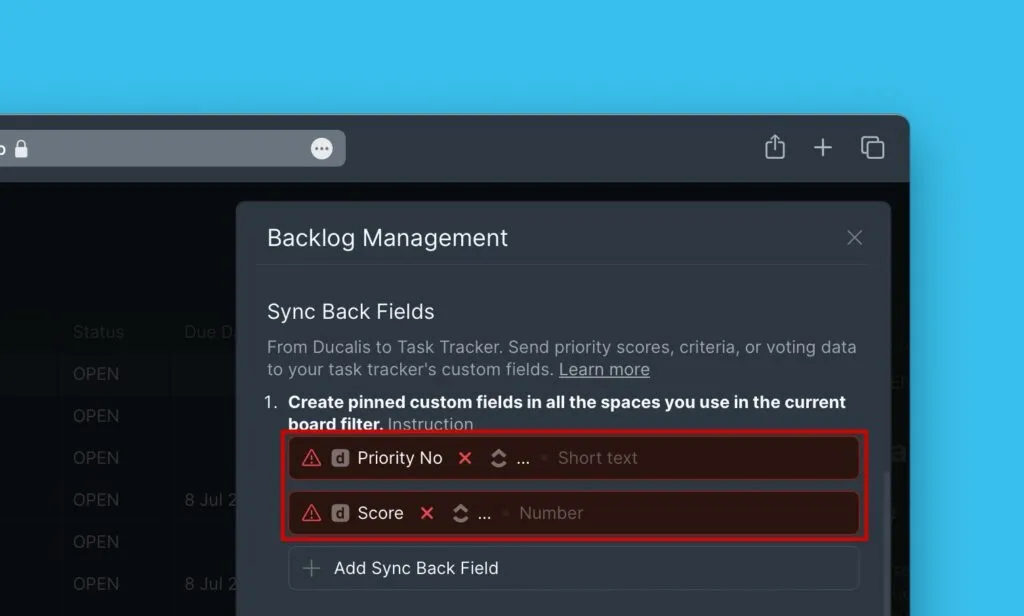
-
(İsteğe bağlı) İhtiyacınız yoksa varsayılan alanları silin.
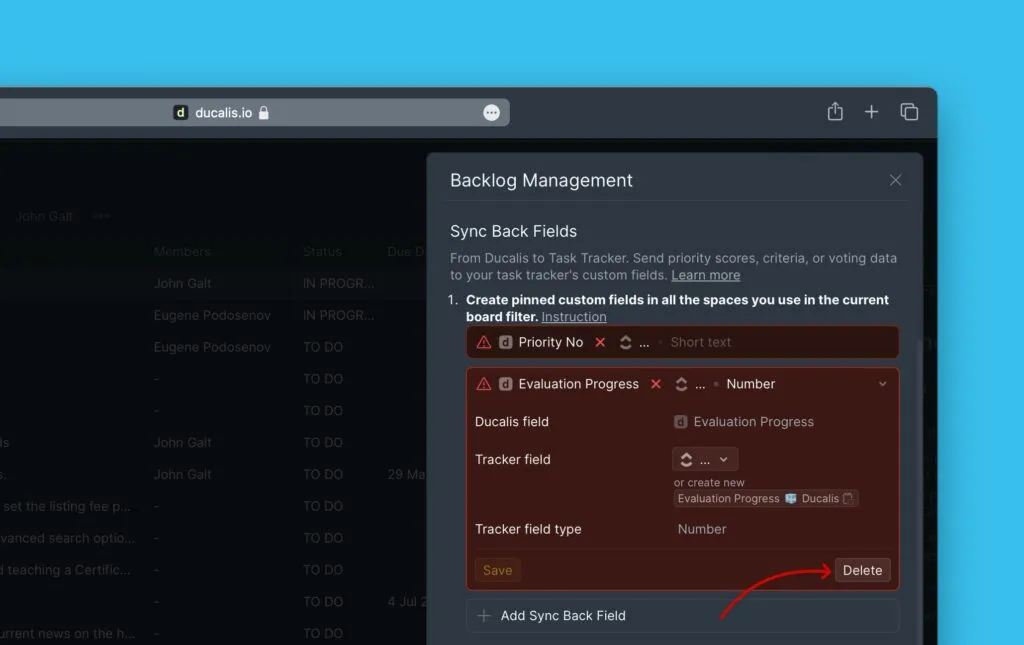
-
Add field (Alan ekle) öğesine tıklayın ve senkronize edilecek ek alanları seçin.
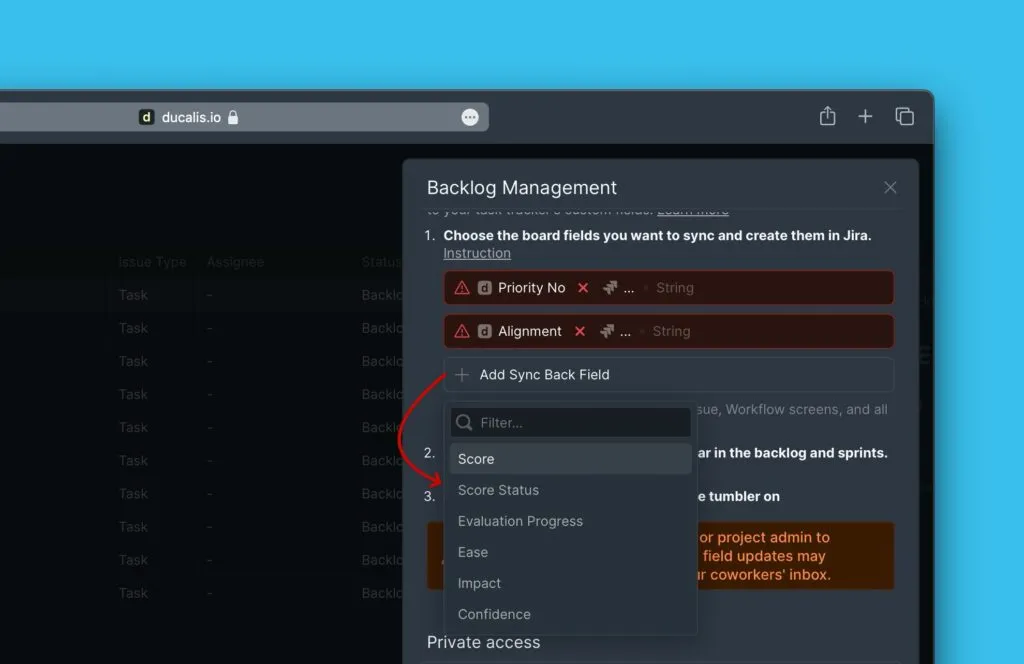
Sıradaki adımlar
Senkronize edilecek alanları seçtikten sonra, şuraya devam edin:
- Adım 1: Jira Cloud'da özel alanlar oluşturun - Ducalis verilerini alacak
- Adım 2: Özel alanları Jira panonuza ekleyin - İş Listesi ve Aktif sprint'ler görünümlerinde görünsünler
Önizleme: Jira görünümlerinde özel alanlar
Adım 1 ve 2'yi tamamladıktan sonra, özel alanlar şurada görünür:
İş Listesi görünümü
Aktif sprint'ler görünümü
Geri Senkronizasyonu etkinleştirin
Jira Cloud'da özel alanlar oluşturduktan sonra (Adım 1-2), Ducalis'da Geri Senkronizasyonu etkinleştirin.
-
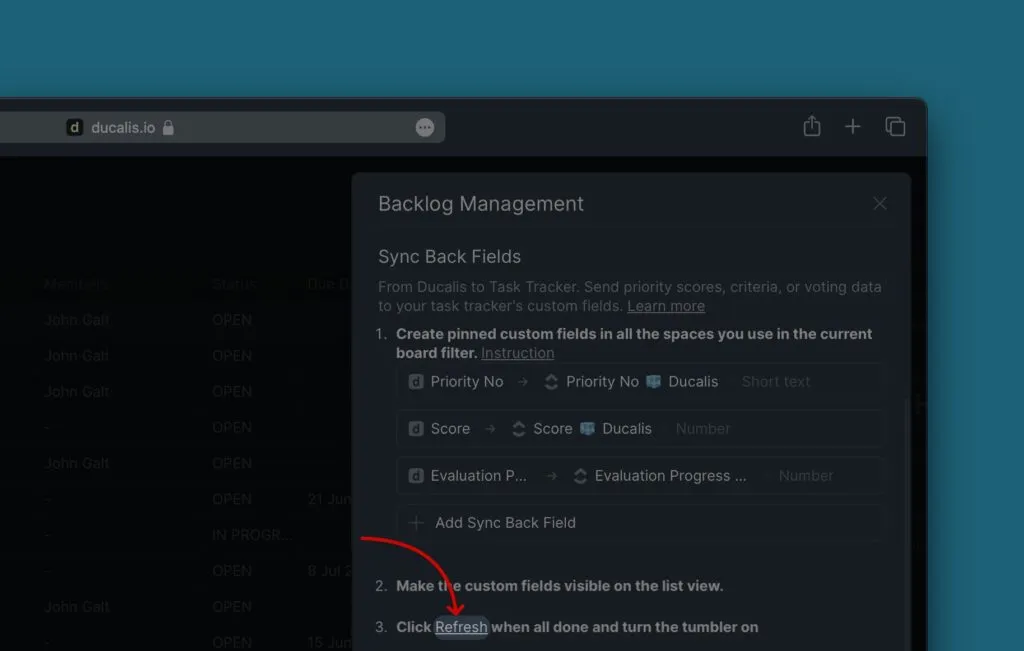
Jira Cloud'da oluşturduğunuz özel alanları algılamak için Refresh (Yenile) öğesine tıklayın.
-
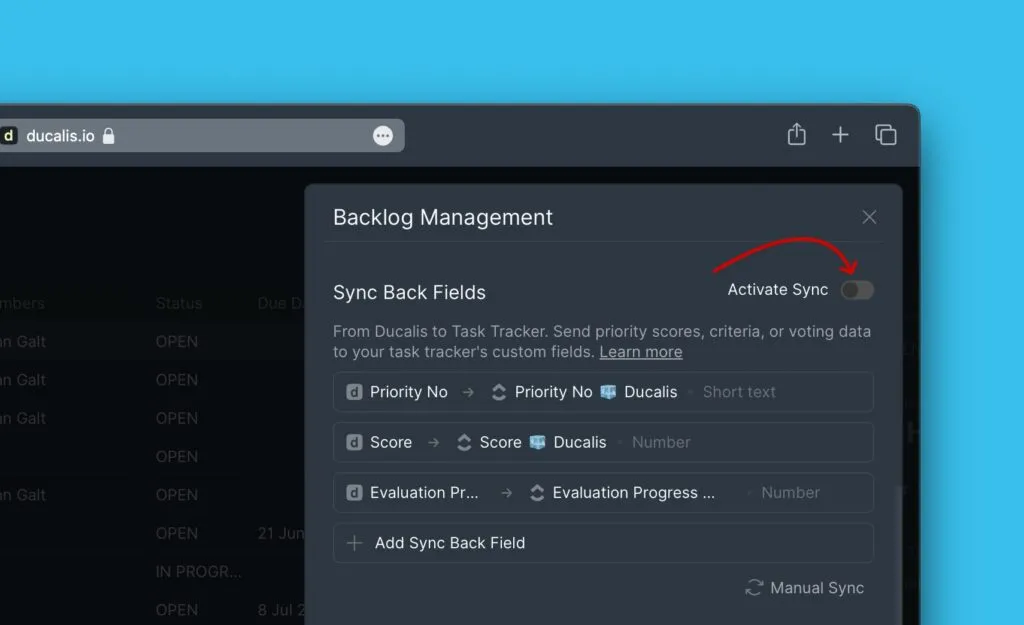
Senkronizasyonu etkinleştirmek için Activate Sync Back (Geri Senkronizasyonu Etkinleştir) seçeneğini açın.
Senkronizasyon programını yapılandırın
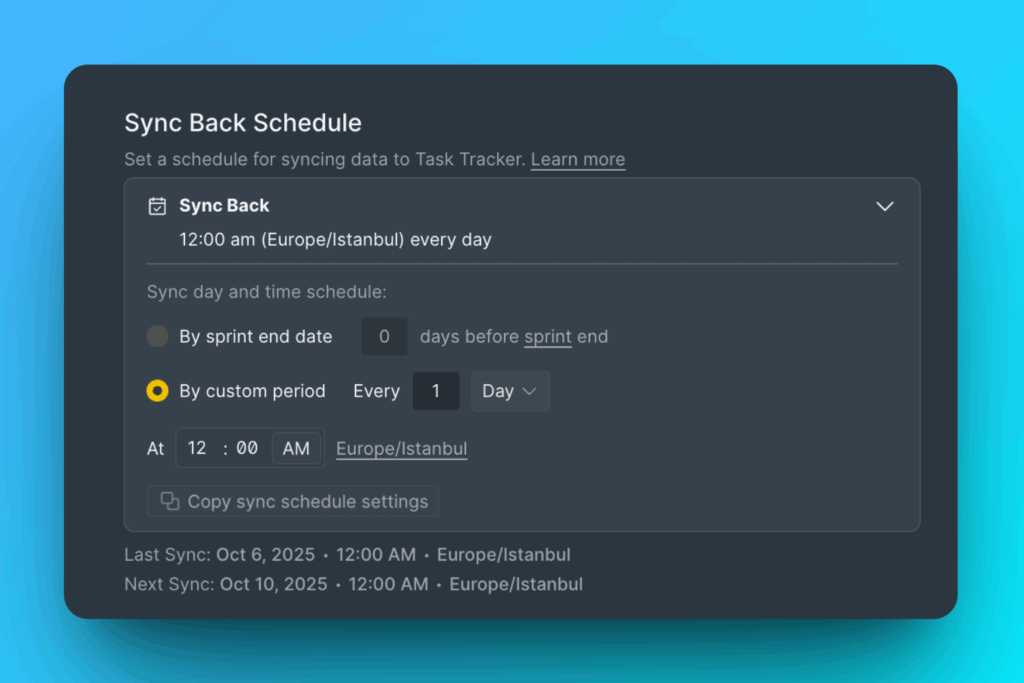
Ducalis'dan Jira Cloud'a verilerin ne zaman senkronize edileceğini seçin.
İki program seçeneği:
- By sprint end date (Sprint bitiş tarihine göre): Sprint'iniz bittiğinde otomatik olarak senkronize eder
- By custom period (Özel döneme göre): Belirlediğiniz belirli günlerde ve saatlerde senkronize eder
Programı beklemeden hemen senkronize etmek için Manual Sync Back (Manuel Geri Senkronizasyon) öğesine tıklayın.
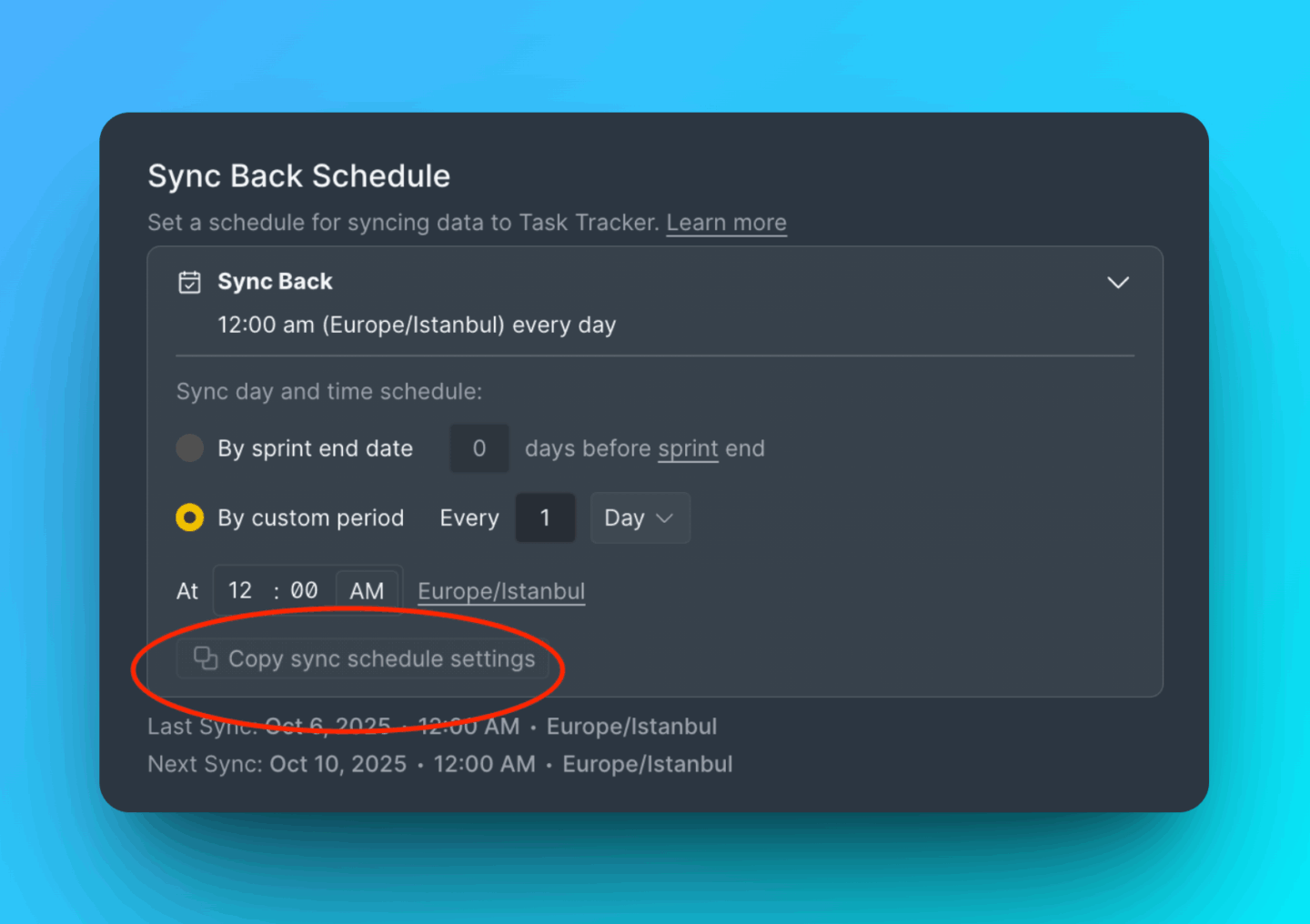
Senkronizasyon programını diğer panolara kopyalayın
Aynı program ayarlarını aynı anda birden çok panoya uygulayın.
-
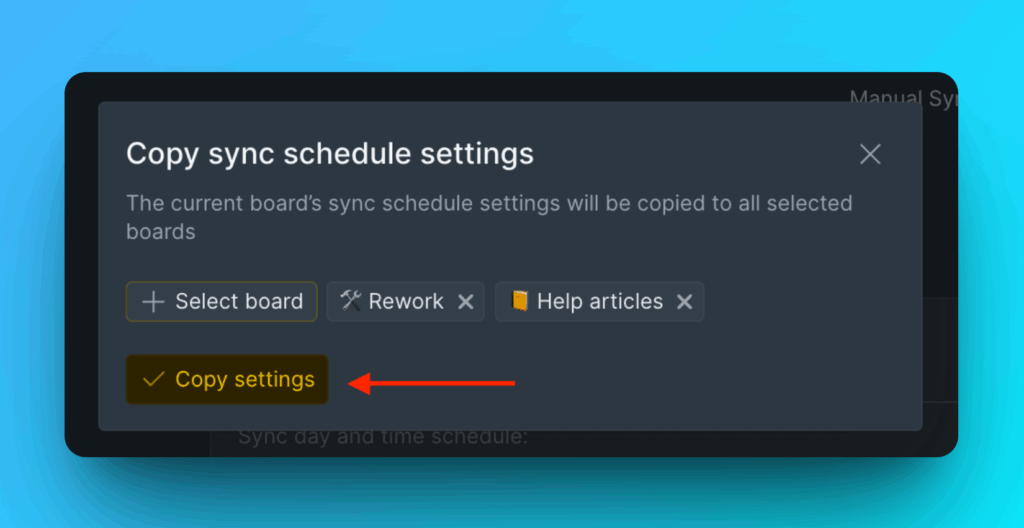
Copy sync schedule settings (Senkronizasyon programı ayarlarını kopyala) öğesine tıklayın.
-
Bu ayarları uygulamak istediğiniz panoları seçin.
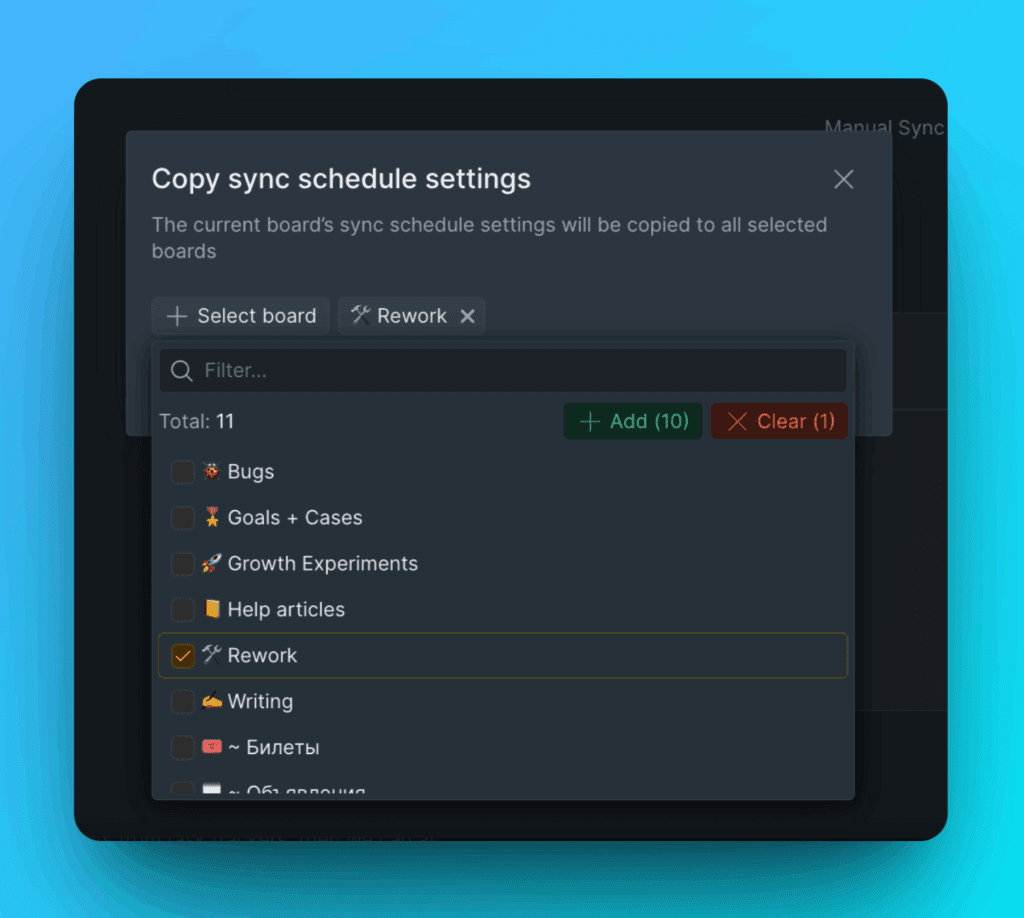
-
Onaylamak için Copy Settings (Ayarları Kopyala) öğesine tıklayın.