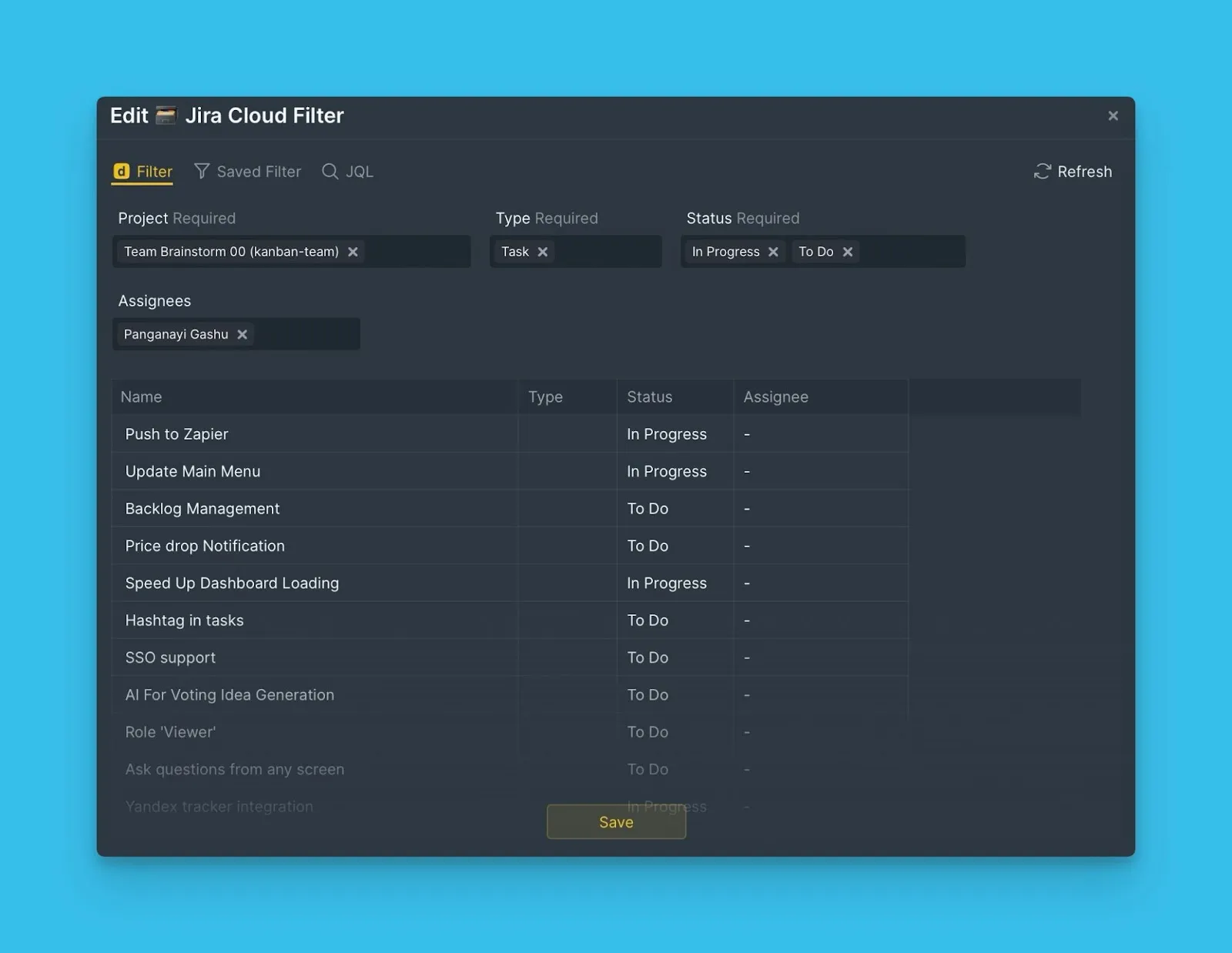
Filtreleri kullanarak içe aktarma
Ducalis ile Jira Cloud entegrasyonunu yaptıktan sonra, üç filtre türü kullanarak konuları içe aktarabilirsiniz:
- Jira kayıtlı filtreleri – Jira'da oluşturduğunuz ve kaydettiğiniz filtreleri kullanın
- JQL filtreleri – Gelişmiş filtreleme için özel Jira Query Language sorguları yazın
- Ducalis filtreleri – Konuları proje, durum, atanan kişi ve diğer alanlara göre seçin
Bu makale, ihtiyacınız olan konuları içe aktarmak için her filtre türünü nasıl kullanacağınızı açıklar.
Jira kayıtlı filtrelerini kullanma
Jira kayıtlı filtreleri, Jira Cloud'da zaten oluşturduğunuz filtreleri kullanarak konuları içe aktarmanıza olanak tanır.
-
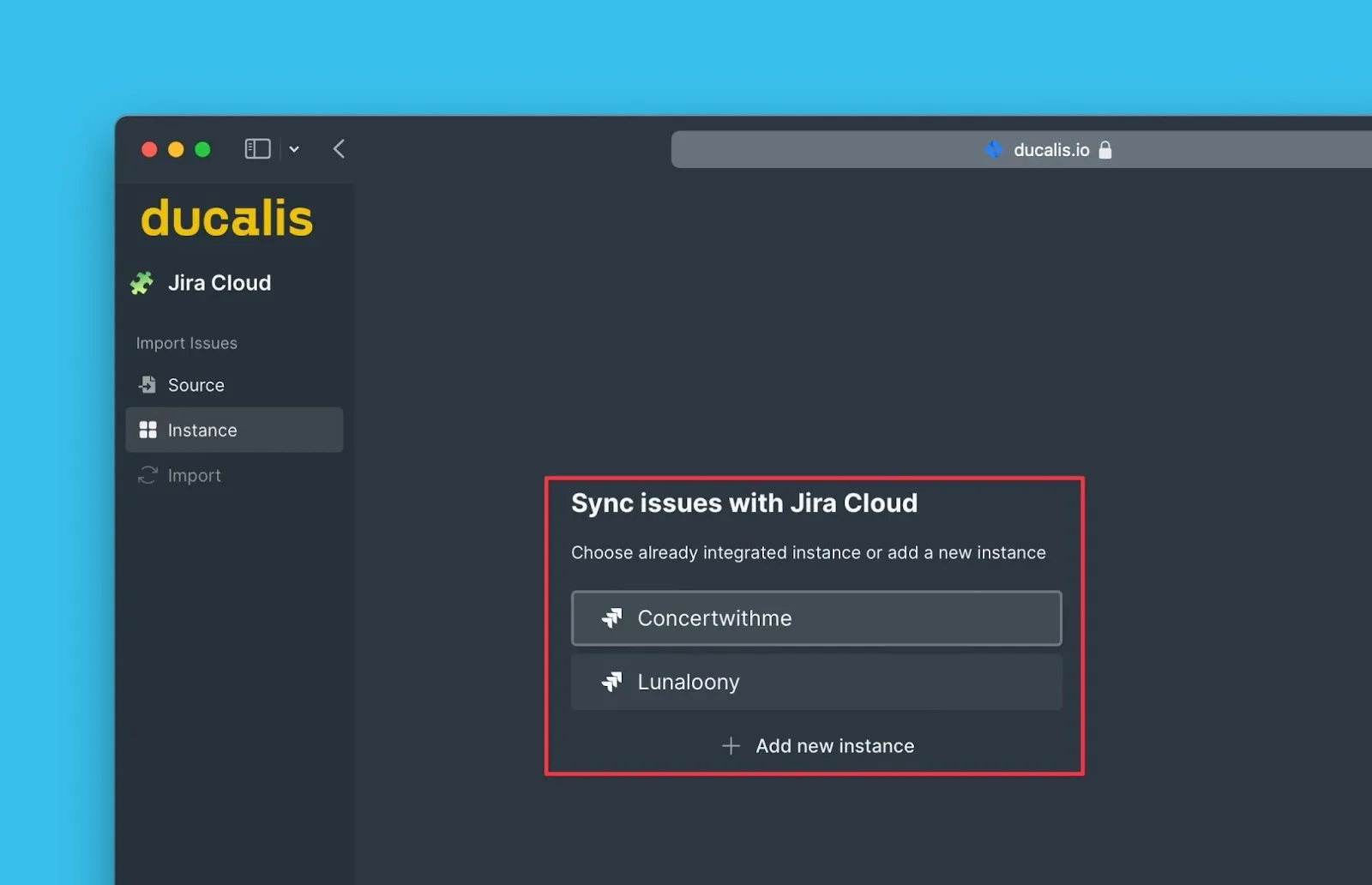
İçe aktarmak istediğiniz instance'ı seçin.
-
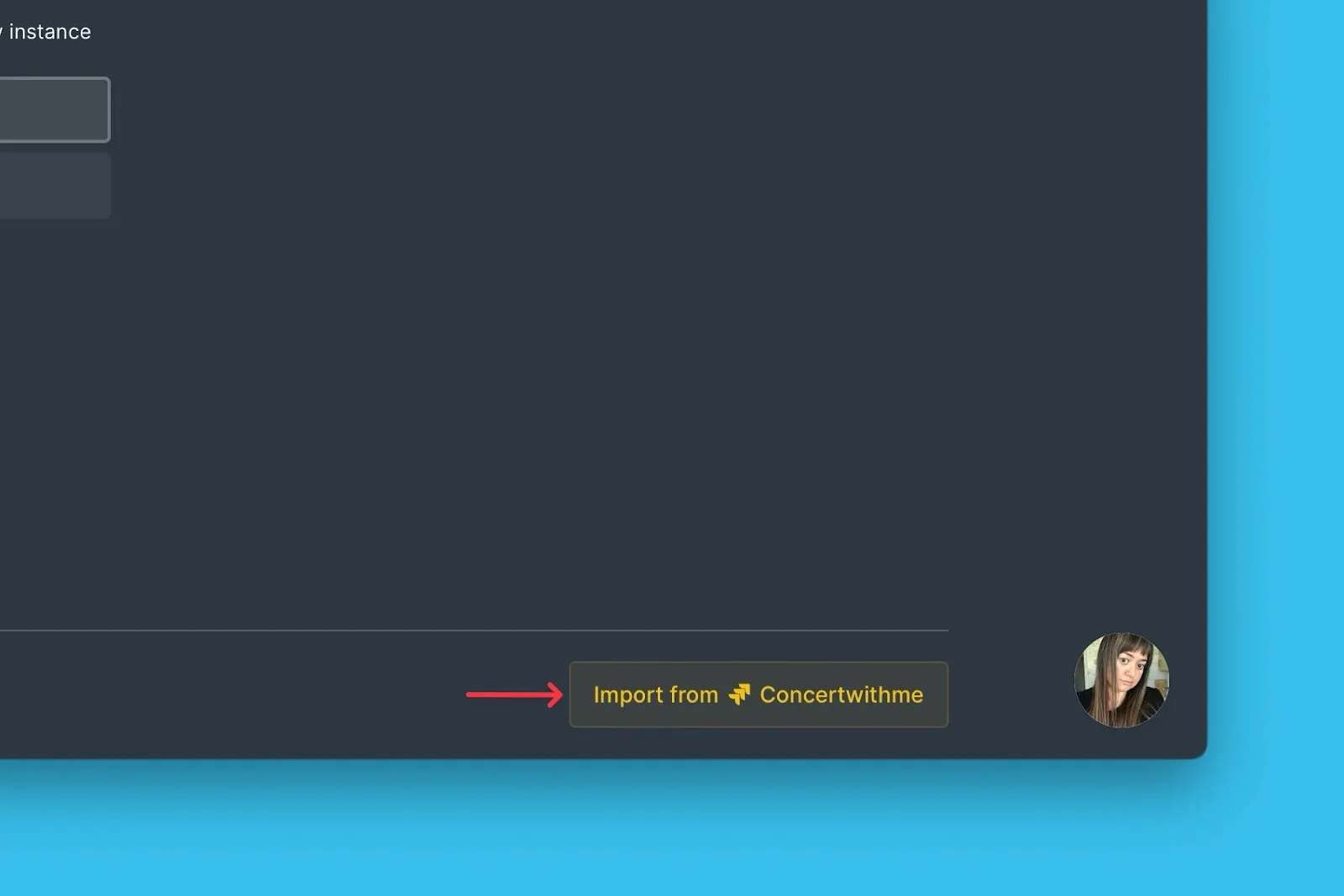
Import from [instance] ([instance]'dan içe aktar) düğmesine tıklayın.
-
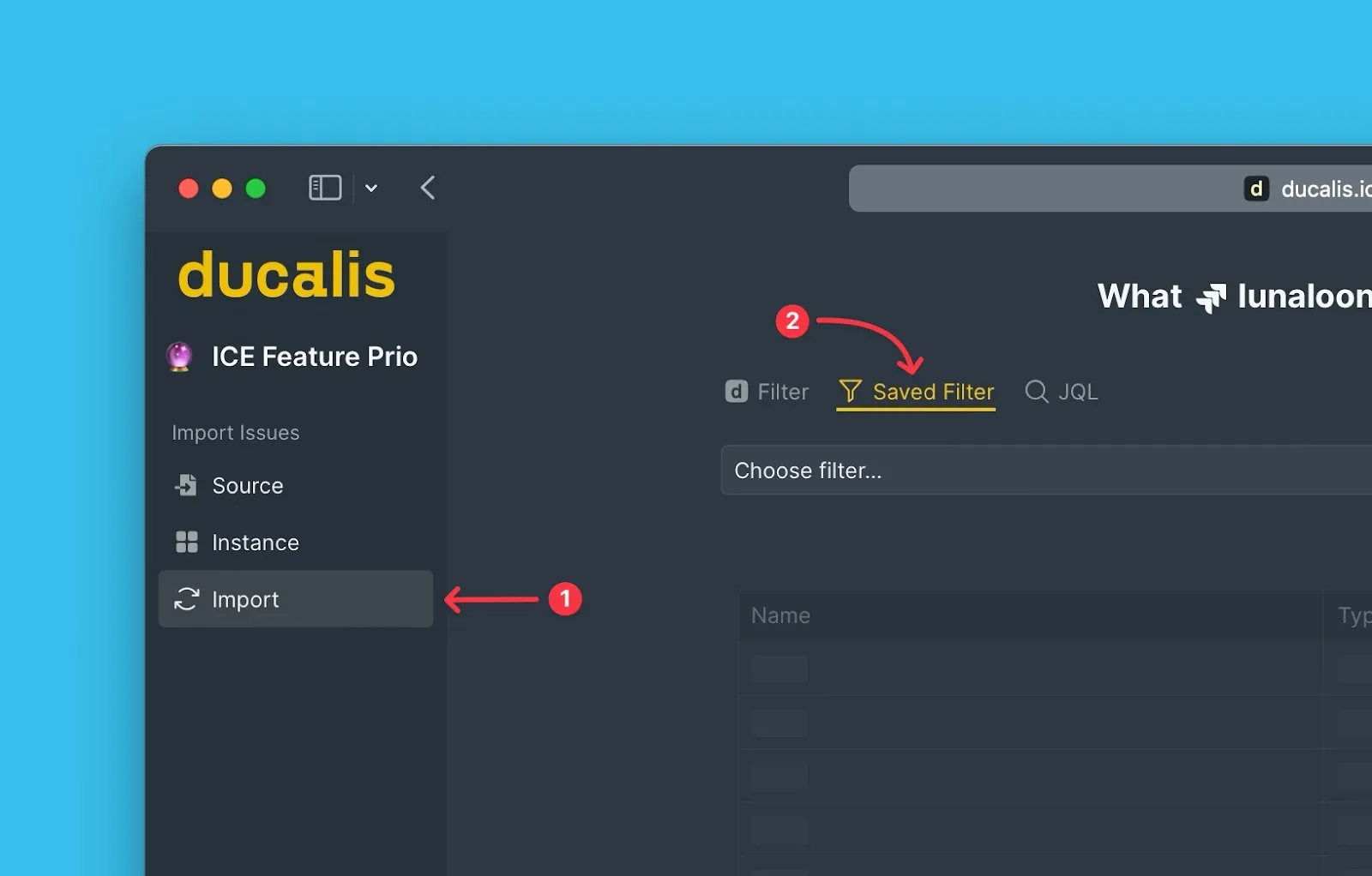
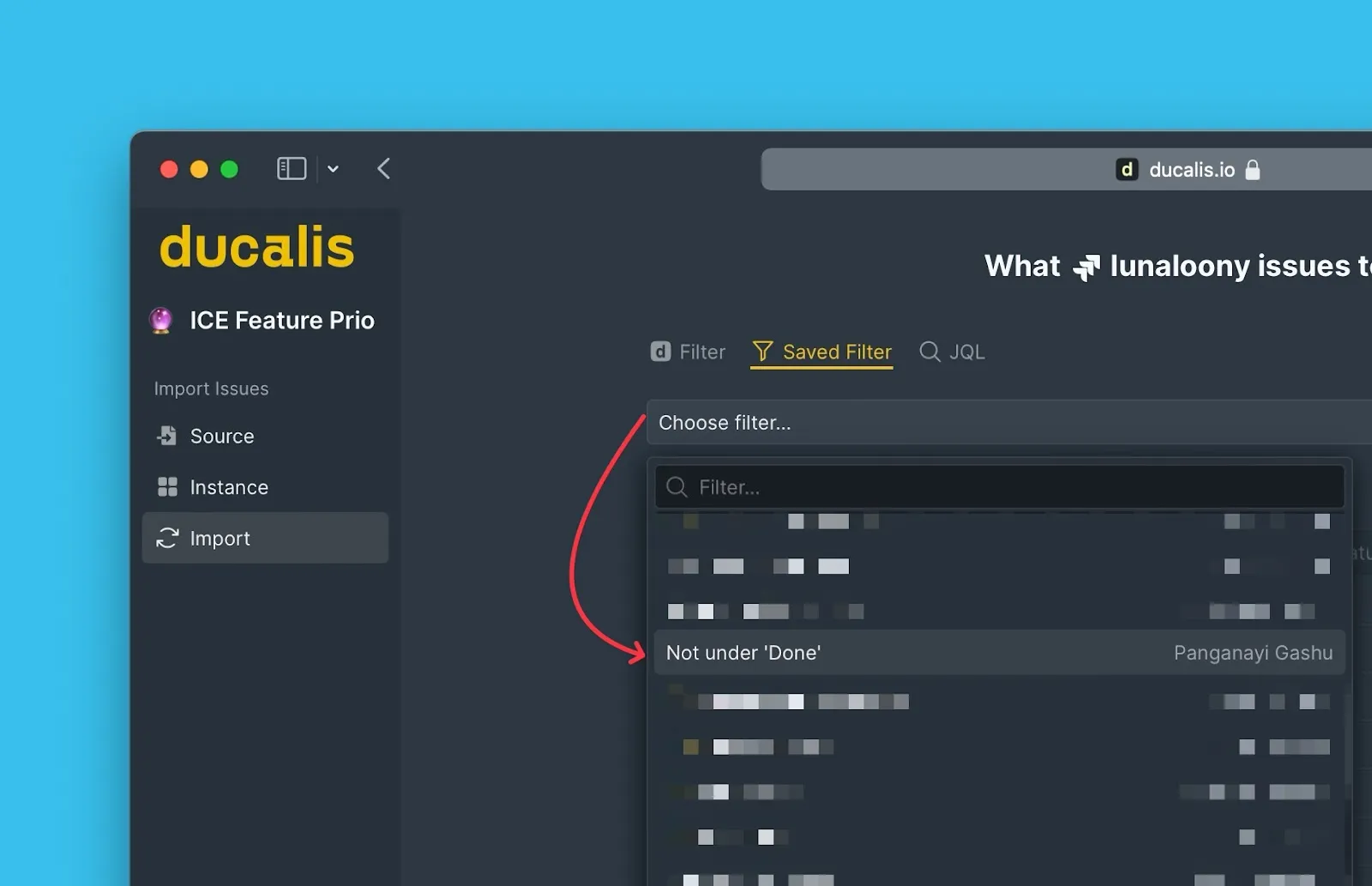
Import (İçe Aktar) adımında Saved Filters (Kayıtlı Filtreler) seçeneğini seçin.
-
Açılır listeden, içe aktarmak istediğiniz konuları içeren filtreyi seçin.
-
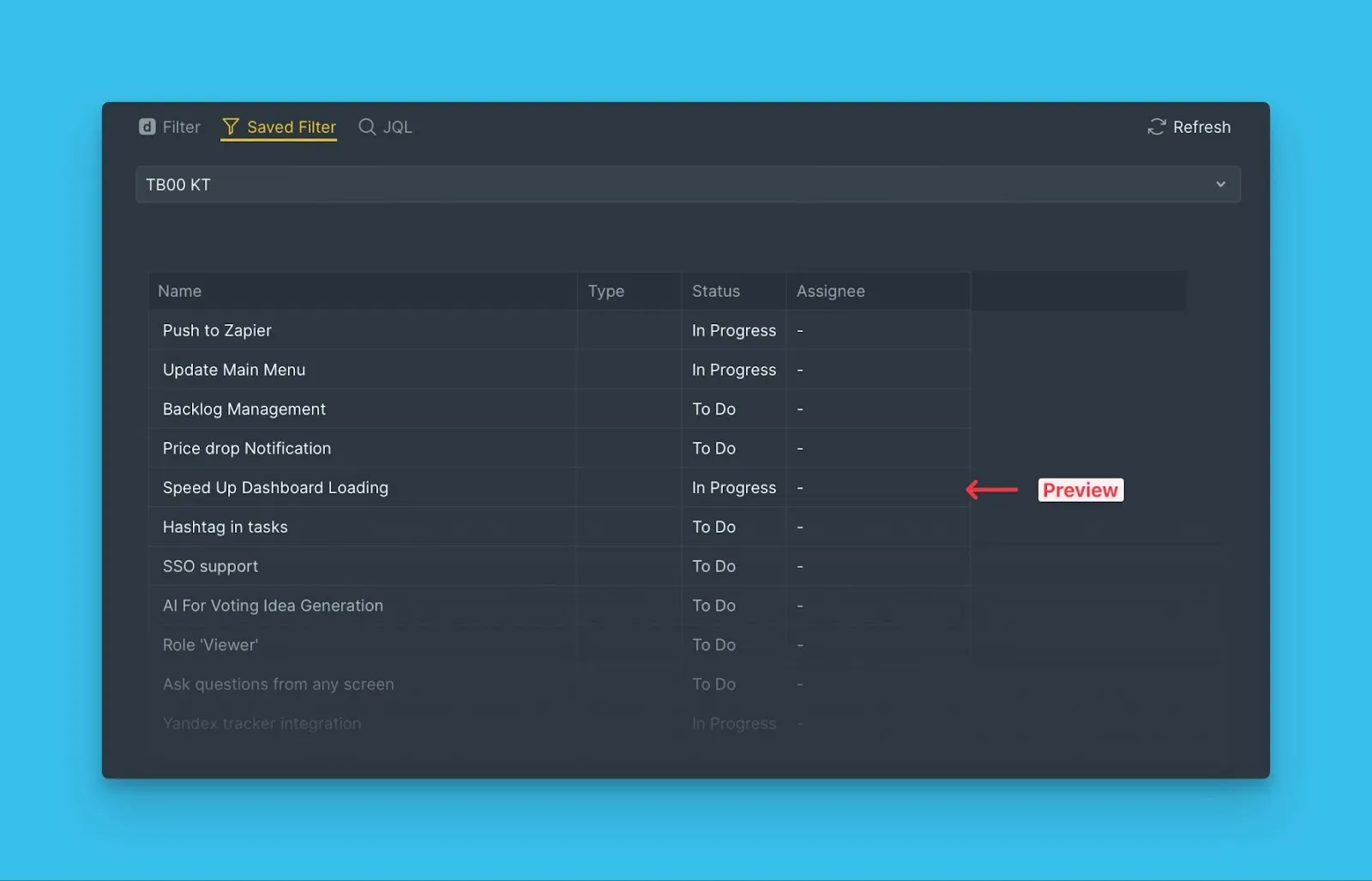
Filtrenizle eşleşen konuların gerçek zamanlı önizlemesini inceleyin.
-
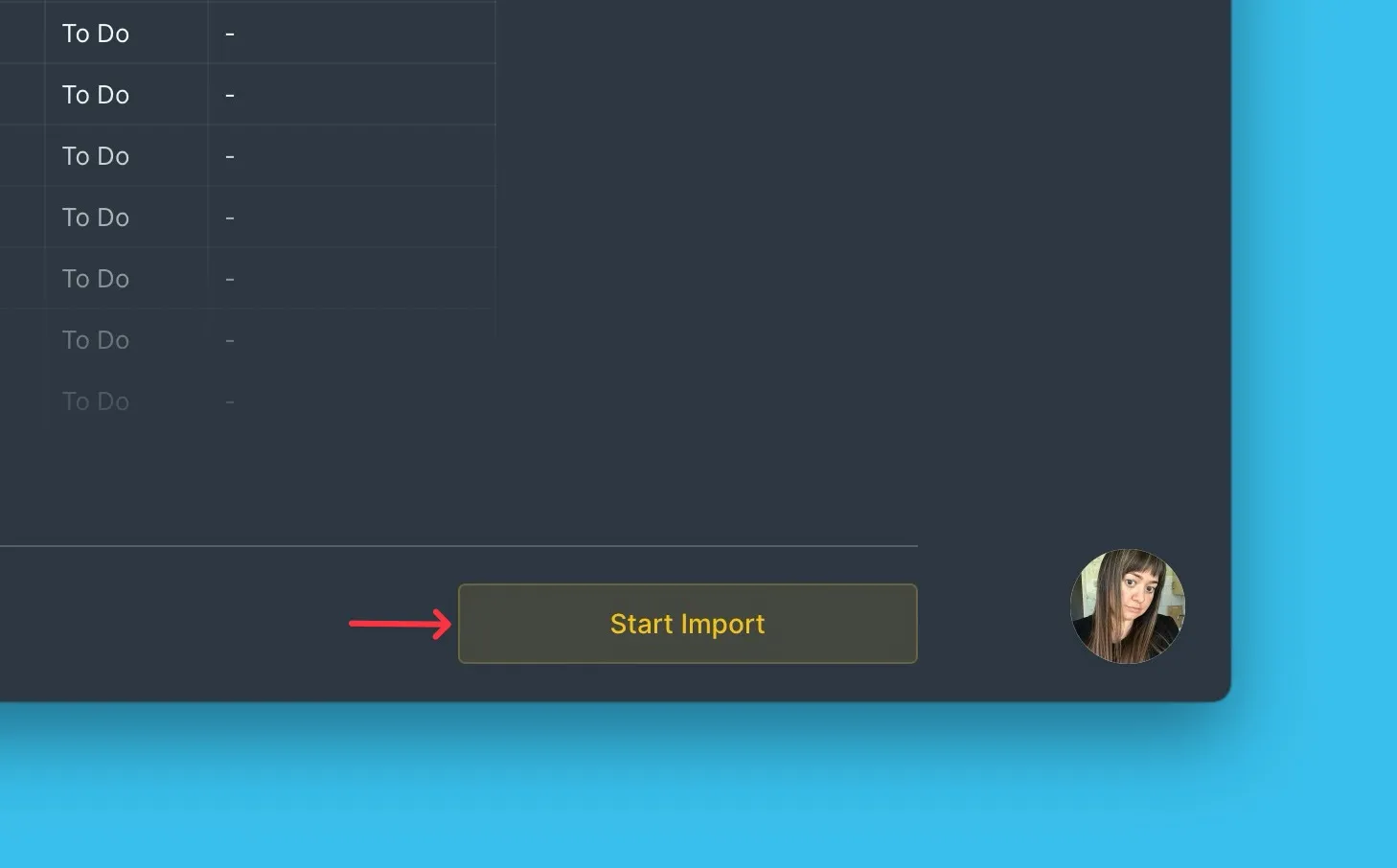
Start Import (İçe Aktarmayı Başlat) düğmesine tıklayın.
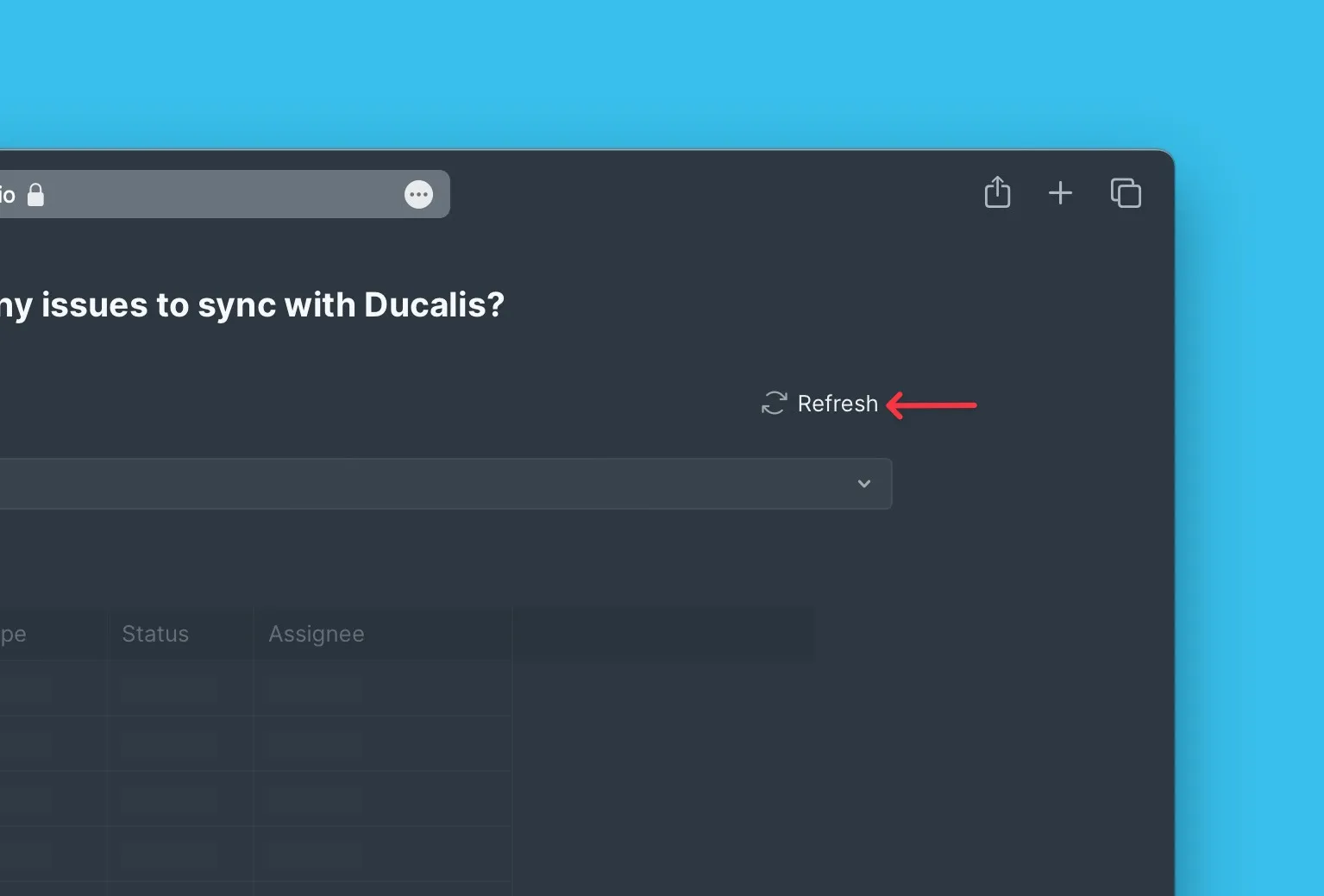
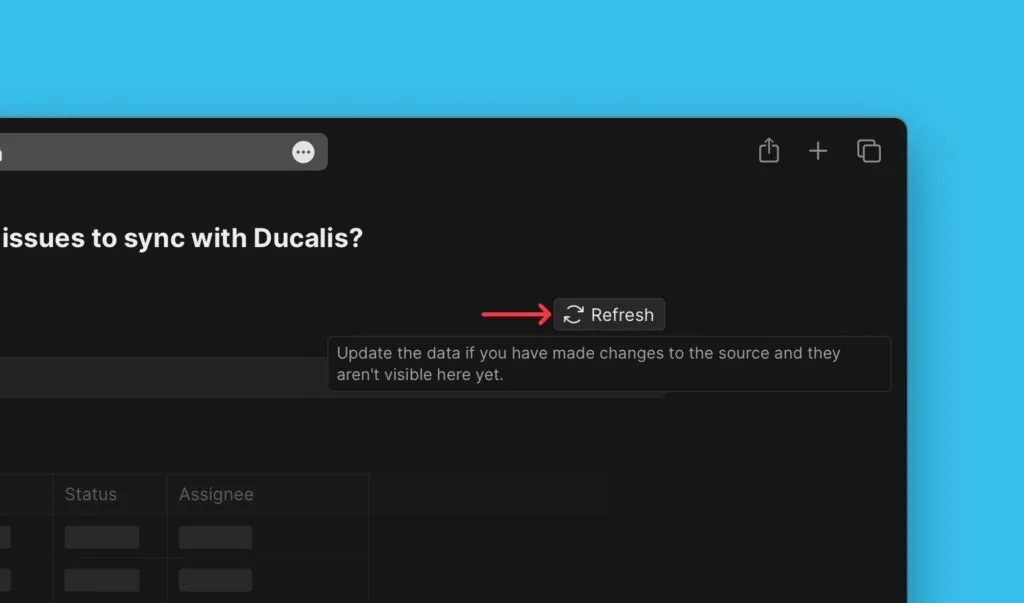
Jira'da değişiklik yaptıktan sonra bir filtreyi görmüyorsanız, filtre listesini güncellemek için Refresh (Yenile) düğmesine tıklayın.
Eksik filtreleri düzeltme
Jira Cloud'da bir filtre varsa ancak Ducalis içinde görünmüyorsa, filtre izinleri özel olarak ayarlanmış olabilir.
Jira Cloud filtrelerinin Ducalis içinde görünmesi için Public (Genel), Open (Açık) veya My Organization (Kuruluşum) erişimine sahip olması gerekir.
Filtre izinlerini değiştirmek için:
-
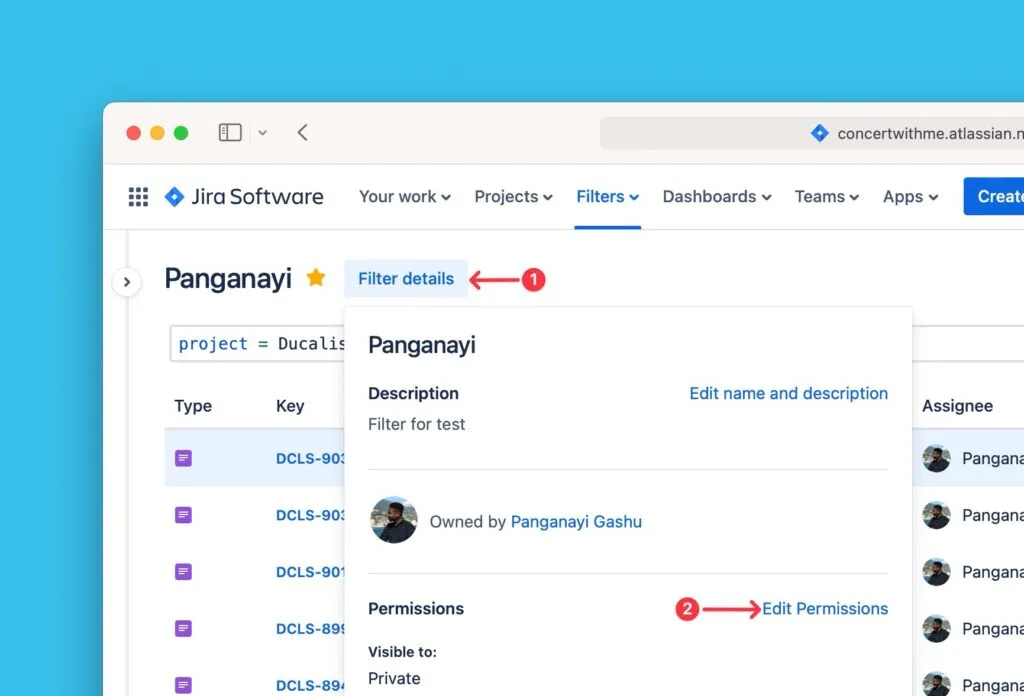
Jira Cloud'da filtreyi açın ve Details (Detaylar) düğmesine tıklayın.
-
Edit permissions (İzinleri düzenle) düğmesine tıklayın.
-
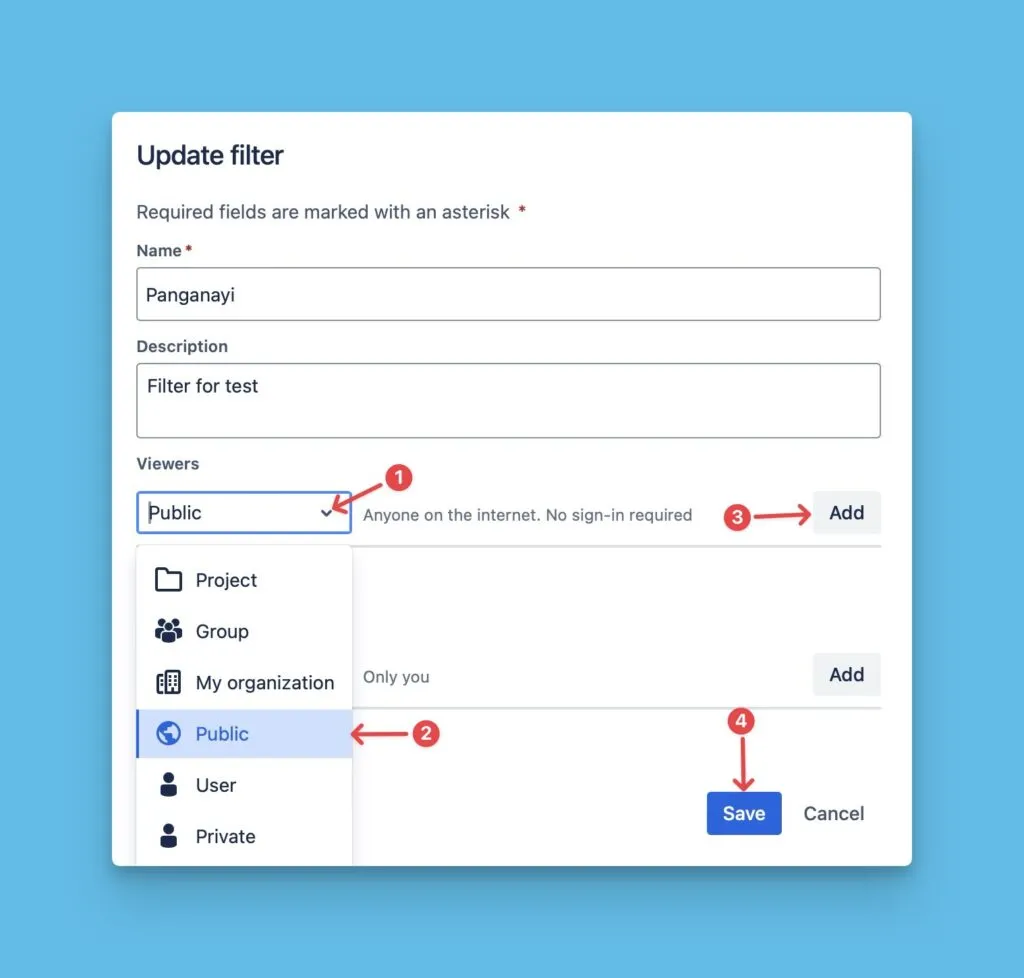
Erişimi Public (Genel), Open (Açık) veya My Organization (Kuruluşum) olarak değiştirin.
-
Add (Ekle) düğmesine tıklayın.
-
Erişim durumunun izinler listesinde göründğünü doğrulayın.
-
Save (Kaydet) düğmesine tıklayın.
-
Ducalis uygulamasına dönün ve Refresh Filter List (Filtre Listesini Yenile) düğmesine tıklayın.
-
Filtreyi ada göre arayın—artık görünmesi gerekir.
Hala sorun yaşıyorsanız, sağ alttaki sohbet üzerinden destek ekibiyle iletişime geçin.
Jira kayıtlı filtrelerini düzenleme
Entegrasyonu değiştirmeden panonuza konu eklemek veya çıkarmak için Jira kayıtlı filtrelerini düzenleyebilirsiniz.
-
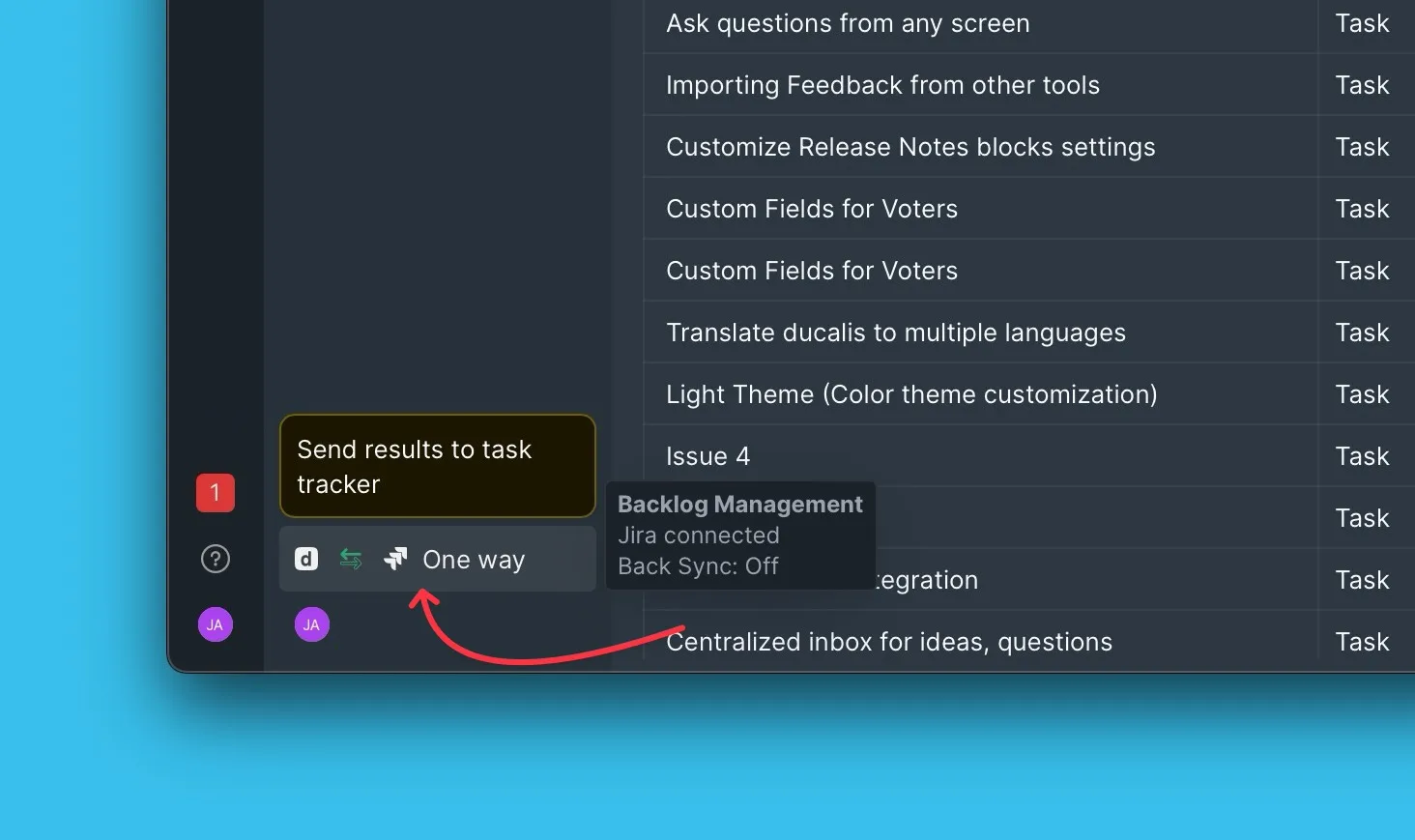
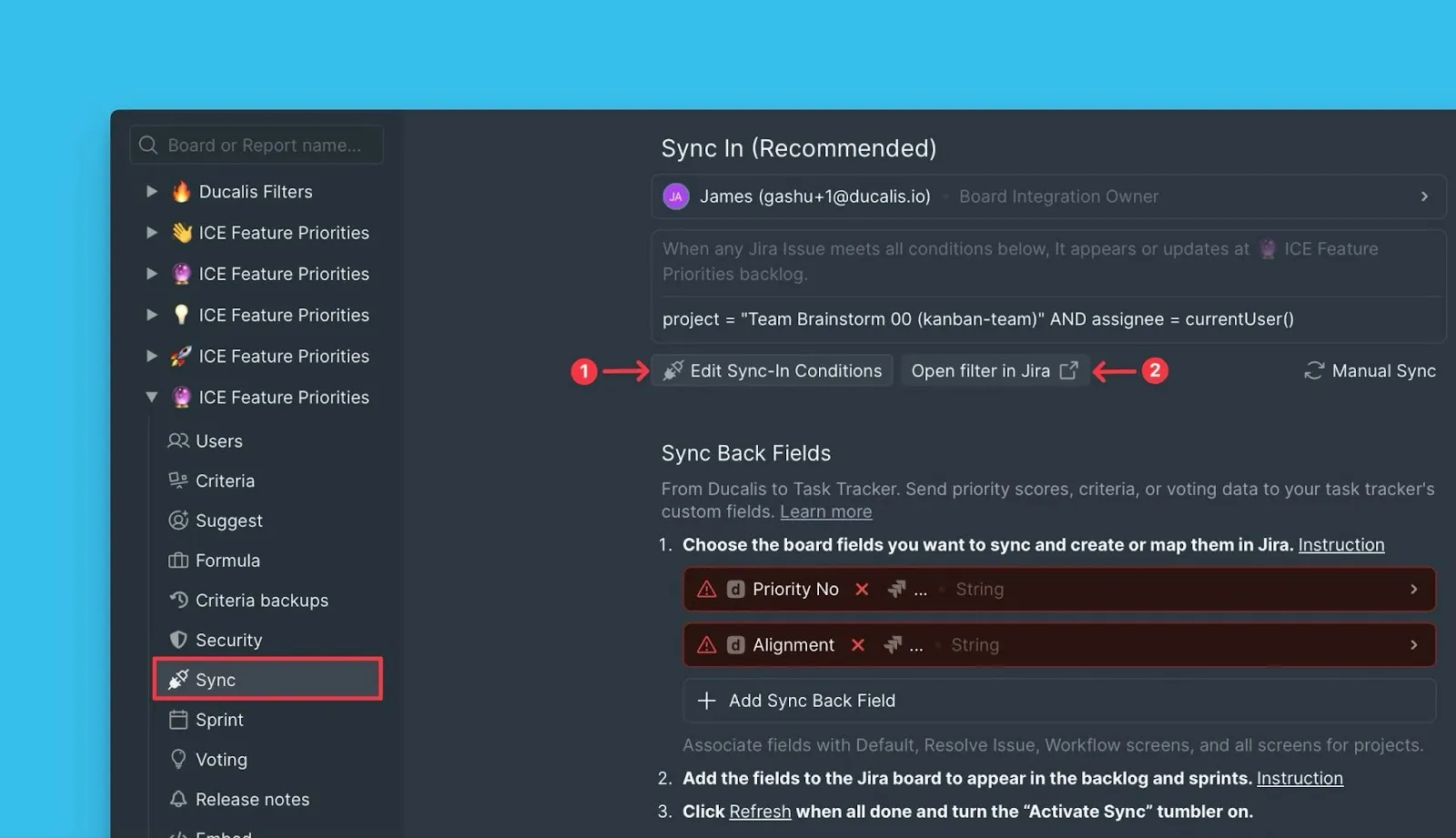
Pano menünüzden Sync settings (Senkronizasyon ayarları) seçeneğini açın.
-
Sync (Senkronizasyon) başlığı altında Edit Sync-In Conditions (Senkronizasyon Koşullarını Düzenle) düğmesine tıklayın.
-
Filtreyi Jira Cloud'da düzenlemek için Open filter in Jira (Filtreyi Jira'da aç) düğmesine tıklayın.
-
İstediğiniz konularla eşleşmesi için Jira Cloud'daki filtre kriterlerini düzenleyin.
-
Jira'da Save (Kaydet) düğmesine tıklayın.
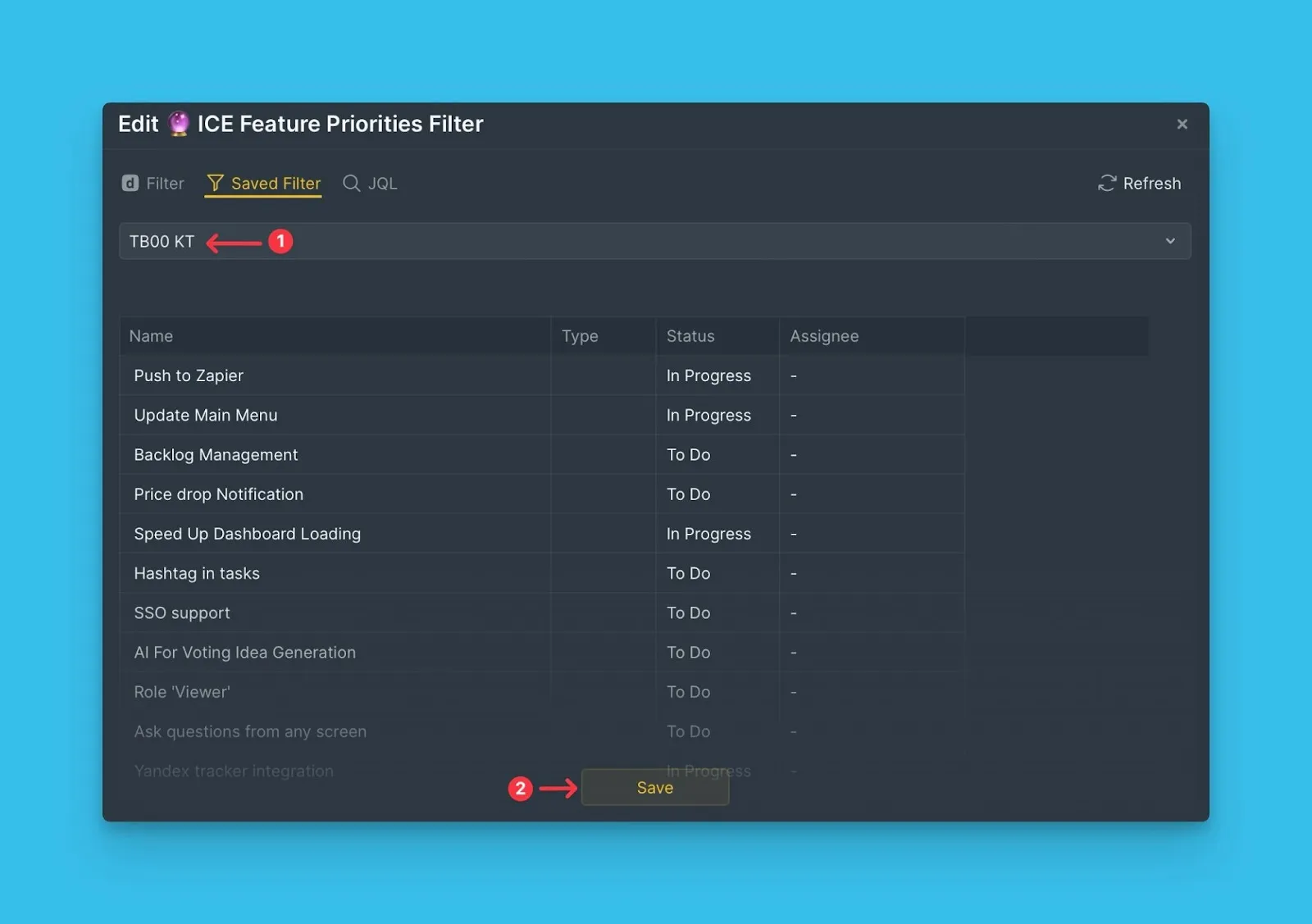
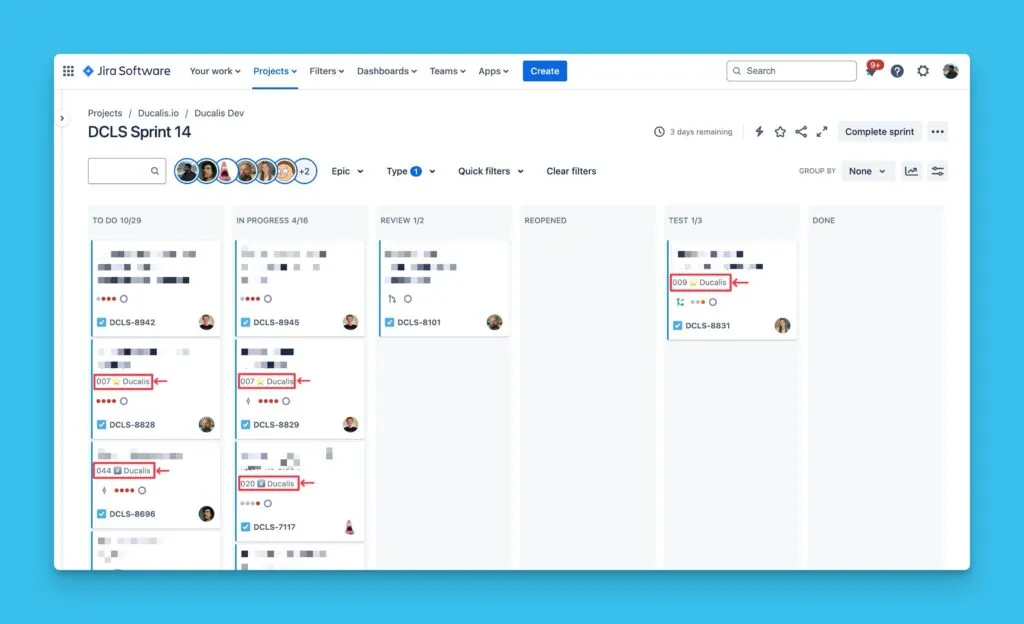
Güncellenen filtre kriterleri Ducalis uygulamasına geri senkronize edilir.
JQL filtrelerini kullanma
JQL (Jira Query Language) filtreleri, Jira'da nasıl yapılandırıldıklarına bakılmaksızın konuları bulmak için özel sorgular yazmanıza olanak tanır.
-
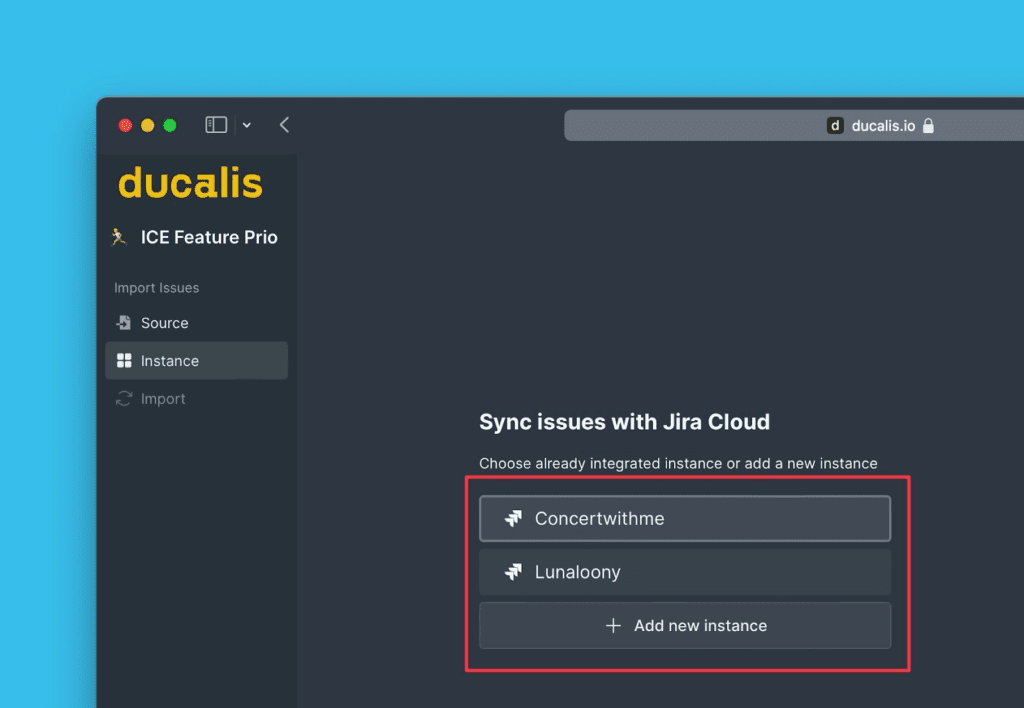
İçe aktarmak istediğiniz instance'ı seçin.
-
Import from [instance] ([instance]'dan içe aktar) düğmesine tıklayın.
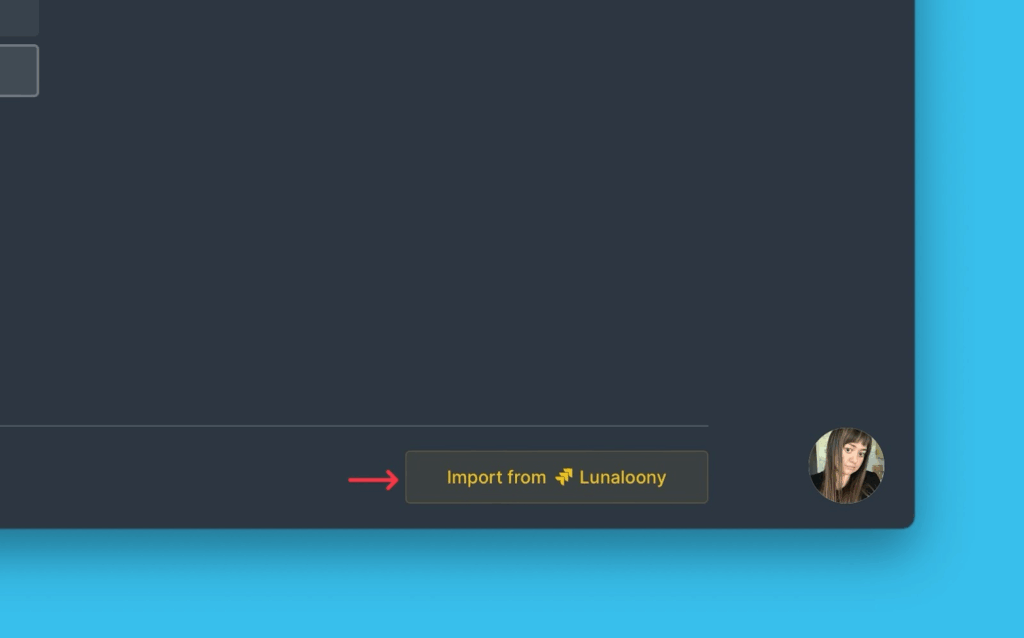
-
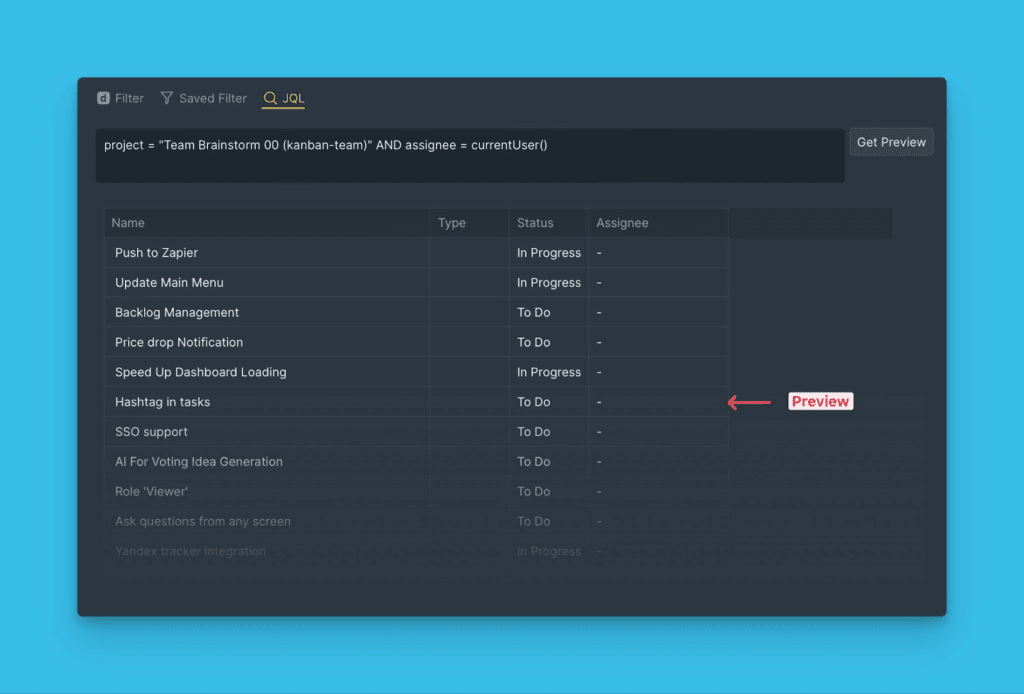
Import (İçe Aktar) adımında JQL filters (JQL filtreleri) seçeneğini seçin.
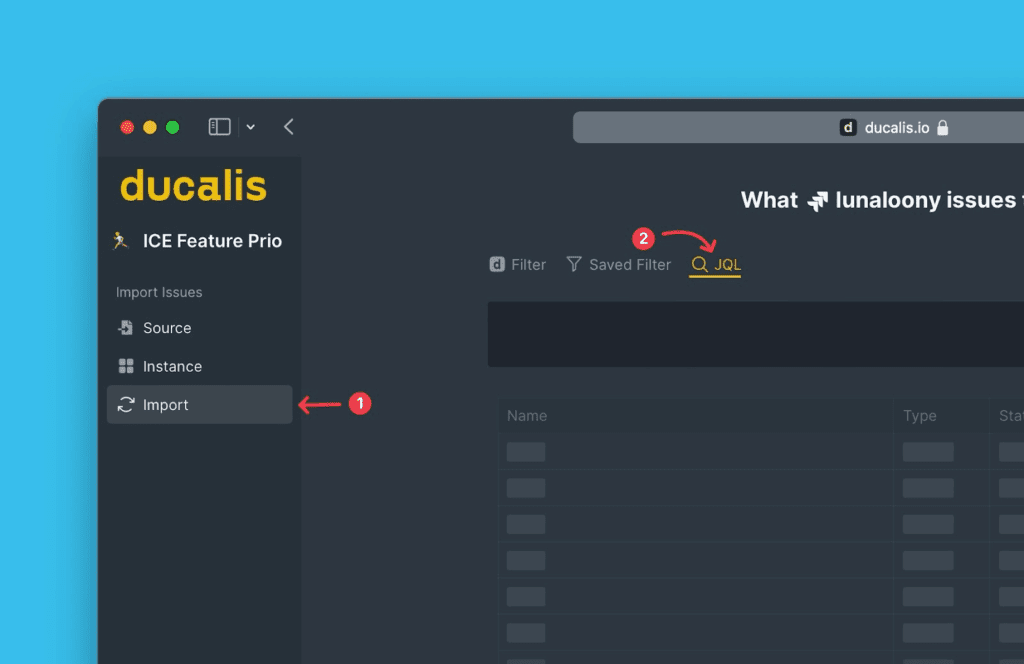
-
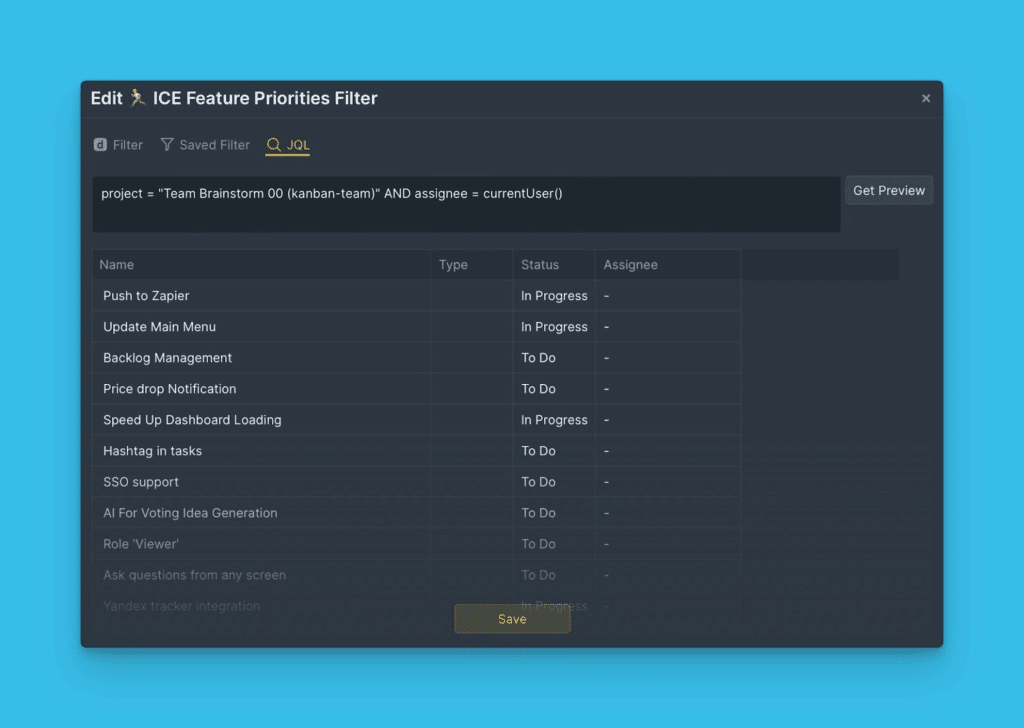
Özel JQL sorgunuzu Jira Cloud'dan kopyalayın.
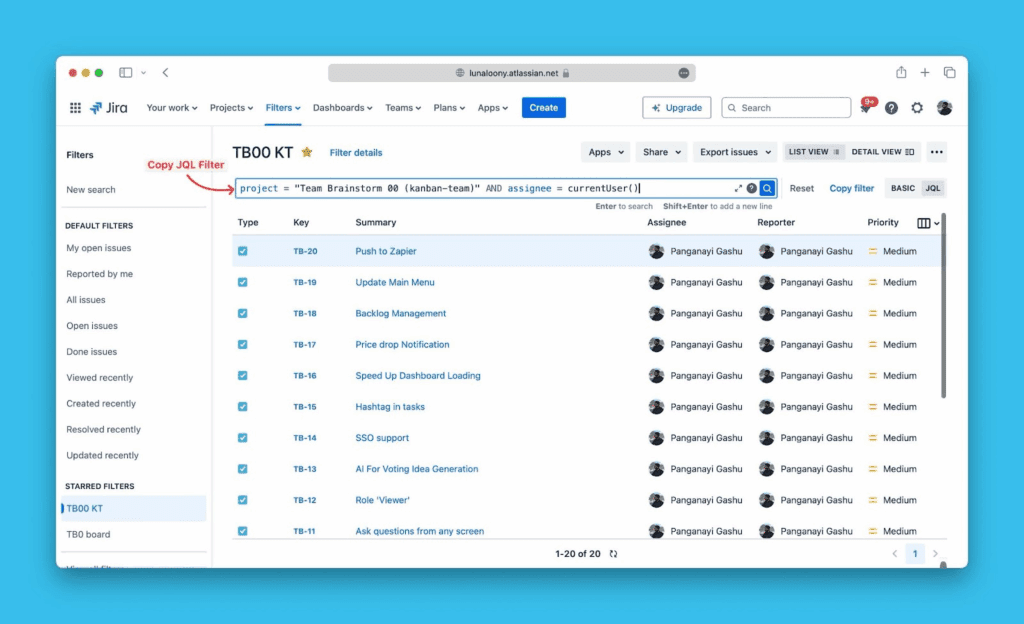
-
Sorguyu Ducalis uygulamasına yapıştırın ve eşleşen konuları görmek için Get Preview (Önizleme Al) düğmesine tıklayın.
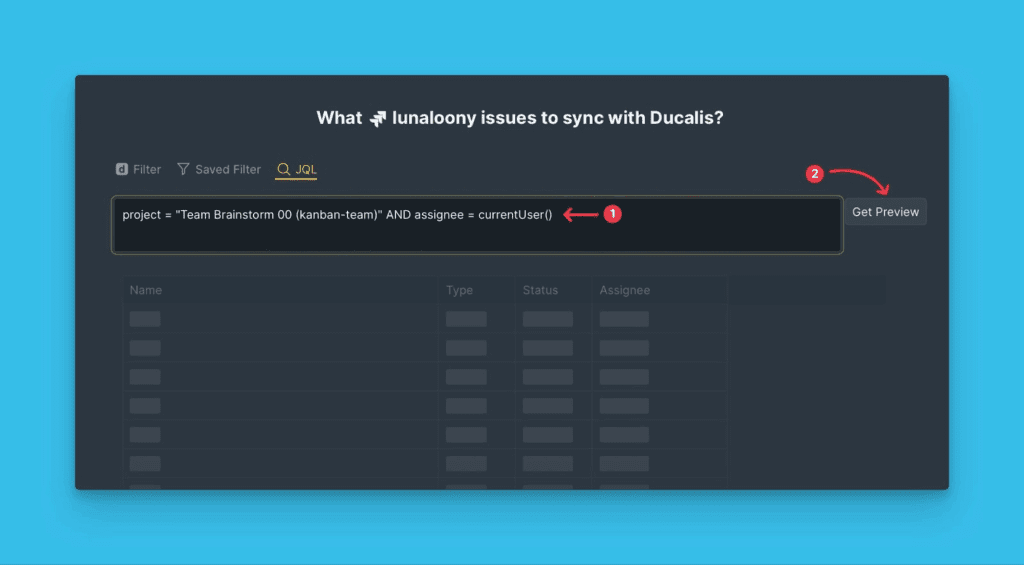
-
JQL sorgunuzla eşleşen konuların önizlemesini inceleyin.
-
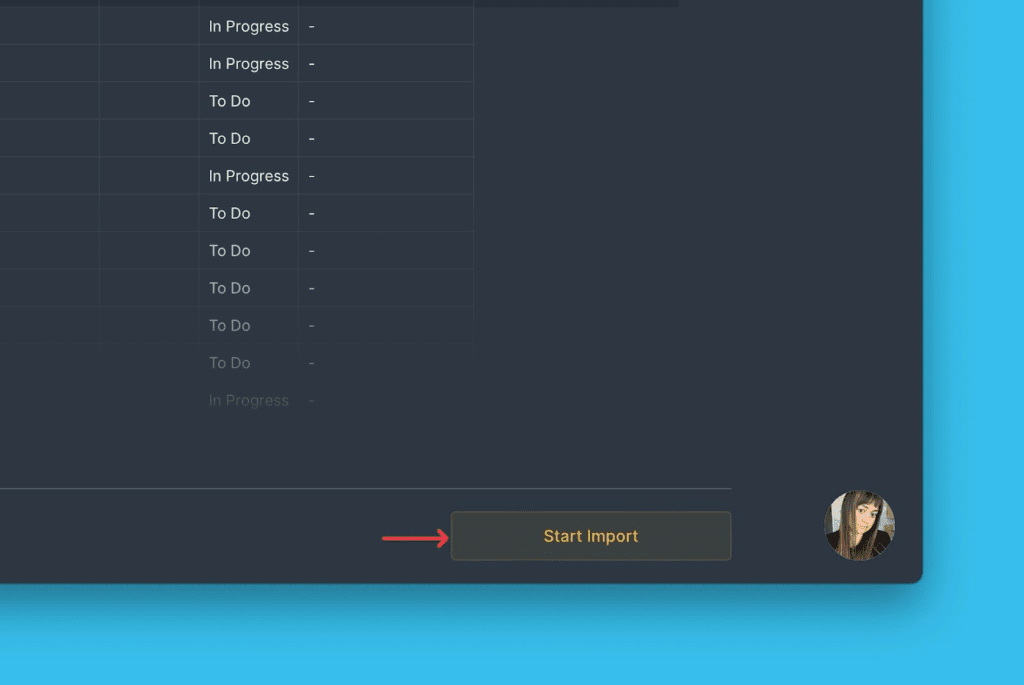
Start import (İçe aktarmayı başlat) düğmesine tıklayın.
JQL filtrelerini düzenleme
Entegrasyonu değiştirmeden panonuza konu eklemek veya çıkarmak için JQL filtrelerini düzenleyebilirsiniz.
-
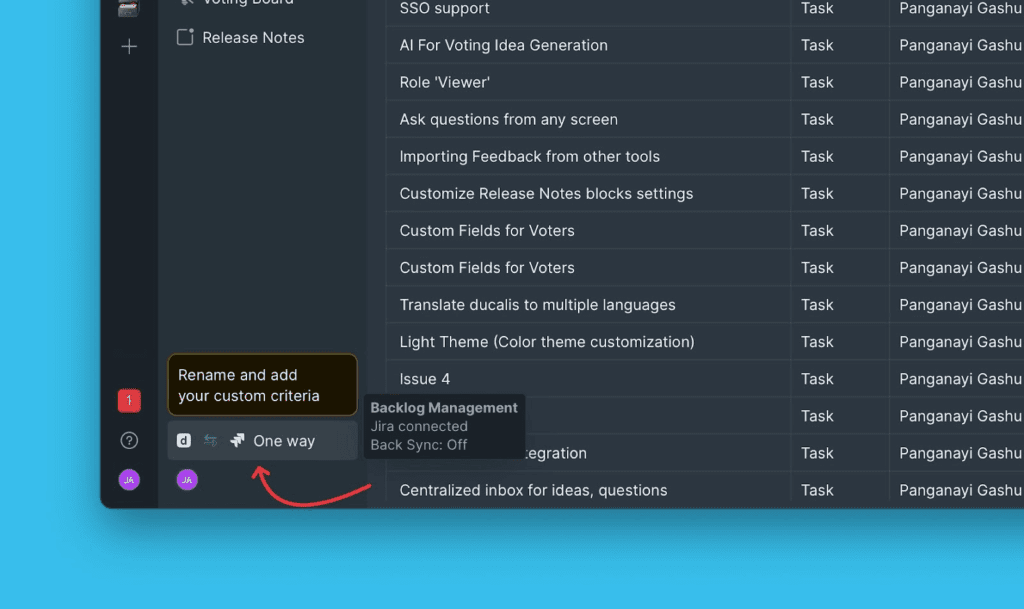
Pano menünüzden Sync settings (Senkronizasyon ayarları) seçeneğini açın.
-
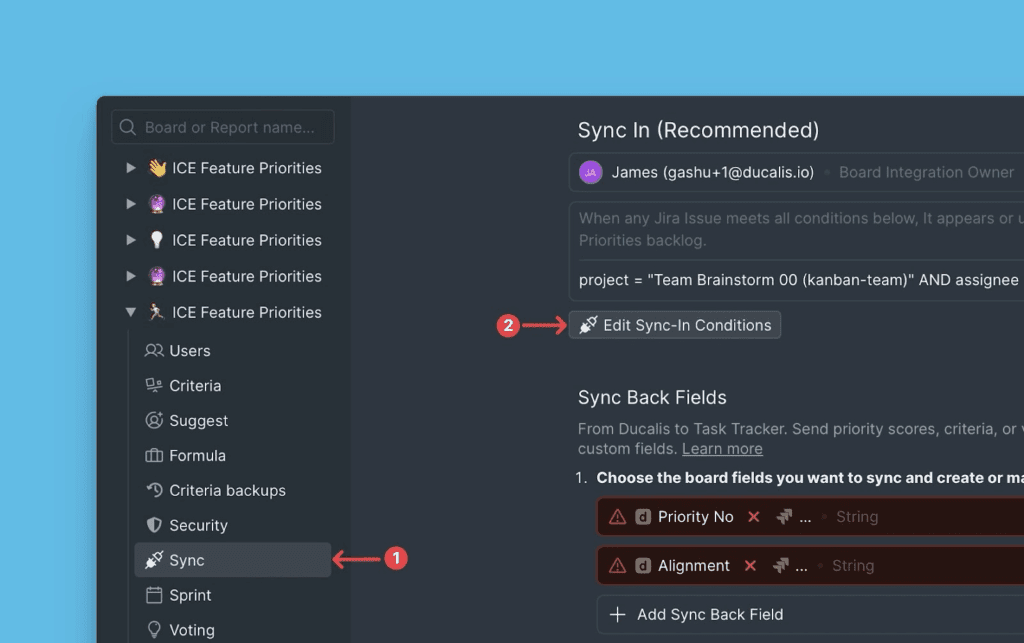
Sync settings (Senkronizasyon ayarları) başlığı altında Edit Sync-In Conditions (Senkronizasyon Koşullarını Düzenle) düğmesine tıklayın.
-
JQL sorgunuzu düzenleyin ve değişiklikleri uygulamak için Save (Kaydet) düğmesine tıklayın.
Ducalis filtrelerini kullanma
Ducalis filtreleri, JQL sorguları yazmadan konuları proje, durum, atanan kişi ve diğer Jira alanlarına göre seçmenize olanak tanır.
-
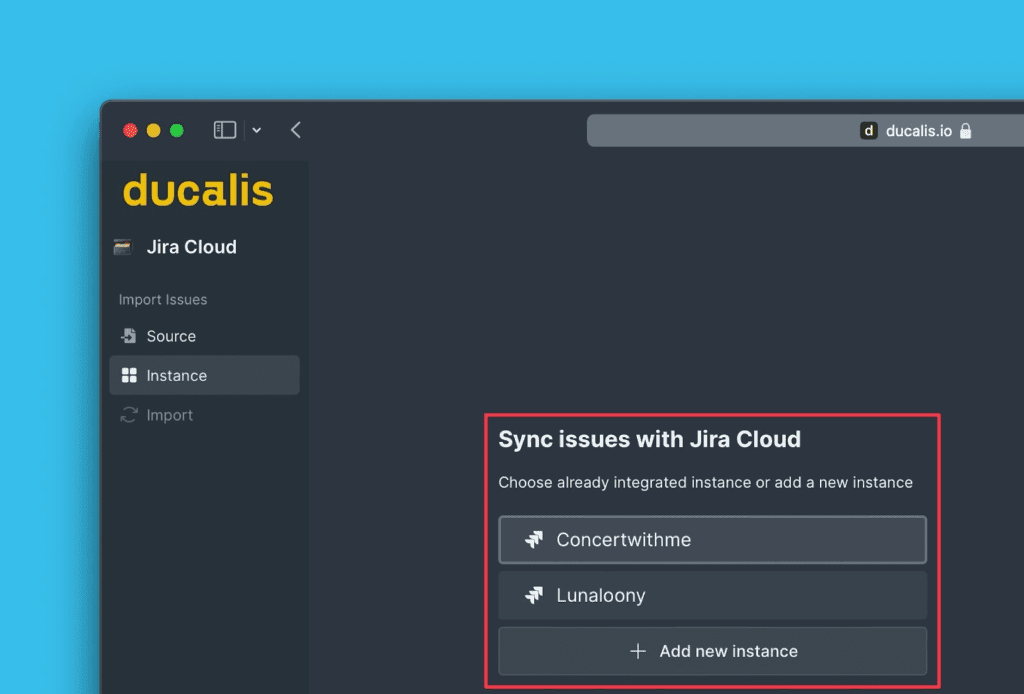
İçe aktarmak istediğiniz instance'ı seçin.
-
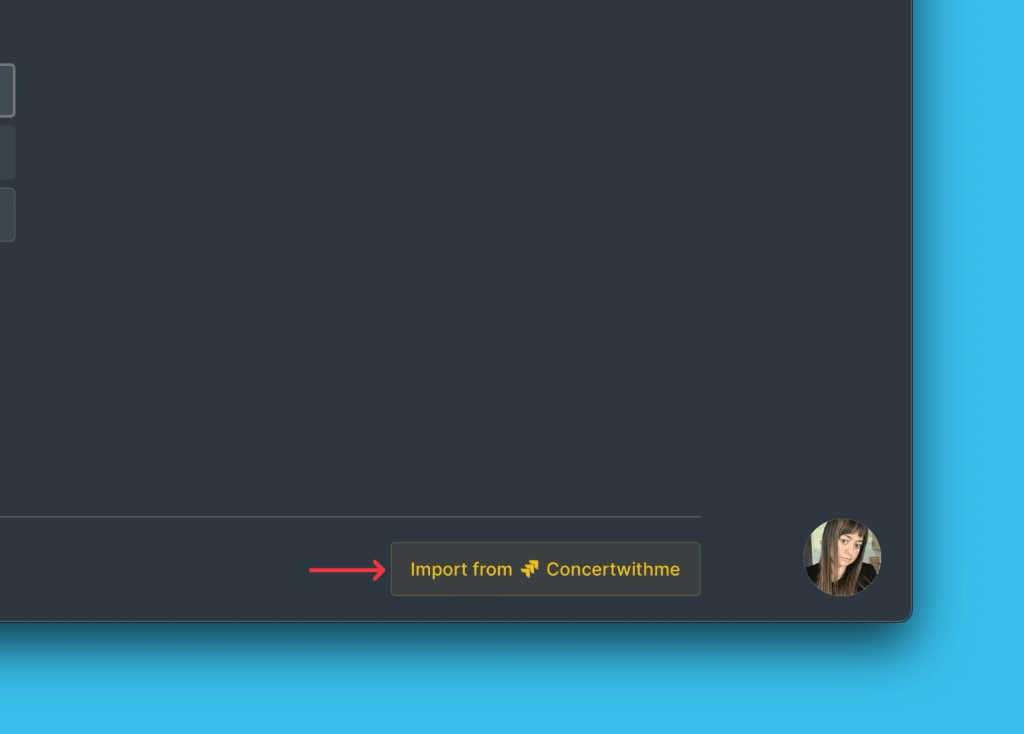
Import from [instance] ([instance]'dan içe aktar) düğmesine tıklayın.
-
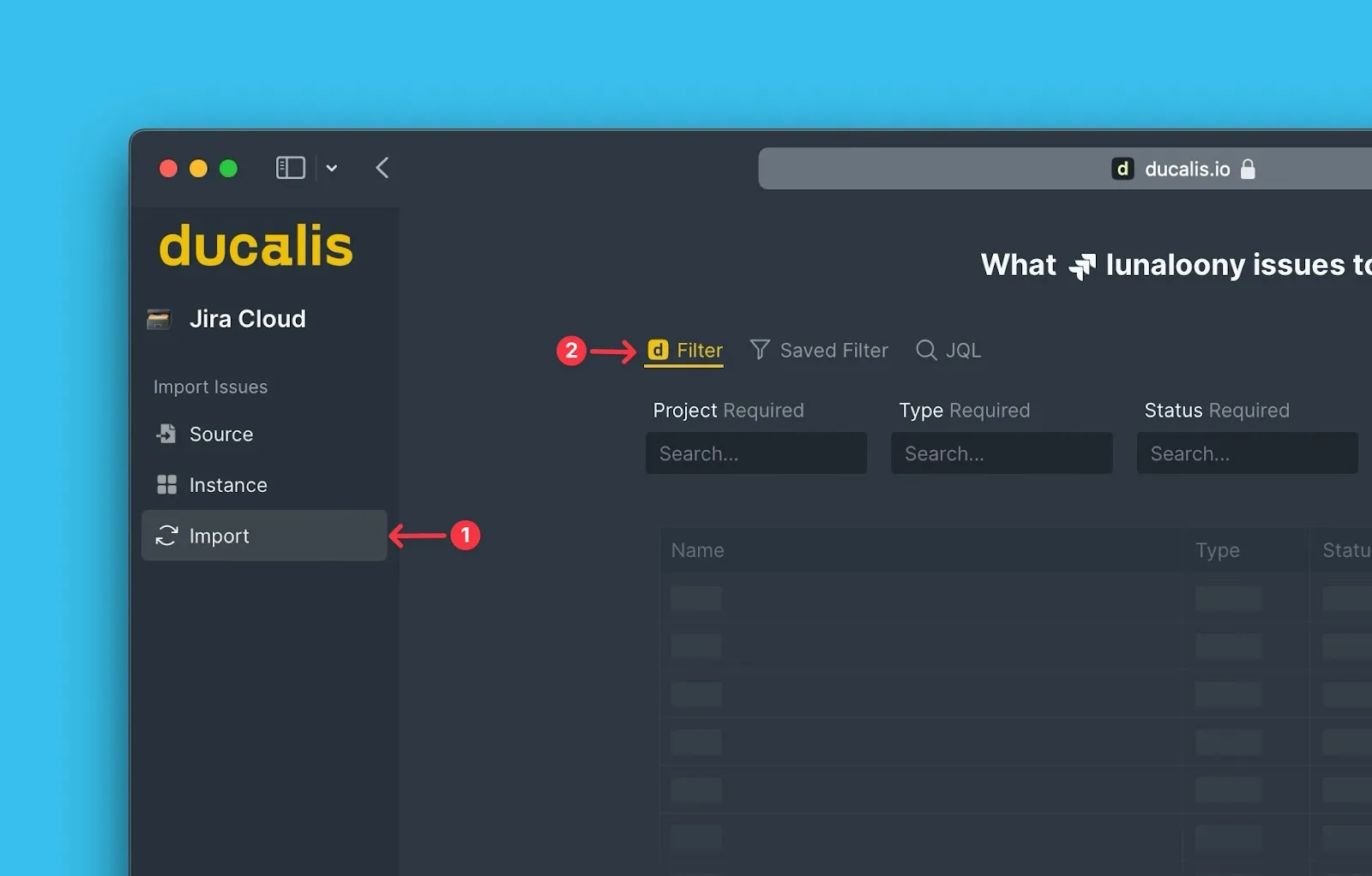
Import (İçe Aktar) adımında Ducalis filters (Ducalis filtreleri) seçeneğini seçin.
-
İçe aktarmak istediğiniz konular için filtre parametrelerini seçin. Gerekli parametreler işaretlenmiştir.
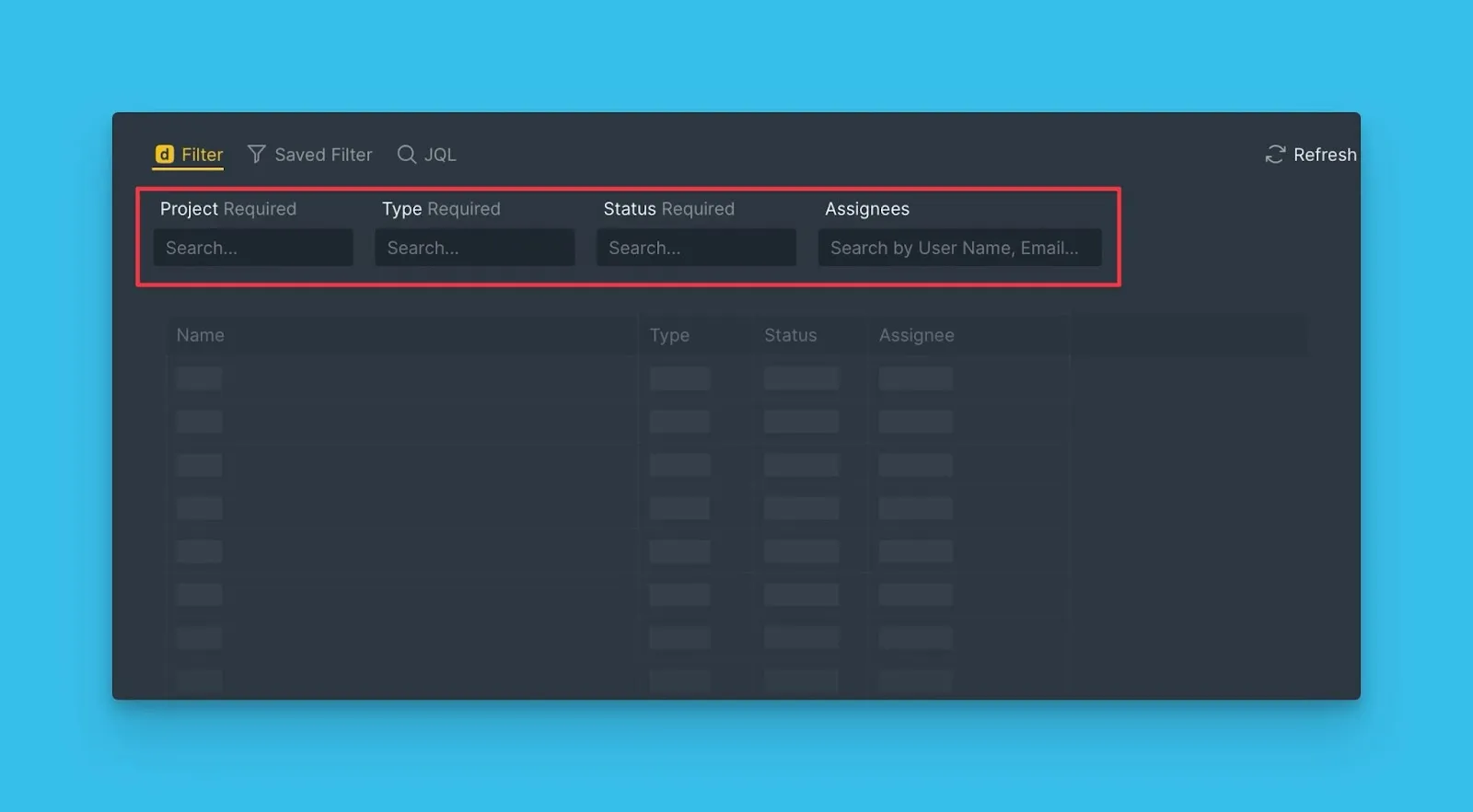
-
Filtrelerinizle eşleşen konuların gerçek zamanlı önizlemesini inceleyin.
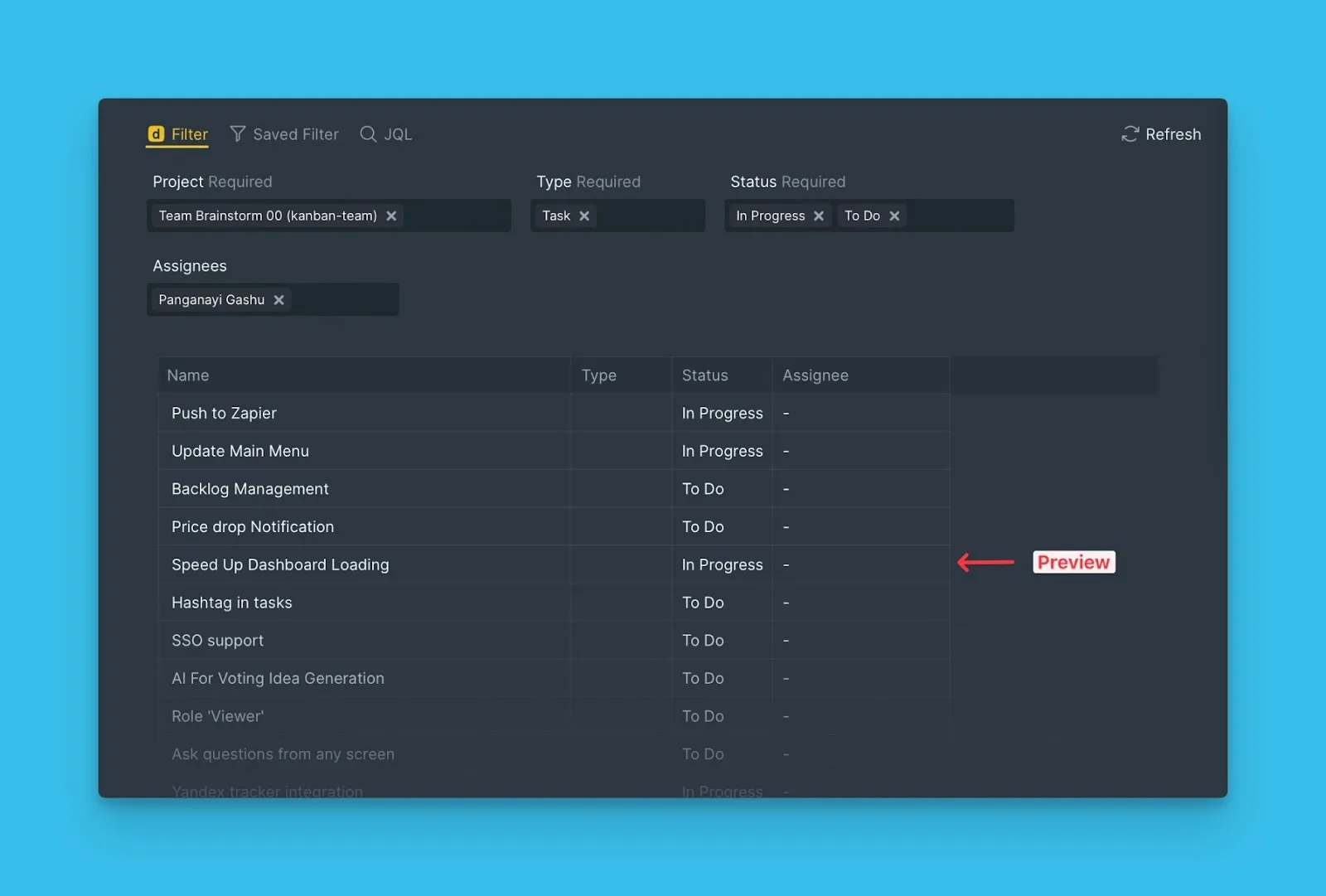
-
Start Import (İçe Aktarmayı Başlat) düğmesine tıklayın.

Jira'da değişiklik yaptıktan sonra belirli parametreleri görmüyorsanız, listeyi güncellemek için Refresh (Yenile) düğmesine tıklayın.
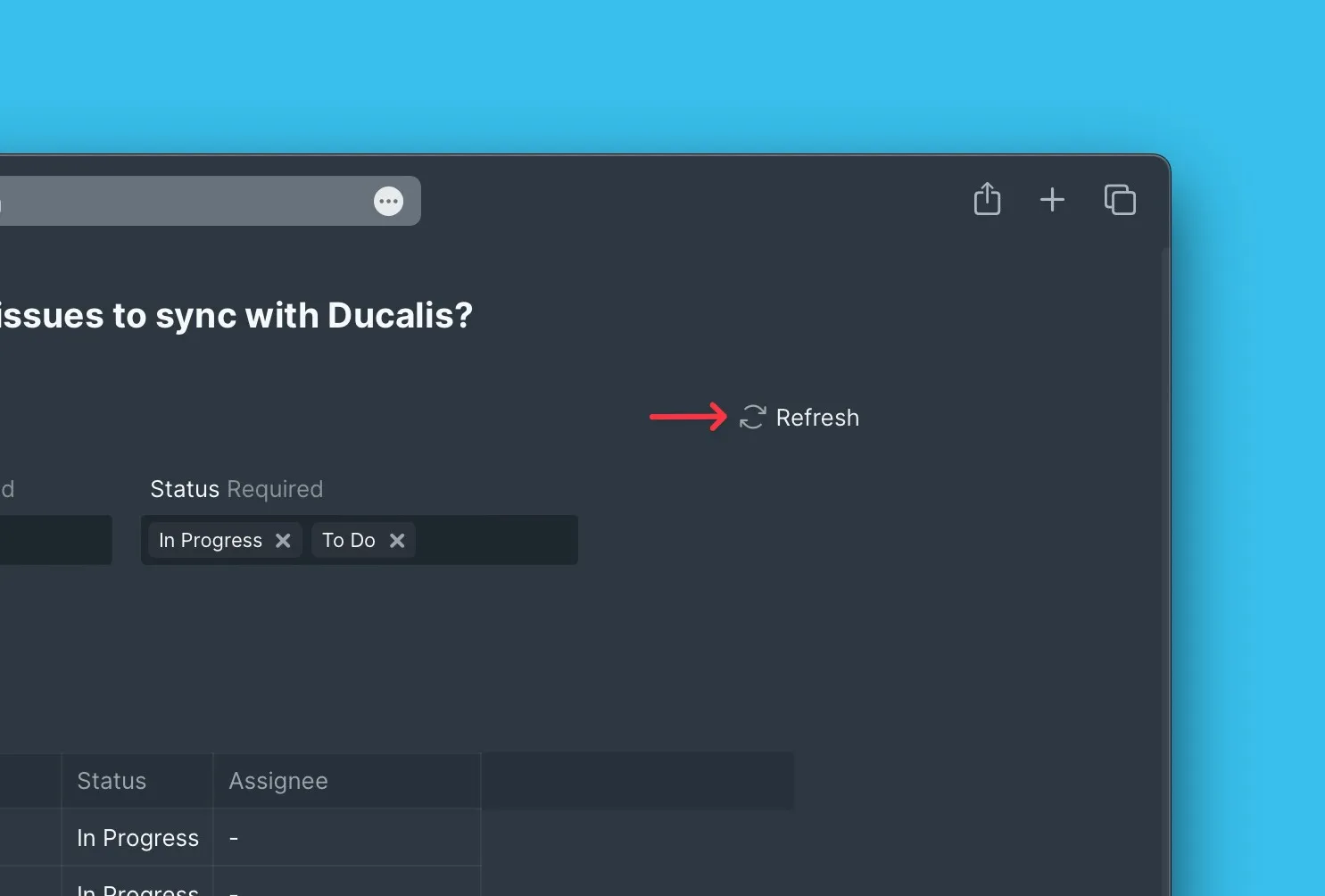
Panonuz artık Jira Cloud'dan içe aktarılan konuları gösterir.
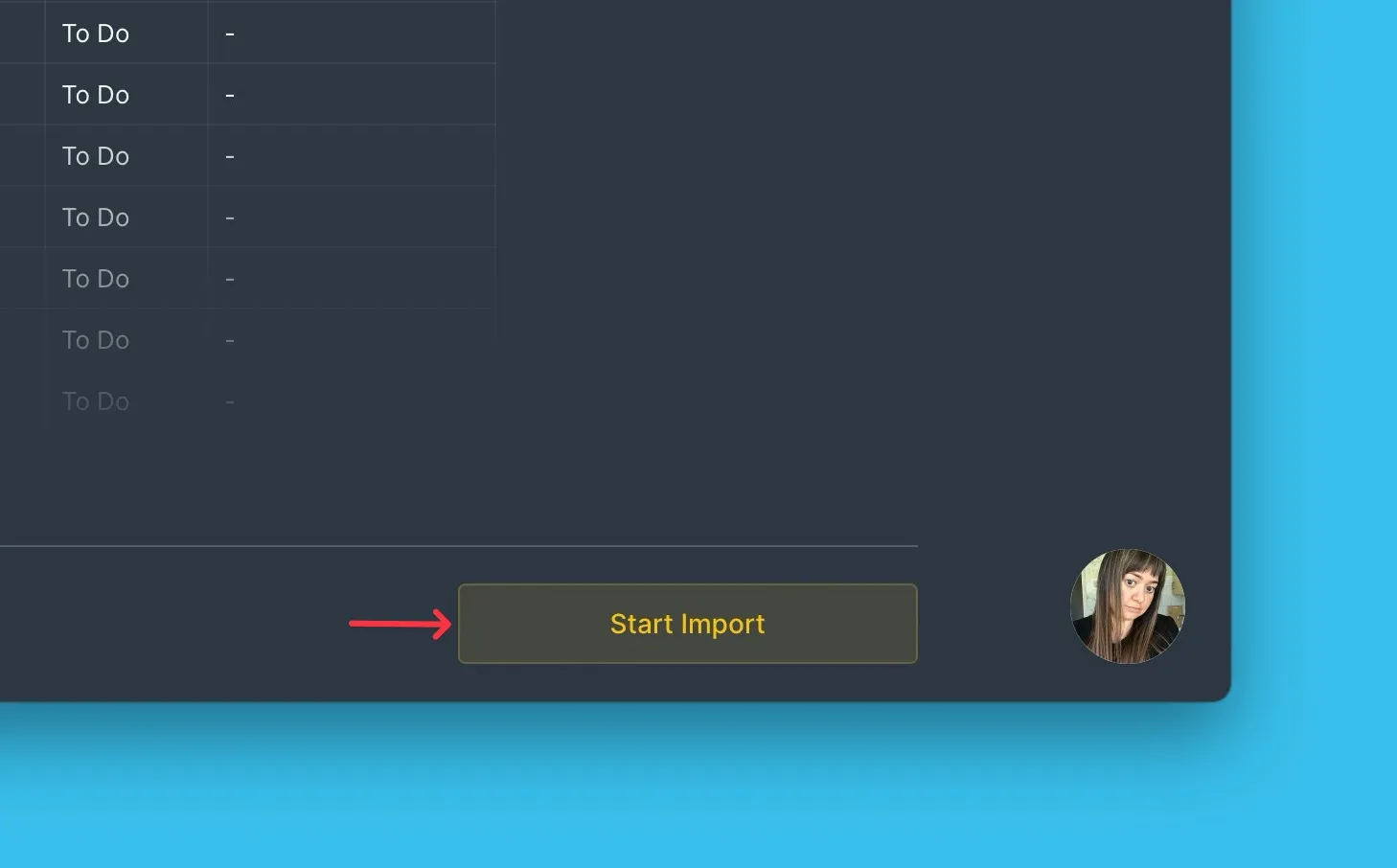
Alt görevleri içe aktarma
Jira Cloud'dan alt görevleri üst görevleriyle birlikte içe aktarabilirsiniz.
-
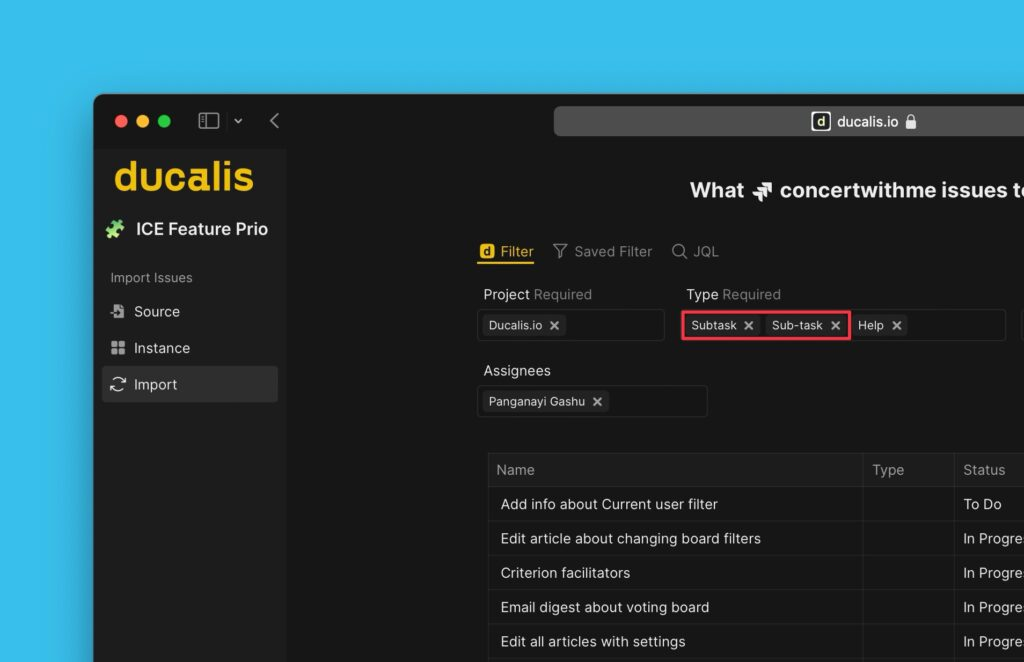
İçe aktarma filtrelerini seçerken, üst görevleri içeren projeyi seçin.
-
Issue type (Konu türü) altında Sub-tasks (Alt görevler) seçeneğini seçin.
-
Gerekli veya isteğe bağlı ek filtreleri seçin.
-
Filtrelerinizle eşleşen alt görevlerin önizlemesini inceleyin.
-
Start import (İçe aktarmayı başlat) düğmesine tıklayın.
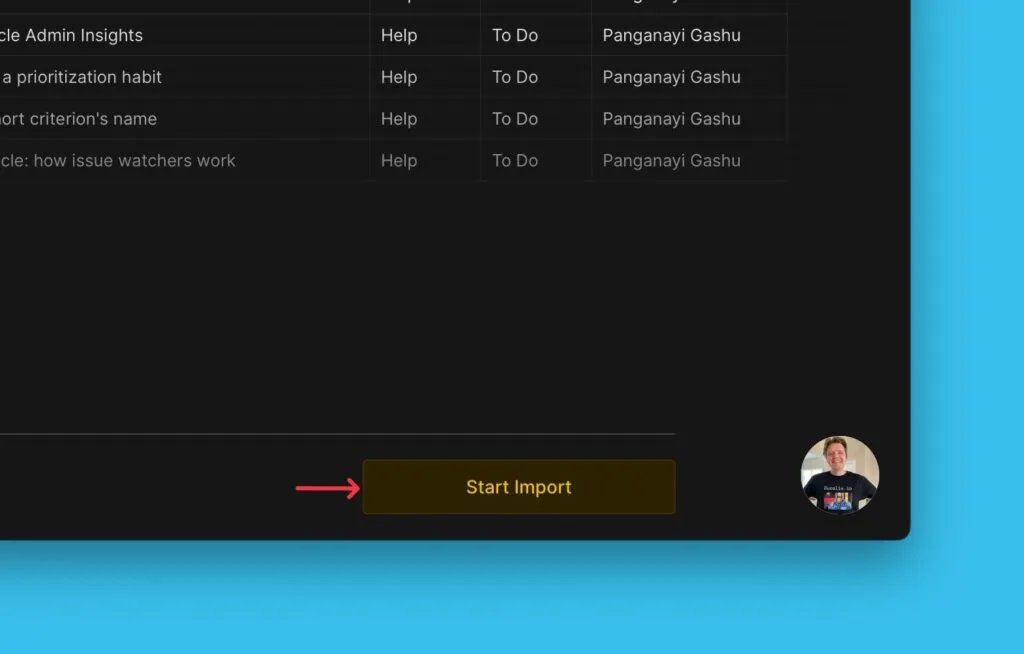
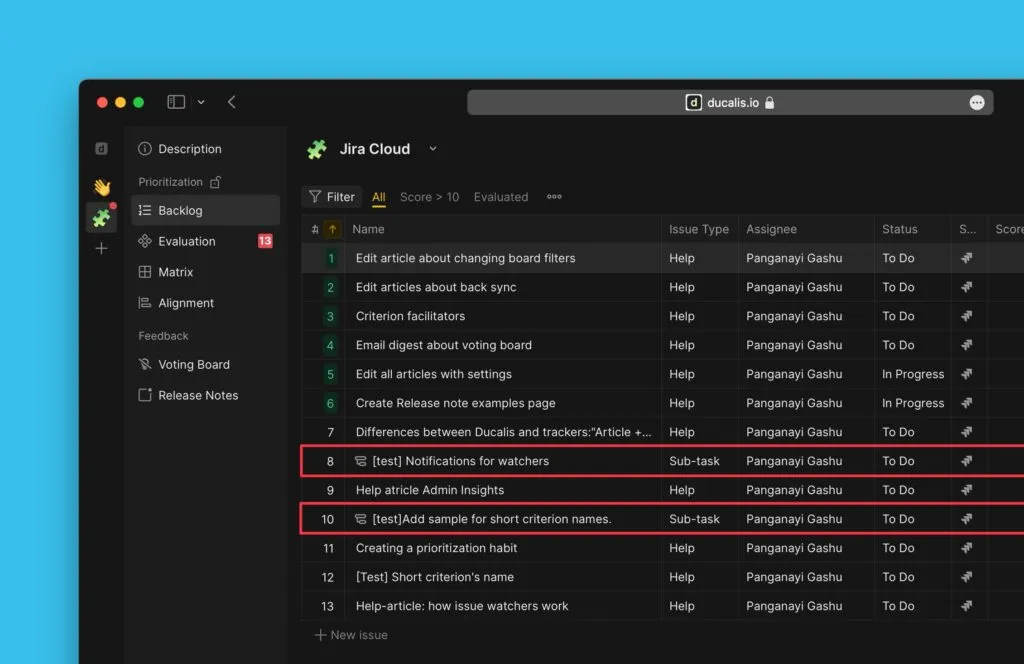
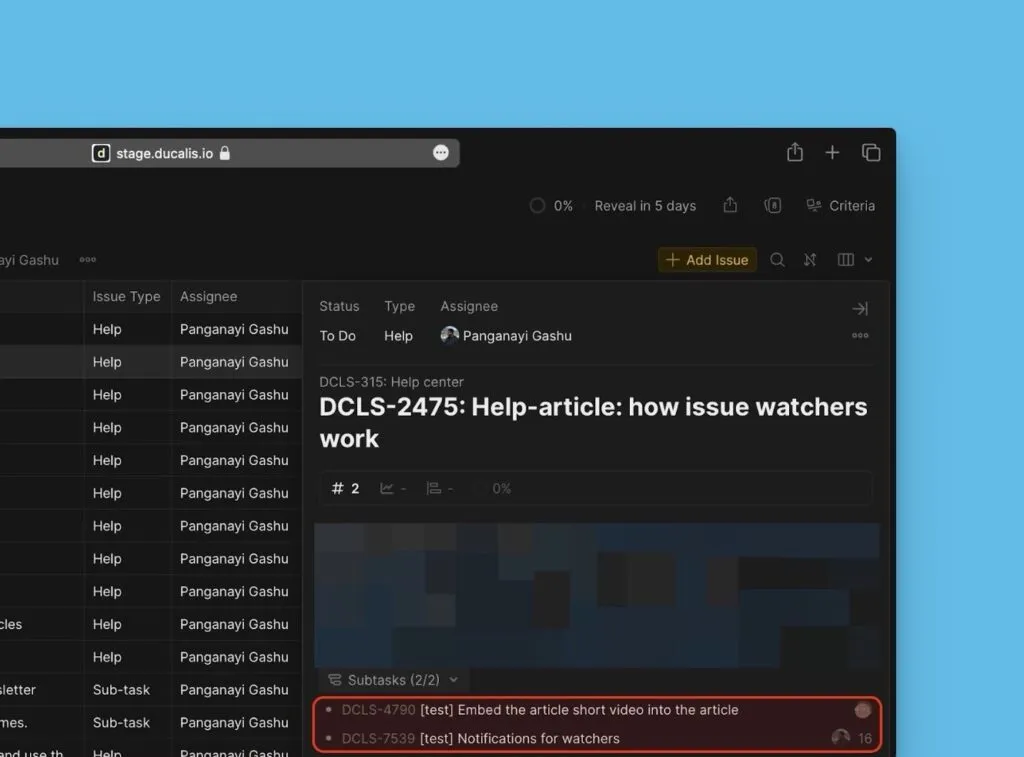
Tüm üst görevler ve alt görevleri içe aktarılır. Alt görevler, konu listesinde bir alt görev simgesi görüntüler.
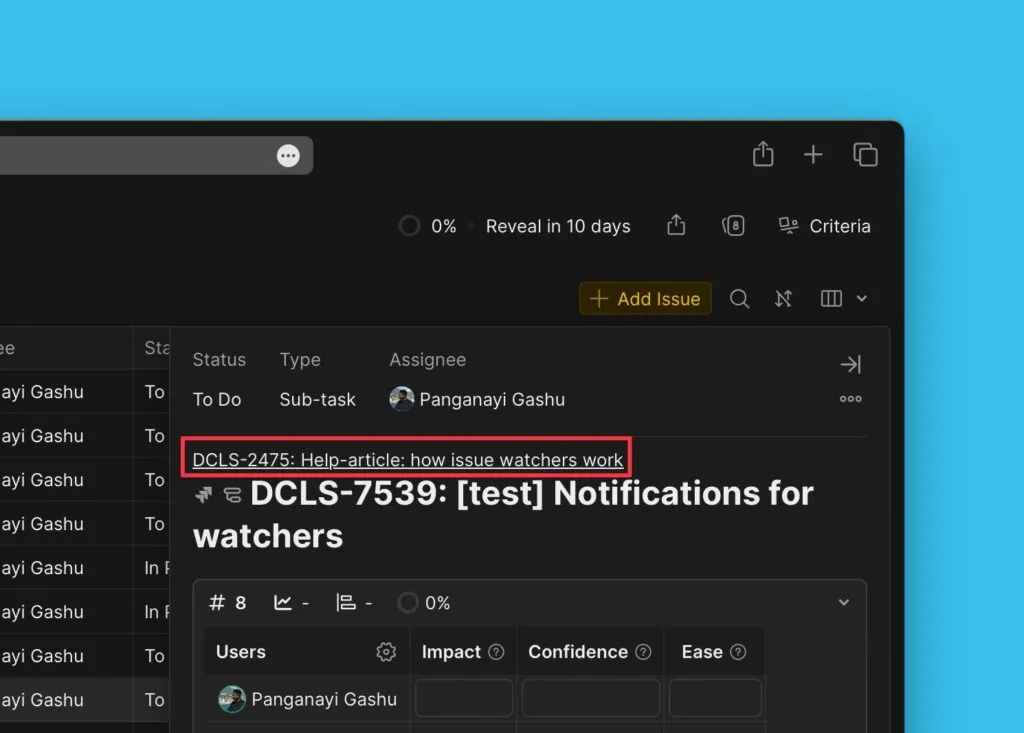
Bir alt görevi açtığınızda, üst görev en üstte görünür. Üst görevi Jira Cloud'da açmak için tıklayın.
Bir üst görevi açtığınızda, tüm alt görevlerini (tamamlanmış olanlar dahil) ve içe aktarılıp değerlendirildilerse puanlarını görebilirsiniz.
Ducalis filtrelerini düzenleme
Entegrasyonu değiştirmeden panonuza konu eklemek veya çıkarmak için Ducalis filtrelerini düzenleyebilirsiniz.
-
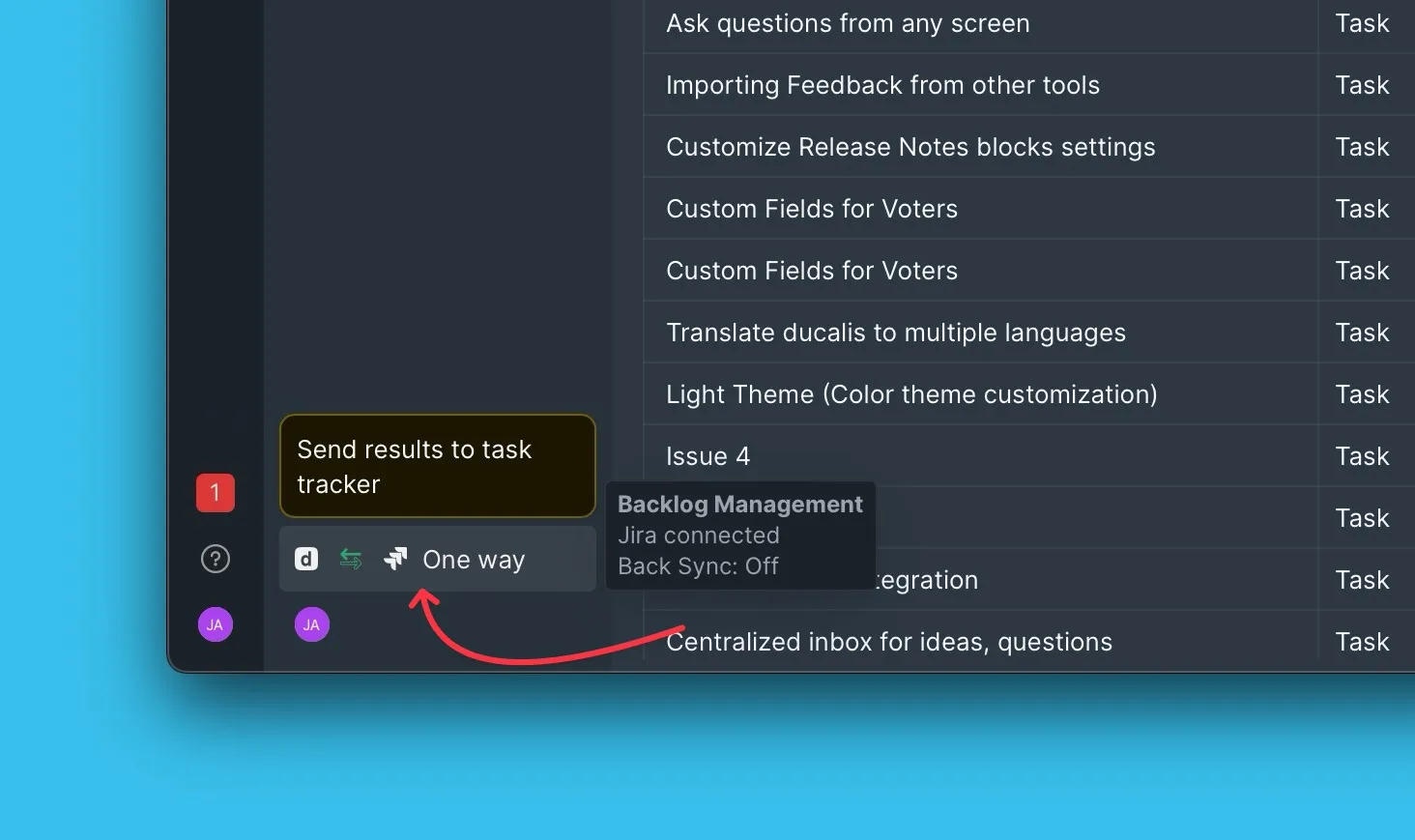
Pano menünüzden Sync settings (Senkronizasyon ayarları) seçeneğini açın.
-
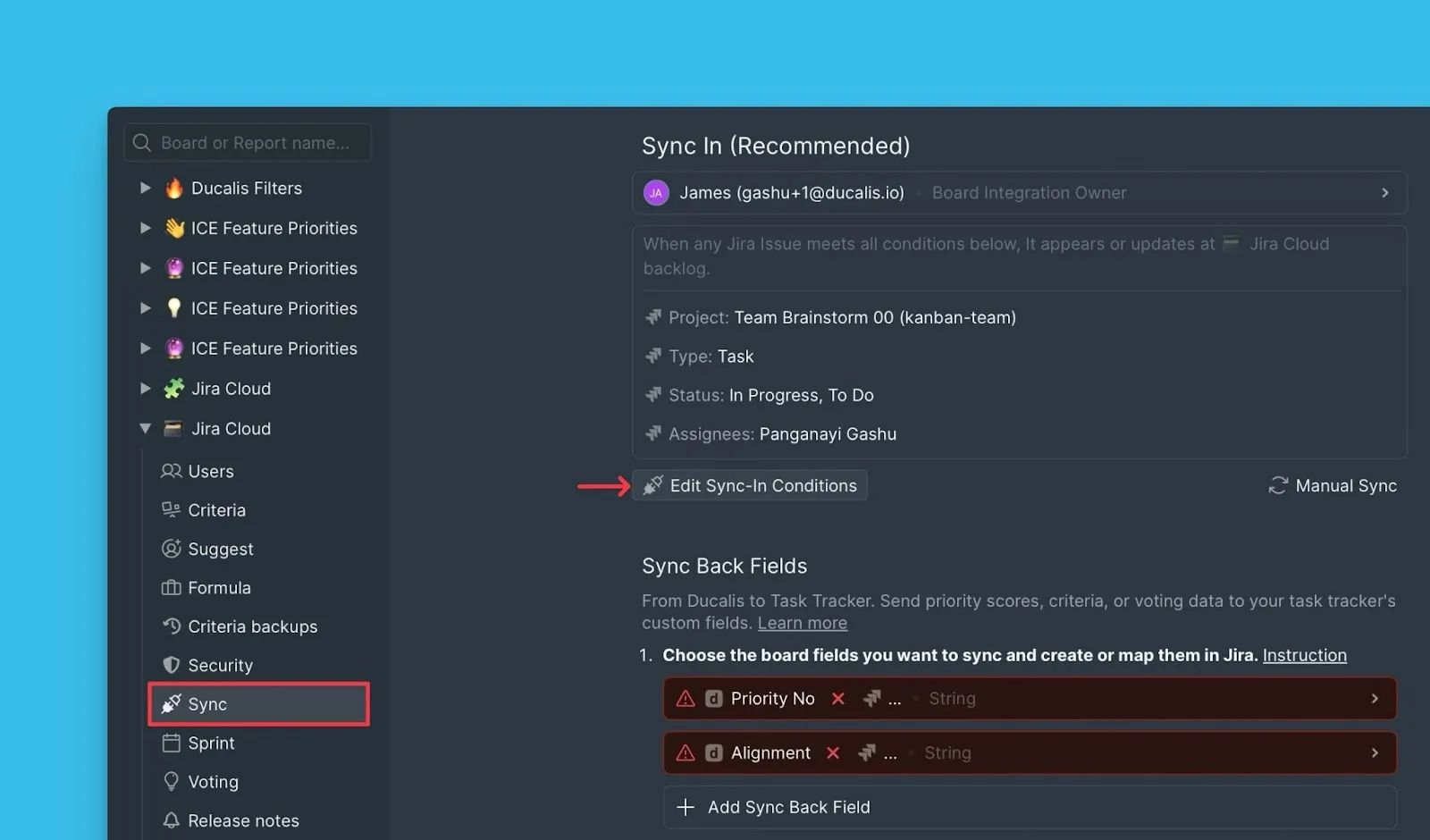
Sync (Senkronizasyon) başlığı altında Edit Sync-In Conditions (Senkronizasyon Koşullarını Düzenle) düğmesine tıklayın.
-
İstediğiniz konularla eşleşmesi için filtre parametrelerini düzenleyin.
-
Değişiklikleri uygulamak için Save (Kaydet) düğmesine tıklayın.