Bildirimler
Mattermost'u bağlayarak şunları alabilirsiniz:
Kişisel direkt bildirimler almak için Mattermost Bot'u bağlamanız gerekir.
Herhangi bir genel kanalda takım bildirimleri almak için Mattermost Kanalı'nı bağlamanız gerekir.
Mattermost Bot'u Bağlayın (Bildirimlerim)
Mattermost direkt mesajlarınızda kişisel bildirimler almak için Mattermost Bot'u bağlamanız gerekir.
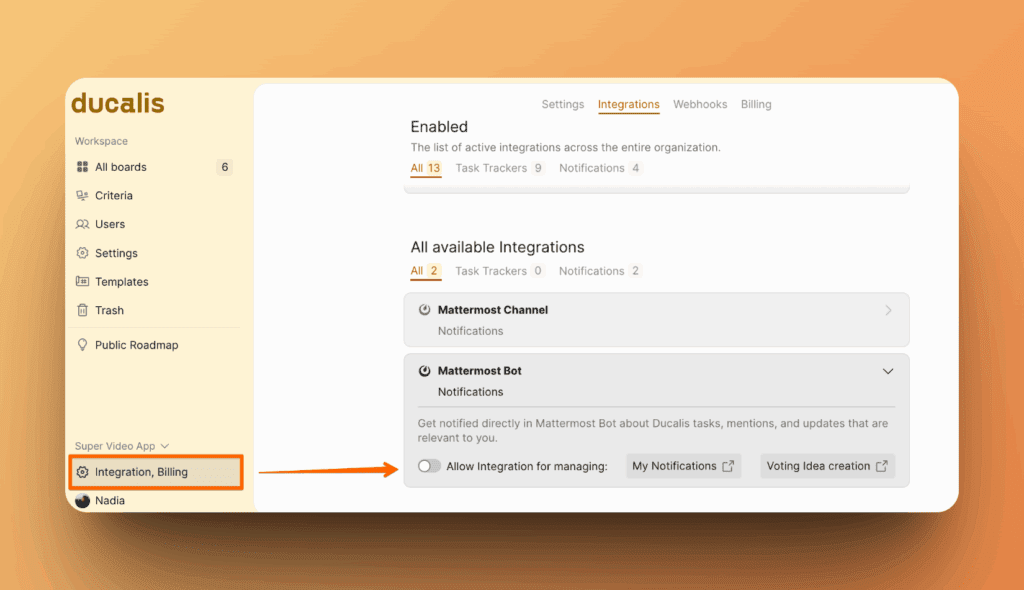
- Integrations > Mattermost Bot (Entegrasyonlar > Mattermost Bot) bölümüne gidin. Tumbler'ı etkinleştirin.
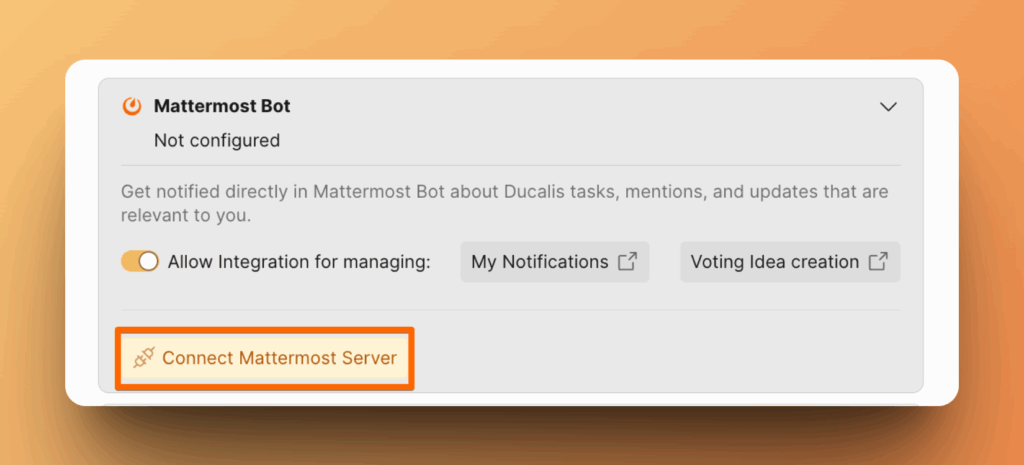
- Entegrasyonun durumu Not configured (Yapılandırılmadı) olacaktır. Connect Mattermost Server (Mattermost Sunucusuna Bağlan) düğmesine tıklayın.
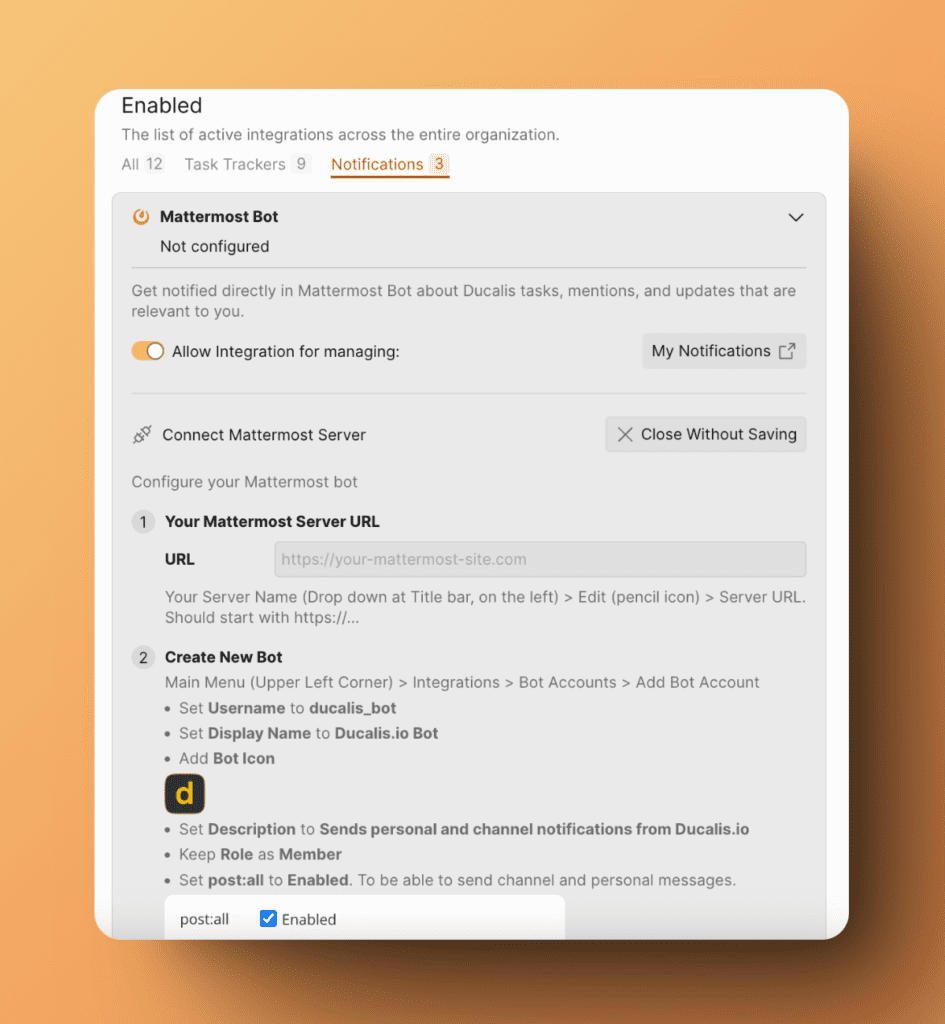
- Mattermost'u bağlamak için talimatları izleyin.
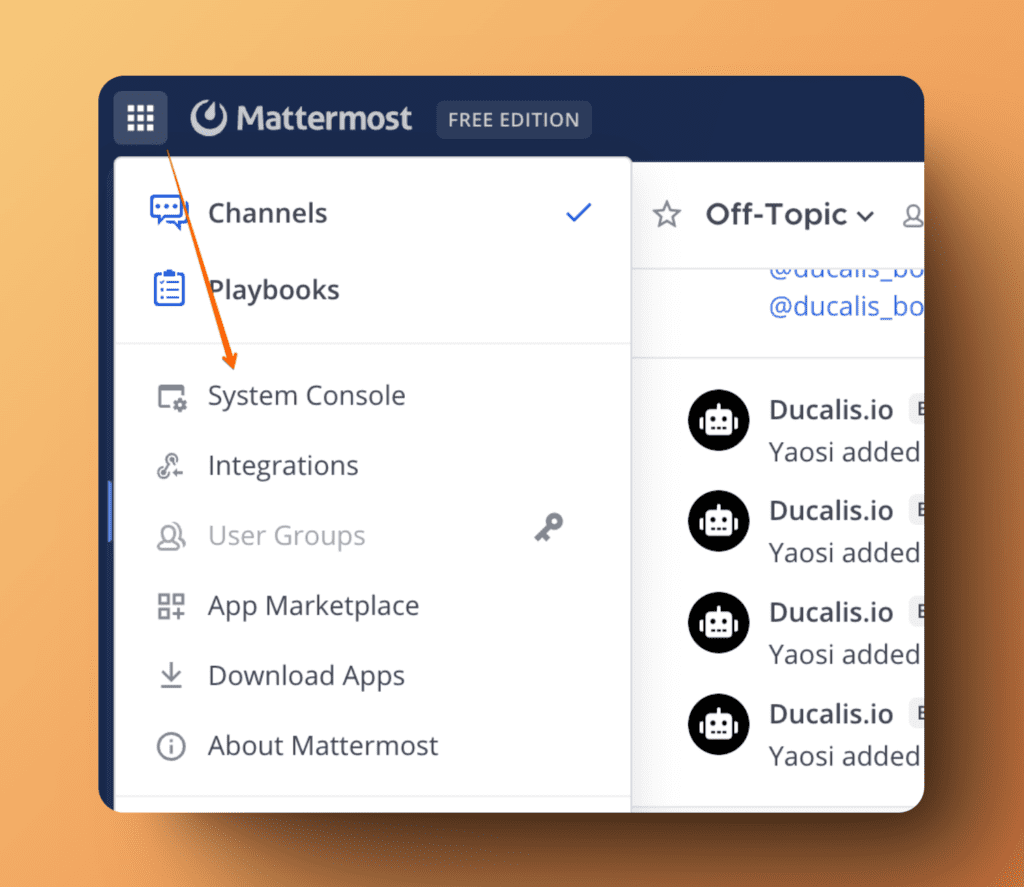
- Mattermost'ta yeni bot ekleme erişiminin olup olmadığını kontrol edin. System Console (Sistem Konsolu) bölümüne gidin.
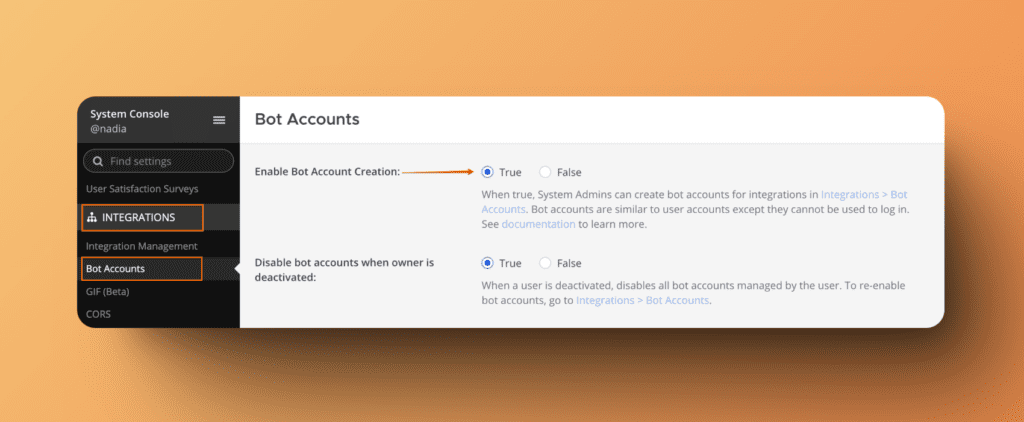
- Integrations > Bot Accounts (Entegrasyonlar > Bot Hesapları) bölümüne gidin. Enable Bot Account Creation (Bot Hesabı Oluşturmayı Etkinleştir) için True (Doğru) olarak ayarlandığını kontrol edin.
Adım Adım Talimatlar
1. Mattermost Sunucu URL'niz.
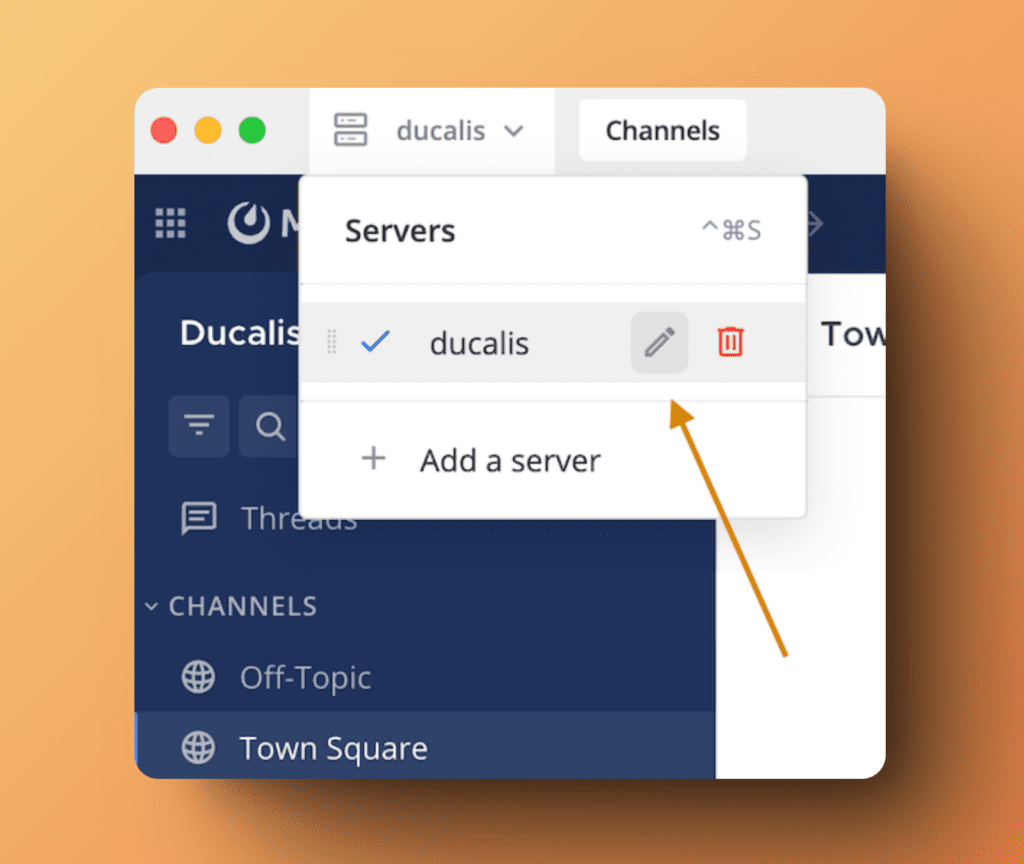
Uygulamada Title bar (Başlık çubuğu) üzerine tıklayın, Edit (Düzenle) seçeneğine tıklayın.
Pencereden URL'yi kopyalayın.
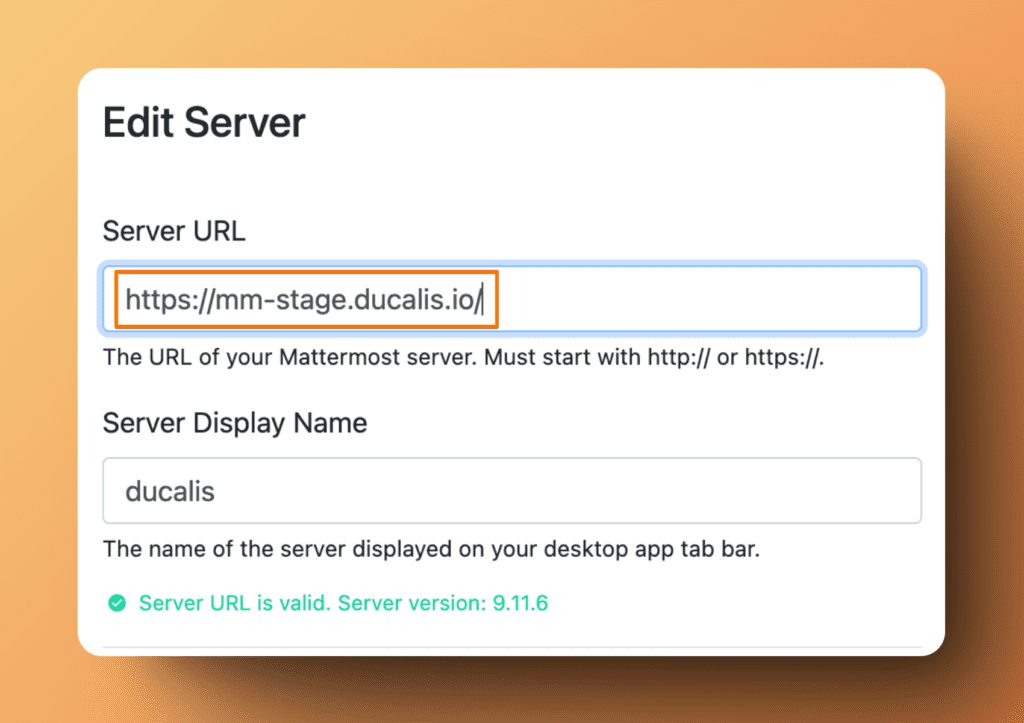
Tarayıcı sürümünde, URL'yi adres çubuğundan alabilirsiniz.
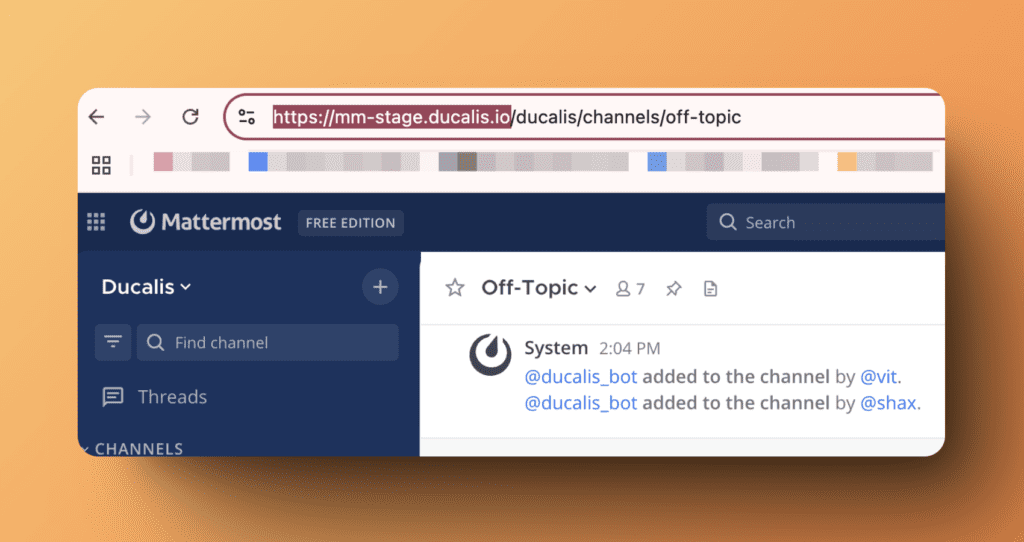
URL'yi Ducalis formuna yapıştırın.
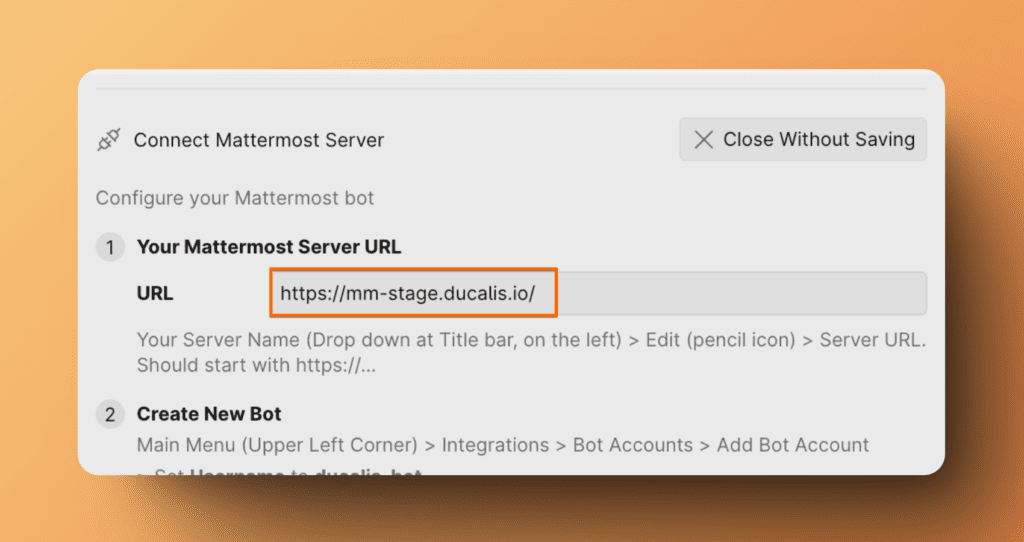
2. Yeni Bot Oluşturun
Mattermost'ta Integrations > Bot Accounts > Add Bot Account (Entegrasyonlar > Bot Hesapları > Bot Hesabı Ekle) bölümüne gidin.
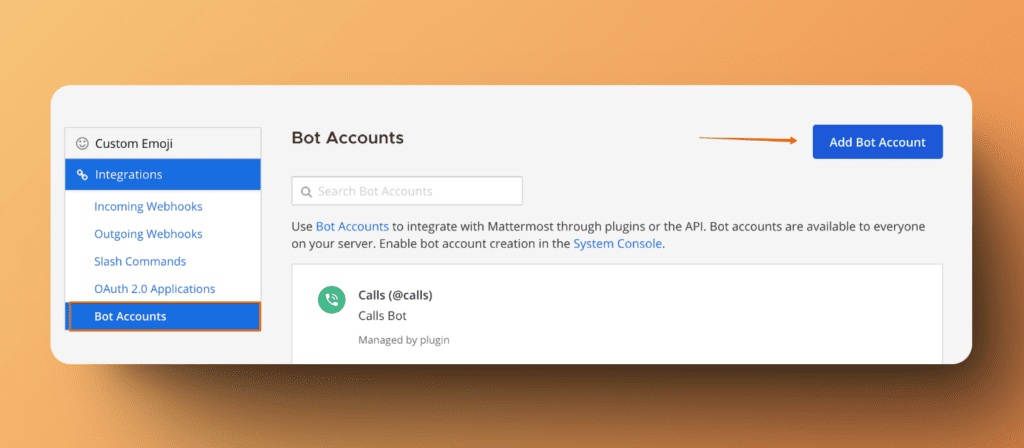
-
User Name (Kullanıcı Adı) – Ducalis_bot
-
Display Name (Görünen Ad) – hi.ducalis.io Bot
-
Bot Icon (Bot Simgesi) – indir
-
Description (Açıklama) – Sends personal and channel notifications from hi.ducalis.io (hi.ducalis.io üzerinden kişisel ve kanal bildirimleri gönderir)
-
Role (Rol) – Member (Üye)
-
post:all – Enabled (Etkin)
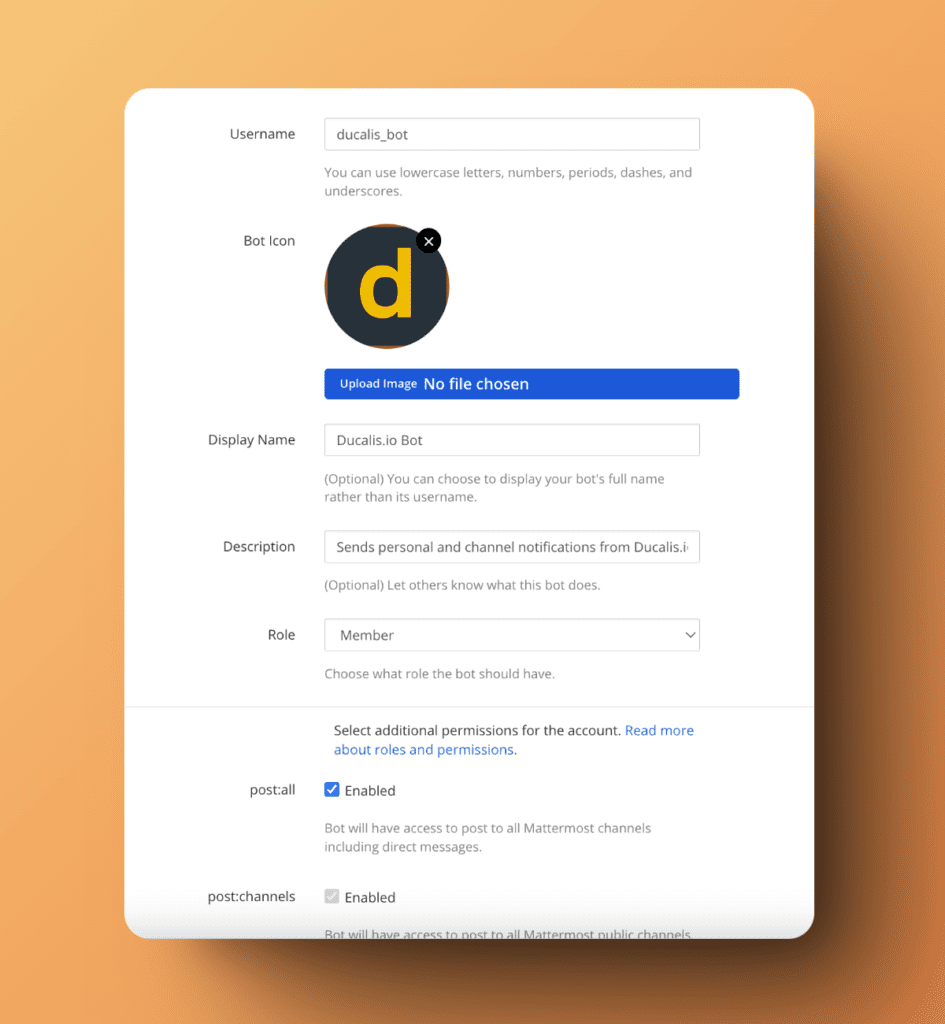
Create Bot Account (Bot Hesabı Oluştur) düğmesine tıklayın.
Entegrasyon ayarlarınızda "Bot Accounts" (Bot Hesapları) seçeneğini görmüyorsanız, lütfen sistem yöneticinizden Mattermost System Console > Integration Management > Bot accounts (Sistem Konsolu > Entegrasyon Yönetimi > Bot hesapları) bölümünde "Bot account creation" (Bot hesabı oluşturma) seçeneğini etkinleştirmesini isteyin Resmi Dokümanlar.
3. Ducalis_bot Token Ekleyin
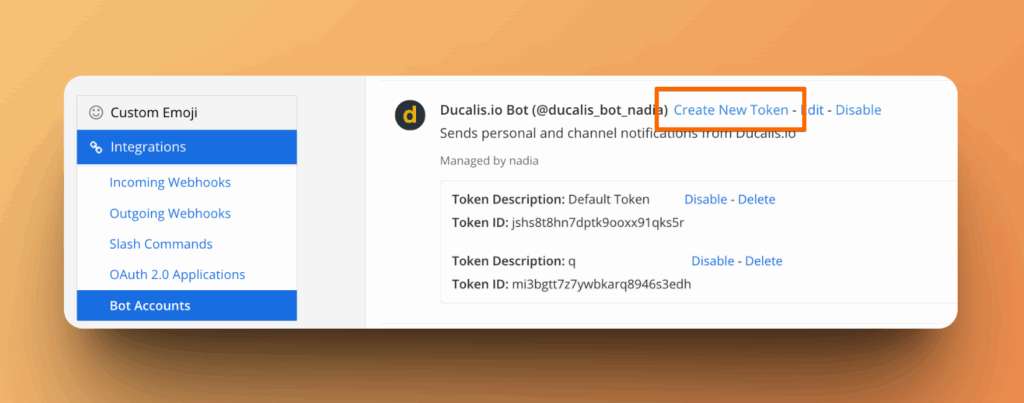
- Main Menu (Ana Menü) (Sol Üst Köşe) > Integrations (Entegrasyonlar) > Bot Accounts (Bot Hesapları) > Daha önce oluşturduğunuz Bot'u seçin > Create New Token (Yeni Token Oluştur) düğmesine tıklayın.
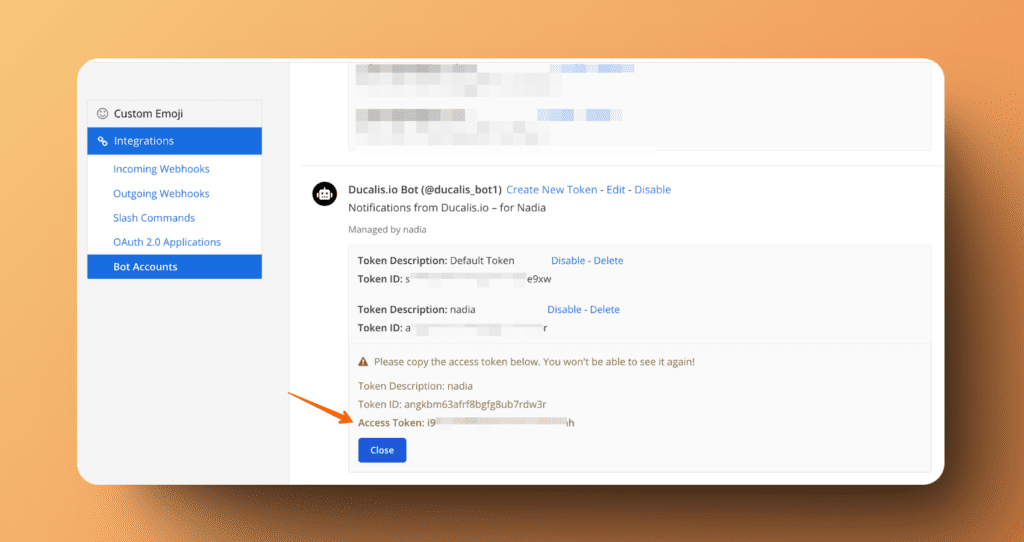
- Access Token (Erişim Token'ı) kopyalayın (Token ID'yi değil) ve Ducalis formuna yapıştırın.
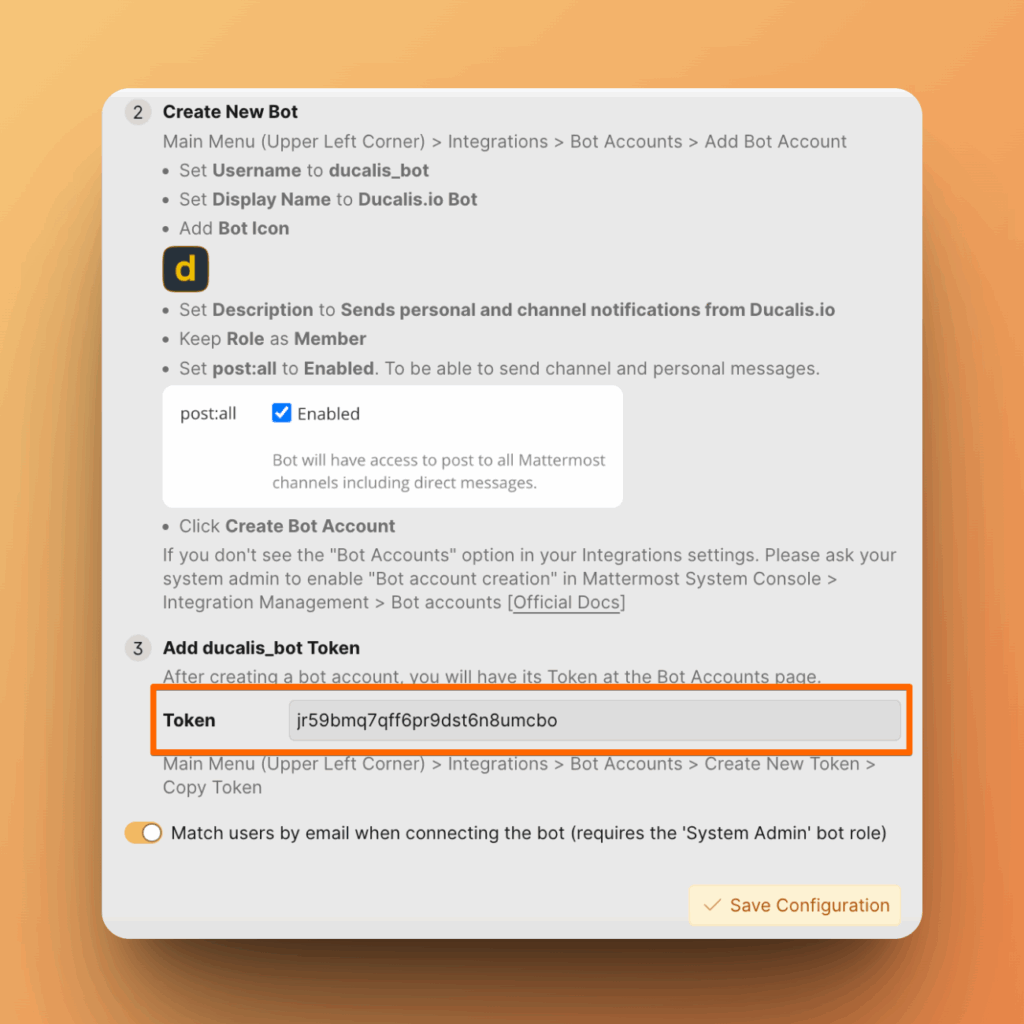
Ardından açık olan tumbler'ı göreceksiniz. Bot'a Admin erişimi vermeye izniniz ve yetkiniz varsa, OAuth kurulumu yapmaya gerek kalmadan kullanıcılar bot'a bağlanırken eşleştirilecektir. Bunu yapmak için bot'a gidin ve rolünü 'System Admin' (Sistem Yöneticisi) olarak değiştirin ve Update (Güncelle) düğmesine tıklayın.
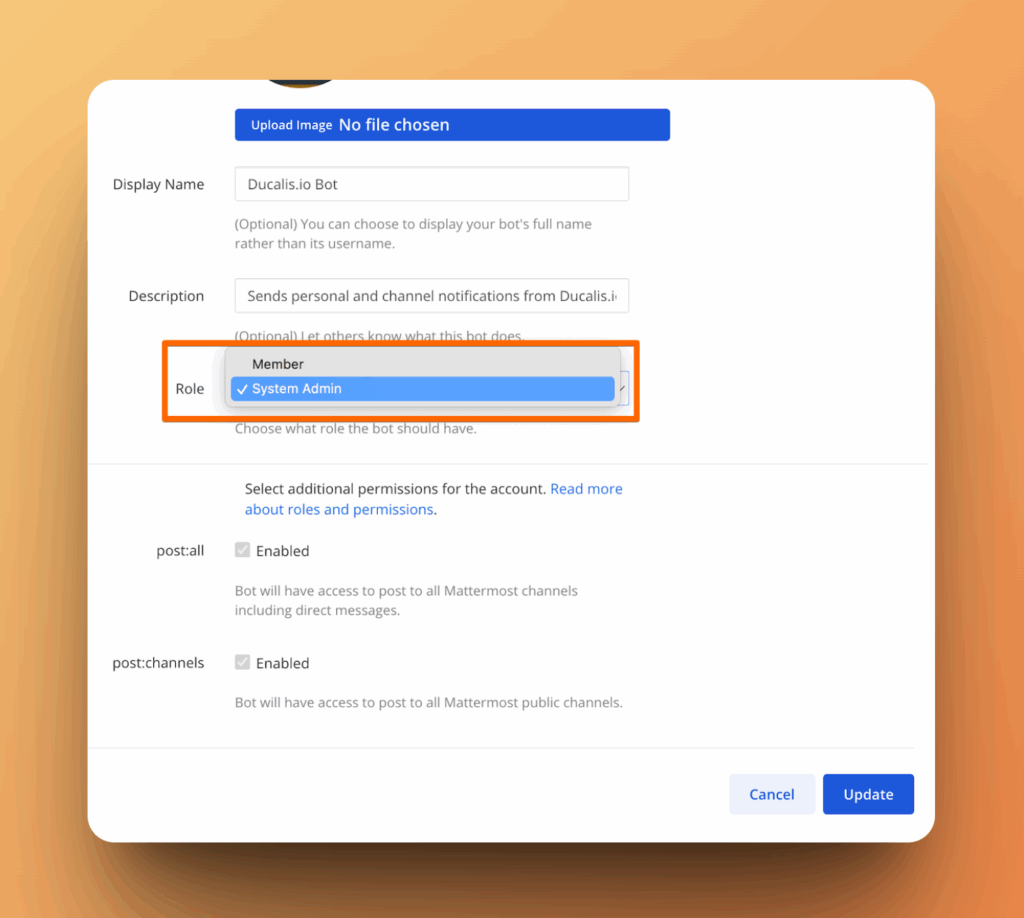
Ardından Ducalis üzerine gidin ve Save Configuration (Yapılandırmayı Kaydet) düğmesine tıklayın.
Entegrasyonunuz çalışmaya hazır.
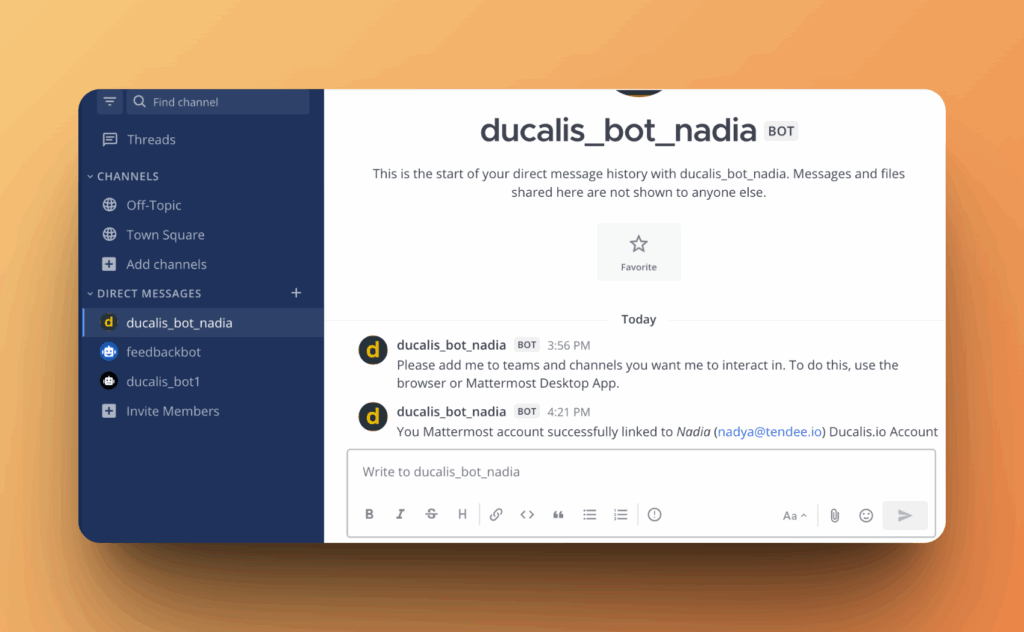
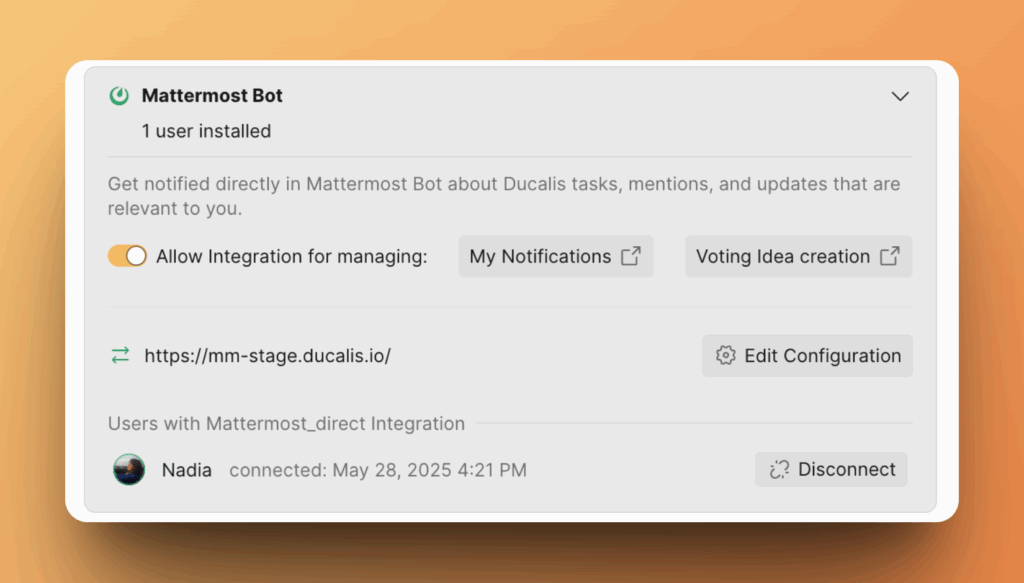
4. Bot'a 'System Admin' (Sistem Yöneticisi) rolü veremiyorsanız, tumbler'ı kapatın ve yapılandırmayı ayarlamaya devam edin.
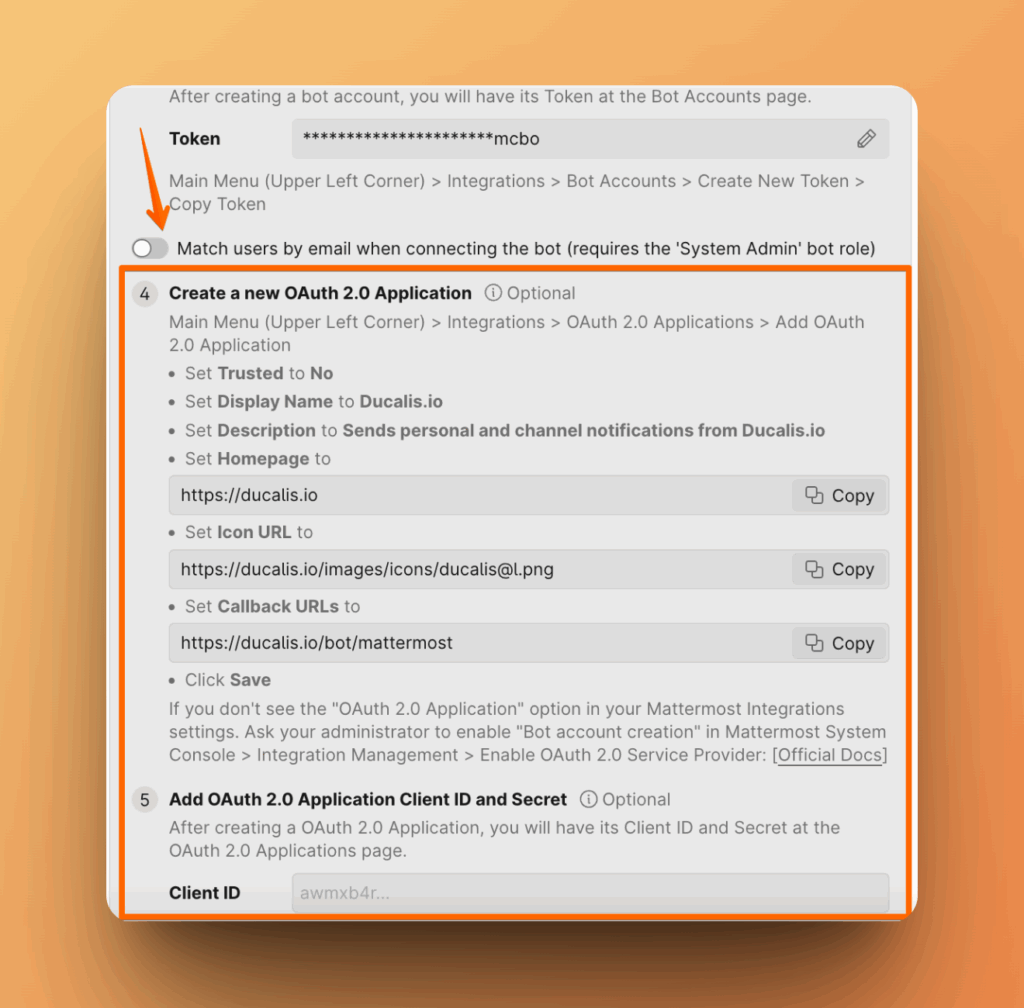
Yeni bir OAuth 2.0 Uygulaması oluşturun.
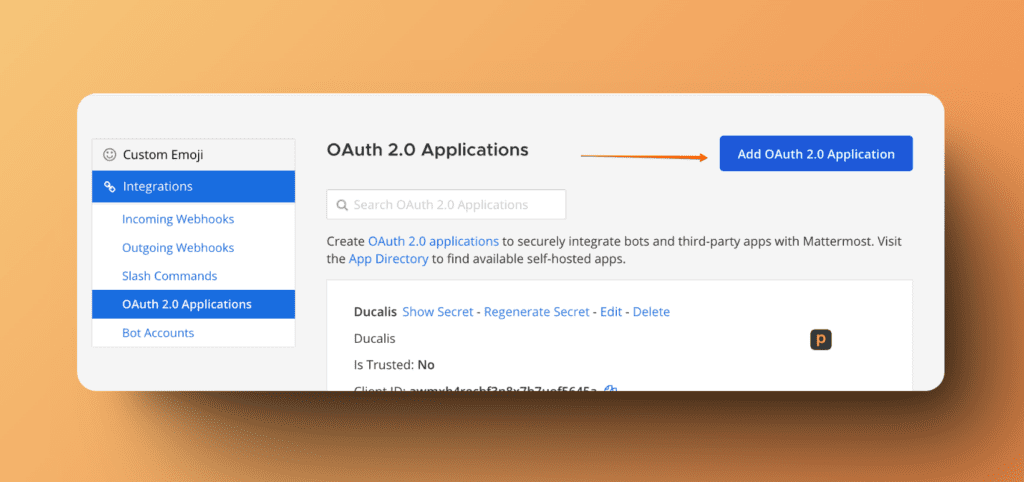
Mattermost'ta Integrations > OAuth 2.0 Applications > Add OAuth 2.0 Application (Entegrasyonlar > OAuth 2.0 Uygulamaları > OAuth 2.0 Uygulaması Ekle) bölümüne gidin.
-
Trusted (Güvenilir) – No (Hayır)
-
Display Name (Görünen Ad) – hi.ducalis.io
-
Description (Açıklama) – Sends personal and channel notifications from hi.ducalis.io (hi.ducalis.io üzerinden kişisel ve kanal bildirimleri gönderir)
-
Homepage (Ana Sayfa) – formdan kopyalayın
-
Icon URL (Simge URL'si) – formdan kopyalayın
-
Callback URLs (Geri Çağırma URL'leri) – formdan kopyalayın
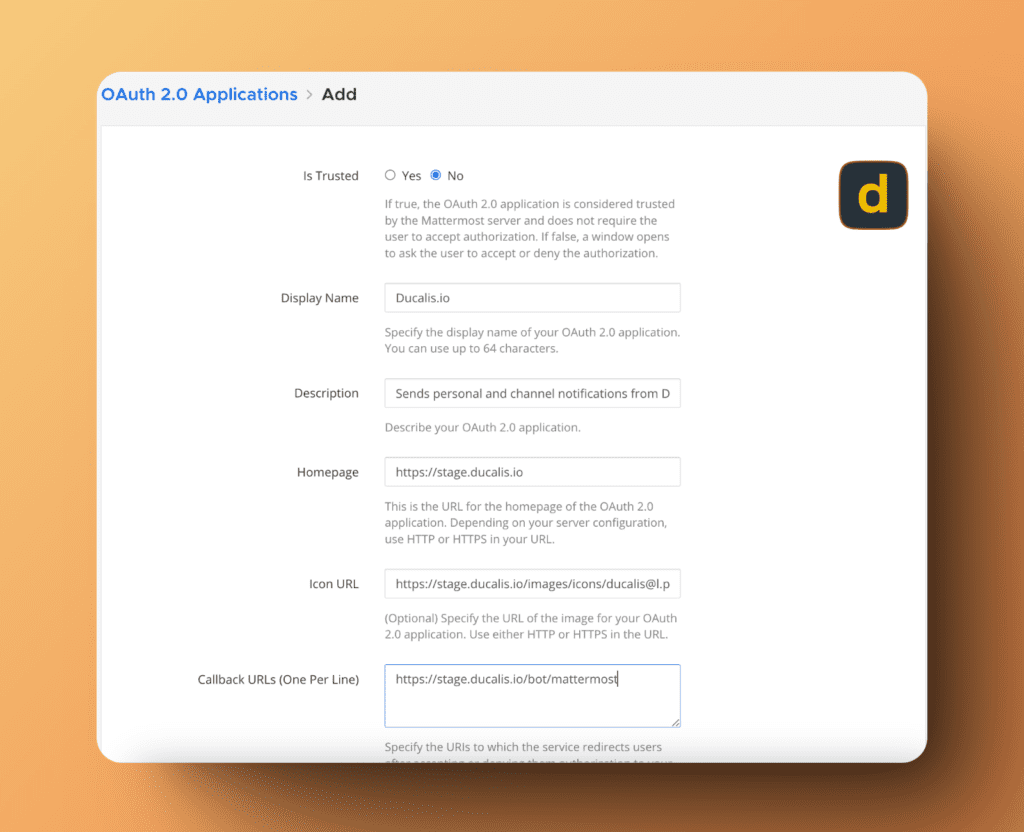
Save (Kaydet) ve Done (Tamamlandı) düğmelerine tıklayın.
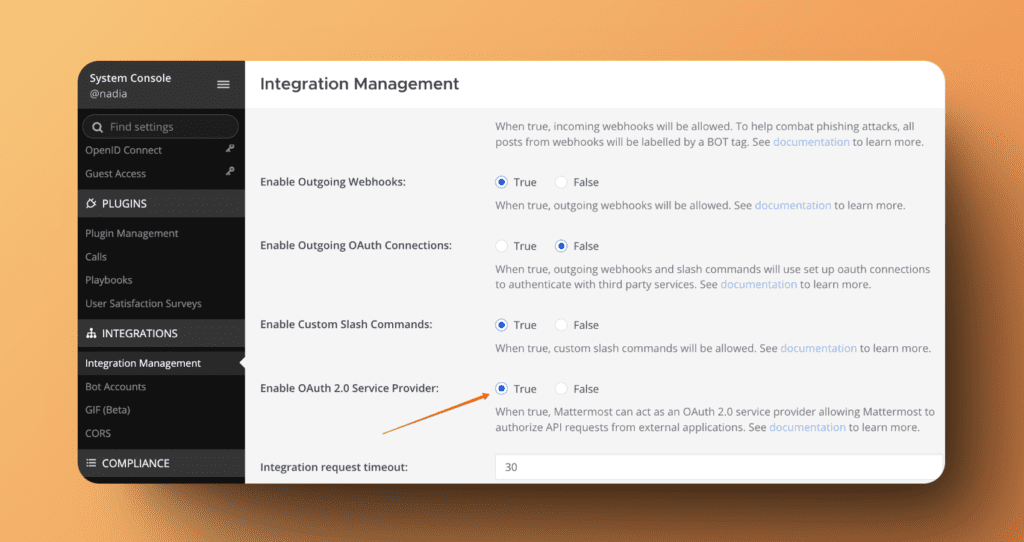
NOT: OAuth 2.0 eklemeye izin verilip verilmediğini kontrol edin. System console > Integrations > Integration Management > Enable OAuth 2.0 Service Provider (Sistem konsolu > Entegrasyonlar > Entegrasyon Yönetimi > OAuth 2.0 Hizmet Sağlayıcısını Etkinleştir): True (Doğru)
5. OAuth 2.0 Uygulama Client ID ve Secret Ekleyin
Integrations > OAuth 2.0 Applications > Add OAuth 2.0 Application (Entegrasyonlar > OAuth 2.0 Uygulamaları > OAuth 2.0 Uygulaması Ekle) bölümüne gidin ve Ducalis bot'unu seçin.
Client ID ve Secret'ı kopyalayın ve Ducalis formuna yapıştırın.
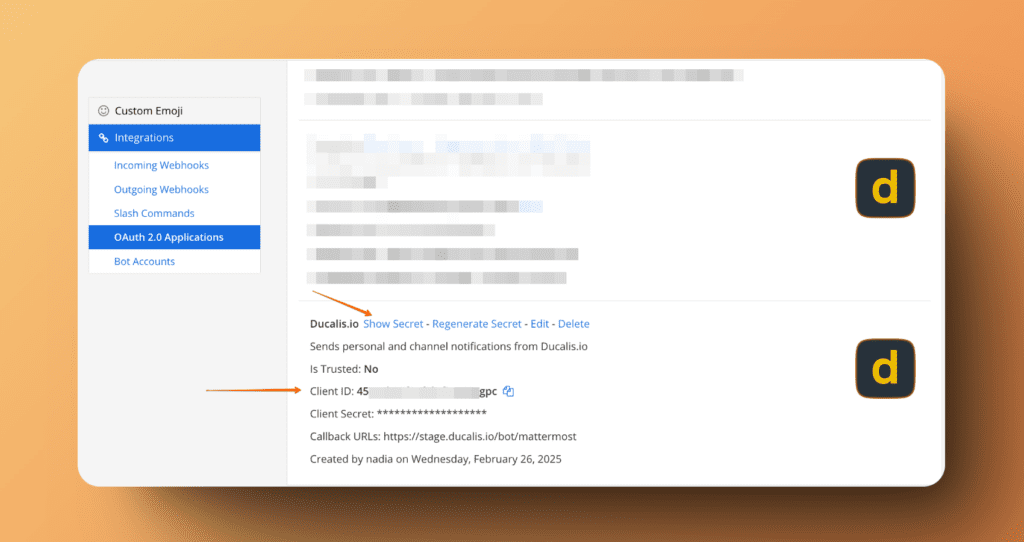
Save (Kaydet) düğmesine tıklayın ve hi.ducalis.io erişimine izin verin.
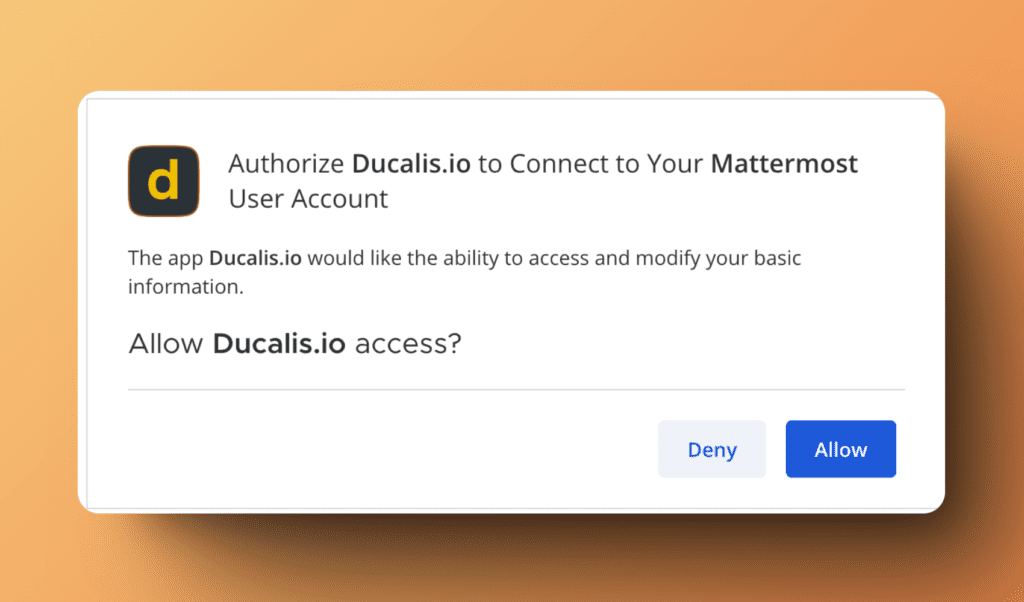
Artık kişisel bildirimlerinizi yapılandırabilirsiniz.
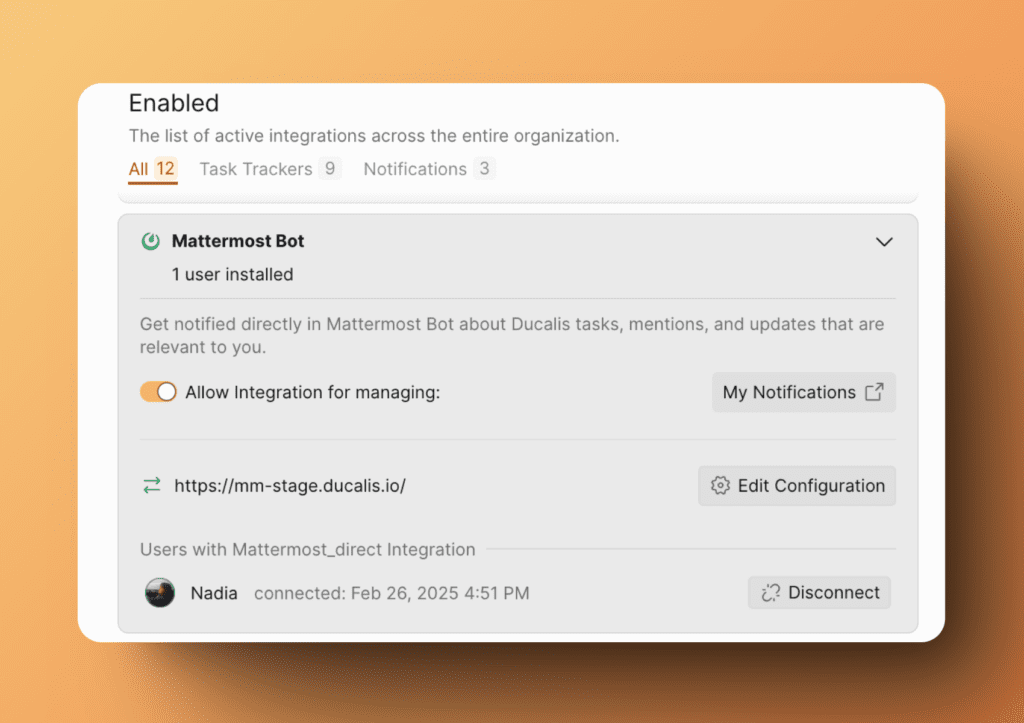
'Bildirimlerim'i Mattermost'a Yapılandırın
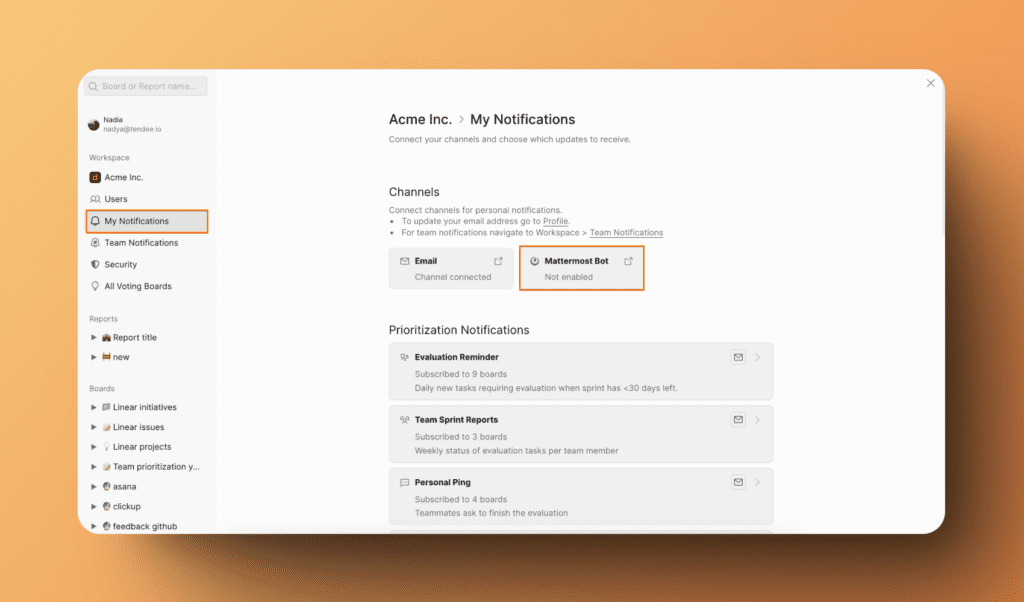
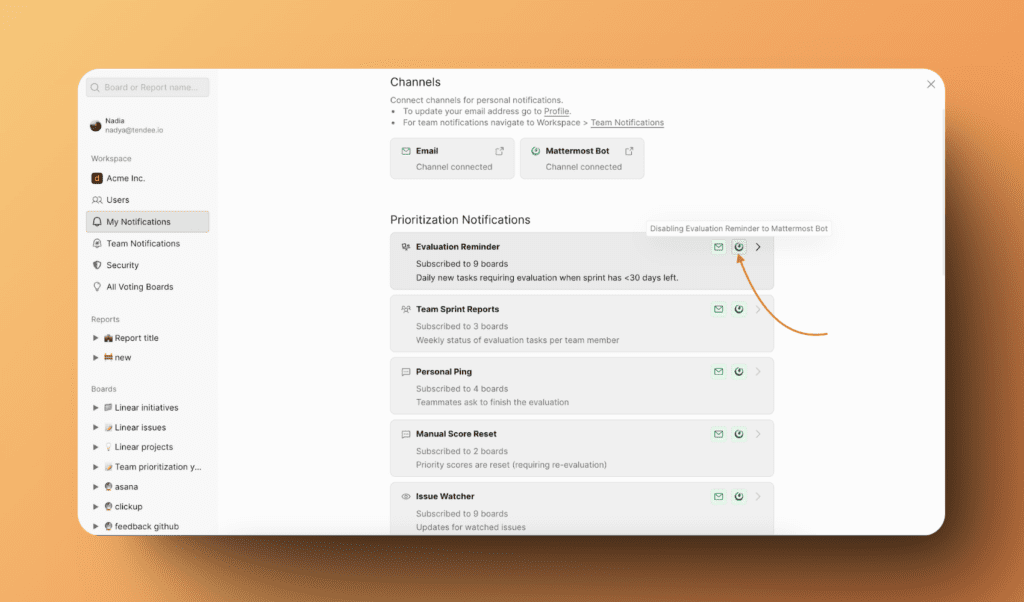
1. My Notifications (Bildirimlerim) bölümüne gidin.
2. Mattermost'taki direkt mesajlarınızda almak istemediğiniz bildirimleri devre dışı bırakın.
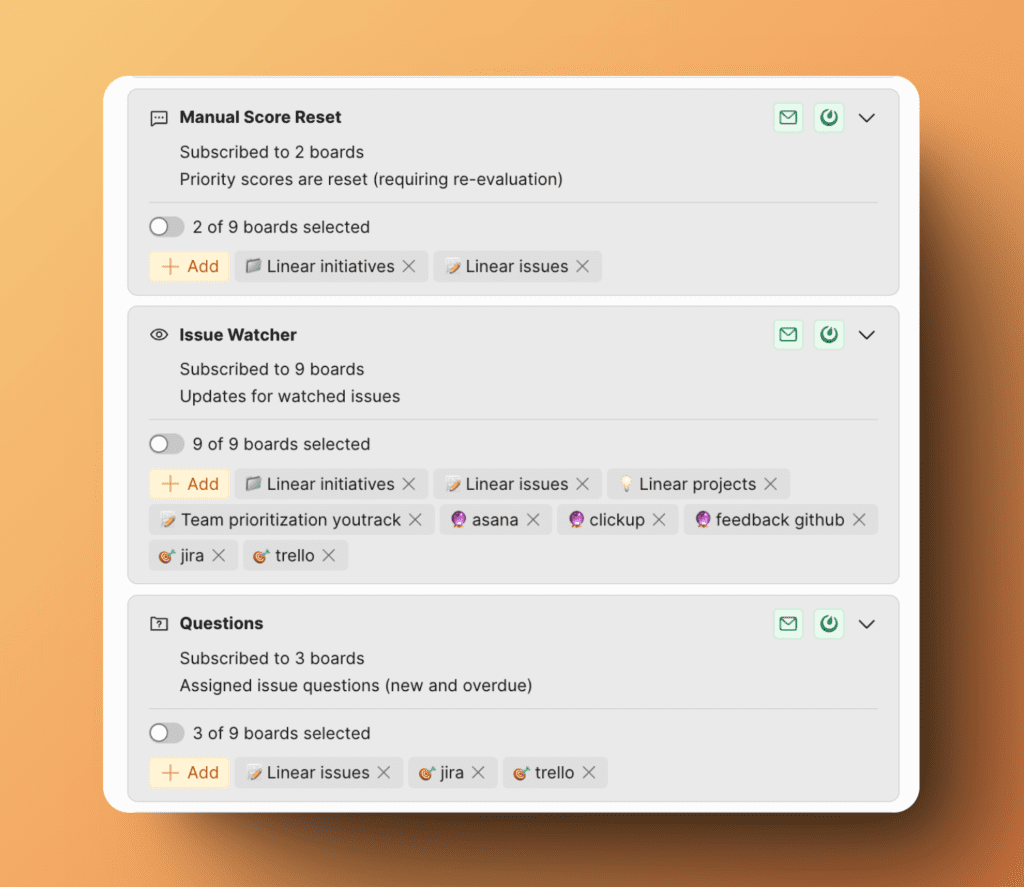
3. Bildirim almak istediğiniz panoları seçin.
Mattermost Kanalını Bağlayın (Takım Bildirimleri)
Mattermost kanallarınızda takım bildirimleri almak için Mattermost Kanalını bağlayın.
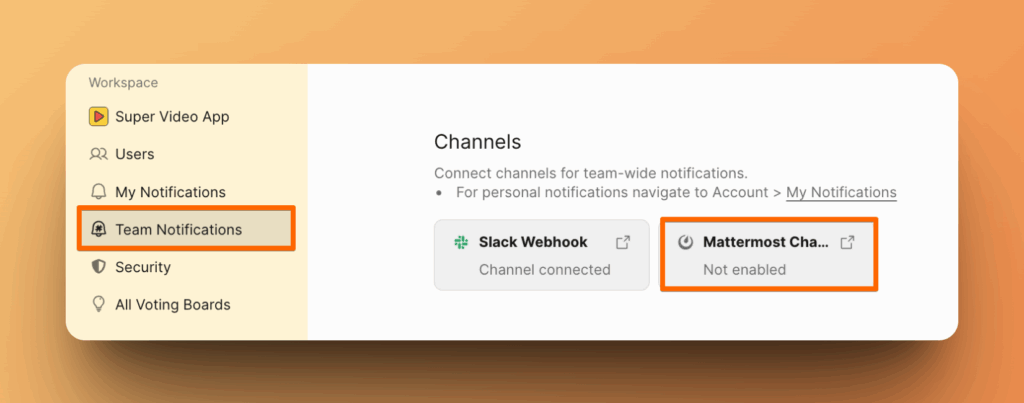
- Integrations > Mattermost Webhook (Entegrasyonlar > Mattermost Webhook) bölümüne gidin. Tumbler'ı etkinleştirin.
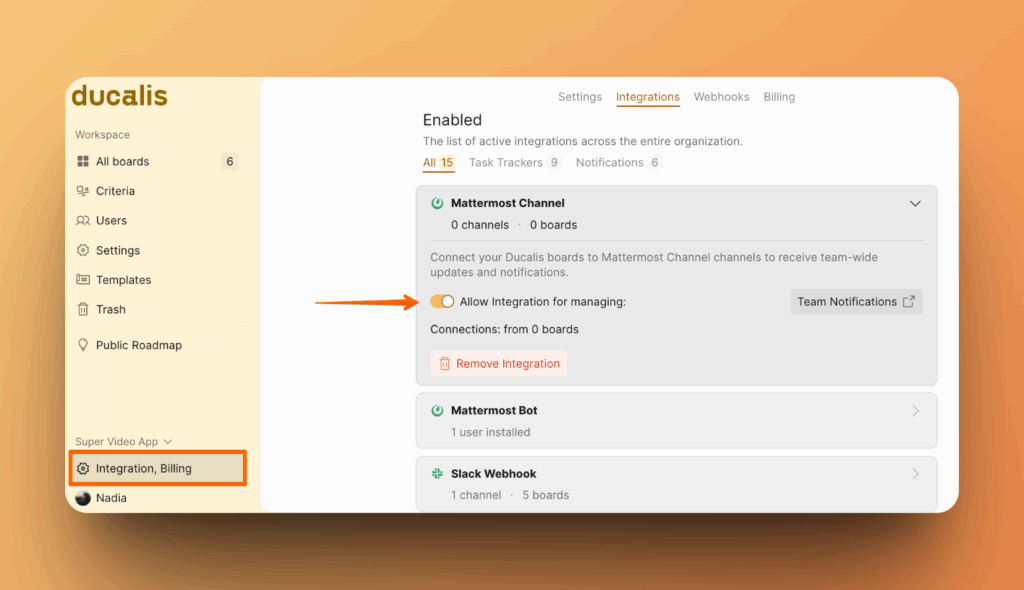
-
Team Notifications (Takım Bildirimleri) bölümüne gidin.
-
İhtiyacınız olan herhangi bir bildirimi seçin.
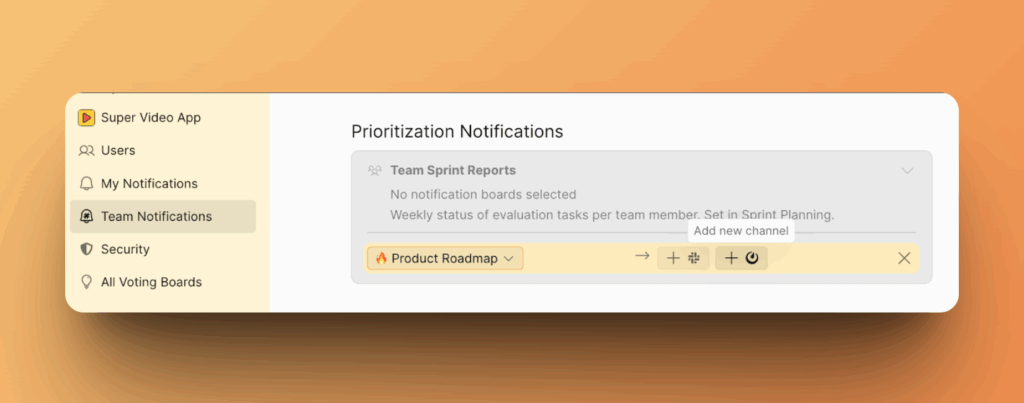
- Pencere açılacaktır.
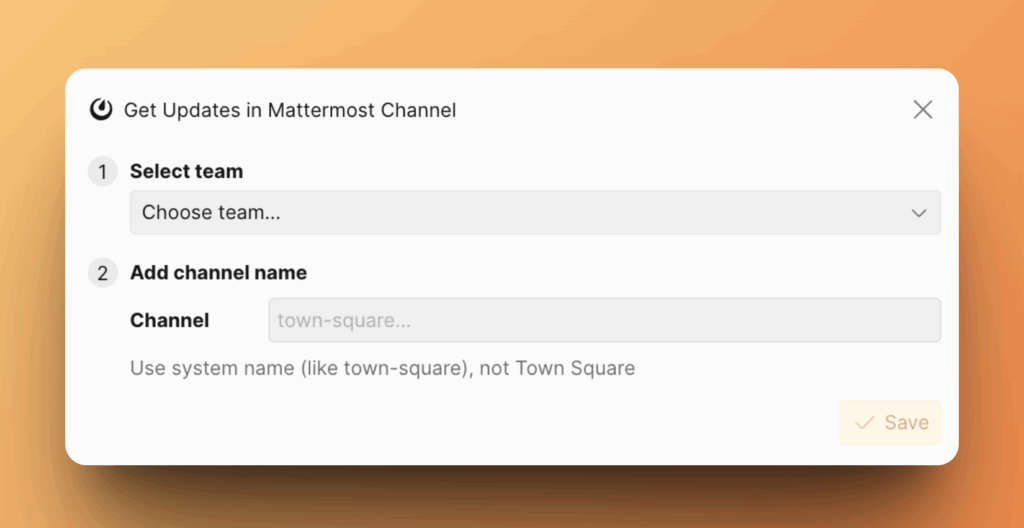
-
Bildirim almak istediğiniz takımı seçin.
-
Bildirim almak istediğiniz kanalın adını manuel olarak girin.
-
Diğer bildirimler için tekrarlayın.
Kanal Entegrasyonunu Düzenleyin veya Silin
Kanalı değiştirebilir veya bu kanal entegrasyonunu silebilirsiniz.
Bildirimi seçin. Edit (Düzenle) kalem simgesine tıklayın.
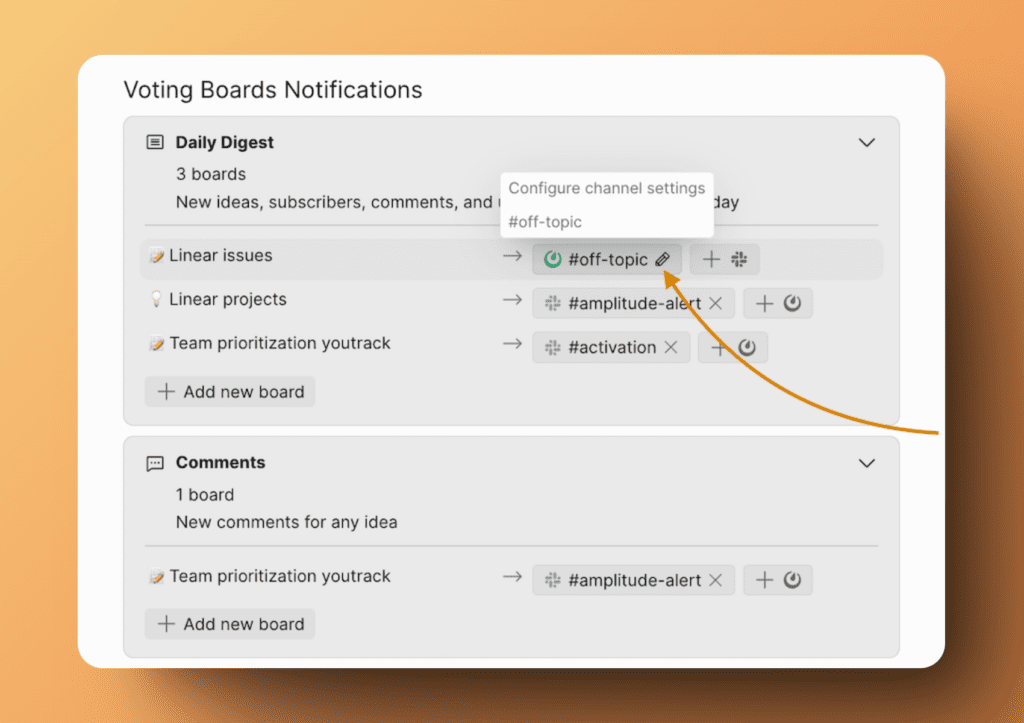
Mattermost Entegrasyonunu Devre Dışı Bırakın
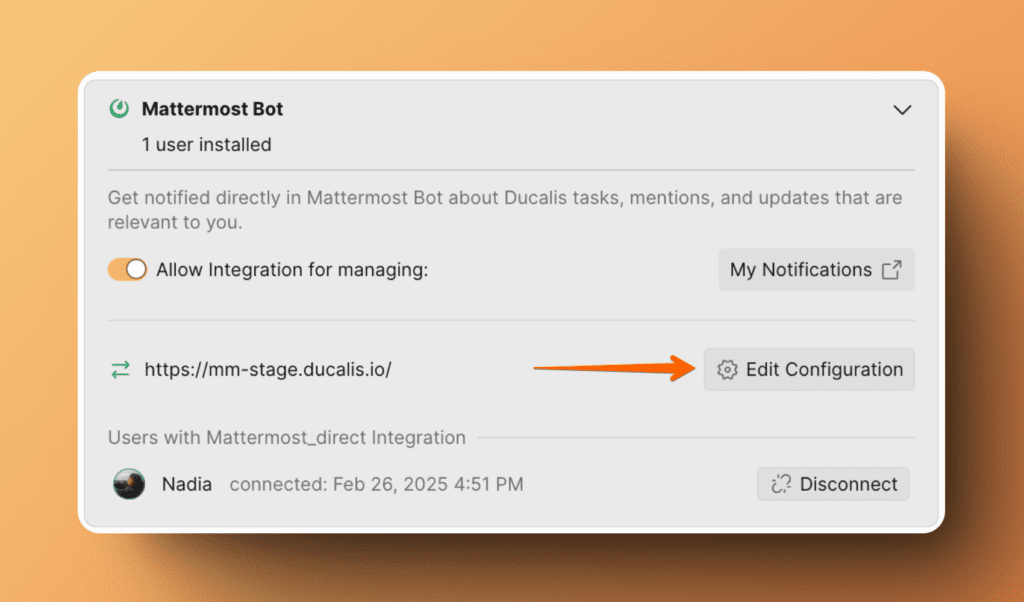
Integrations > Enabled (Entegrasyonlar > Etkin) bölümüne gidin.
Mattermost Bot İçin
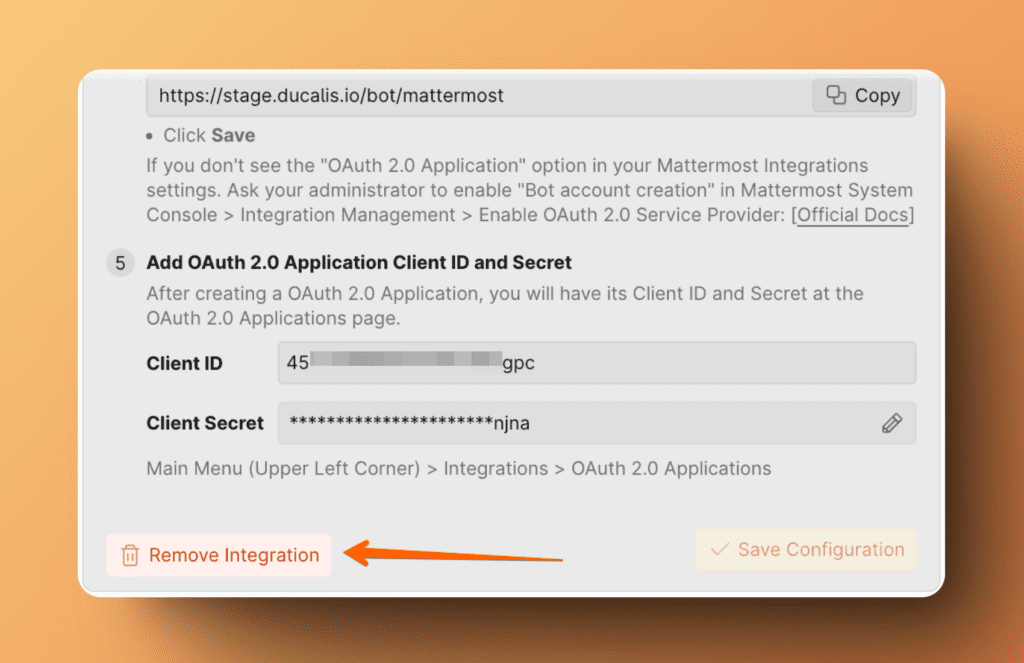
Edit Configuration (Yapılandırmayı Düzenle) düğmesine tıklayın
Remove Integration (Entegrasyonu Kaldır) düğmesine gidin.
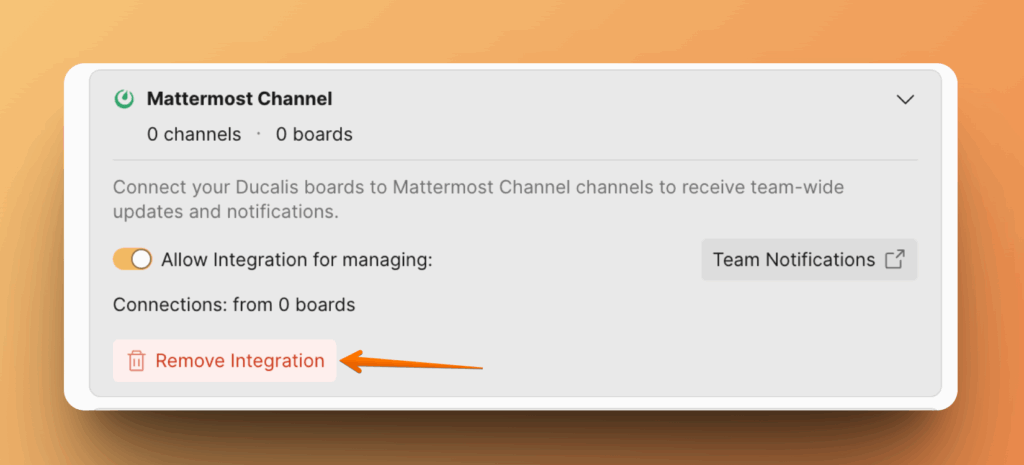
Mattermost Kanalı İçin
Mattermost Channel (Mattermost Kanalı) seçeneğini bulun. Remove Integration (Entegrasyonu Kaldır) düğmesine tıklayın.
Daha Fazla Seçenek: Mattermost'tan Fikir Oluşturma
Ayrıca Mattermost mesajlarından fikir yakalayabilir ve bunları oylama panosu fikirleri haline getirebilirsiniz.