Geri Senkronizasyon
Ducalis ile Trello bağlantısını kurduktan sonra, kayıt sıralamalarını Trello özel alanlarına geri senkronize edebilirsiniz. Ayrıca Butler otomasyonunu kullanarak Trello kartlarını önceliğe göre otomatik olarak sıralayabilirsiniz.
2 yönlü senkronizasyonu etkinleştirin
Ducalis üzerindeki öncelik sıralamalarını Trello'ya geri göndermek için çift yönlü senkronizasyonu etkinleştirin.
-
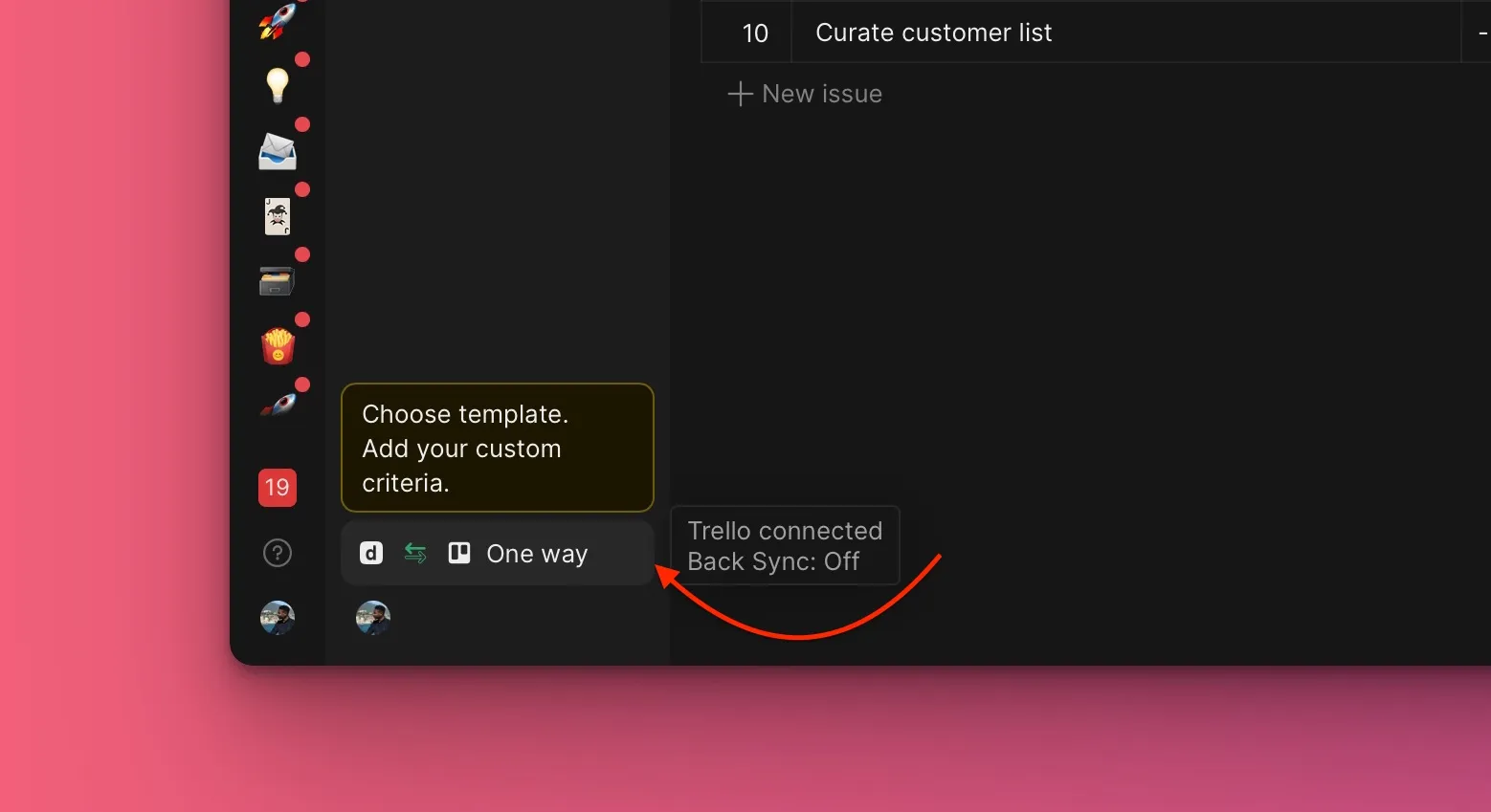
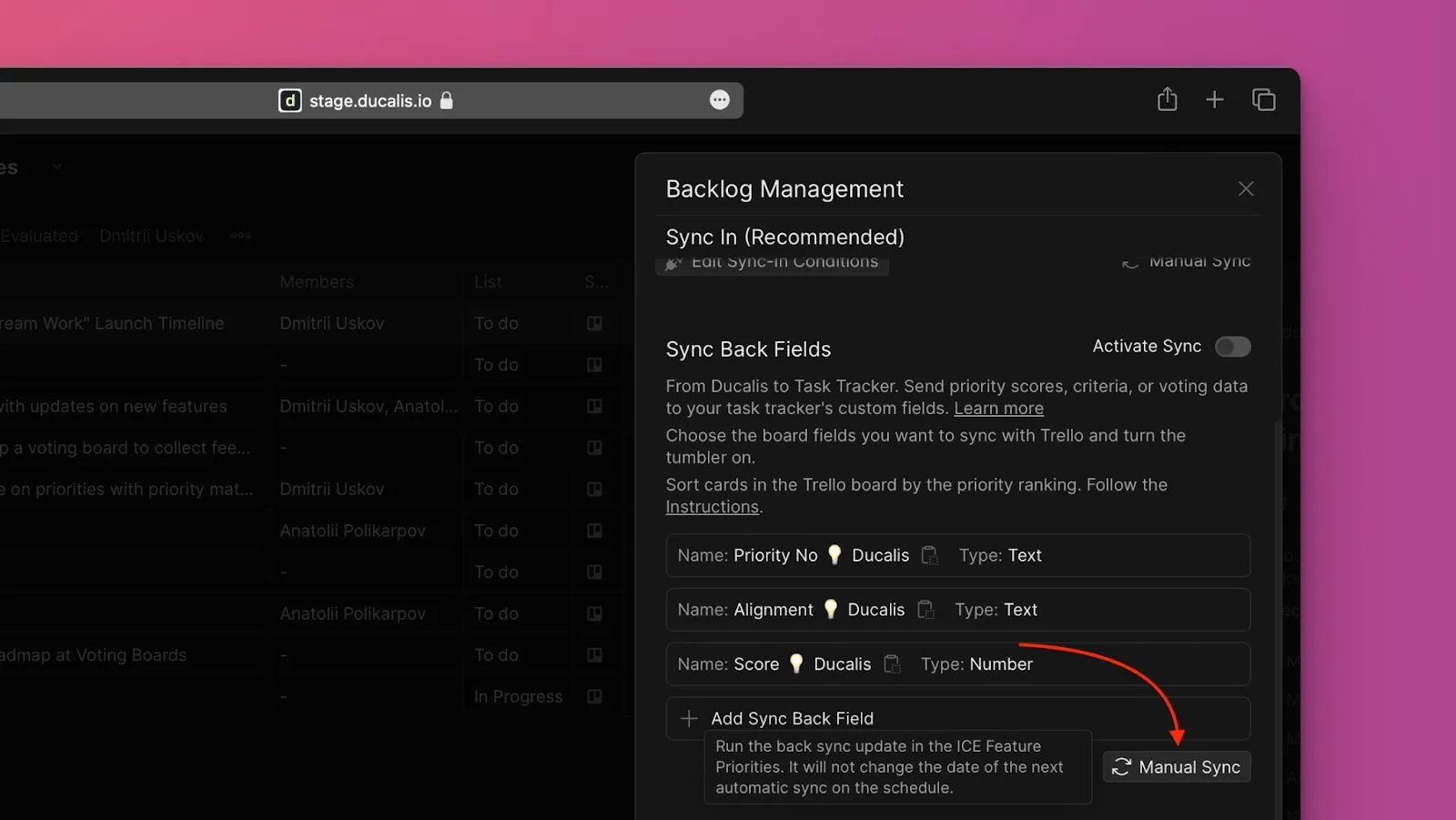
Backlog Management (İş Listesi Yönetimi) ayarlarına gidin.
-
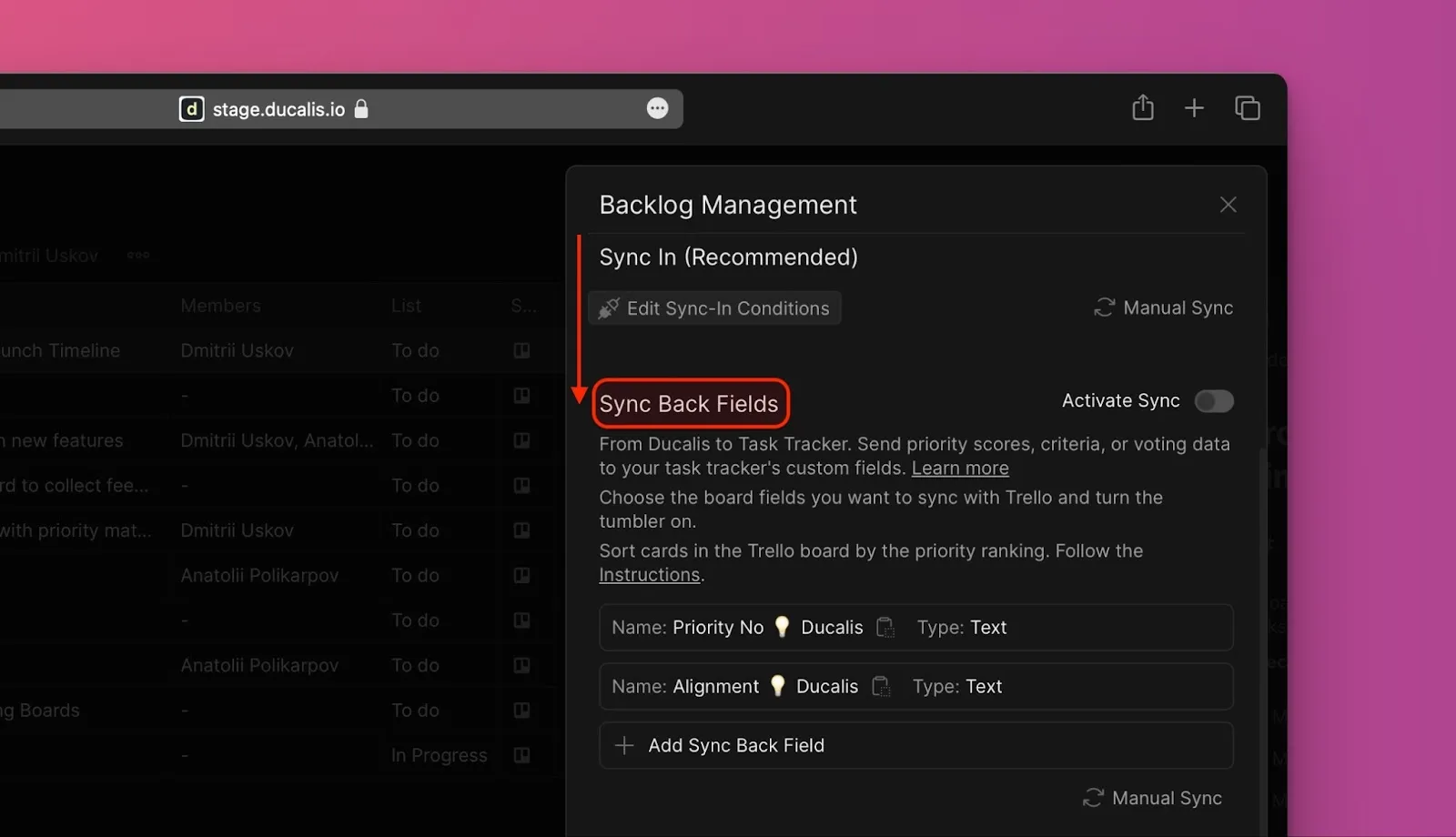
Sync Back Fields (Geri Senkronizasyon Alanları) bölümüne kaydırın.
-
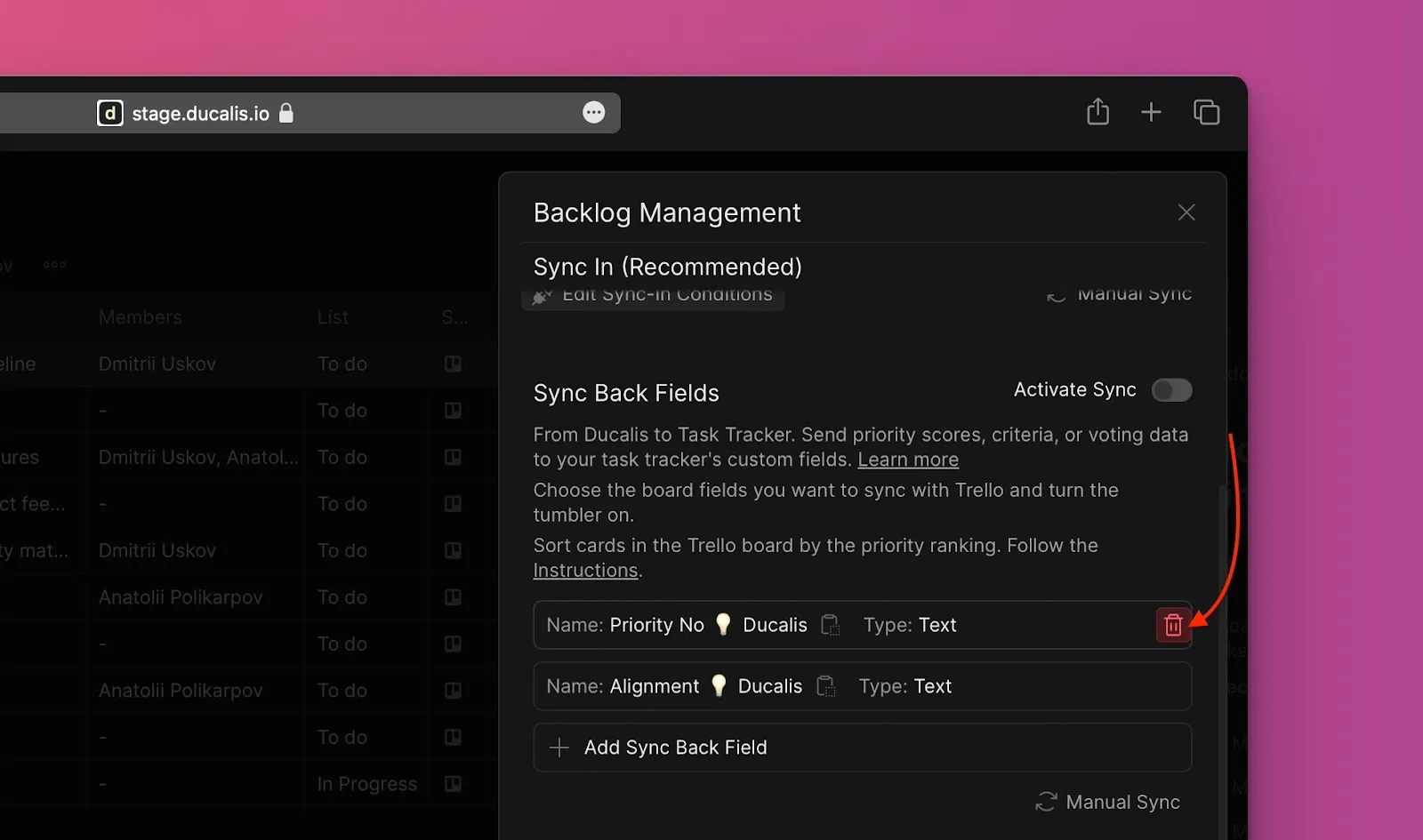
İhtiyacınız yoksa varsayılan alanları kaldırın. Priority {emoji} Ducalis veya Alignment {emoji} Ducalis üzerine gelin ve çöp kutusu simgesine tıklayın.
-
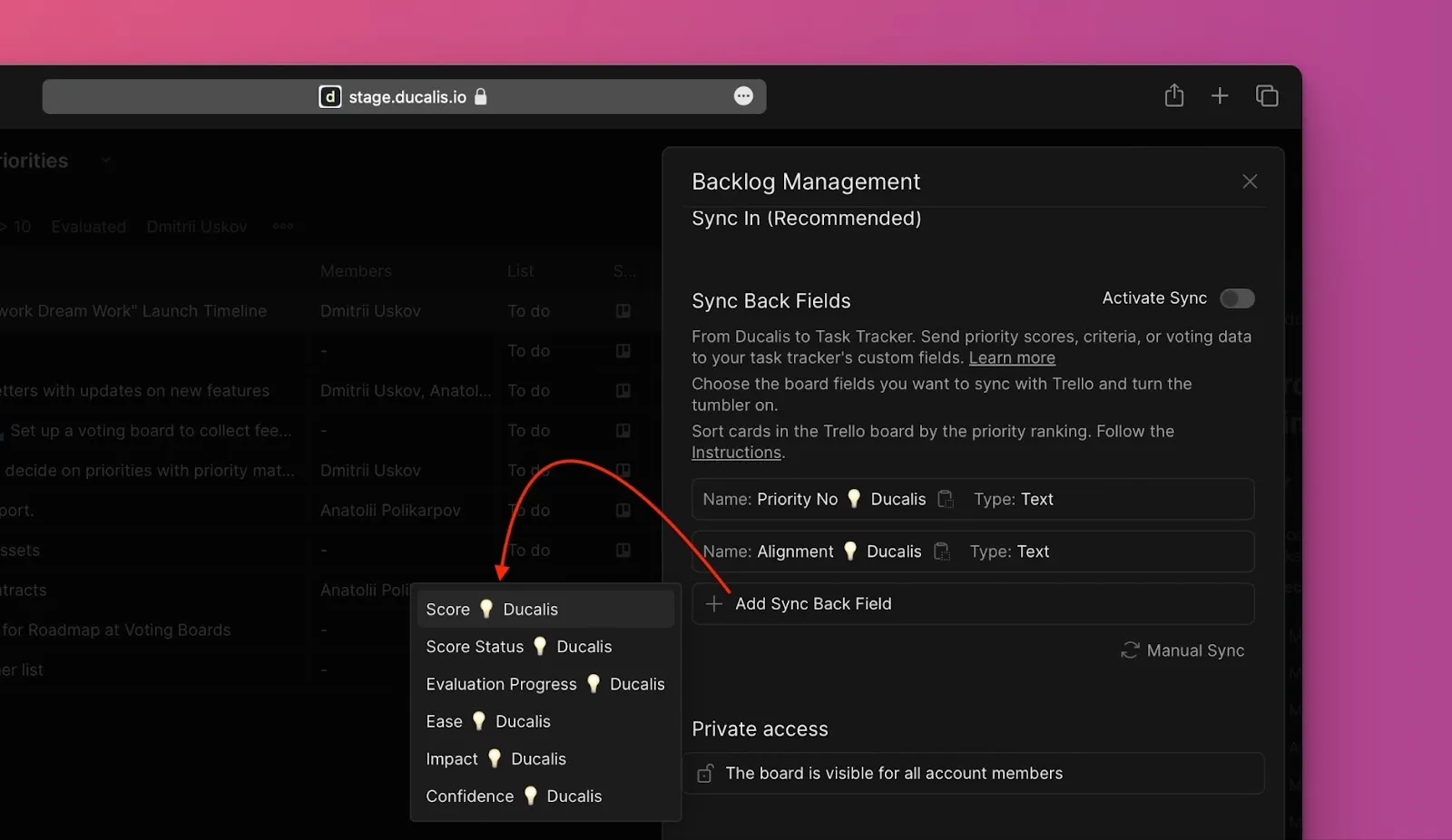
Add Sync Back Fields (Geri Senkronizasyon Alanı Ekle) seçeneğine tıklayın ve Trello'ya senkronize etmek istediğiniz alanları seçin.
-
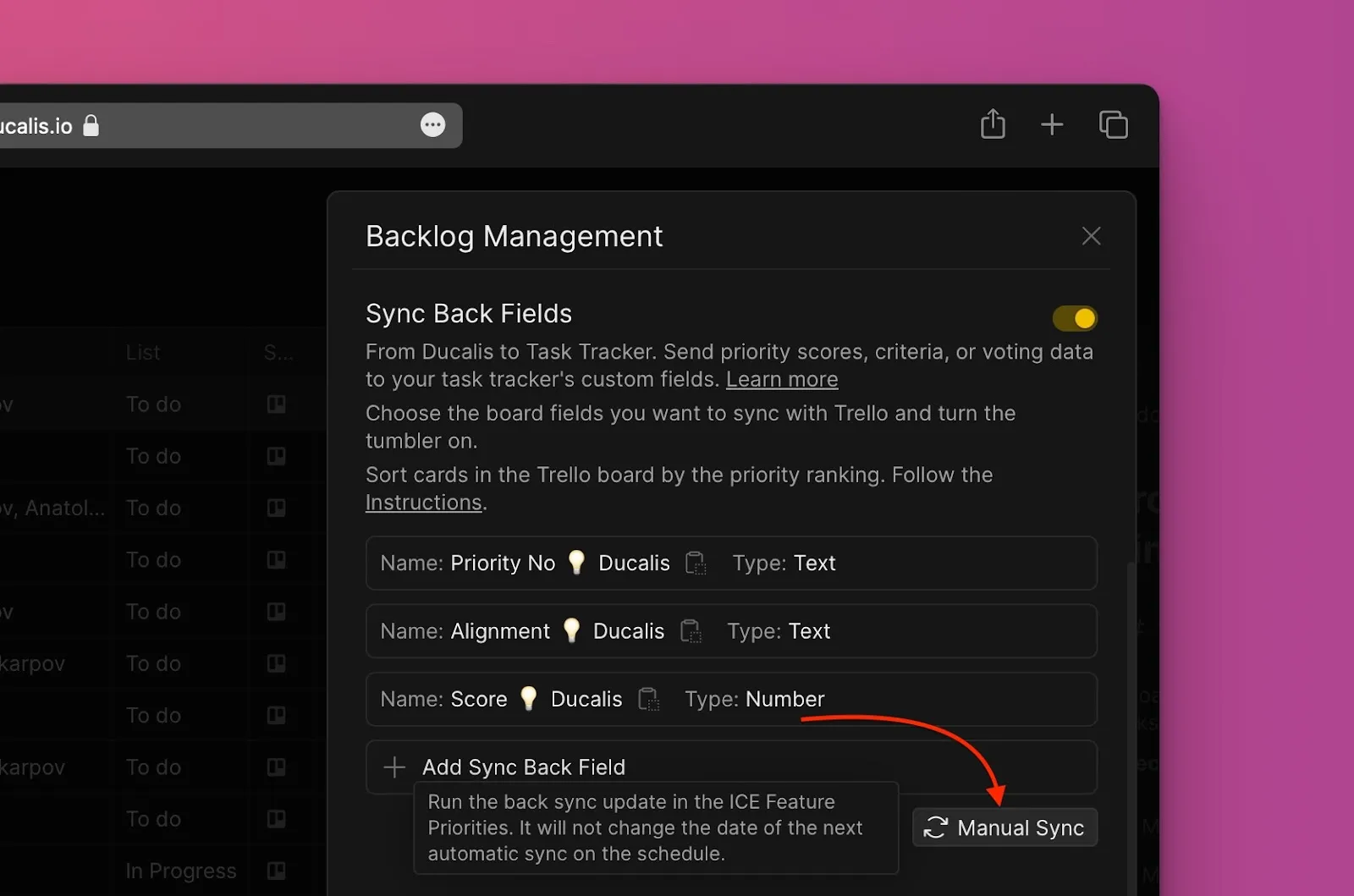
Alan listesini yenilemek için Manual Sync with Trello (Trello ile Manuel Senkronizasyon) seçeneğine tıklayın.
-
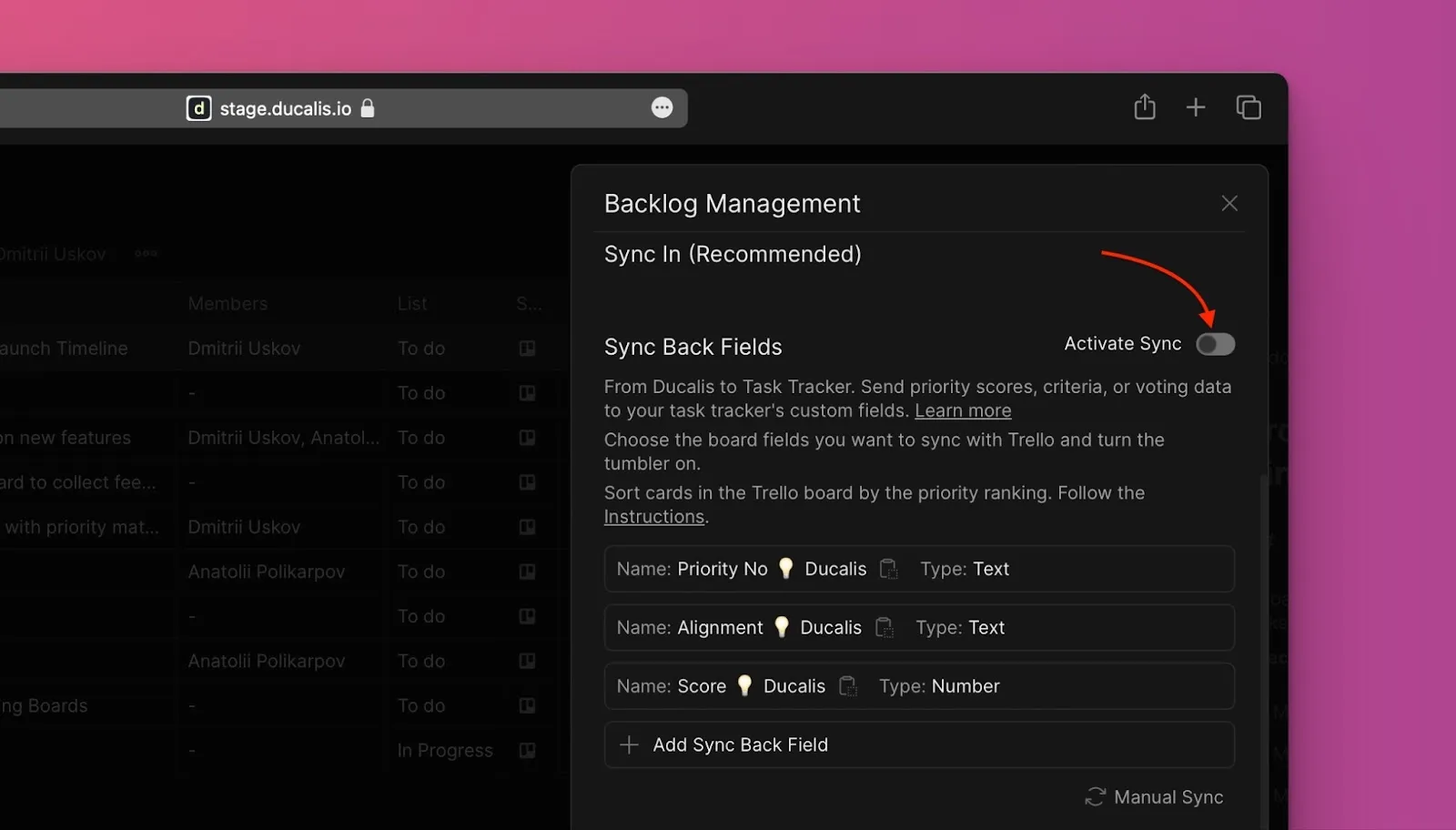
Activate Sync (Senkronizasyonu Etkinleştir) geçişini etkinleştirin.
Özel alanlar, Trello panonuzda tüm içe aktarılan kartlar için otomatik olarak oluşturulur.
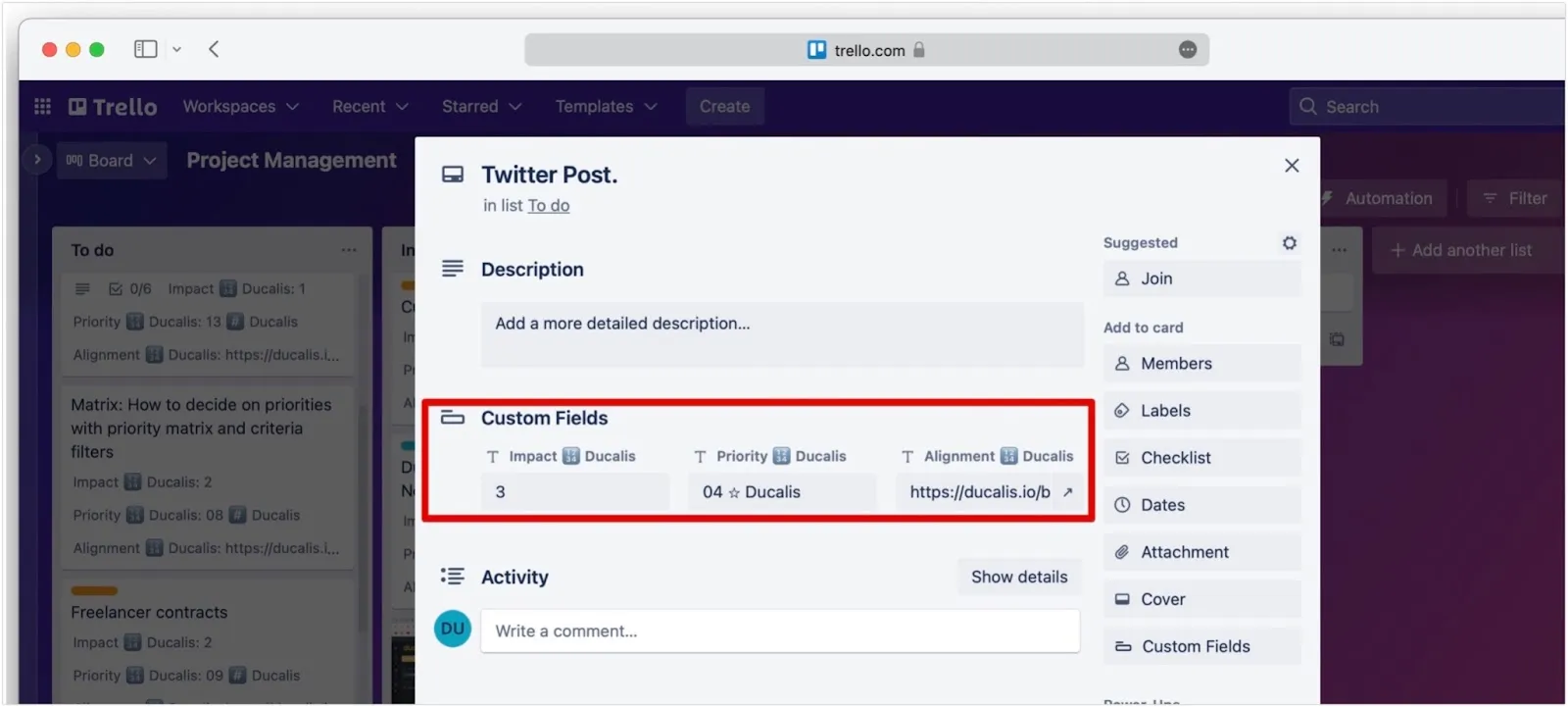
Senkronizasyonu etkinleştirdikten sonra daha fazla alan ekleyemezsiniz. Alan eklemek için önce senkronizasyonu devre dışı bırakın, alanlarınızı ekleyin, ardından senkronizasyonu yeniden etkinleştirin.
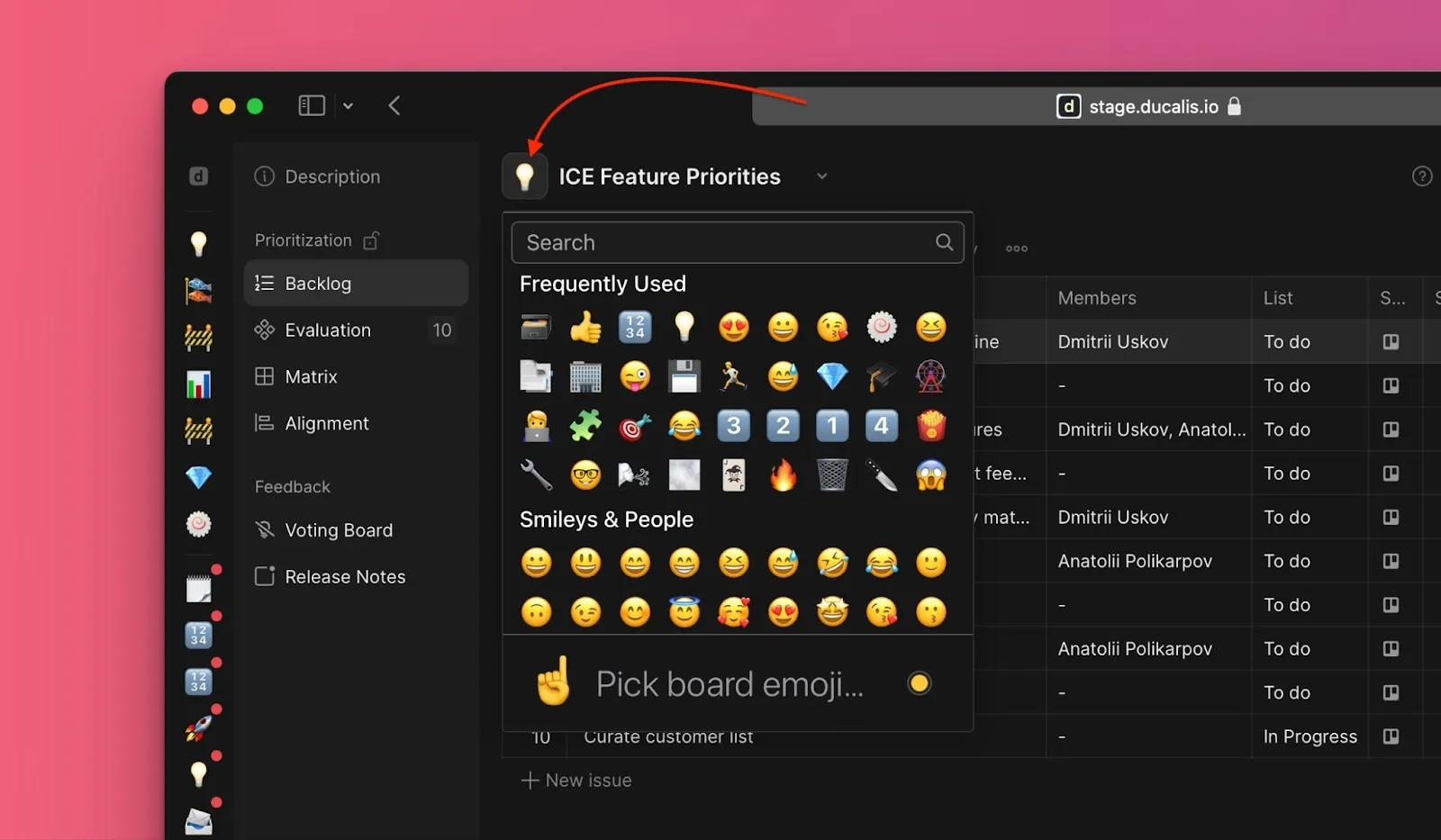
Özel alan adlarındaki emoji, Ducalis Pano Kimliğinizdir. Değiştirirseniz, değişikliği uygulamak için senkronizasyonu kapatıp açın.
Senkronizasyonu zamanlayın
Öncelik sıralamalarının Trello'ya ne zaman geri senkronize edileceğini seçin—örneğin, sprint planlama toplantınızdan önce.
-
Bir zamanlama seçeneği seçin:
- By sprint end date (Sprint bitiş tarihine göre) - Sprint'iniz sona erdiğinde otomatik olarak senkronize eder
- By custom period (Özel döneme göre) - Seçtiğiniz belirli günlerde ve saatlerde senkronize eder
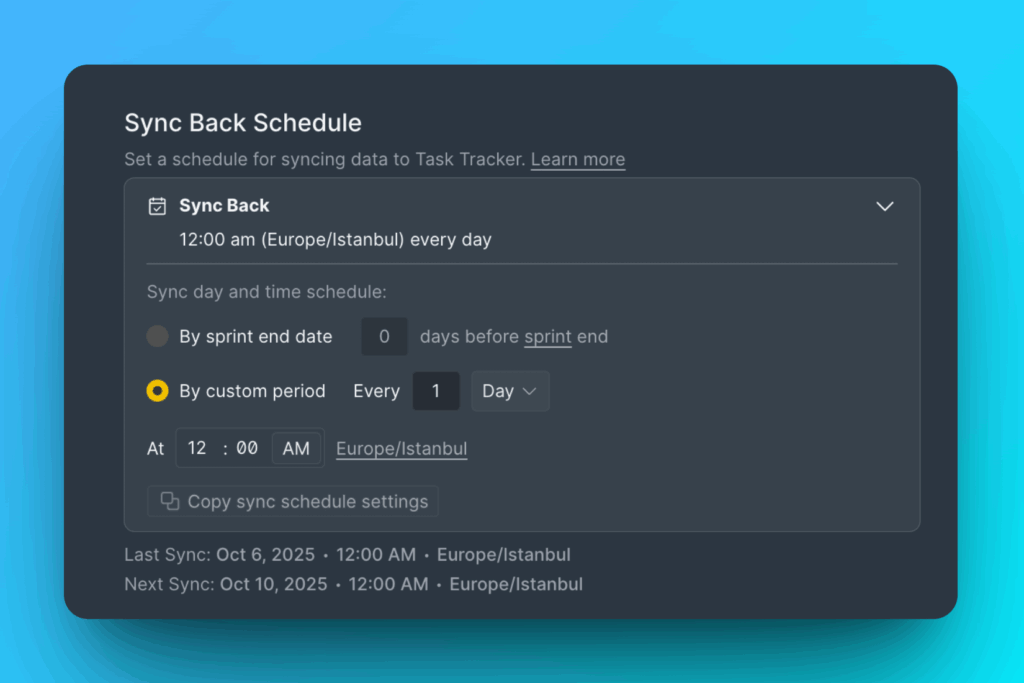
-
Bunun yerine hemen senkronize etmek için Manual Sync with Trello (Trello ile Manuel Senkronizasyon) seçeneğine tıklayın.
Butler ile kartları otomatik sıralayın
Trello'nun Butler otomasyonunu kullanarak kartları Ducalis üzerinden senkronize edilen öncelik sıralamalarına göre otomatik olarak sıralayın.
-
Trello panonuza gidin.
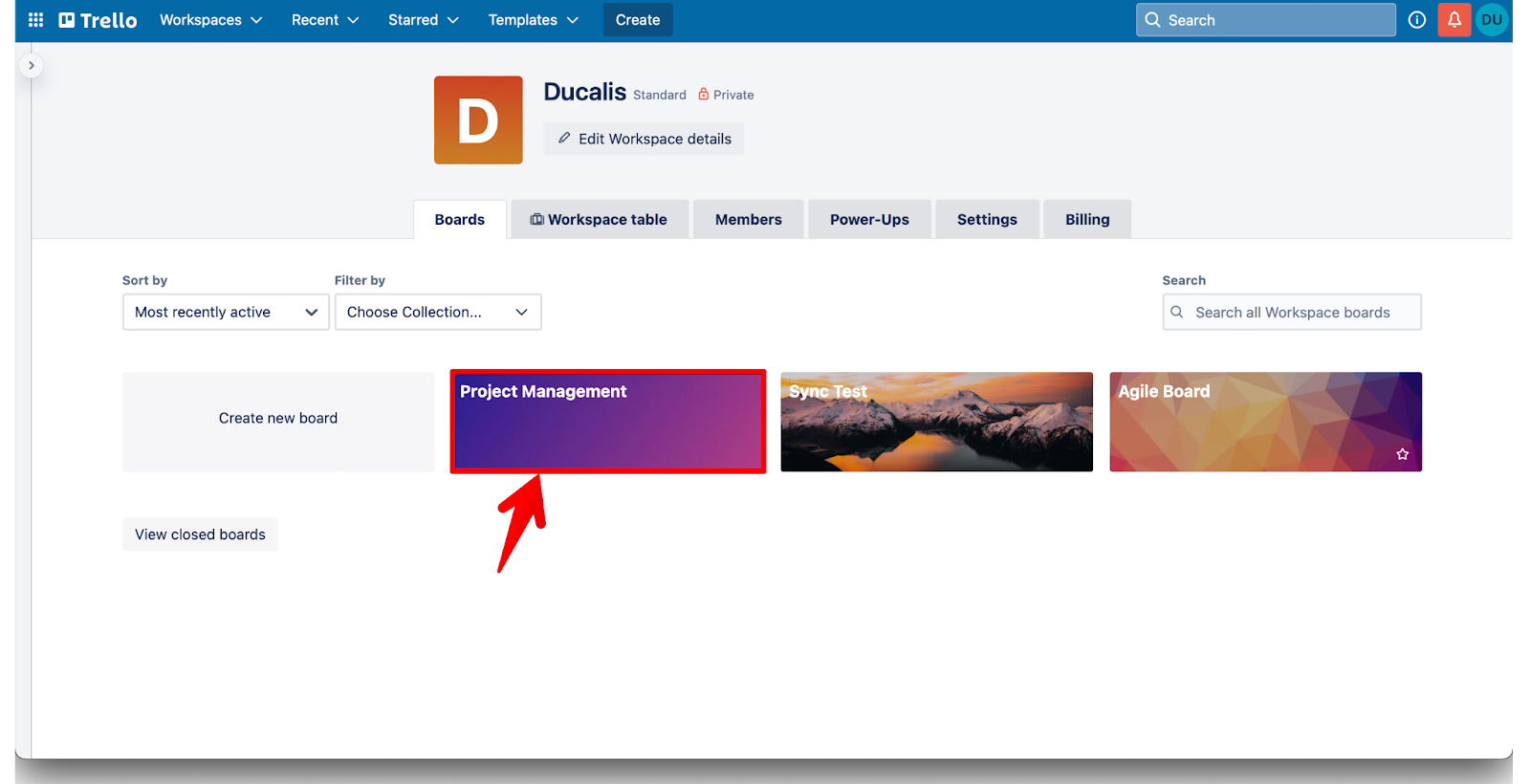
-
Üst menüdeki Automation (Otomasyon) seçeneğine tıklayın.
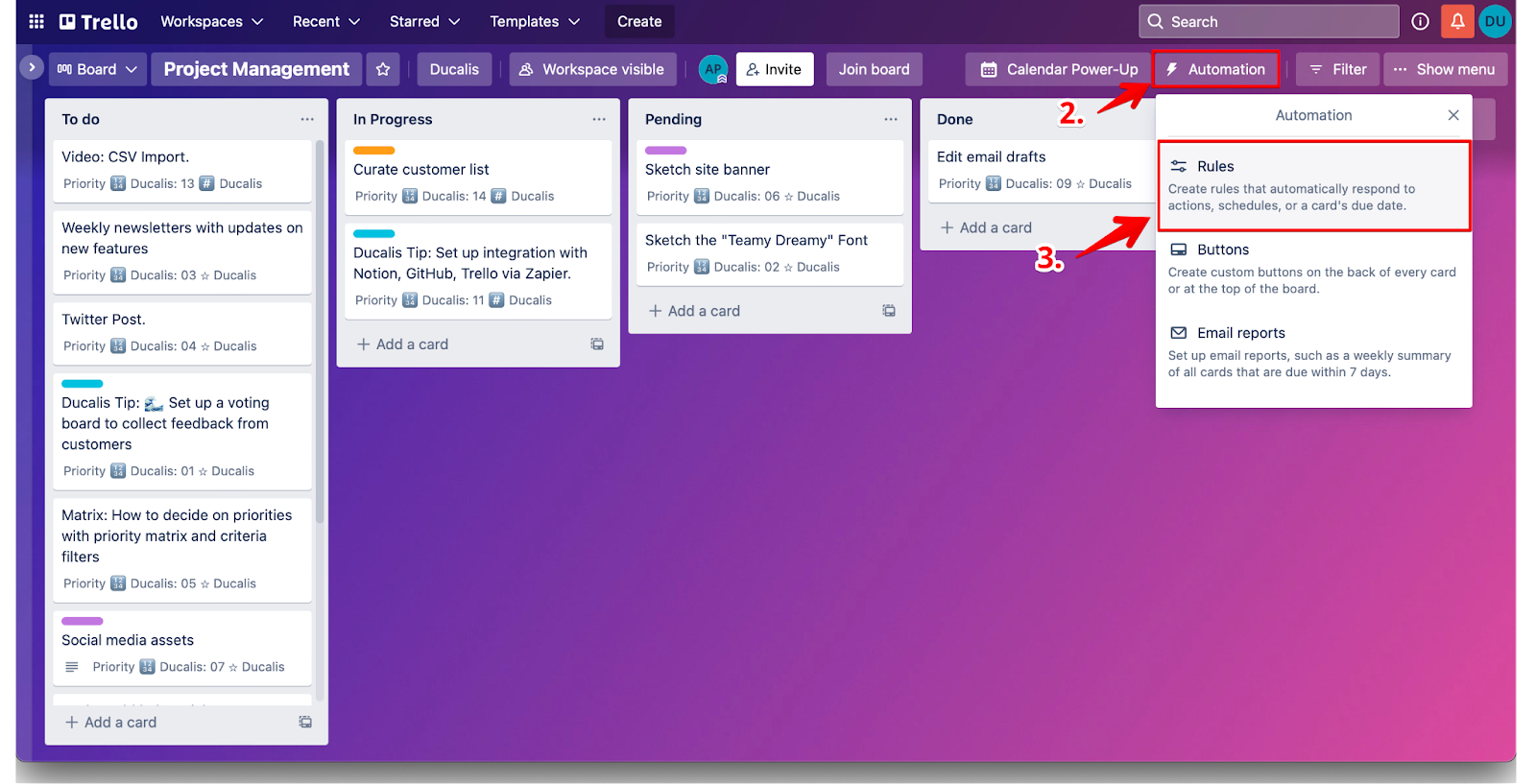
-
Açılır menüden Rules (Kurallar) seçeneğini seçin.
-
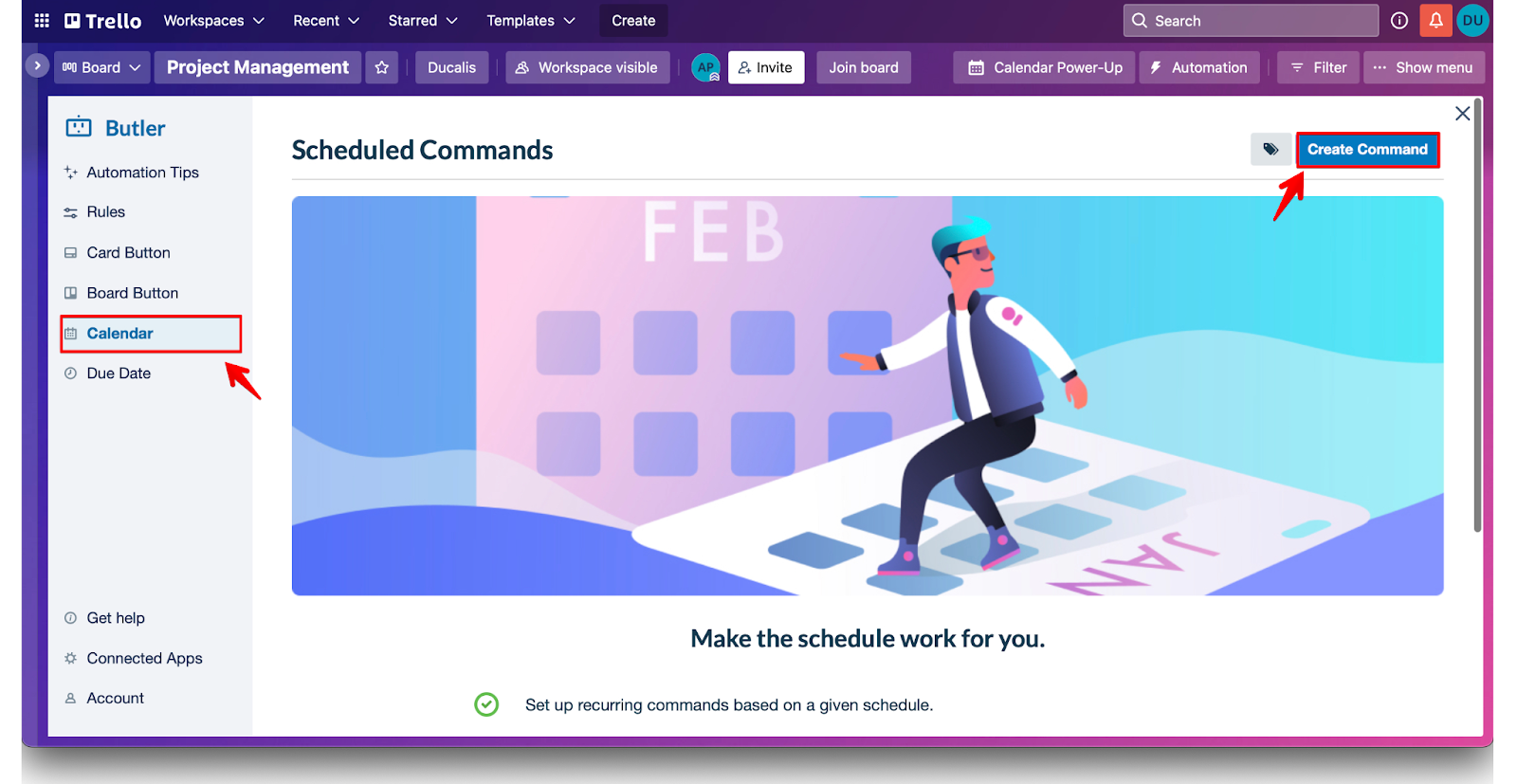
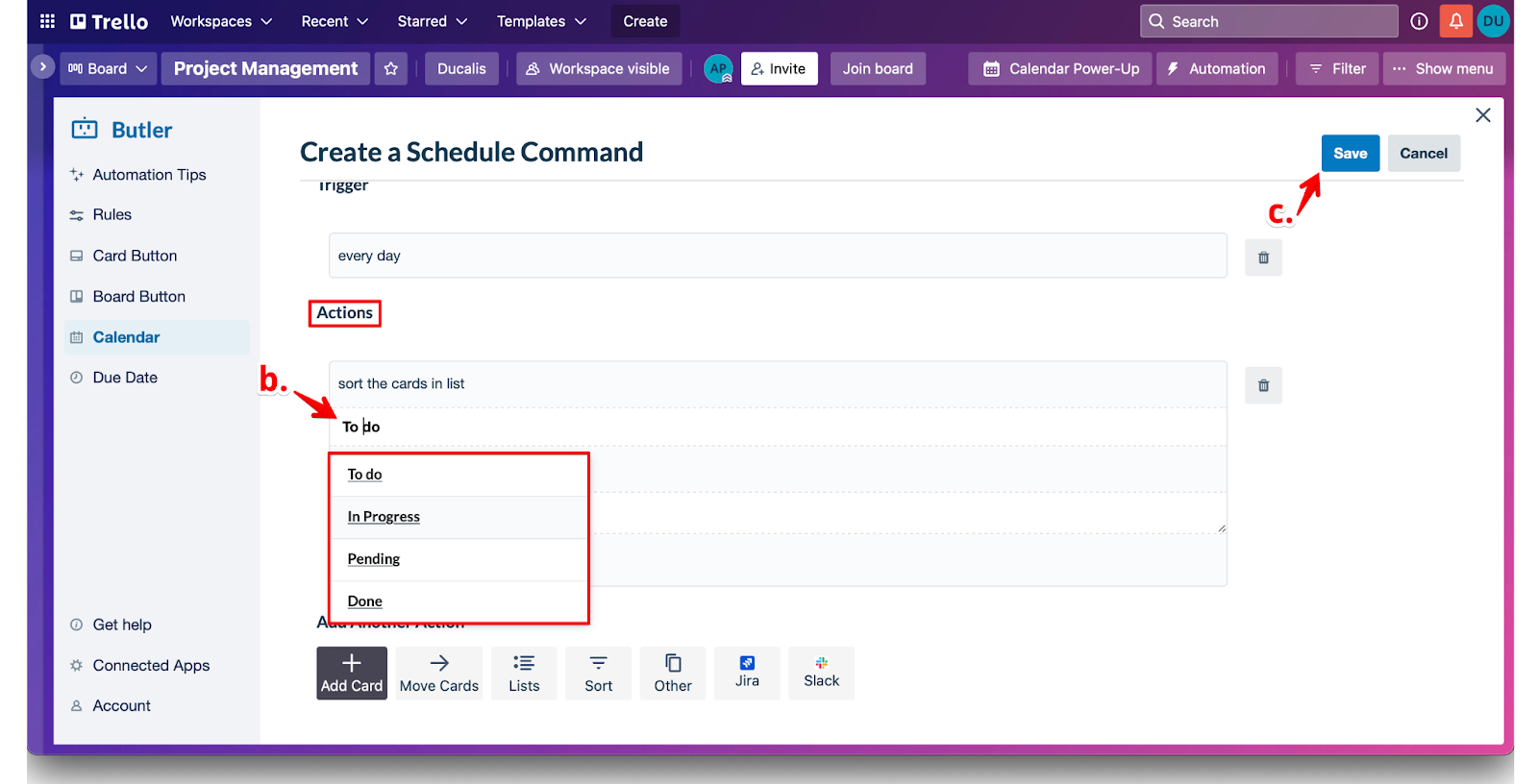
Sol kenar çubuğunda Calendar (Takvim) seçeneğine tıklayın, ardından Create Command (Komut Oluştur) seçeneğine tıklayın.
-
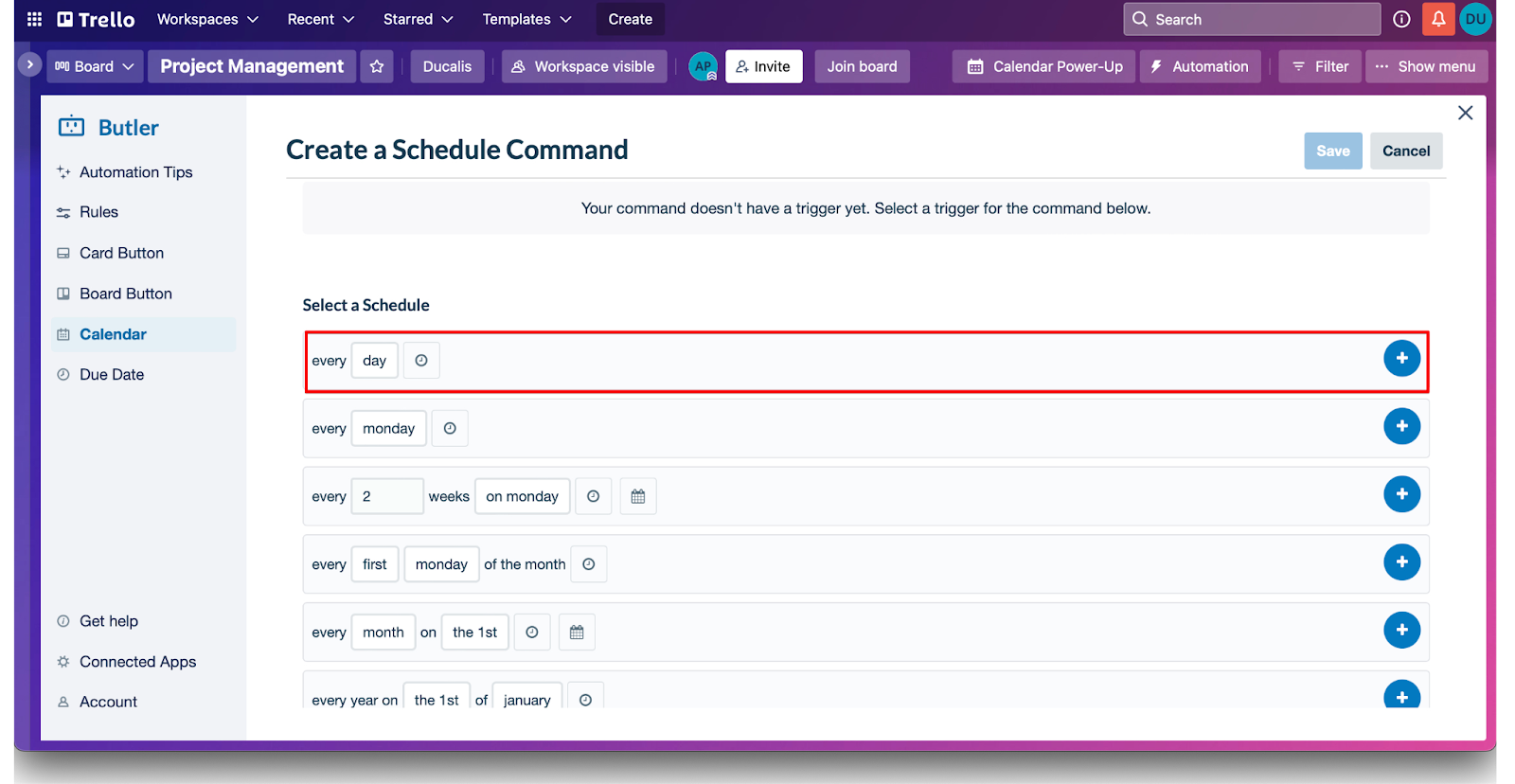
Kartların ne zaman sıralanması gerektiğini ayarlayın. Şu gibi bir zamanlama seçin:
- Every day (Her gün)
- Veya Ducalis sprint programınızla eşleştirin (örn. her Cuma)
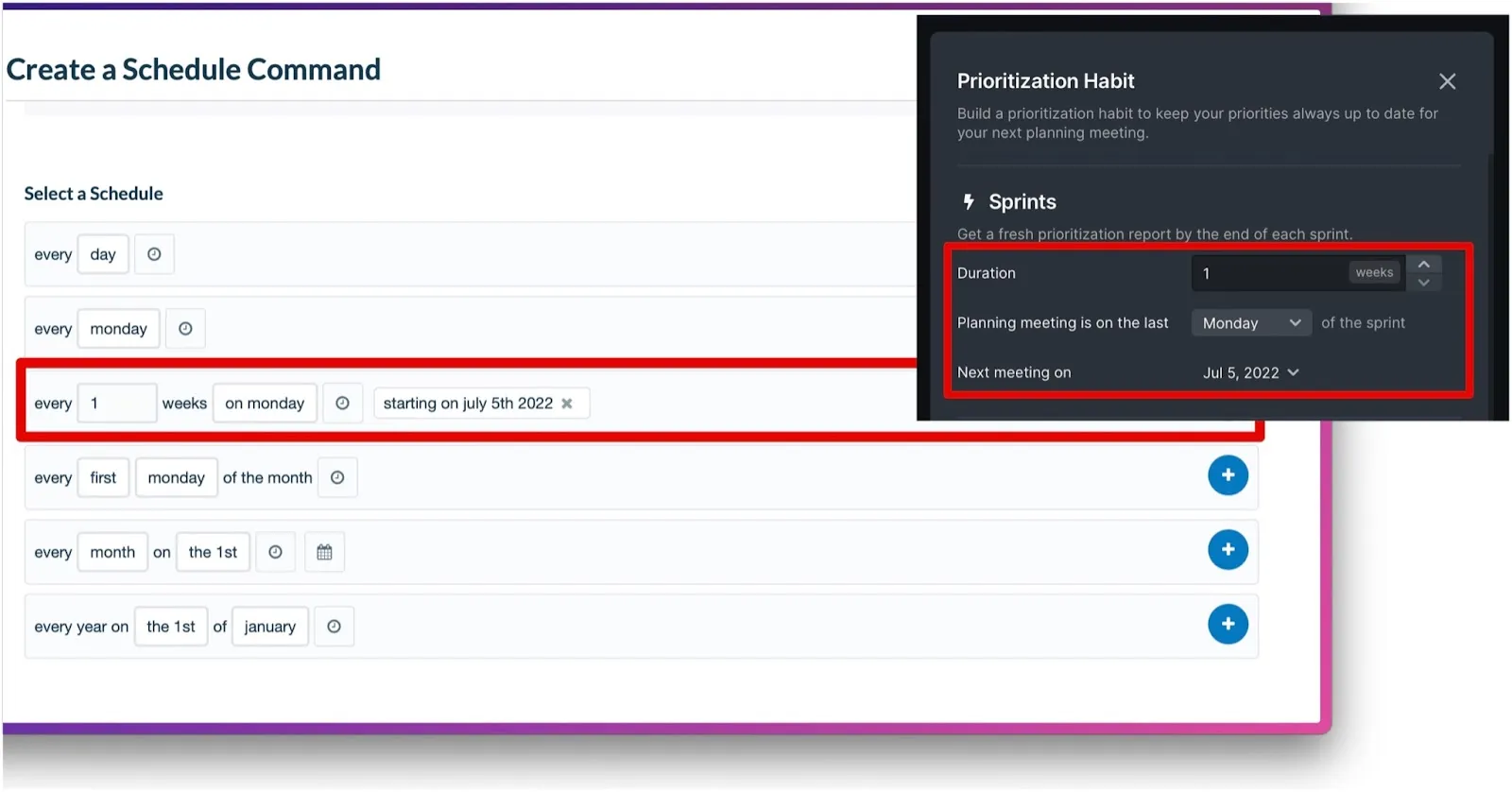
- Every day (Her gün)
-
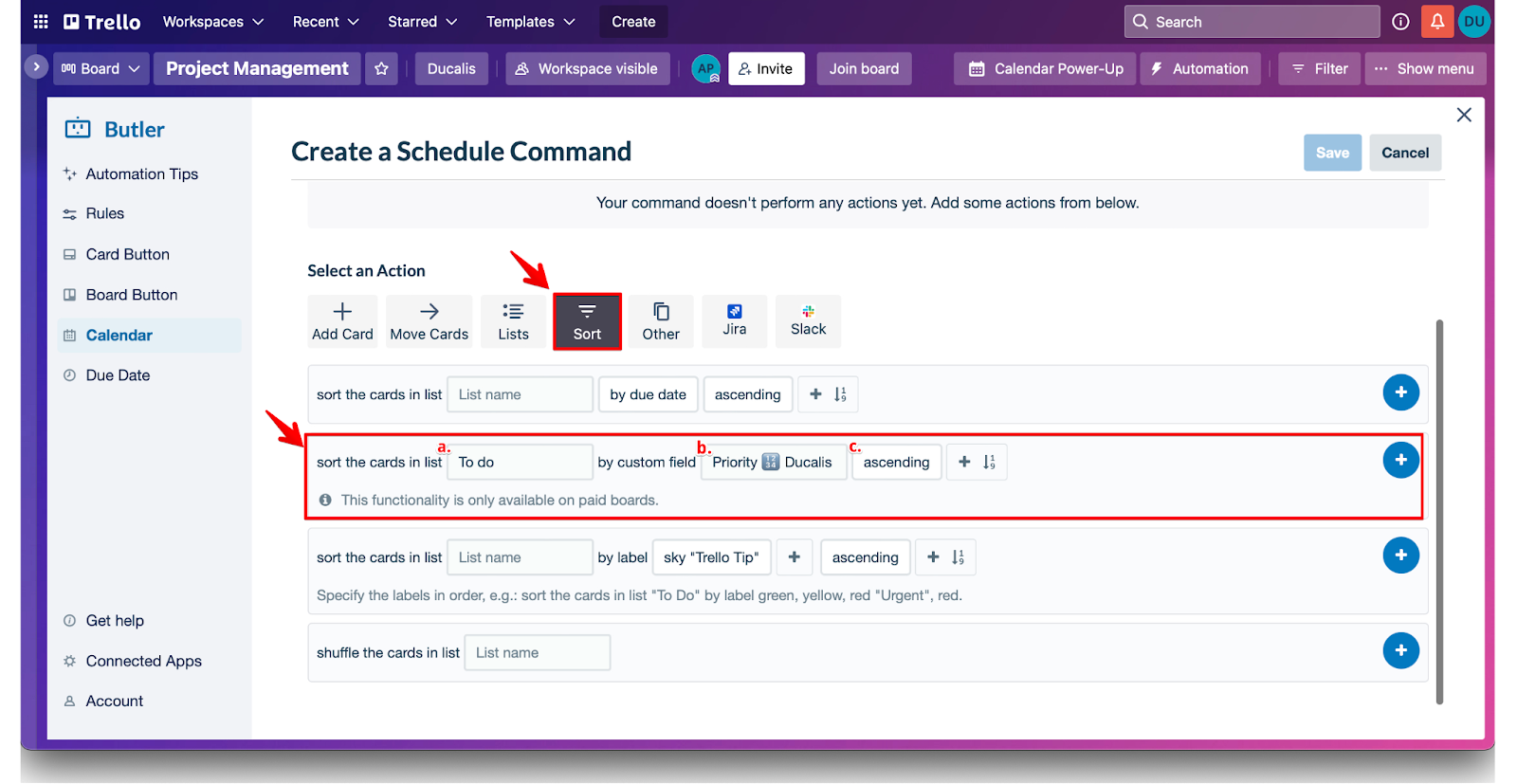
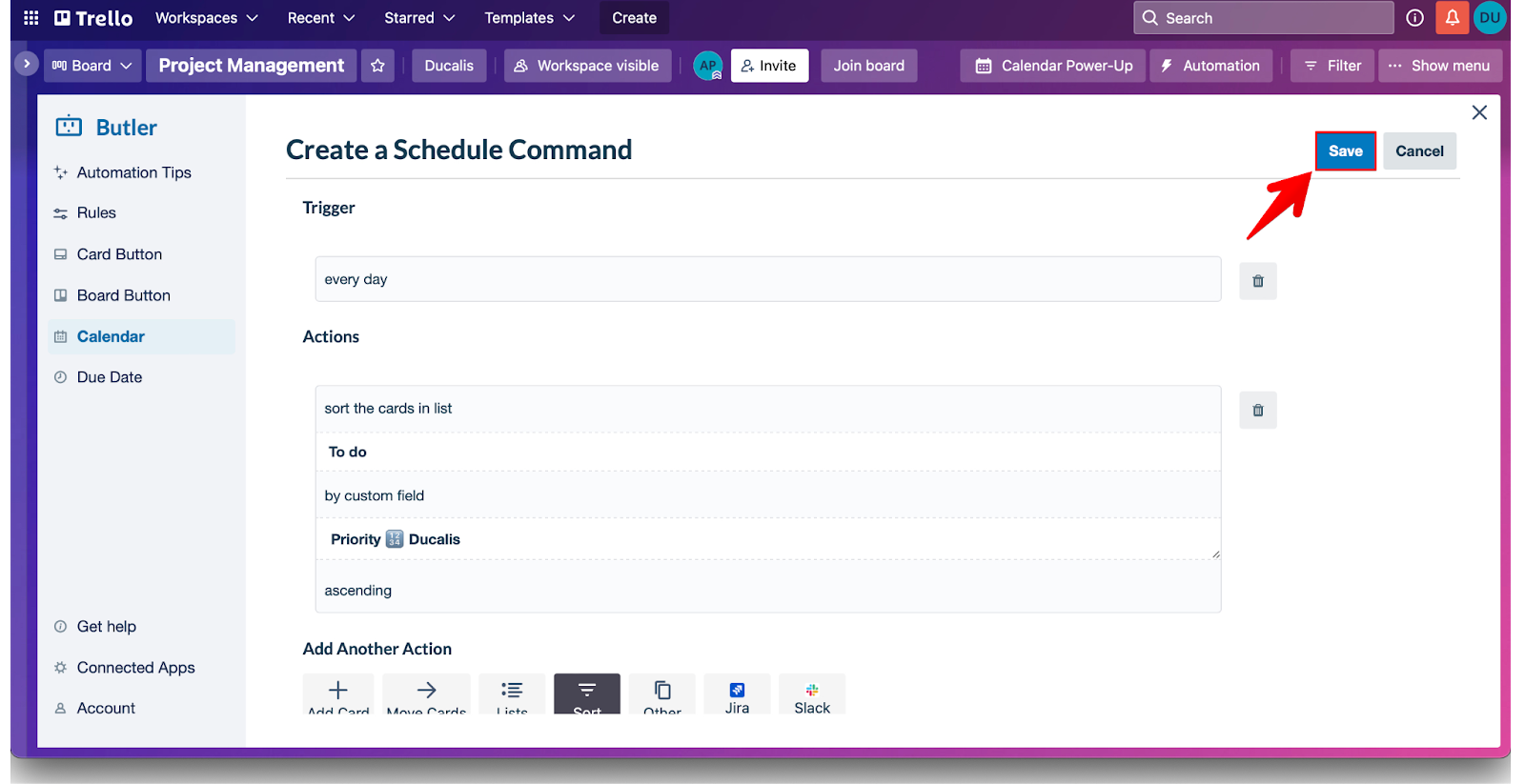
Sıralama eylemini yapılandırın:
- Eylem olarak Sort (Sırala) seçeneğini seçin
- Sıralanacak liste adını seçin
- Ducalis özel alanını seçin (örn. Priority Ducalis)
- Sıralama düzenini ascending (artan) olarak ayarlayın
- Eylemi eklemek için + seçeneğine tıklayın
-
Save (Kaydet) seçeneğine tıklayın.
-
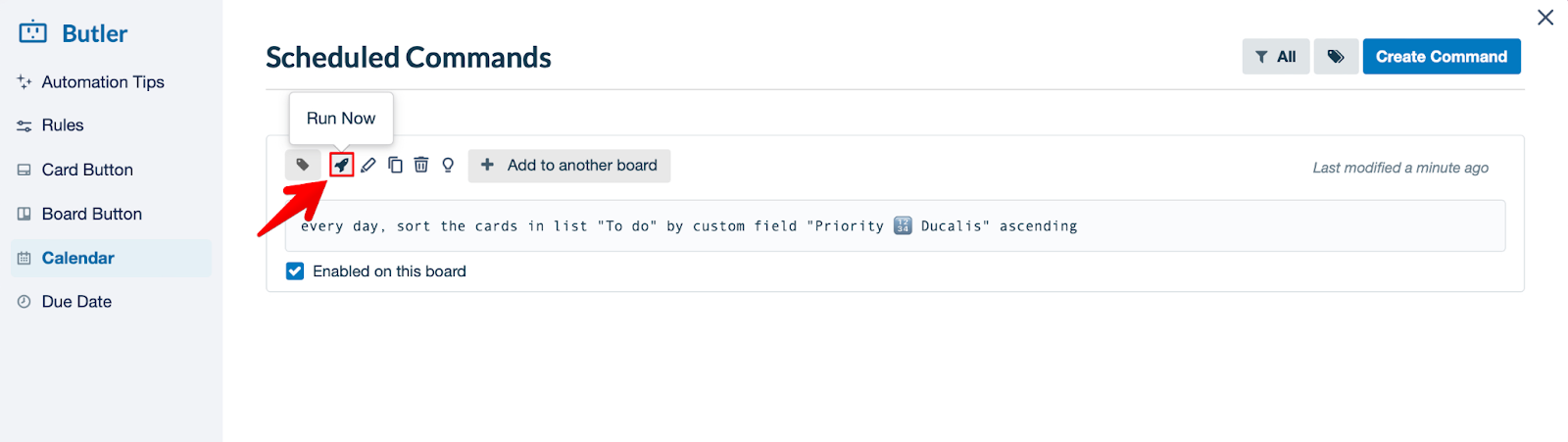
Otomasyonun doğru çalıştığını doğrulamak için test edin.
-
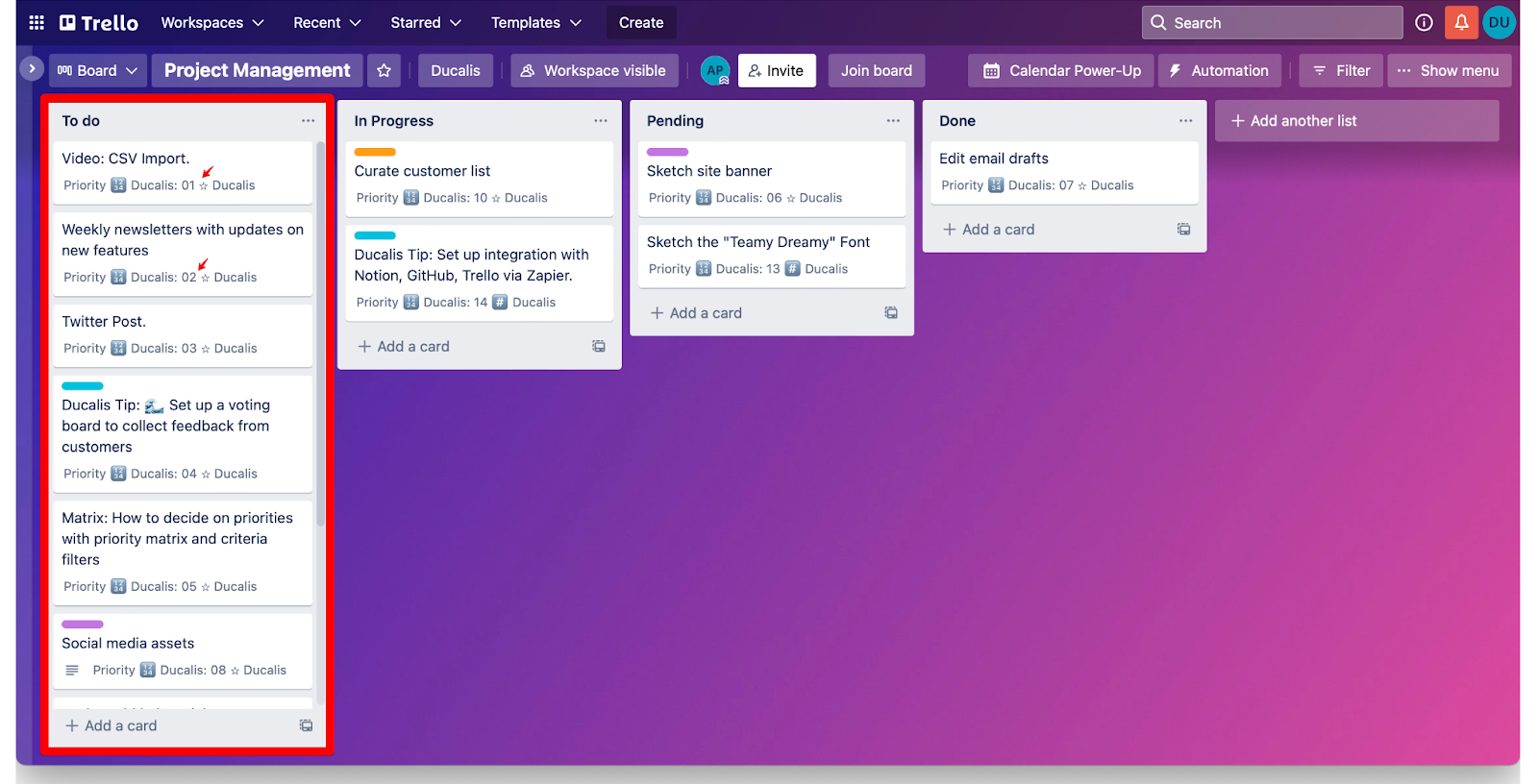
Kartlar artık öncelik sıralamasına göre sıralanmıştır.
Otomasyonu diğer listelere uygulayın
Otomasyonu aynı panodaki diğer listelere kopyalayın.
-
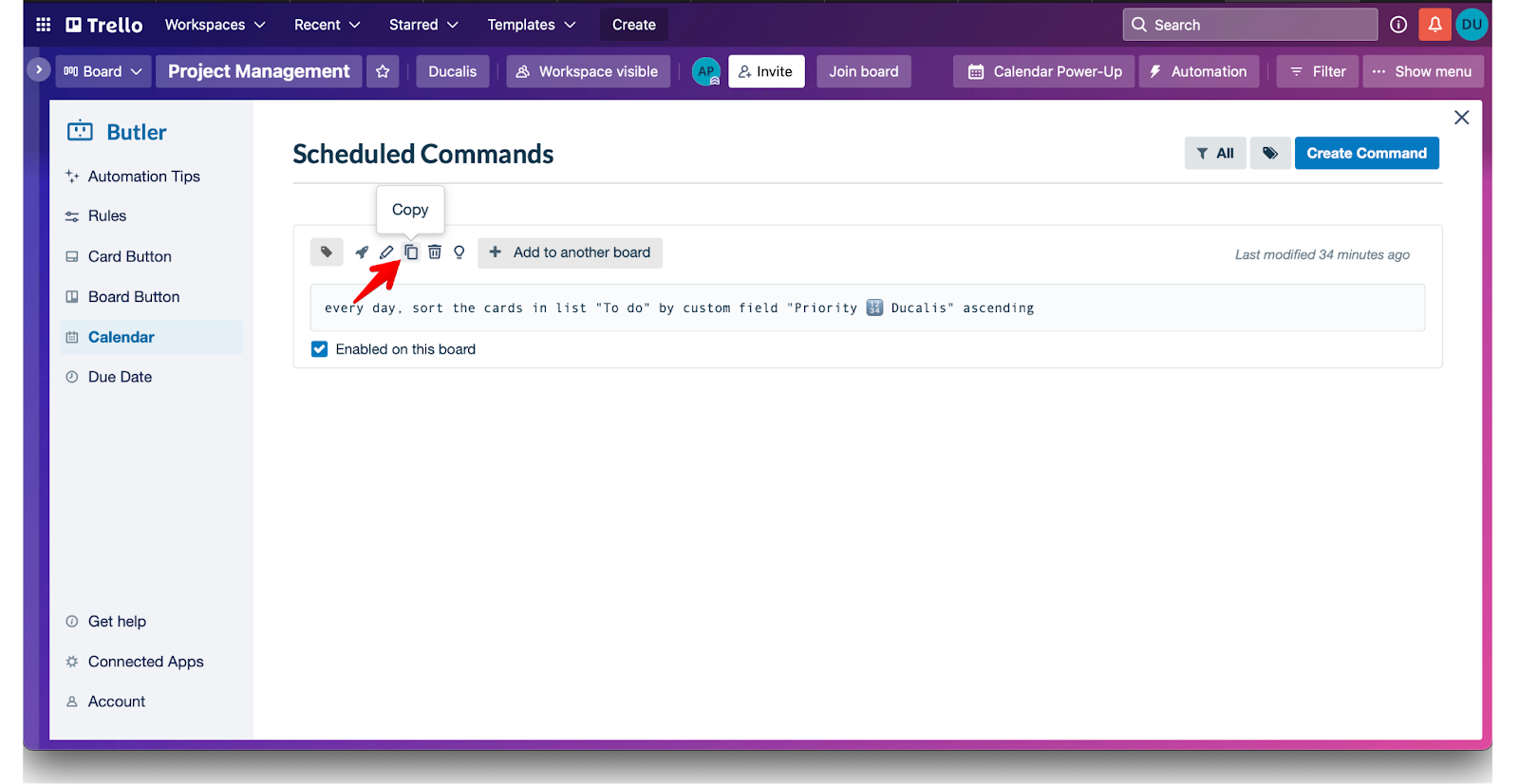
Oluşturduğunuz otomasyonda Copy (Kopyala) seçeneğine tıklayın.
-
Action (Eylem) altında açılır menüden farklı bir liste adı seçin.
-
Save (Kaydet) seçeneğine tıklayın.
Kartlarınız zamanlanmış tarihlerinizde (örn. her Cuma) otomatik olarak önceliğe göre sıralanacaktır.