Bağlanma
Ducalis ile Trello'yu bağlayarak kartları kayıt olarak içe aktarın ve diğer işlerinizle birlikte önceliklendirin. Bağlandıktan sonra sistemler arasında gerçek zamanlı veri senkronizasyonu yapabilirsiniz.
Trello'yu Bağlayın
-
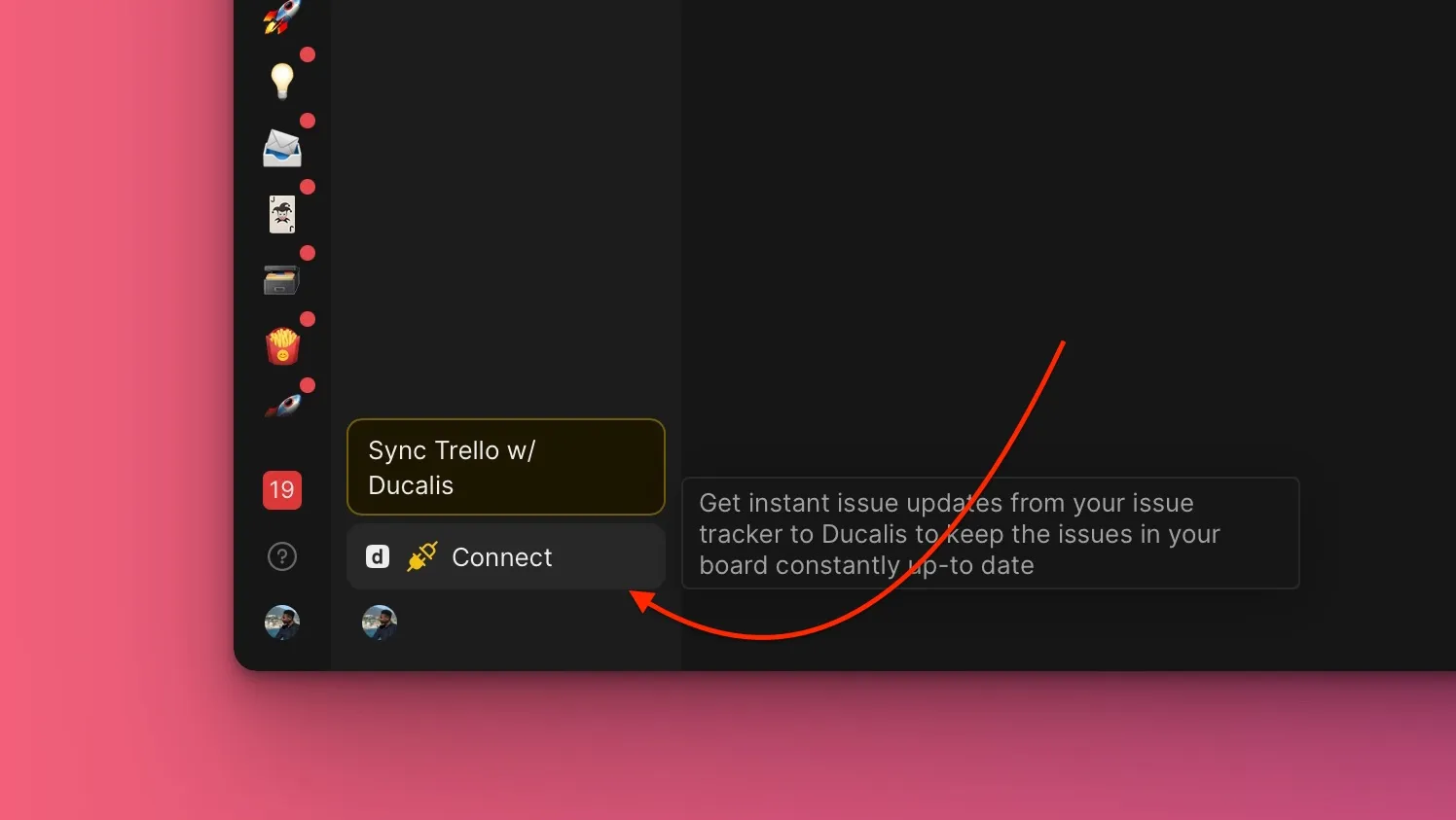
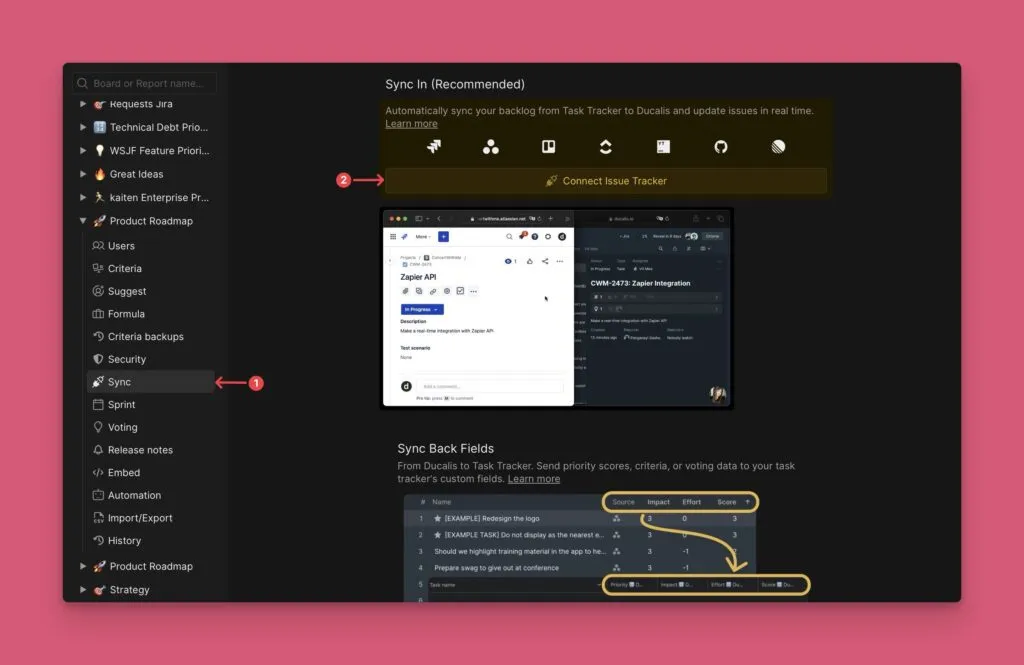
Panonuzda Connect (Bağlan) düğmesine tıklayarak Sync (Senkronizasyon) ayarlarını açın.
-
Senkronizasyon ayarları altında Connect Issue Tracker (Kayıt Takipçisini Bağla) düğmesine tıklayın.
-
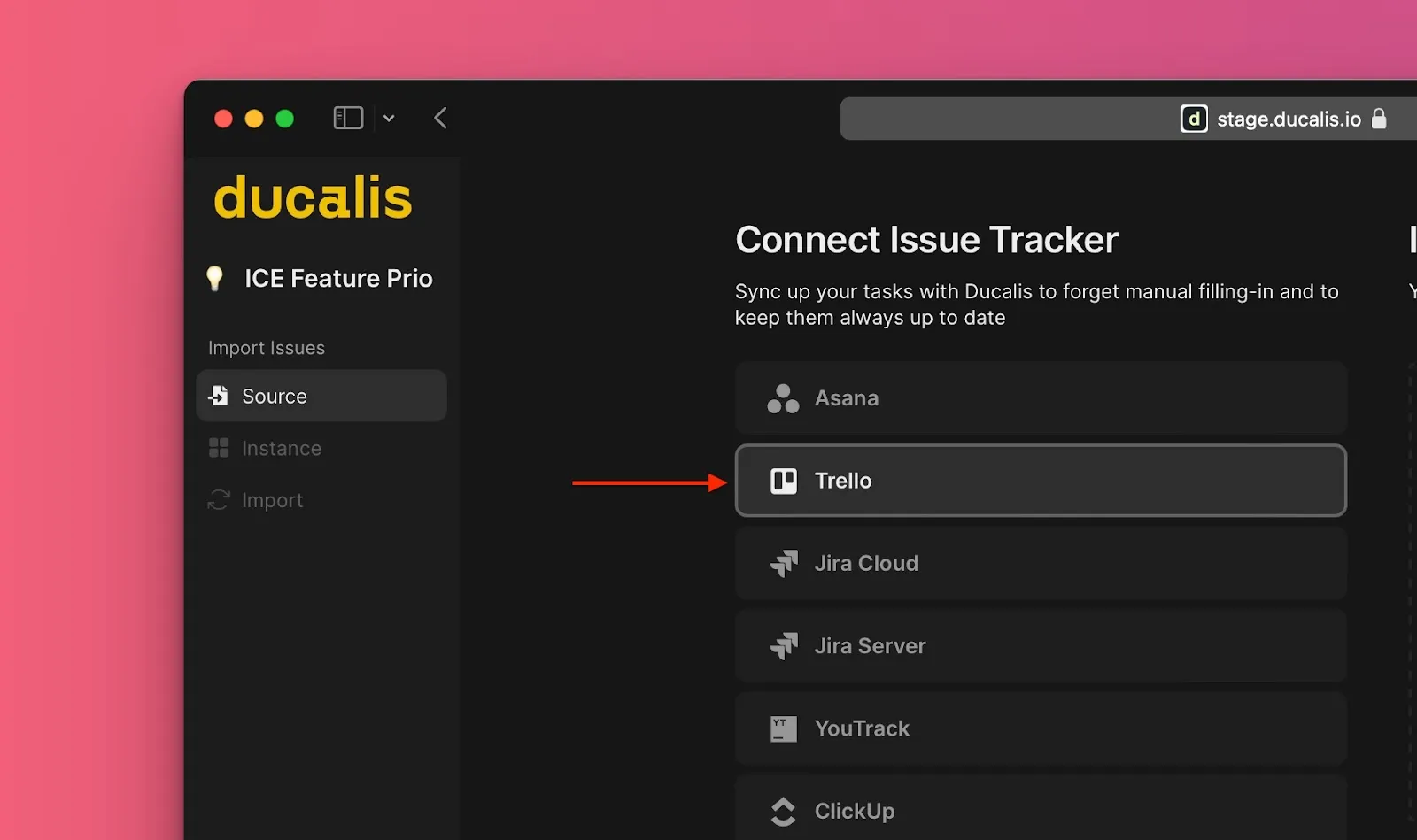
Görev takipçileri listesinden Trello'yu seçin.
-
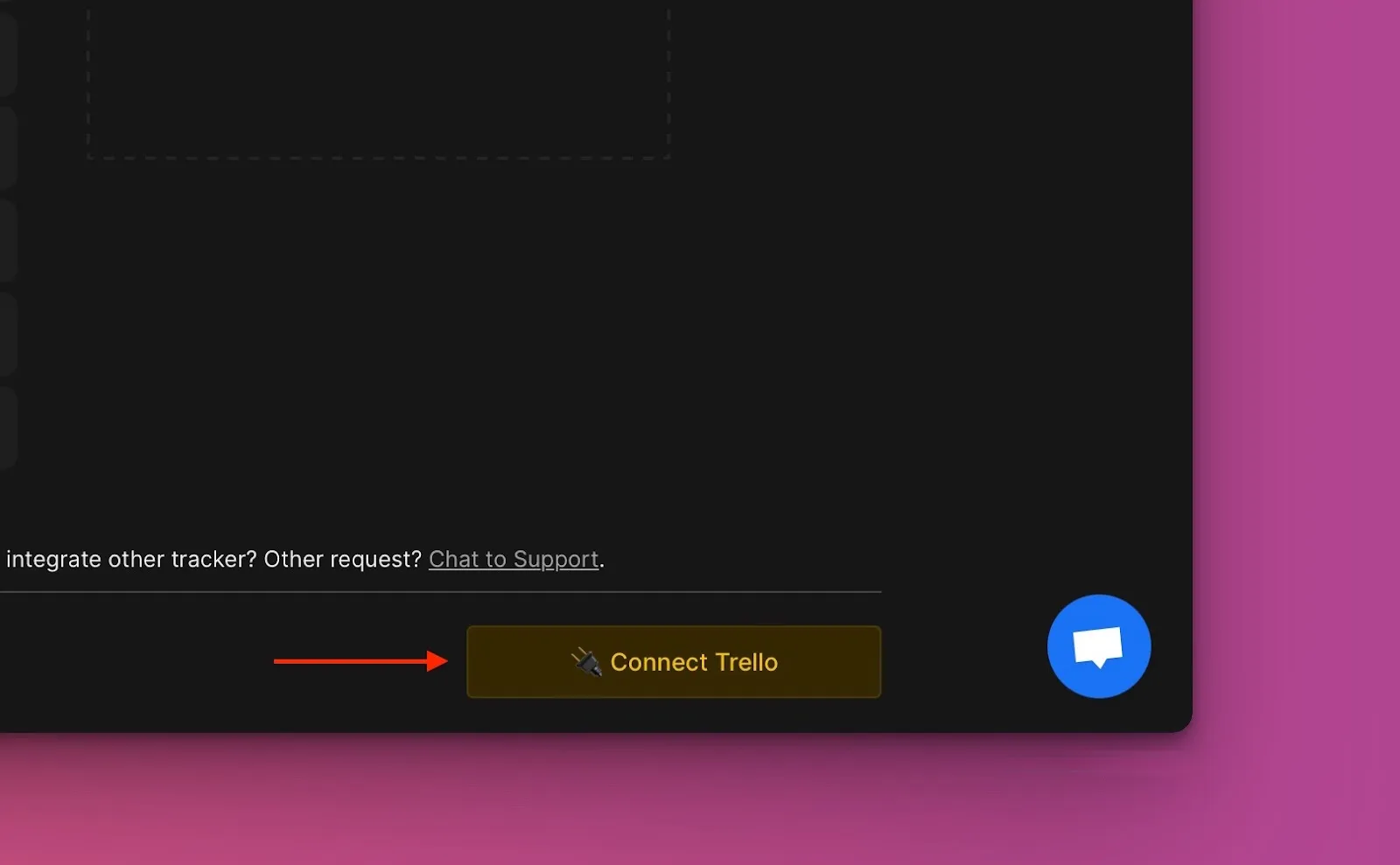
🔌 Connect Trello (Trello'yu Bağla) düğmesine tıklayın.
-
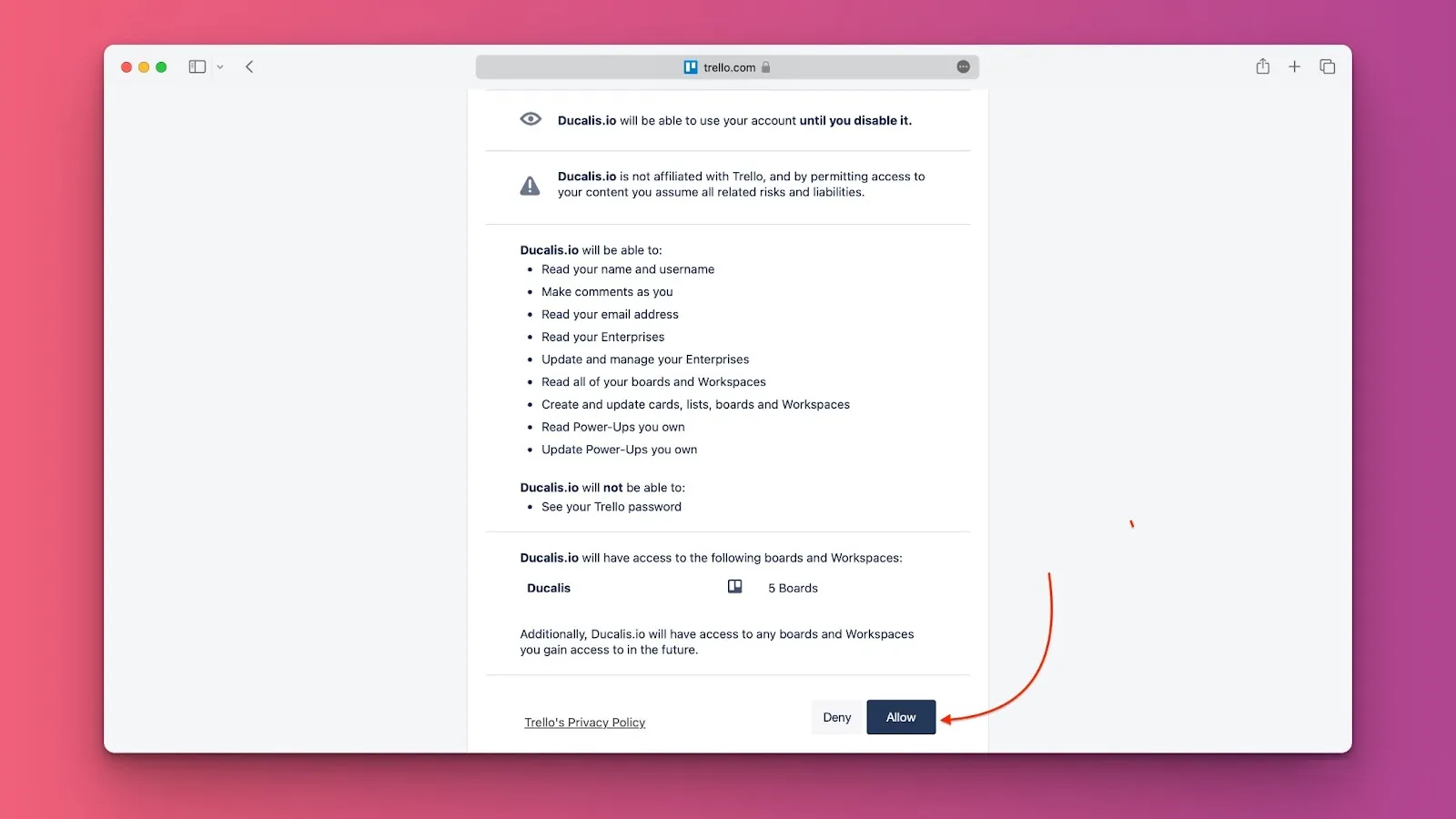
Ducalis uygulamasının Trello hesabınıza erişmesine izin vermek için Authorize (Yetkilendir) düğmesine tıklayın.
Kartları İçe Aktarın
-
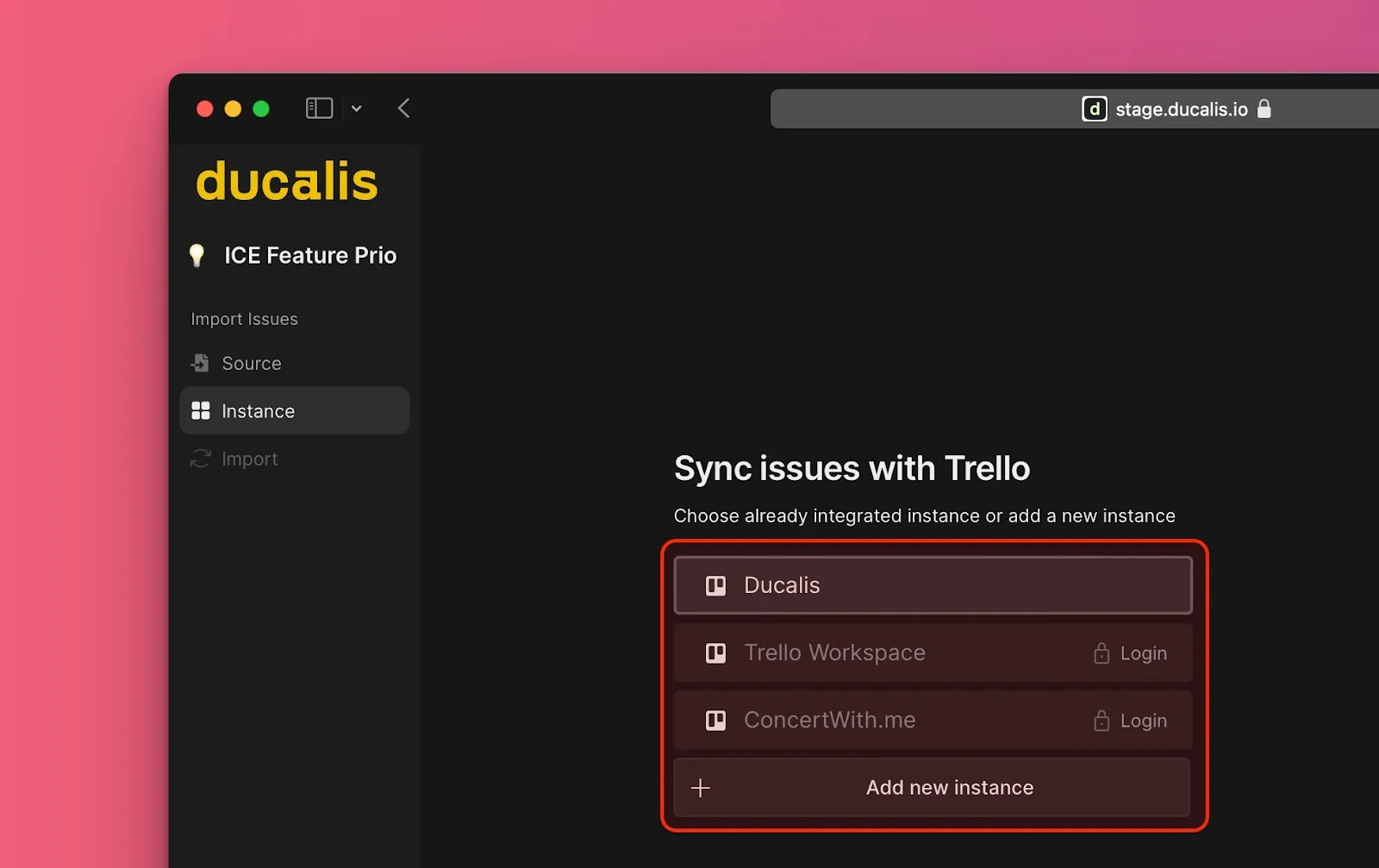
İçe aktarmak istediğiniz çalışma alanını seçin veya Add a new instance (Yeni örnek ekle) düğmesine tıklayarak yeni bir çalışma alanı ekleyin. Ardından Connect [Instance] ([Örneği] Bağla) düğmesine tıklayın.
-
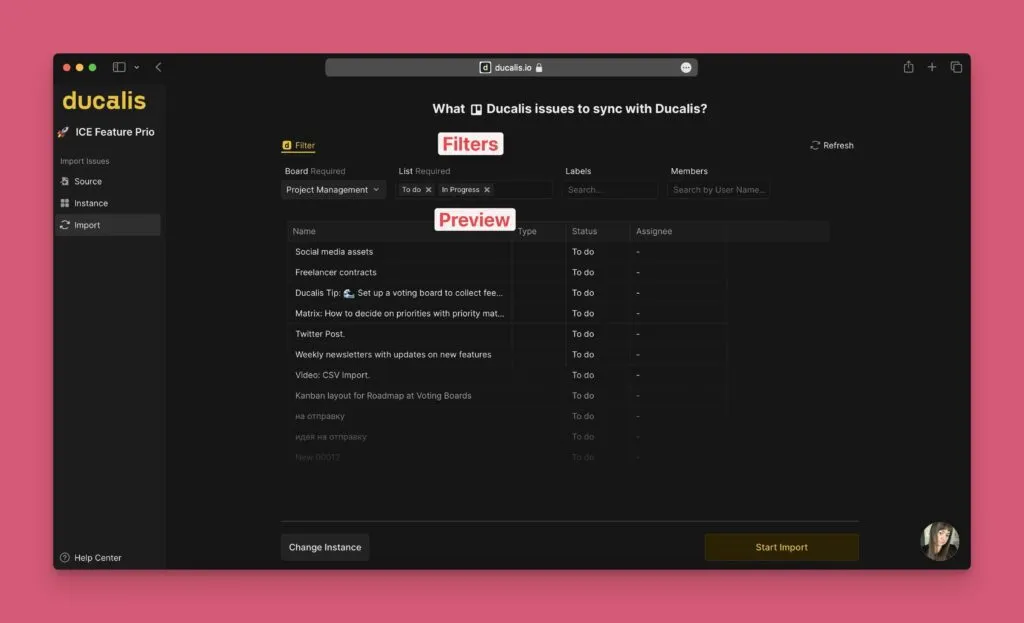
Hangi kartların içe aktarılacağını seçmek için filtreleri uygulayın.
-
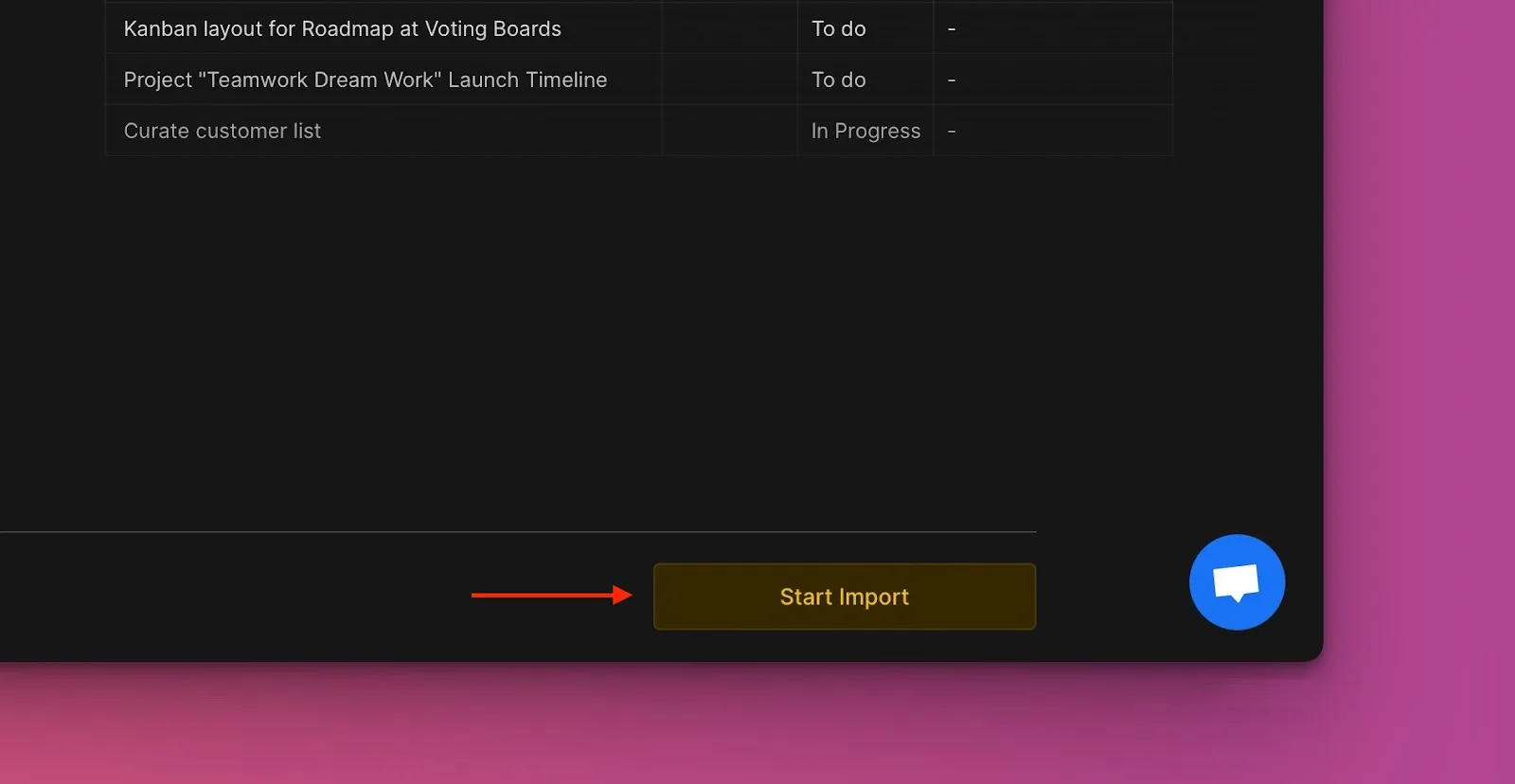
Start Import (İçe Aktarmayı Başlat) düğmesine tıklayın.
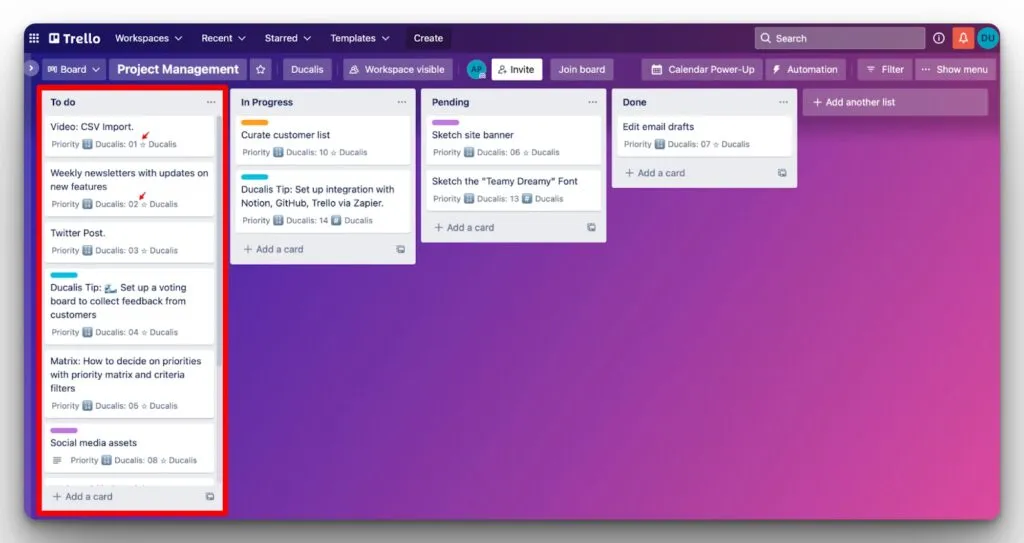
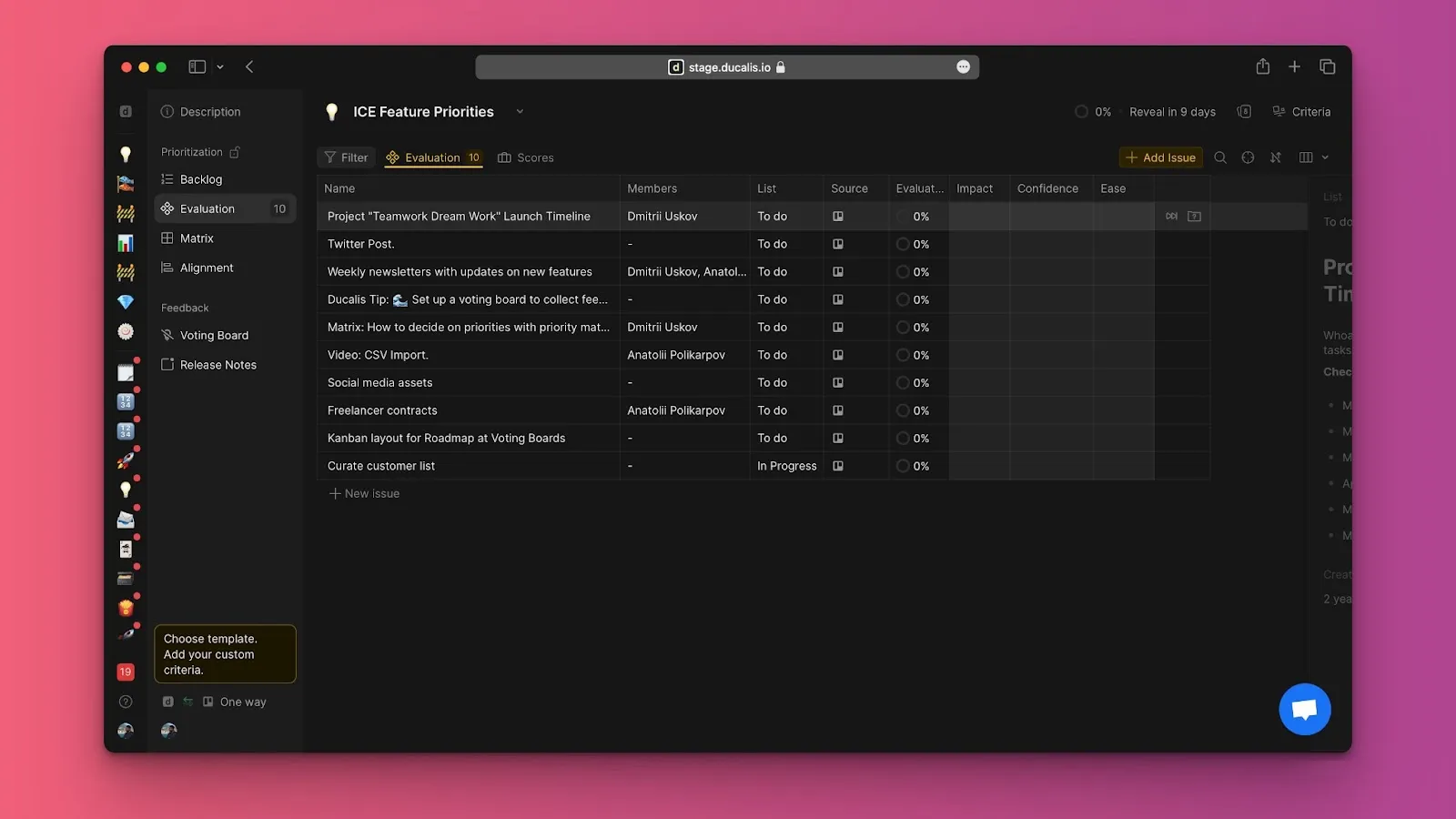
Panonuz artık içe aktarılan Trello kartlarını kayıt olarak gösterir:
İçe Aktarma Filtrelerini Düzenleyin
Entegrasyonu kesmeden ek kartlar içe aktarmak veya belirli kartları panonuzdan kaldırmak için içe aktarma filtrelerini düzenleyin.
-
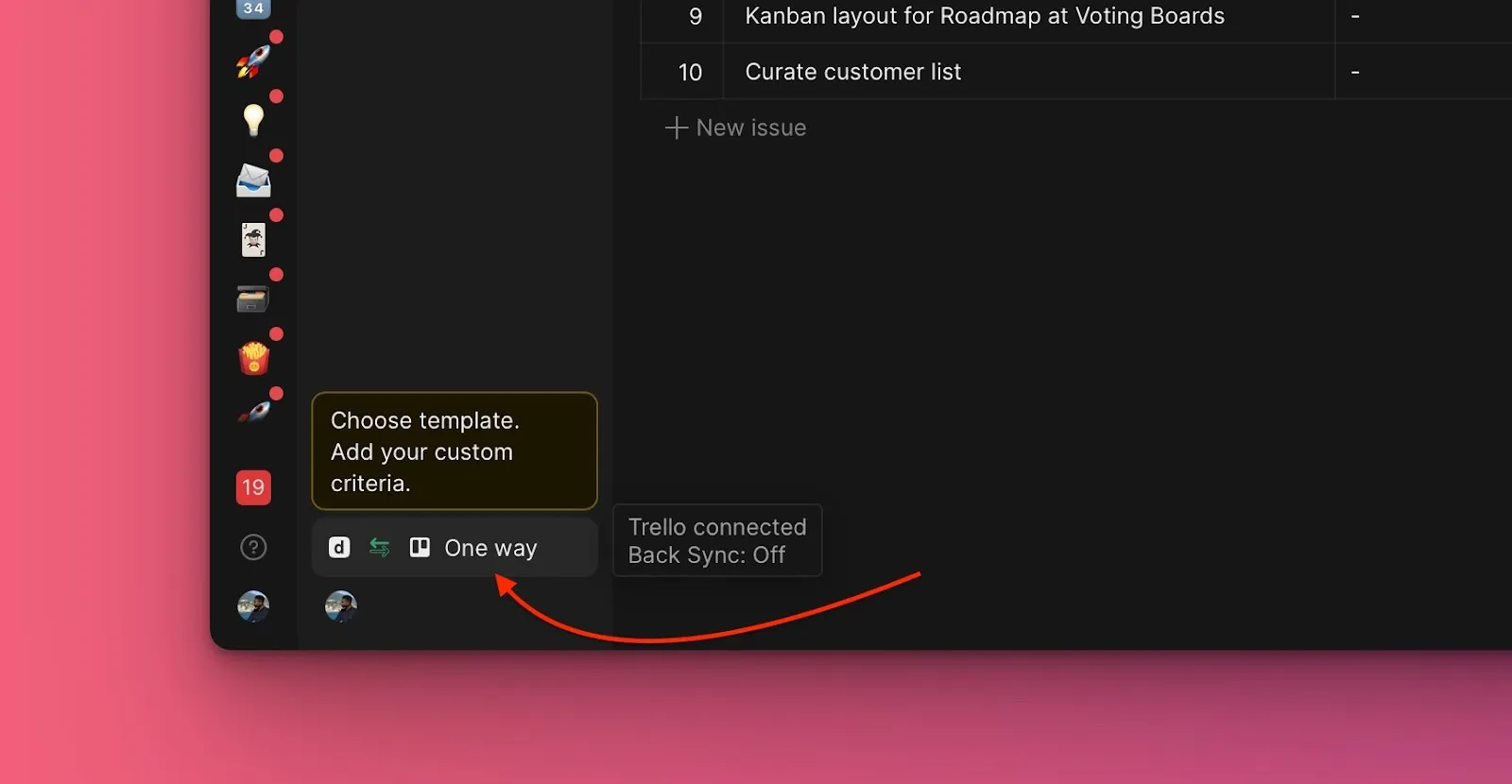
Sync (Senkronizasyon) ayarlarına gidin.
-
Sync (Senkronizasyon) bölümüne gidin ve Edit Sync-In Conditions (Gelen Senkronizasyon Koşullarını Düzenle) düğmesine tıklayın.
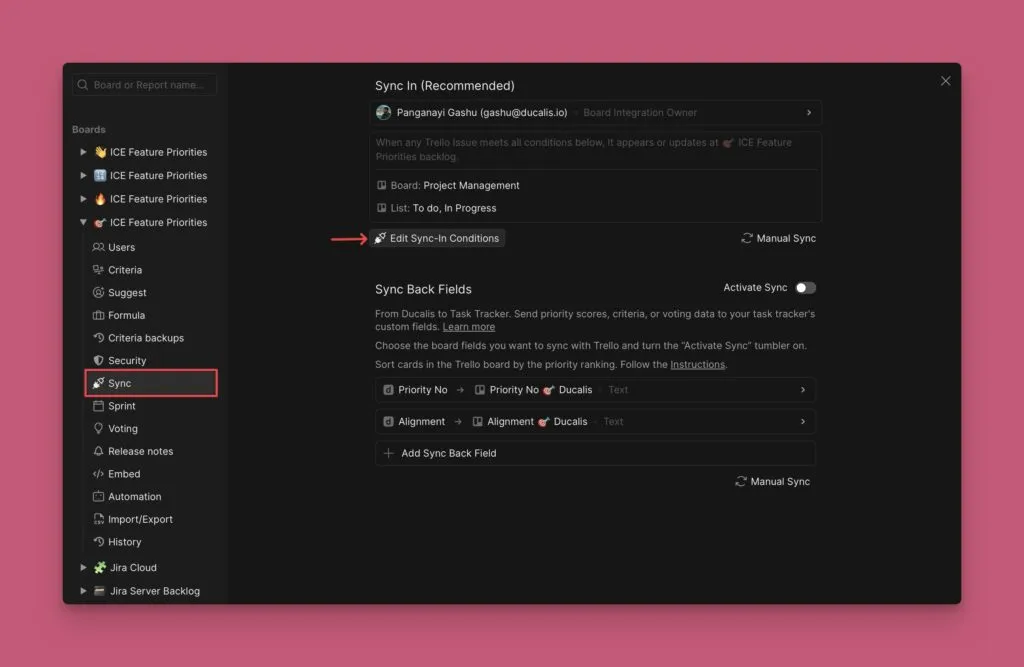
-
Hangi kartların içe aktarılacağını ayarlamak için filtreleri ekleyin veya kaldırın.
-
Save (Kaydet) düğmesine tıklayın.
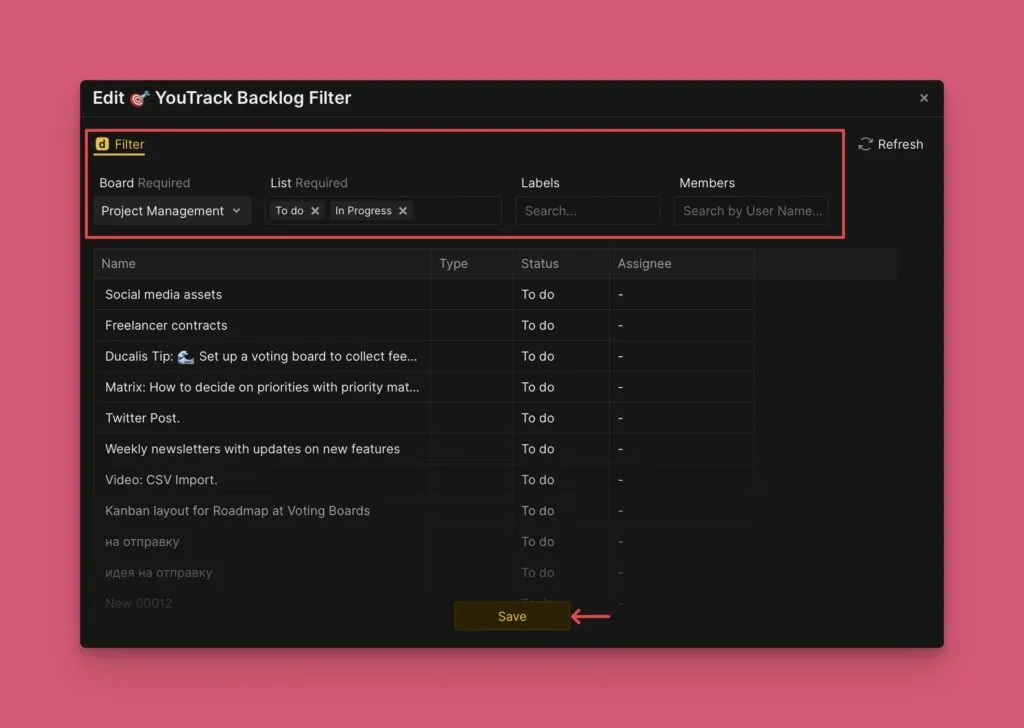
İlgili Makaleler
- Trello ile 2 yönlü senkronizasyon - Öncelik sıralamalarını Trello özel alanlarına geri senkronize edin
- Önceliklendirilmiş kayıtları Trello'ya gönderin - Önceliklendirilmiş kayıtlardan yeni Trello kartları oluşturun
- Görev takipçisi entegrasyonunu kaldırın - Trello entegrasyonunu kesin
Sırada Ne Var
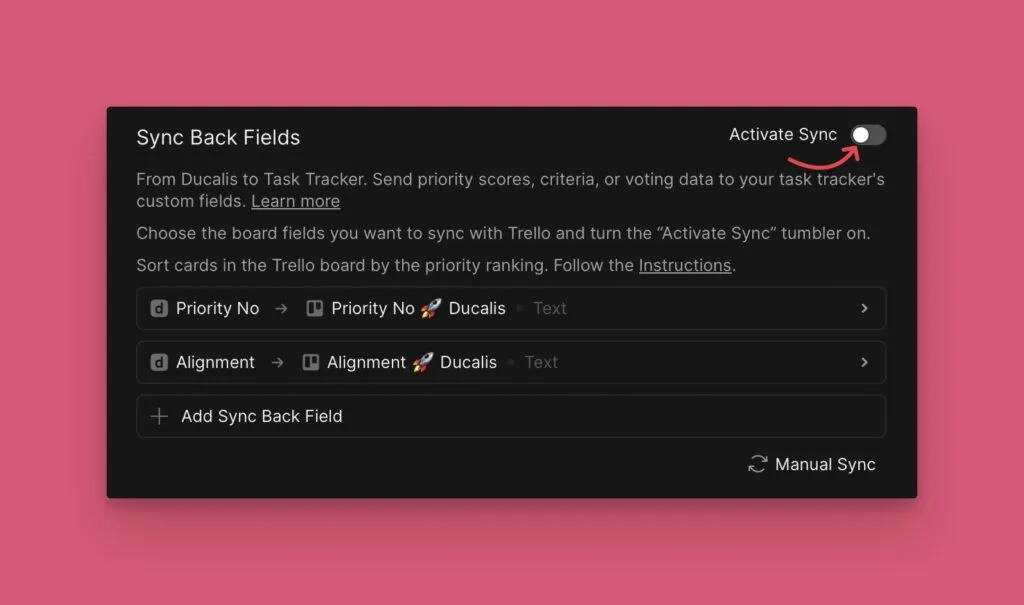
Öncelik sıralamalarını Trello'ya geri göndermek için 2 yönlü senkronizasyonu etkinleştirin. Sıralamalar Trello kartlarınızdaki özel bir alanda görünür ve öncelik sırasına göre sıralanır.