Bağlan
Önceliklendirme için kuyruklarınızdan konuları içe aktarmak üzere Yandex.Tracker'ı Ducalis ile bağlayın. Bağlandıktan sonra, veriler her iki sistem arasında sürekli olarak senkronize edilir.
Başlamadan önce
Yandex.Tracker iki farklı Yandex platformu ile kullanılabilir. Bağlanmadan önce, kuruluşunuzun hangisini kullandığını belirleyin:
- Yandex.360 for Business — Kuruluşunuz ve kullanıcılarınız Yandex.360 üzerinden yönetilir
- Yandex.Cloud — İzleyiciniz Yandex Cloud altyapısı üzerinde çalışır
Bağlantı işlemi her ikisi için de aynıdır, ancak kurulum sırasında doğru seçeneği seçmeniz gerekir.
Yandex.Tracker'ı bağlayın
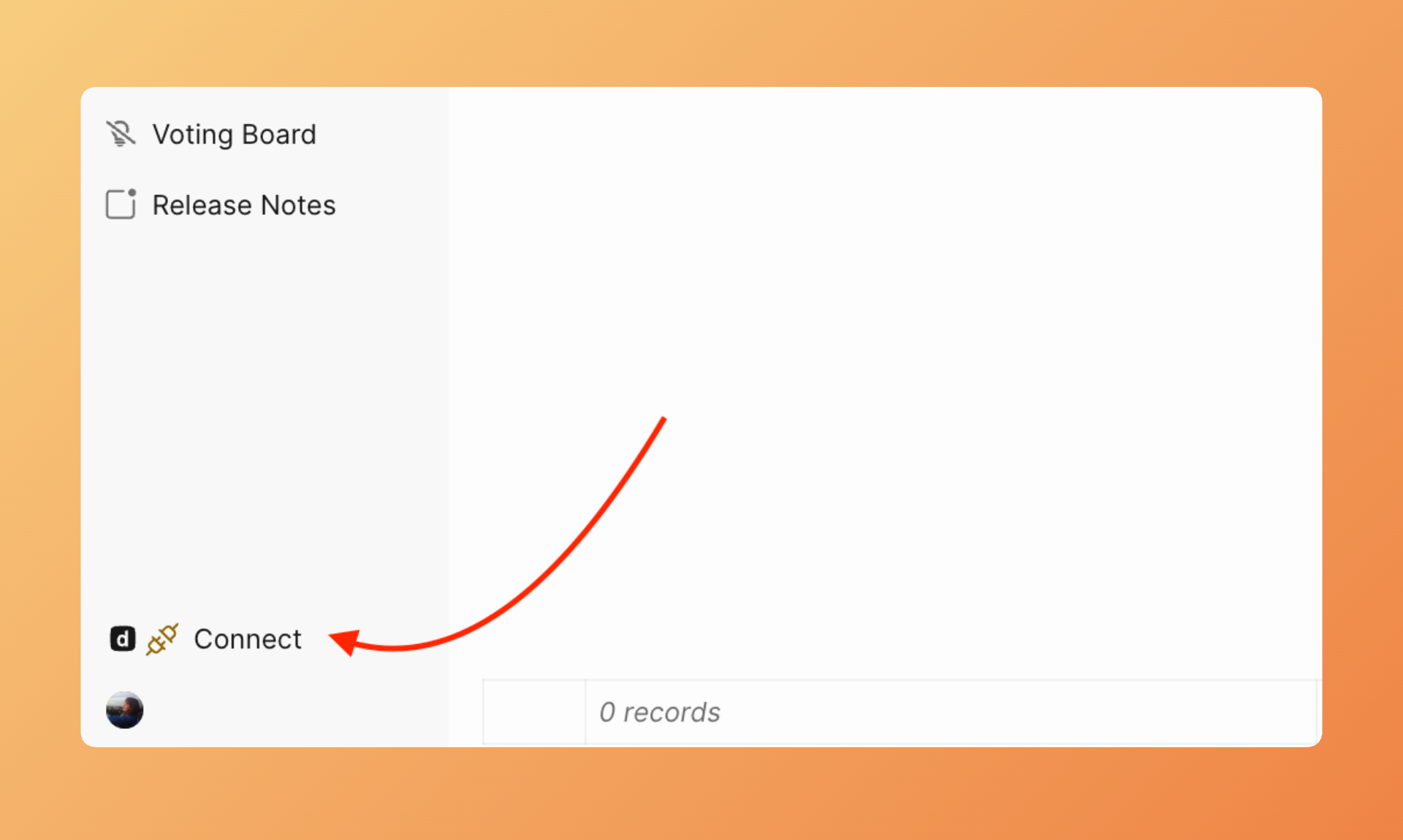
- Panonuzun sol alt köşesindeki Connect (Bağlan) düğmesine tıklayarak Sync settings (Senkronizasyon ayarları) bölümüne gidin.
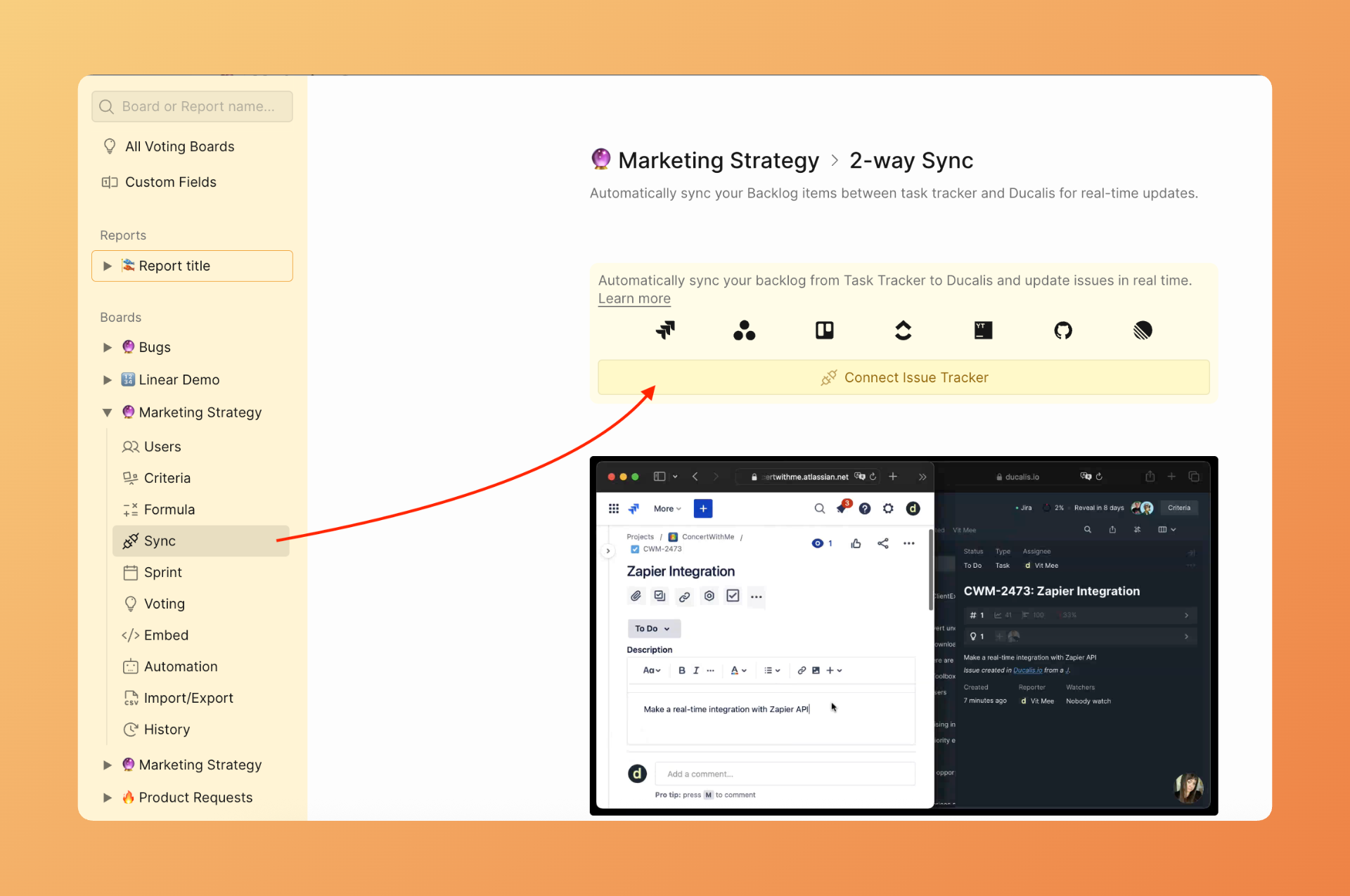
- Connect Issue Tracker (Konu İzleyicisini Bağla) seçeneğine tıklayın.
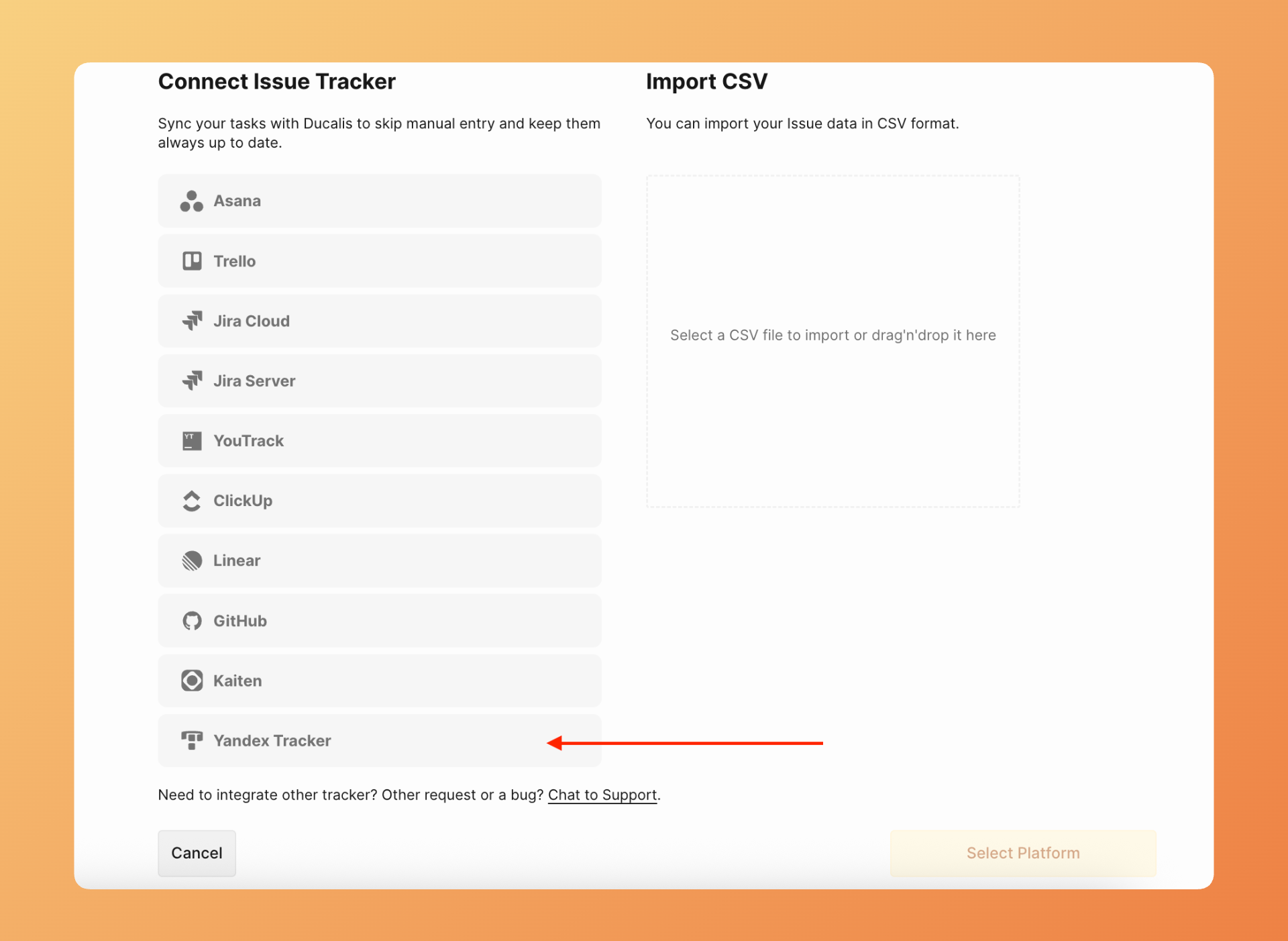
- Source (Kaynak) altında, listeden Yandex.Tracker seçeneğini seçin.
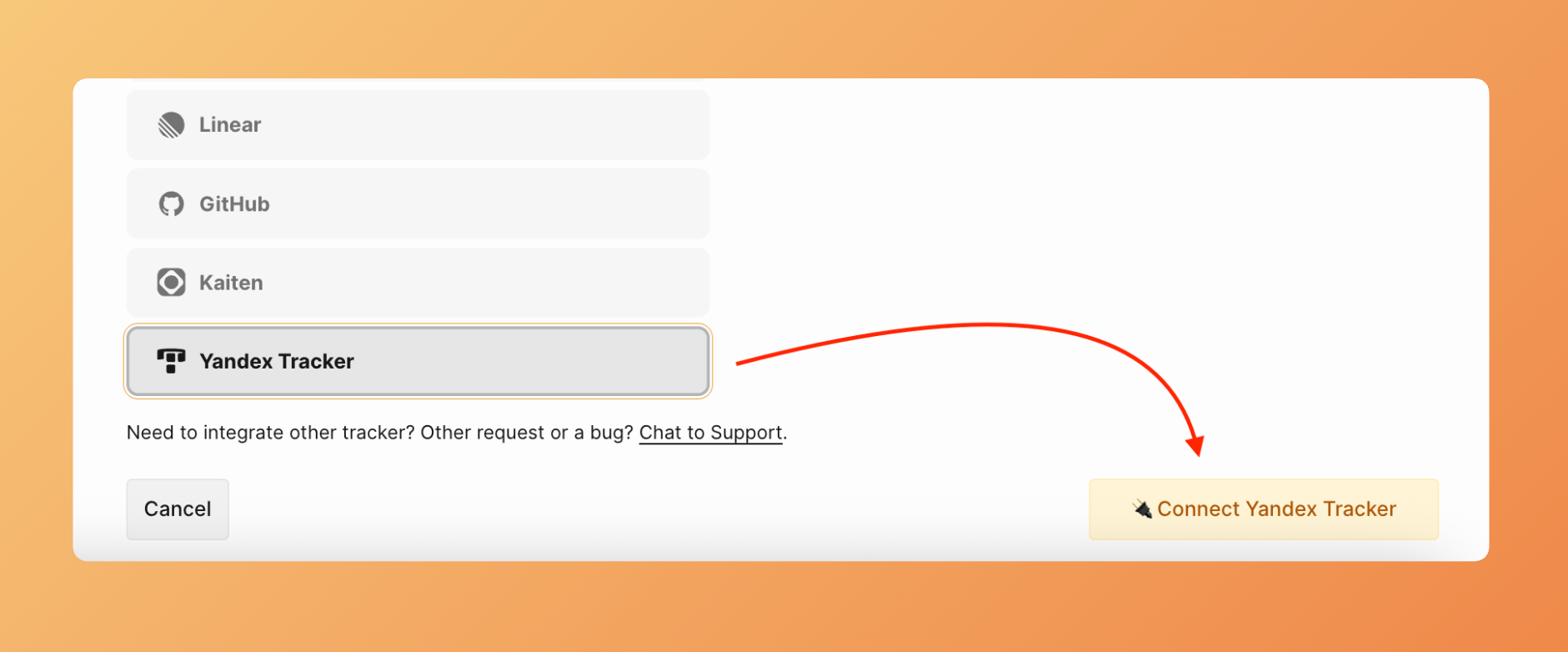
- Connect Yandex.Tracker (Yandex.Tracker'ı Bağla) seçeneğine tıklayın.
- Bağlantı formu görünür. Ekrandaki talimatları izleyin veya aşağıda okuyun:
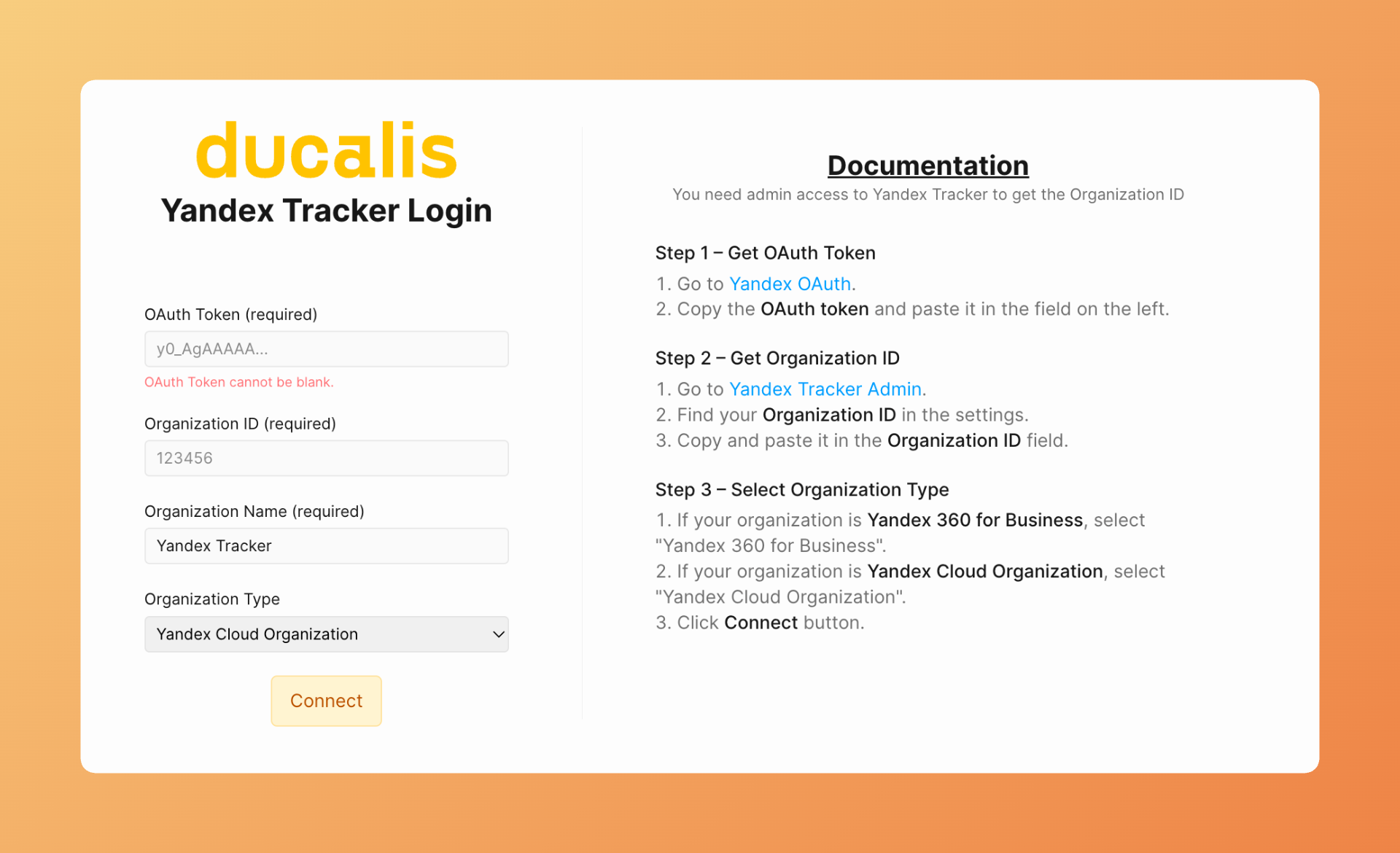
OAuth token'ınızı alın
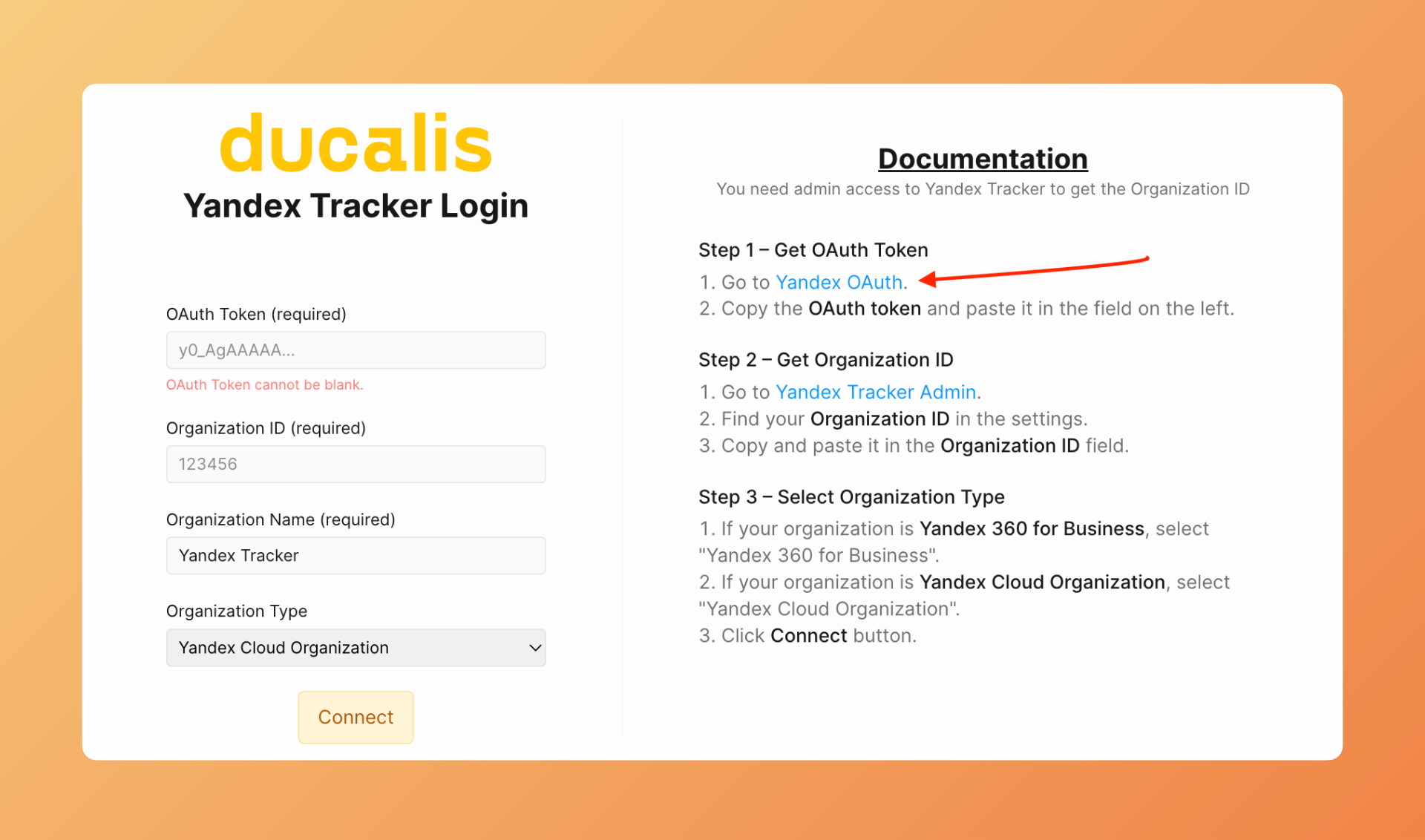
- Yandex OAuth sayfasını açmak için bağlantı formundaki bağlantıya tıklayın.
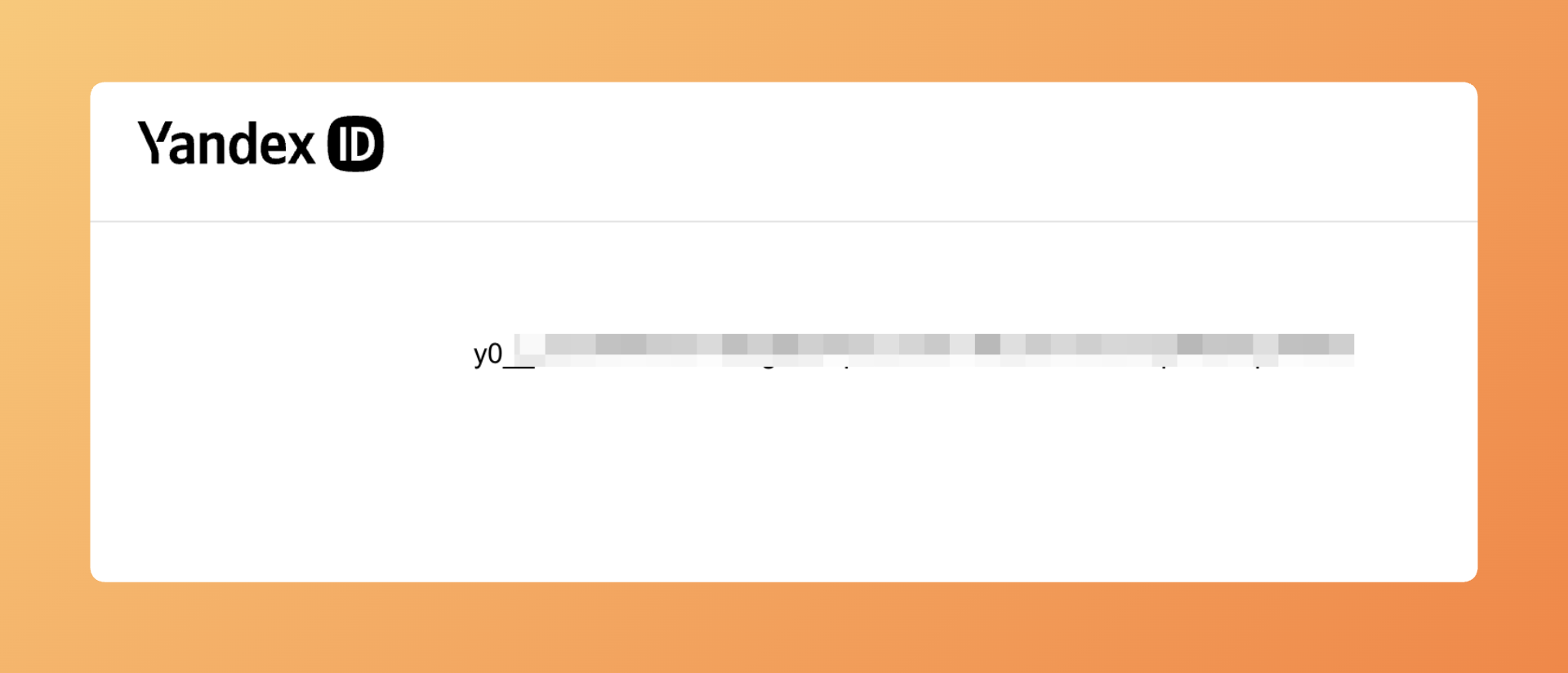
- Yandex, OAuth token'ınızı görüntüler. Token'ı kopyalayın.
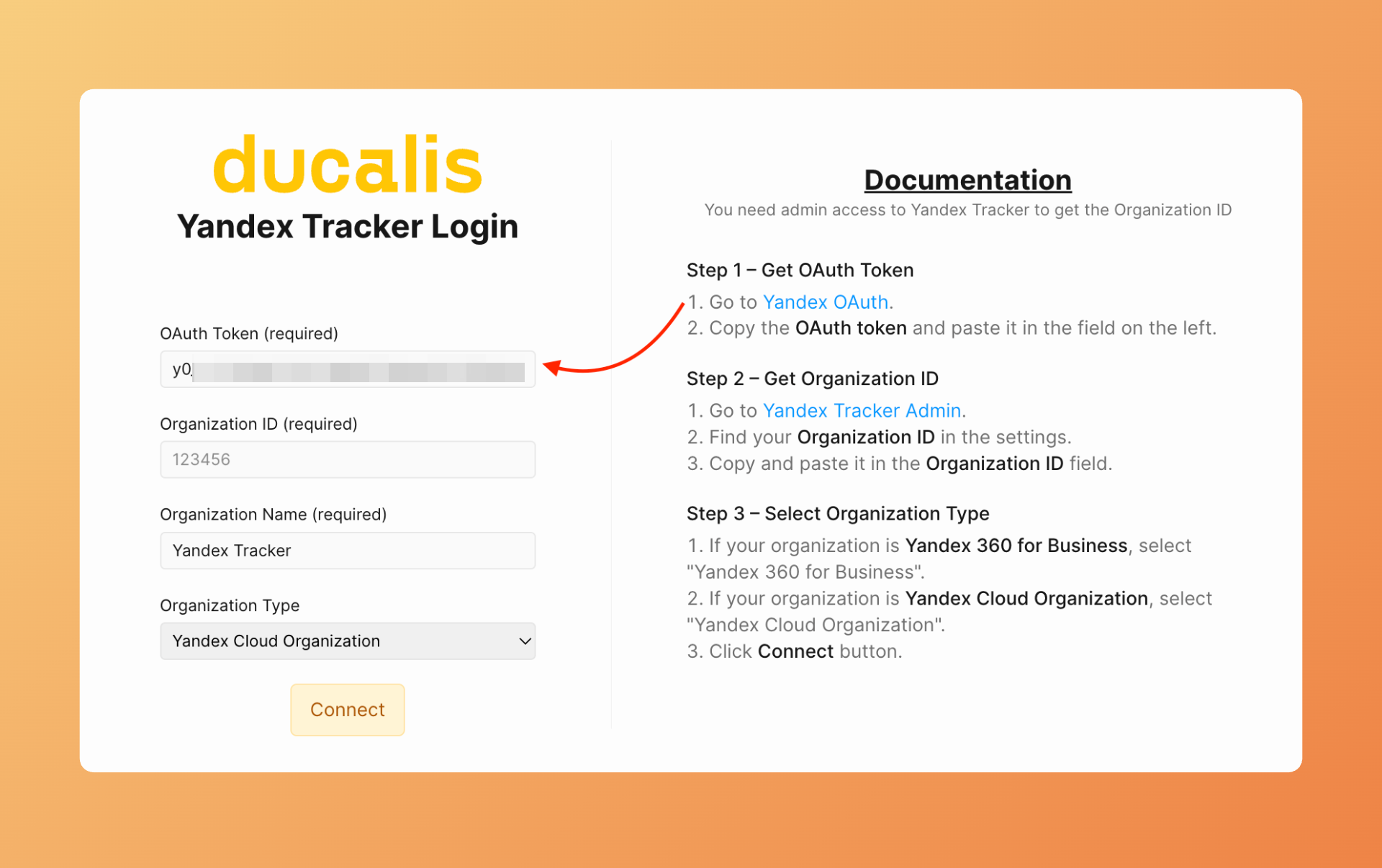
- Ducalis uygulamasına dönün ve token'ı OAuth Token alanına yapıştırın.
Kuruluş kimliğinizi girin
- Bağlantıya tıklayın ve Yandex.Tracker yönetim ayarlarınızı açın. Yönetim sayfasında Organization ID (Kuruluş Kimliği) alanını bulun. Kopyalamak için tıklayın.
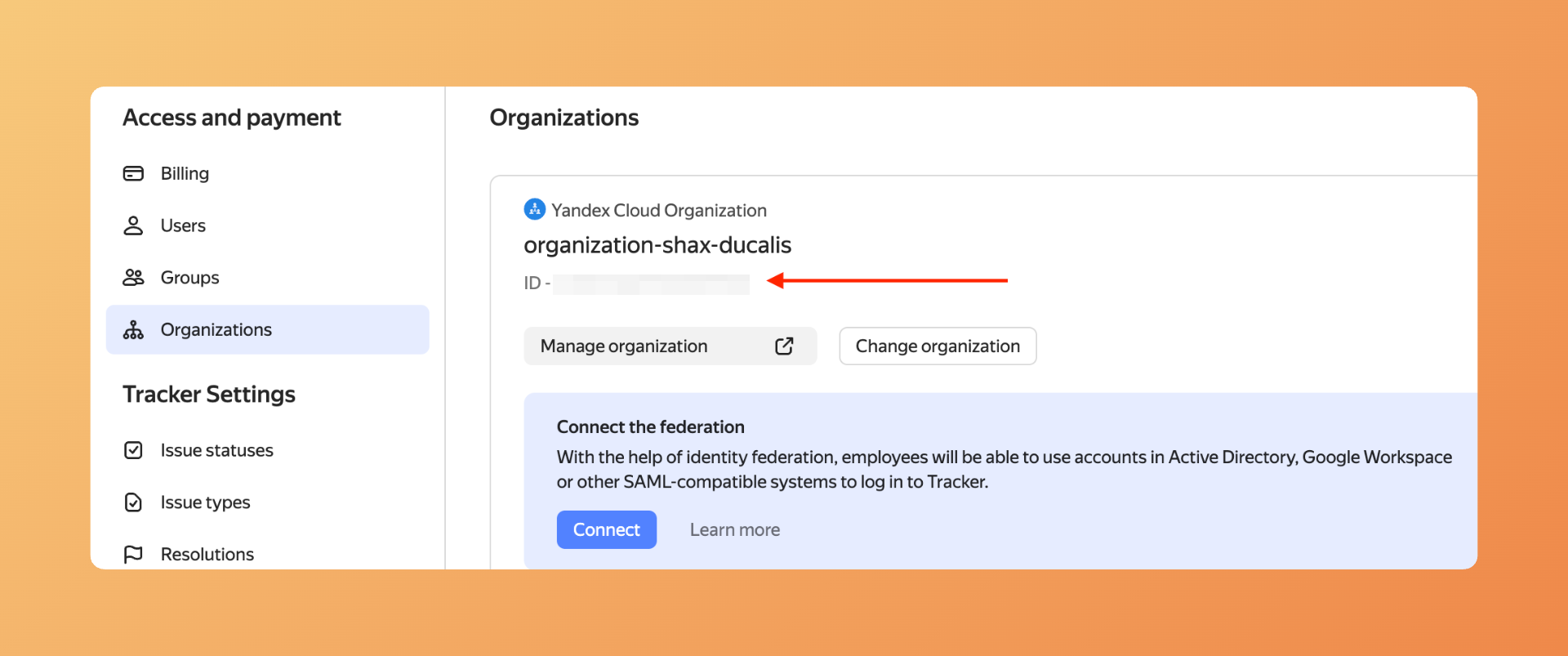
- Ducalis uygulamasına dönün ve Kuruluş Kimliğini Organization ID alanına yapıştırın.
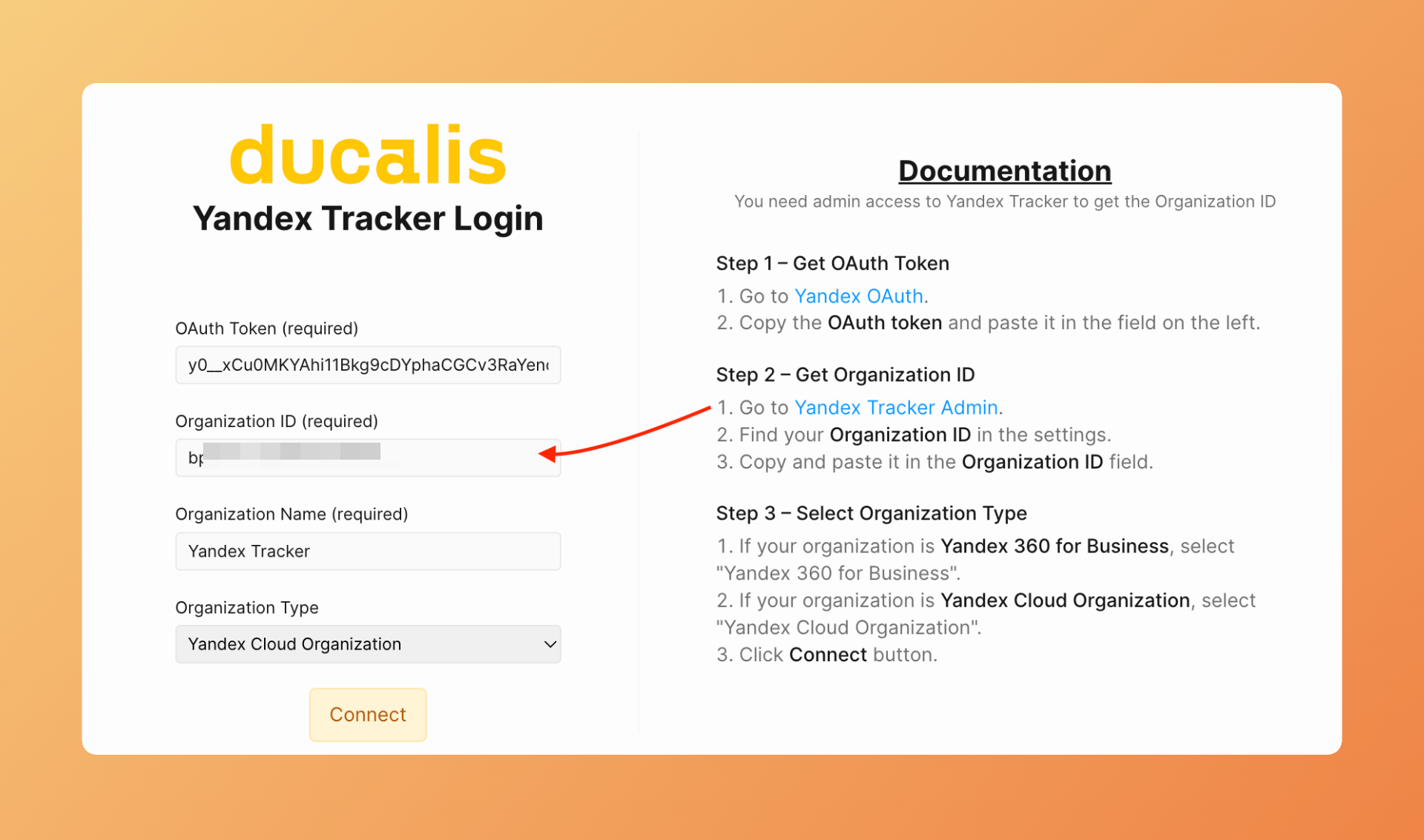
Kuruluş adınızı girin
Kuruluş adını girin. İstediğiniz herhangi bir adı seçebilirsiniz. Bu, Ducalis içinde dahili referansınız içindir.
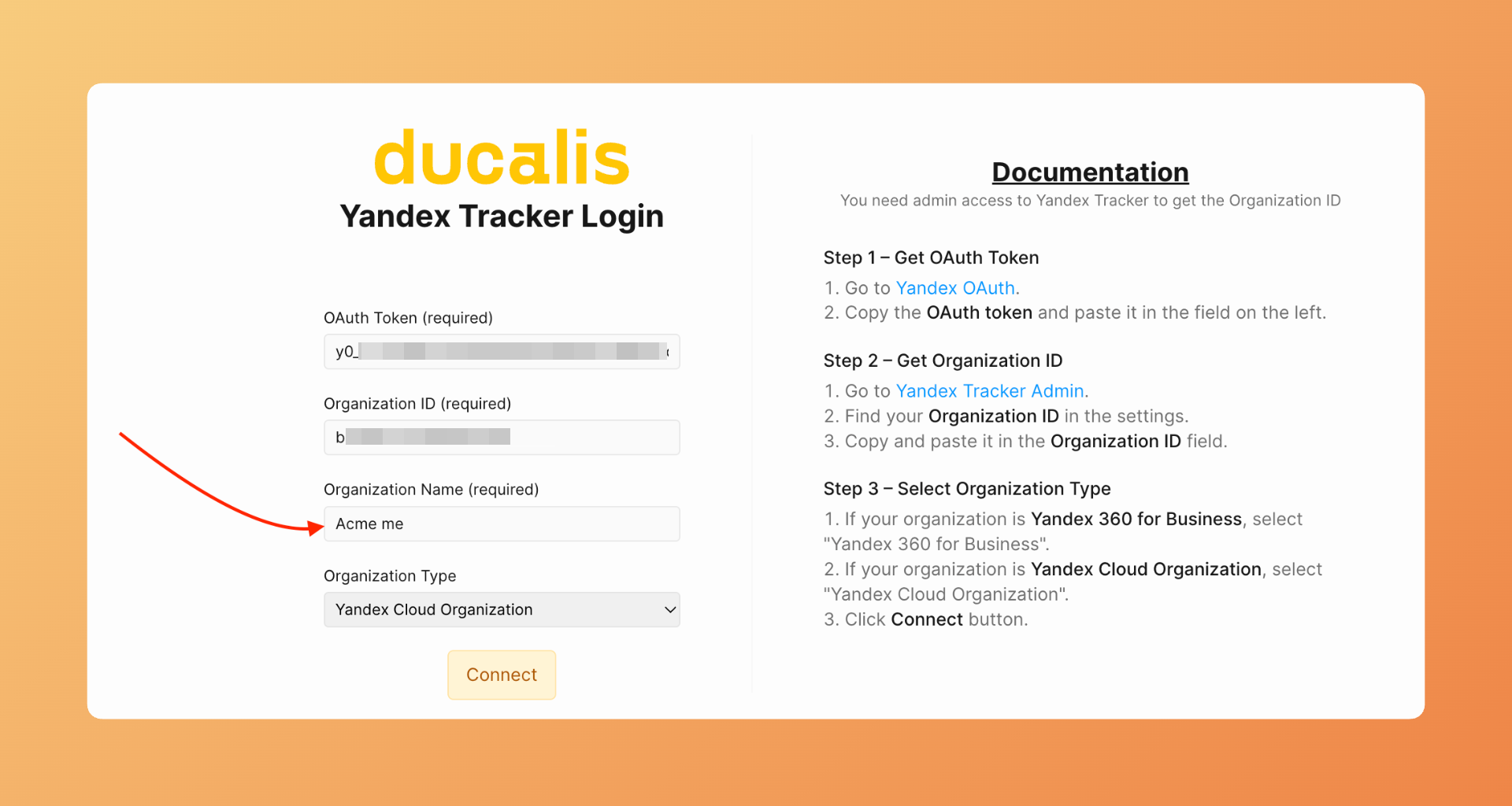
Yandex platformunuzu seçin
- Yandex Tracker Type (Yandex İzleyici Türü) altında, kuruluşunuzun hangi platformu kullandığını seçin:
- Yandex.360 — Kuruluşunuz Yandex.360 for Business kullanıyorsa
- Yandex.Cloud — İzleyiciniz Yandex Cloud üzerinde çalışıyorsa
Yanlış platform türünü seçmek bağlantının başarısız olmasına neden olur. Devam etmeden önce kuruluşunuzun hangi platformu kullandığını doğrulayın.
- Connect (Bağlan) düğmesine tıklayın.
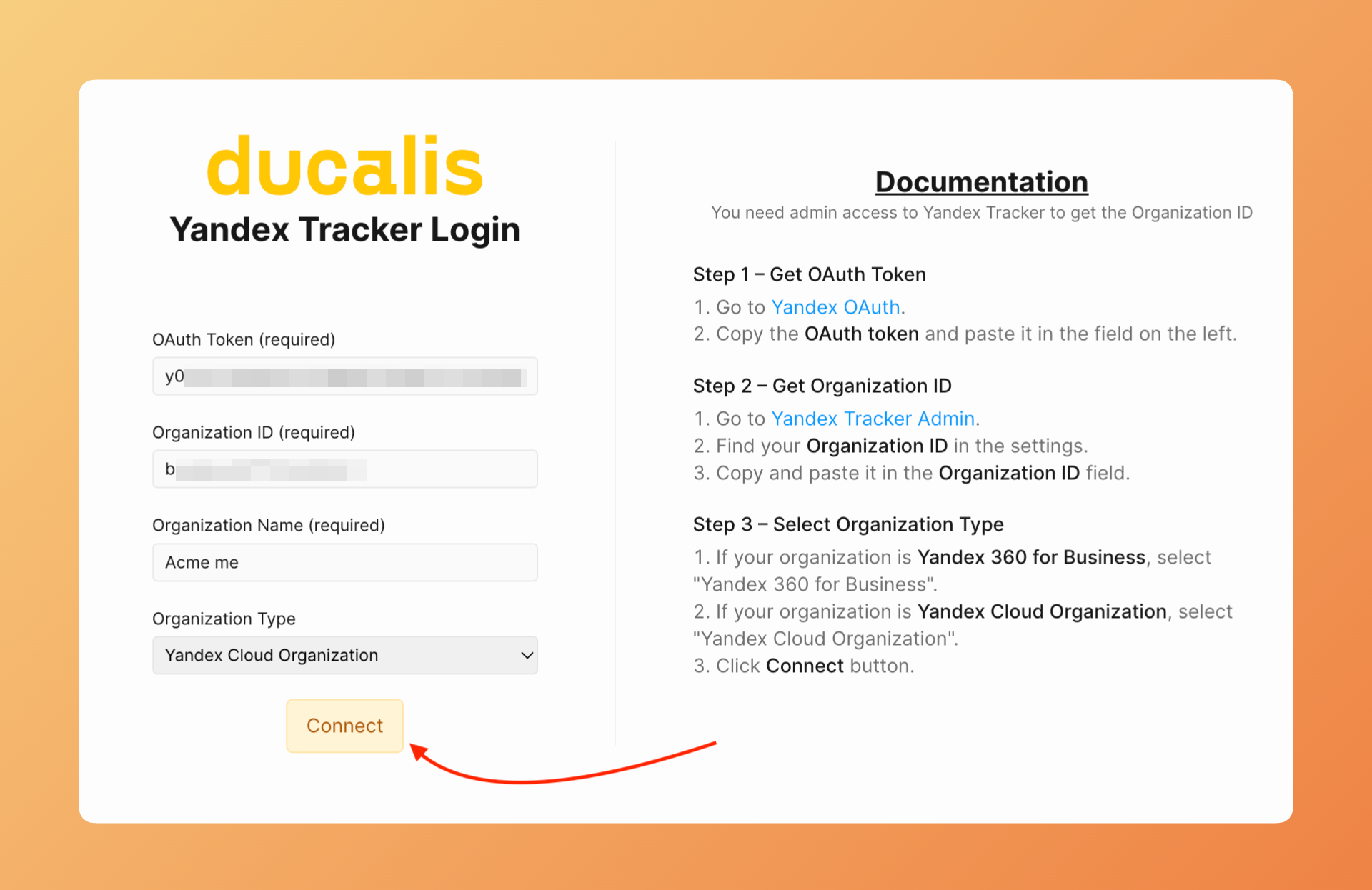
- Ducalis kimlik bilgilerinizi doğrular ve bağlantıyı kurar. Onay için bekleyin.
Konuları içe aktarın
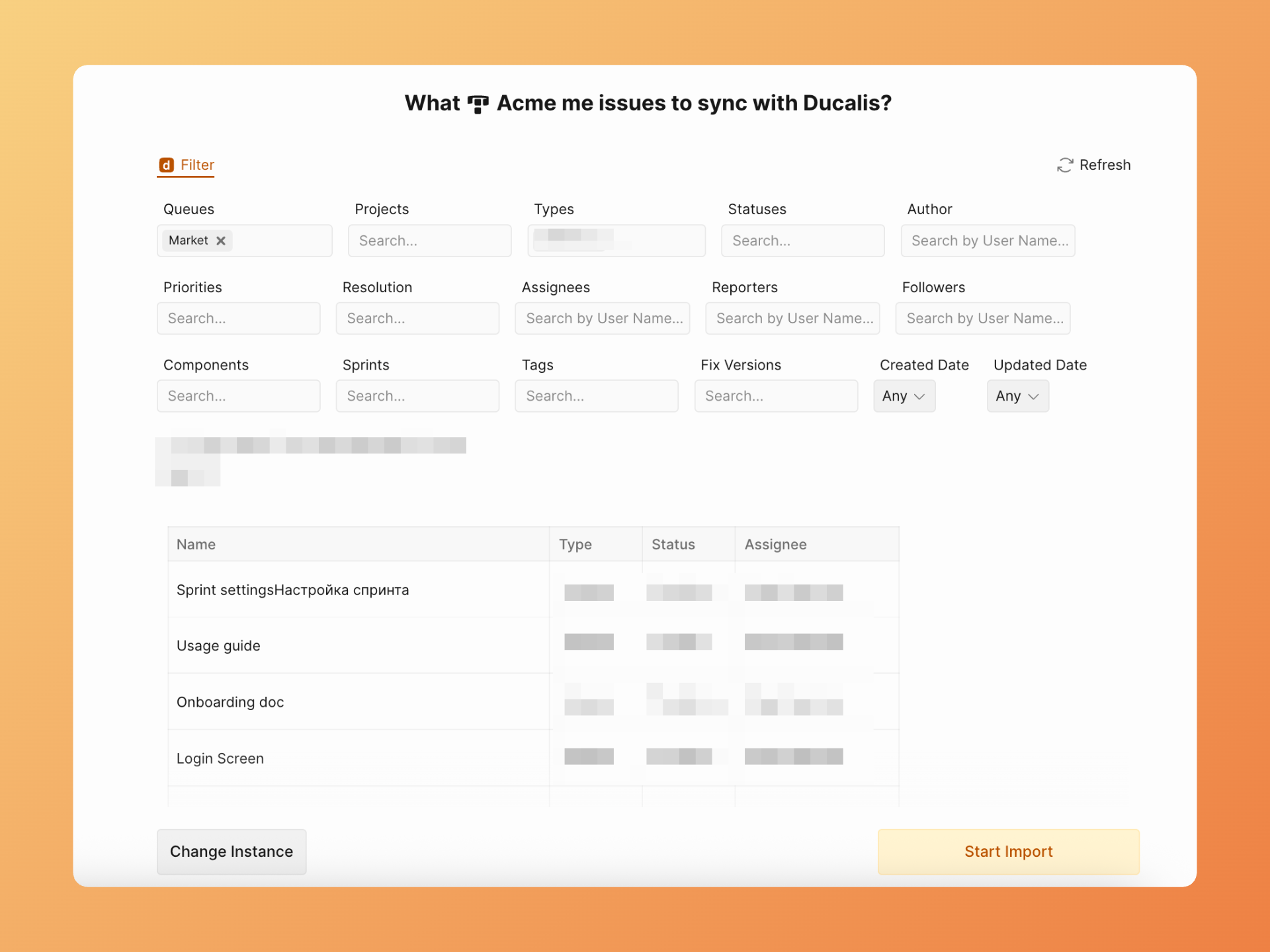
Bağlandıktan sonra, Yandex.Tracker'dan hangi konuların içe aktarılacağını yapılandırın.
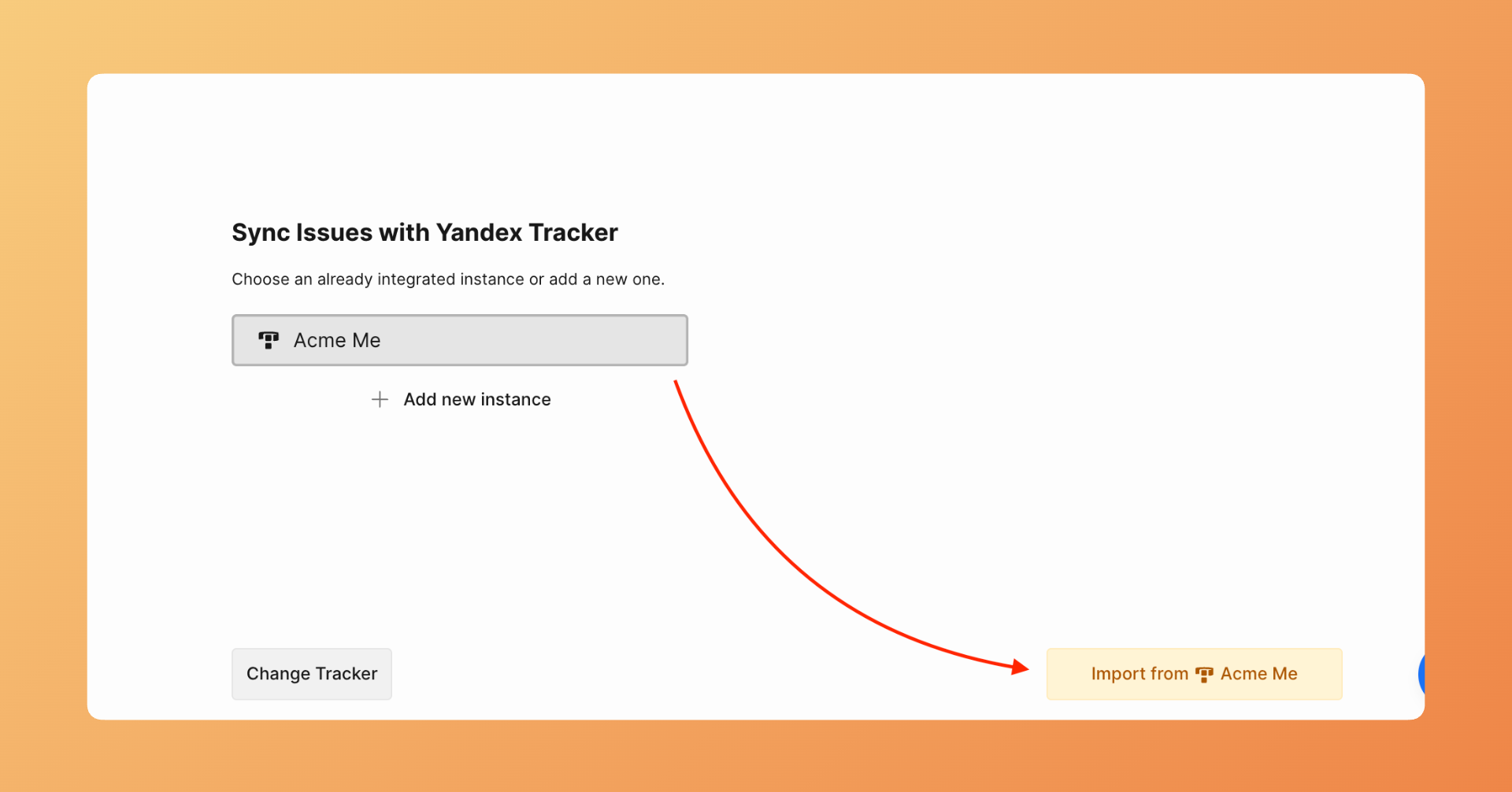
- Konuları içe aktarmaya başlamak için Import from (İçe aktar) seçeneğine tıklayın.
- Hangi konuların içe aktarılacağını seçmek için filtreleri uygulayın.
- Start Import (İçe Aktarmayı Başlat) seçeneğine tıklayın.
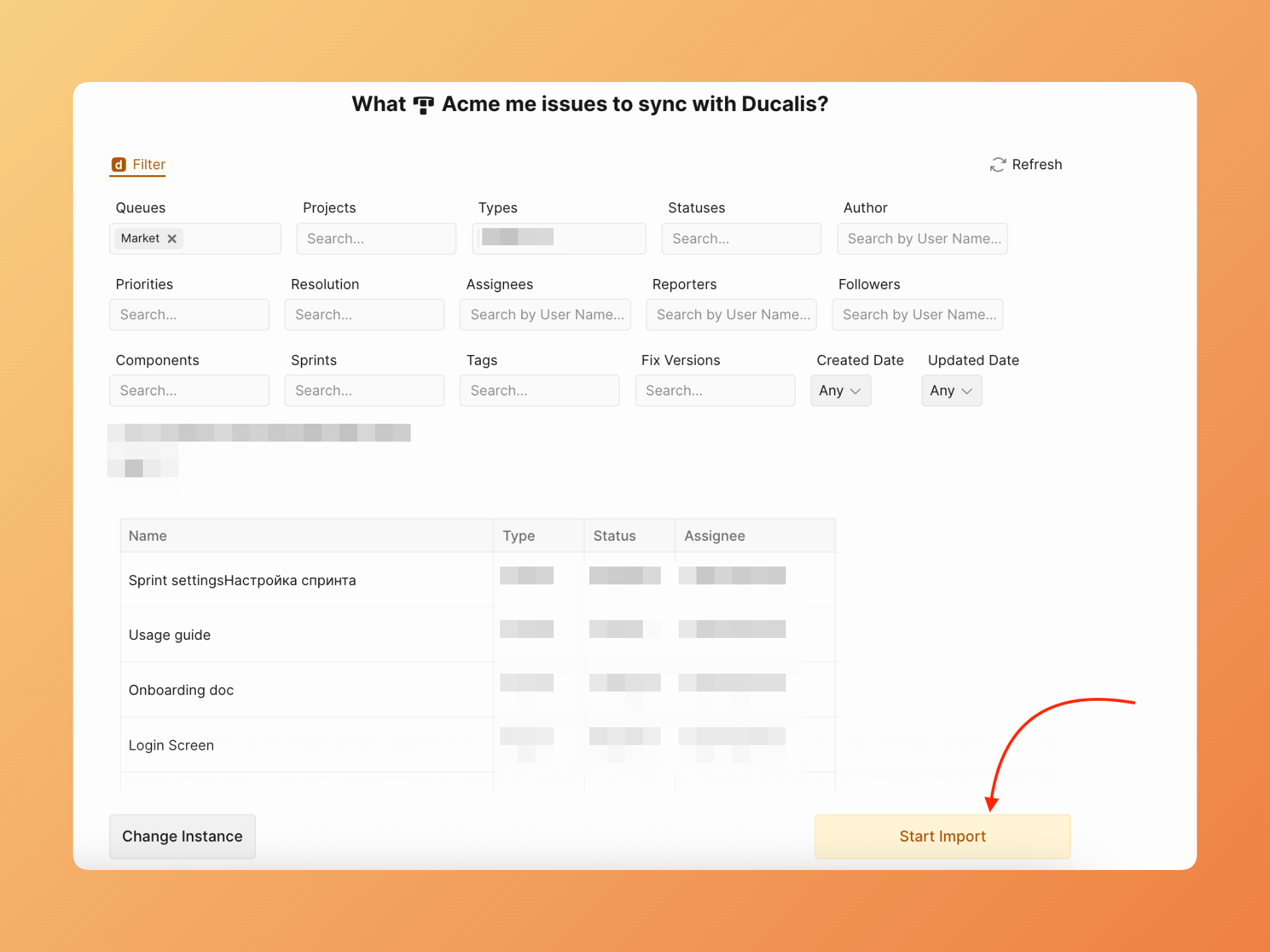
- Ducalis filtrelerinizle eşleşen konuları içe aktarmaya başlar. İçe aktarma ilerlemesi ekranda görüntülenir.
Yandex.Tracker entegrasyonunuz hazır. Konular önceliklendirme için Ducalis panonuzda görünür.
Sync-In Koşullarını Düzenleyin
İlk içe aktarma işleminden sonra, filtrelerinizi istediğiniz zaman değiştirebilirsiniz.
- Sync settings (Senkronizasyon ayarları) bölümüne gidin ve Edit Sync-In Conditions (Sync-In Koşullarını Düzenle) seçeneğine tıklayın.
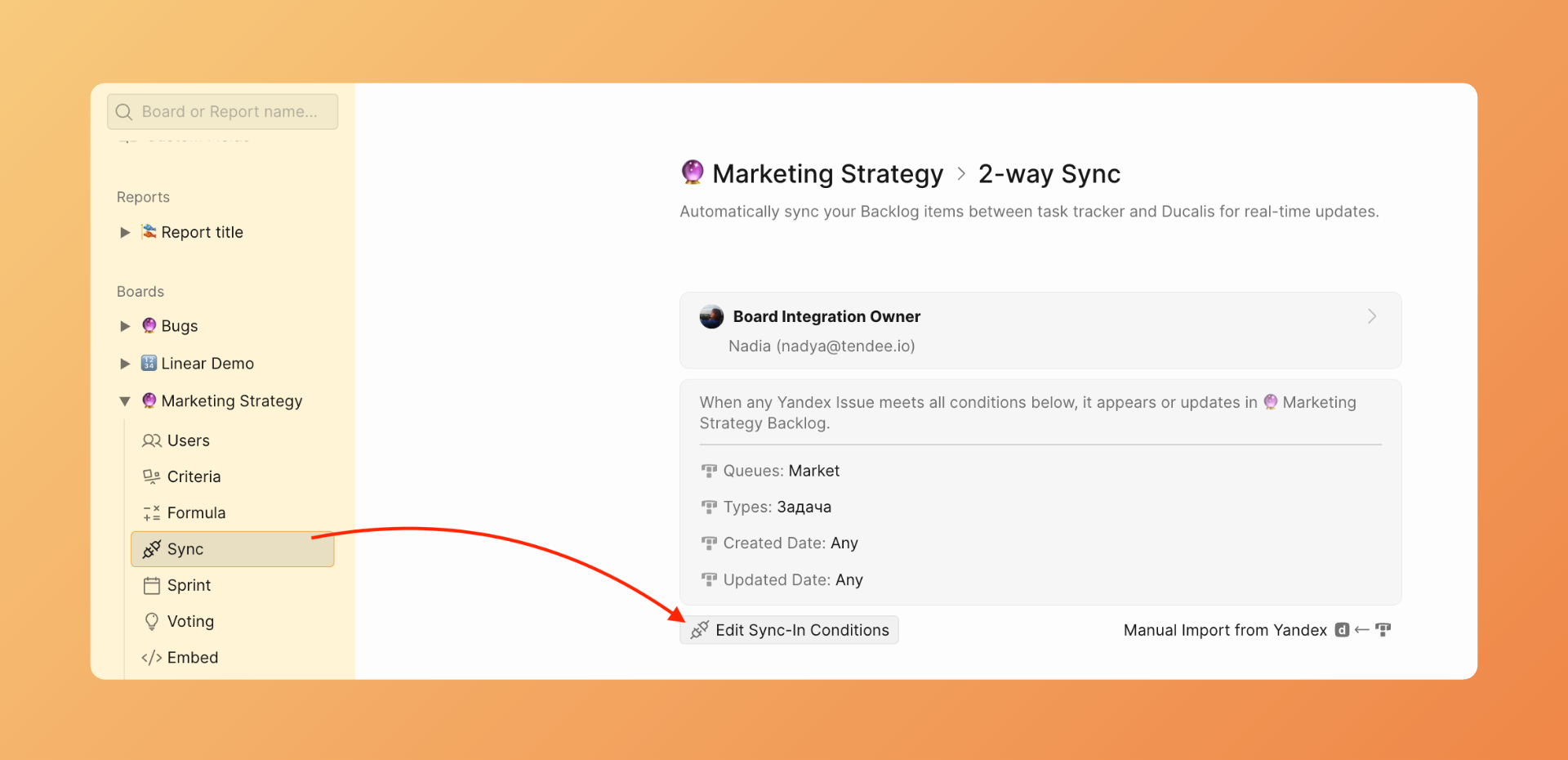
-
Kuyruk seçiminizi veya filtrelerinizi ayarlayın.
-
Değişiklikleri uygulamak için Save (Kaydet) düğmesine tıklayın.
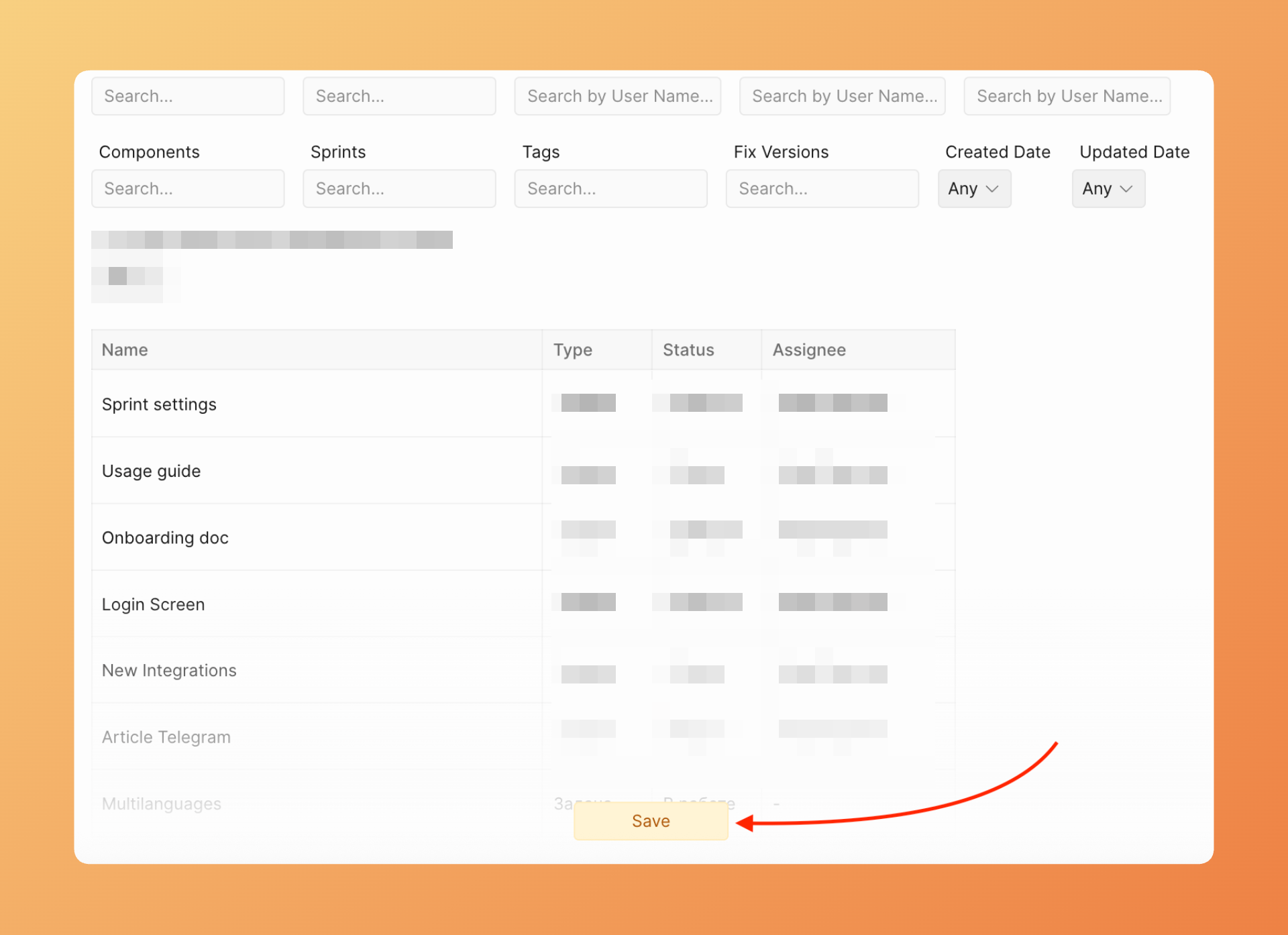
Güncellenmiş filtrelerinizle eşleşen yeni konular otomatik olarak senkronize edilir. Artık filtrelerle eşleşmeyen konular Ducalis içinde kalır ancak güncelleme almayı durdurur.
Kuyruklar ve projeler arasındaki farkı anlamak
Yandex.Tracker terminolojiyi diğer izleyicilerden farklı kullanır:
- Queues (Kuyruklar) — Konular için birincil konteyner, Jira projelerine benzer. Her kuyruğun konu tanımlayıcıları için kendi anahtar öneki vardır.
- Projects (Projeler) — Birden fazla kuyruktan konuları içerebilen ikincil bir gruplama, epiklere veya inisiyatiflere benzer.
Sıradaki adımlar
Konuları bağlayıp içe aktardıktan sonra, önceliklendirme sonuçlarını Yandex.Tracker'a geri göndermek için iki yönlü senkronizasyon ayarlayın: