Geri Senkronizasyon
Geri Senkronizasyon, önceliklendirme sonuçlarınızı Ducalis üzerinden YouTrack'e gönderir. Bu sayede YouTrack'te konuları öncelik sıralamasına göre sıralayabilir ve en önemli önceliklerinizi kolayca bulabilirsiniz.
Önce konu içe aktarma ve token kimlik doğrulama işlemlerini tamamlayın.
Alan oluşturma yöntemleri
YouTrack'te özel alanları iki yöntemden biriyle oluşturun:
Otomatik (önerilen): Geri Senkronizasyonu açın ve Ducalis alanları otomatik olarak YouTrack'te oluşturur. Manuel kurulum gerektirmez.
Manuel: Alanları YouTrack'te kendiniz oluşturun, tüm projelere ekleyin ve Ducalis üzerinde eşleyin.
Daha hızlı kurulum için otomatik oluşturmayı öneririz.
Geri Senkronizasyon ayarlarına erişim
-
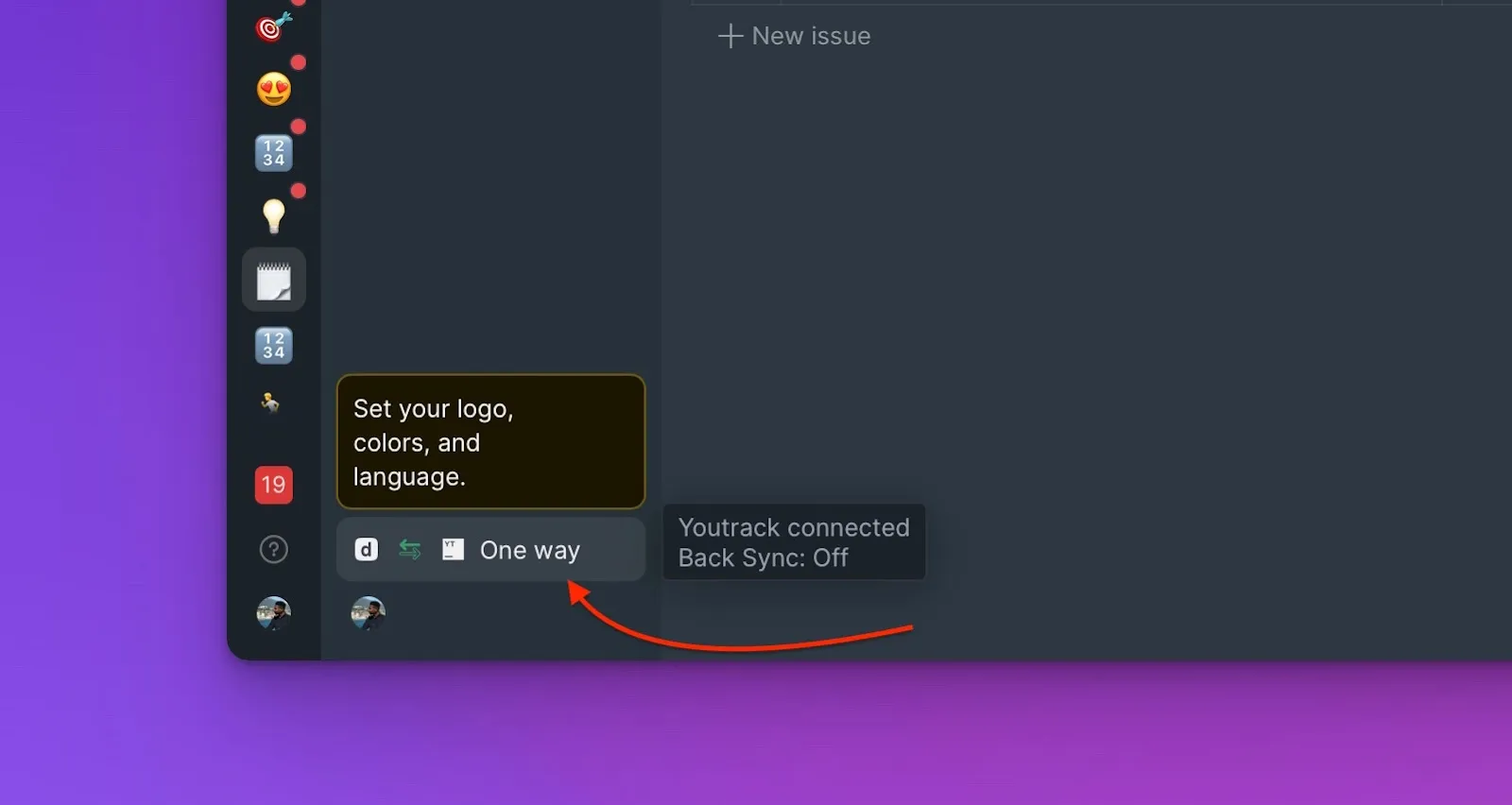
Sol kenar çubuğunun altındaki Sync (Senkronizasyon) simgesine tıklayın.
-
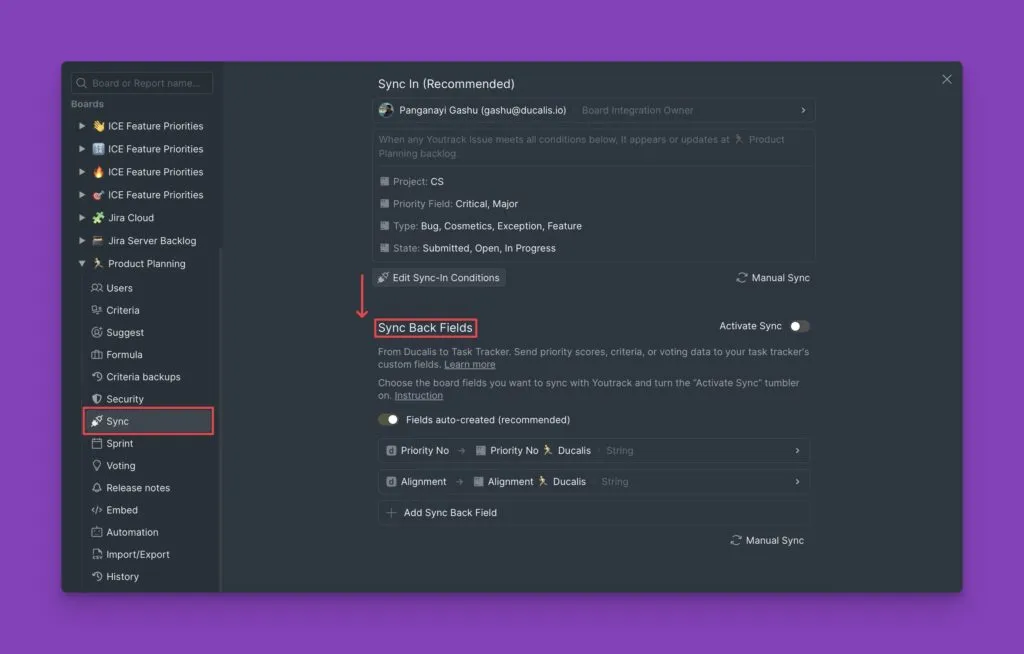
Sync Back Fields (Geri Senkronizasyon Alanları) bölümüne inin.
Yöntem 1: Otomatik alan oluşturma
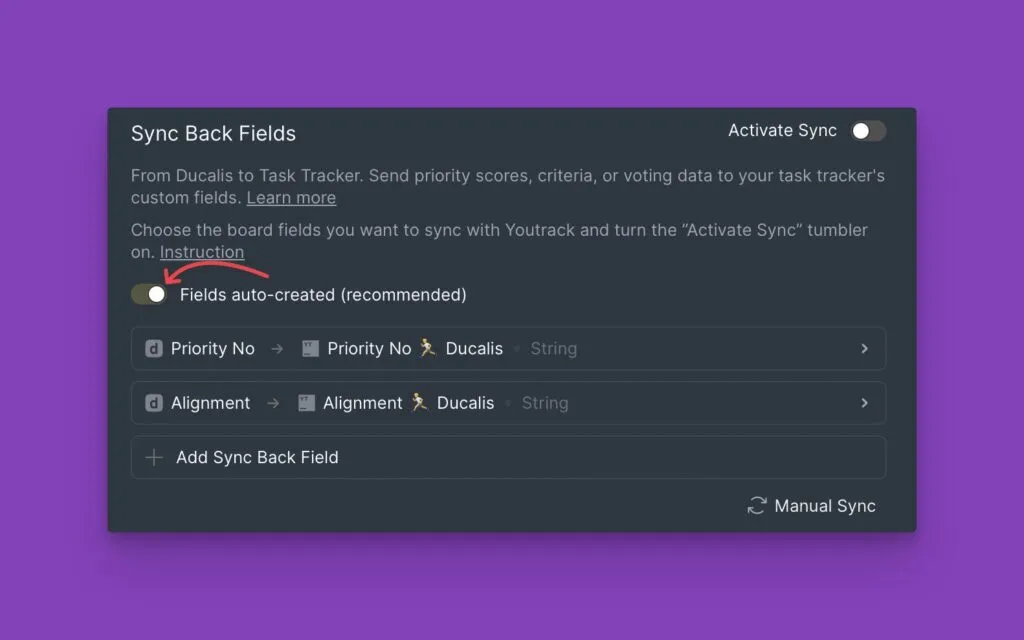
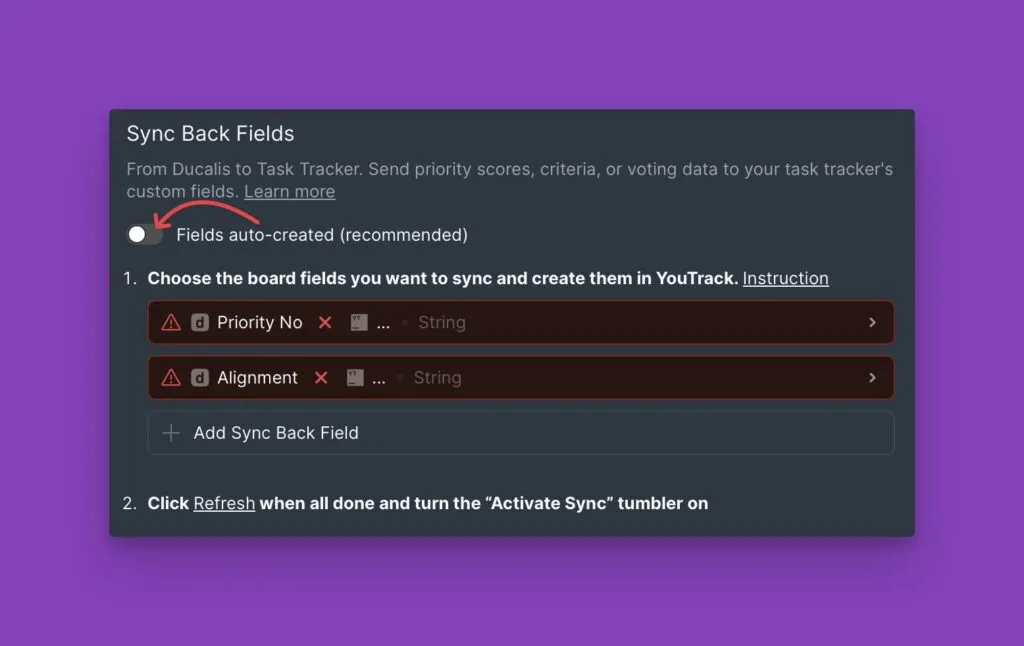
Otomatik oluşturma, geçiş açık olduğunda etkindir.
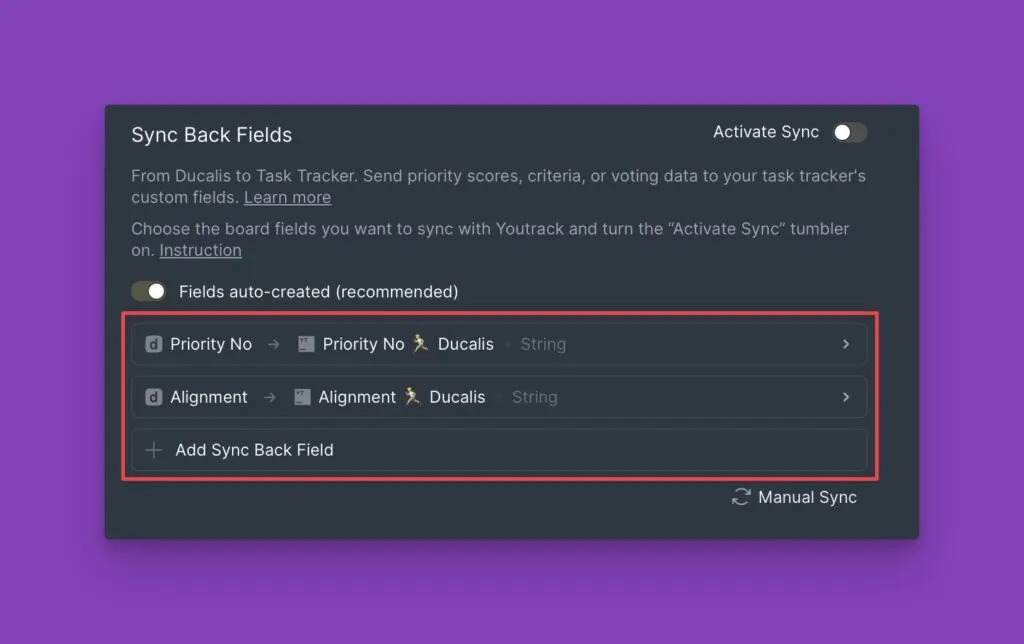
Senkronize edilecek alanları seçin
-
Hangi Ducalis alanlarının YouTrack'e senkronize edileceğini seçin.
-
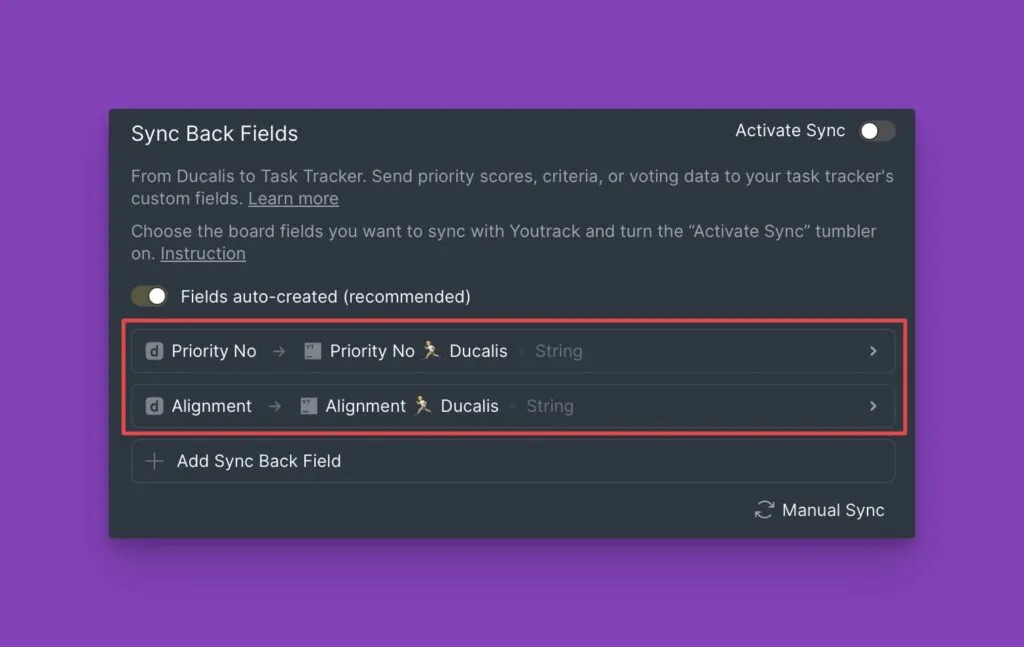
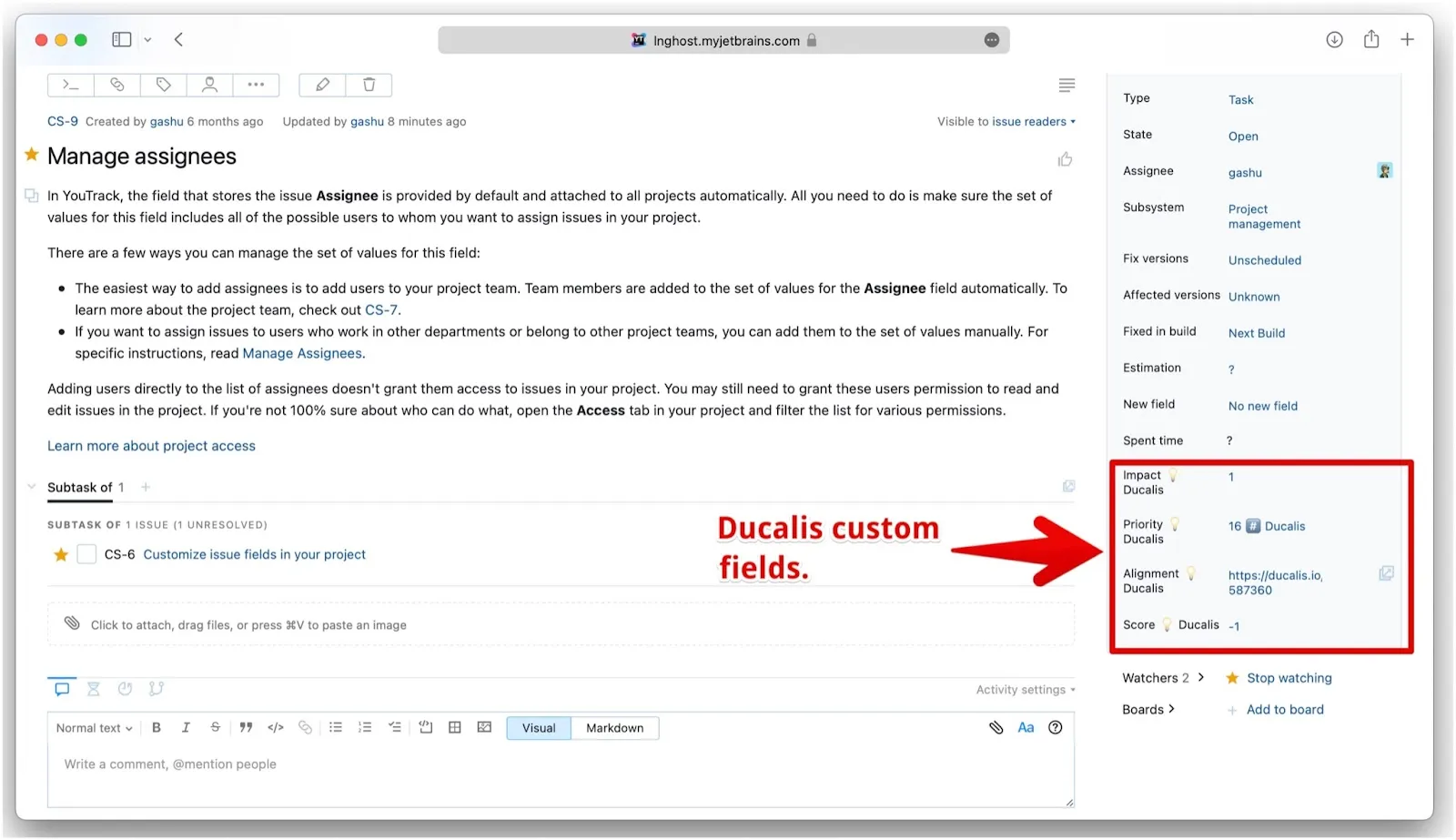
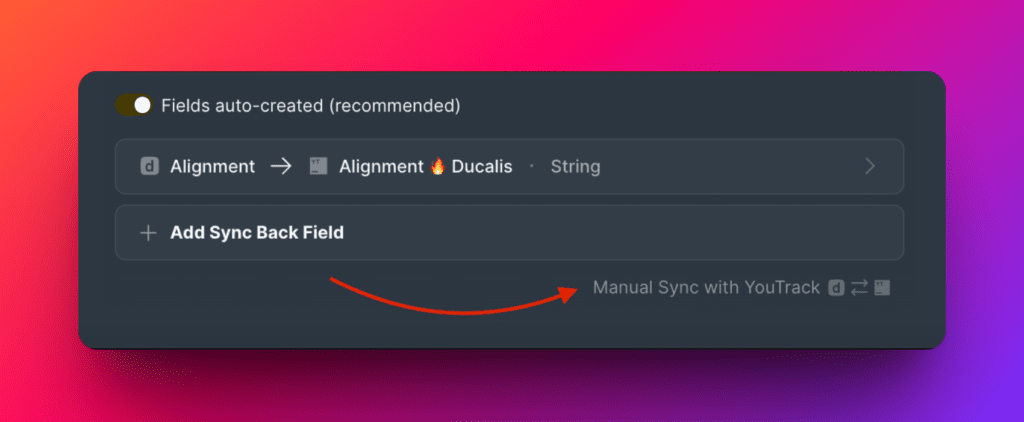
İki varsayılan alan görünür: Priority {emoji} Ducalis ve Alignment {emoji} Ducalis.
-
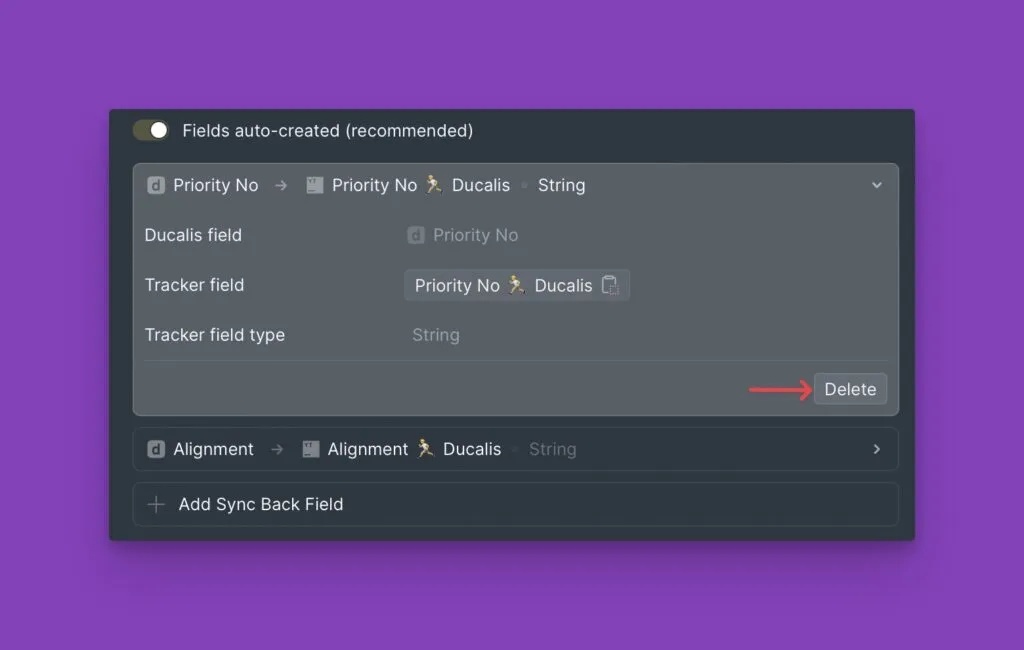
Bir alanı silmek için üzerine gelin ve Delete (Sil) düğmesine tıklayın.
Senkronizasyonu etkinleştirin
Geri Senkronizasyonu etkinleştirmek için geçişi açın.
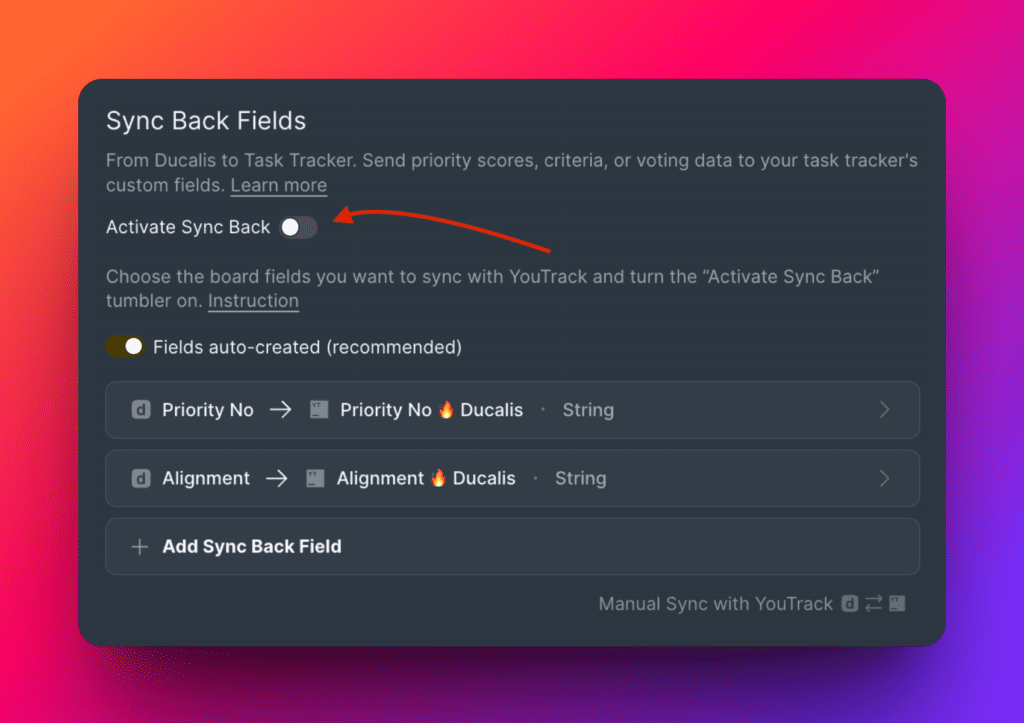
Özel alanlar, konu içe aktarma sırasında seçtiğiniz YouTrack projelerindeki tüm konular için otomatik olarak oluşturulur.
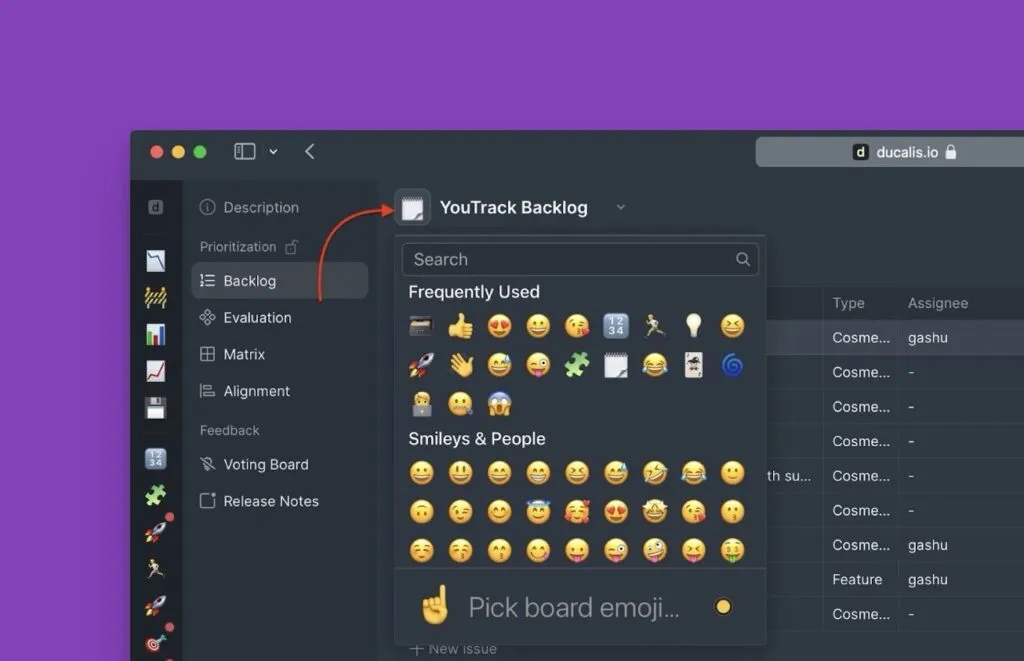
Pano ID emojisi: Özel alan adlarındaki emoji, Ducalis Pano ID'nizdir. Değiştirirseniz, senkronizasyonu kapatıp tekrar açarak değişikliği uygulayın.
Senkronizasyonu etkinleştirdikten sonra daha fazla alan ekleyemezsiniz. Alan eklemek için önce senkronizasyonu kapatın, alanlarınızı ekleyin, ardından tekrar açın.
Senkronizasyon zamanlama
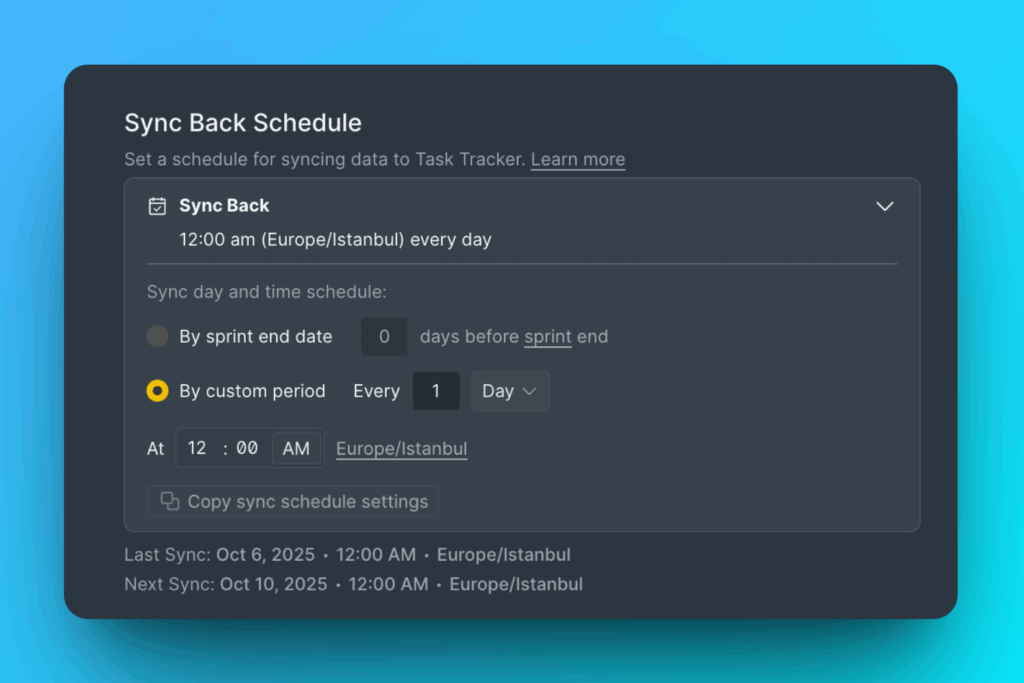
Öncelik sıralamalarını YouTrack'e senkronize etmek için gün ve saati seçin. En iyi sonuçlar için sprint planlama toplantılarından önce zamanlayın.
Hemen senkronize etmek için Manual Sync with YouTrack (YouTrack ile Manuel Senkronizasyon) düğmesine tıklayın.
Yöntem 2: Manuel alan oluşturma
Manuel oluşturma, otomatik oluşturma geçişi kapalı olduğunda etkindir.
YouTrack'te alan oluşturma
-
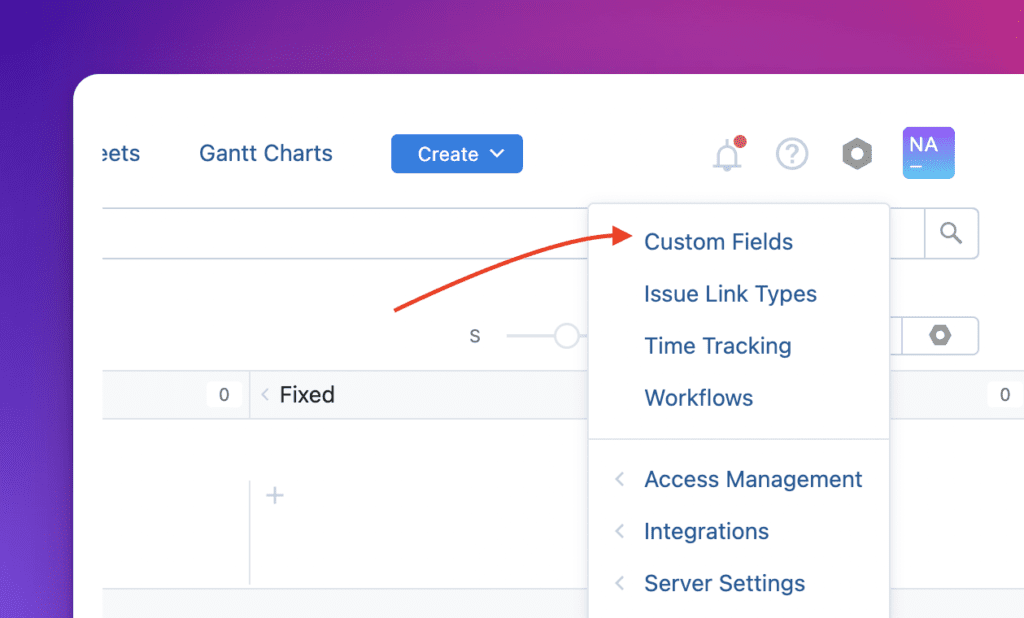
Settings (Ayarlar) bölümüne gidin ve Custom Fields (Özel Alanlar) seçeneğini seçin.
-
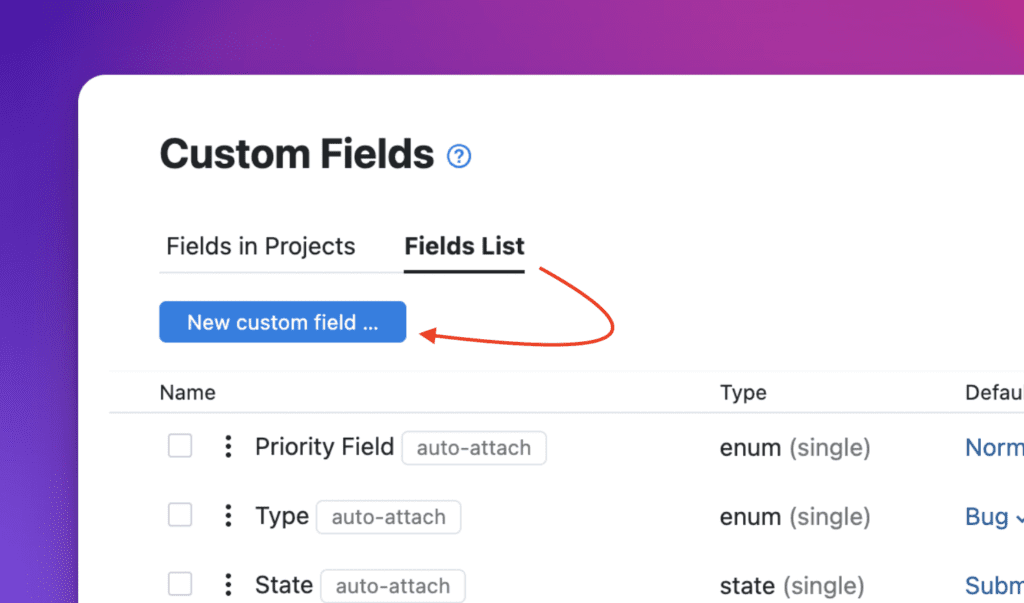
Fields List (Alanlar Listesi) bölümüne gidin ve New Custom Field... (Yeni Özel Alan...) düğmesine tıklayın.
-
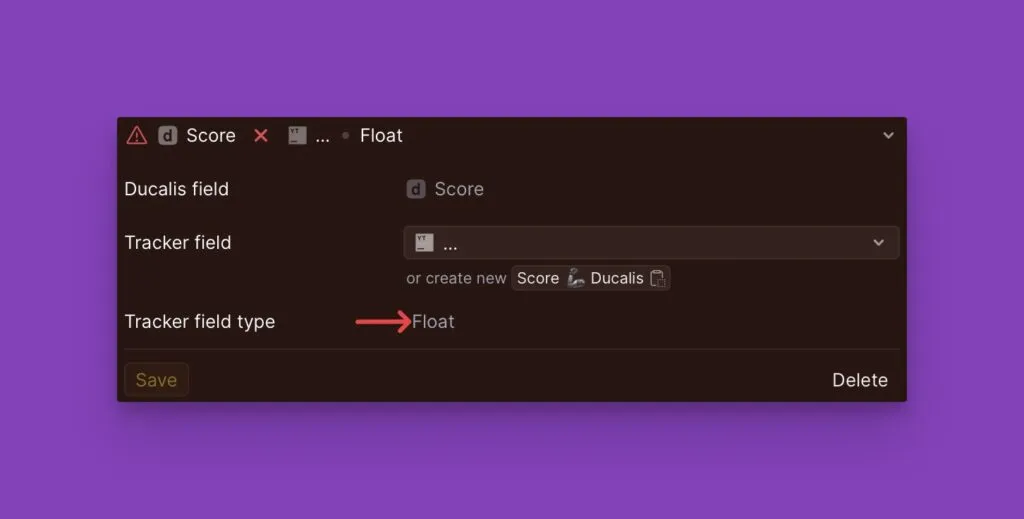
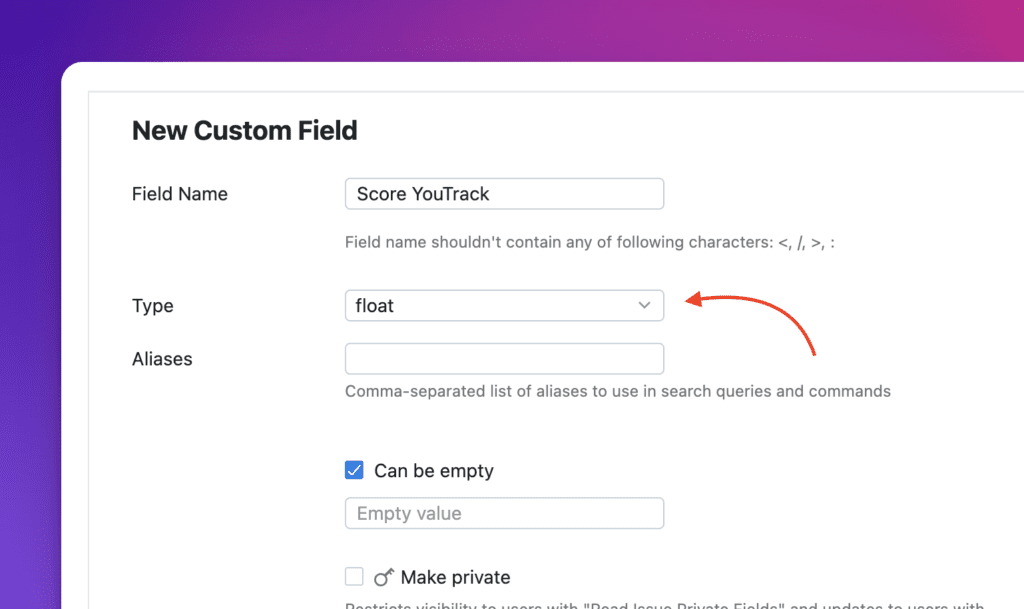
Alanı yapılandırın:
- Bir alan adı girin.
- Alan türünü seçin. Eşleştiğinden emin olmak için önce Ducalis üzerinde alan türünü kontrol edin. Örneğin, Ducalis 'Score' alanını senkronize etmek istiyorsanız, Ducalis üzerinde türünü kontrol edin ve YouTrack'te aynı türü seçin.
-
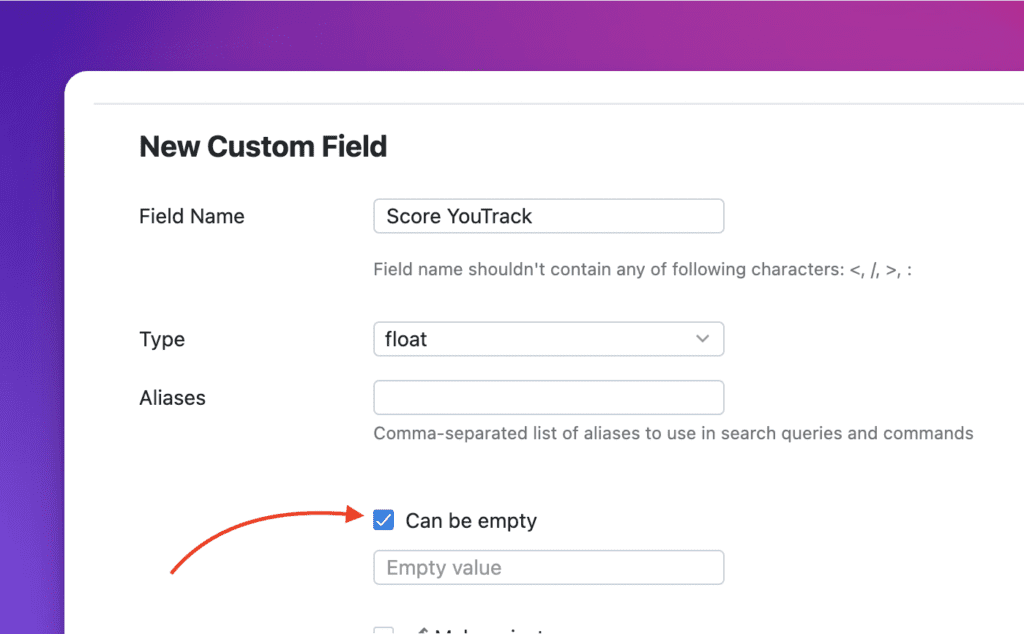
Alanın boş olmasına izin veren seçeneği işaretleyin, ardından kaydedin.
-
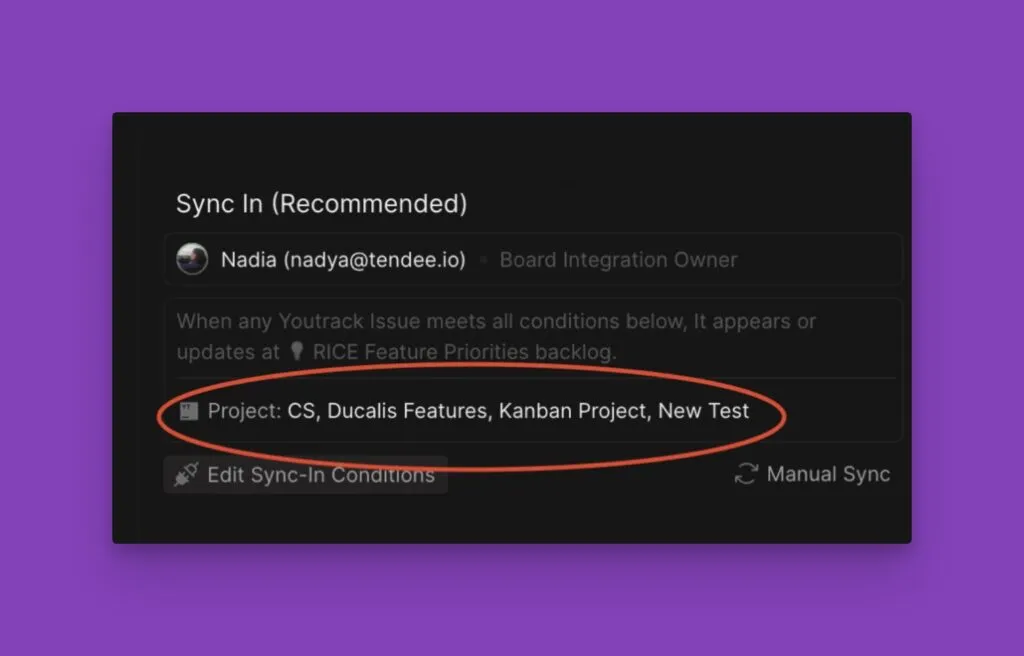
Bu alanı Ducalis panonuzda kullanılan tüm YouTrack projelerine ekleyin. Bu seçeneği Backlog Management ayarlarında bulabilirsiniz.
-
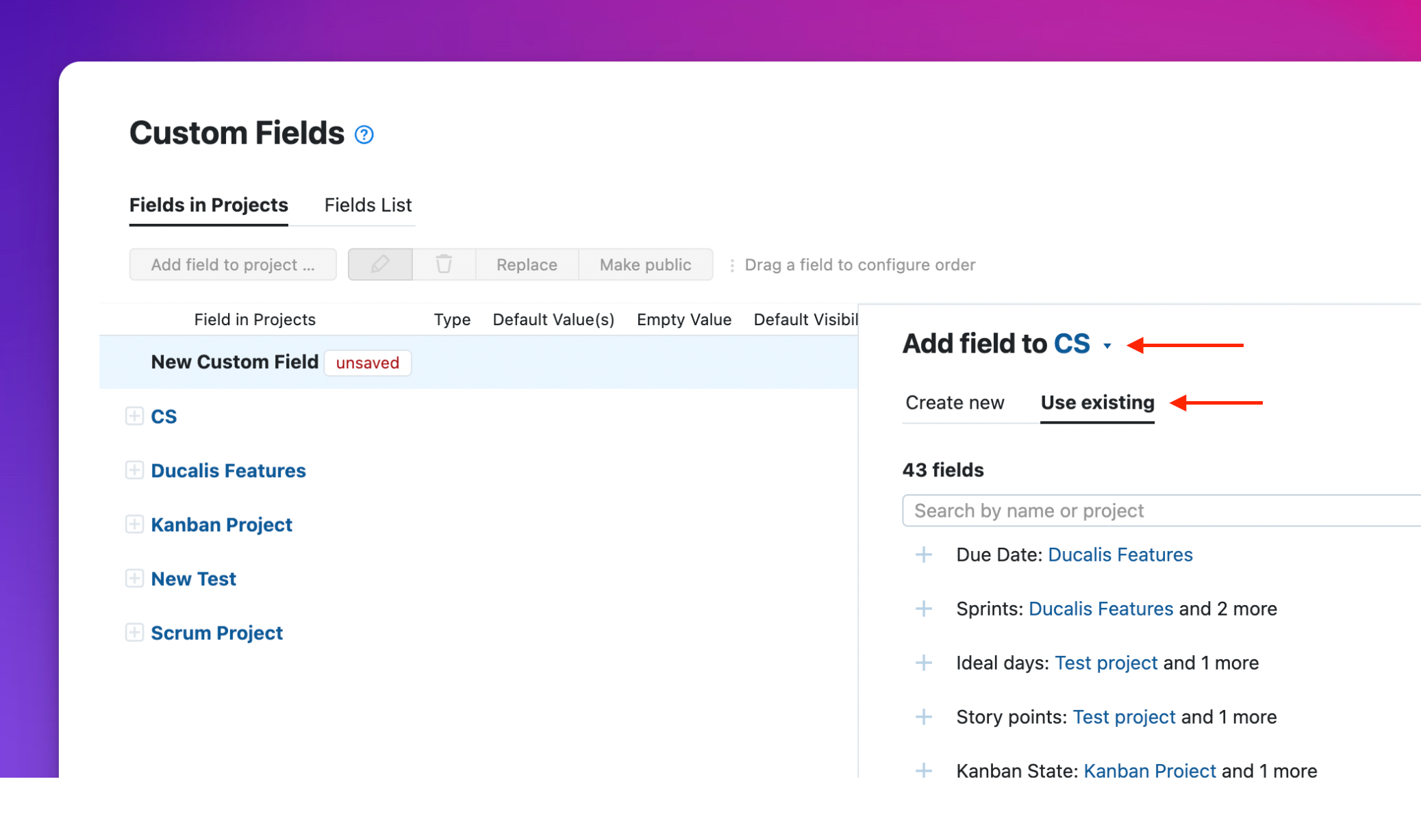
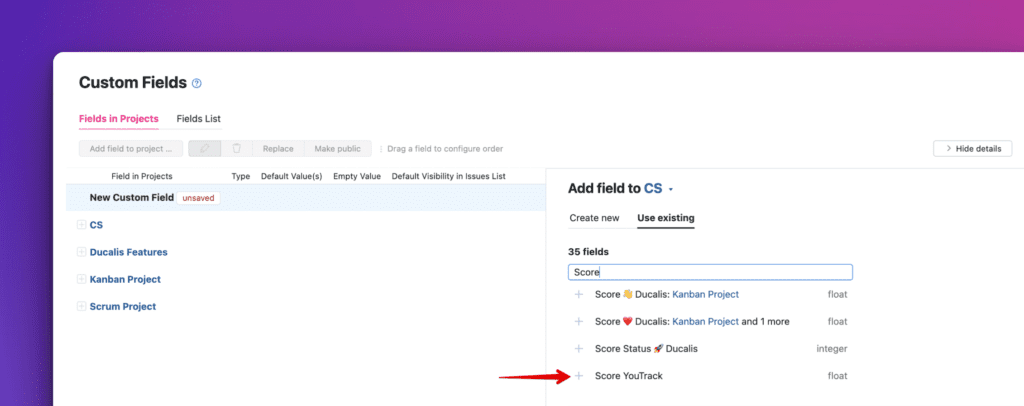
Add Fields to project... (Projeye Alan Ekle...) düğmesine tıklayın, ardından:
- Projeyi seçin
- Use Existing (Mevcut Olanı Kullan) seçeneğini seçin
-
Oluşturulan alanı bulun ve projeye ekleyin.
-
Ducalis panonuzda kullanılan tüm projeler için tekrarlayın.
-
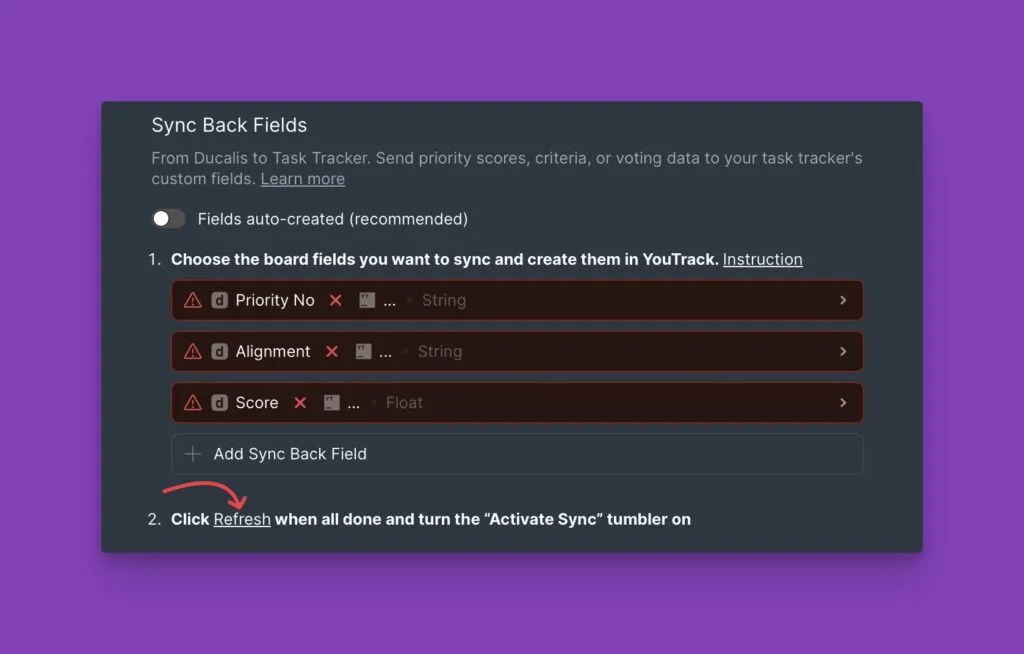
Ducalis üzerine dönün ve Refresh (Yenile) düğmesine tıklayın.
-
Alan görünür ve seçebilirsiniz.

Senkronizasyonu etkinleştirin
Kırmızı alan olmadığından emin olun (gerekli değilse silin), ardından senkronizasyonu etkinleştirmek için geçişi açın.
Hemen senkronize etmek için Manual Sync with YouTrack (YouTrack ile Manuel Senkronizasyon) düğmesine tıklayın.
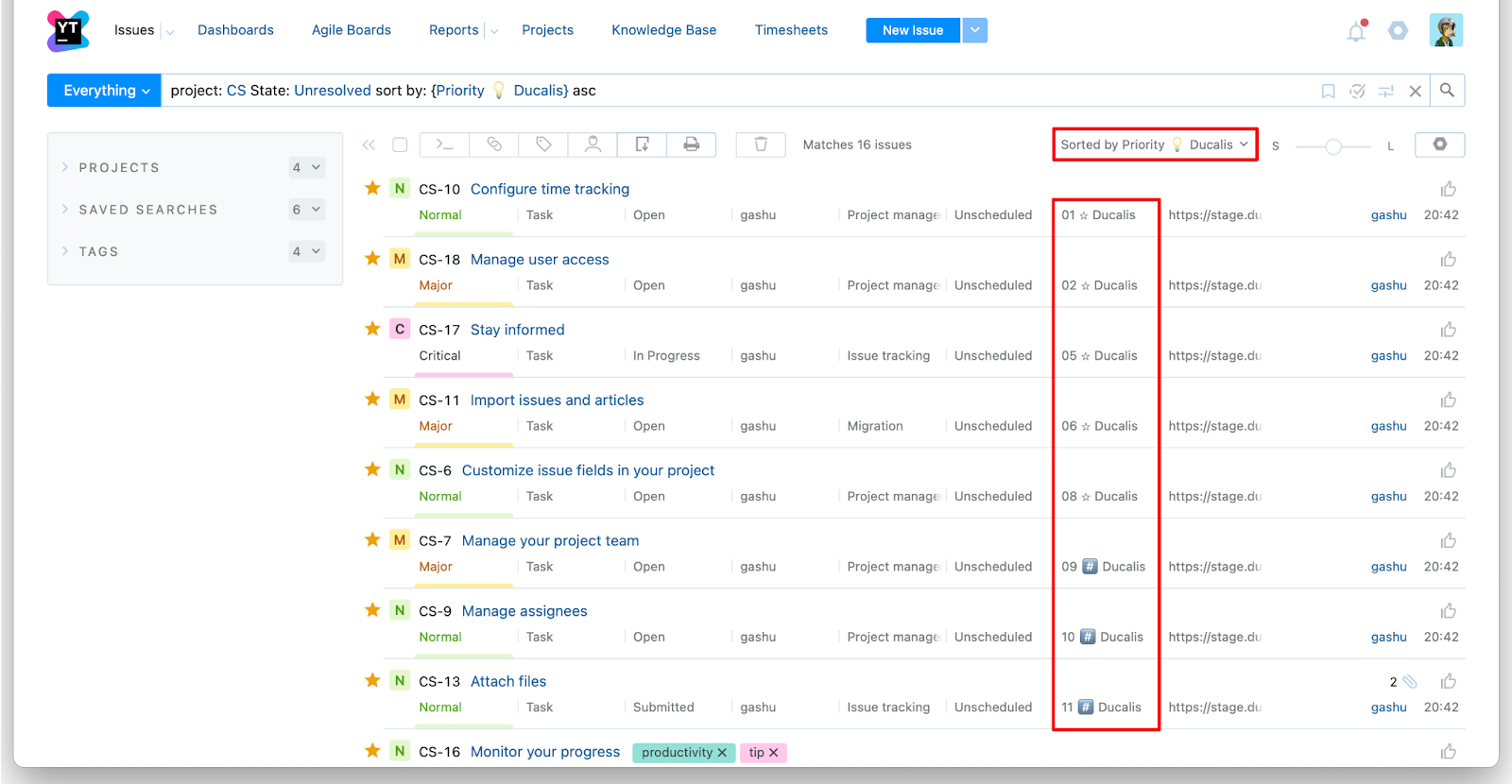
YouTrack konularını önceliğe göre sıralama
Geri Senkronizasyon çalıştıktan sonra, YouTrack konularınızı senkronize edilen verileri (öncelik sıralamaları, toplam puanlar, kriter puanları) kullanarak sıralayın.
-
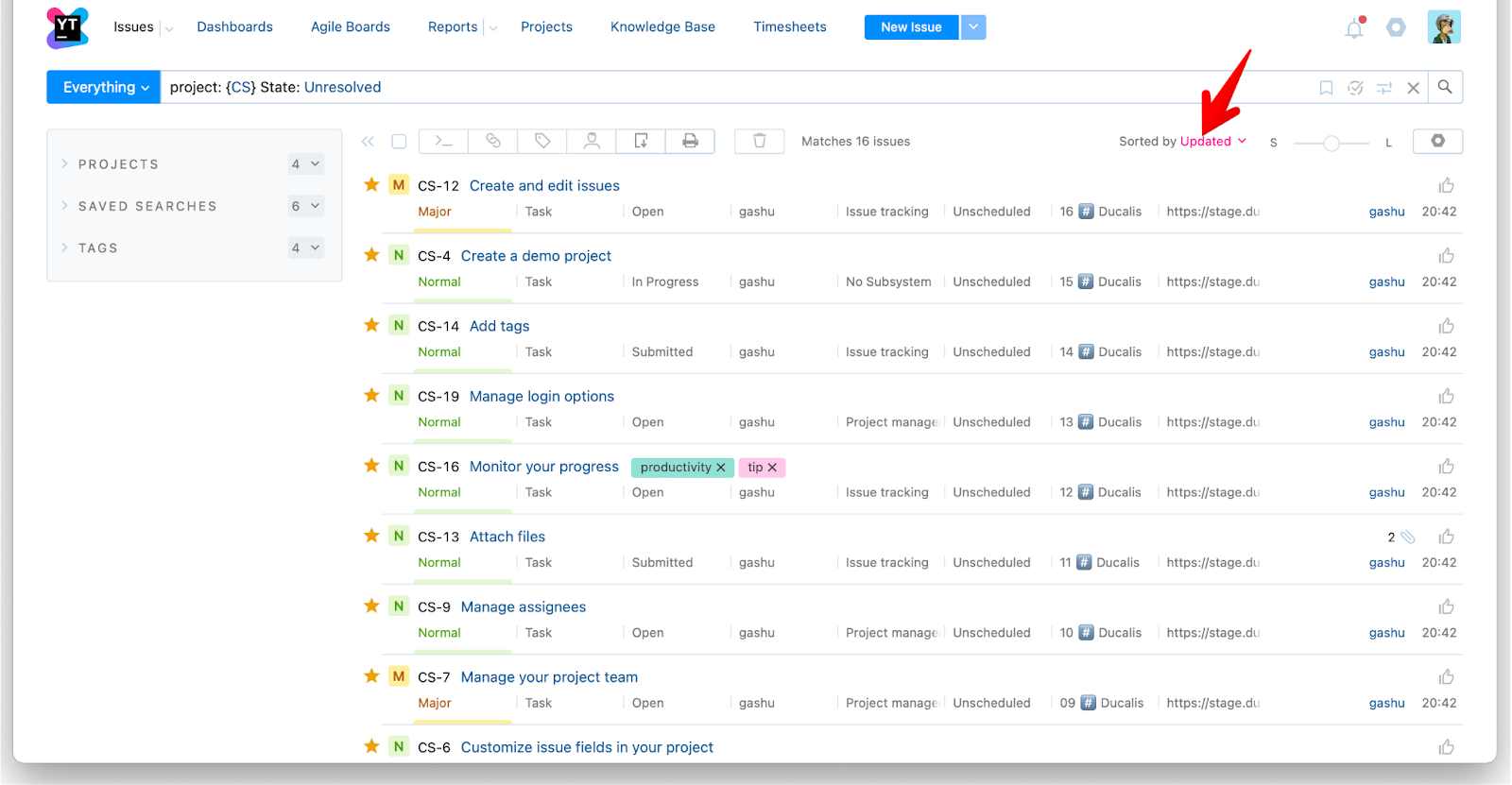
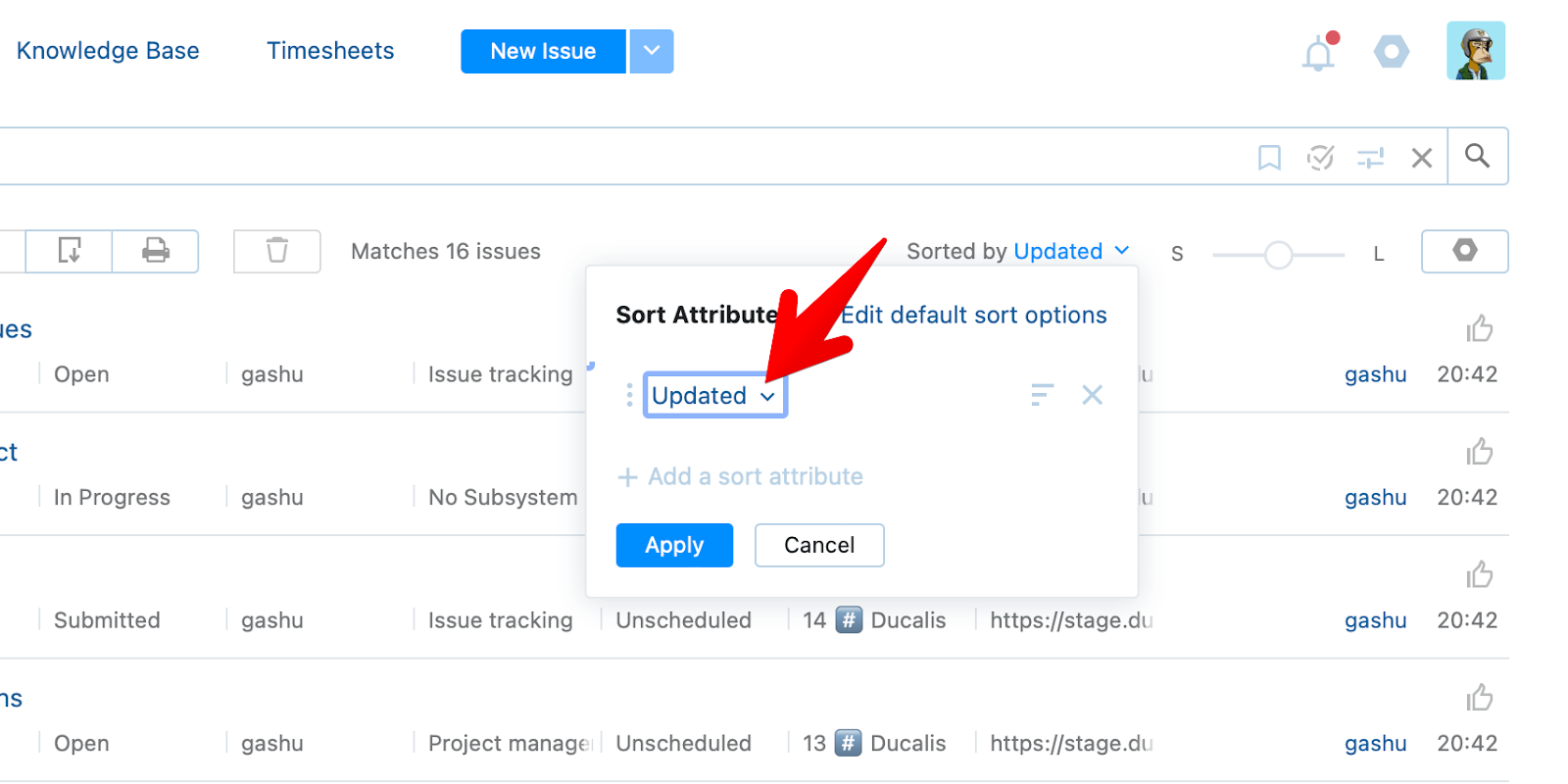
Projenizde sorted by [sorting attribute] ([sıralama özniteliği] ile sıralandı) düğmesine tıklayın.
-
Mevcut sıralama özniteliğine tıklayın.
-
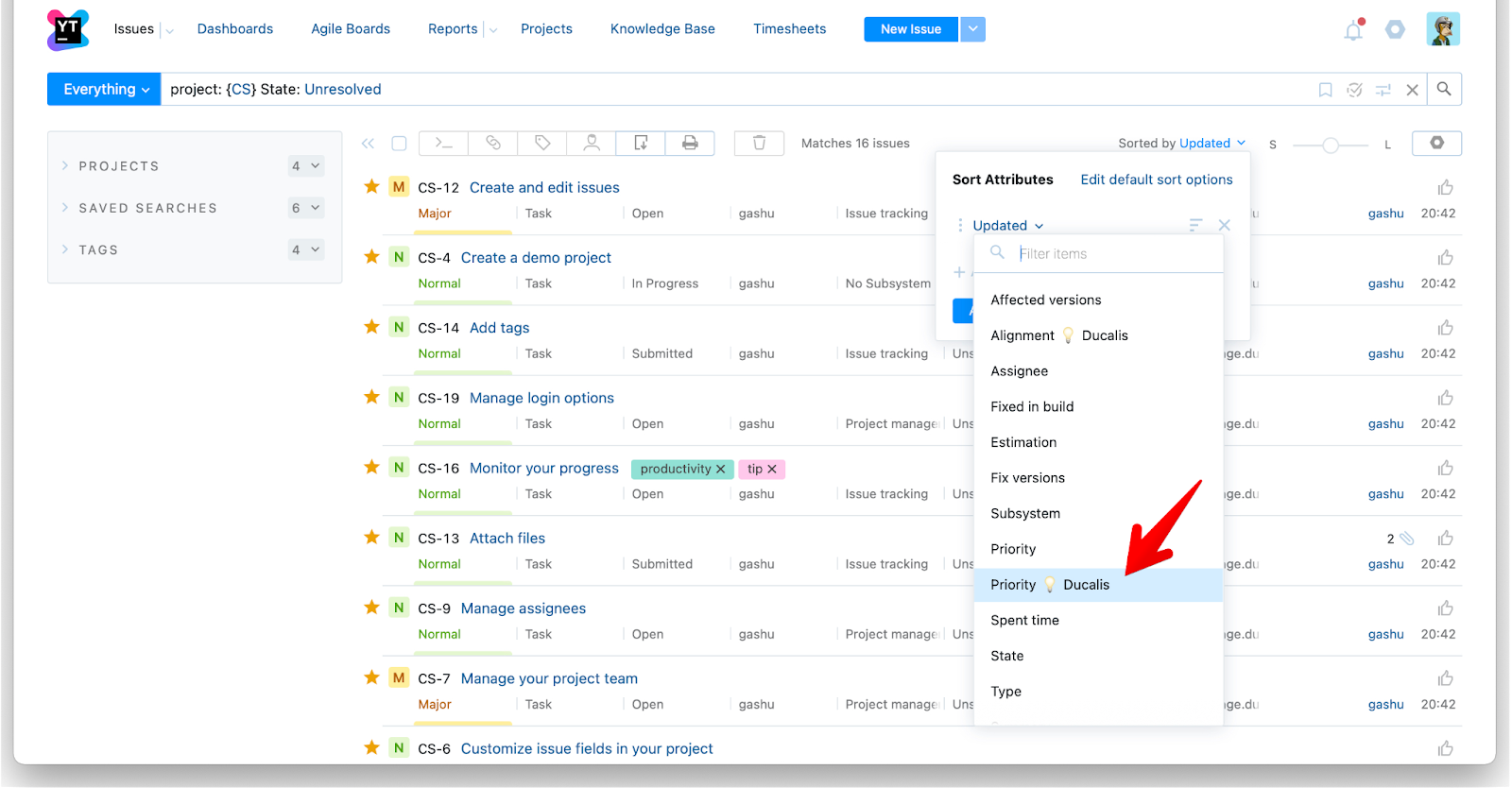
Açılır menüden Priority Ducalis seçeneğini seçin.
-
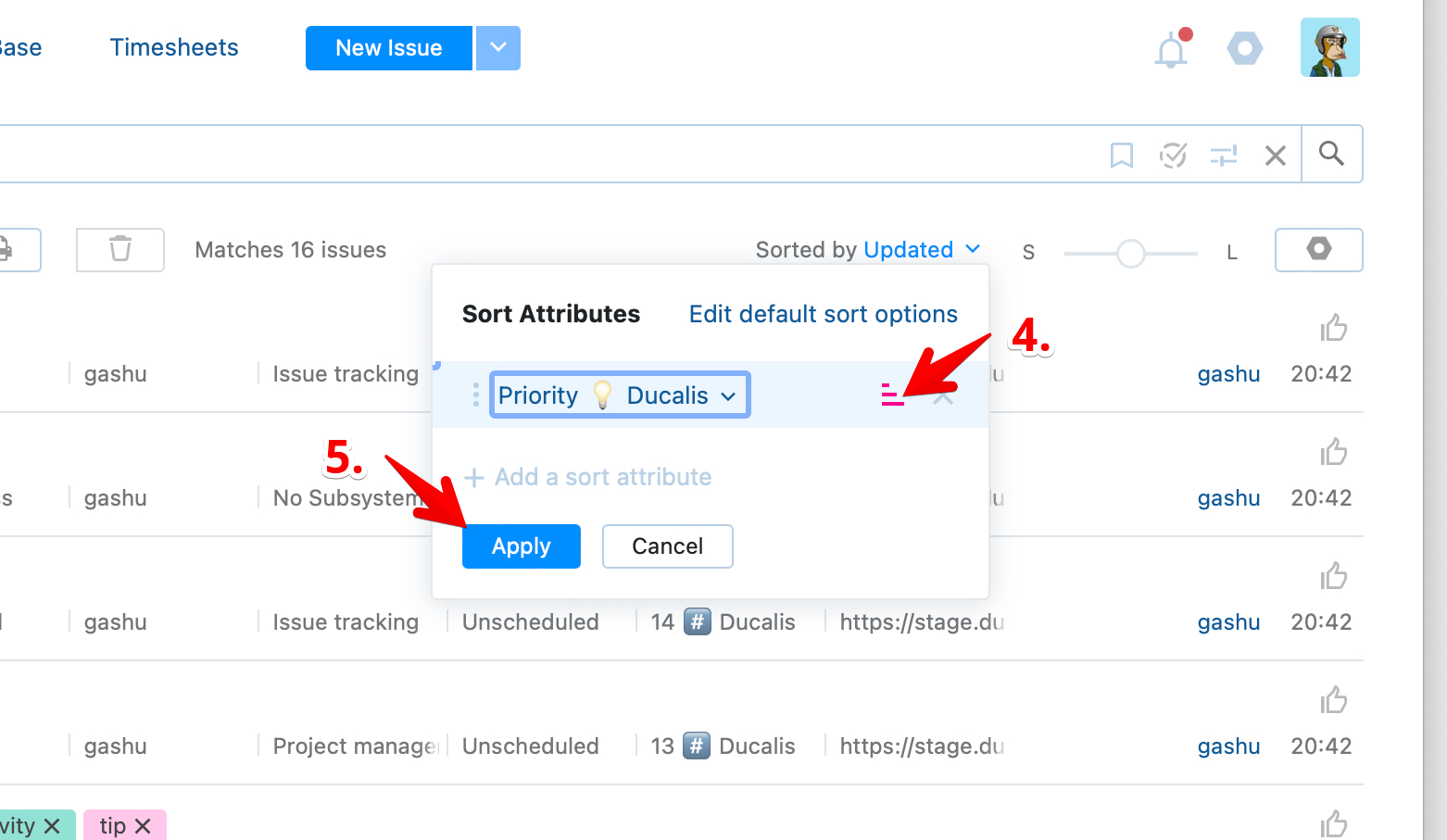
ascending order (artan sıralama) seçeneğini seçin.
-
Apply (Uygula) düğmesine tıklayın.
-
Konular artık önceliğe göre sıralanmıştır, en önemli öncelikler en üstte yer alır.