Görevleri içe aktarın
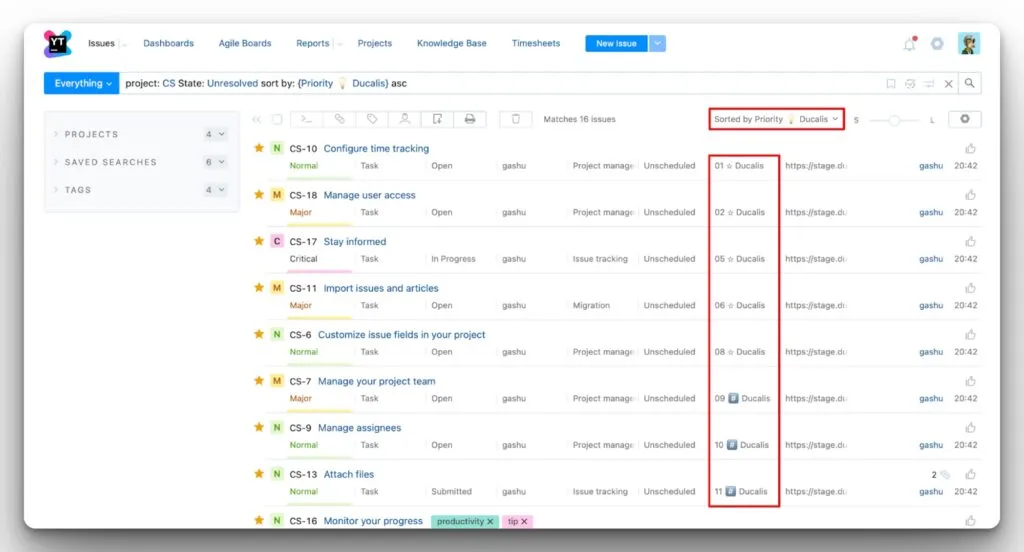
YouTrack görevlerini Ducalis uygulamasına aktararak takımınızın özel kriterlerini kullanarak önceliklendirin. Bağlandıktan sonra, filtrelerinize uyan her yeni YouTrack görevi otomatik olarak panonuzda görünür.
Görevleri içe aktarmadan önce token tabanlı kimlik doğrulamayı tamamlayın.
YouTrack'e bağlanın
-
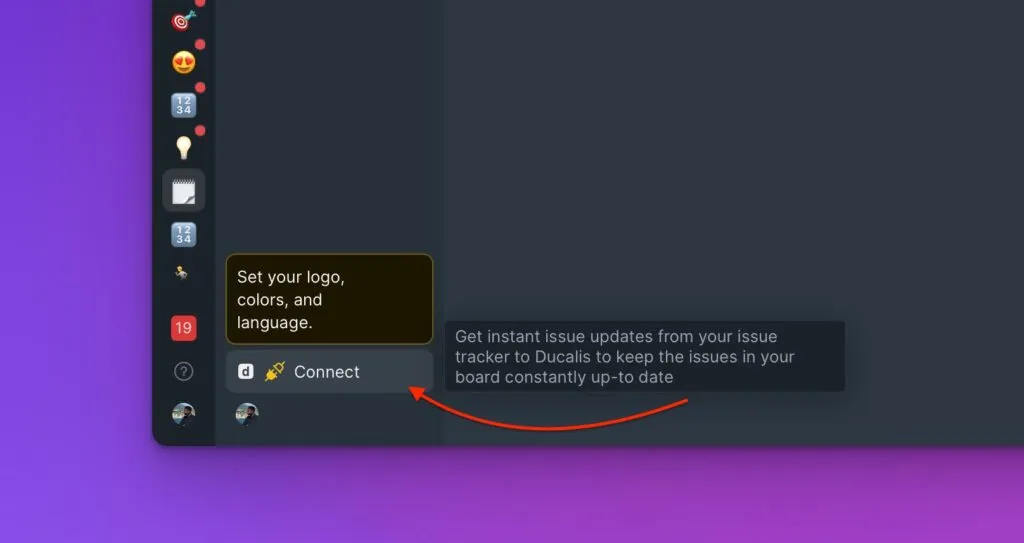
Panonuzda, senkronizasyon ayarlarını açmak için Connect (Bağlan) düğmesine tıklayın.
-
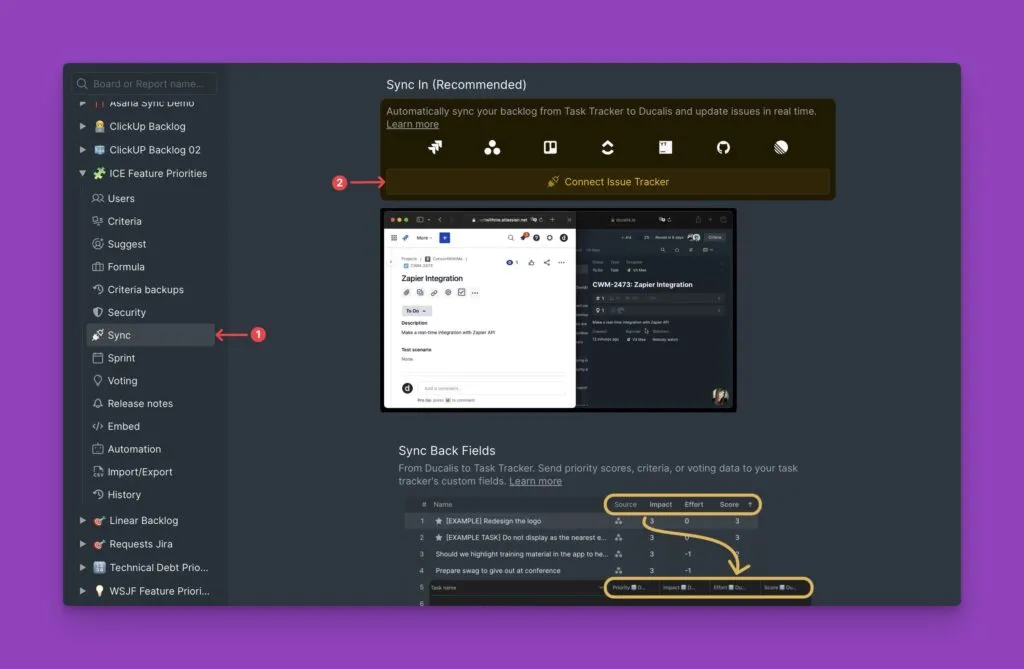
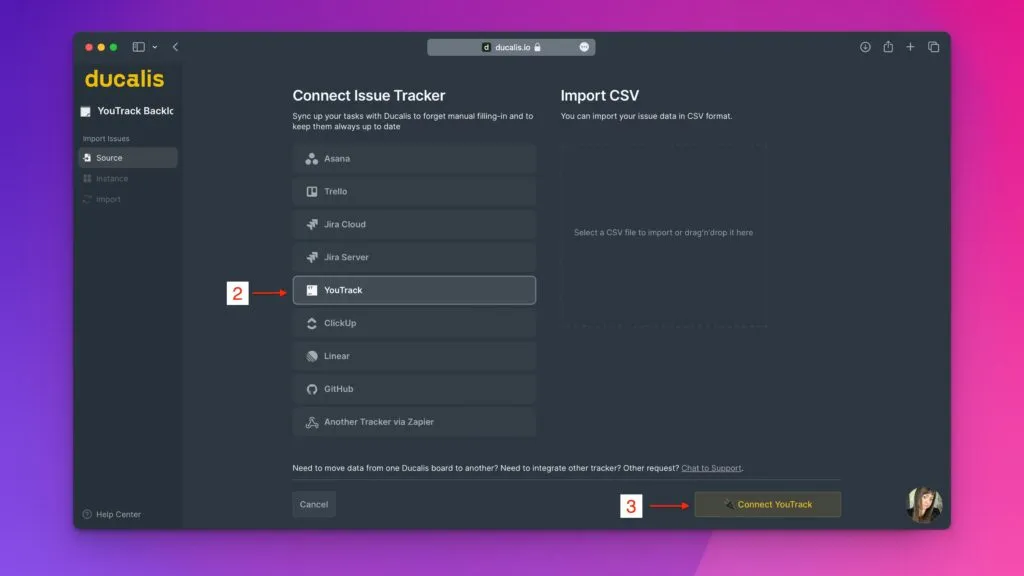
Connect Issue Tracker (Görev Takipçisini Bağla) düğmesine tıklayın.
-
Görev takipçileri listesinden YouTrack seçeneğini seçin.
-
Connect YouTrack (YouTrack'i Bağla) düğmesine tıklayın.
-
Kimlik doğrulaması için YouTrack örnek URL'nizi ve kalıcı token'ınızı girin.
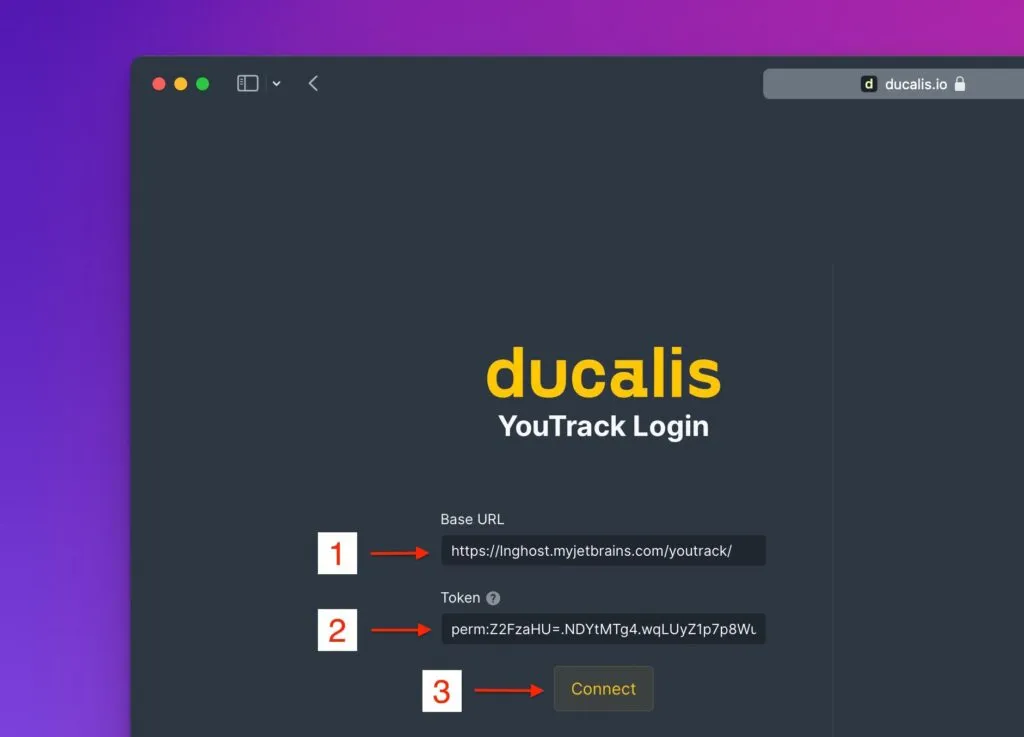
Ayrıntılı adımlar için token tabanlı kimlik doğrulama bölümüne bakın.
-
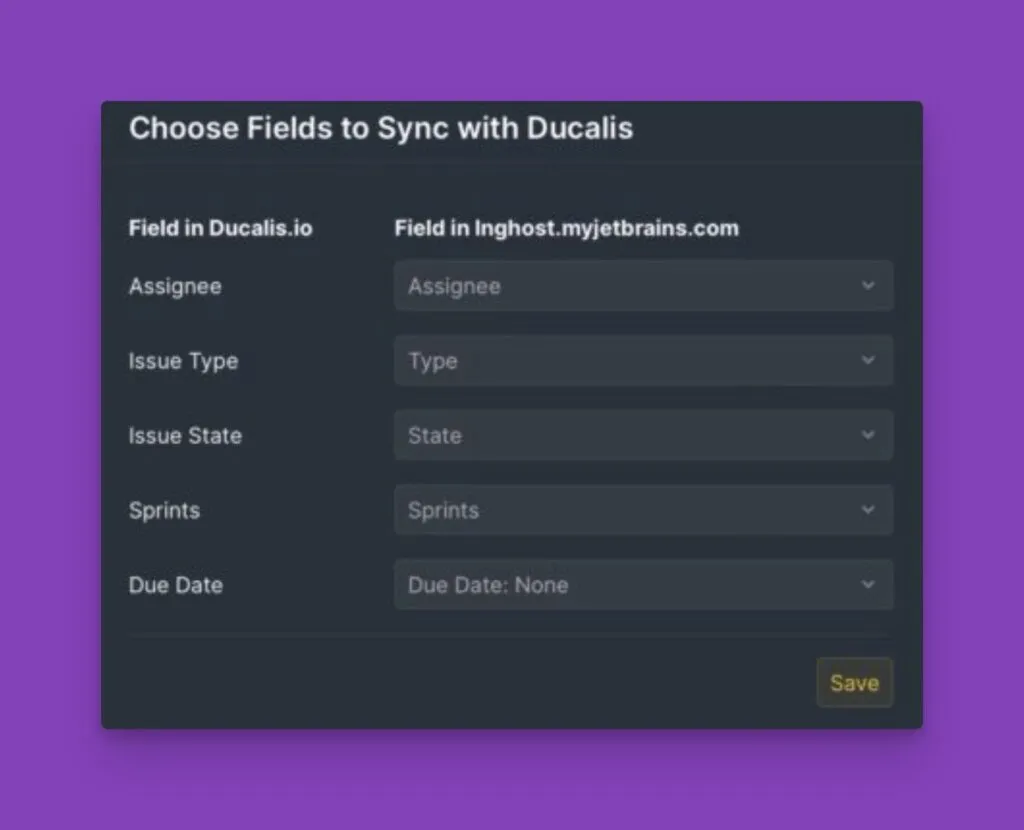
Ducalis ile senkronize etmek istediğiniz alanları seçin, ardından Save (Kaydet) düğmesine tıklayın.
Görevleri içe aktarın
-
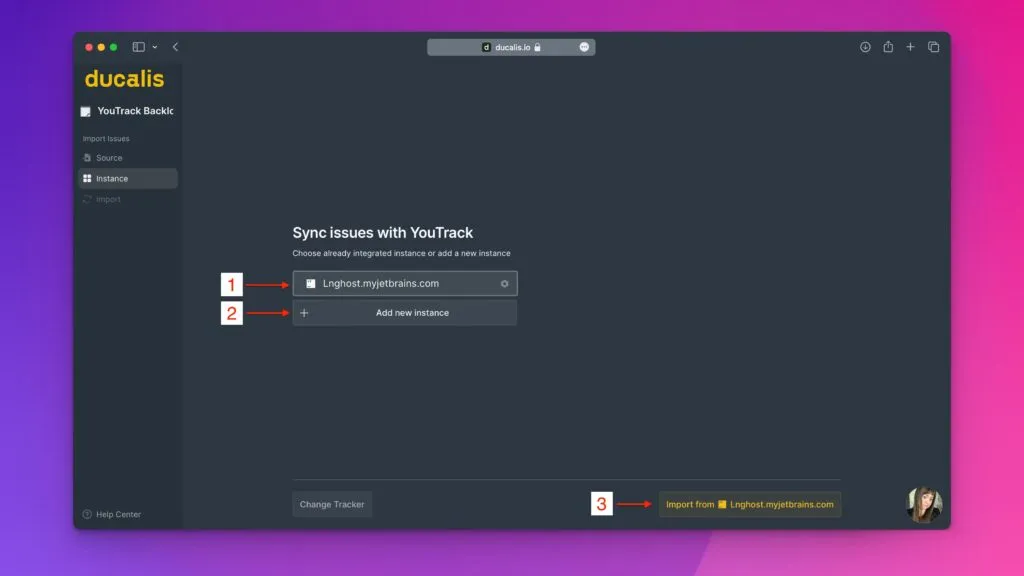
Instance (Örnek) altında, içe aktarılacak YouTrack örneğini seçin.
 bilgi
bilgiÖrneklere erişmek için YouTrack'te yönetici izinleriniz olmalıdır.
-
Import from [Workspace] ([Çalışma Alanı]'ndan İçe Aktar) düğmesine tıklayın.
-
Hangi görevlerin içe aktarılacağını seçmek için filtreler uygulayın.
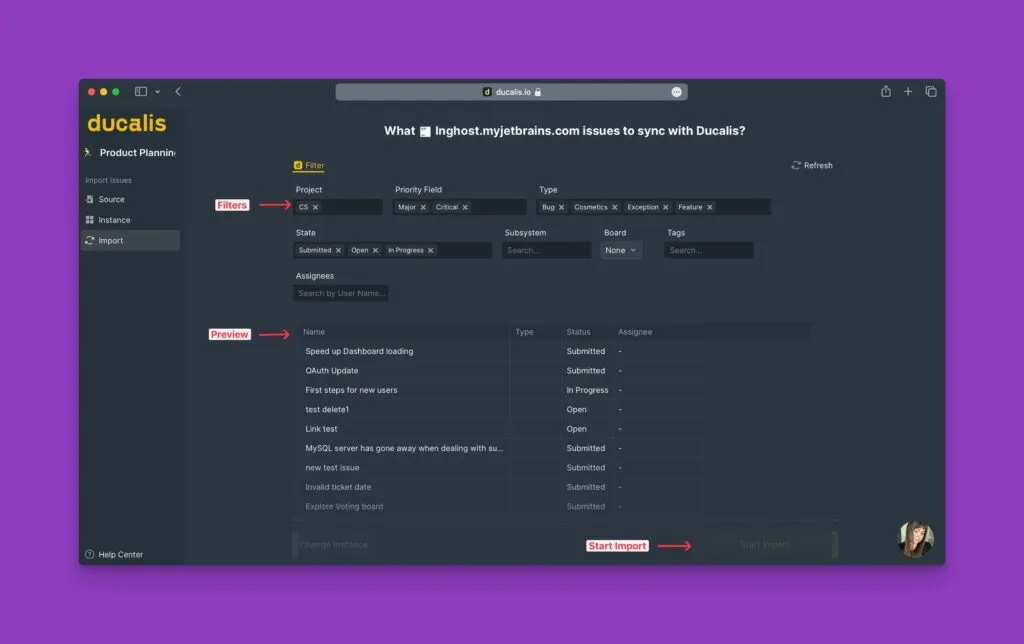
Önizleme, filtrelerinize uyan görevleri gösterir.
-
Start Import (İçe Aktarmayı Başlat) düğmesine tıklayın.
Panonuz artık YouTrack simgesiyle işaretlenmiş, içe aktarılan YouTrack görevlerini gösterir.
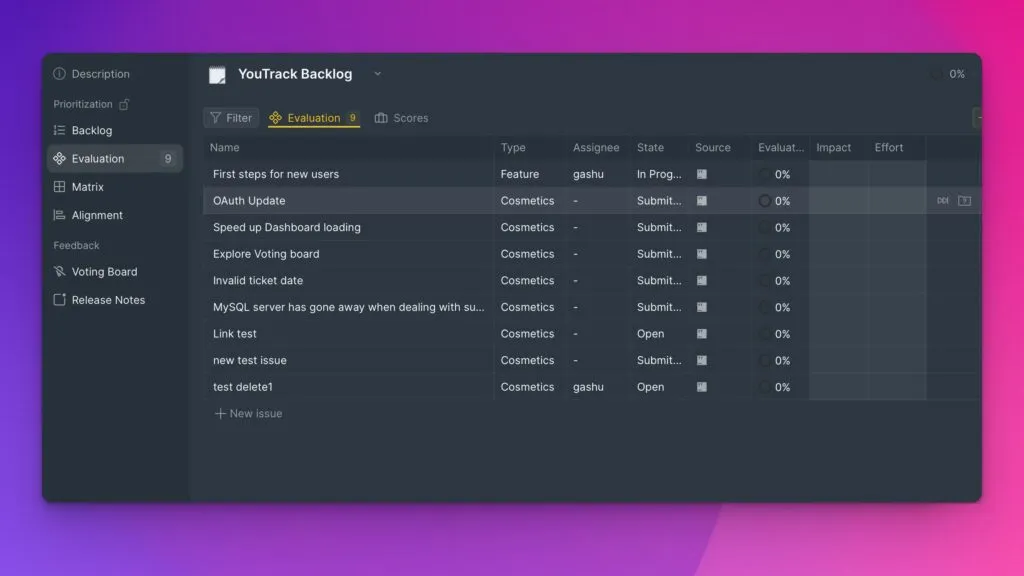
Filtrelerinize uyan yeni YouTrack görevleri otomatik olarak bu panoda görünür.
İçe aktarma filtrelerini düzenleyin
Panonuzdan görev eklemek veya kaldırmak için filtreleri güncelleyin.
-
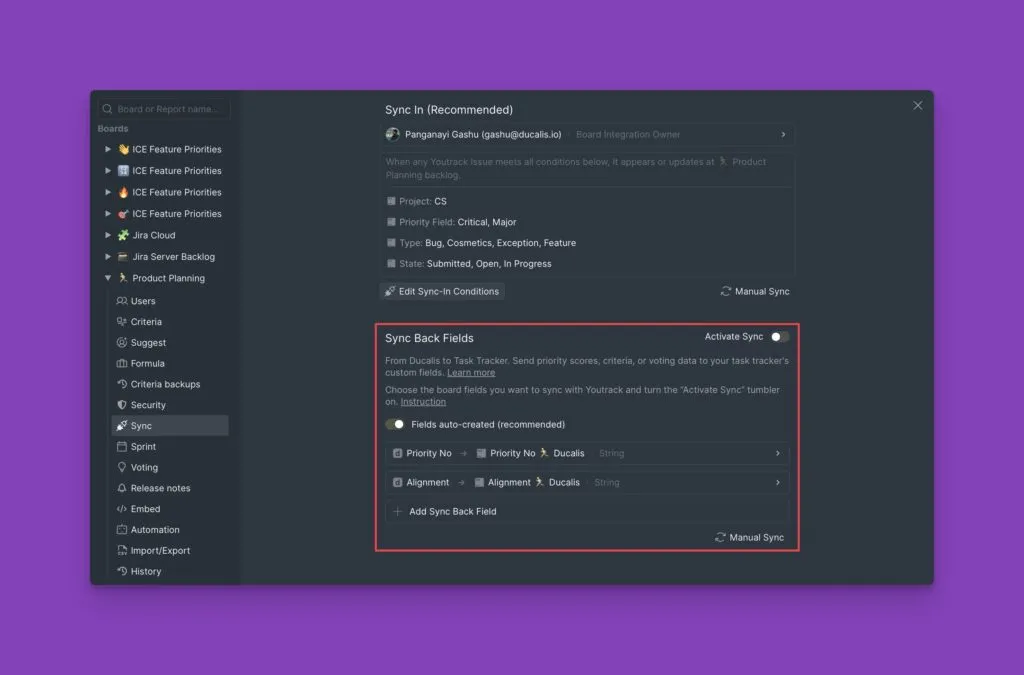
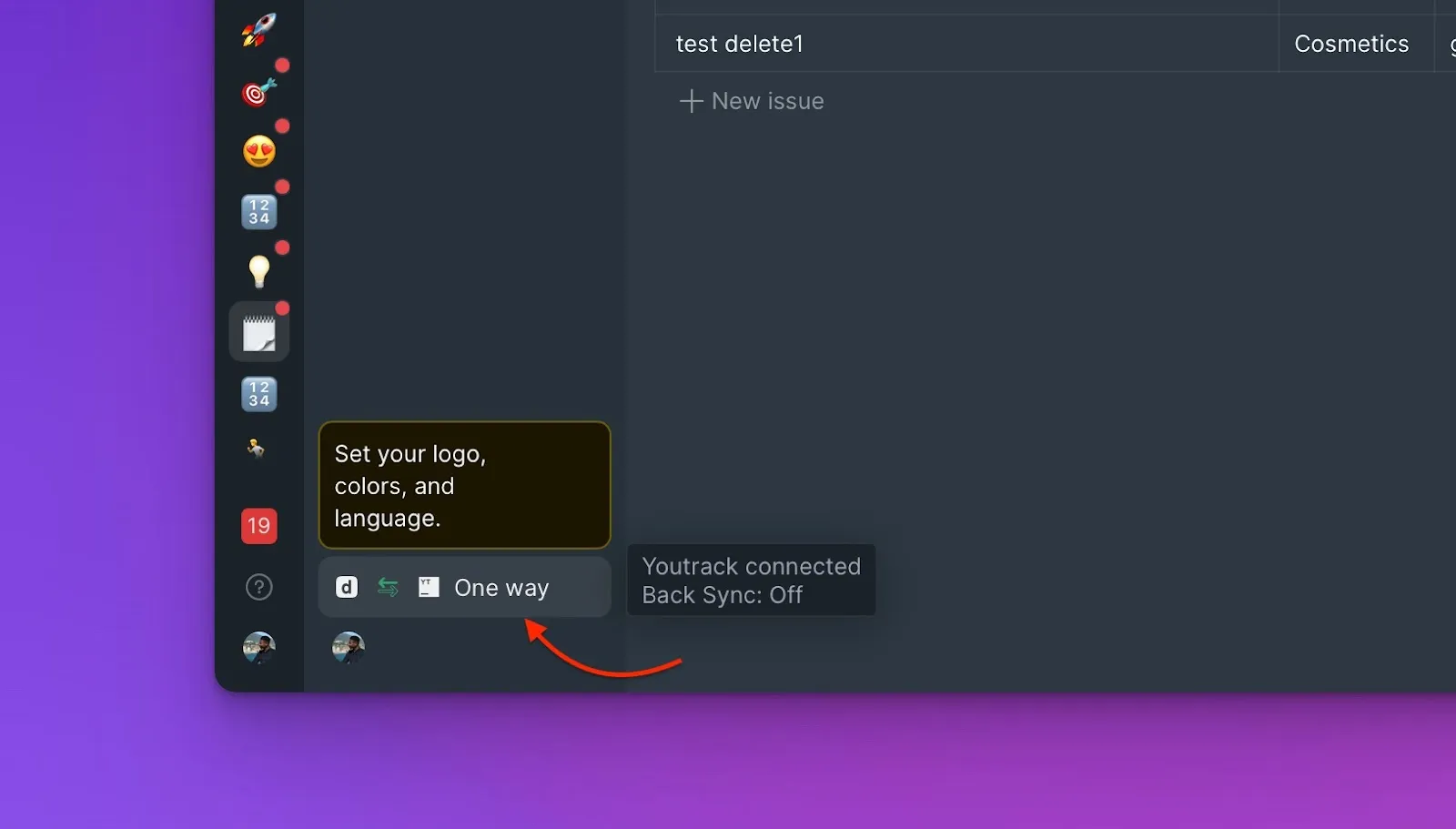
Senkronizasyon ayarlarını açmak için sol alt köşedeki senkronizasyon simgesine tıklayın.
-
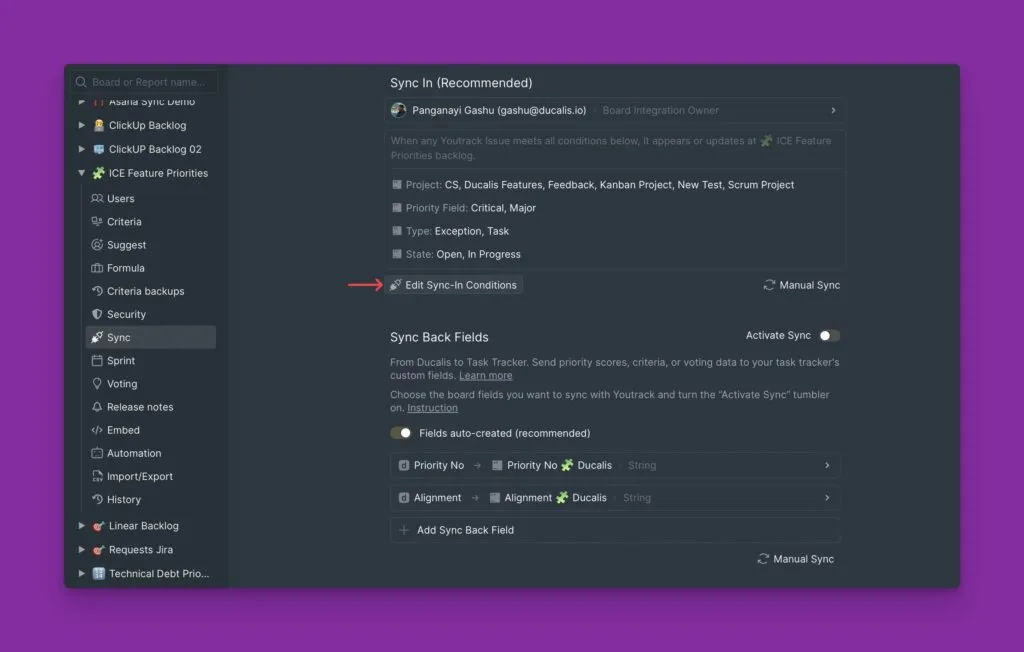
Sync (Senkronizasyon) altında, Edit Sync-In Conditions (Senkronizasyon Koşullarını Düzenle) düğmesine tıklayın.
-
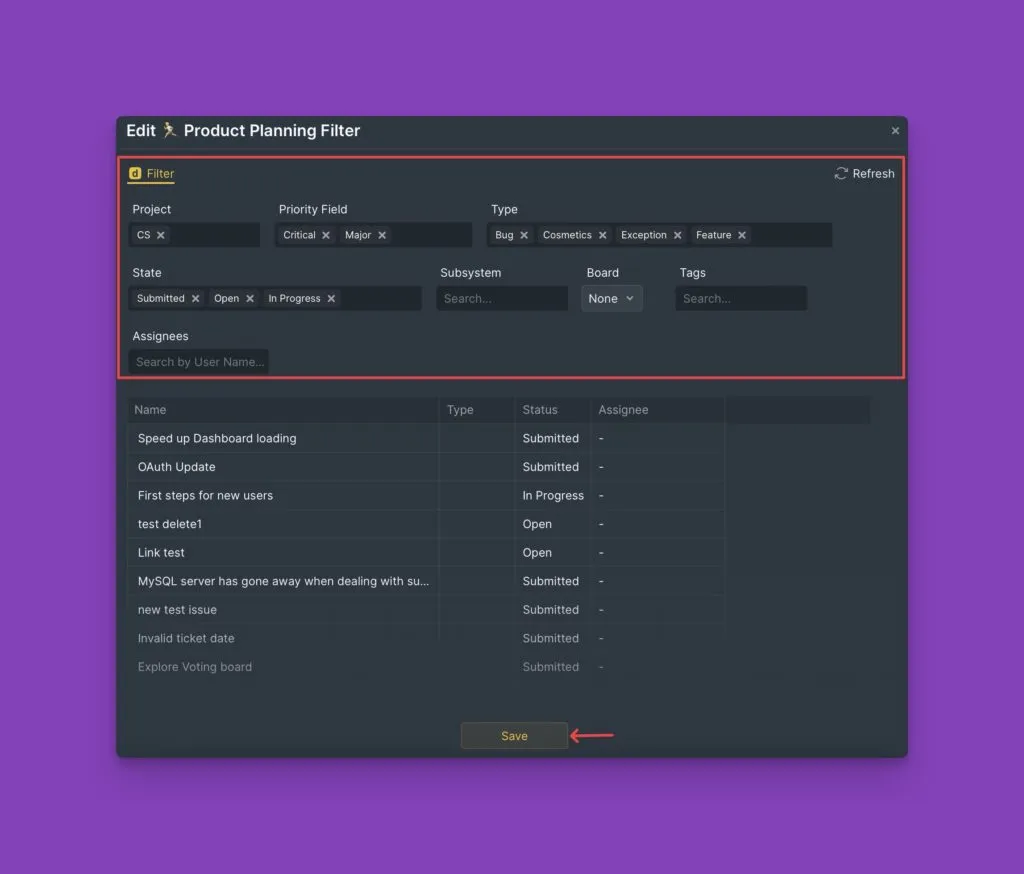
Panonuzda hangi görevlerin görüneceğini ayarlamak için filtreler ekleyin veya kaldırın.
-
Save (Kaydet) düğmesine tıklayın.
Sırada ne var
Görevleri içe aktardıktan sonra, önceliklendirme puanlarınızı YouTrack özel alanlarına geri göndermek için 2 yönlü senkronizasyonu etkinleştirin. Daha fazla bilgi için YouTrack ile 2 yönlü senkronizasyon bölümüne bakın.