Veri dışa aktarma
Ducalis uygulamasından verileri CSV dosyaları olarak dışa aktararak iş listenizi, kullanıcı listelerinizi, fikirlerinizi ve oylayanlarınızı harici araçlarda analiz edin.
Neler dışa aktarabilirsiniz
- İş Listenizden (Backlog) Issues (Kayıtlar)
- Organizasyonunuzdan Users (Kullanıcılar)
- Oylama Panonuzdan Ideas (Fikirler)
- Tüm Oylayanlar sayfasından Voters (Oylayanlar)
Kayıtları dışa aktarma
-
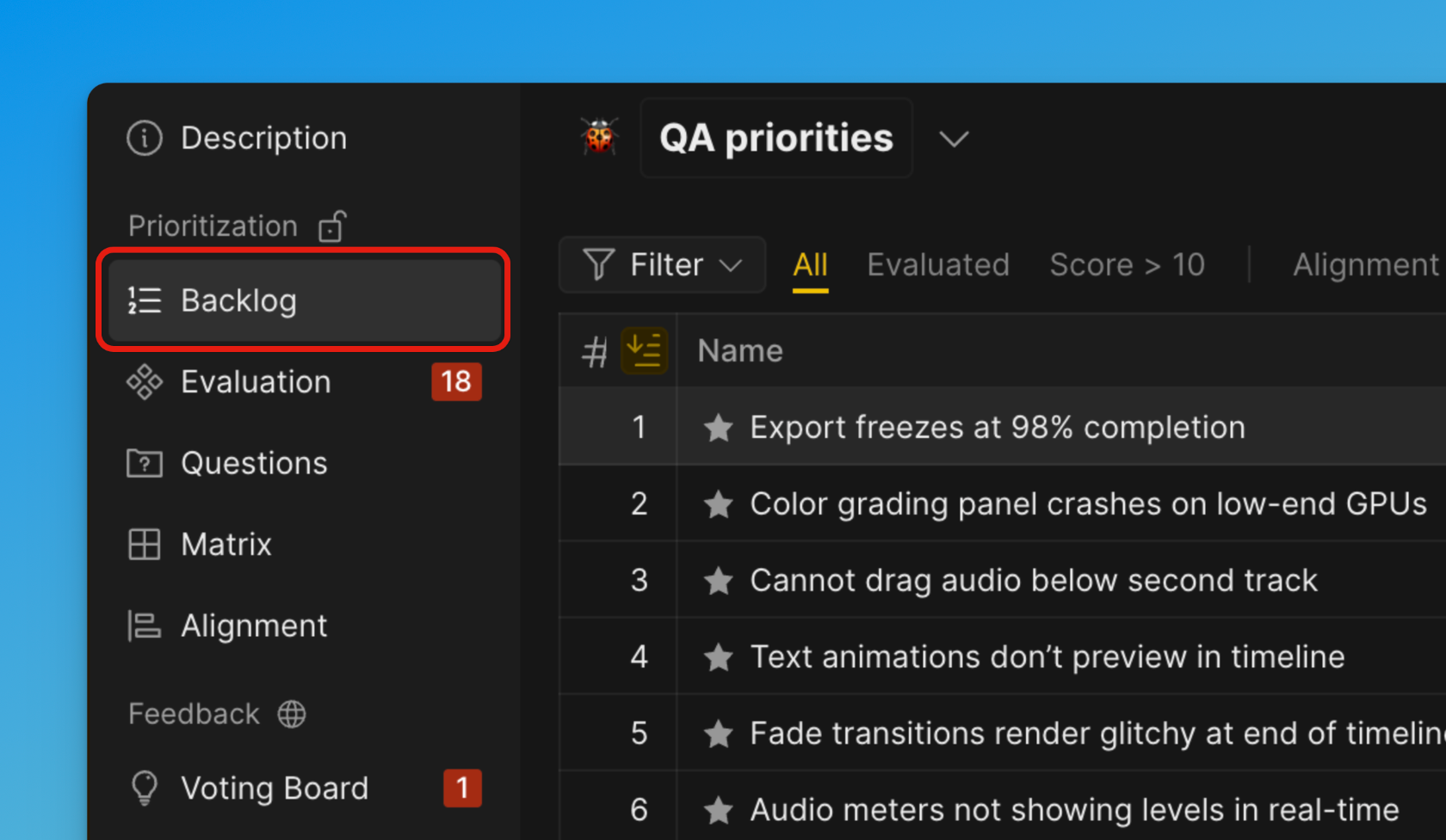
Backlog (İş Listesi) sayfasını açın.
-
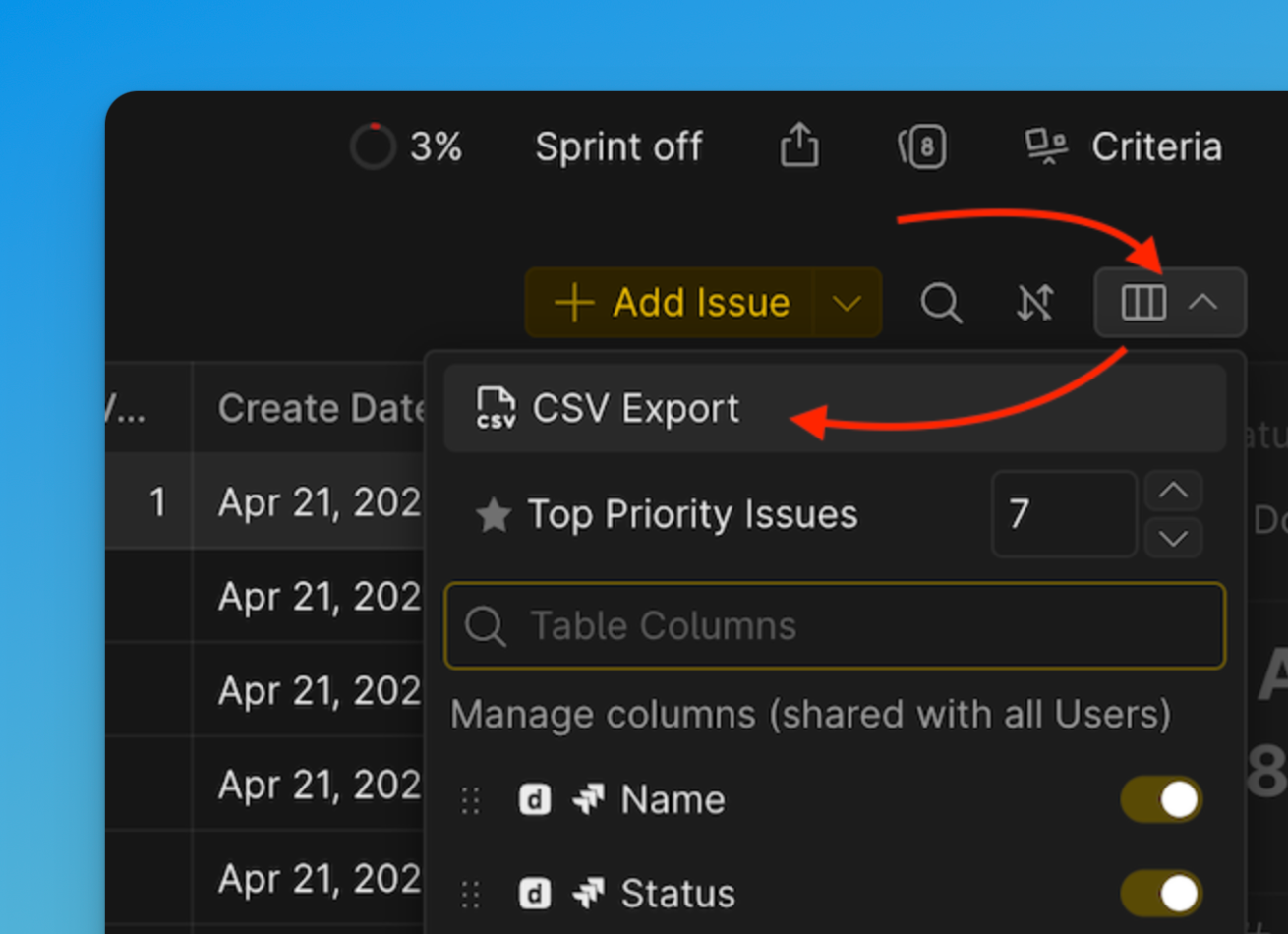
Tablo özelleştirme simgesine tıklayın, ardından CSV export (CSV dışa aktarma) seçeneğini seçin.
-
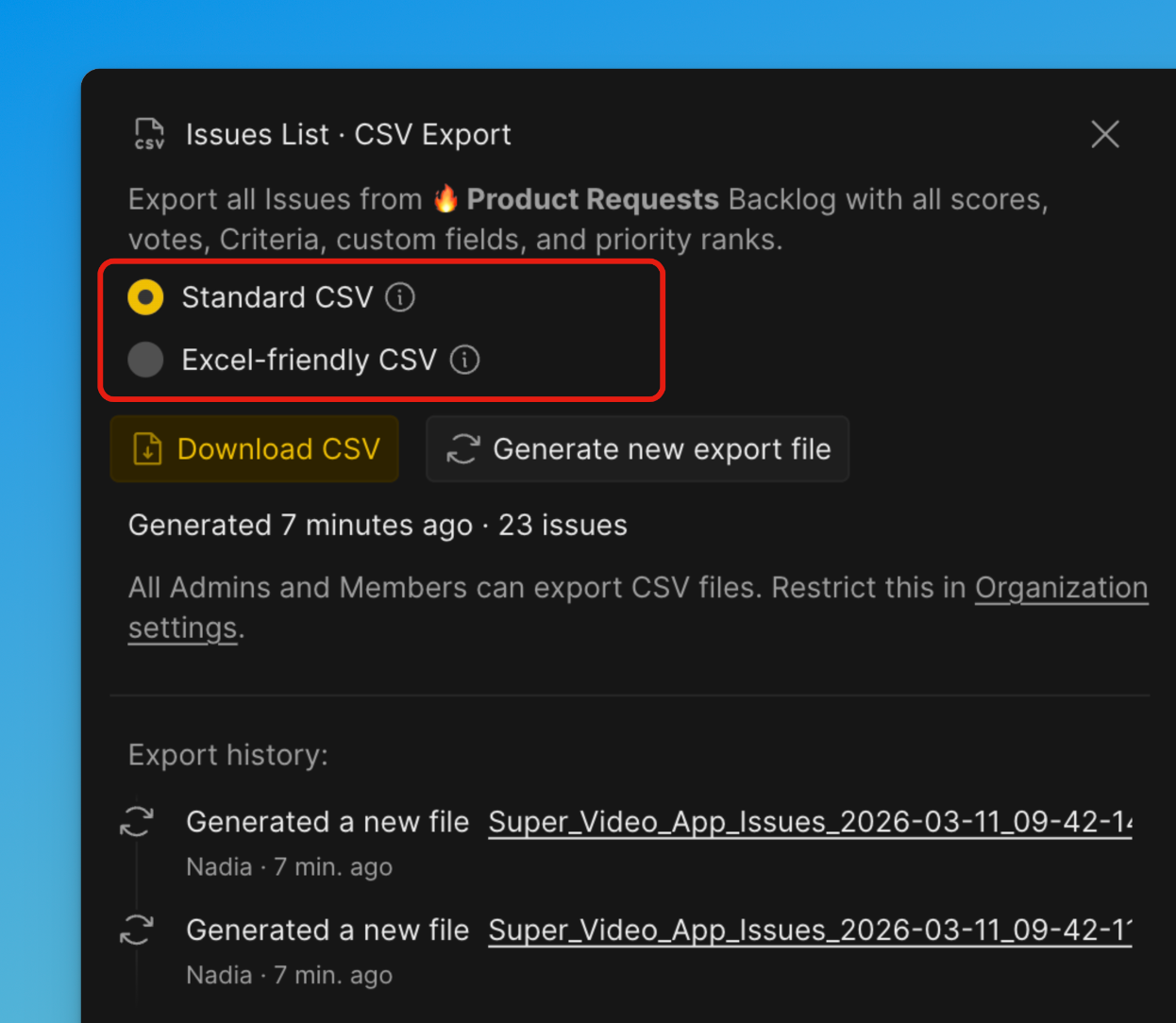
Format of export (Dışa aktarma formatı) seçeneklerini sunan bir pencere açılacaktır.
Excel-friendly CSV (Excel uyumlu CSV)
Özellikle Microsoft Excel'de açılmak için optimize edilmiştir. Excel'in otomatik olarak tanıdığı biçimlendirmeyi kullanır (örneğin, ayırıcılar ve kodlama). Excel'de açıldığında hatalı sütun ayırma, bozuk karakterler veya biçimlendirme sorunlarını azaltır. Dosyayı doğrudan Excel'de açmayı planlıyorsanız en uygun seçenektir.
Standard CSV (Standart CSV)
Yaygın standartlara uygun evrensel bir CSV formatı kullanır. Birçok araç, sistem ve veri işleme hattı ile uyumluluk için tasarlanmıştır. Dosya başka yazılımlara, veritabanlarına veya betiklere aktarılacaksa en uygun seçenektir.
-
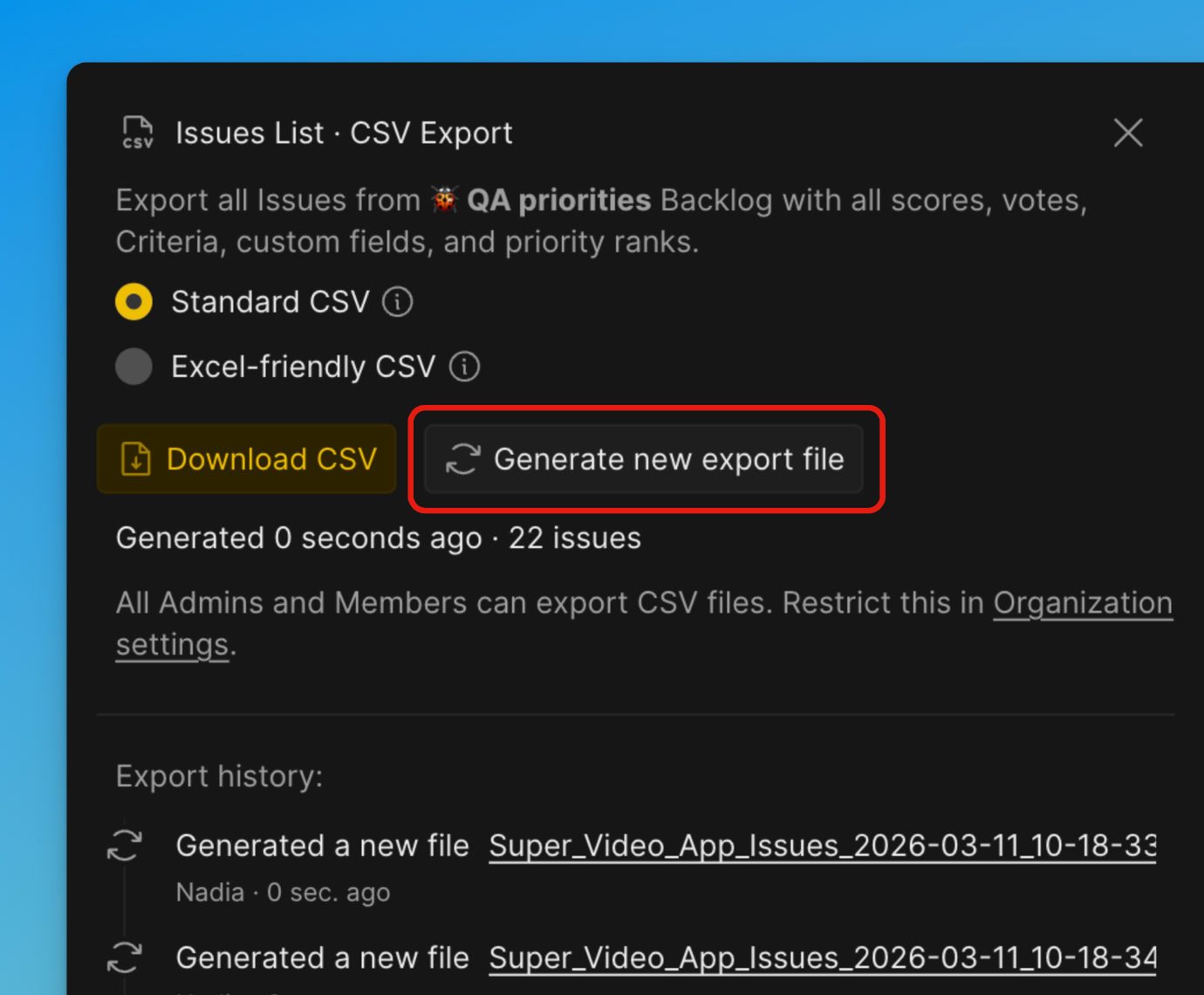
Generate new export file (Yeni dışa aktarma dosyası oluştur) düğmesine tıklayın.
-
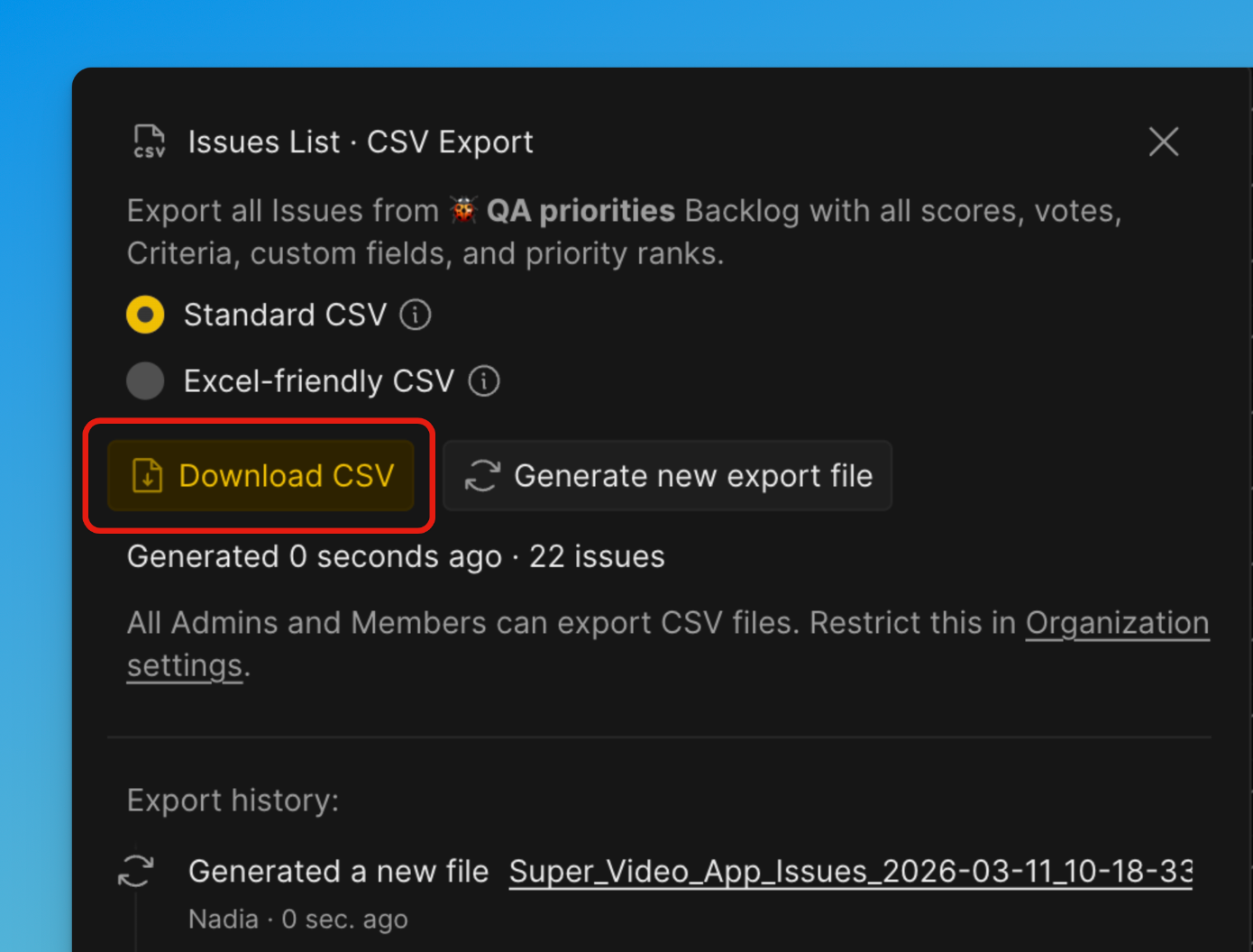
Ardından Download CSV (CSV indir) düğmesine tıklayın.
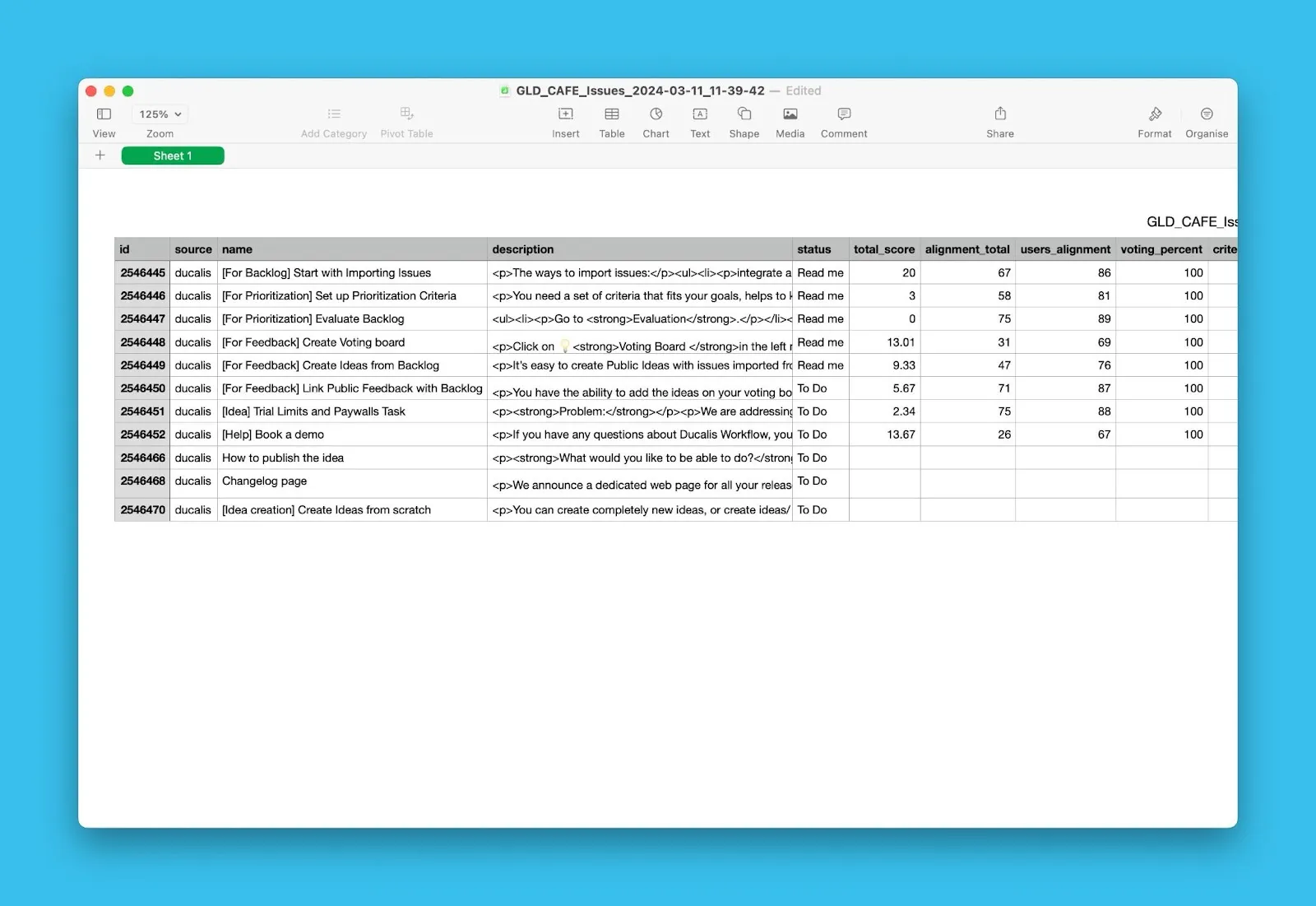
CSV dosyası Hizalanma puanlarını, toplam puanları, oyları ve tüm görünür tablo sütunlarını içerir.
Kullanıcıları dışa aktarma
-
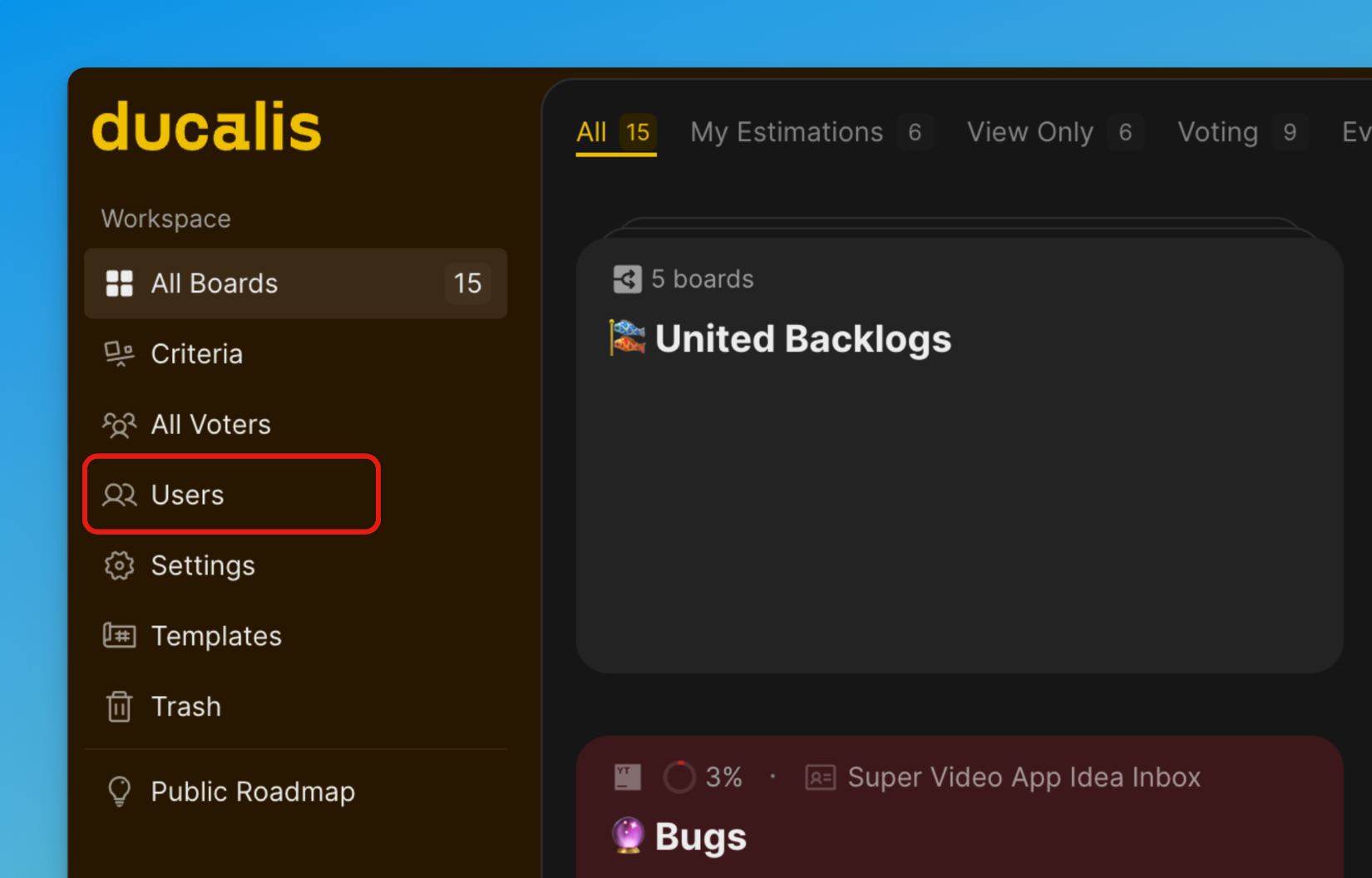
Gösterge Panelinden Users (Kullanıcılar) sayfasına gidin.
-
Kullanıcı listesinin sağ üst kısmındaki CSV icon (CSV simgesi) düğmesine tıklayın.
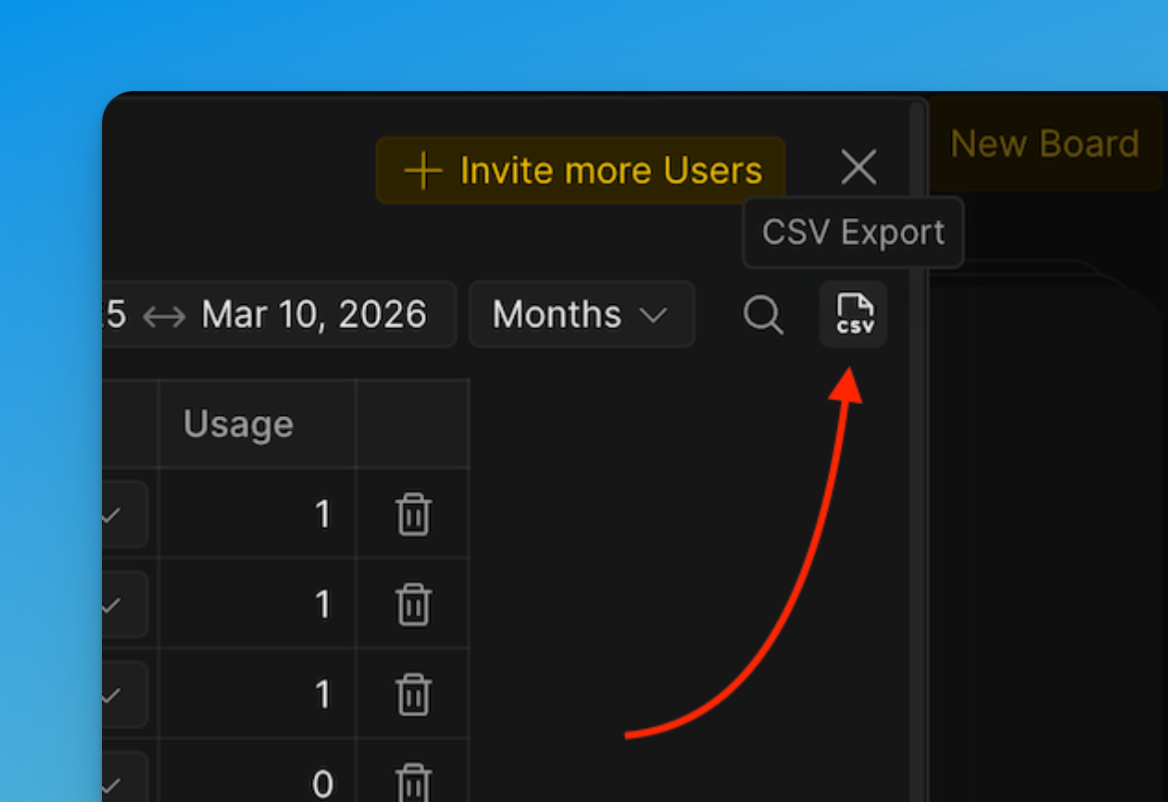
-
Dışa aktarma formatı seçeneklerini sunan bir pencere açılacaktır.
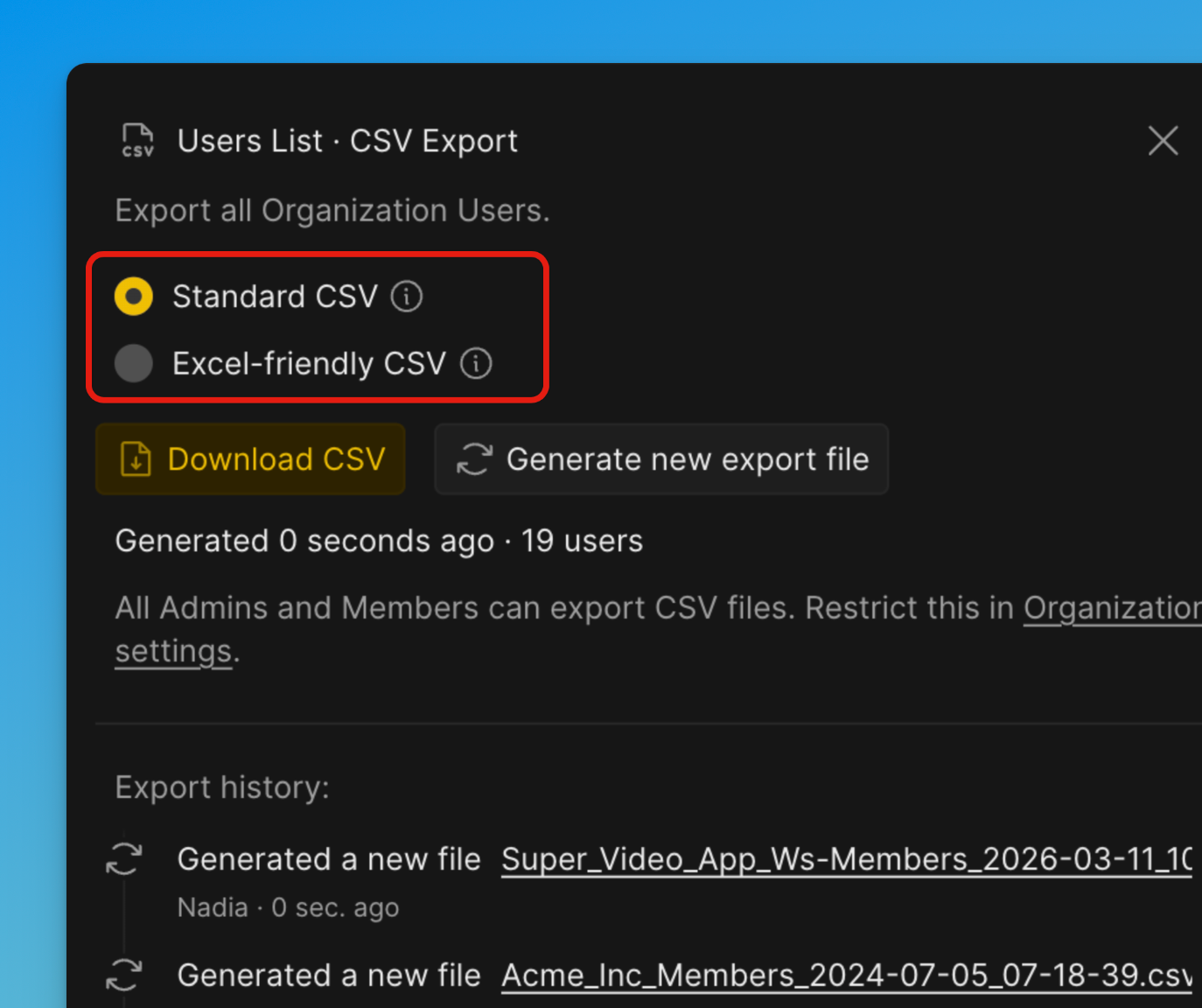
Excel-friendly CSV (Excel uyumlu CSV)
Özellikle Microsoft Excel'de açılmak için optimize edilmiştir. Excel'in otomatik olarak tanıdığı biçimlendirmeyi kullanır (örneğin, ayırıcılar ve kodlama). Excel'de açıldığında hatalı sütun ayırma, bozuk karakterler veya biçimlendirme sorunlarını azaltır. Dosyayı doğrudan Excel'de açmayı planlıyorsanız en uygun seçenektir.
Standard CSV (Standart CSV)
Yaygın standartlara uygun evrensel bir CSV formatı kullanır. Birçok araç, sistem ve veri işleme hattı ile uyumluluk için tasarlanmıştır. Dosya başka yazılımlara, veritabanlarına veya betiklere aktarılacaksa en uygun seçenektir.
-
Generate new export file (Yeni dışa aktarma dosyası oluştur) düğmesine tıklayın.
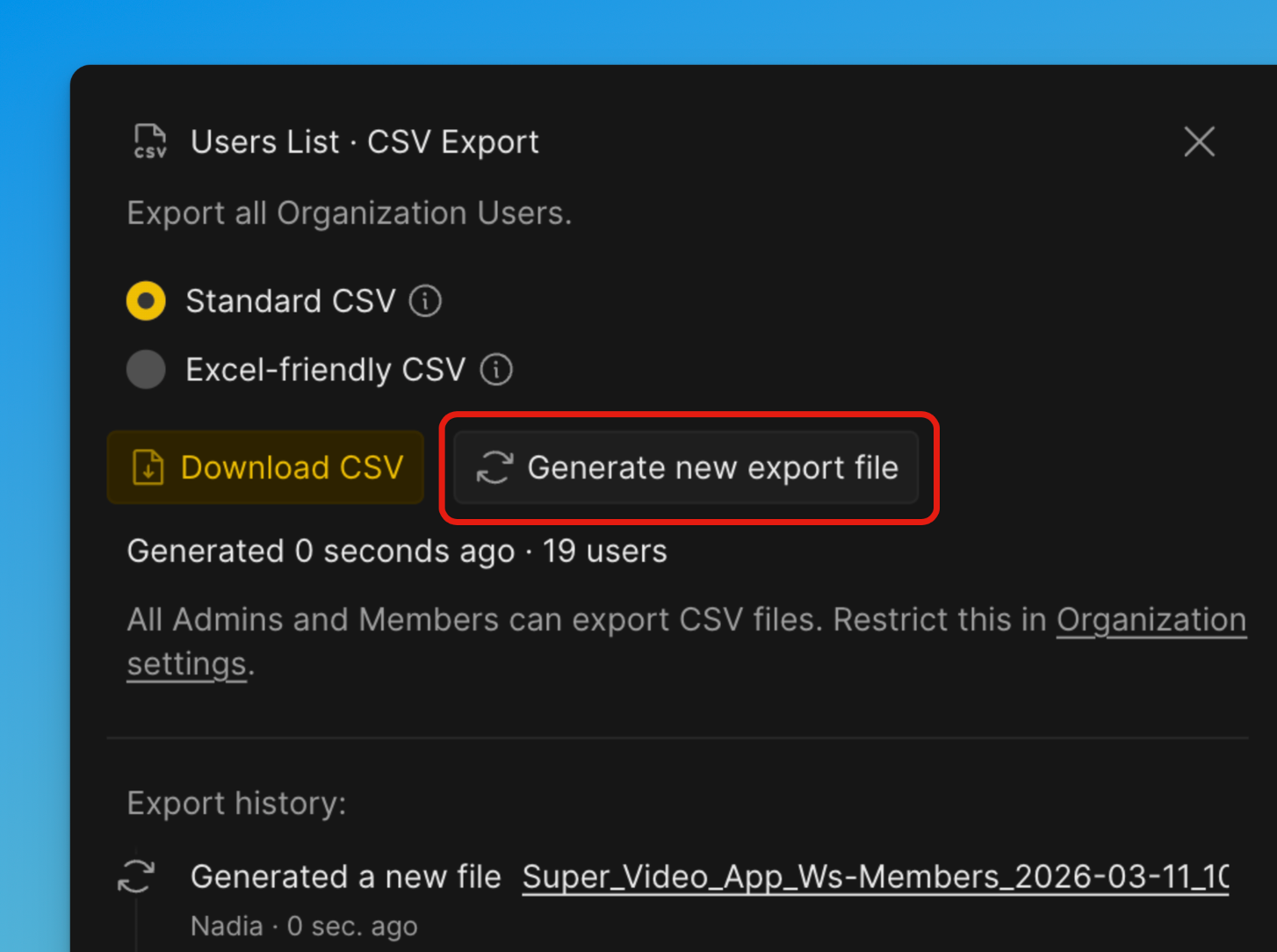
-
Oluşturma tamamlandığında Download (İndir) düğmesine tıklayın.
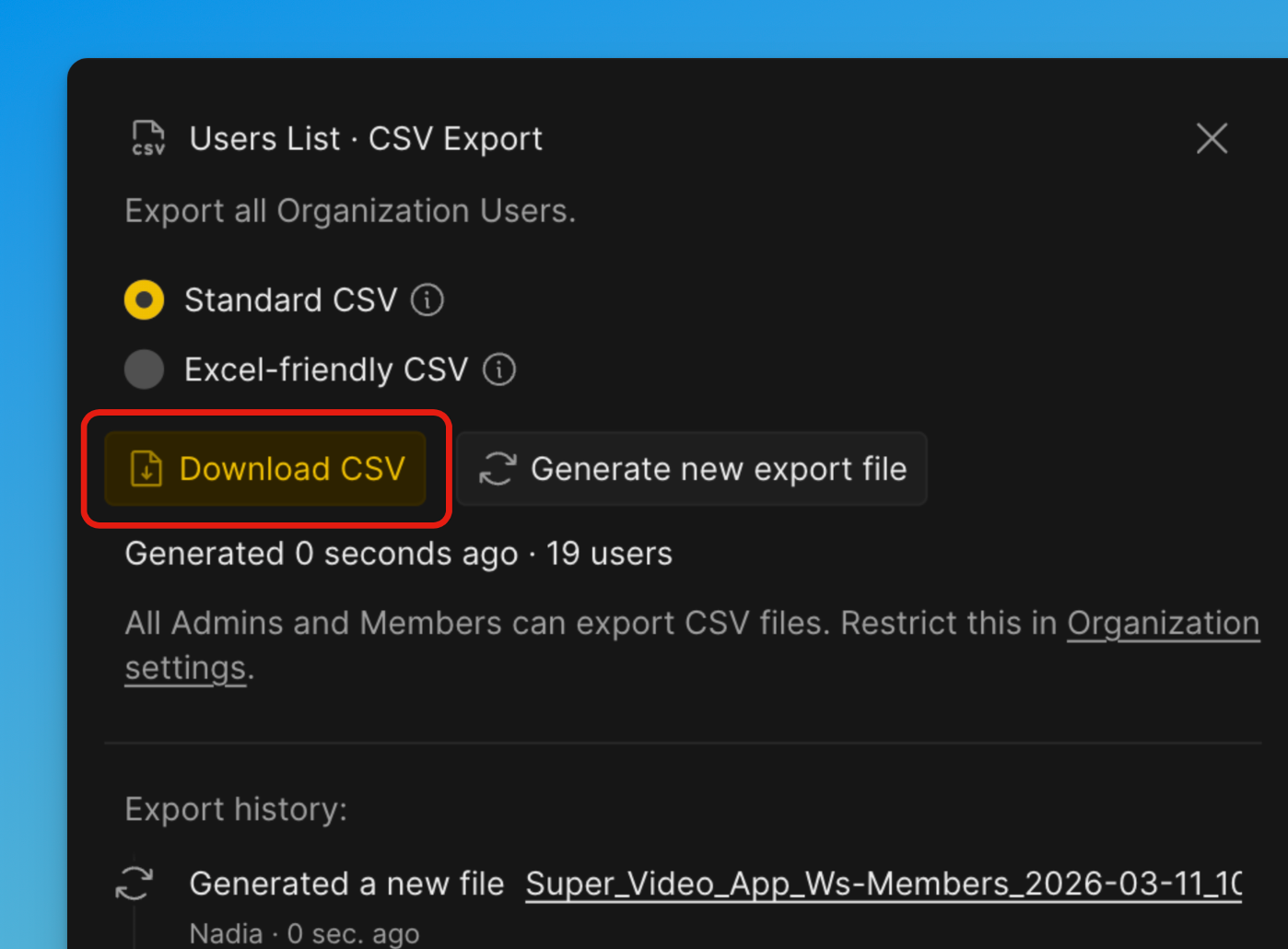
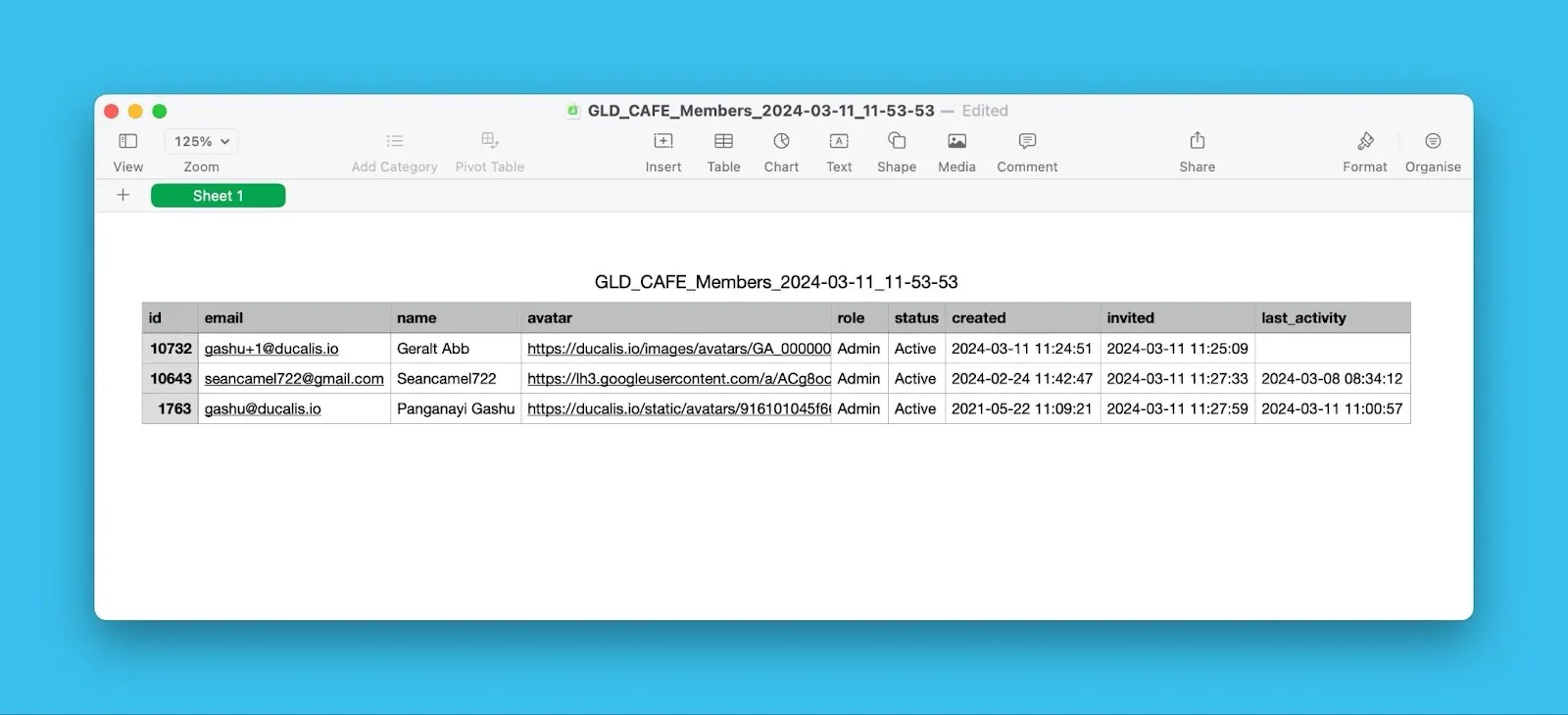
CSV dosyası kullanıcı adlarını, e-posta adreslerini, rolleri, organizasyona eklenme tarihlerini, aktiflik durumunu ve diğer ayrıntıları içerir.
Fikirleri dışa aktarma
-
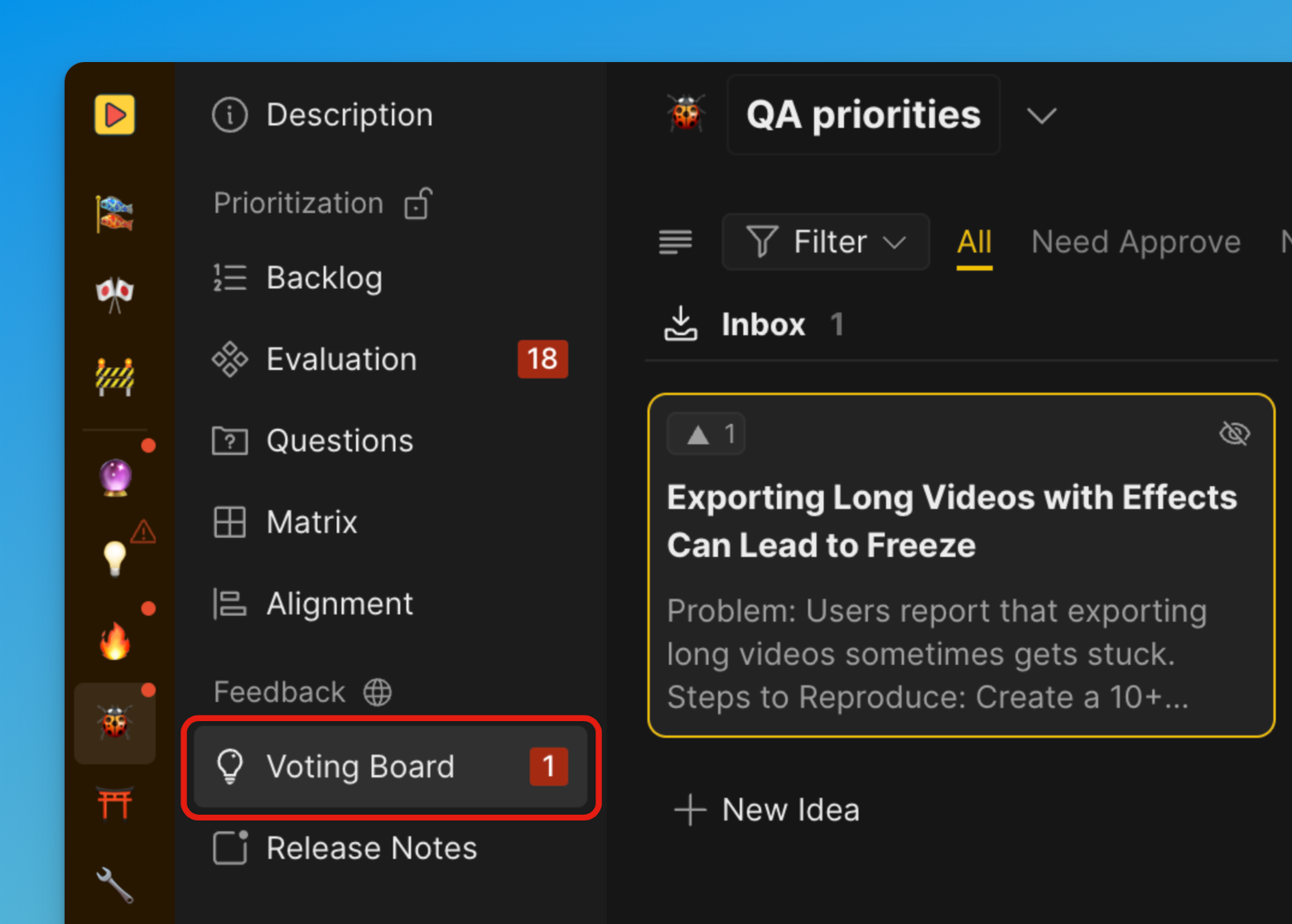
Oylama Panonuzu açın.
-
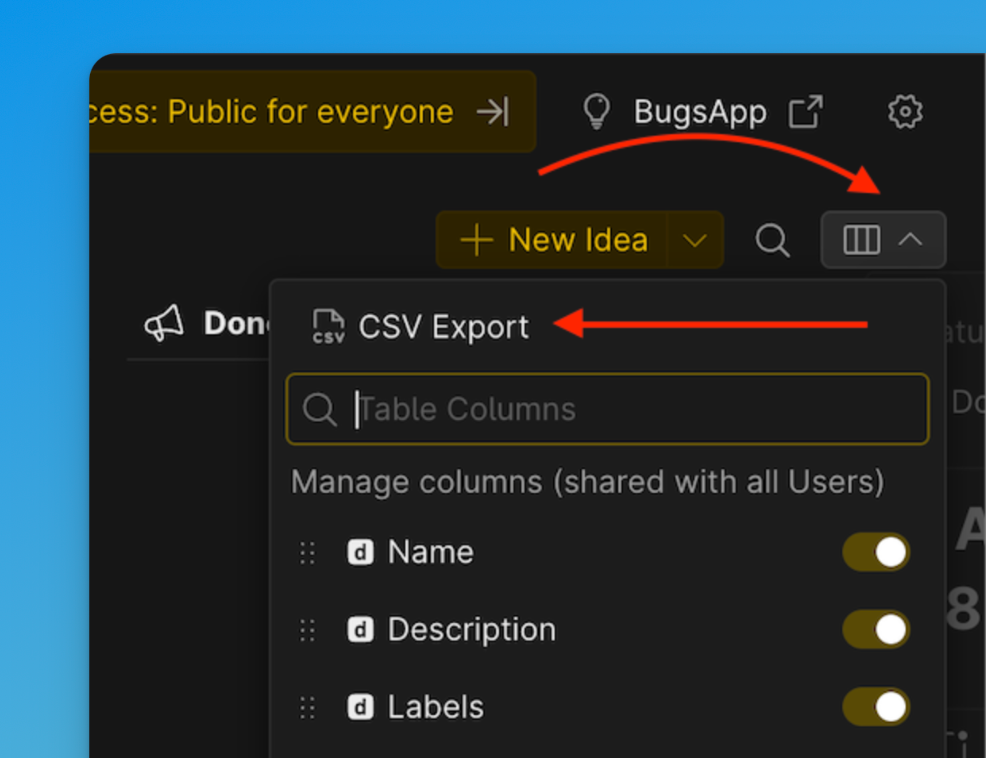
Tablo özelleştirme simgesine tıklayın, ardından CSV icon (CSV simgesi) düğmesine tıklayın.
-
Format of export (Dışa aktarma formatı) seçeneklerini sunan bir pencere açılacaktır.
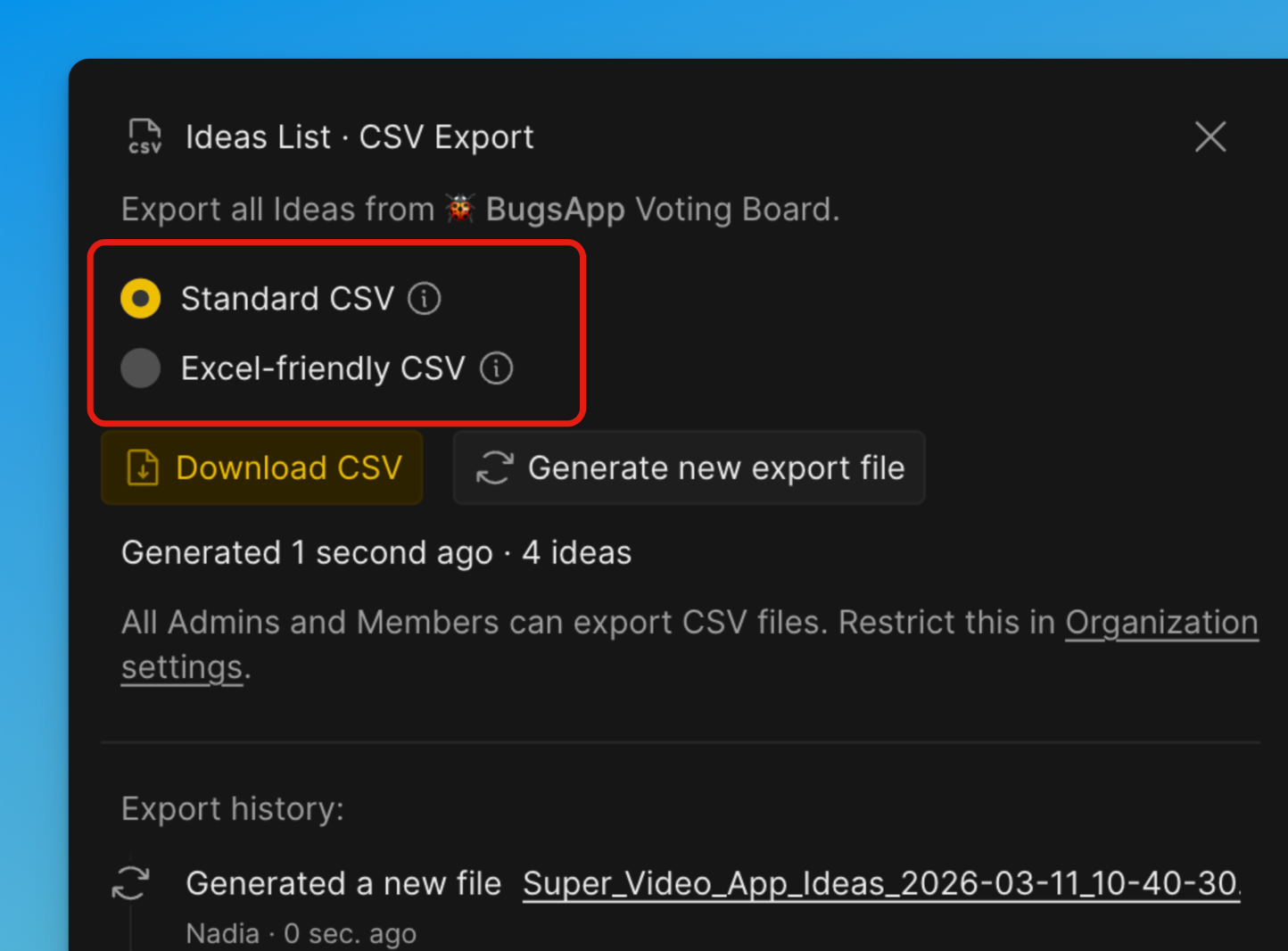
Excel-friendly CSV (Excel uyumlu CSV)
Özellikle Microsoft Excel'de açılmak için optimize edilmiştir. Excel'in otomatik olarak tanıdığı biçimlendirmeyi kullanır (örneğin, ayırıcılar ve kodlama). Excel'de açıldığında hatalı sütun ayırma, bozuk karakterler veya biçimlendirme sorunlarını azaltır. Dosyayı doğrudan Excel'de açmayı planlıyorsanız en uygun seçenektir.
Standard CSV (Standart CSV)
Yaygın standartlara uygun evrensel bir CSV formatı kullanır. Birçok araç, sistem ve veri işleme hattı ile uyumluluk için tasarlanmıştır. Dosya başka yazılımlara, veritabanlarına veya betiklere aktarılacaksa en uygun seçenektir.
-
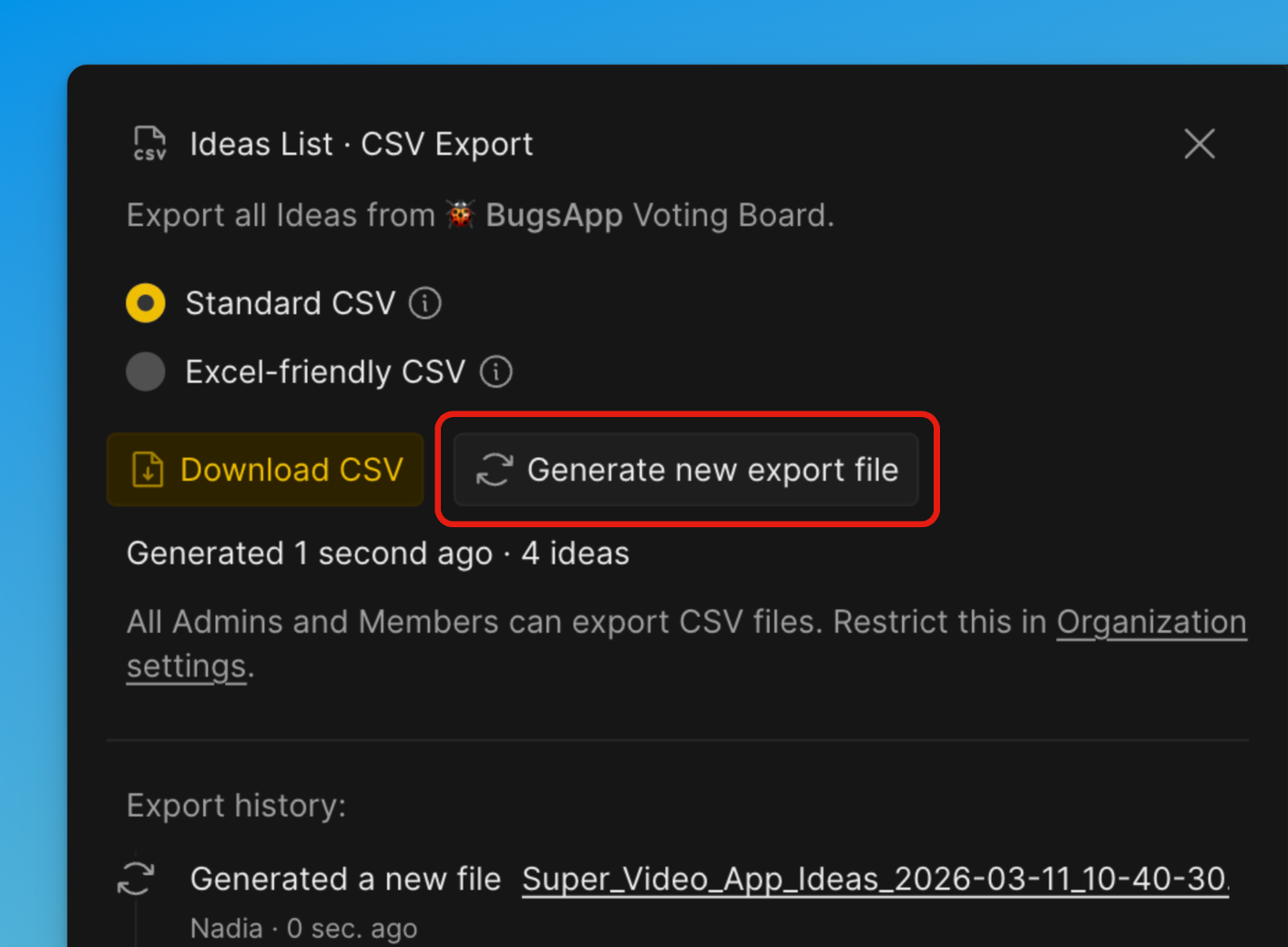
Generate new export file (Yeni dışa aktarma dosyası oluştur) düğmesine tıklayın.
-
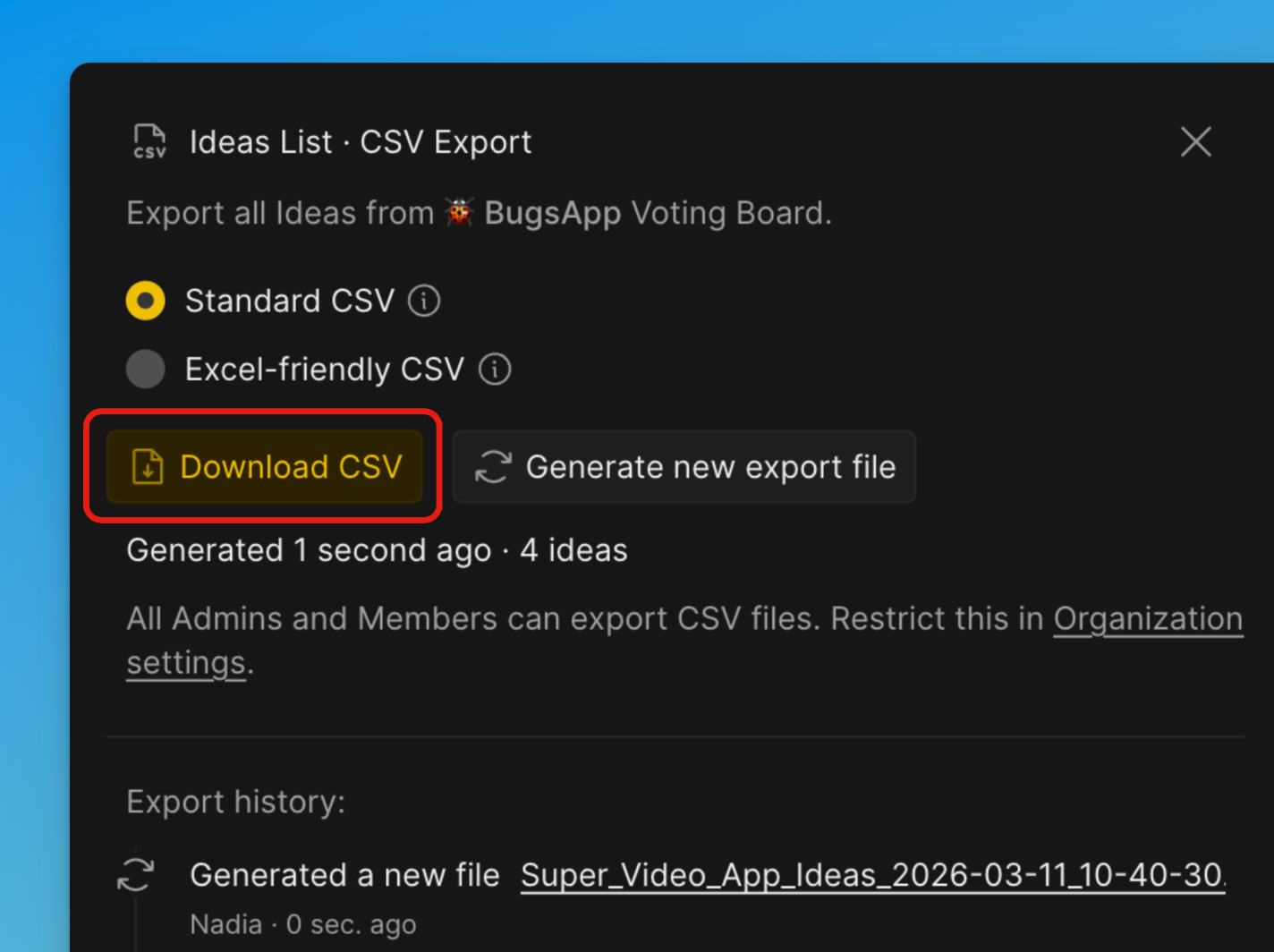
Oluşturma tamamlandığında Download CSV (CSV indir) düğmesine tıklayın.
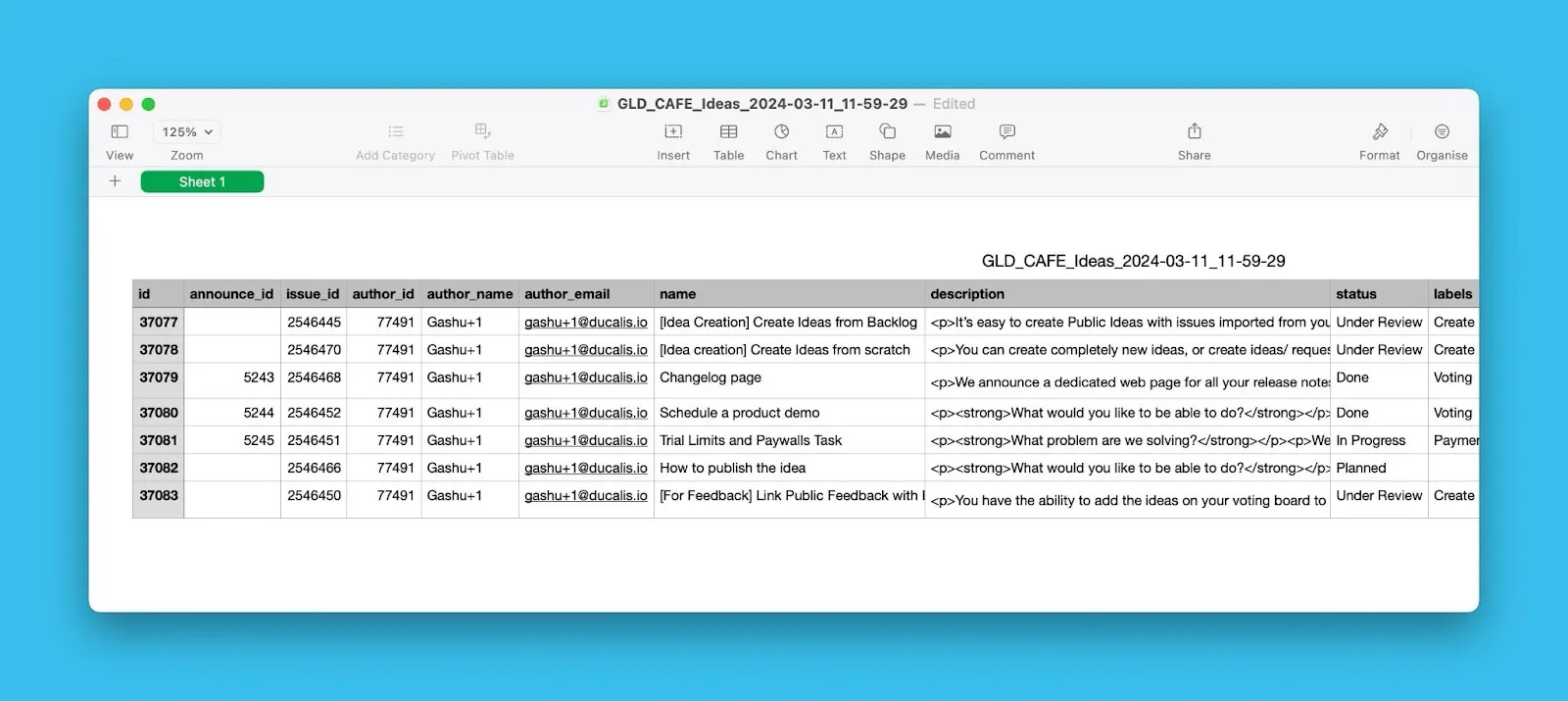
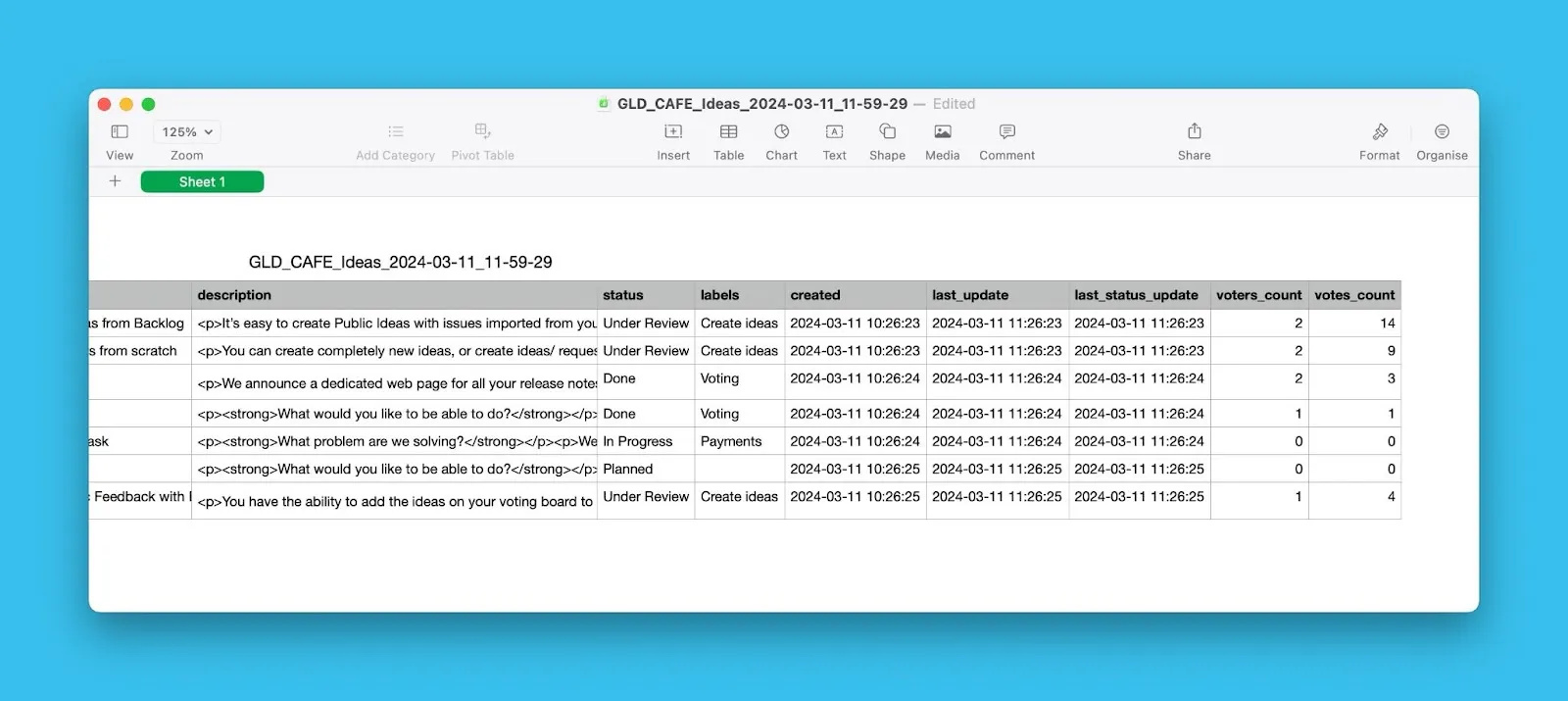
CSV dosyası fikir adlarını, oluşturma tarihlerini, yazarlarını, oy sayılarını, oylayan listelerini ve diğer ayrıntıları içerir.
Oylayanları dışa aktarma
-
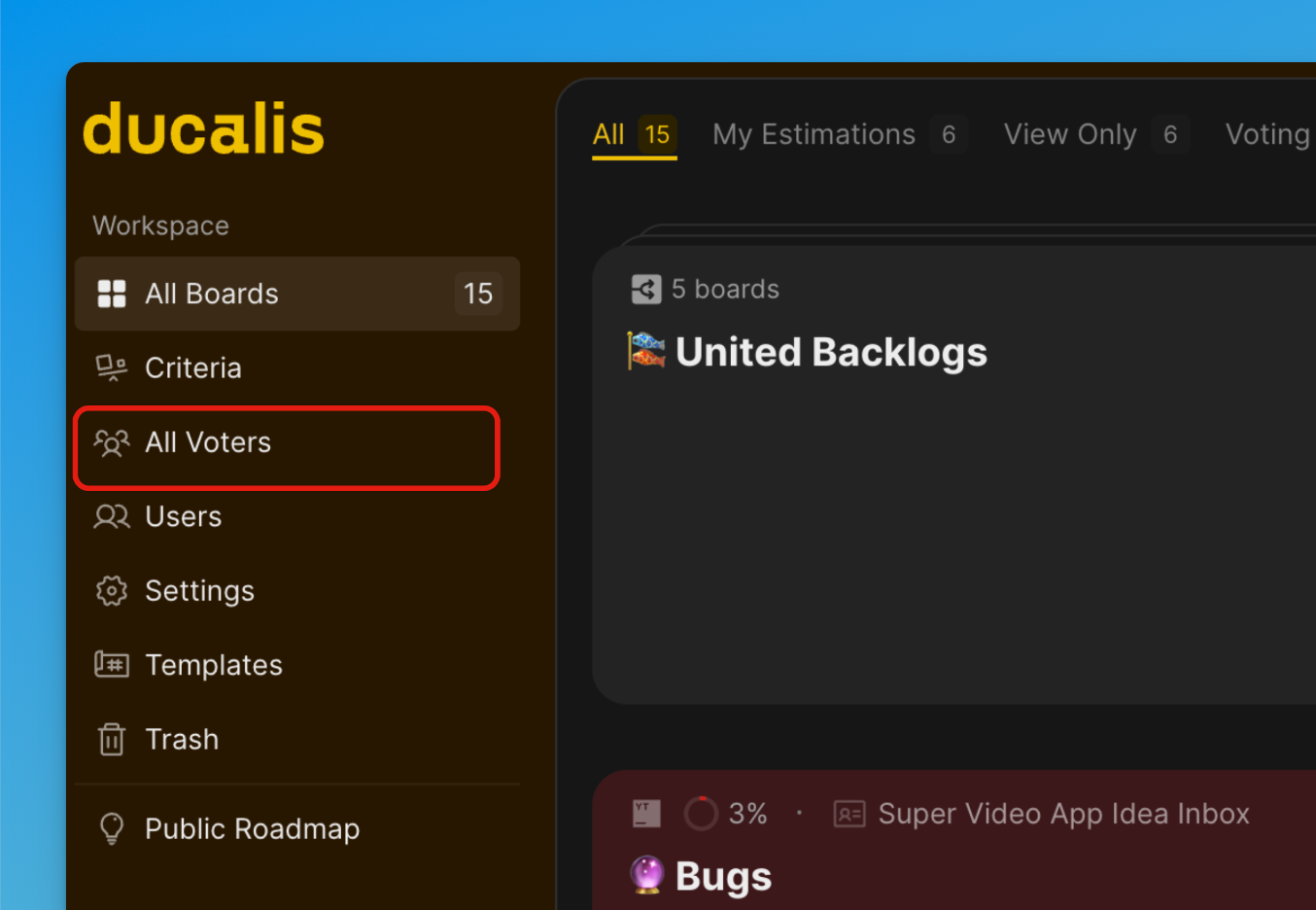
Gösterge Panelinden All Voters (Tüm Oylayanlar) sayfasını açın.
-
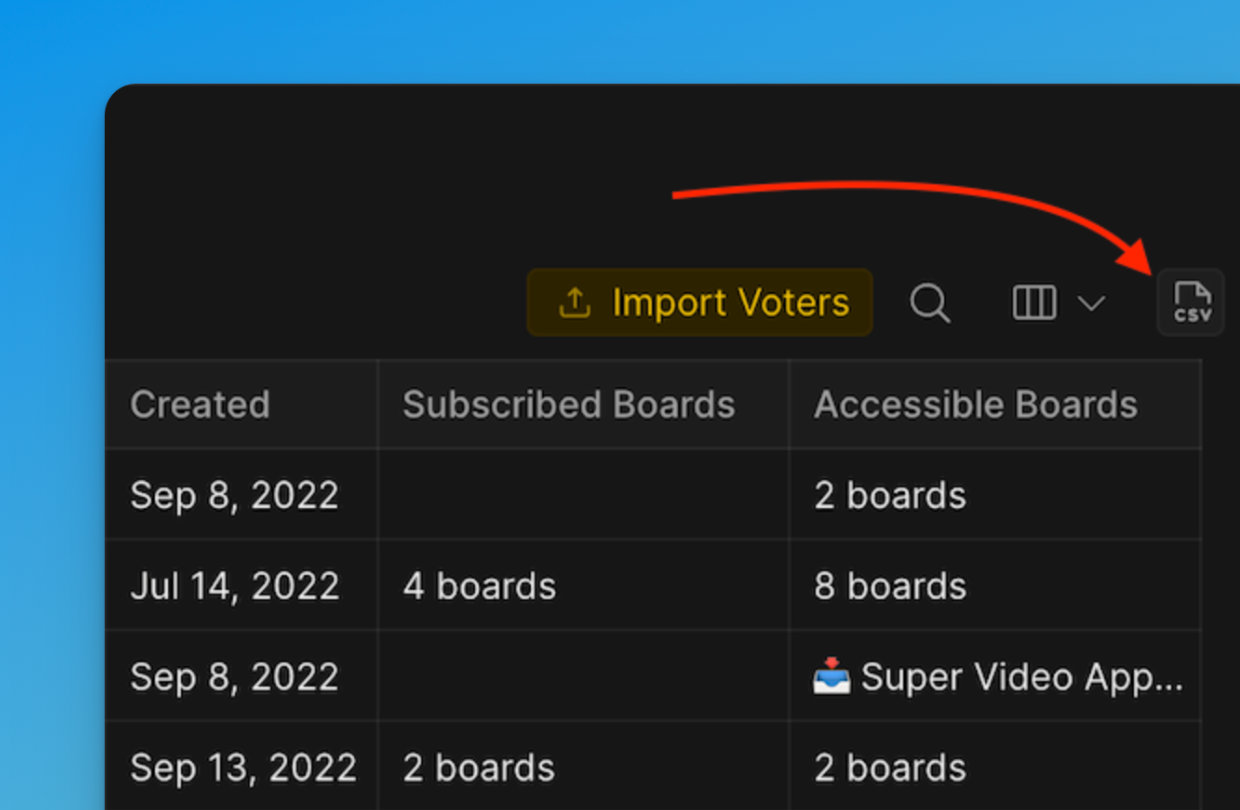
Oylayan listesinin sağ üst kısmındaki CSV simgesine tıklayın.
-
Dışa aktarma formatı seçeneklerini sunan bir pencere açılacaktır.
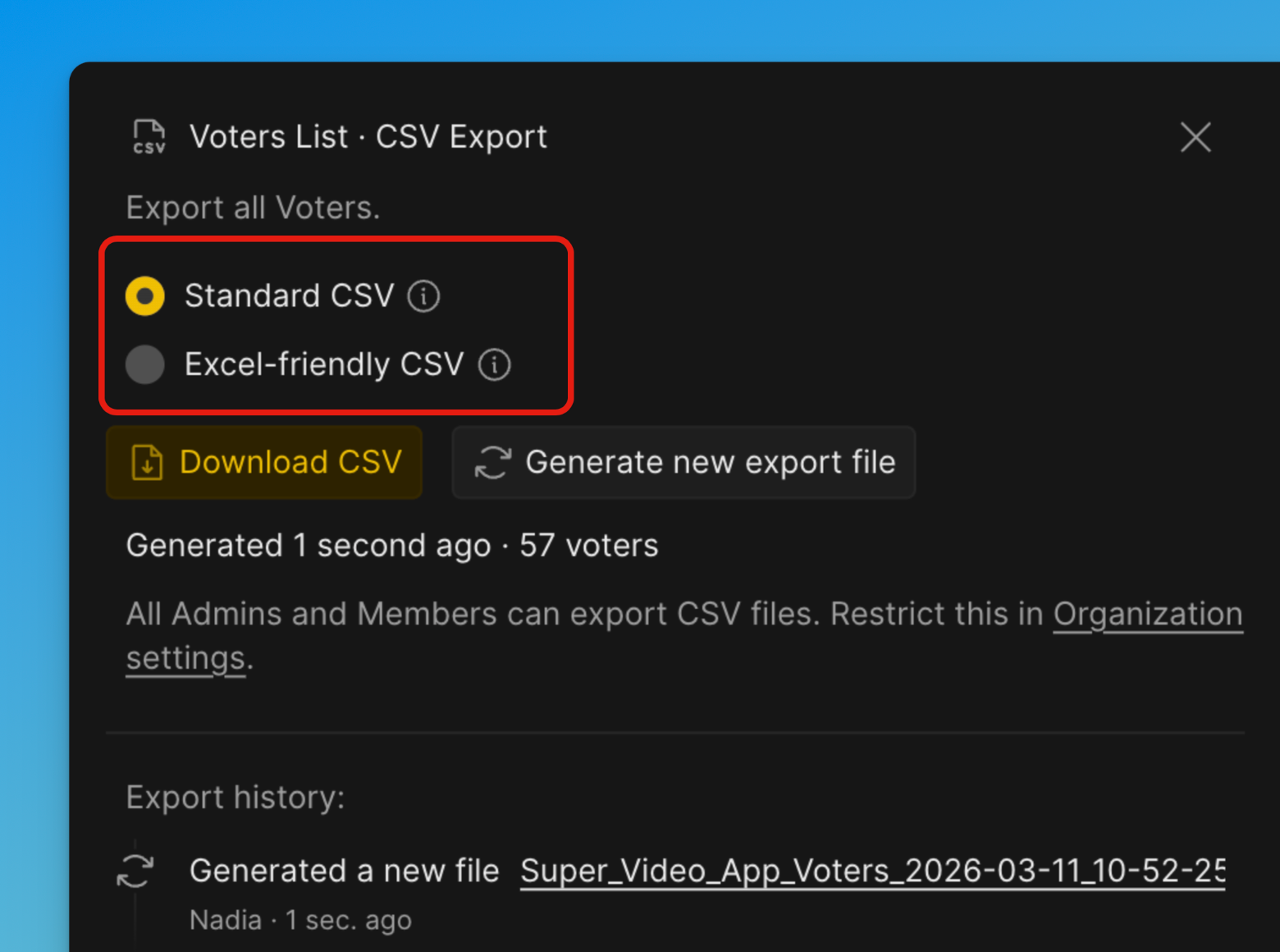
Excel-friendly CSV (Excel uyumlu CSV)
Özellikle Microsoft Excel'de açılmak için optimize edilmiştir. Excel'in otomatik olarak tanıdığı biçimlendirmeyi kullanır (örneğin, ayırıcılar ve kodlama). Excel'de açıldığında hatalı sütun ayırma, bozuk karakterler veya biçimlendirme sorunlarını azaltır. Dosyayı doğrudan Excel'de açmayı planlıyorsanız en uygun seçenektir.
Standard CSV (Standart CSV)
Yaygın standartlara uygun evrensel bir CSV formatı kullanır. Birçok araç, sistem ve veri işleme hattı ile uyumluluk için tasarlanmıştır. Dosya başka yazılımlara, veritabanlarına veya betiklere aktarılacaksa en uygun seçenektir.
-
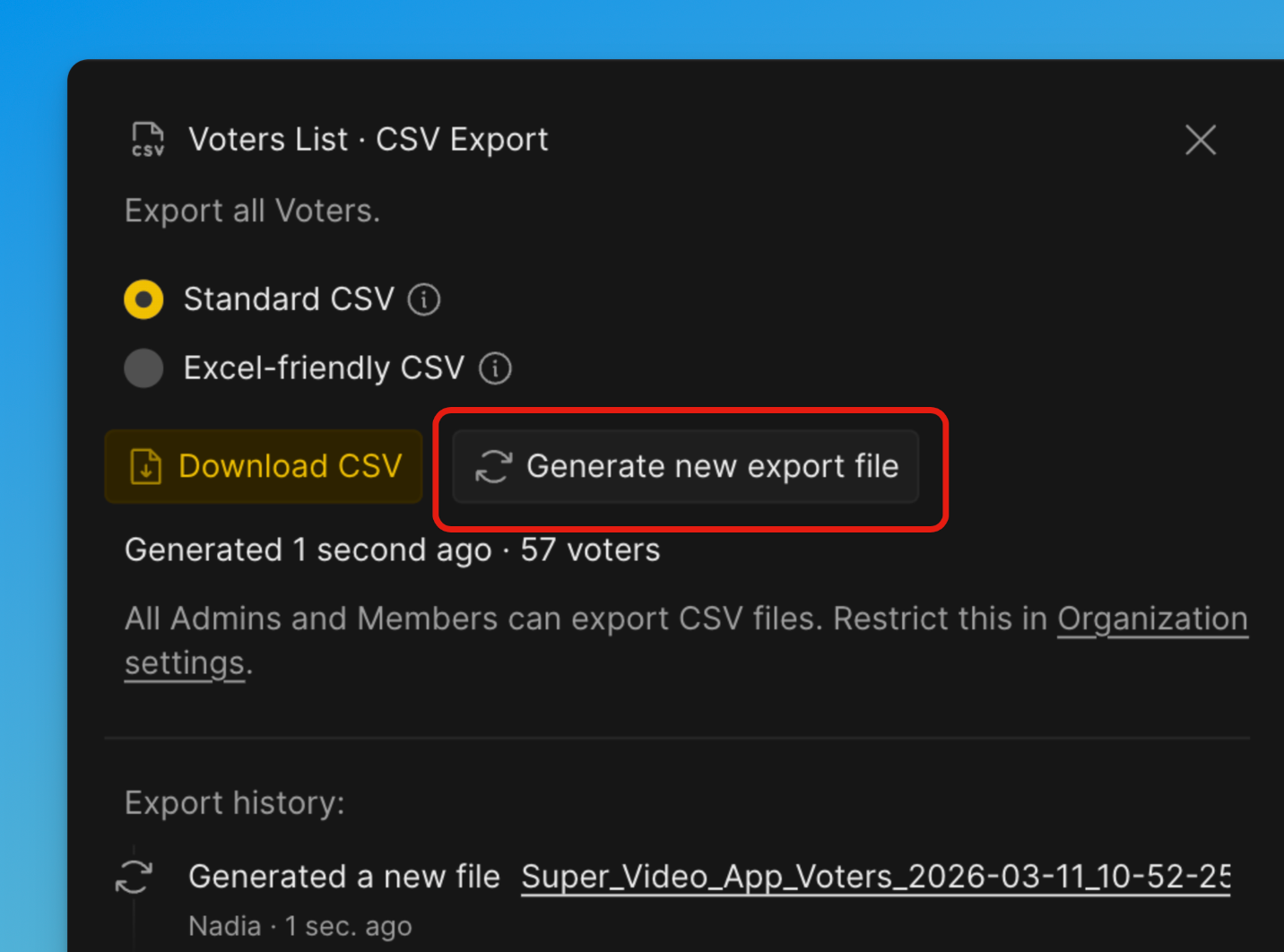
Generate new export file (Yeni dışa aktarma dosyası oluştur) düğmesine tıklayın.
-
Oluşturma tamamlandığında Download CSV (CSV indir) düğmesine tıklayın.
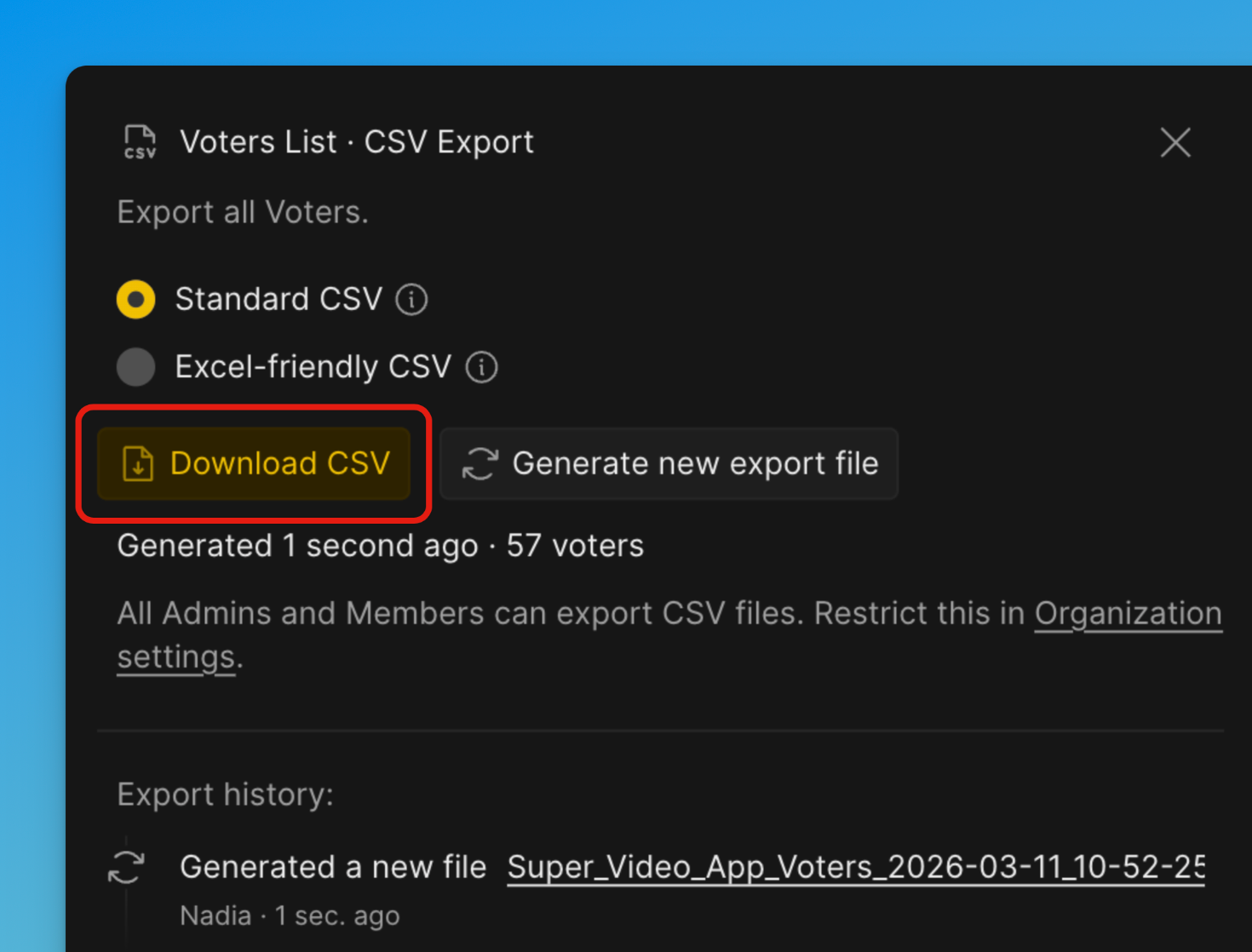
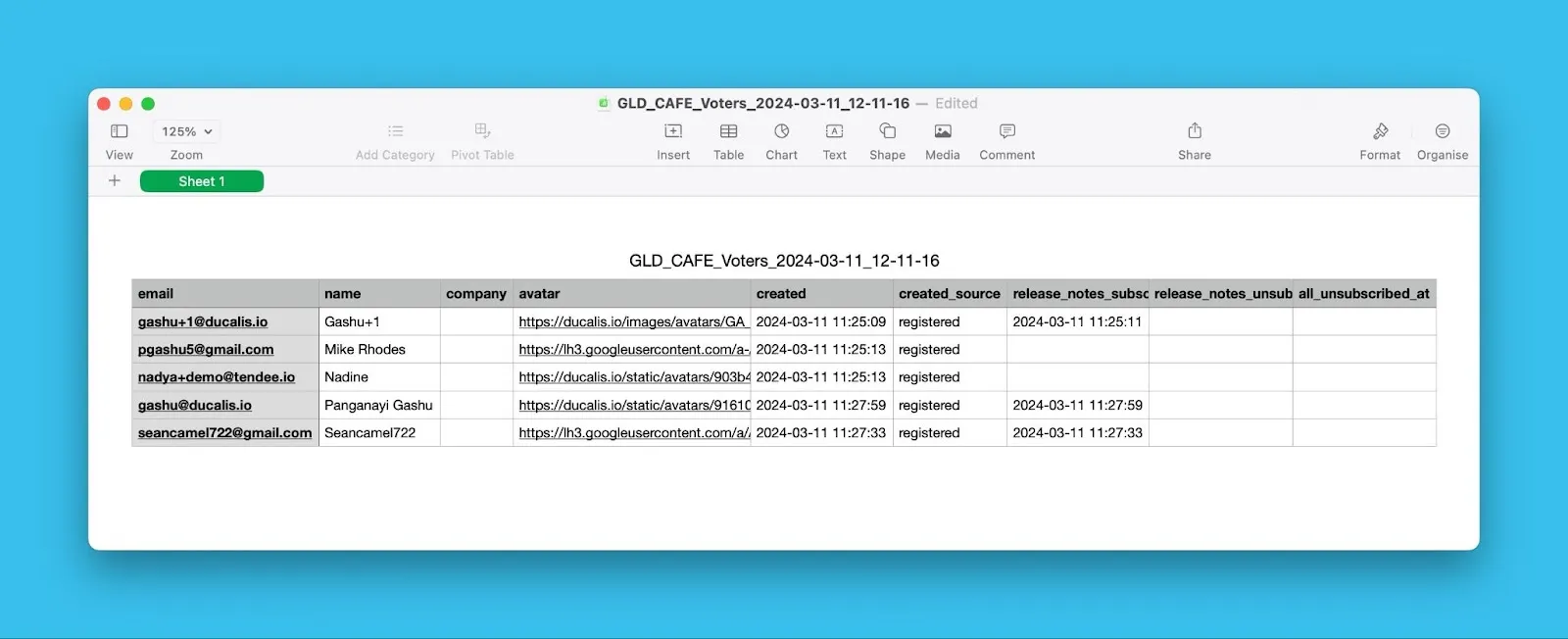
CSV dosyası oylayan adlarını, e-posta adreslerini, şirketlerini, değişiklik günlüğü abonelik durumunu ve diğer ayrıntıları içerir.
Dışa aktarma izinlerini kısıtlama
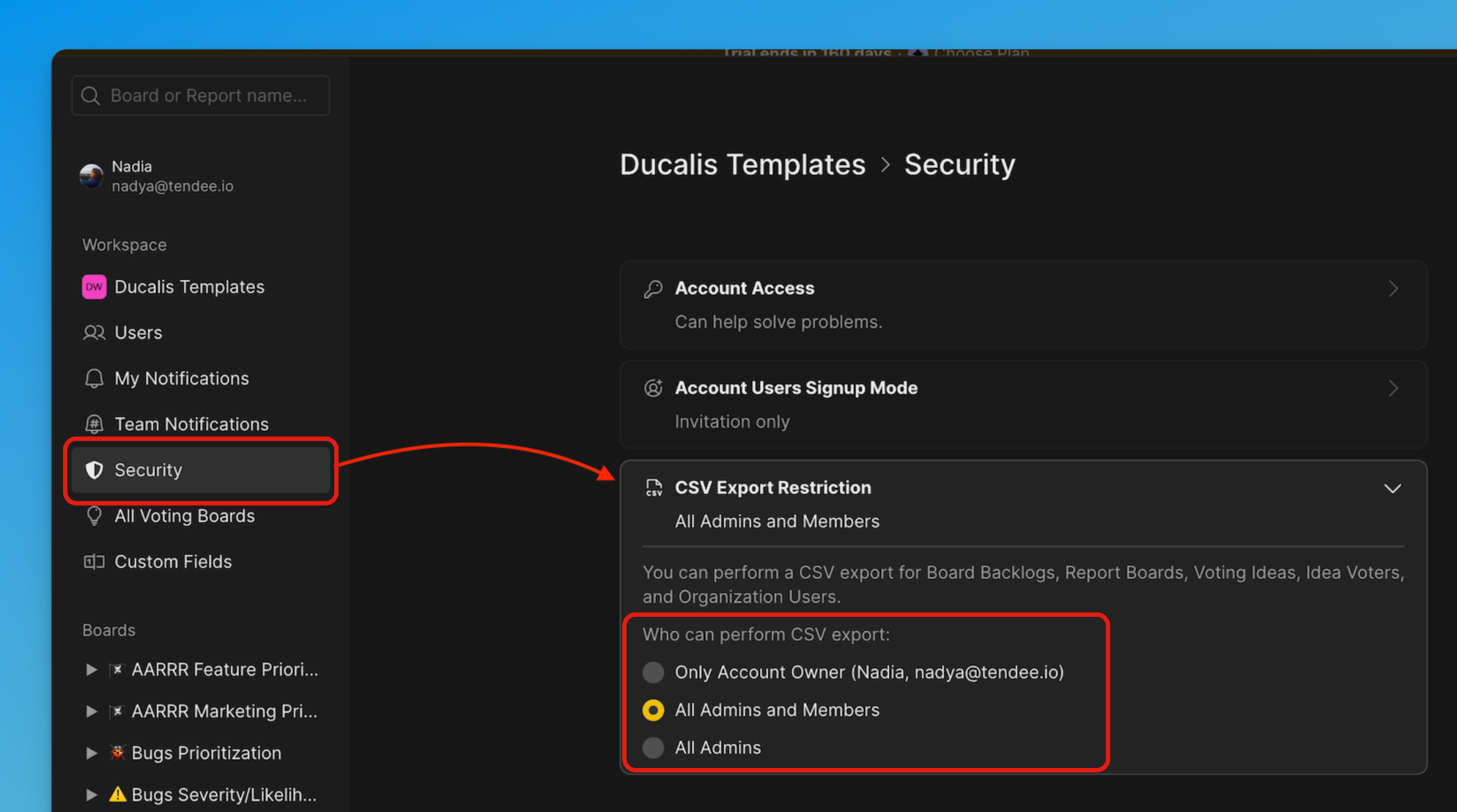
Organizasyonunuzdan kimin veri dışa aktarabileceğini kontrol edin.
-
Settings (Ayarlar) → Security (Güvenlik) → CSV Export Restrictions (CSV Dışa Aktarma Kısıtlamaları) yolunu izleyin.
-
Aşağıdaki seçeneklerden birini seçin:
- Yalnızca Account owner (Hesap sahibi)
- All Admins and Members (Tüm Yöneticiler ve Üyeler)
- All Admins (Tüm Yöneticiler)
Dışa aktarma geçmişi
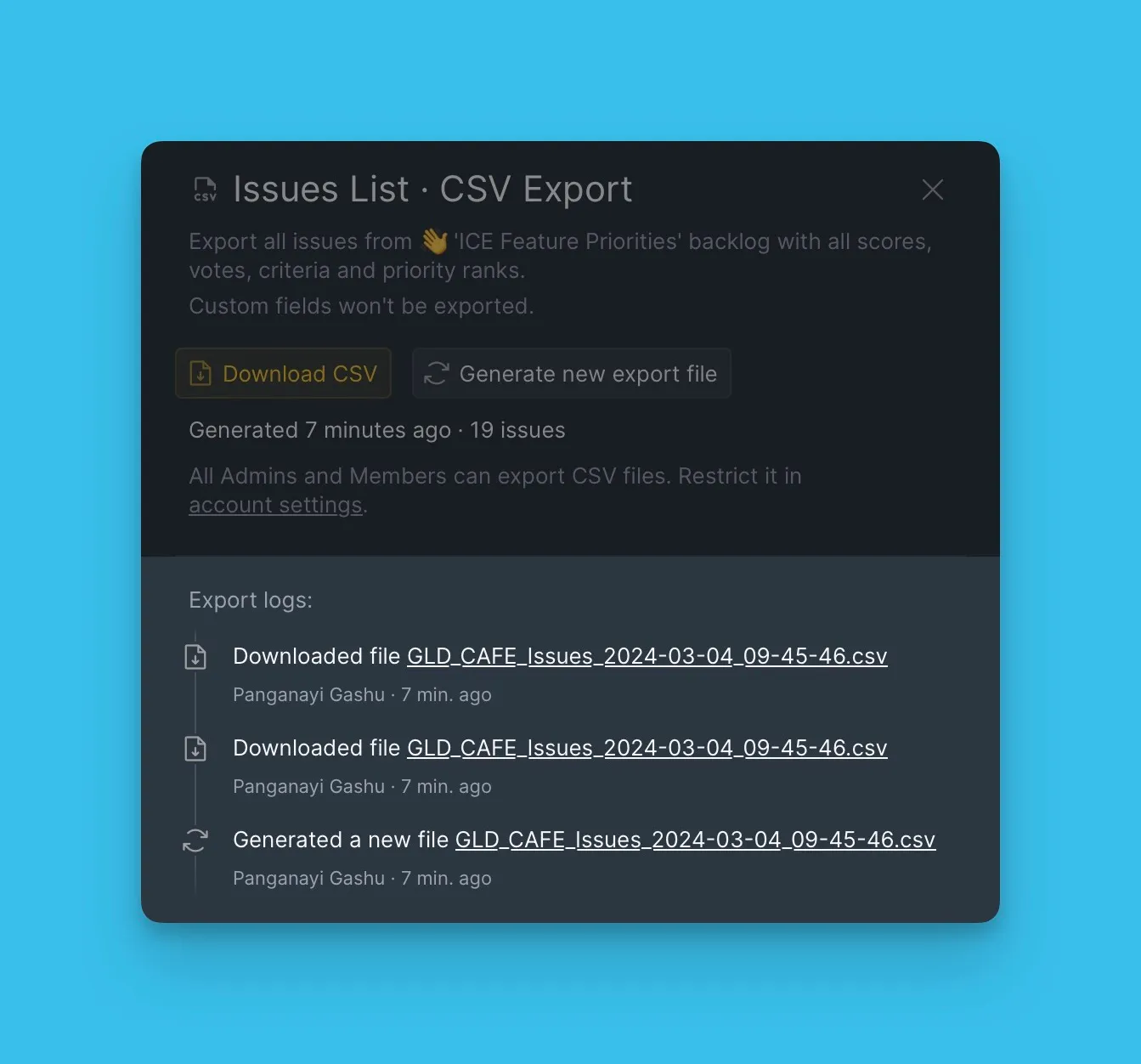
Dışa aktarma geçmişini Export log (Dışa aktarma günlüğü) altında görüntüleyebilirsiniz.
Her kayıt, kimin ne zaman veri dışa aktardığını gösterir.