Odak modu
Odak modu, Değerlendirme sırasında bir Kayda odaklanmanıza yardımcı olmak için her Kaydı tam ekranda ayrı ayrı görüntüler.
Odak modunu kullanma
-
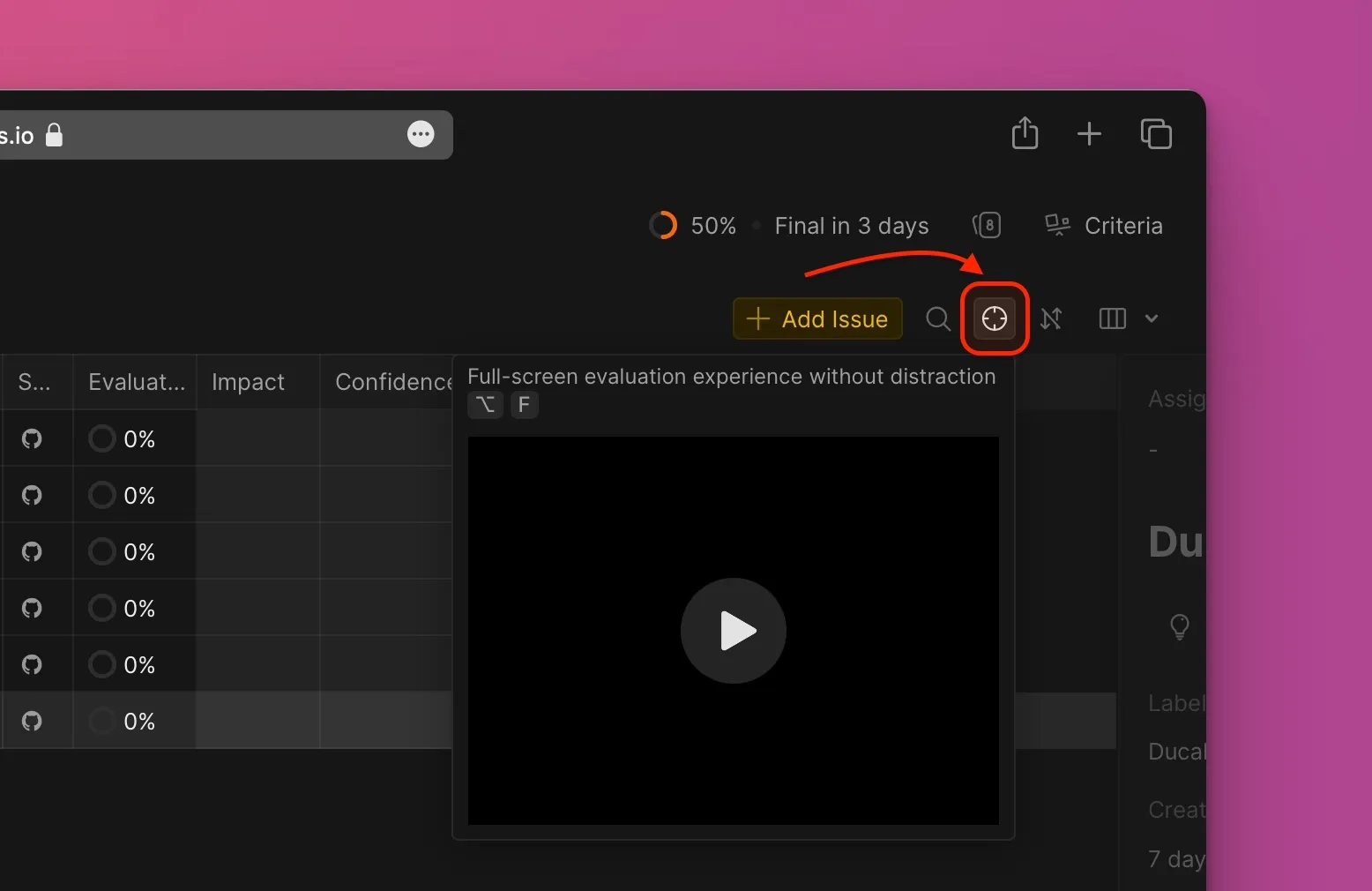
Evaluation (Değerlendirme) sayfasında, Odak modu simgesine tıklayın.
-
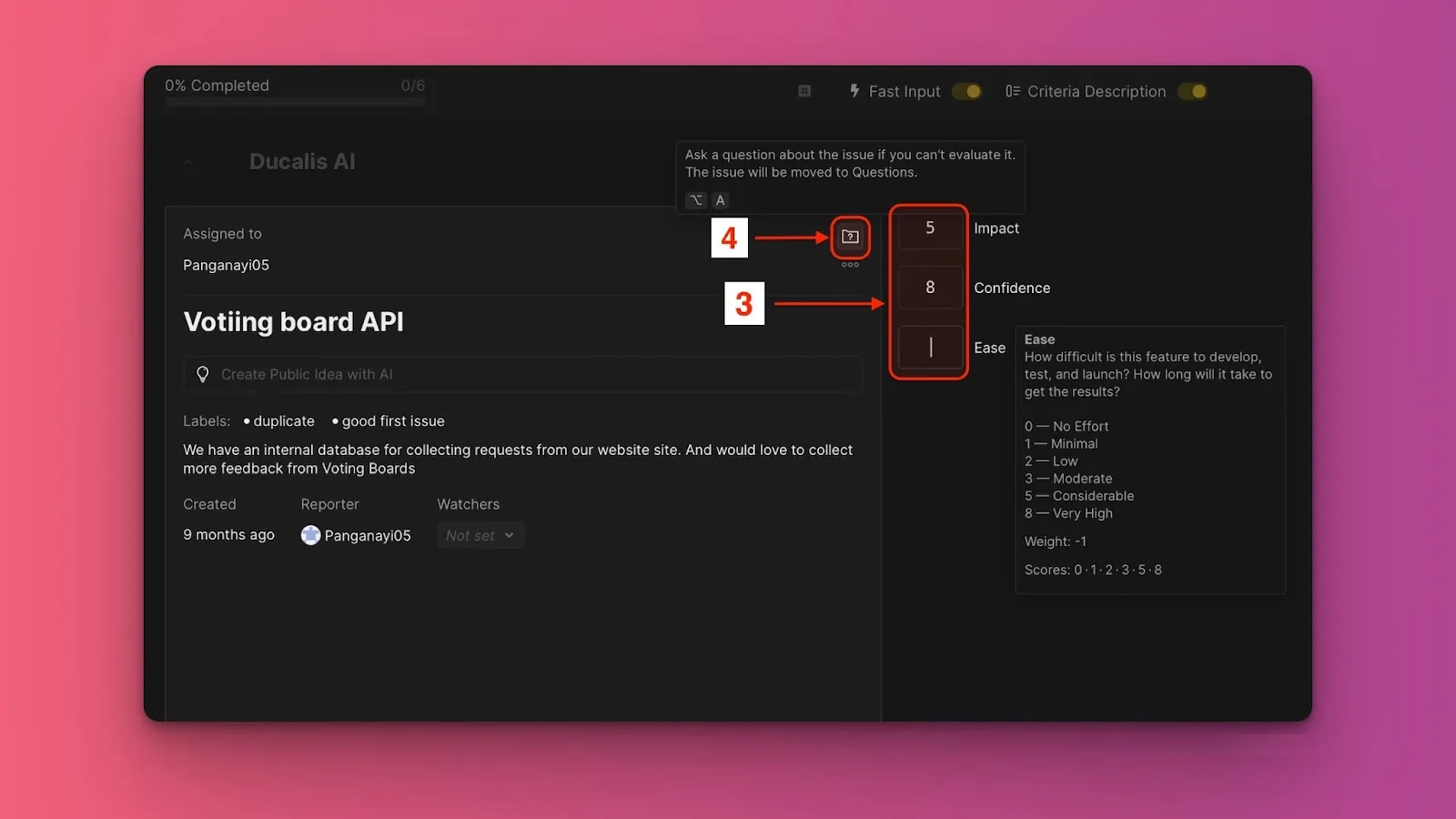
Puanlamak istediğiniz Kriterin altındaki hücreye tıklayın.
-
Bir sayı yazarak Kriterin ölçeğinden bir puan girin.
-
Değerlendirme sırasında açıklamaya ihtiyaç duyarsanız takım arkadaşlarınıza Soru sorun.
-
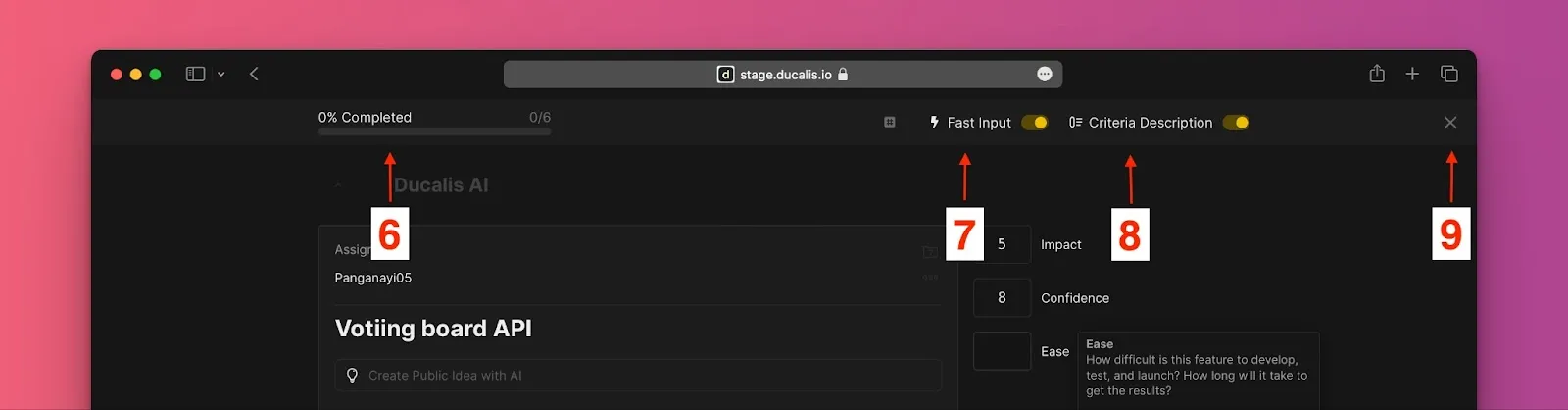
İlerleme göstergesinde değerlendirme ilerlemesini görüntüleyin.
-
Otomatik hücre gezinmesini kontrol etmek için Fast Input (Hızlı Giriş) özelliğini açın veya kapatın.
-
Ayrıntıları göstermek veya gizlemek için Criteria description (Kriter açıklaması) özelliğini açın veya kapatın.
-
Sağ üst köşedeki X simgesine tıklayarak Odak modundan çıkın.
Hızlı Giriş
Hızlı Giriş, tek haneli bir puan (0-9) girdikten sonra otomatik olarak bir sonraki hücreye geçer ve daha hızlı değerlendirme yapmanıza yardımcı olur.
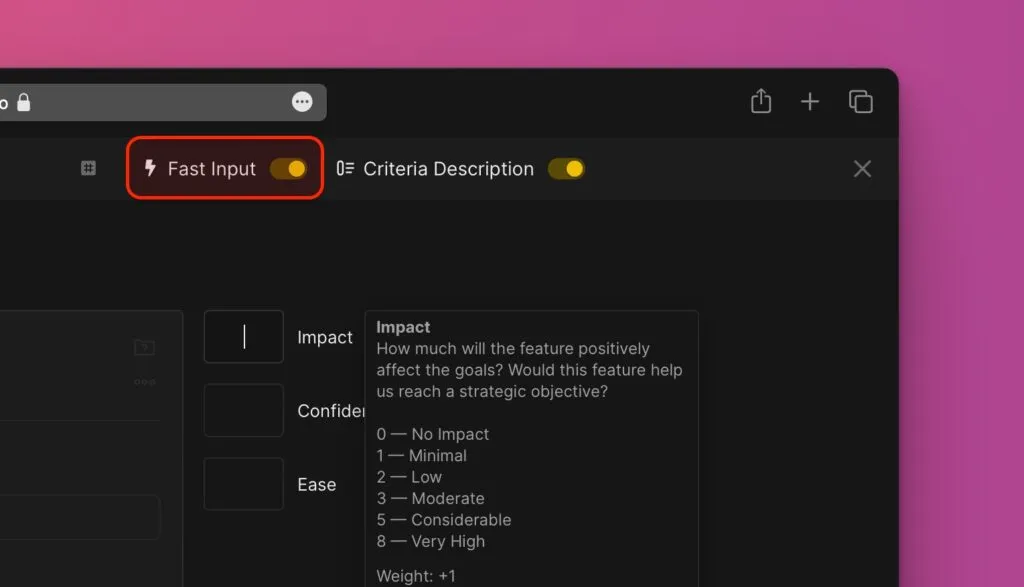
Çok haneli puanlar için, bir sonraki hücreye manuel olarak geçmek için Tab, Enter veya sağ ok → tuşuna basın.
Kayıtları atlama ve Soru sorma
Odak modunda, normal Değerlendirme görünümündeki gibi Kayıt değerlendirmelerini atlayabilirsiniz.
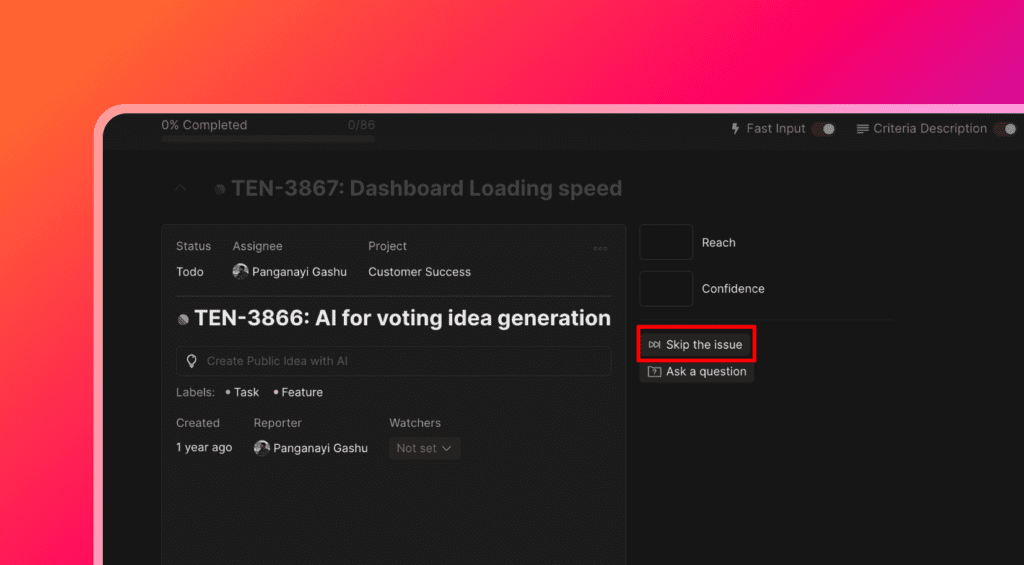
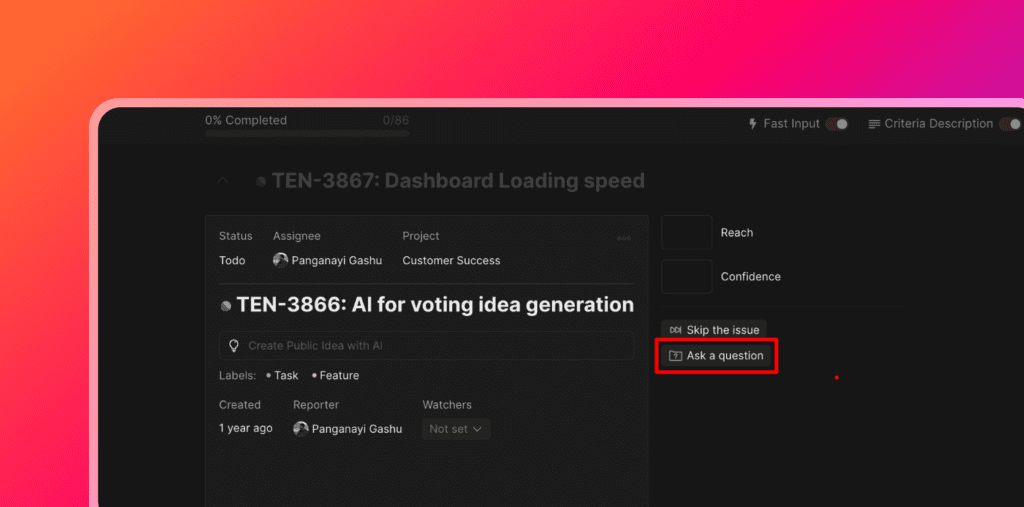
Açıklamalar, ölçekler veya Kriterler belirsiz olduğunda Soru da sorabilirsiniz.
Klavye kısayolları
Alt + F— Odak modunu açTab,Enterveya→— Bir sonraki Kritere geçShift + Tabveya←— Bir önceki Kritere geç↑ve↓— Kayıtlar arasında gezin?— Kısayollar referansını göster veya gizle