Görev Takip Aracından İçe Aktarma
Bir panoya kayıt eklemenin 3 yolu vardır:
Görev takip aracı entegrasyonu, önceliklendirme için görev takip aracınızdan kayıtları içe aktarmanın çok hızlı ve güvenli bir yolunu sunar. Bu, kesintisiz bir iş akışı sürekliliği oluşturmanıza yardımcı olur çünkü:
-
Görev takip aracınızda oluşturduğunuz her kayıt gerçek zamanlı olarak Ducalis içine eklenecektir
-
Takip aracınızdaki kayıtlarda yaptığınız tüm güncellemeler gerçek zamanlı olarak Ducalis içine eklenecektir.
-
Önceliklendirme sonuçlarınızı kolayca takip aracınıza geri senkronize edebilirsiniz.
Bir görev takip aracını entegre edebilmek ve oradan kayıt içe aktarabilmek için Ducalis içinde Yönetici olmanız gerekir.
Görev Takip Aracını Entegre Etme
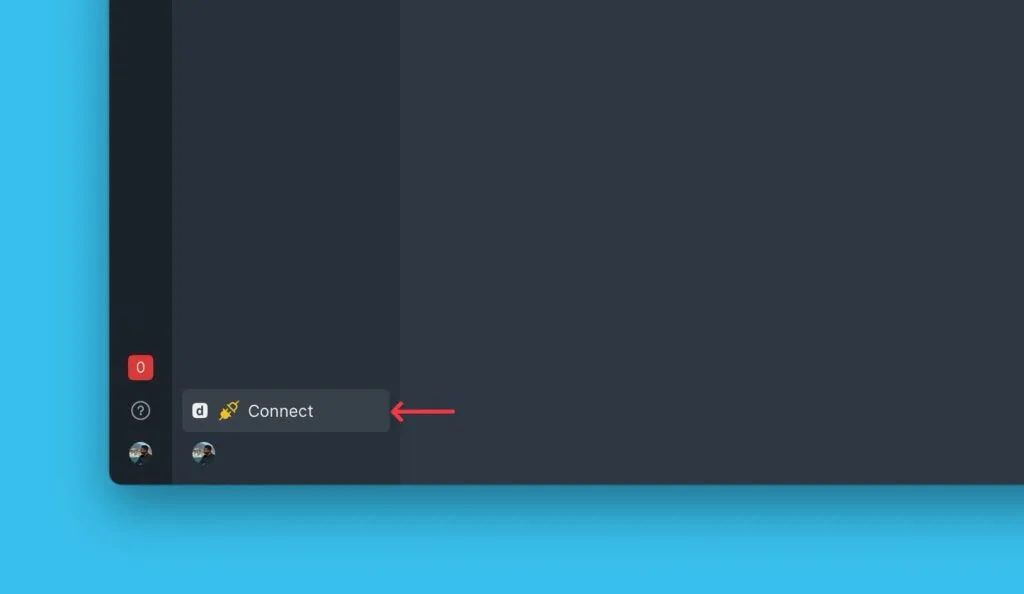
Panoda, farenizi sol alt köşeye getirin ve Senkronizasyon ayarlarına erişmek için Connect (Bağlan) düğmesine tıklayın.
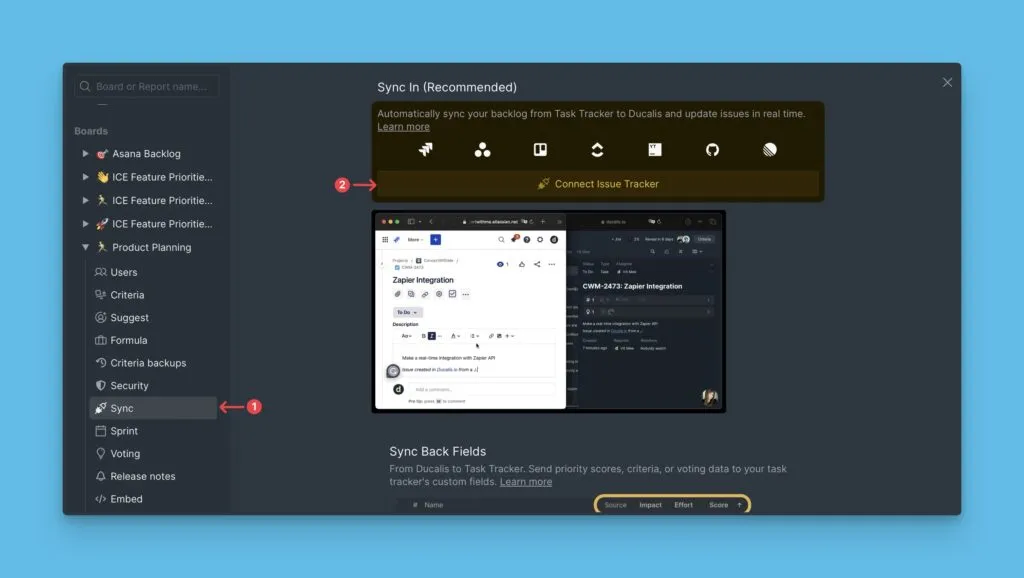
Sync (Senkronizasyon) altında, Connect Issue Tracker (Kayıt Takip Aracını Bağla) seçeneğine tıklayın.
-
Kayıtlarınızın kaynağını seçin – entegre etmek ve kayıtları içe aktarmak istediğiniz görev takip aracı. Ducalis, Jira, ClickUp, Trello, YouTrack ve diğerleri gibi birçok görev takip aracıyla entegrasyonlar sunar.
-
Devam etmek için 🔌 Connect [task tracker] (🔌 [görev takip aracını] Bağla) seçeneğine tıklayın.
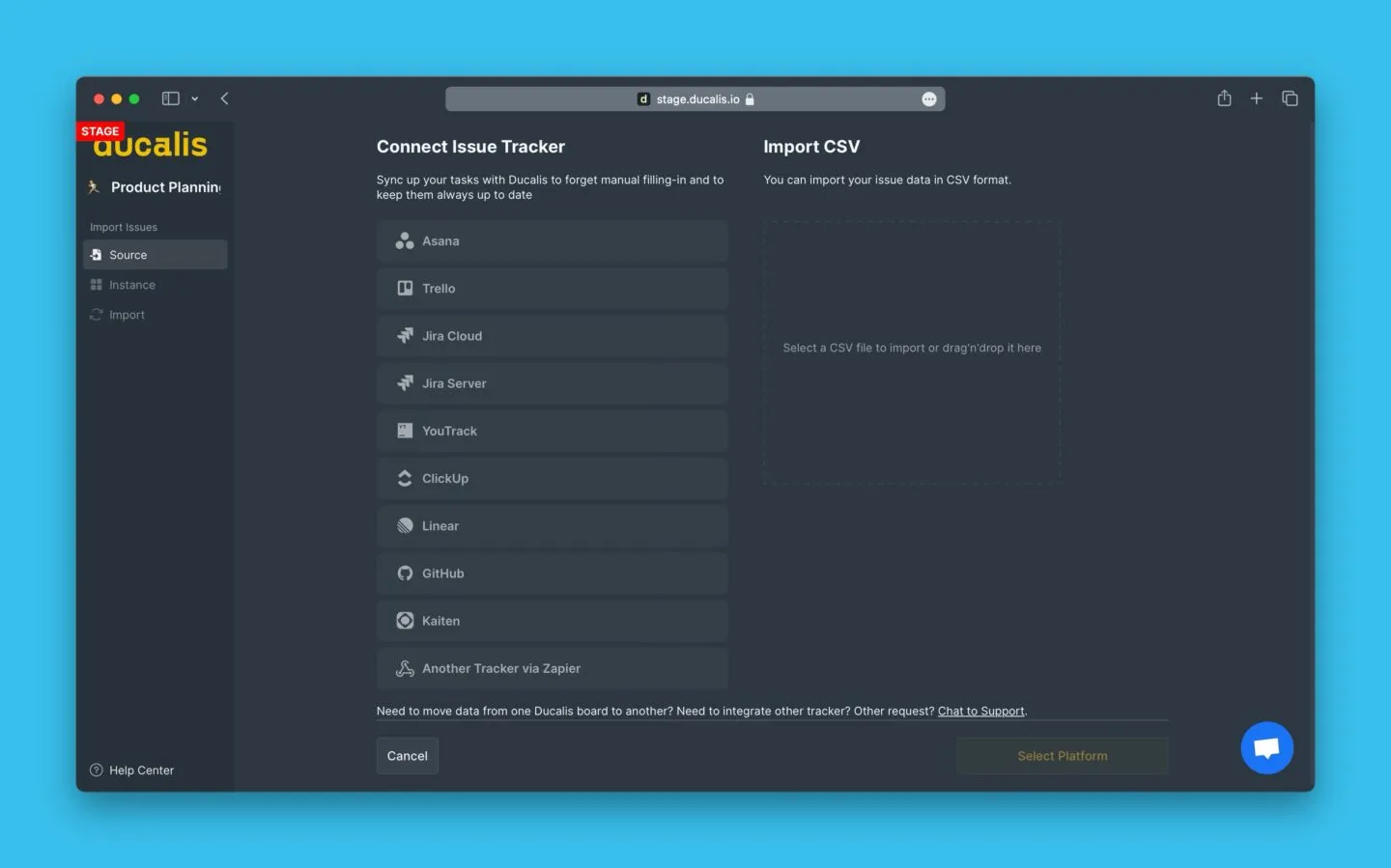
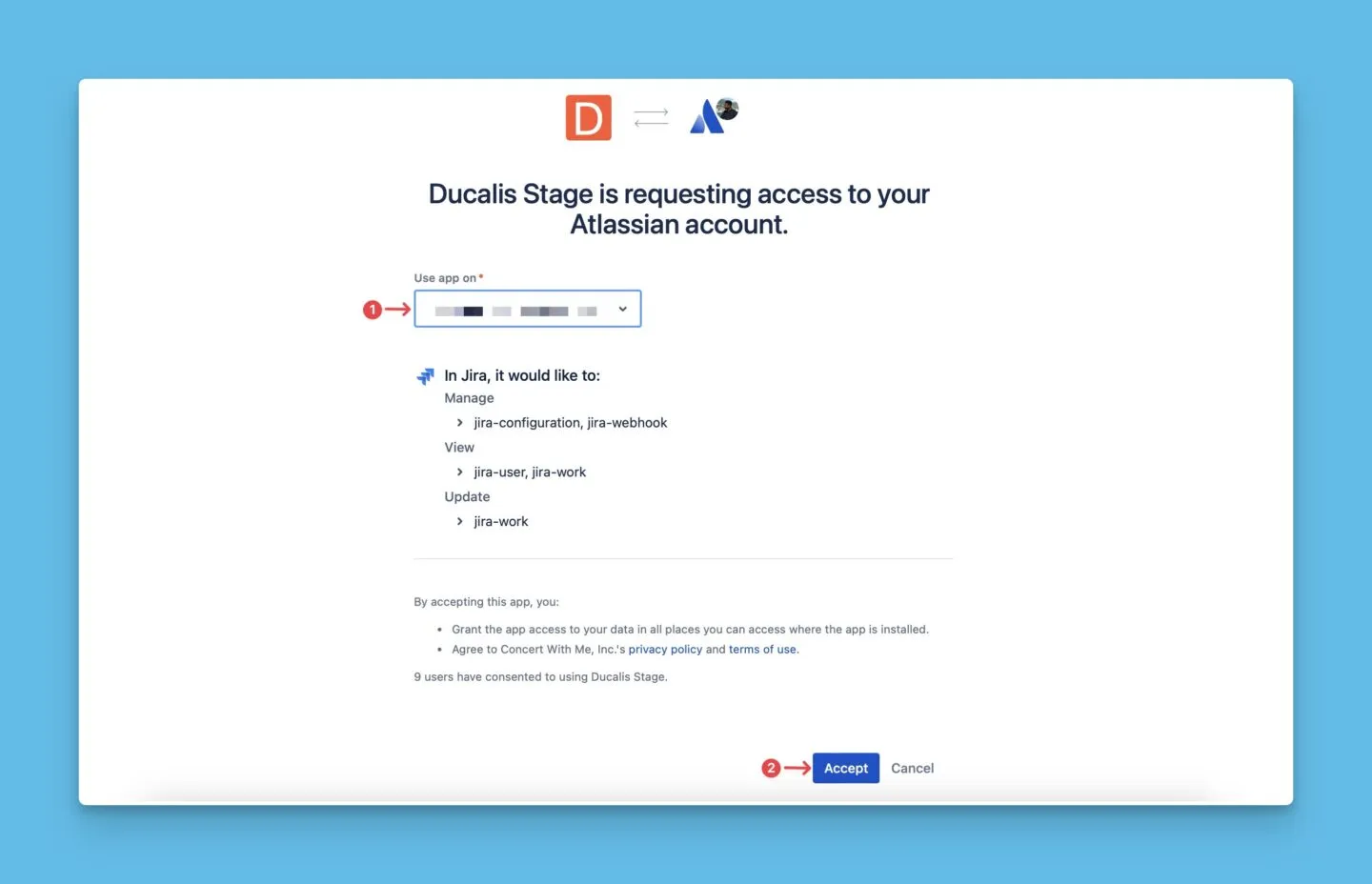
- Ducalis uygulamanıza görev takip aracınızdaki kayıtlara erişim yetkisi verin. Yetkilendirme her takip aracı için farklıdır. Her takip aracını entegre etmek için detaylı talimatları burada görebilirsiniz:
Entegre edilmiş görev takip aracından kayıt içe aktarma
Takip aracınızı bağladıktan sonra, kayıtlarınızı içe aktarmaya devam edin.
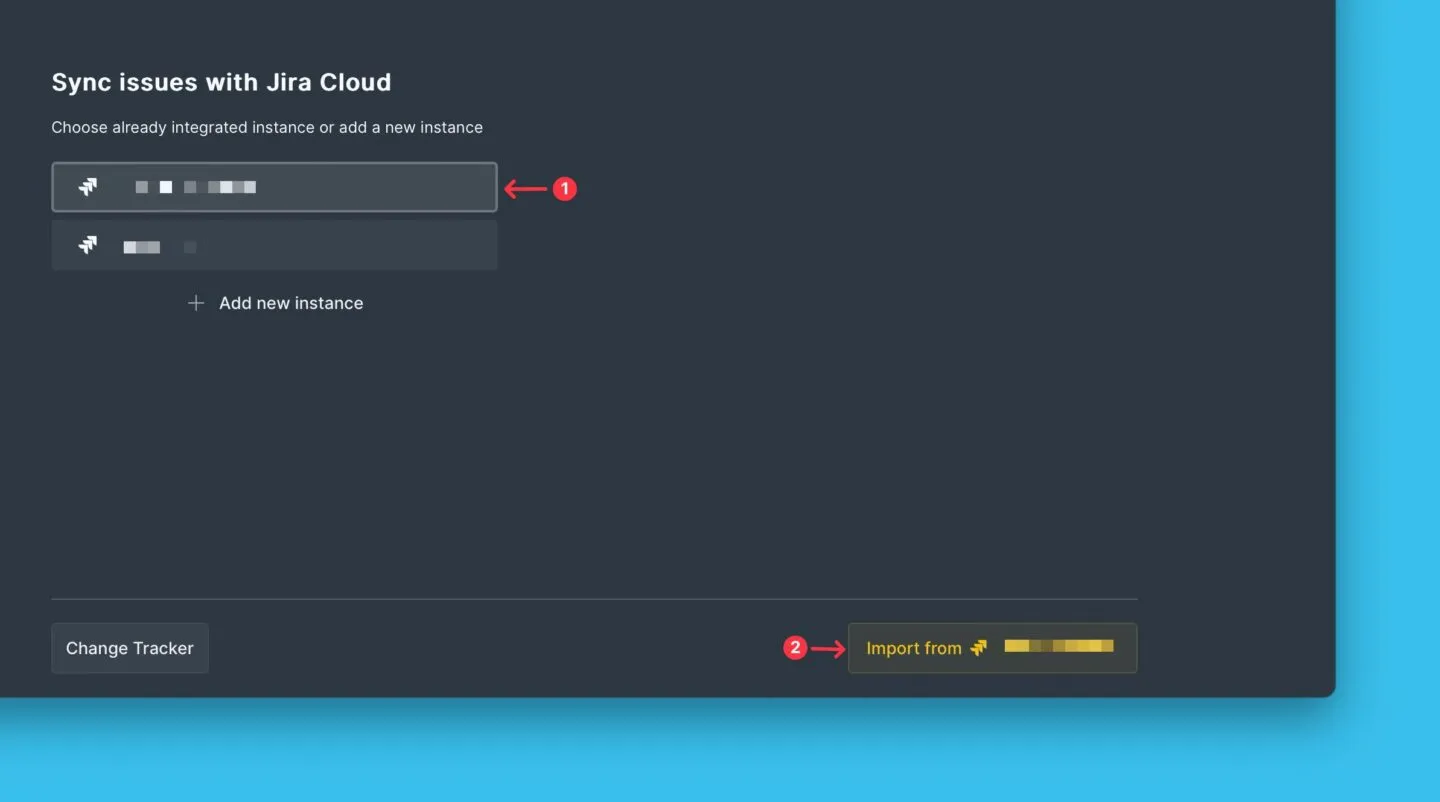
- Instance'ı (Örneği) seçin. Herhangi bir bağlı örneğiniz yoksa veya yeni bir örnek bağlamak istiyorsanız, Add new instance (Yeni örnek ekle) seçeneğine tıklayın.
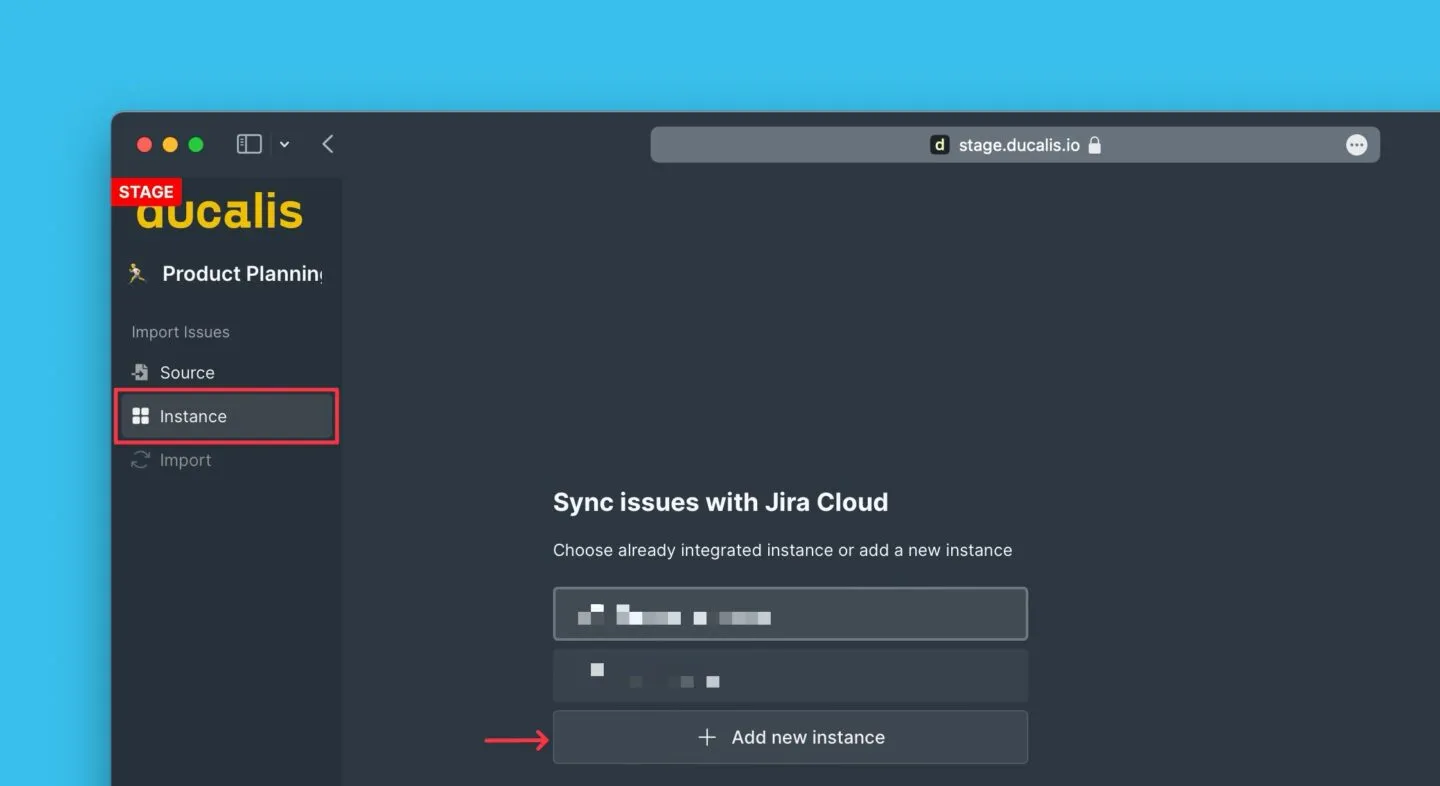
- Ducalis uygulamanıza takip aracınıza erişim yetkisi vermek için takip aracınızın sitesine yönlendirileceksiniz.
- Devam etmek için Import from [Instance] ([Örnekten] İçe Aktar) seçeneğine tıklayın.
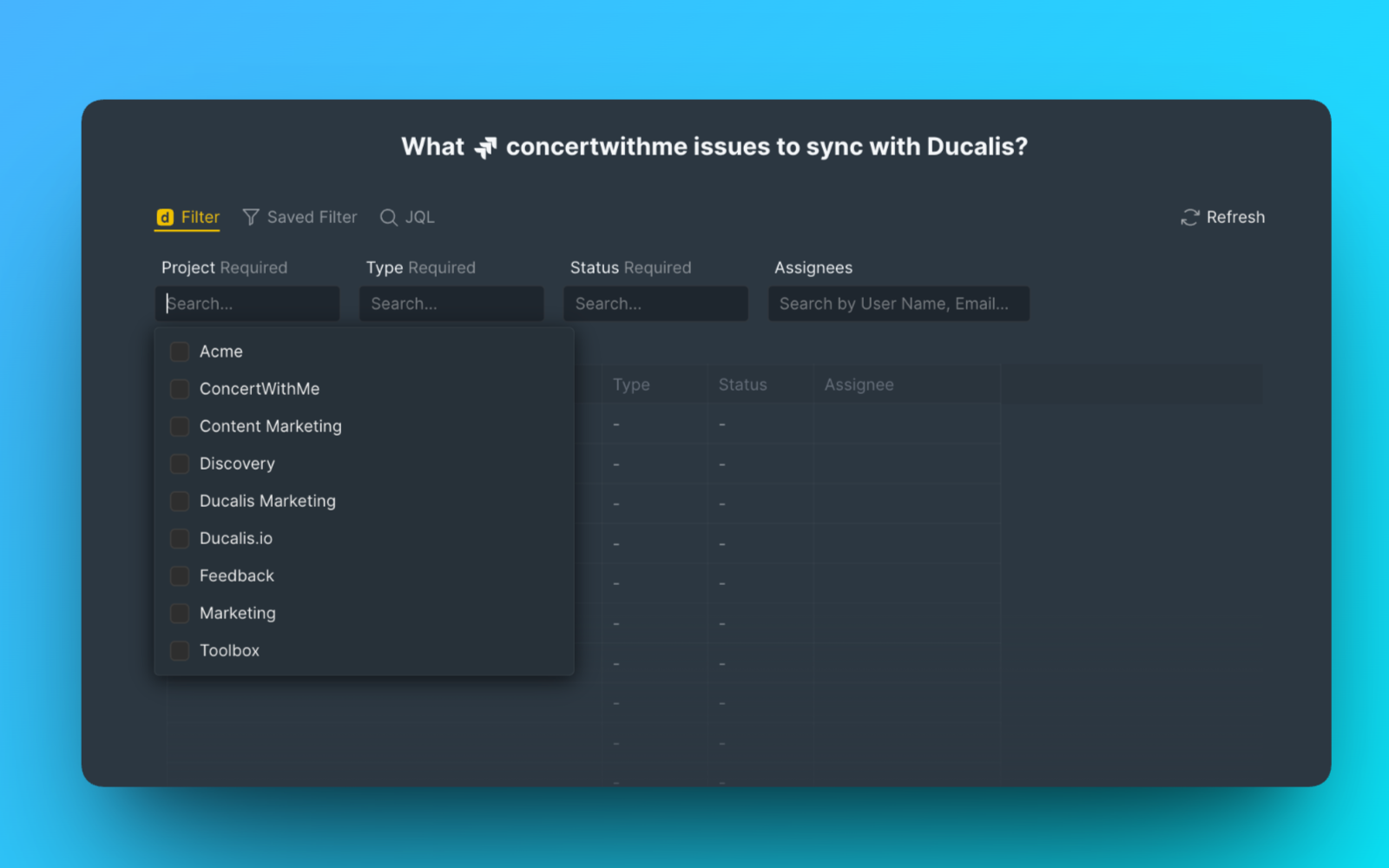
- Önceliklendirme için görev takip aracınızdan içe aktarmak istediğiniz kayıt setini seçmek üzere filtre uygulayın. Şunları kullanabilirsiniz:
-
Ducalis filtreleri
-
Görev takip aracınız tarafından sağlanan filtreler. (örn. Jira)
-
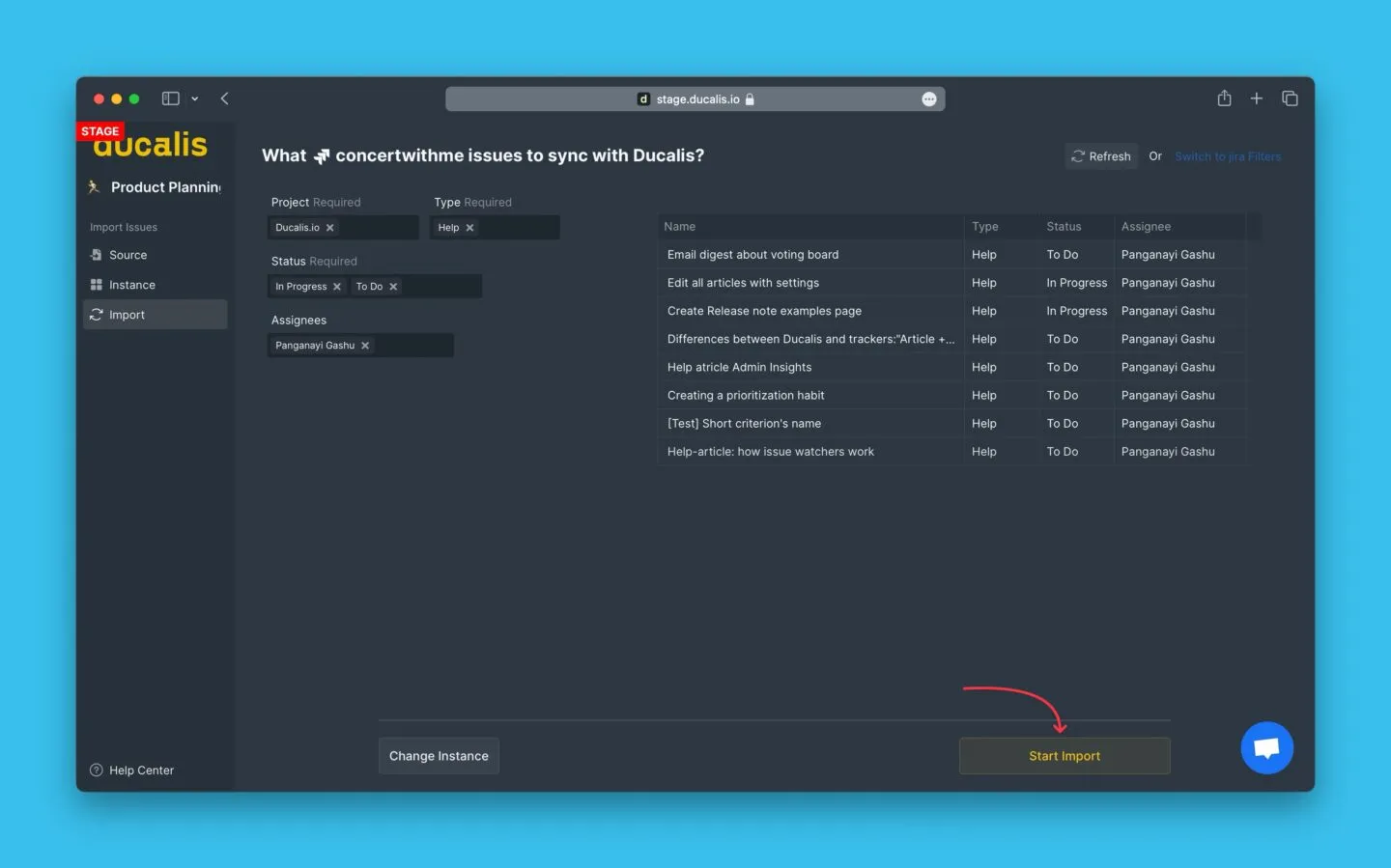
- Filtreleri seçtikten sonra, içe aktarmak istediğiniz tüm kayıtların orada olup olmadığını görmek için önizlemeyi kontrol edin ve içe aktarma işlemini tamamlamak için Start Import (İçe Aktarmayı Başlat) seçeneğine tıklayın.
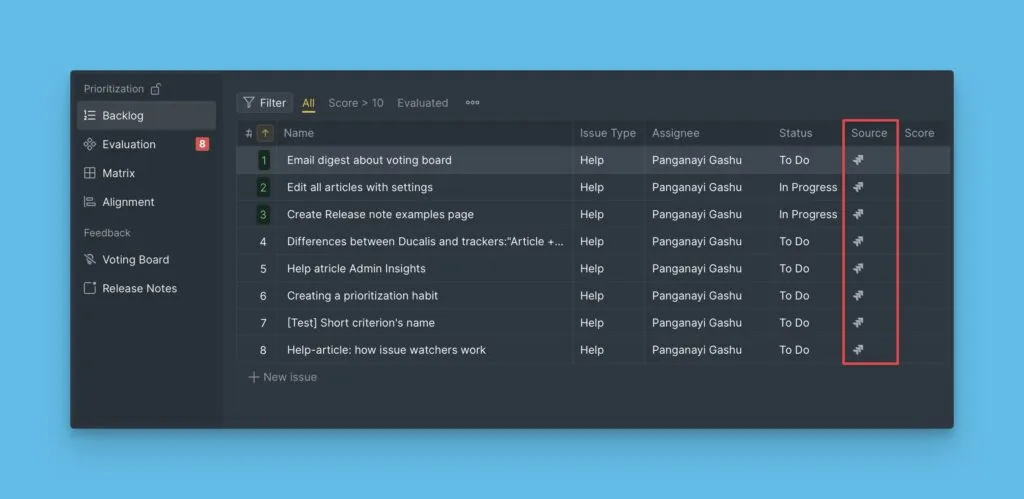
- Jira Cloud'dan içe aktarılan Kayıtlara sahip bir pano. Jira simgesiyle gösterilirler.
-
Kayıtların içe aktarıldığı takip aracının adı, panonun sol alt köşesinde gösterilir. Şunlar için ona tıklayabilirsiniz:
-
2 yönlü senkronizasyon gibi daha fazla kuruluma erişim.
-
veya panoya kayıt eklemek veya panodan kayıt kaldırmak için filtre ayarlarınızı değiştirme.
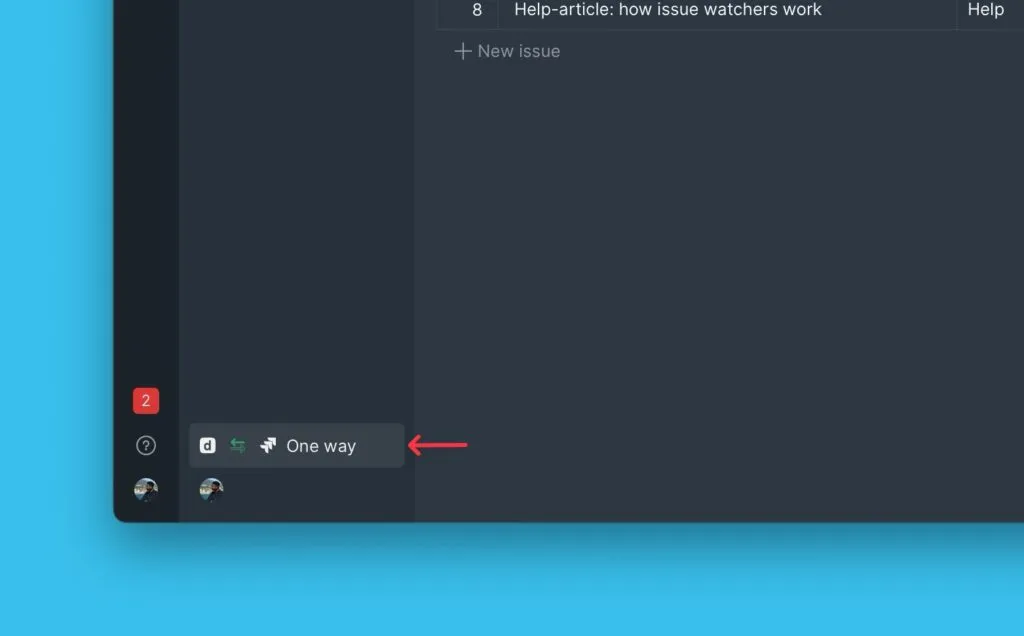
Bağladığınız görev takip aracına eklediğiniz, bir panoya kayıt içe aktarırken uyguladığınız filtrelere uyan tüm yeni kayıtlar, o panoya gerçek zamanlı olarak otomatik olarak eklenecektir.
Sırada Ne Var?
Bir görev takip aracını Ducalis ile entegre ettikten ve öncelikler için kayıtları içe aktardıktan sonra, önceliklendirme sonuçlarınızın görev takip aracınıza geri senkronize edilmesi için Back sync (Geri senkronizasyon) özelliğini etkinleştirebilirsiniz.
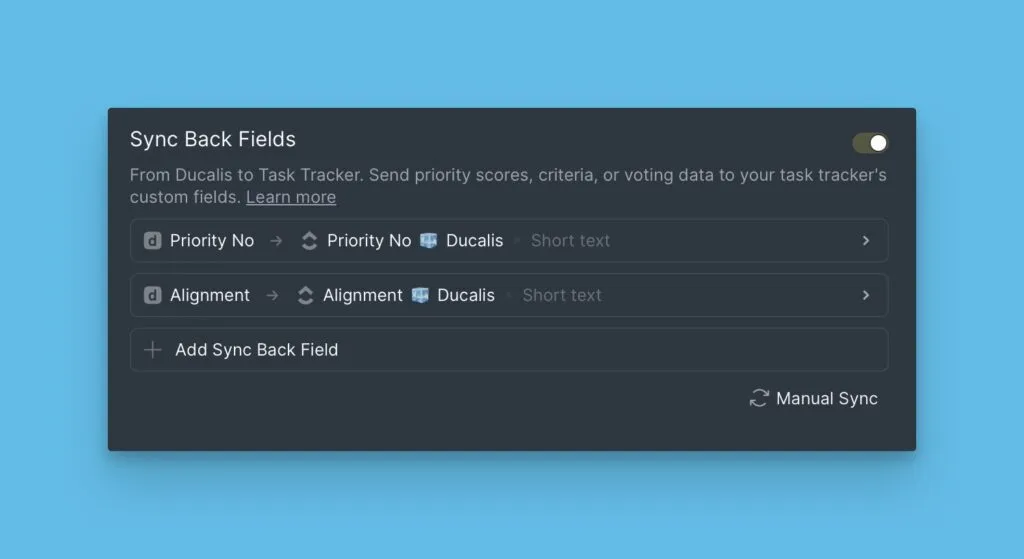
Geri senkronizasyon özelliğini nasıl etkinleştireceğiniz hakkında daha fazla bilgi edinin.