3. Adım: Görünümü özelleştirin
Widget görünümünü, düğme yerleşimini ve markalaşmayı ürün tasarımınıza uyacak şekilde özelleştirin.
Marka ayarları
Make it match your brand (Markanıza uygun hale getirin) bölümünü bulun.
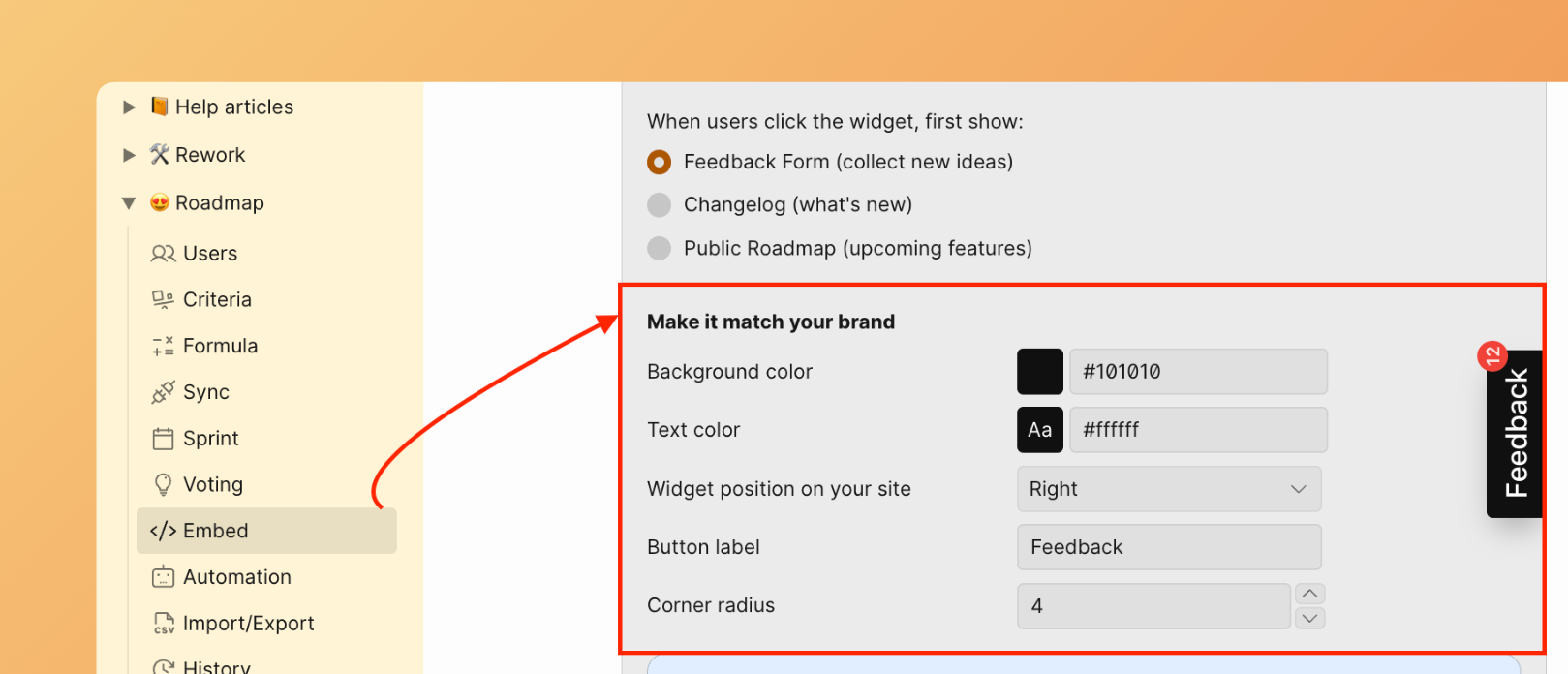
Arka plan rengi
Geri bildirim düğmesi arka planı ve widget arayüz öğeleri için marka renginizi seçin.
Değişiklikleri uygulamak için Save (Kaydet) düğmesine tıklayın.
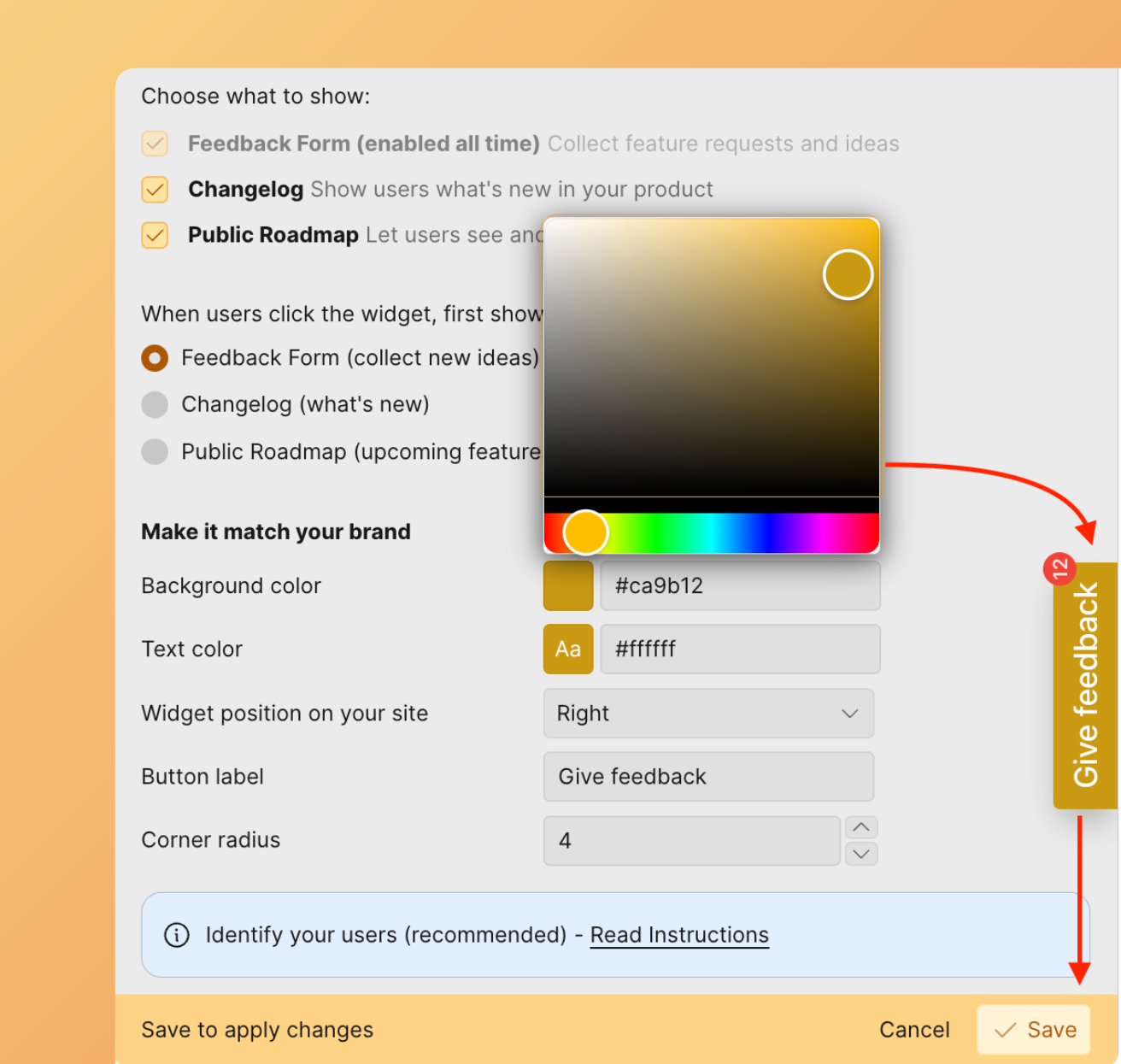
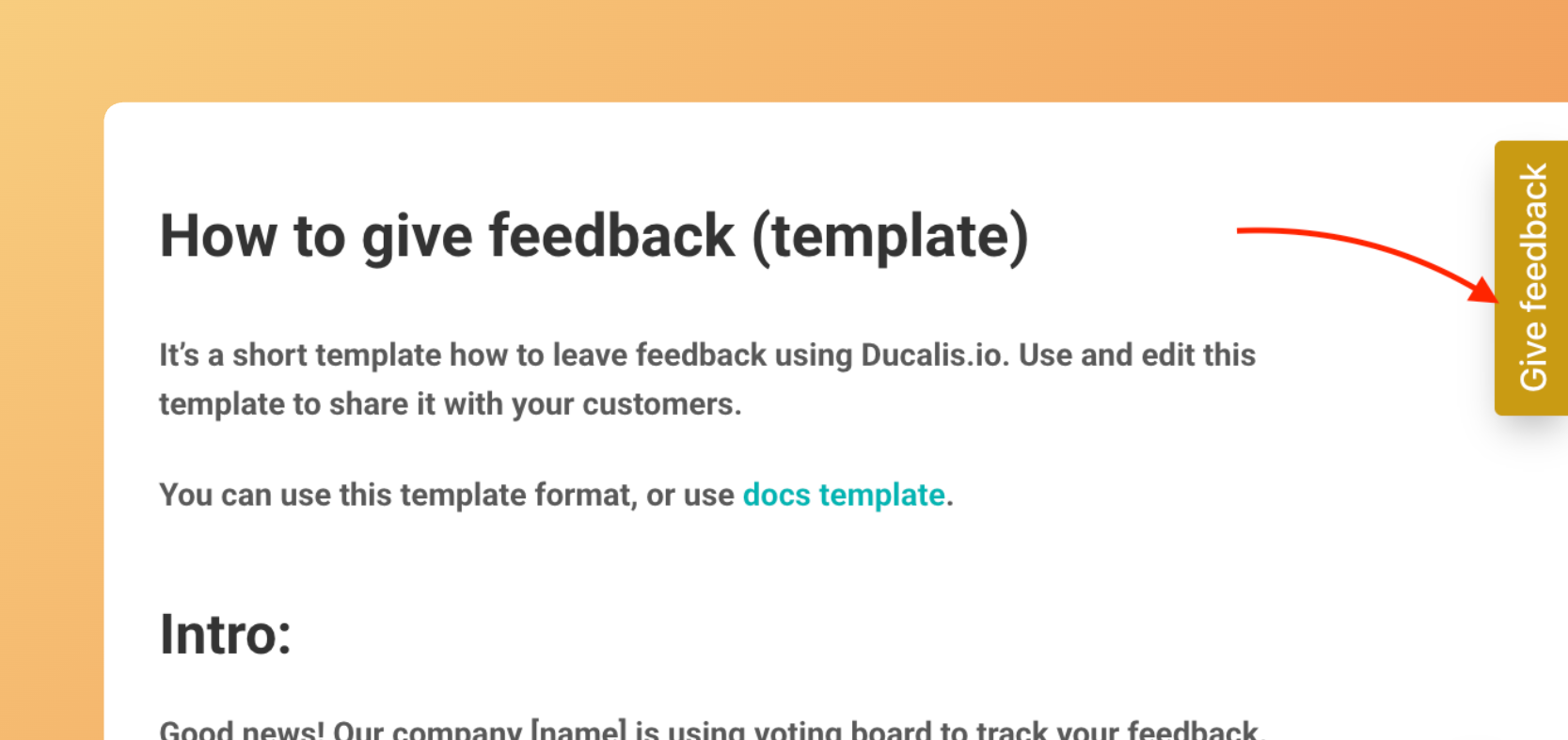
Uygulanan marka rengiyle widget formu:
Metin rengi
Düğme üzerinde görünen metin rengini seçin.
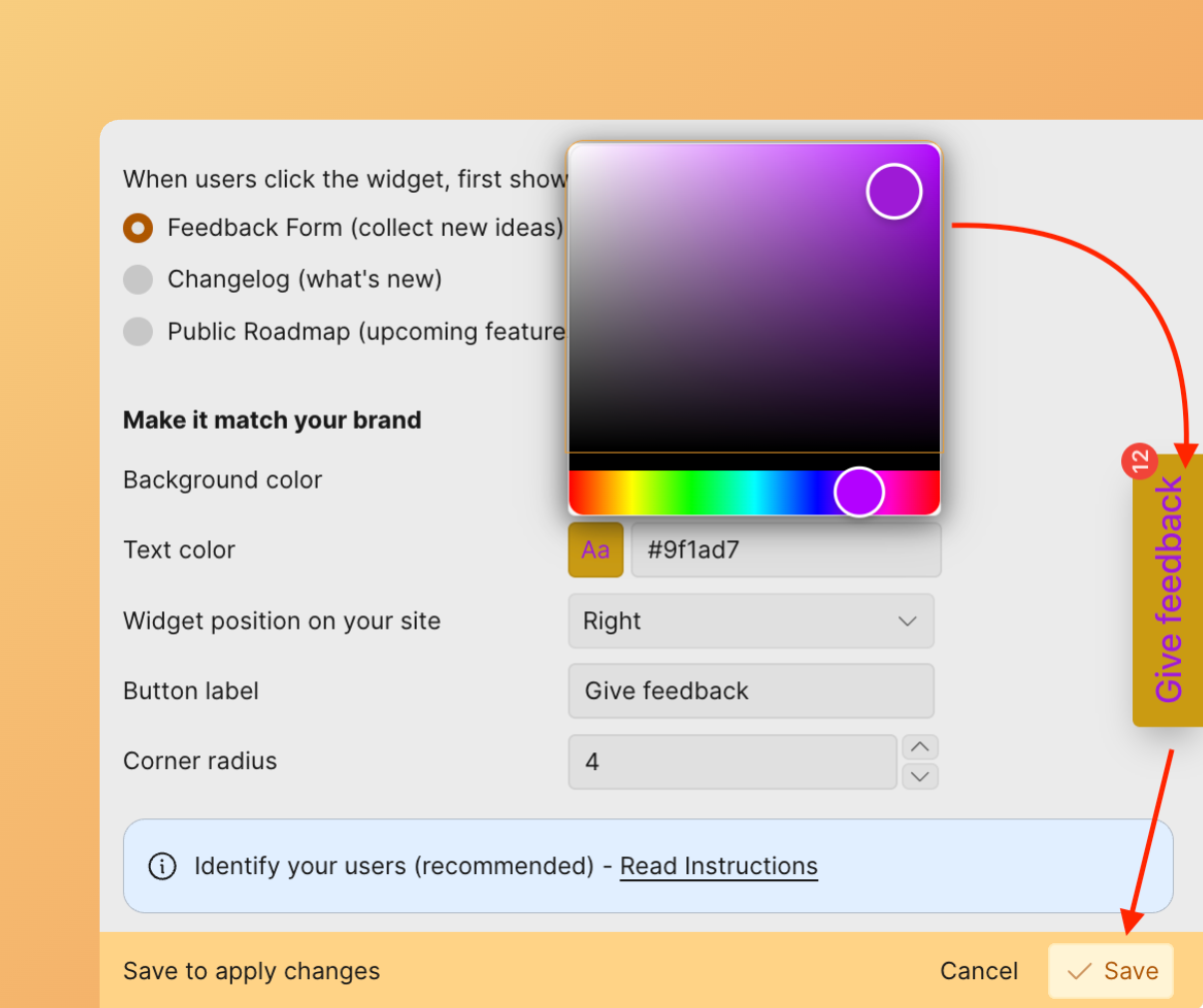
Değişiklikleri uygulamak için Save (Kaydet) düğmesine tıklayın.
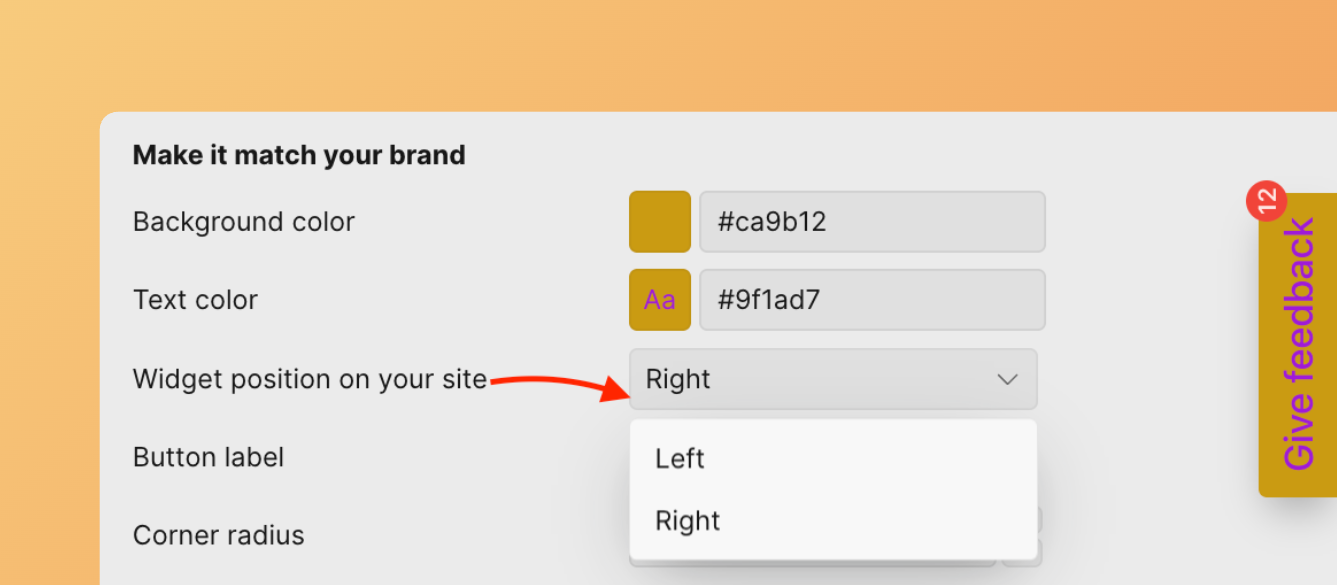
Widget düğme konumu
Sol veya sağ konumlandırmayı seçerek widget'ın web sitenizde nerede görüneceğini kontrol edin.
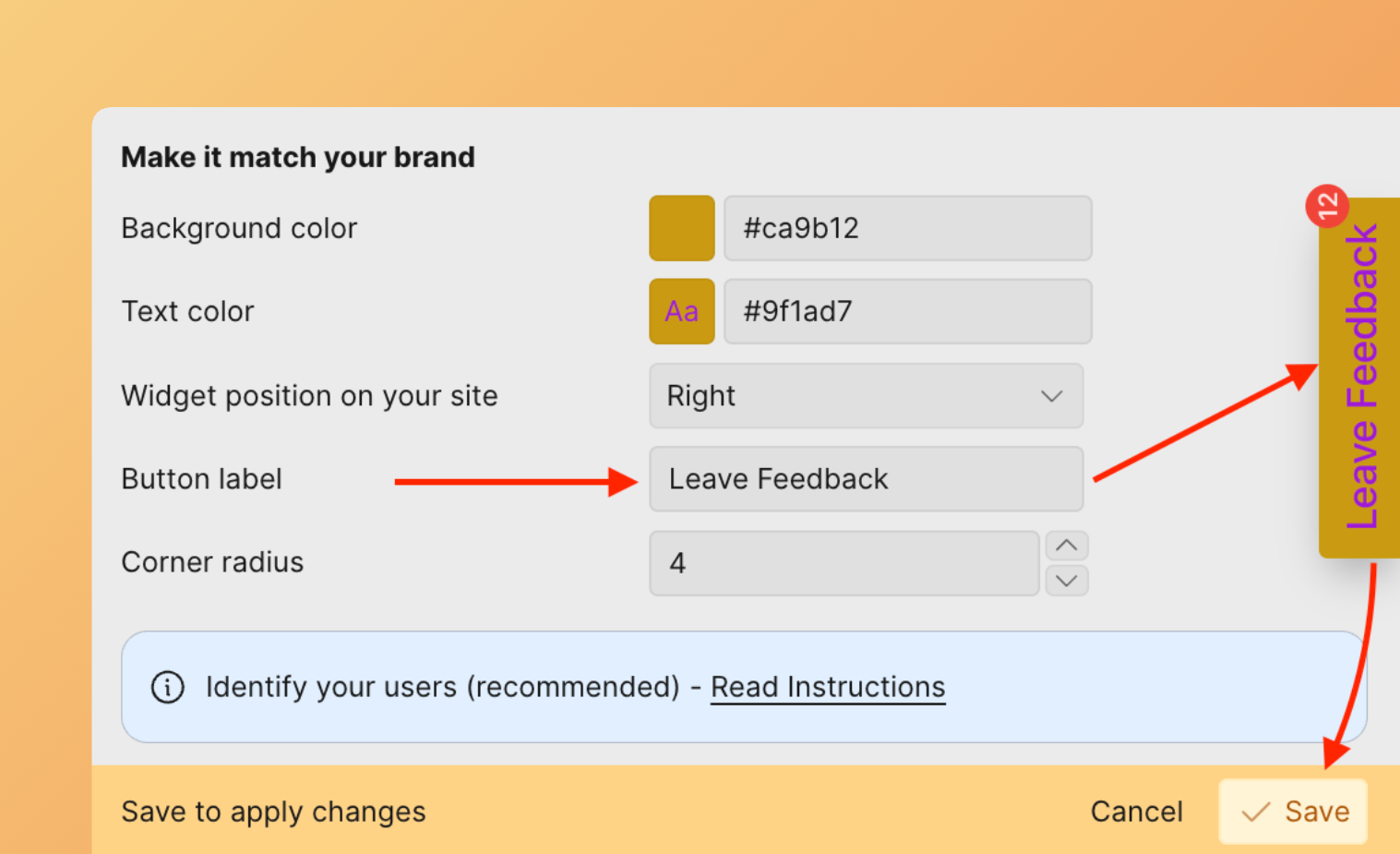
Düğme etiketi
Widget düğmesinde görüntülenen metni özelleştirin.
Değişiklikleri uygulamak için Save (Kaydet) düğmesine tıklayın.
Dil ayarları
Widget, Yol Haritası, Değişiklik Günlüğü ve e-postalar dahil olmak üzere tüm müşteriye yönelik modüller için dili ayarlayın. Farklı Oylama Panoları için farklı dillerin nasıl yapılandırılacağını öğrenin.
Geri bildirim formu
Topladığınız geri bildirim türüne (özellik istekleri, hatalar) göre yeni Fikirler için şablonlar oluşturun.
-
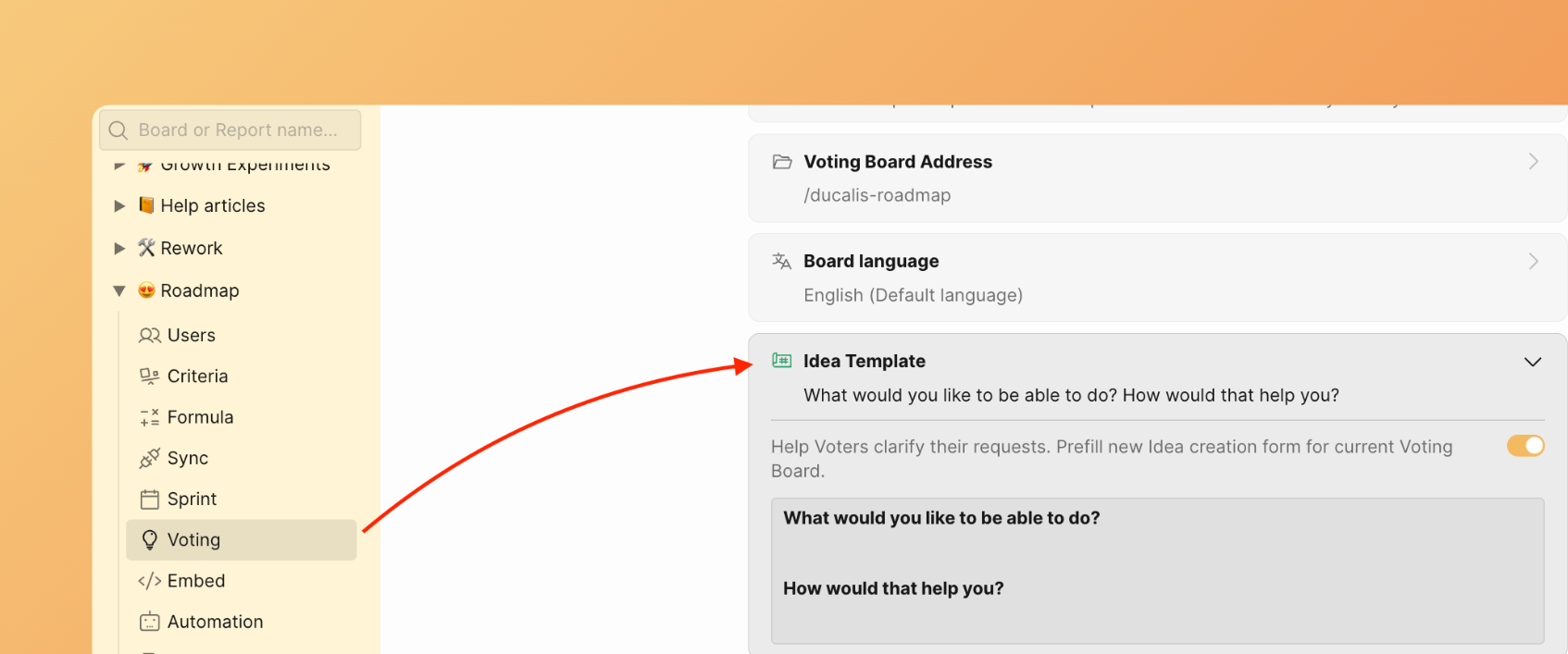
Voting Board (Oylama Panosu) ayarlarına gidin.
-
Idea Template (Fikir Şablonu) bölümüne inin.
-
Fikir şablonu bloğunu açın.
-
Şablonunuzu oluşturun.
-
Şablonunuz otomatik olarak kaydedilir ve müşteriler için kullanılabilir hale gelir.
Widget gizliliği
Widget'ı kimlerin görebileceğini ve geri bildirim gönderebileceğini kontrol edin: genel erişim, oturum açma gereksinimleri, alan kısıtlamaları veya e-posta izin listesi.
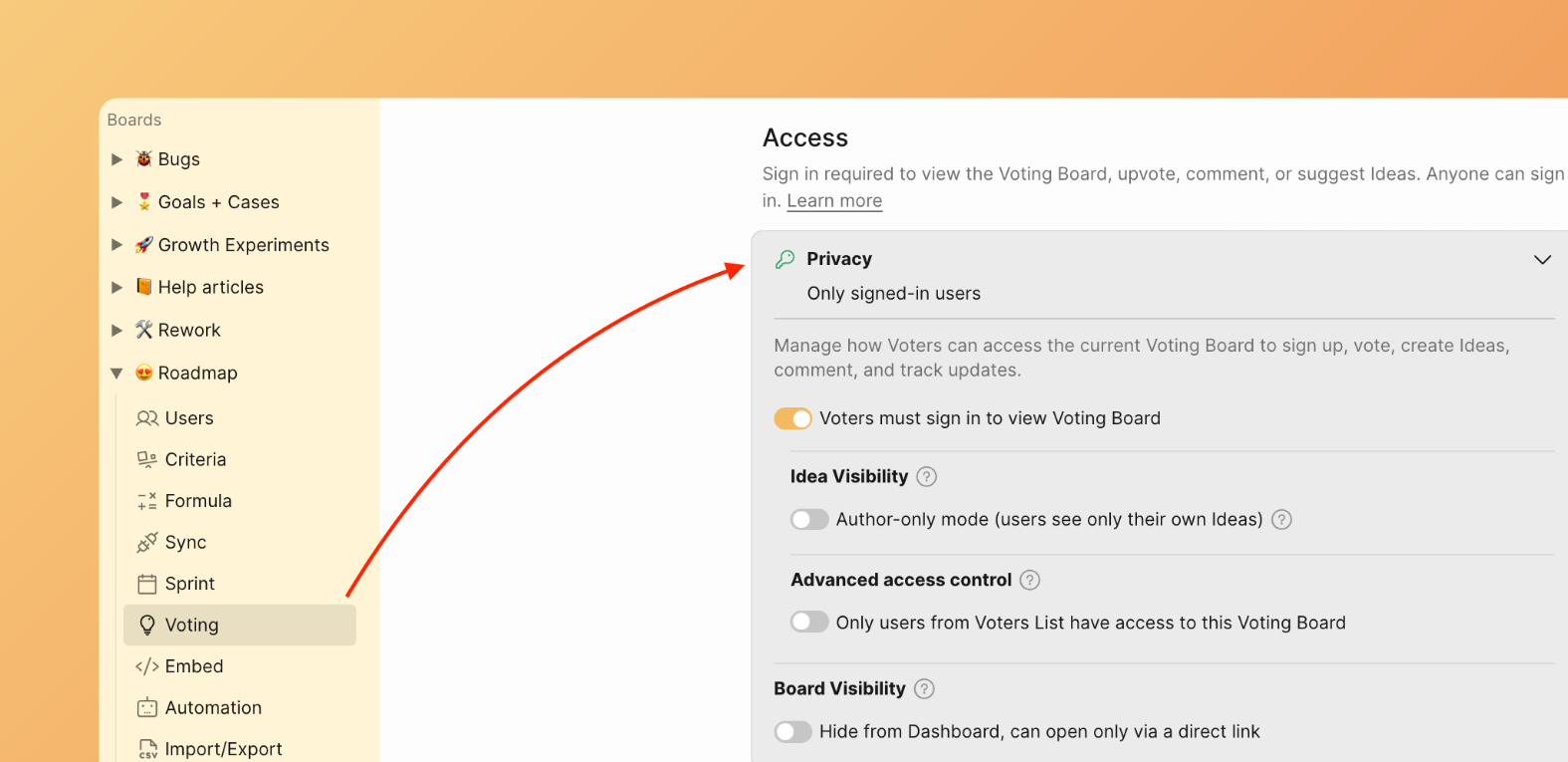
Widget görünürlüğünü değiştirmek için Voting (Oylama) bölümüne gidin. Access (Erişim) altındaki Privacy (Gizlilik) bölümünü genişletin.
Herkes tarafından görülebilir
Oylama Panonuzu herkese açık yapın, böylece herkes oturum açmadan Fikirlere göz atabilir. Oylayanlar yalnızca oy vermek, Fikir göndermek veya yorum yapmak için oturum açar.
Genel erişimi etkinleştirmek için tüm gizlilik geçişlerini kapatın.
Oturum açma gerekli
Widget'ı görüntülemeden önce tüm ziyaretçilerin oturum açmasını zorunlu kılın.
Sign in required (Oturum açma gerekli) geçişini etkinleştirin.
Belirli alanlara izin ver
Onaylı e-posta alanına sahip herkese erişim verin.
- Sign in required (Oturum açma gerekli) öğesini etkinleştirin.
- Only Voters from the list (Yalnızca listedeki Oylayanlar) öğesini etkinleştirin.
- İzin verilen alanları girin (örneğin, yourcompany.io).
Belirli e-posta adreslerine izin ver
Oylayanları e-posta adreslerine göre bireysel olarak erişim verin.
SSS
Hataları toplamak için en iyi widget soruları nelerdir?
Hata Widget'ı şablonundan örnek sorular:
- Bu hatayı yaşamak için hangi adımları izlediniz?
- Bu hangi sayfada veya özellikte gerçekleşti?
- Hata oluştuğunda ne yapıyordunuz?
- Hangi tarayıcı ve işletim sistemini kullanıyorsunuz?
- Bir hata mesajı gördünüz mü? Gördüyseniz, ne diyordu?
- Ekran görüntüsü ekleyin
Özellik isteklerini toplamak için en iyi widget soruları nelerdir?
Özellik İstekleri Widget'ı şablonundan örnek sorular:
- Ne eklenmiş veya iyileştirilmiş görmek istersiniz?
- Bu özellikle hangi hedefe ulaşmaya çalışıyorsunuz?
- Bu özelliğe neden ihtiyacınız var?
- Bunu nasıl çözebileceğimize dair herhangi bir özel fikriniz var mı?
Hızlı 3-4 alanlı bir form için şunları kullanın:
- Title: (Başlık:) Ne eklemek veya değiştirmek istiyorsunuz?
- Problem: (Sorun:) Bu sizin için hangi sorunu çözüyor?
- Use case: (Kullanım durumu:) Bunu nasıl kullanırdınız?
Sırada ne var
Kimlik doğrulama ve oylayan takibini yapılandırmak için 4. Adım: Oylayanları tanımlama bölümüne devam edin.