推送工单
将你在 Ducalis 中创建的工单直接推送到 ClickUp,以将其添加到你的任务待办事项中。这在优先级排序 ClickUp 任务时非常有用,你可以在 ClickUp 中快速创建新任务。
从待办事项推送
-
打开已连接到 ClickUp 的优先级排序项目。
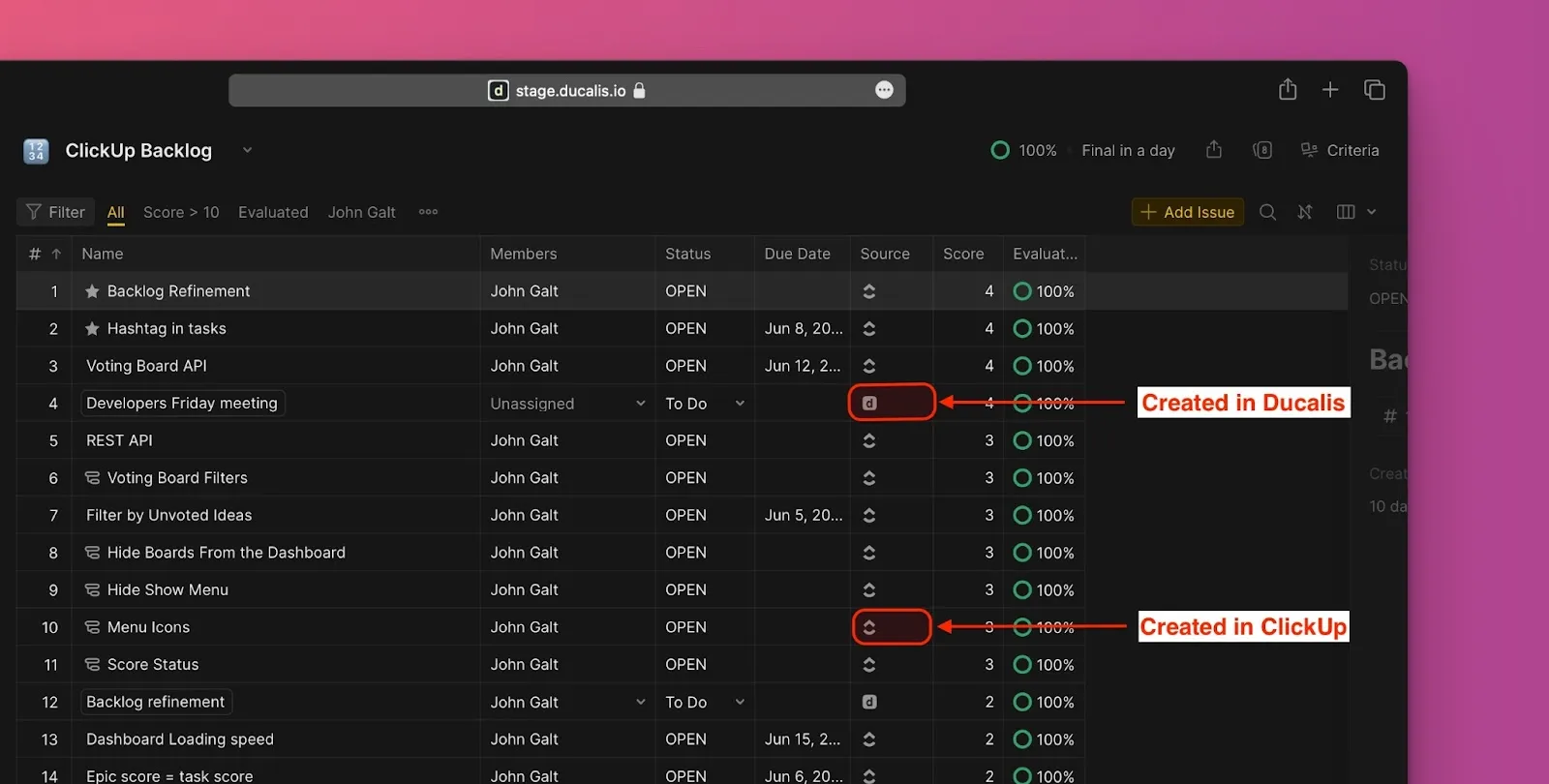
从 ClickUp 导入的工单显示 ClickUp 图标,而在 Ducalis 中创建的工单显示 Ducalis 图标。
-
点击你想推送到 ClickUp 的工单以打开工单卡片。
-
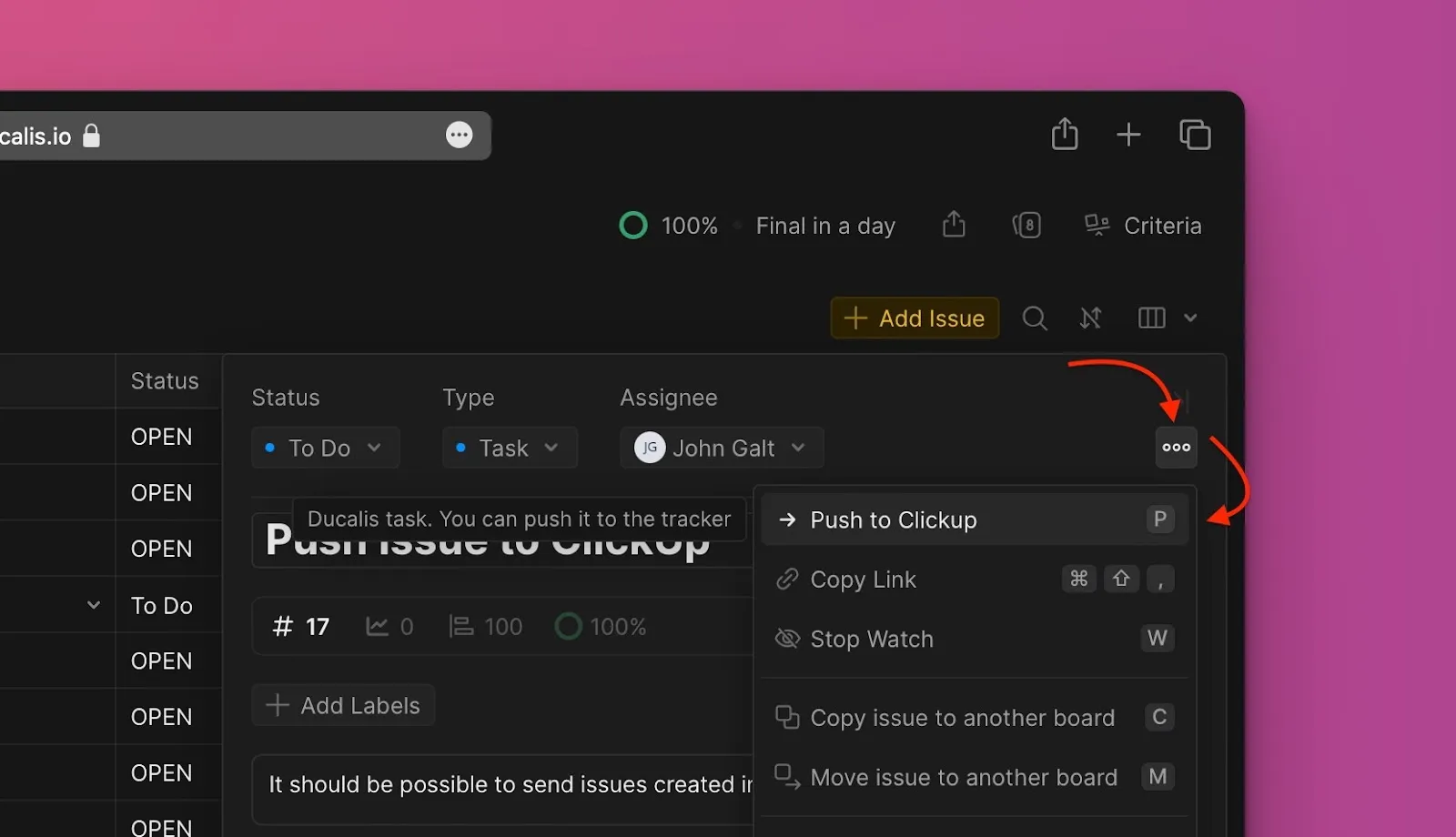
点击右上角的省略号图标(⋯)以打开下拉菜单。
-
从菜单中选择 Push to ClickUp(推送到 ClickUp)。
-
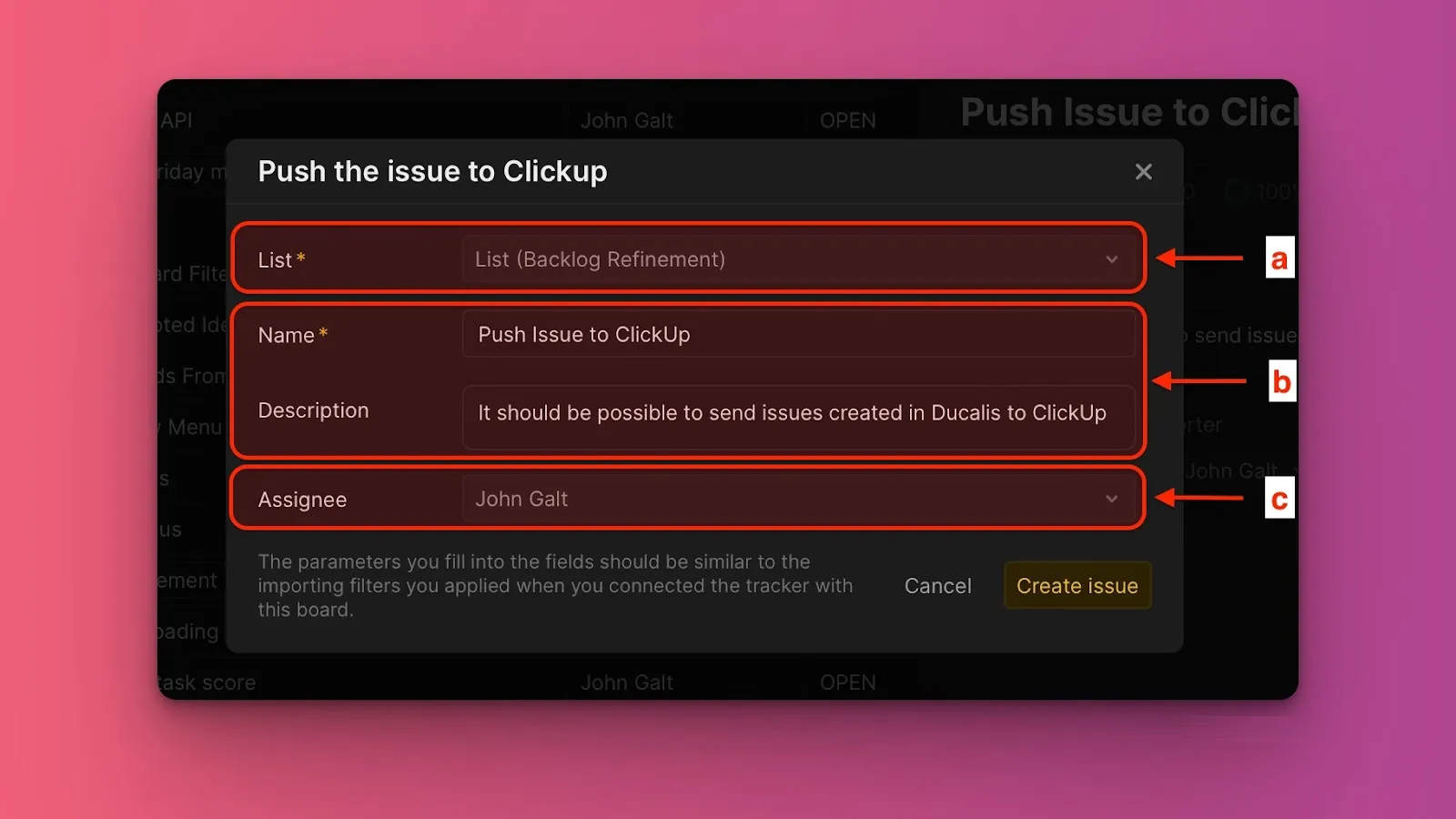
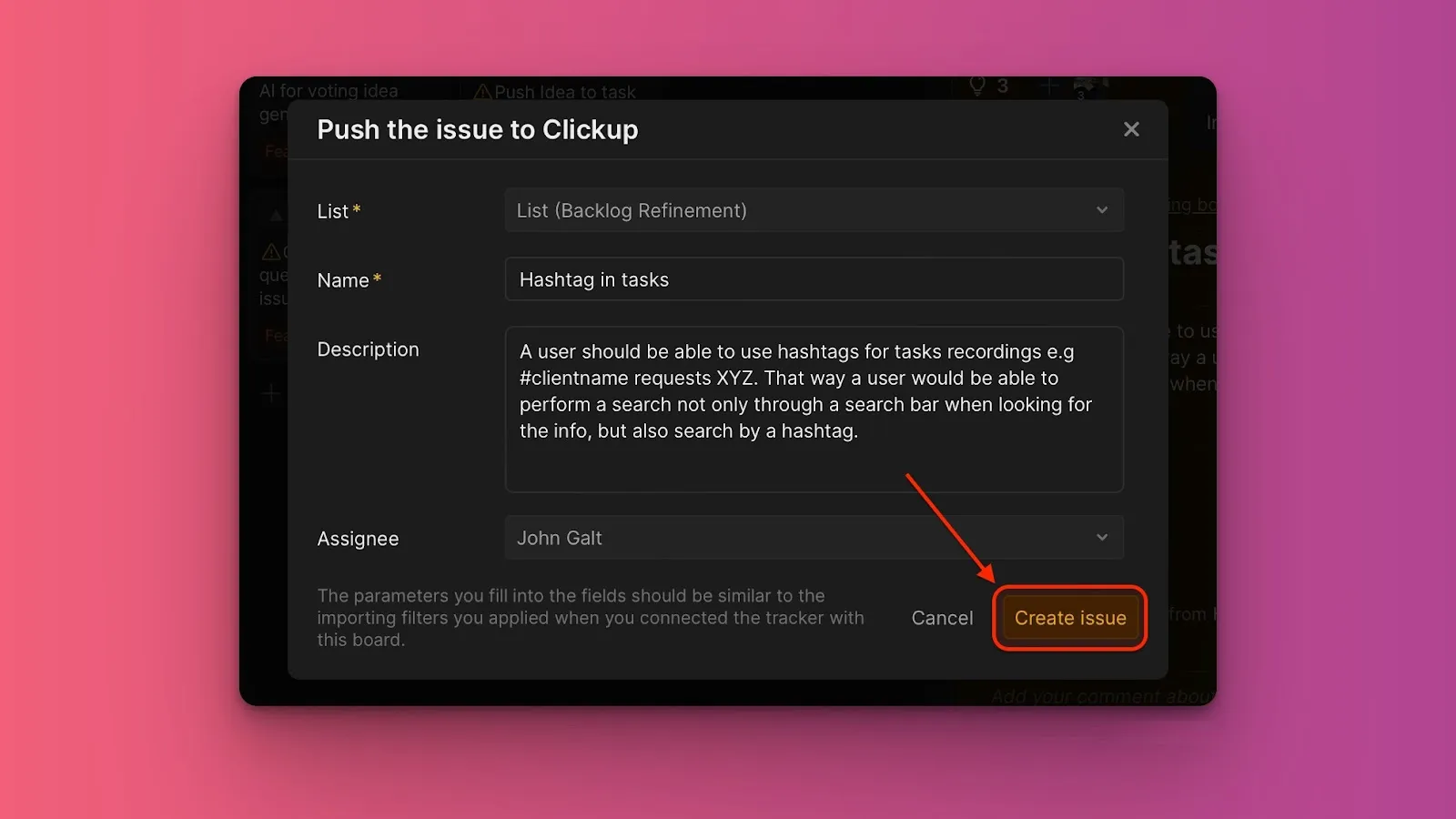
填写必需的信息:
- Project(项目):从 ClickUp 集成设置期间选择的项目中选择。
- Name and Description(名称和描述):如需要可进行编辑。
- Assignees(负责人):从 ClickUp 用户中选择。不在你的 ClickUp 账户中的项目用户不会出现在列表中。
-
点击 Create issue(创建工单)。
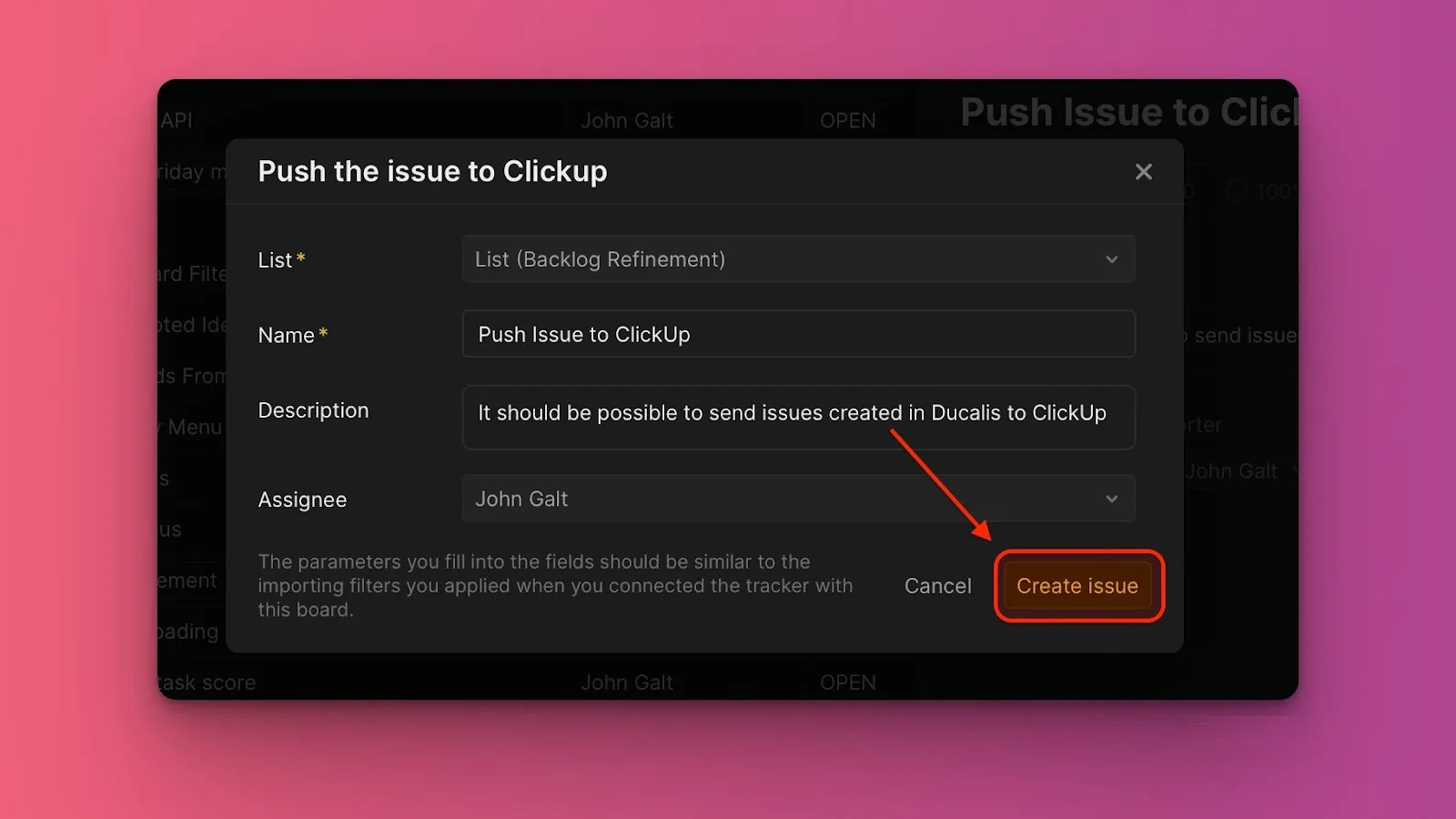
工单现在同时存在于 Ducalis 和 ClickUp 中。
从投票看板推送
通过将想法转换为工单,将客户反馈从投票看板推送到 ClickUp。
-
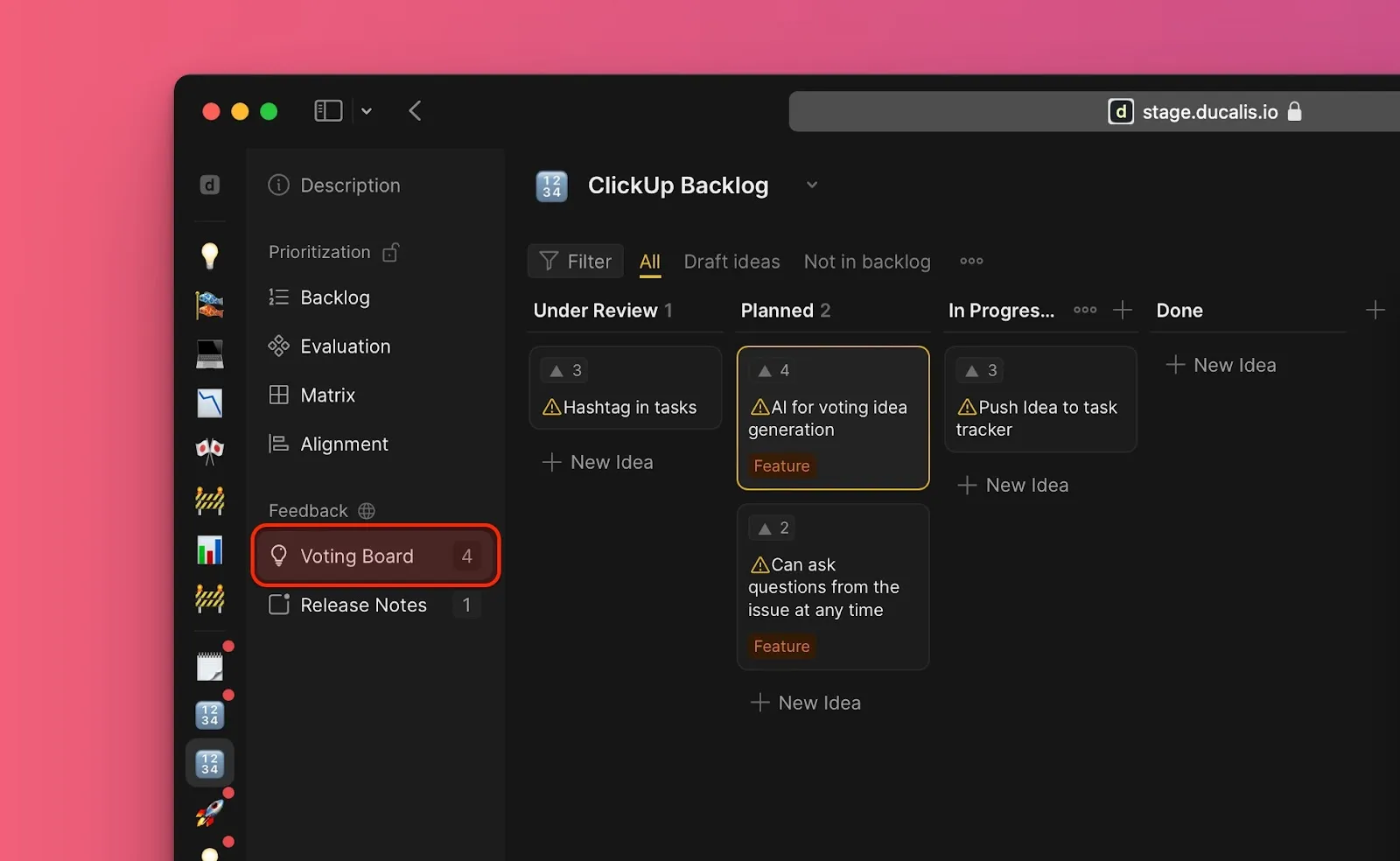
前往 Voting Board(投票看板)。
-
在 All(全部)下,选择你想添加到待办事项的想法。
尚未添加到内部待办事项的想法会显示警告图标。
-
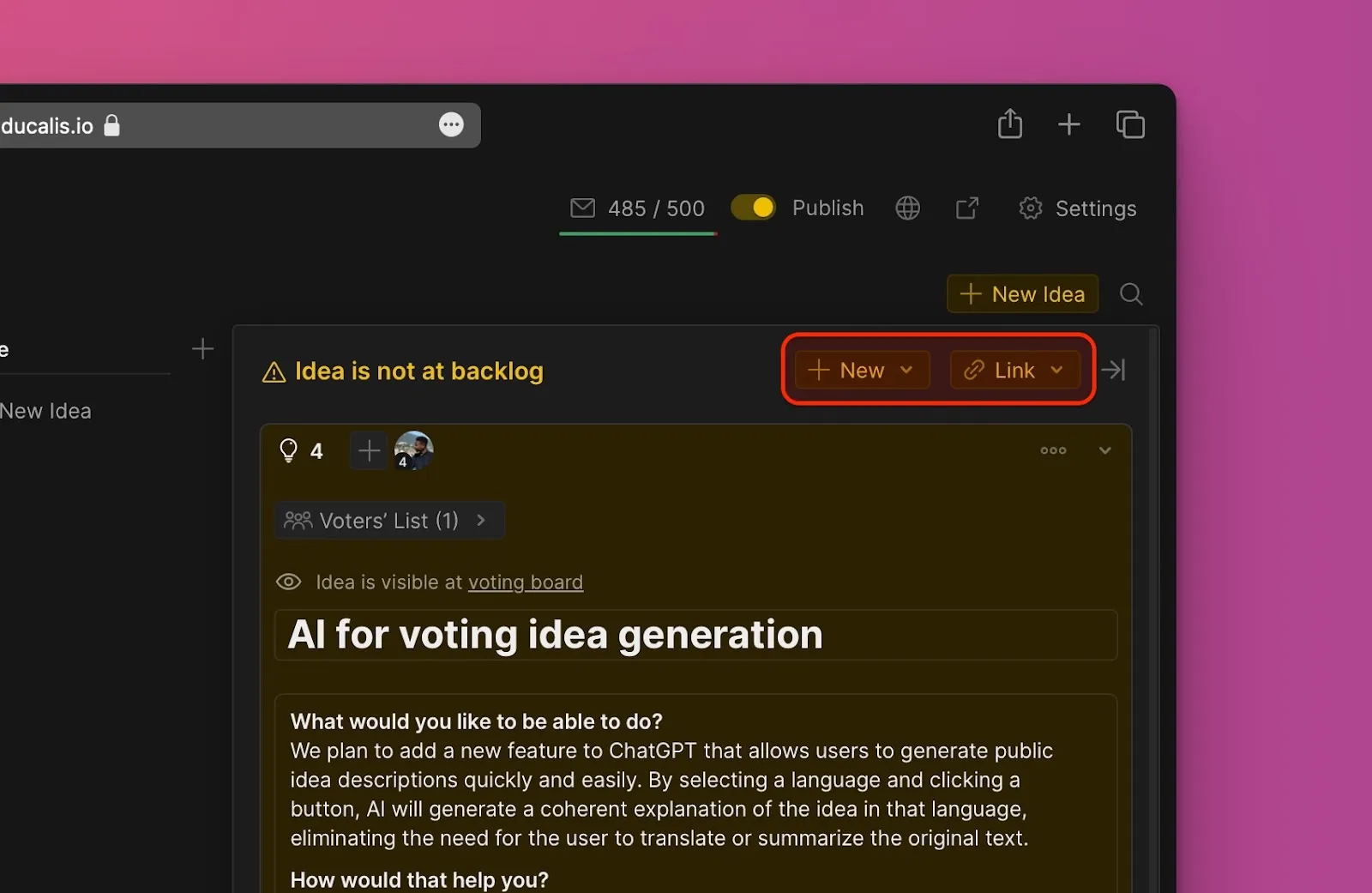
打开想法卡片,点击右上角的 Add as new issue(添加为新工单)按钮。
-
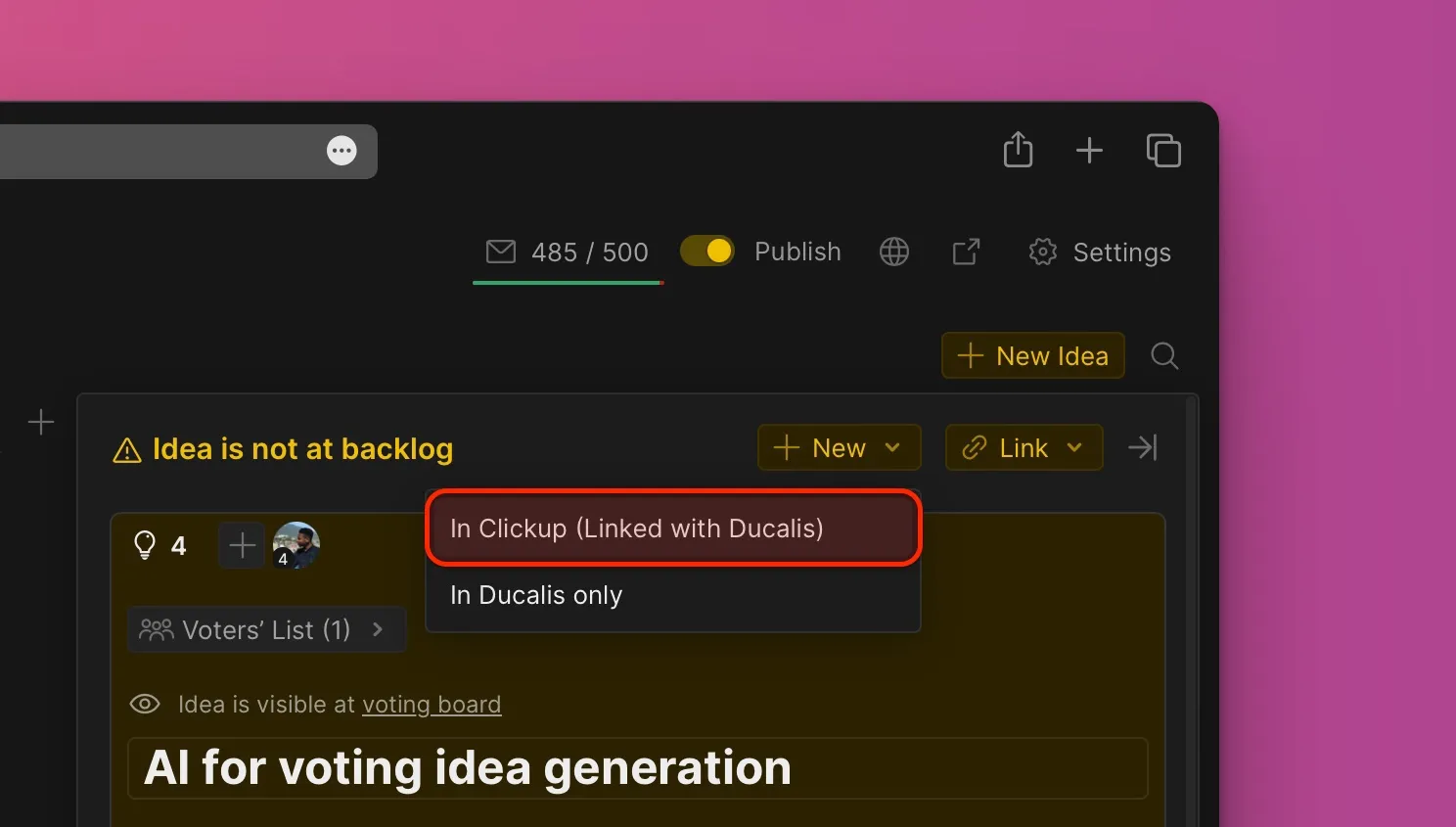
从下拉菜单中,选择 In ClickUp (link with Ducalis)(在 ClickUp 中(与 Ducalis 关联))。
-
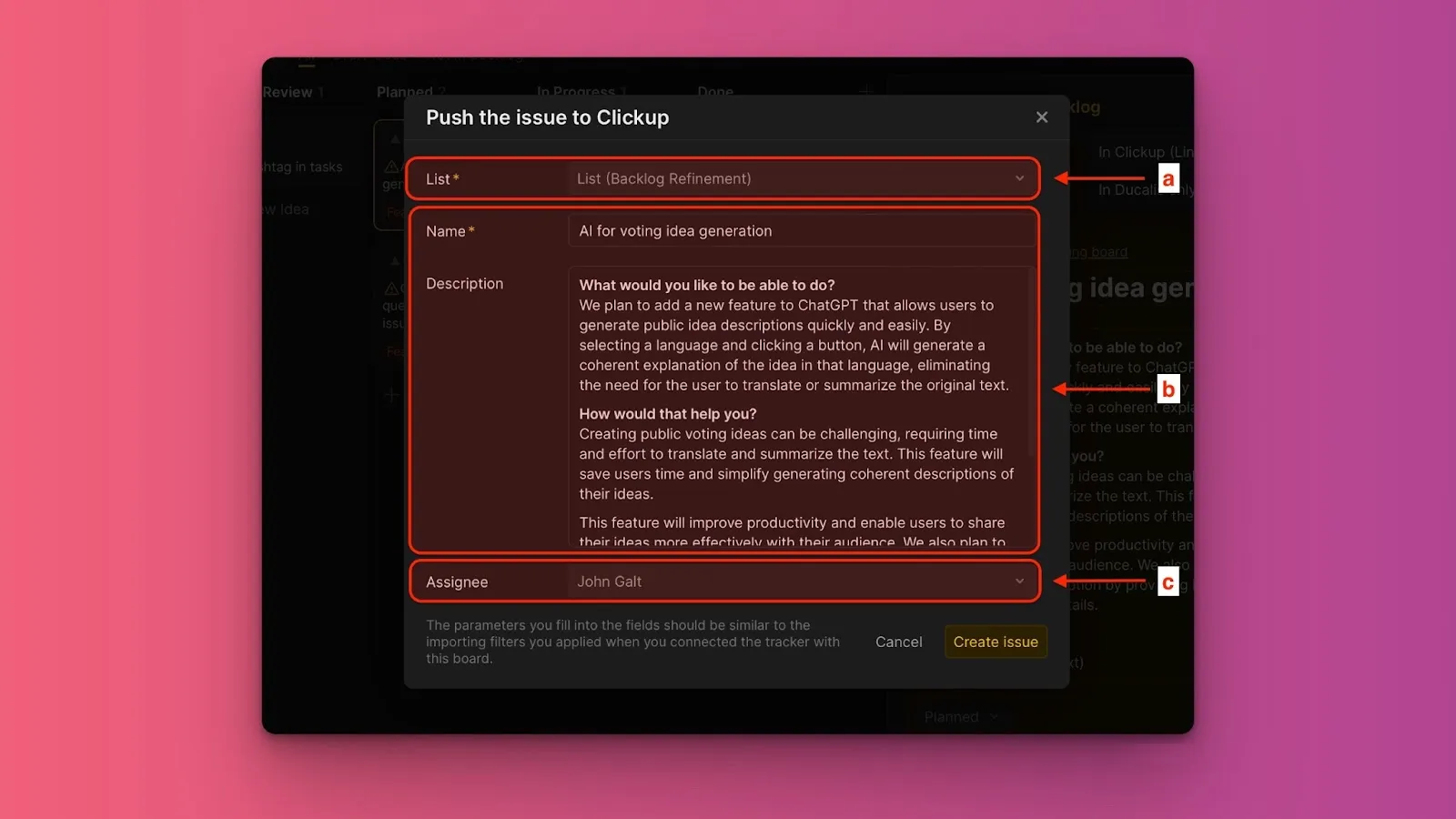
填写必需的信息:
- Project(项目):从 ClickUp 集成设置期间选择的项目中选择。
- Name and Description(名称和描述):如需要可进行编辑。
- Assignees(负责人):从 ClickUp 用户中选择。不在你的 ClickUp 账户中的项目用户不会出现在列表中。
-
点击 Create issue(创建工单)。
工单已在 Ducalis 和 ClickUp 中创建,想法已关联到新工单。