回写同步
在连接 Ducalis 至 Trello 后,你可以将工单排序回写同步至 Trello 自定义字段。你还可以使用 Butler 自动化按优先级自动排序 Trello 卡片。
激活双向同步
启用双向同步,将优先级排序从 Ducalis 回写至 Trello。
-
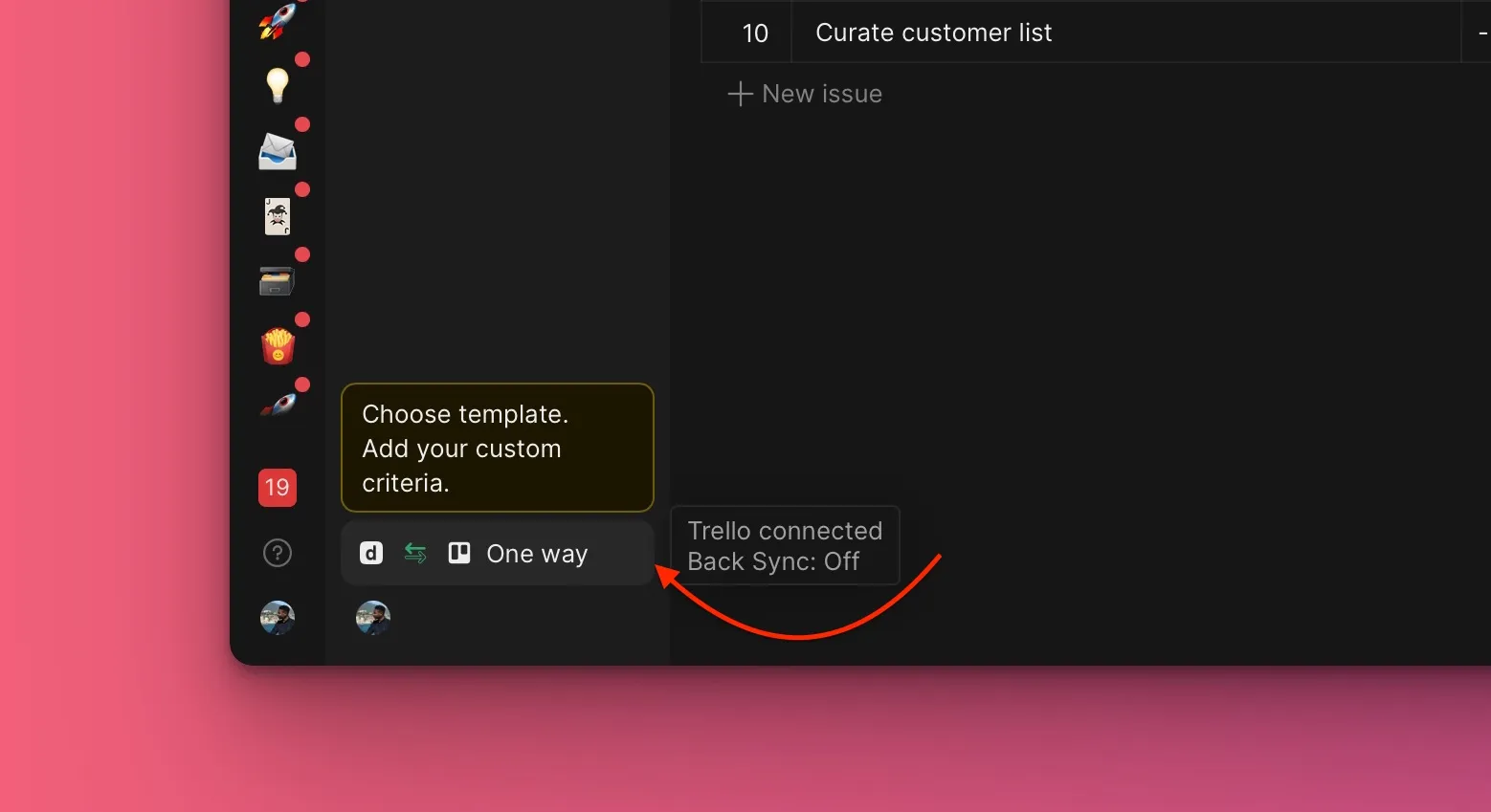
前往 Backlog Management (待办事项管理) 设置。
-
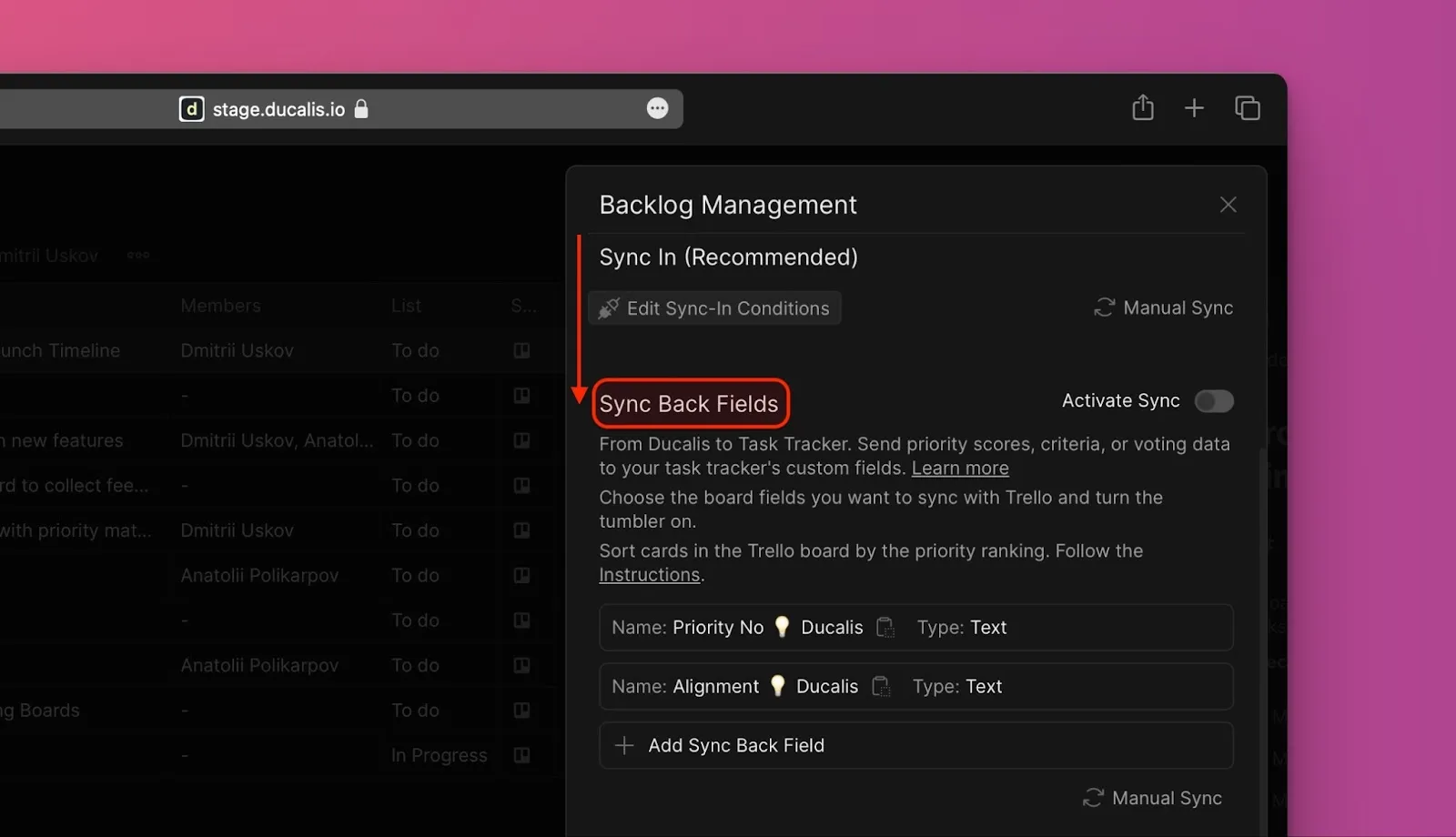
滚动至 Sync Back Fields (回写字段)。
-
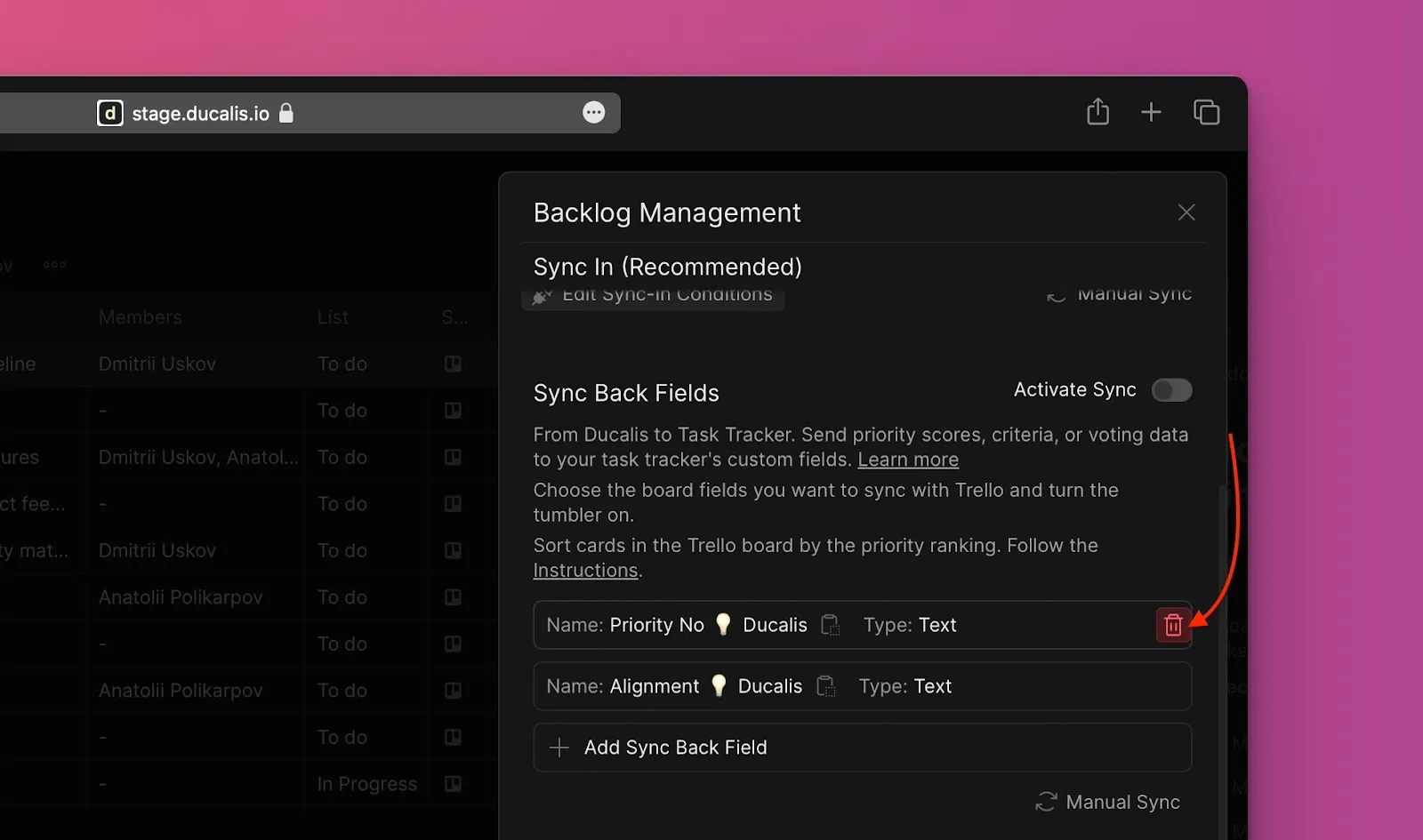
如不需要默认字段,请移除它们。将鼠标悬停在 Priority {emoji} Ducalis 或 Alignment {emoji} Ducalis 上,然后点击垃圾桶图标。
-
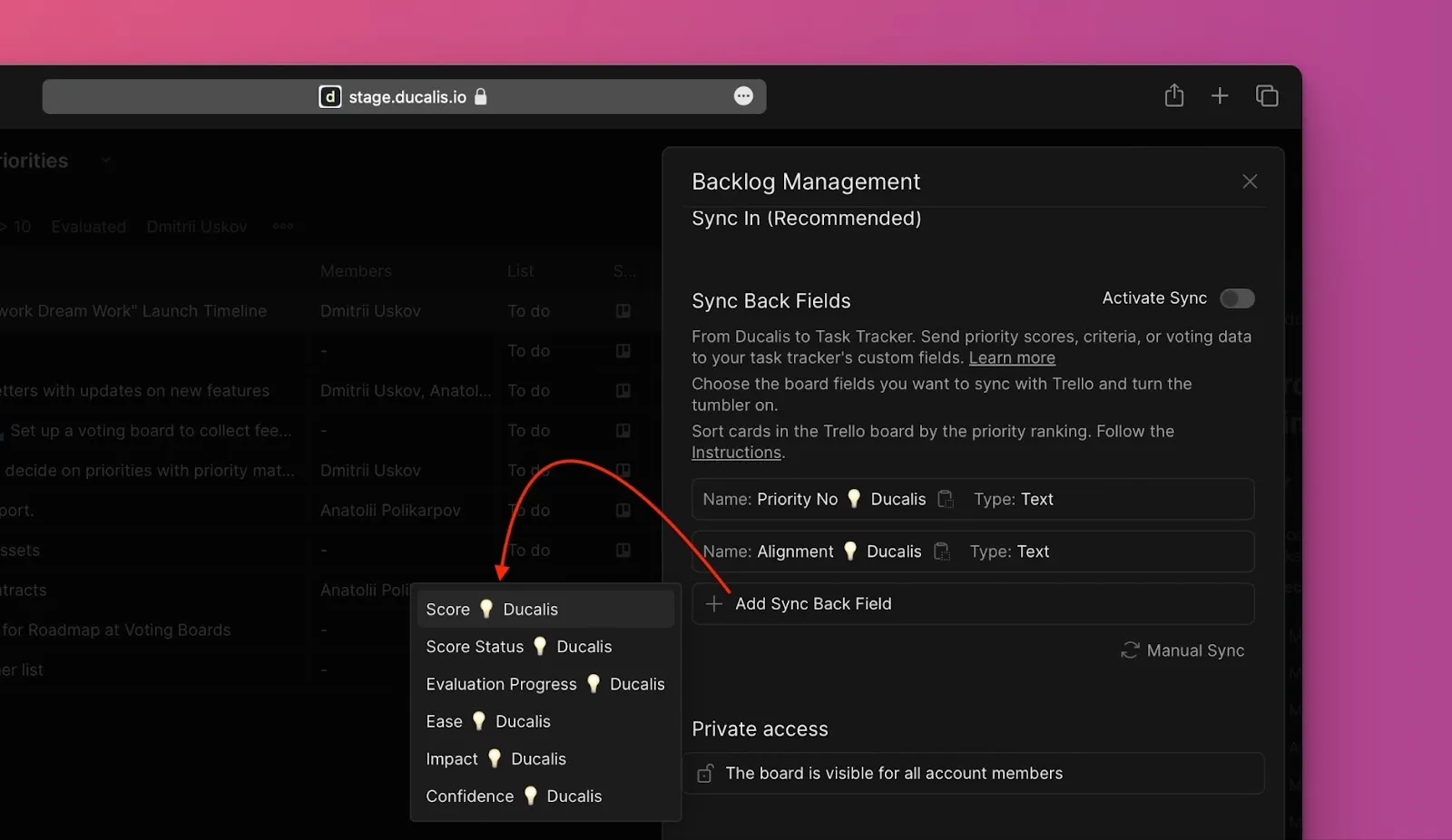
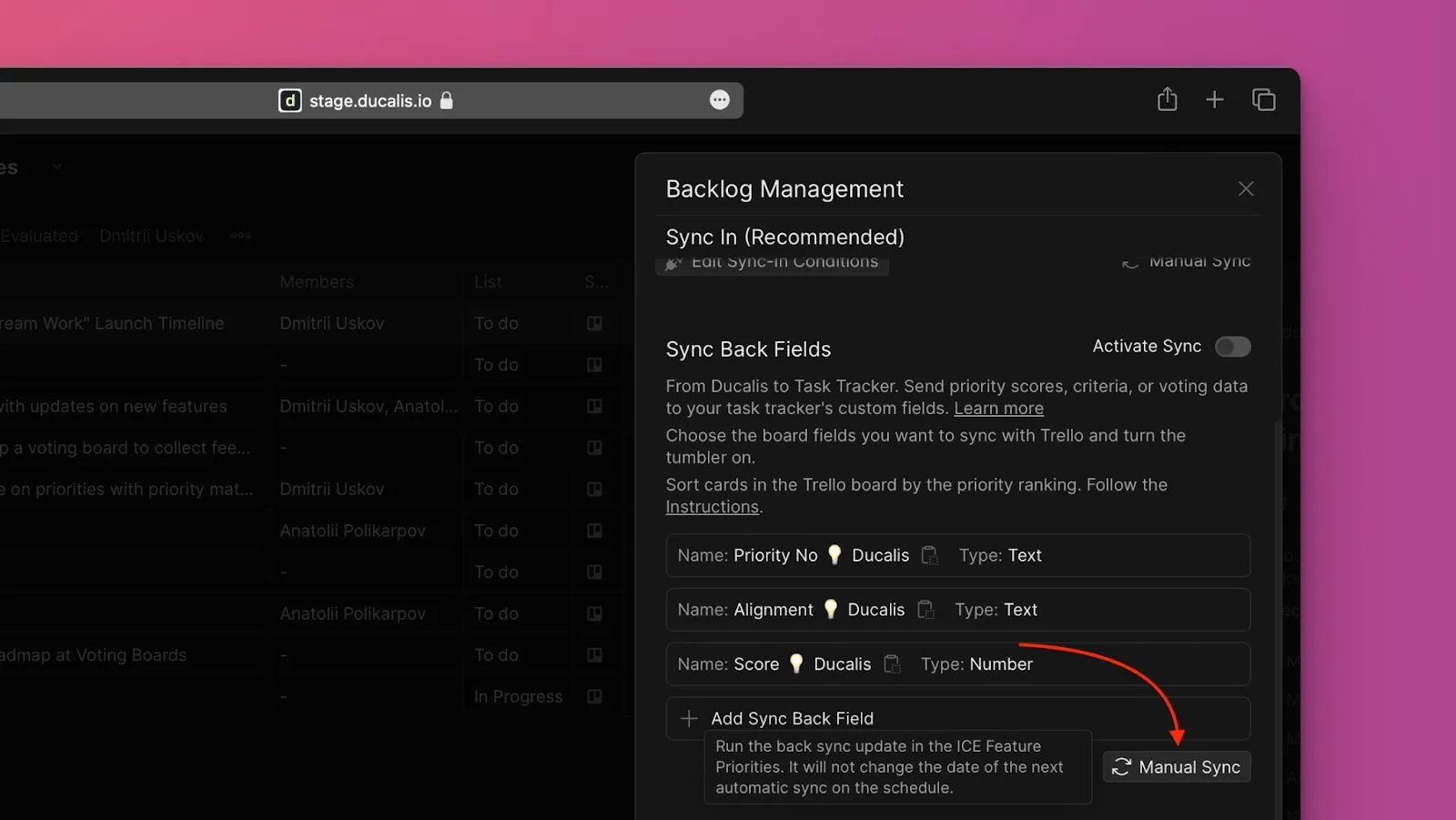
点击 Add Sync Back Fields (添加回写字段),选择你想同步到 Trello 的字段。
-
点击 Manual Sync with Trello (手动同步至 Trello) 以刷新字段列表。
-
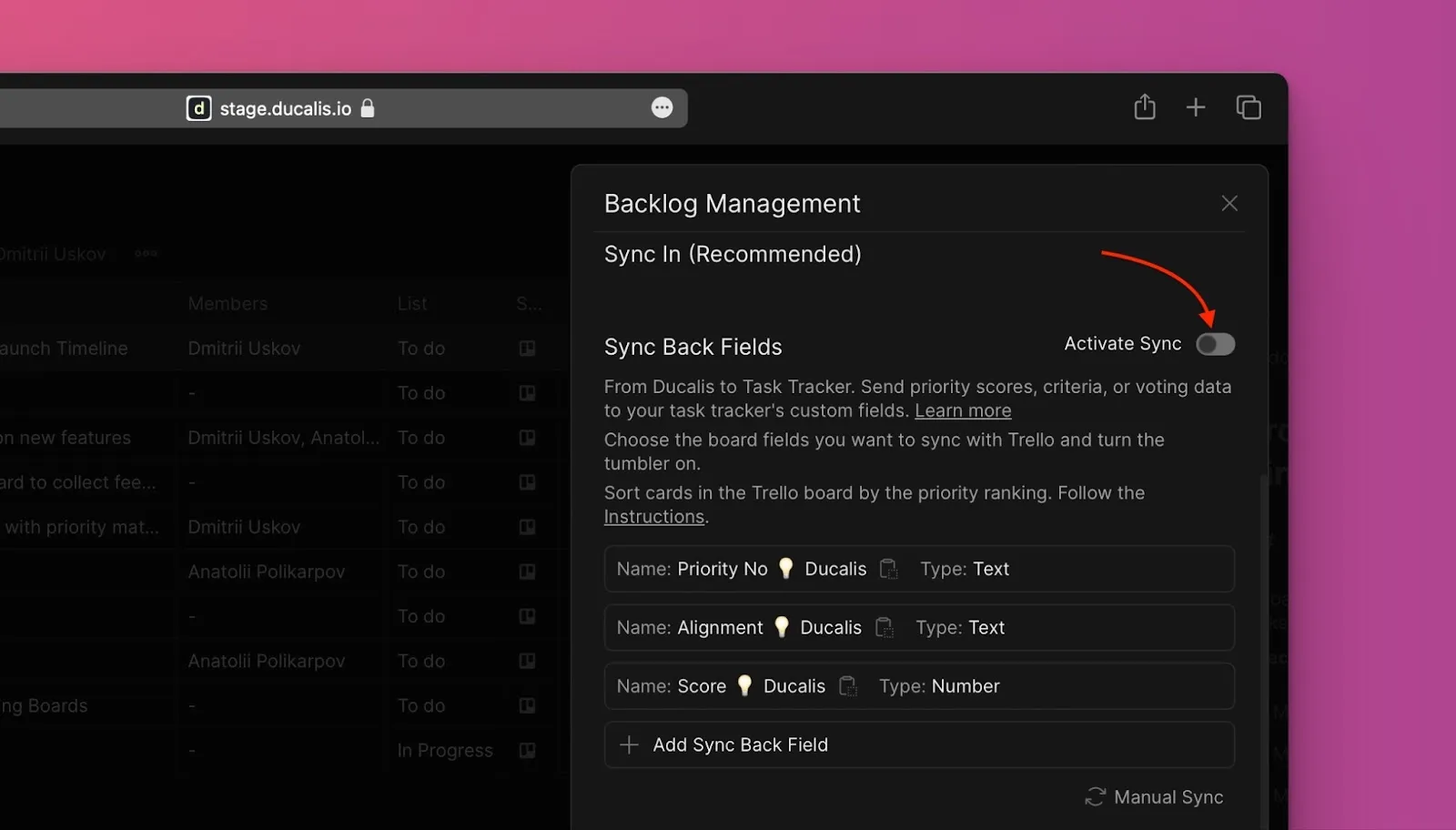
启用 Activate Sync (激活同步) 开关。
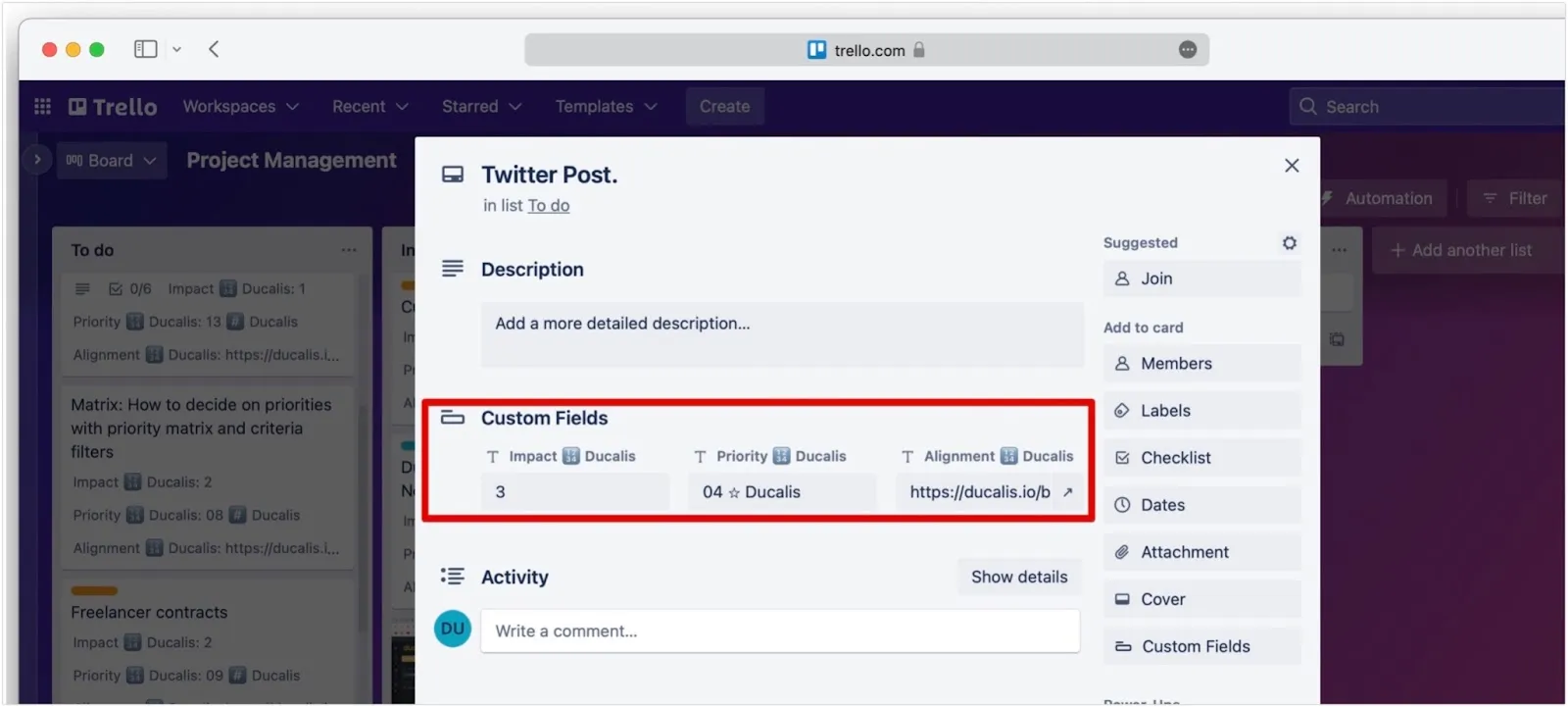
自定义字段将自动在你的 Trello 看板中为所有导入的卡片创建。
启用同步后,你无法添加更多字段。如需添加字段,请先禁用同步,添加字段后再重新启用同步。
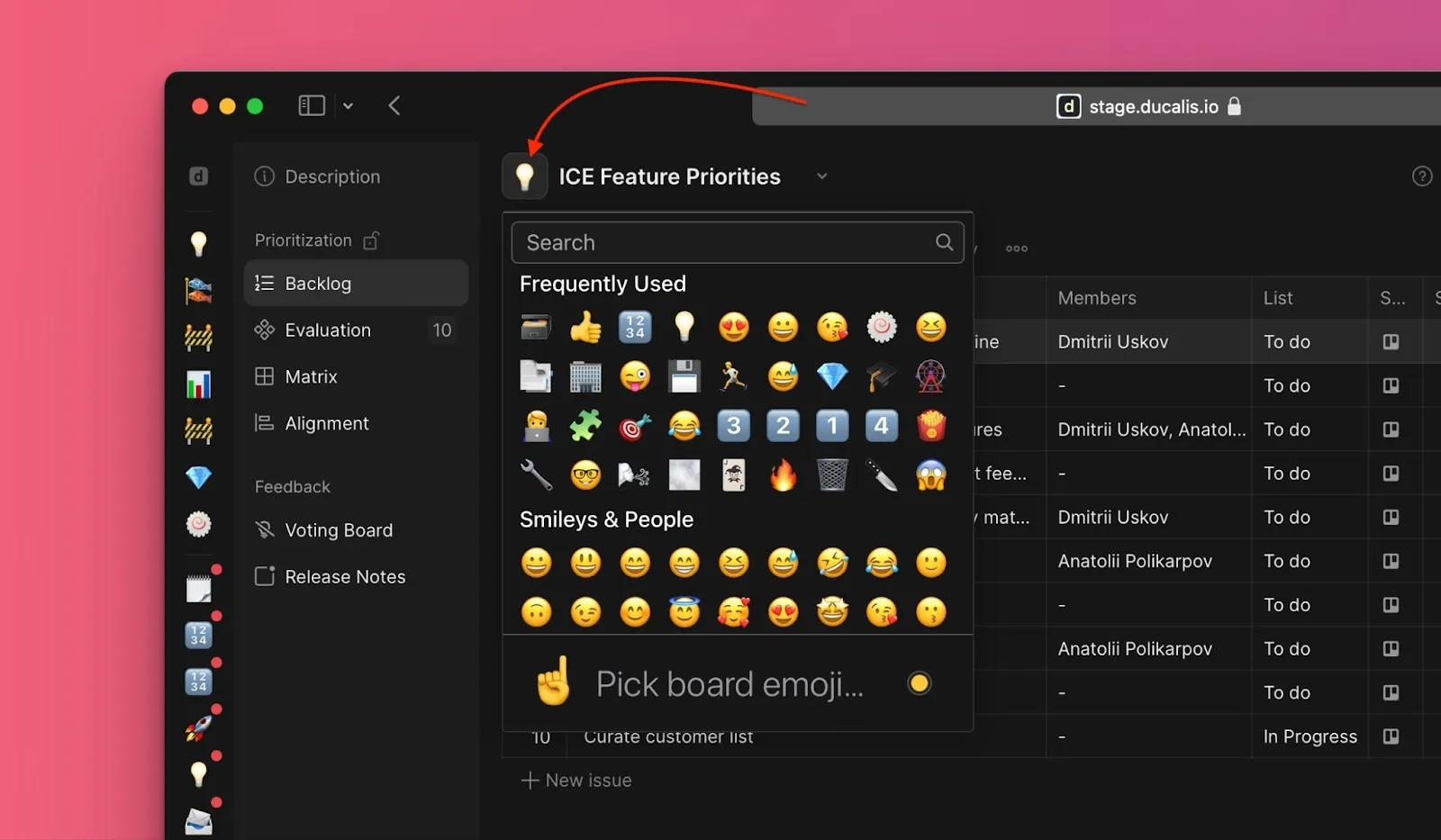
自定义字段名称中的 emoji 是你的 Ducalis 项目 ID。如果你更改了它,请关闭同步后再打开以应用更改。
安排同步计划
选择何时将优先级排序回写同步至 Trello——例如,在你的迭代计划会议之前。
-
选择一个计划选项:
- By sprint end date (按迭代结束日期) - 当你的迭代结束时自动同步
- By custom period (按自定义周期) - 在你选择的特定日期和时间同步
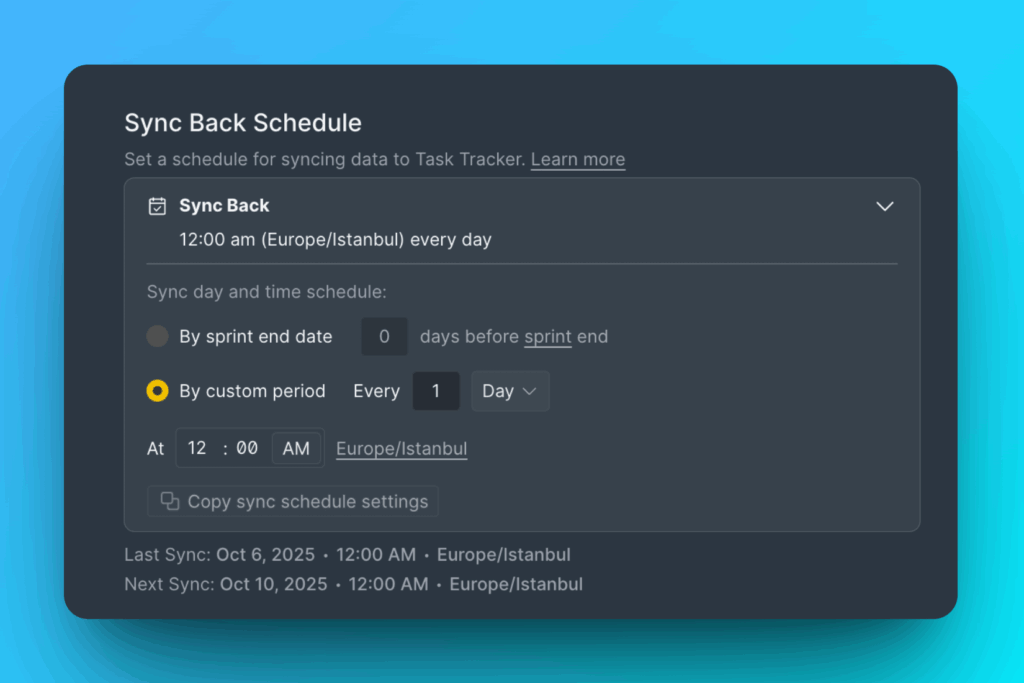
-
如需立即同步,请点击 Manual Sync with Trello (手动同步至 Trello)。
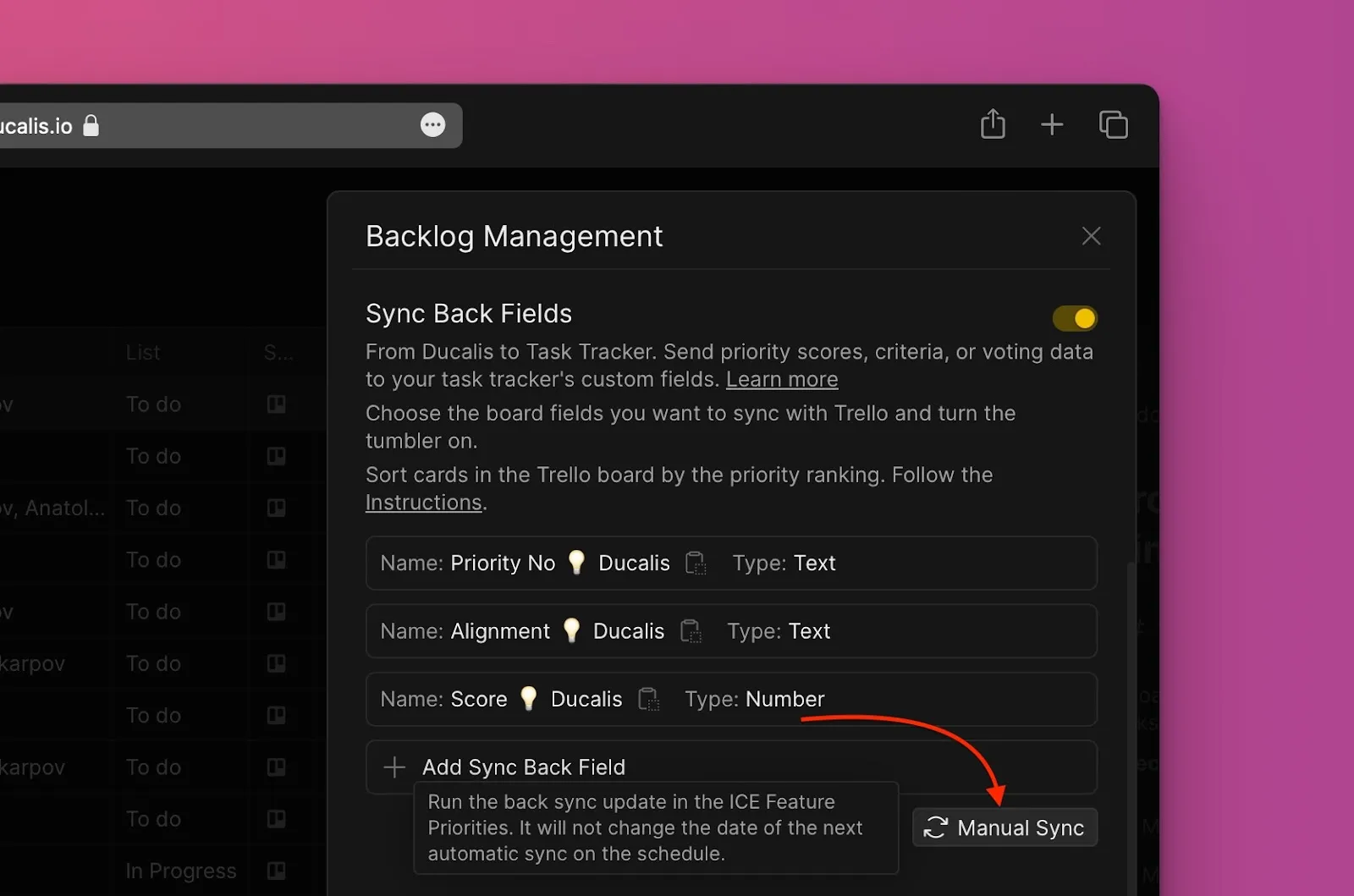
使用 Butler 自动排序卡片
使用 Trello 的 Butler 自动化功能,按从 Ducalis 同步的优先级排序自动排序卡片。
-
前往你的 Trello 看板。
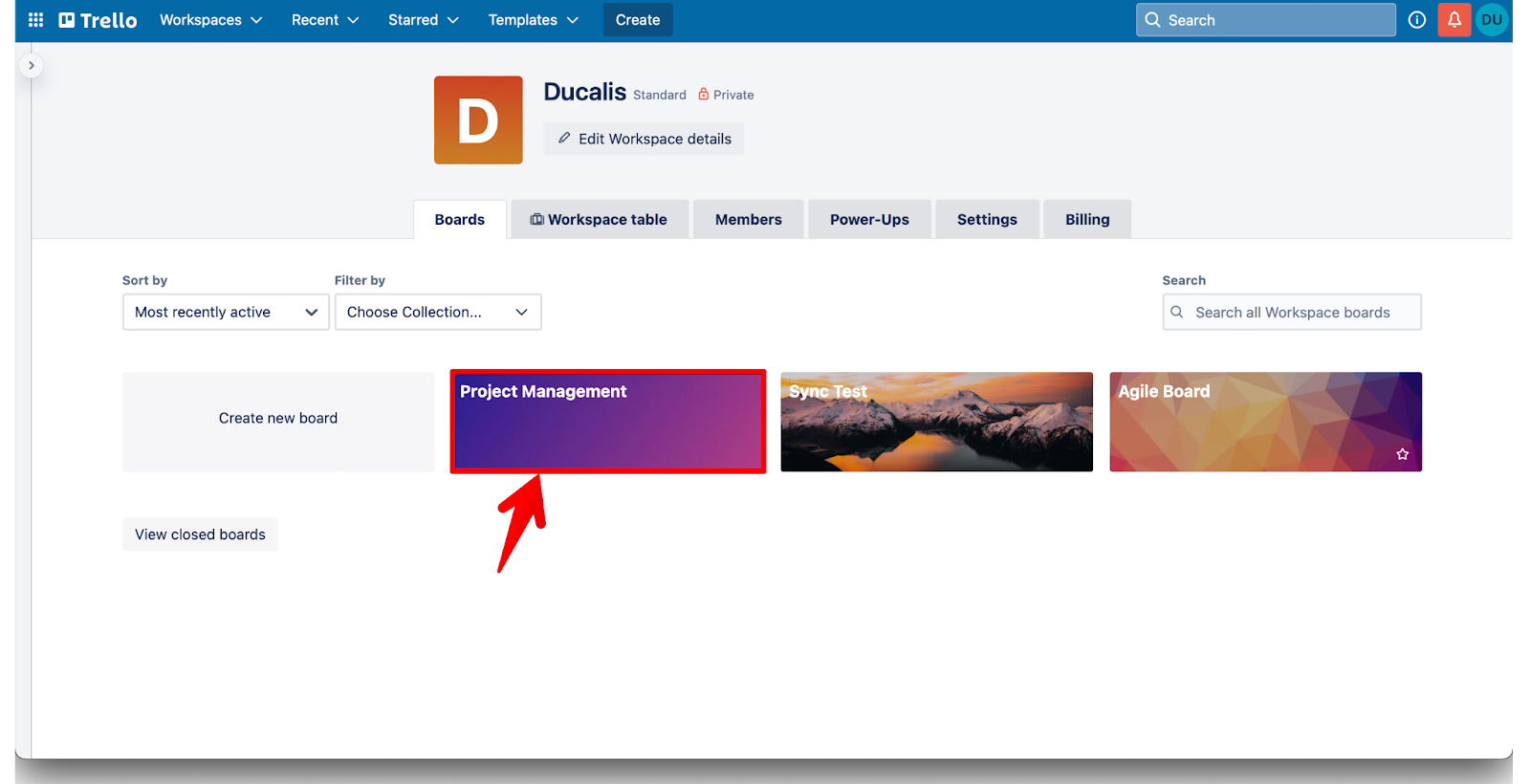
-
点击顶部菜单中的 Automation (自动化)。
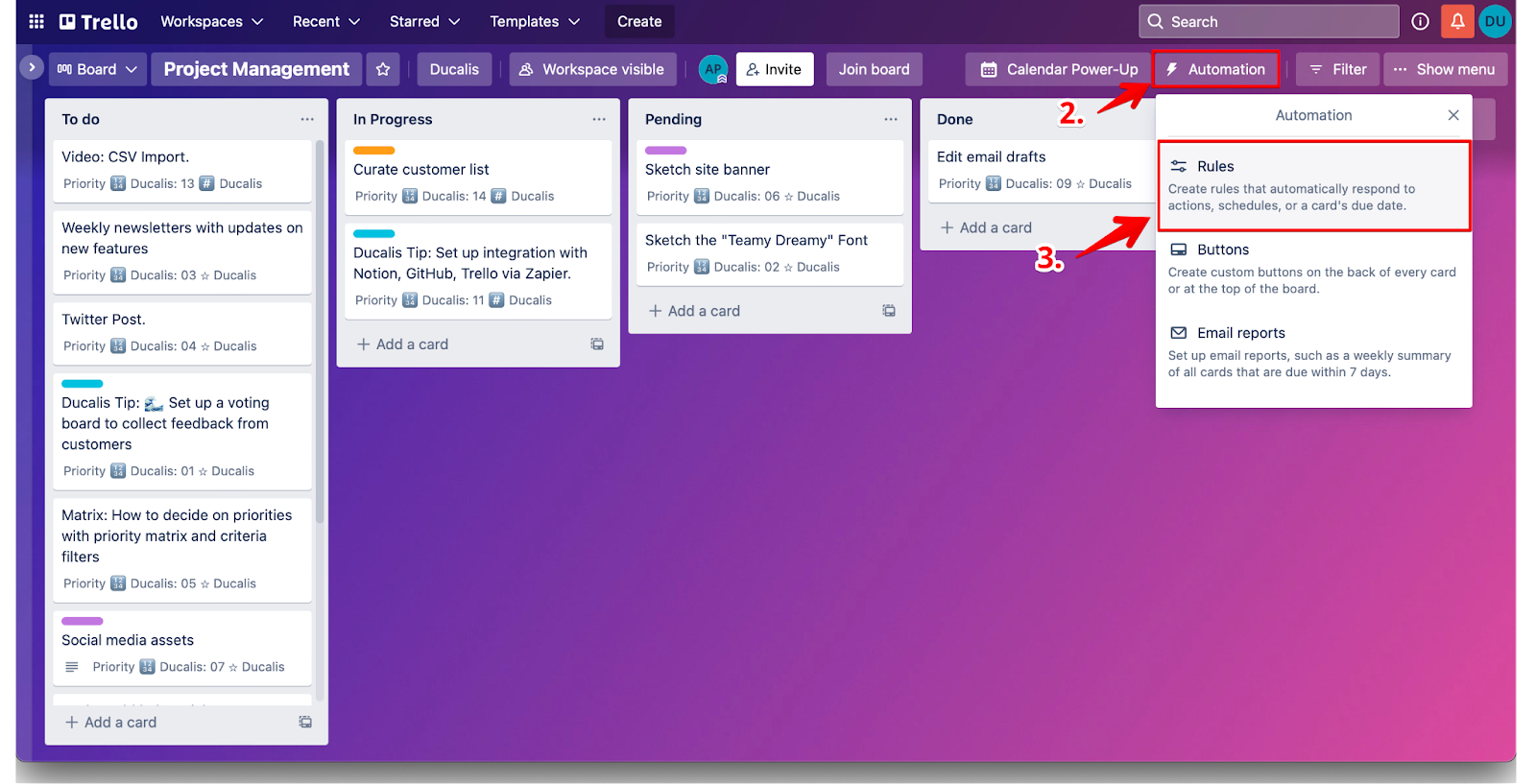
-
从下拉菜单中选择 Rules (规则)。
-
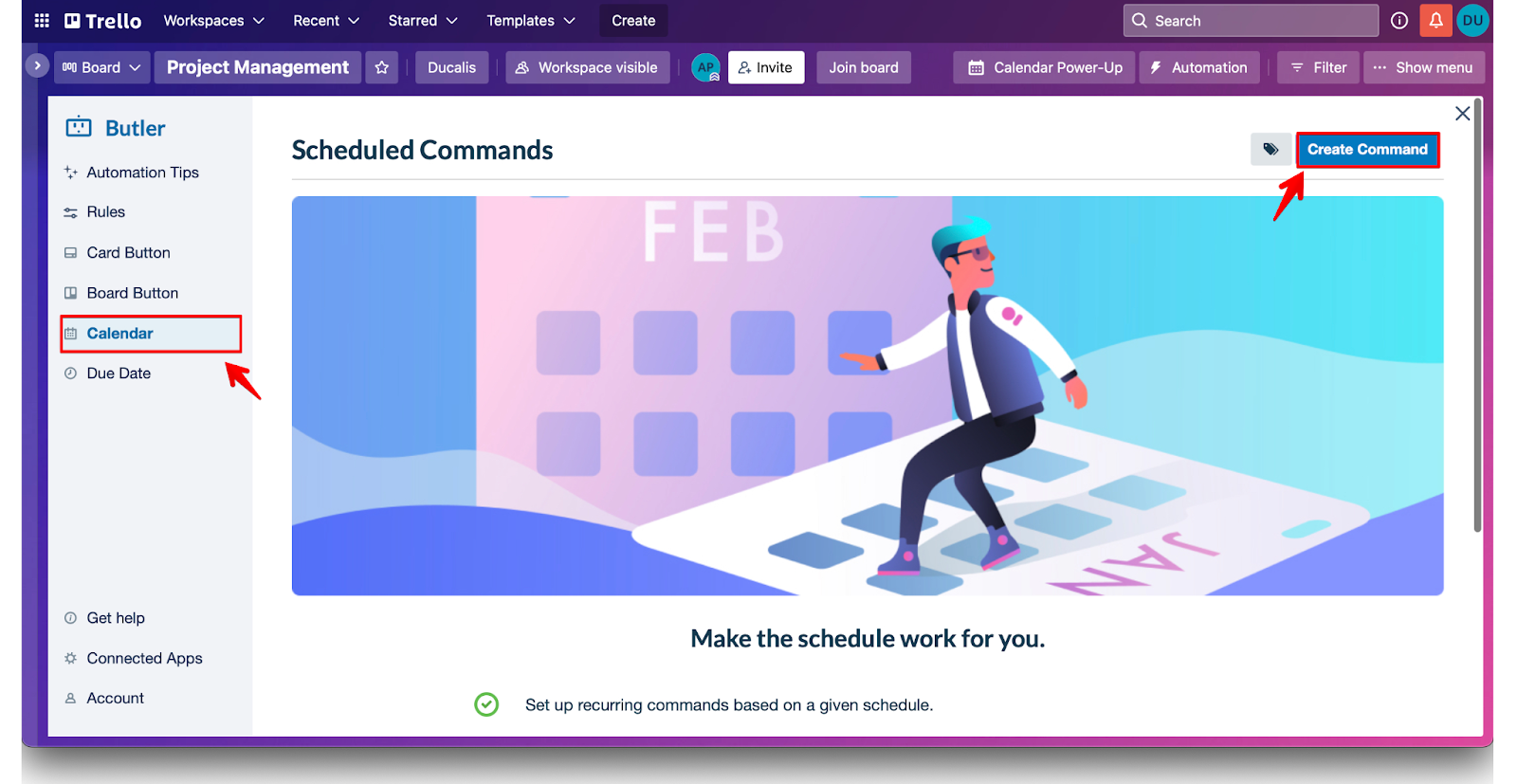
点击左侧边栏中的 Calendar (日历),然后点击 Create Command (创建命令)。
-
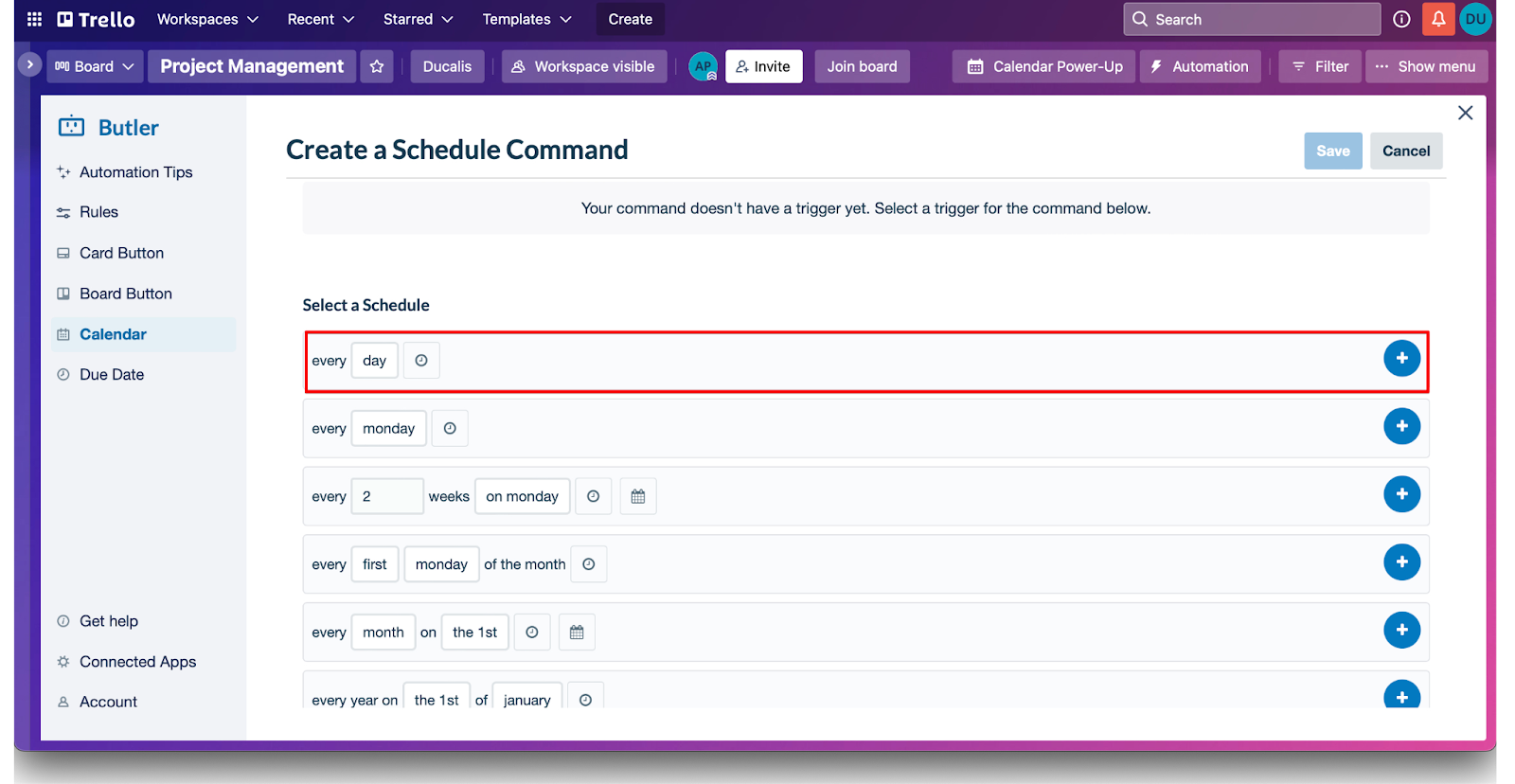
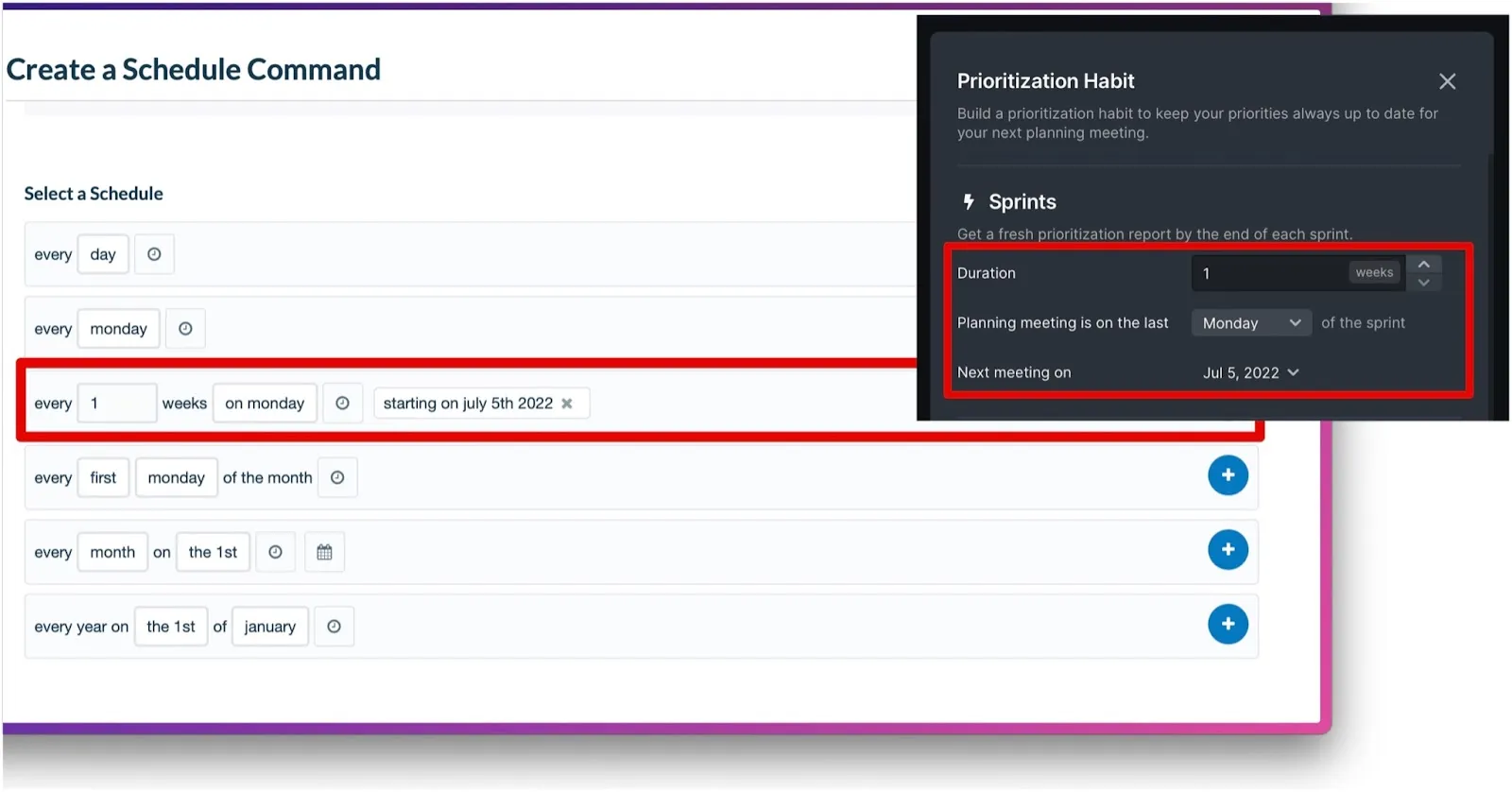
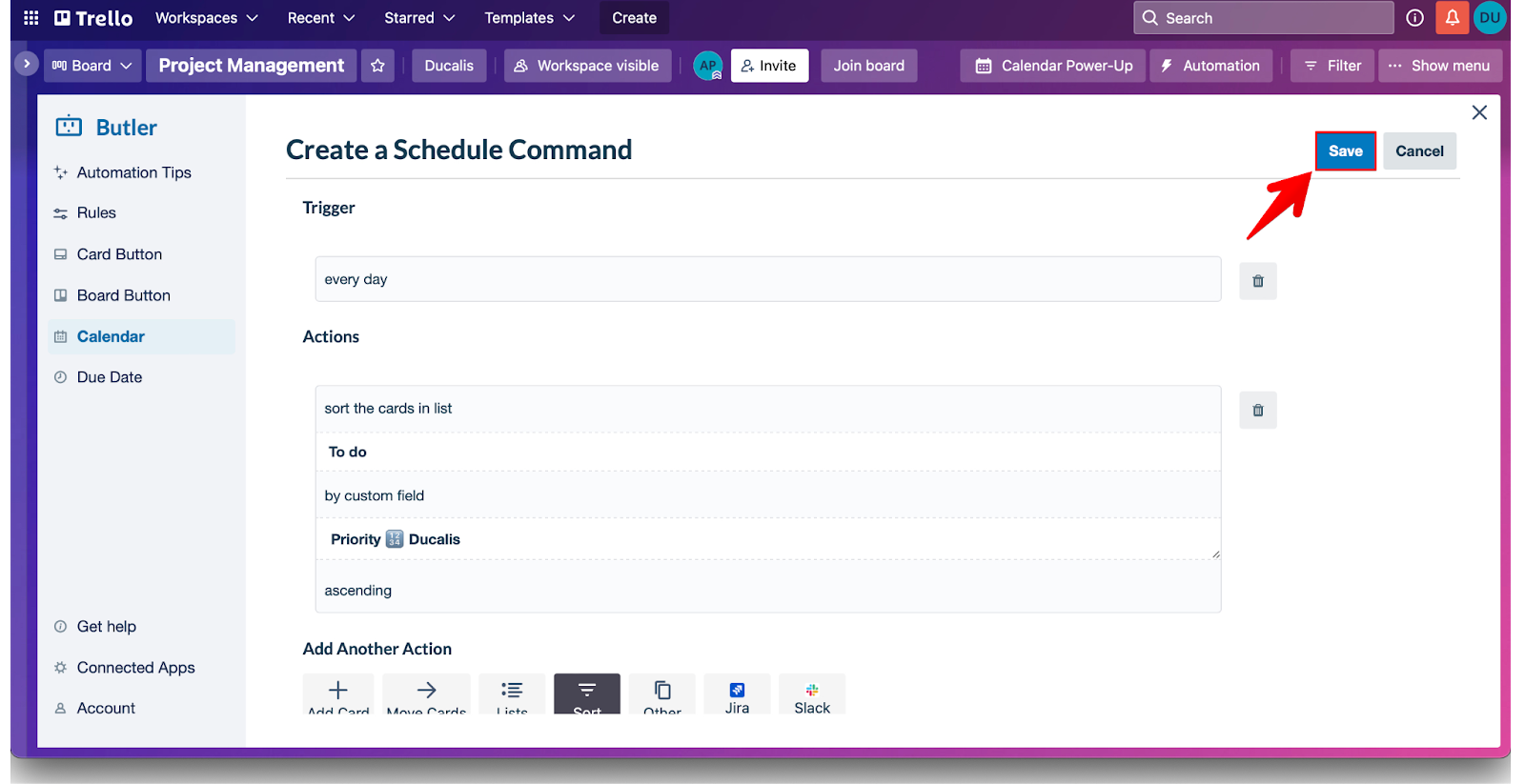
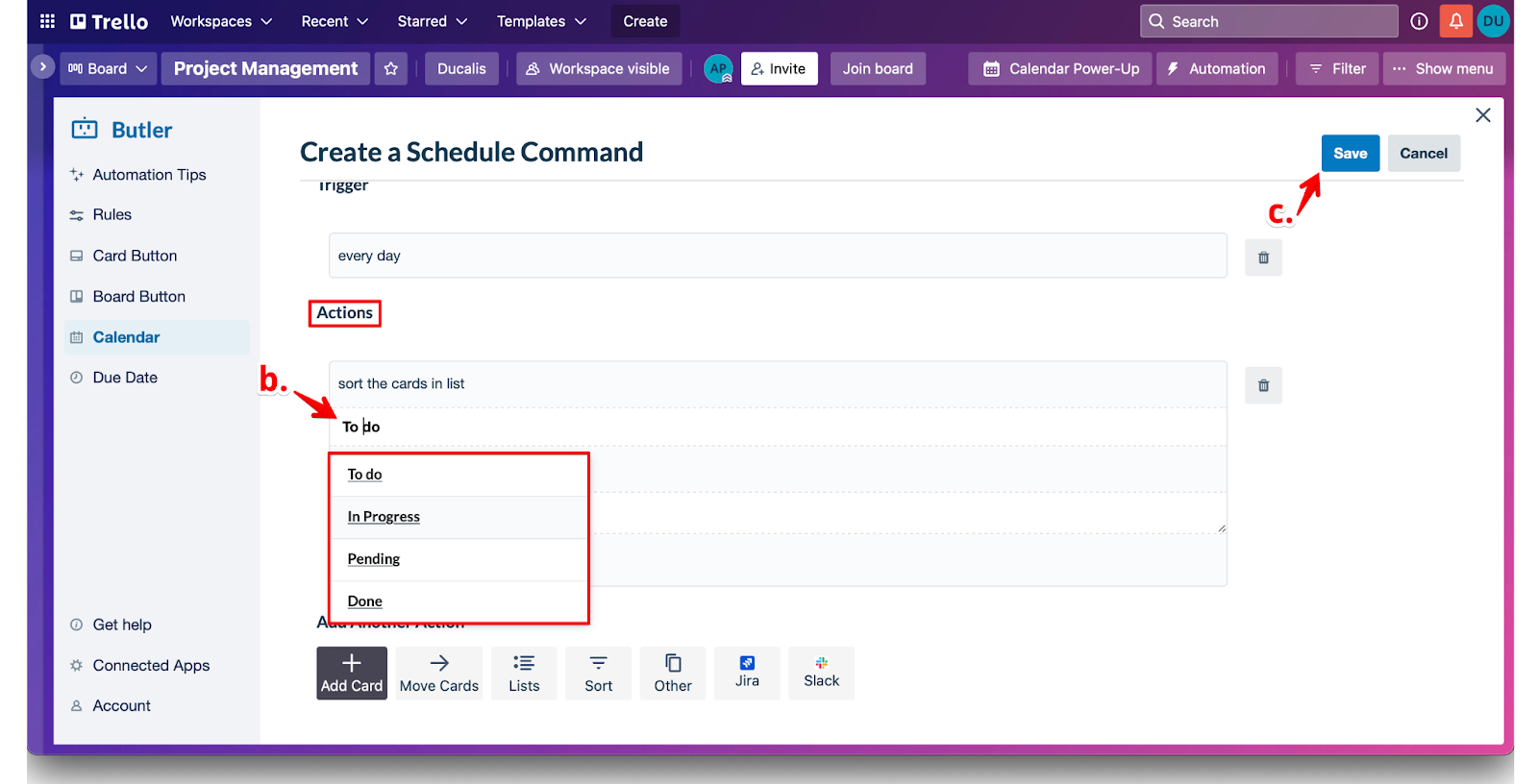
设置卡片排序时间。选择如下计划:
- Every day (每天)
- 或匹配你的 Ducalis 迭代计划(例如,每周五)
- Every day (每天)
-
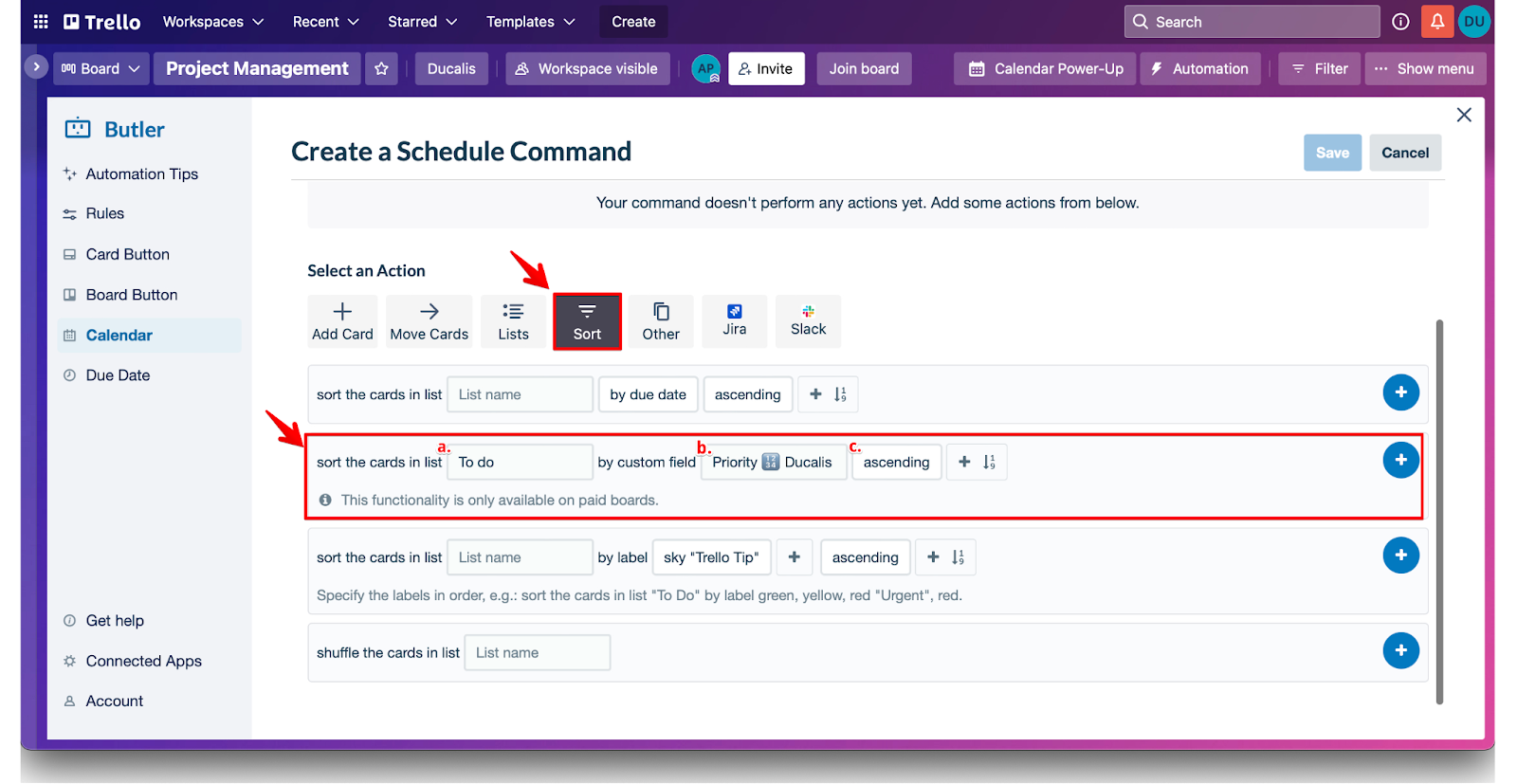
配置排序操作:
- 选择 Sort (排序) 作为操作
- 选择要排序的 列表名称
- 选择 Ducalis 自定义字段(例如,Priority Ducalis)
- 将排序顺序设置为 ascending (升序)
- 点击 + 以添加操作
-
点击 Save (保存)。
-
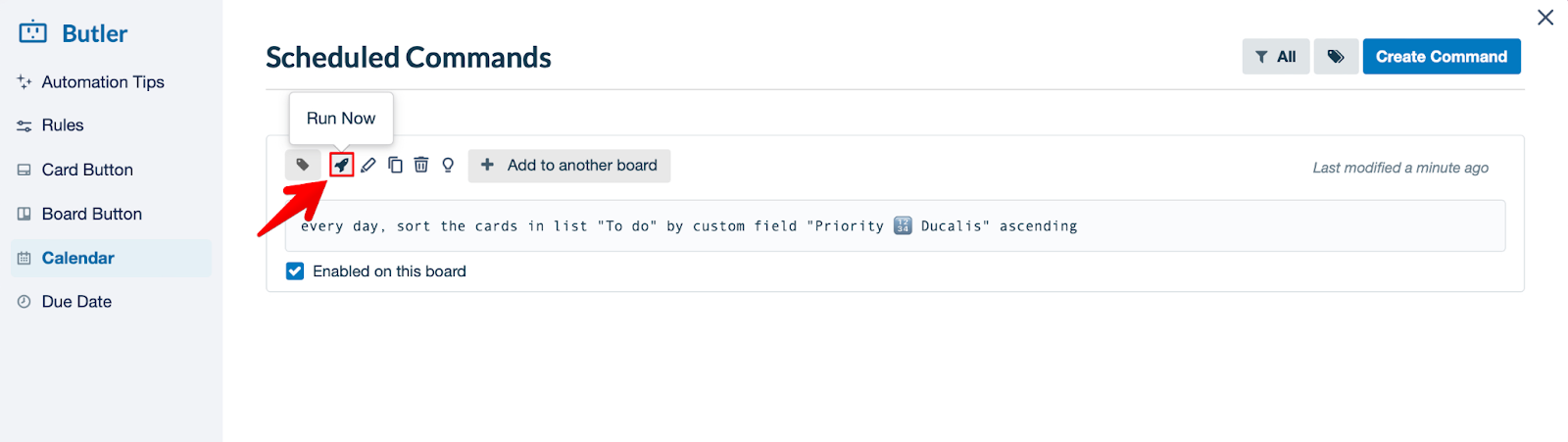
测试自动化以验证其正常工作。
-
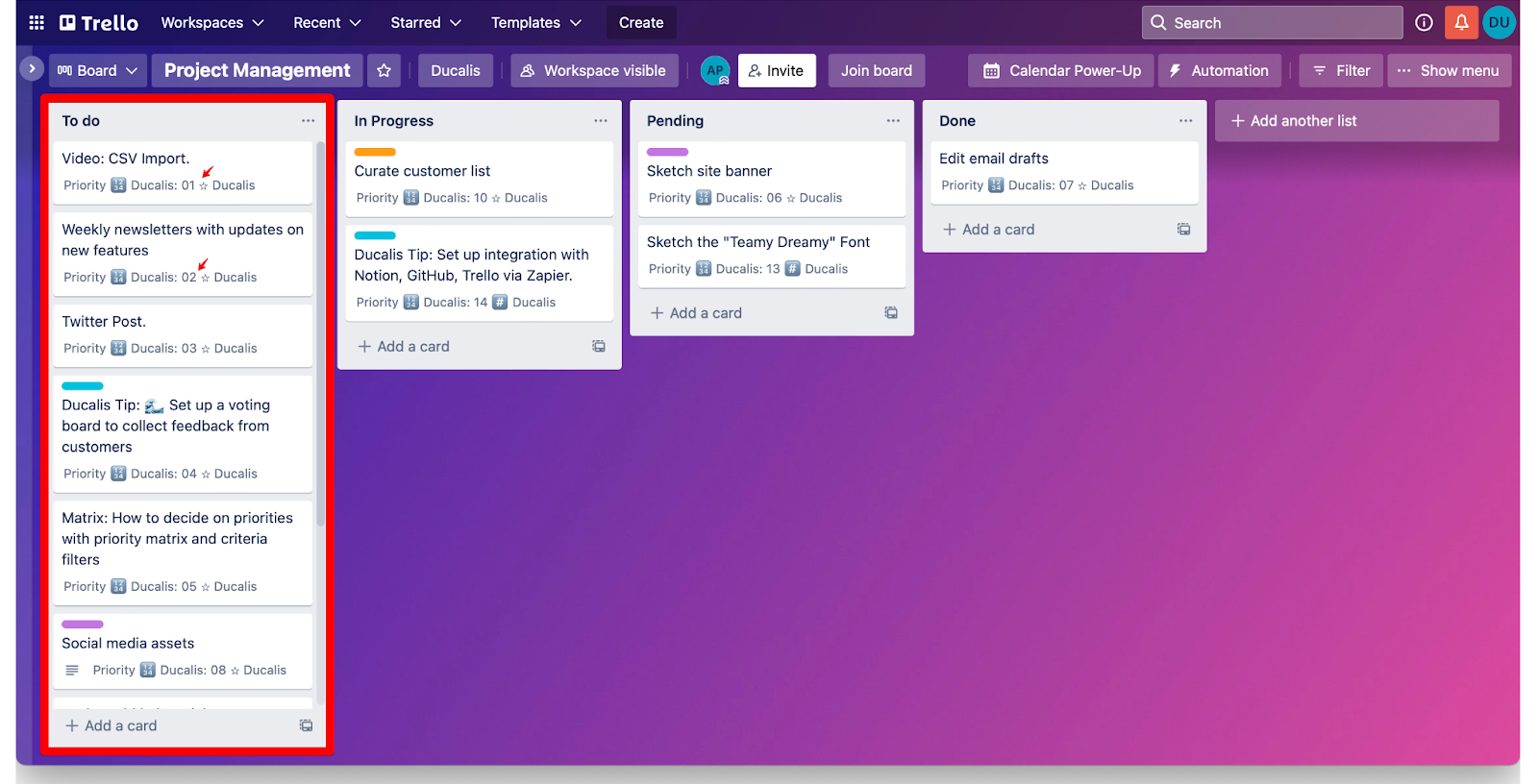
卡片现在按优先级排序。
将自动化应用于其他列表
将自动化复制到同一看板中的其他列表。
-
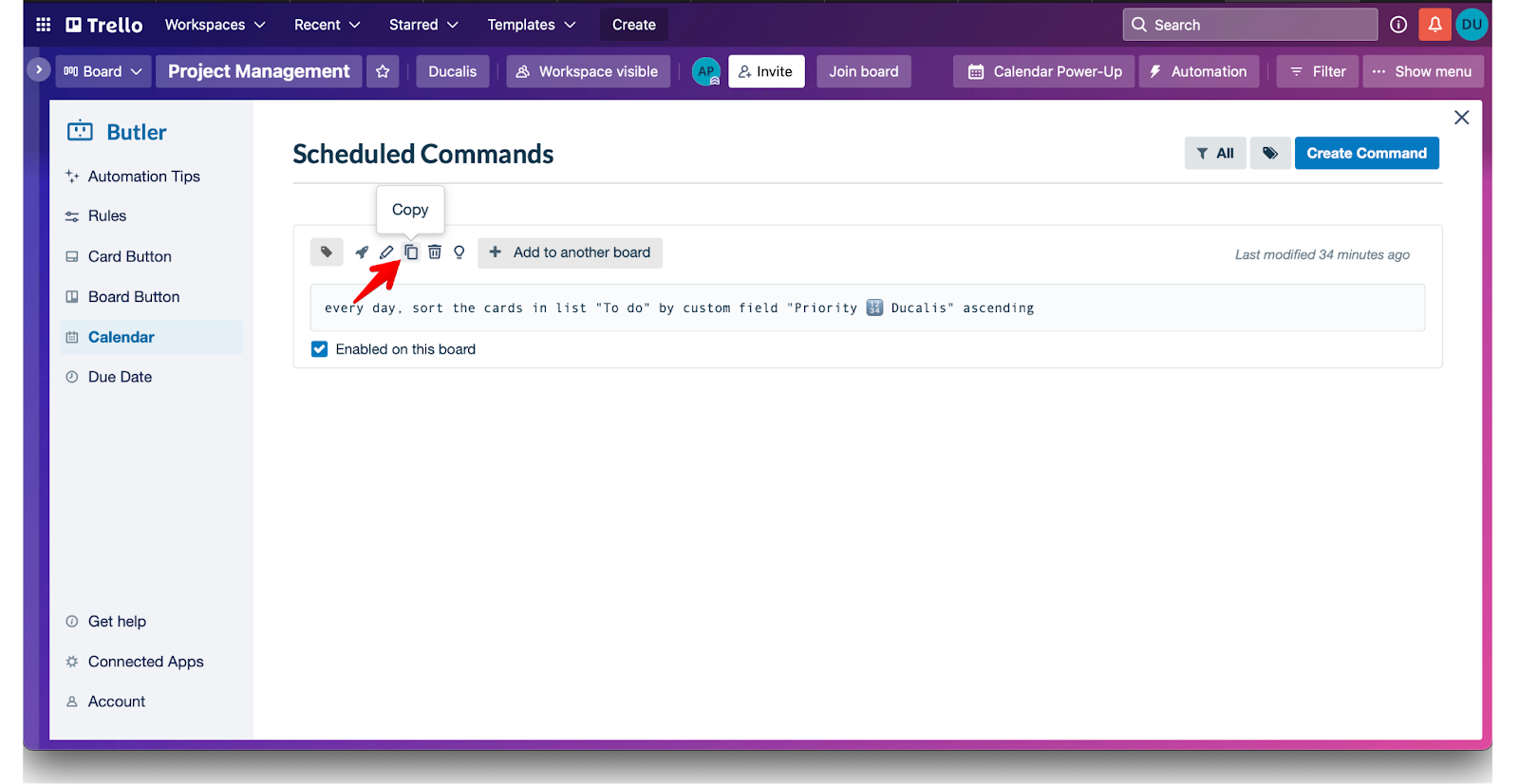
点击你创建的自动化上的 Copy (复制)。
-
在 Action (操作) 下,从下拉菜单中选择不同的列表名称。
-
点击 Save (保存)。
你的卡片将在计划的日期(例如,每周五)自动按优先级排序。