创建和管理筛选
筛选可以缩小数据范围,帮助你专注于特定工单或想法。你可以为当前项目创建筛选(单项目筛选),也可以跨所有项目创建筛选(全项目筛选)。
创建单项目筛选
单项目筛选仅应用于你正在查看的当前项目。
-
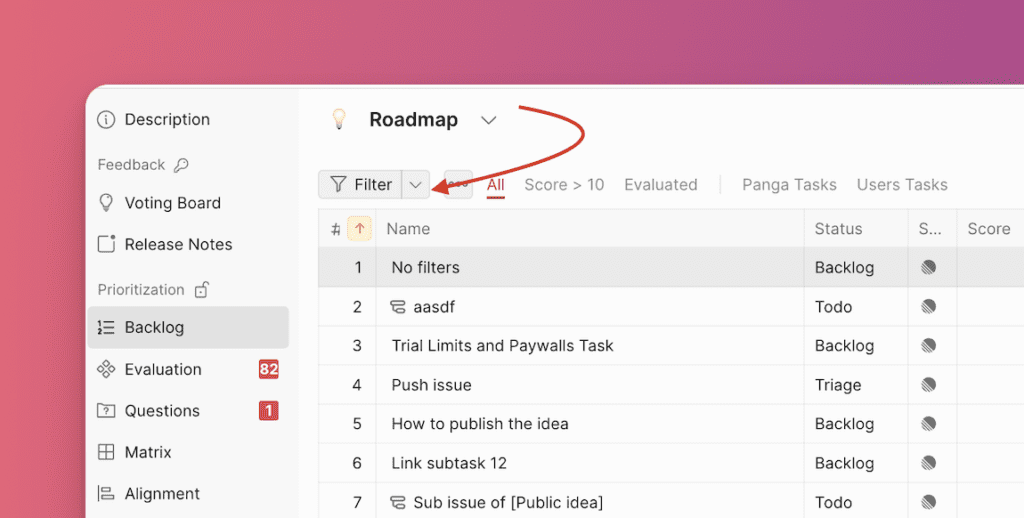
点击表格右上角的筛选图标。
-
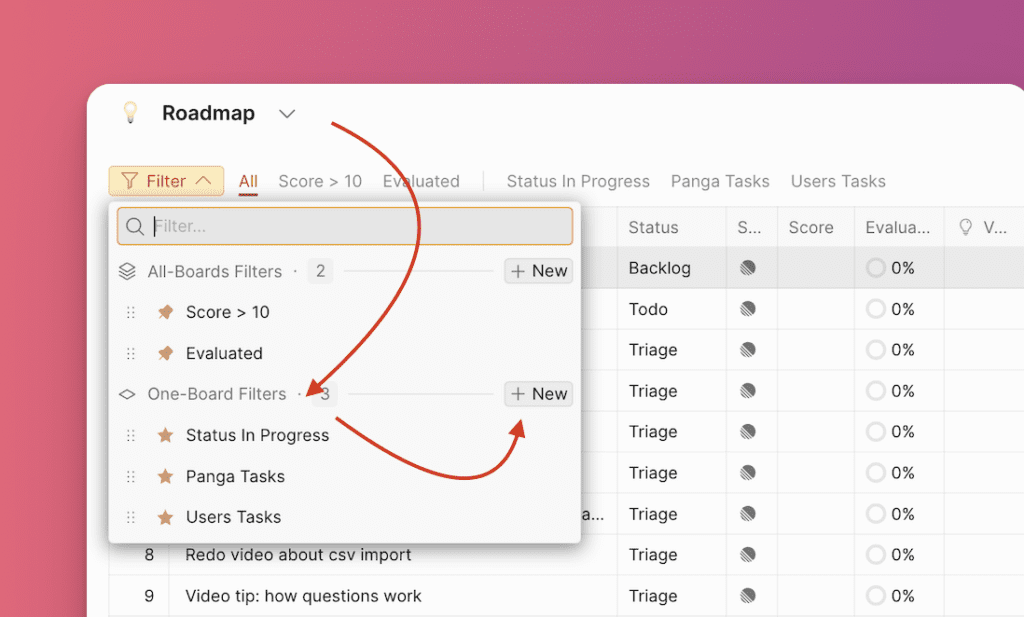
选择 One-Board Filters(单项目筛选),然后点击 New(新建)。
-
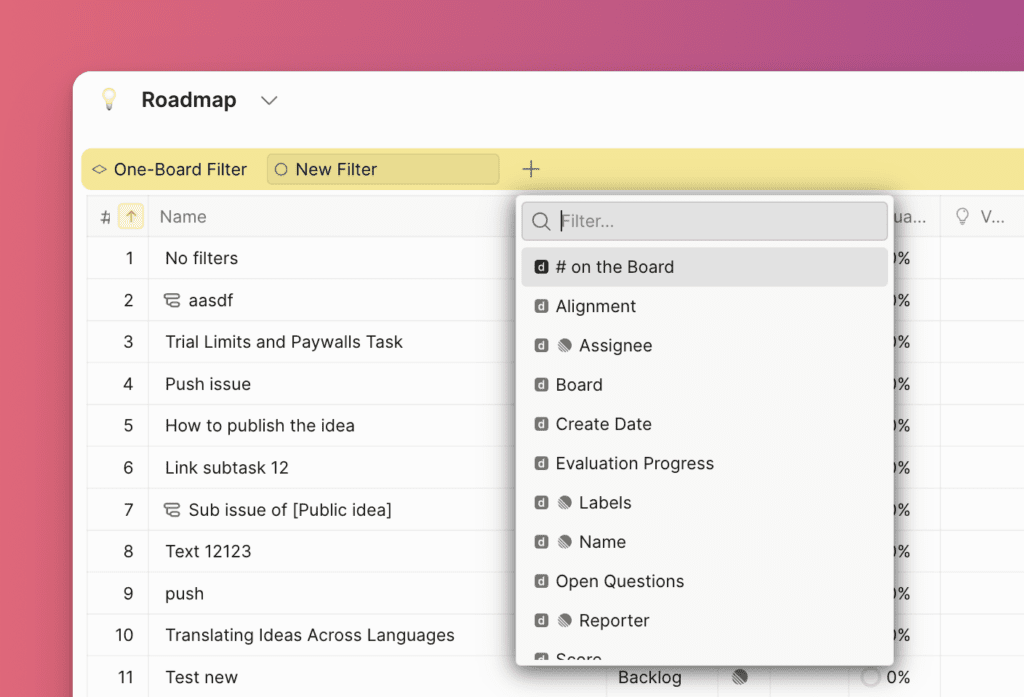
搜索或选择要创建的筛选字段。可用筛选包括 Ducalis 字段、公开想法字段、评估标准一致性、一致性字段以及任务管理工具字段(如已连接)。
-
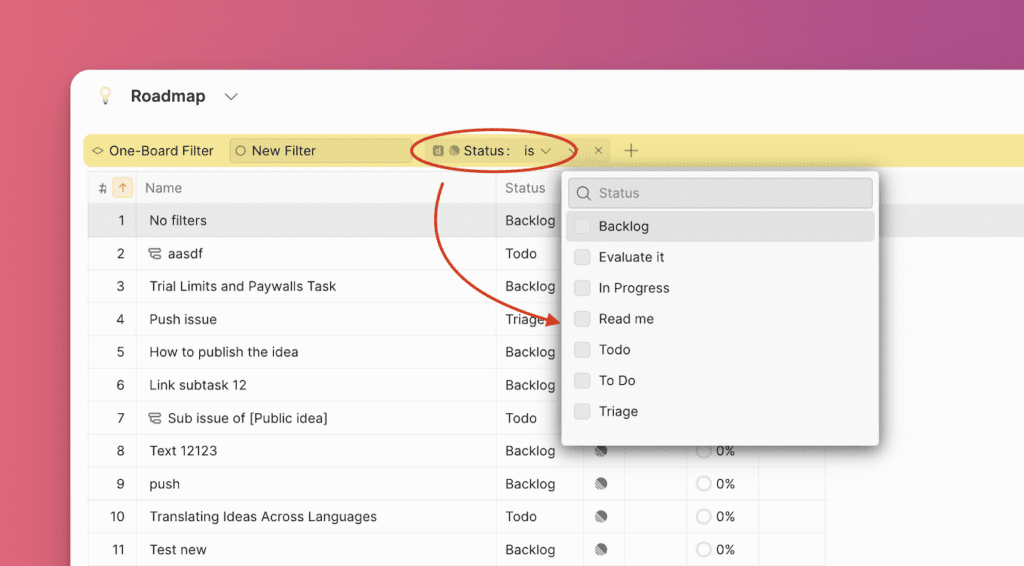
为所选筛选字段选择参数。
-
要添加另一个筛选字段,点击 +。
-
为筛选命名,然后点击 Save(保存)。
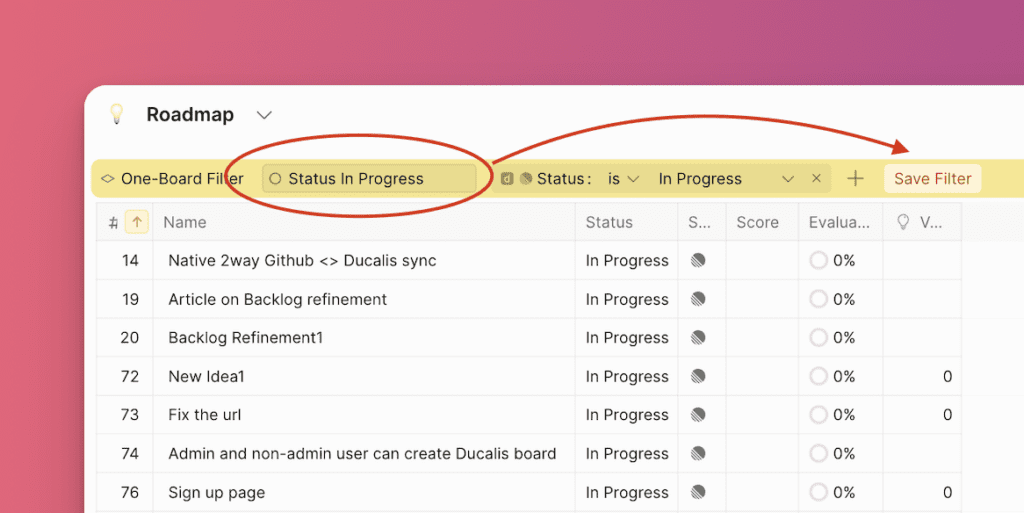
已保存的筛选对项目中的所有人可见。如果不保存筛选,它会在你使用完毕后消失。
将筛选添加到收藏夹
当你创建并保存筛选时,它会自动添加到你的收藏夹。收藏筛选(标有星标)会显示在上方面板中,方便快速访问。这些收藏夹仅对你可见。
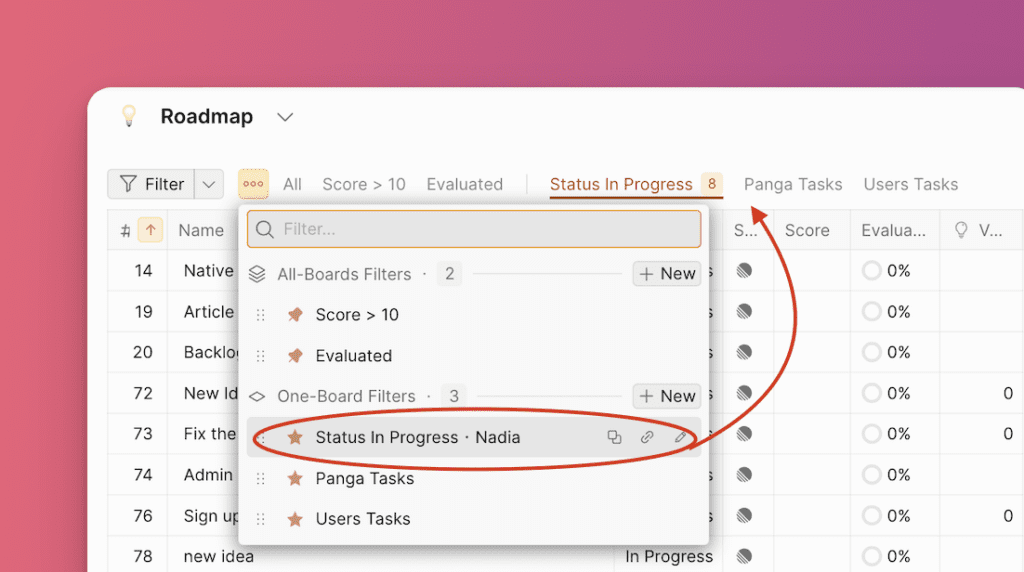
你也可以将队友创建的筛选添加到你的收藏夹。
创建全项目筛选
全项目筛选应用于所有项目。使用它们可以同时跟踪来自多个项目的特定工单或想法,或者重复使用相同的筛选,而无需在每个项目上分别创建。
-
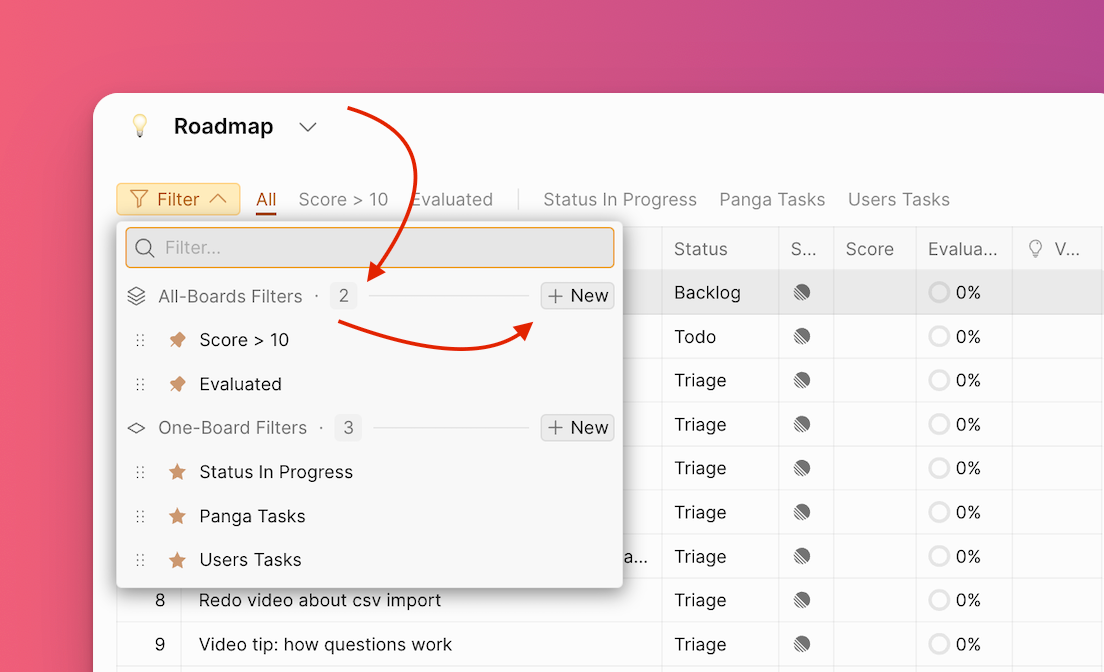
点击筛选图标,选择 All-Boards Filter(全项目筛选),然后点击 New(新建)。
-
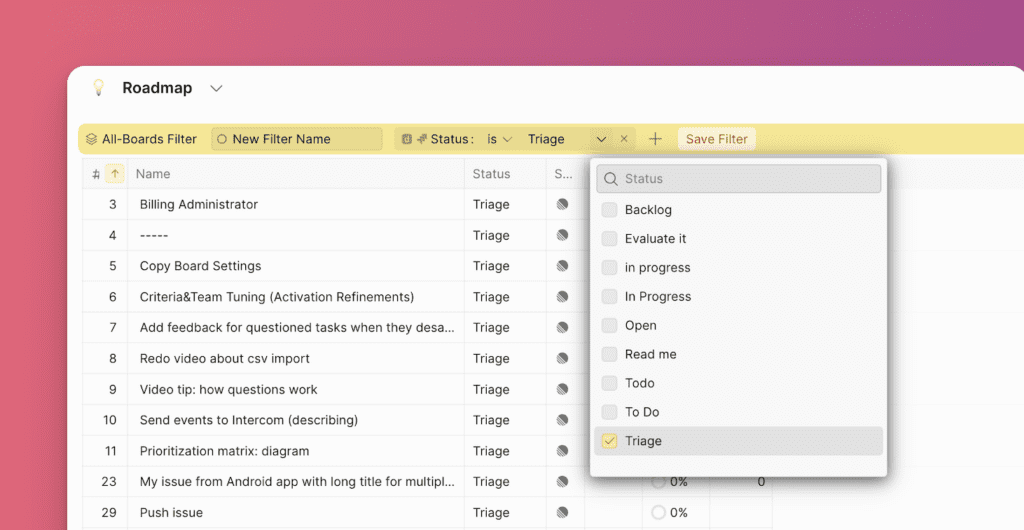
搜索或选择要创建的筛选字段。可用筛选包括 Ducalis 字段、公开想法字段、评估标准一致性、一致性字段以及任务管理工具字段(如已连接)。
-
要添加另一个筛选字段,点击 +。
-
为筛选命名,然后点击 Save(保存)。
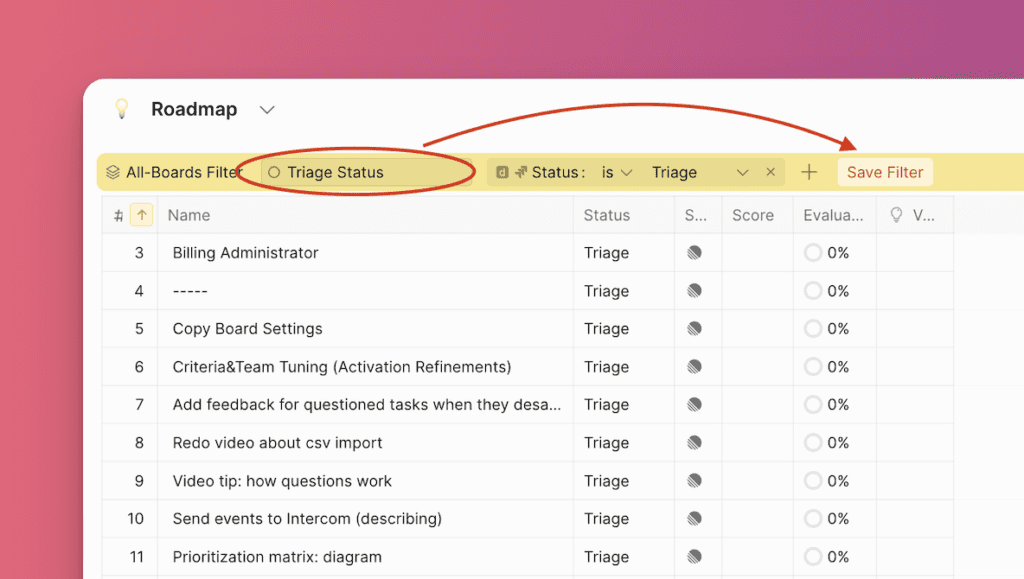
-
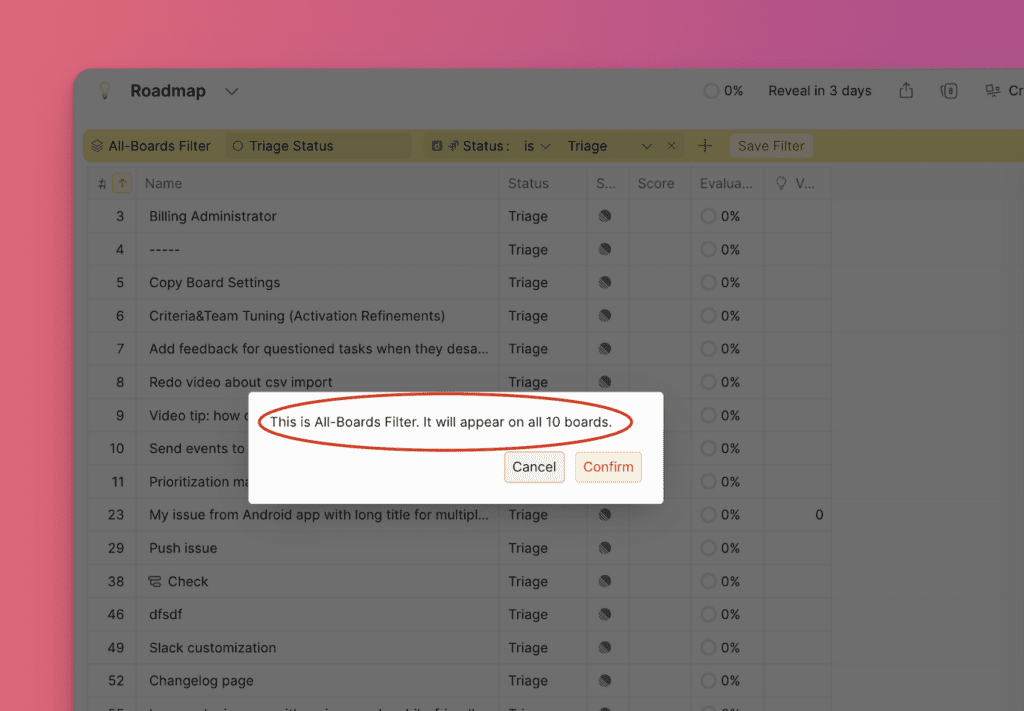
一条警告消息会提示此筛选将应用于所有项目。点击 Confirm(确认)。
筛选会出现在下拉菜单中。
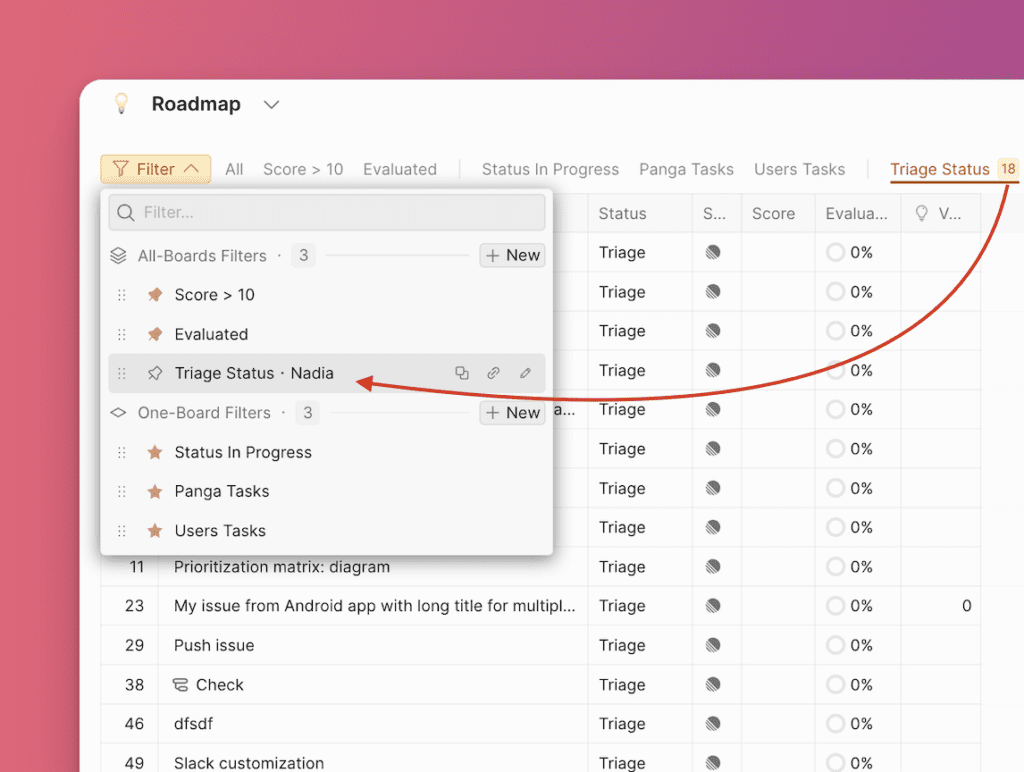
已保存的筛选对所有项目中的所有人可见。
固定筛选
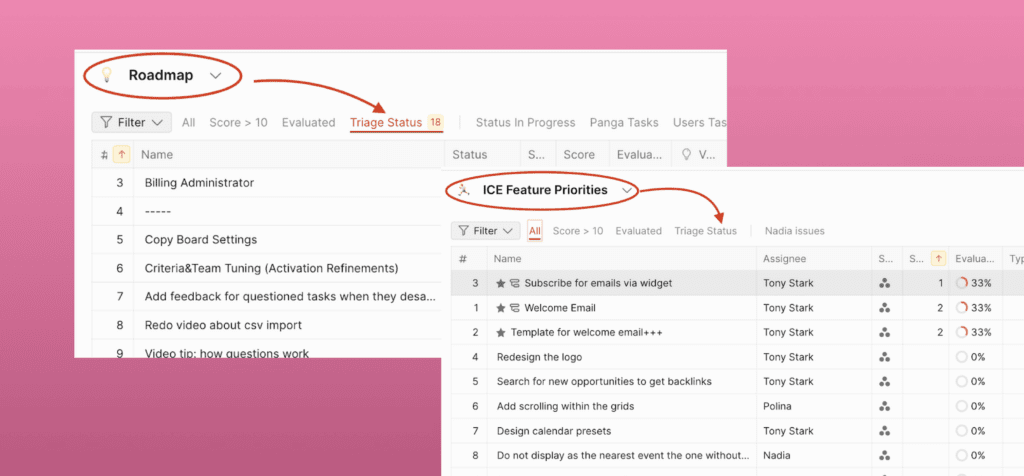
固定筛选可使其显示在上方面板中,方便快速访问。
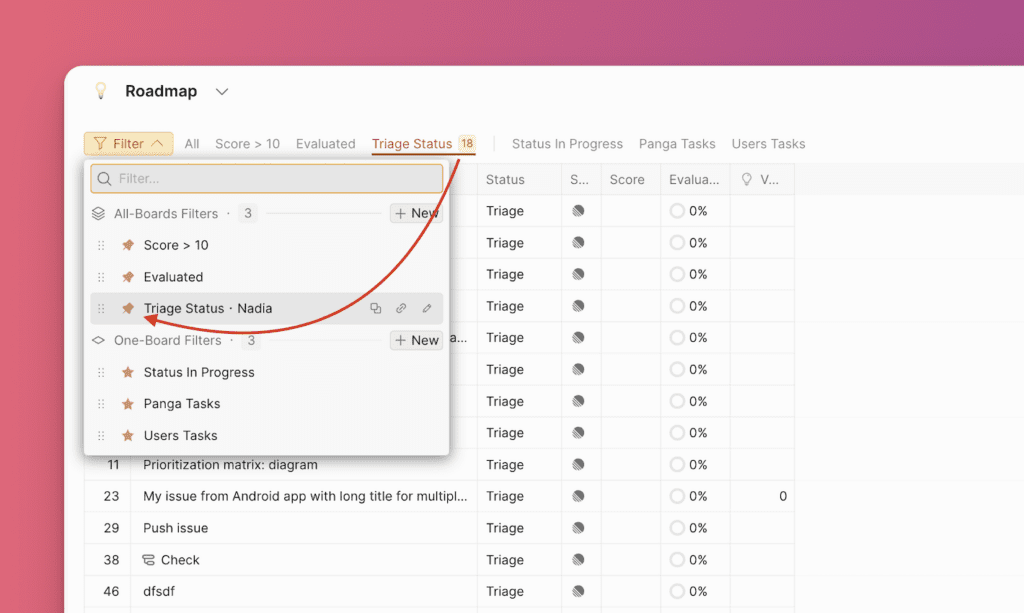
固定筛选后,所有用户在所有项目的面板中都可以看到该筛选。
重新排序筛选
重新排序筛选可使常用筛选更易于查找。
-
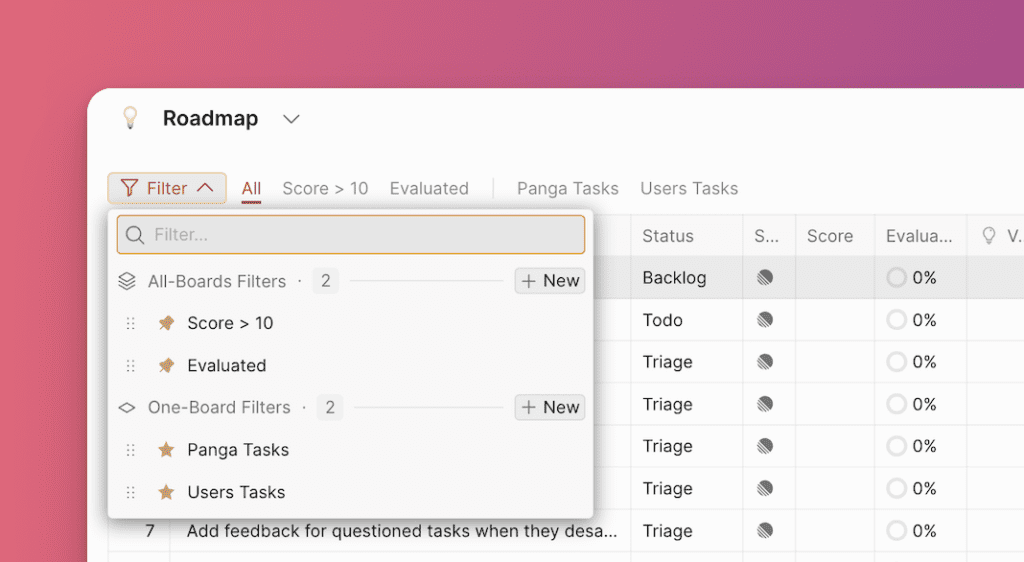
点击筛选下拉箭头,显示可用筛选列表。
-
将鼠标悬停在要移动的筛选上,然后点击并拖动至所需位置。
-
新位置会应用于筛选面板,并按你首选的顺序显示。

重新排序会应用于所有项目中的所有用户。
编辑筛选
-
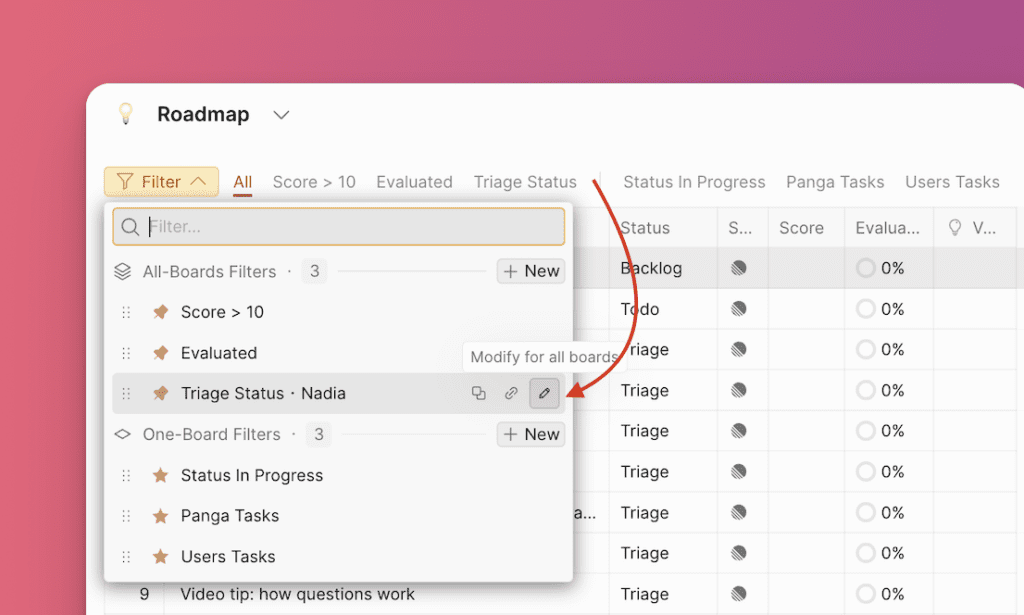
点击筛选图标,将鼠标悬停在要编辑的筛选上,然后点击编辑图标。
-
根据需要更改参数、添加或删除筛选字段。
-
编辑完成后,点击 Save(保存)。
全项目筛选的更改会应用于所有项目和所有用户。单项目筛选的更改仅应用于当前项目,但对所有用户生效。
删除筛选
要删除筛选,点击删除图标,然后点击 Confirm(确认)。
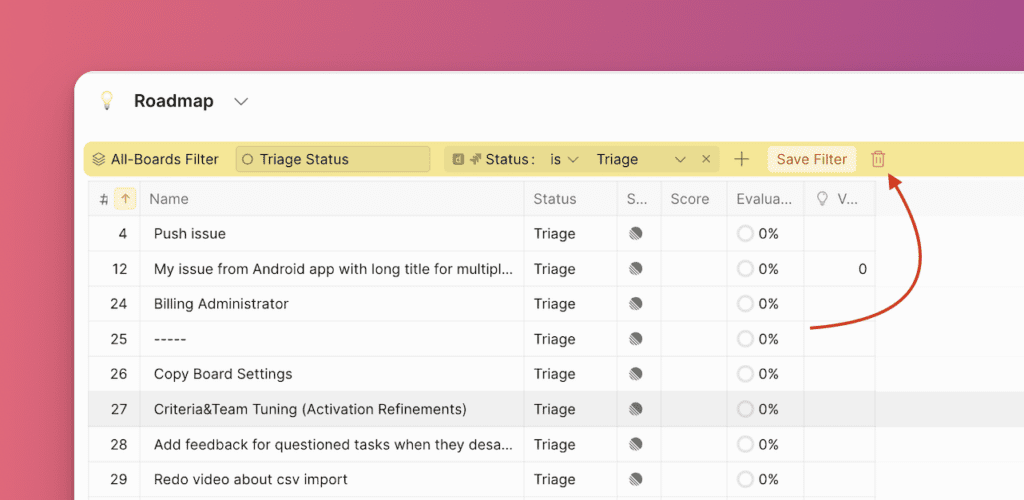
删除筛选会将其从所有项目中的所有用户处移除(单项目筛选和全项目筛选均是如此)。
通过有效使用筛选,你可以提高工作效率,并掌握所有项目中的关键任务。