导出数据
将 Ducalis 中的数据导出为 CSV 文件,以便在外部工具中分析待办事项、用户列表、想法和投票人。
可导出的内容
导出工单
-
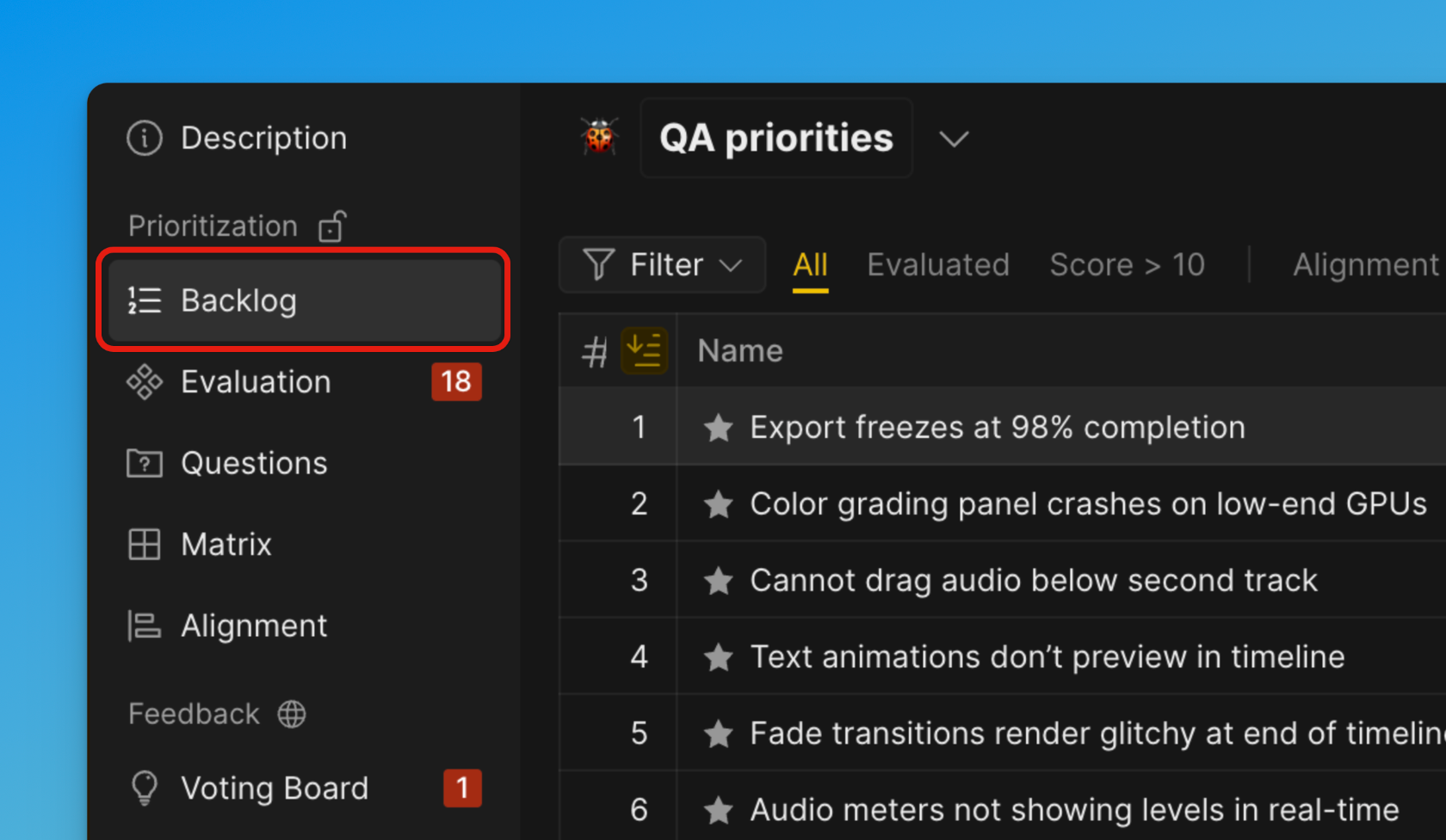
打开 Backlog(待办事项)页面。
-
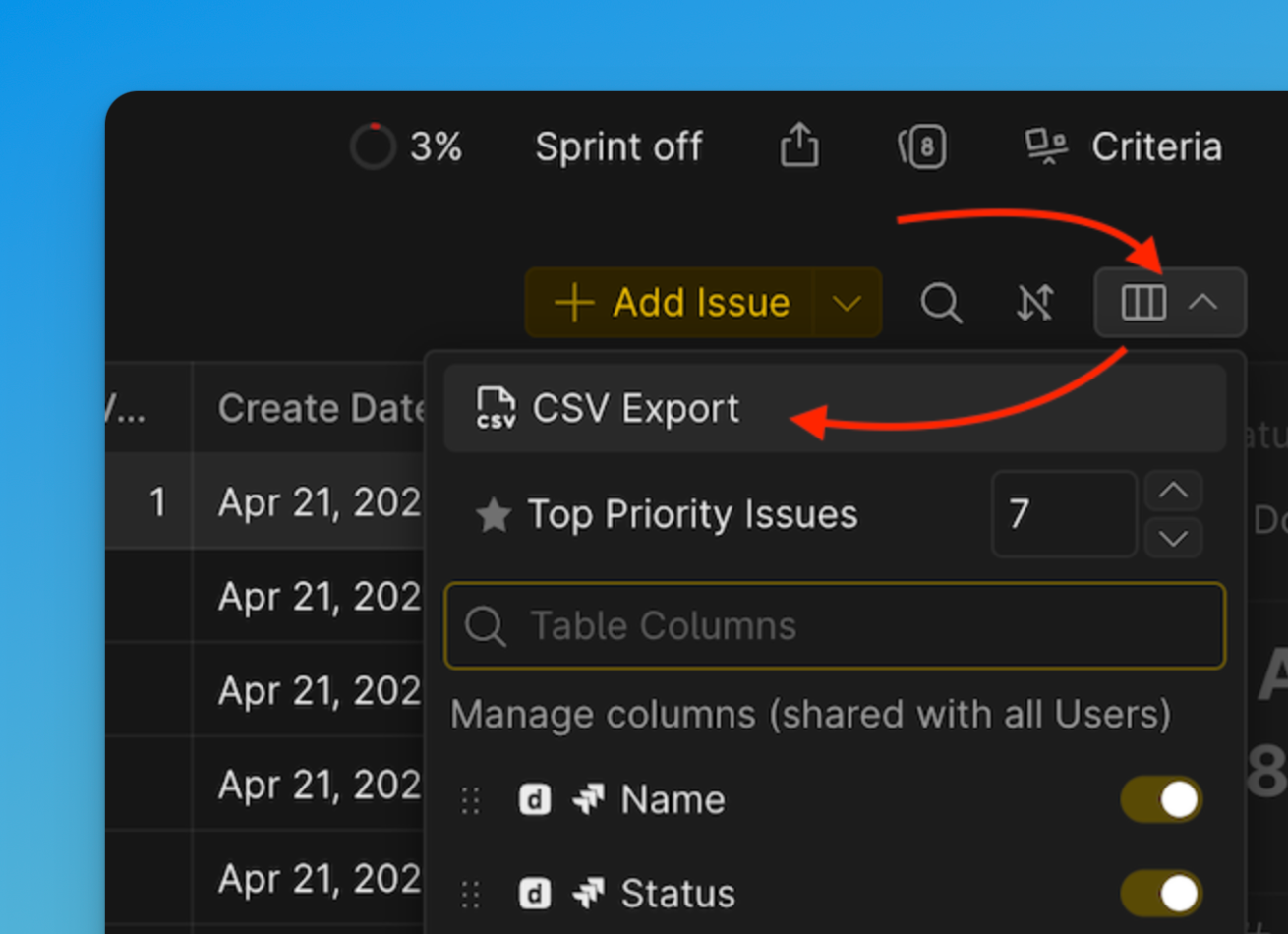
点击表格自定义图标,然后选择 CSV export(CSV 导出)。
-
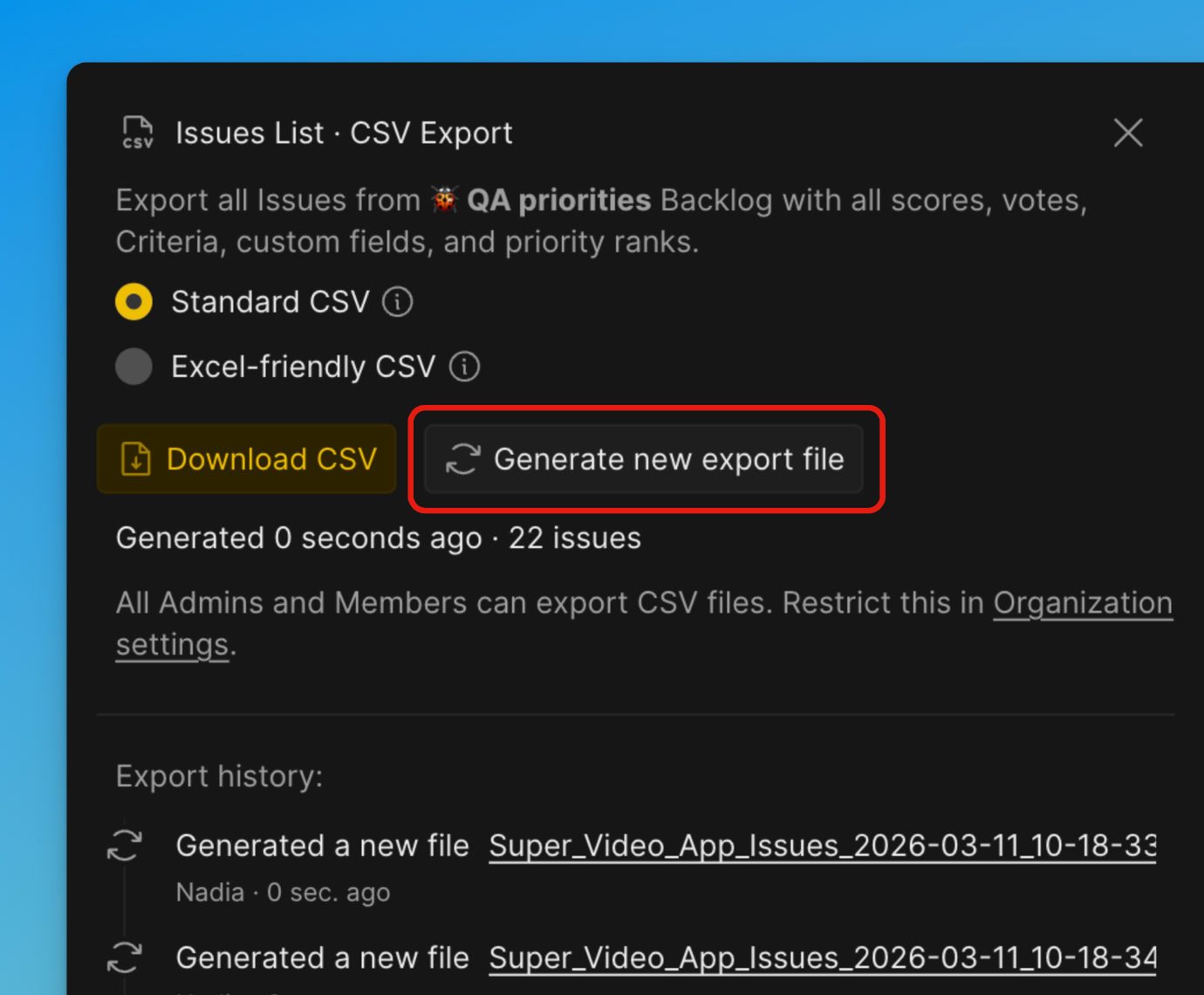
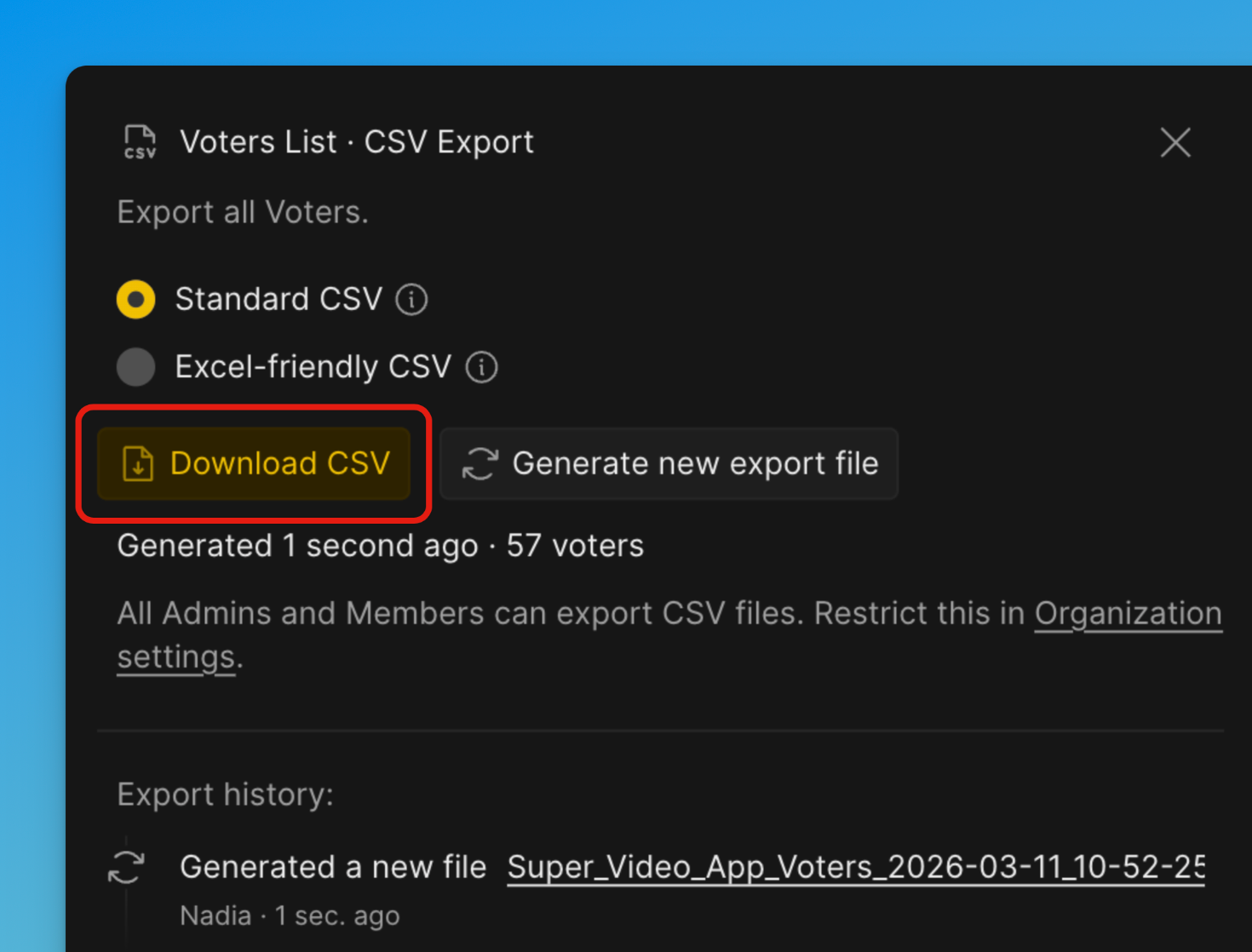
弹出窗口中可选择导出格式。
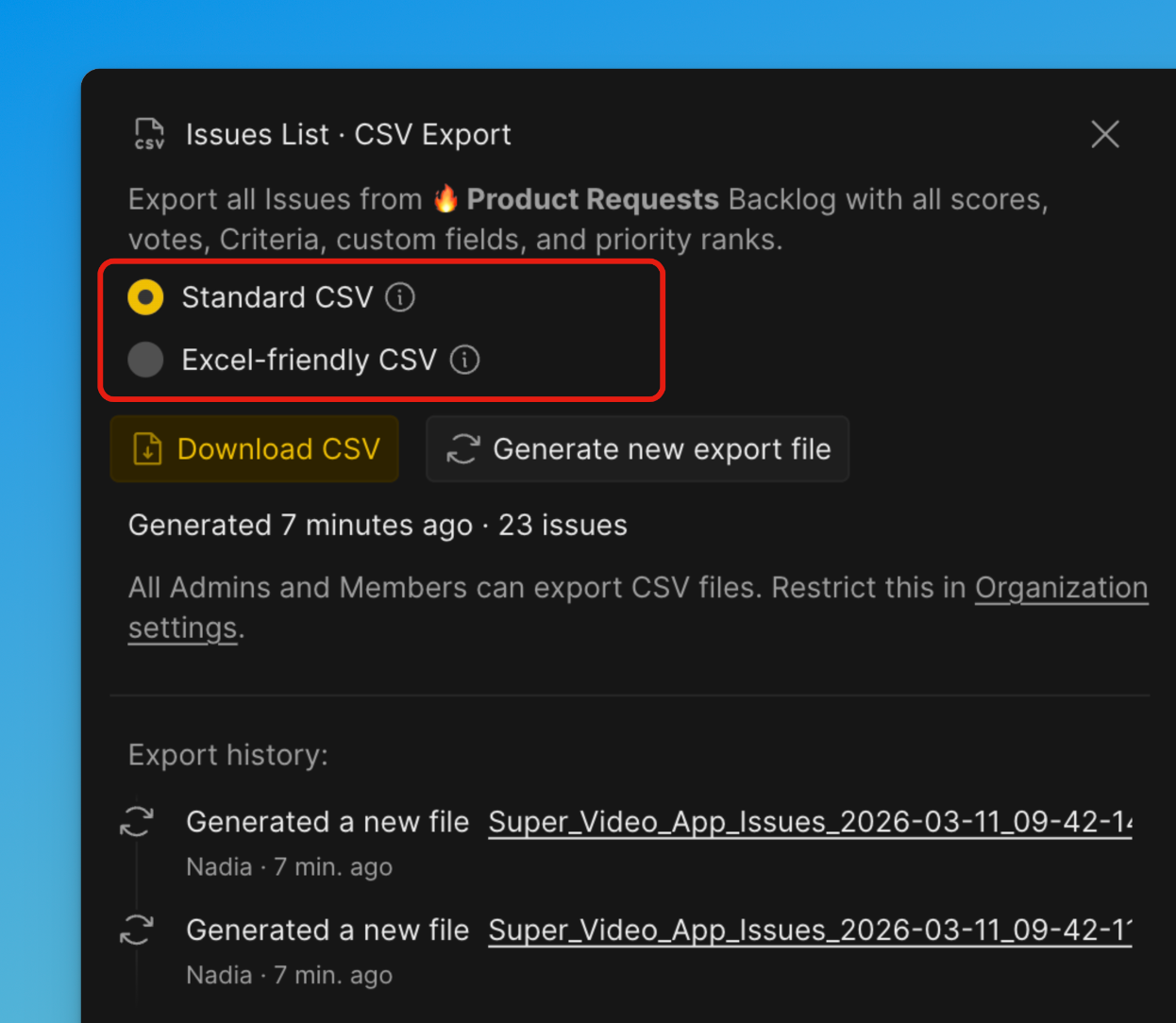
Excel-friendly CSV(Excel 兼容 CSV)
专门针对在 Microsoft Excel 中打开进行了优化。 使用 Excel 能自动识别的格式(例如分隔符和编码)。 减少在 Excel 中打开时出现列分隔错误、字符乱码或格式问题的可能性。 如果您计划直接在 Excel 中打开文件,推荐选择此格式。
Standard CSV(标准 CSV)
使用遵循通用标准的 CSV 格式。 适用于多种工具、系统和数据处理流程。 如果文件将被导入其他软件、数据库或脚本,推荐选择此格式。
-
点击 Generate new export file(生成新的导出文件)。
-
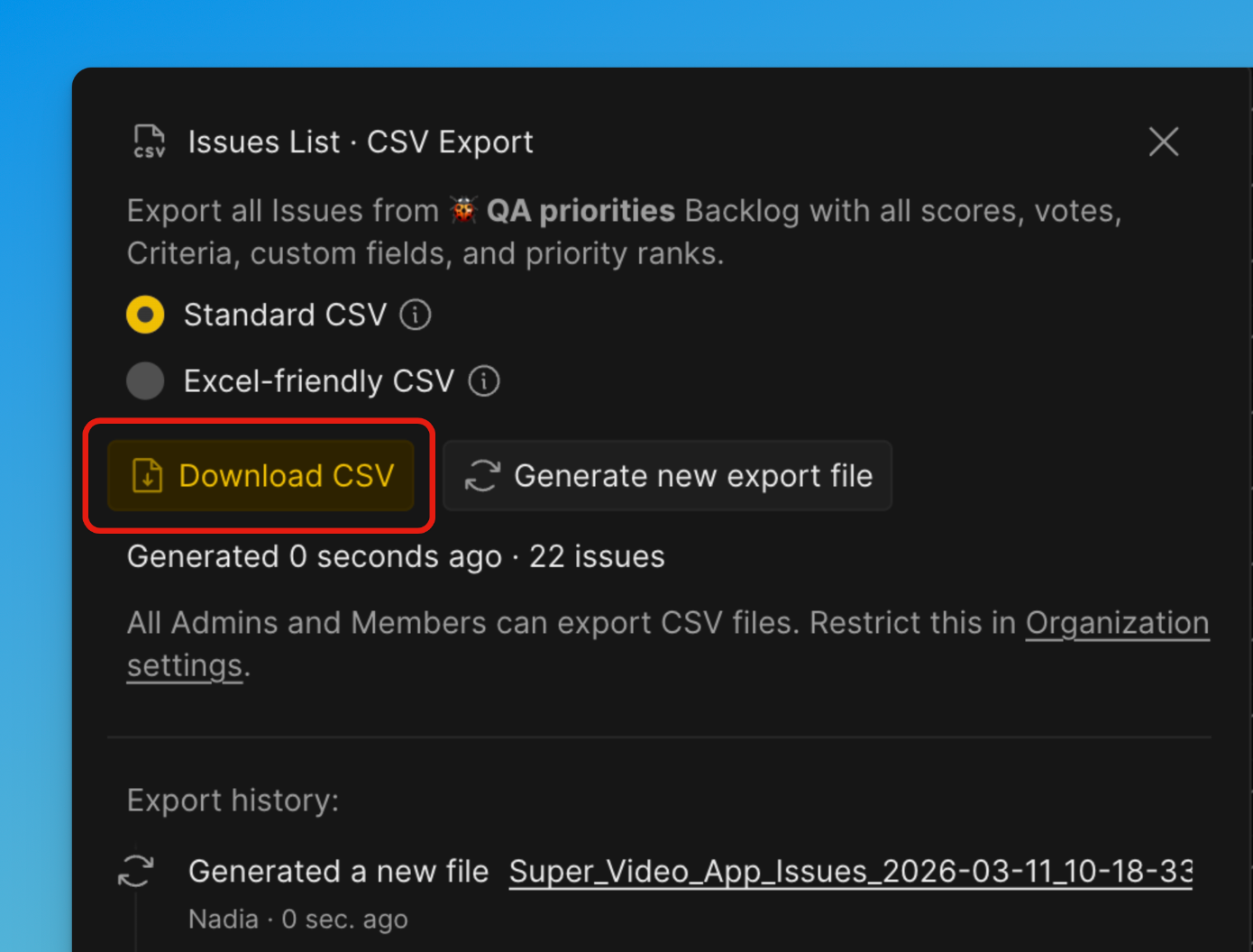
然后点击 Download CSV(下载 CSV)。
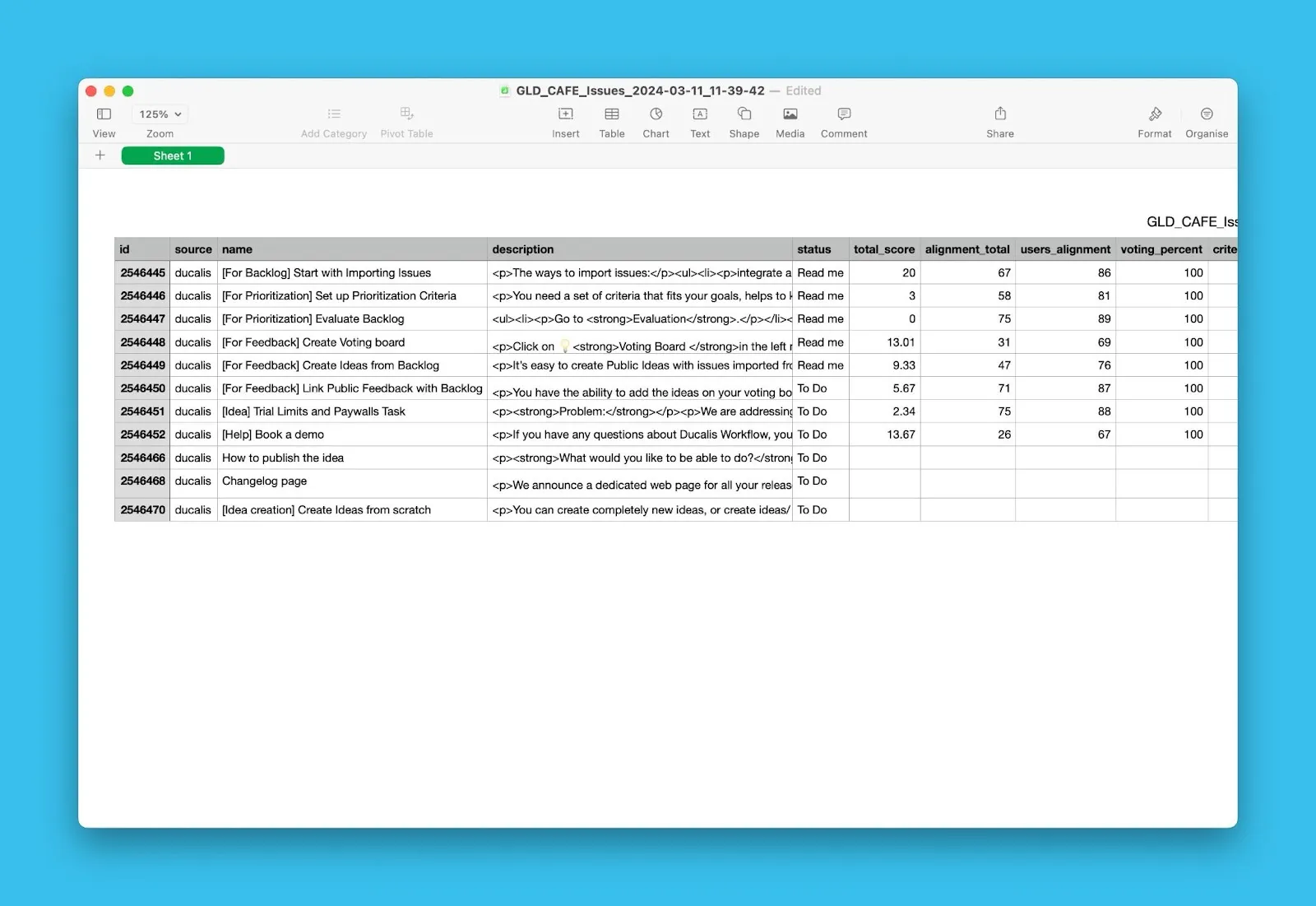
CSV 文件包含一致性评分、总分、投票数以及所有可见的表格列。
导出用户
-
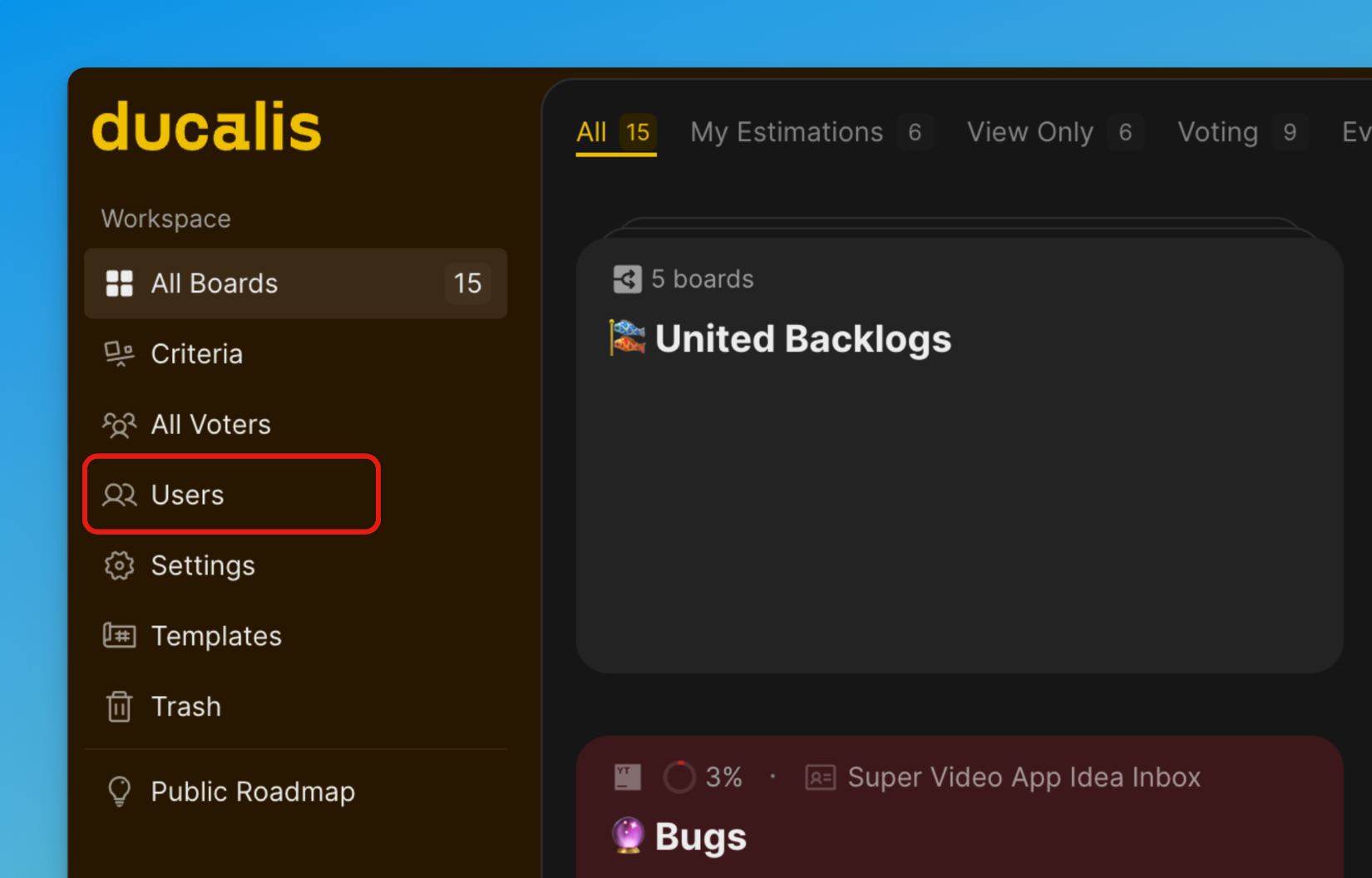
从工作台导航至 Users(用户)。
-
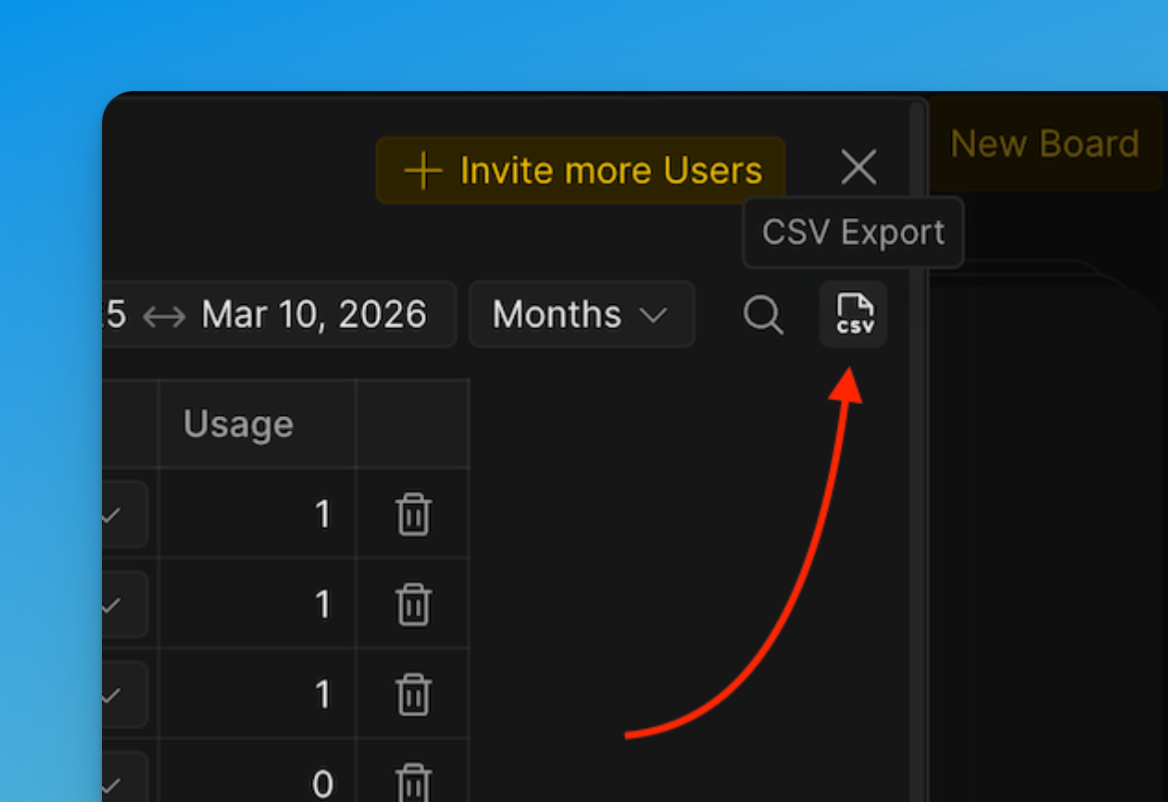
点击用户列表右上方的 CSV 图标。
-
弹出窗口中可选择导出格式。
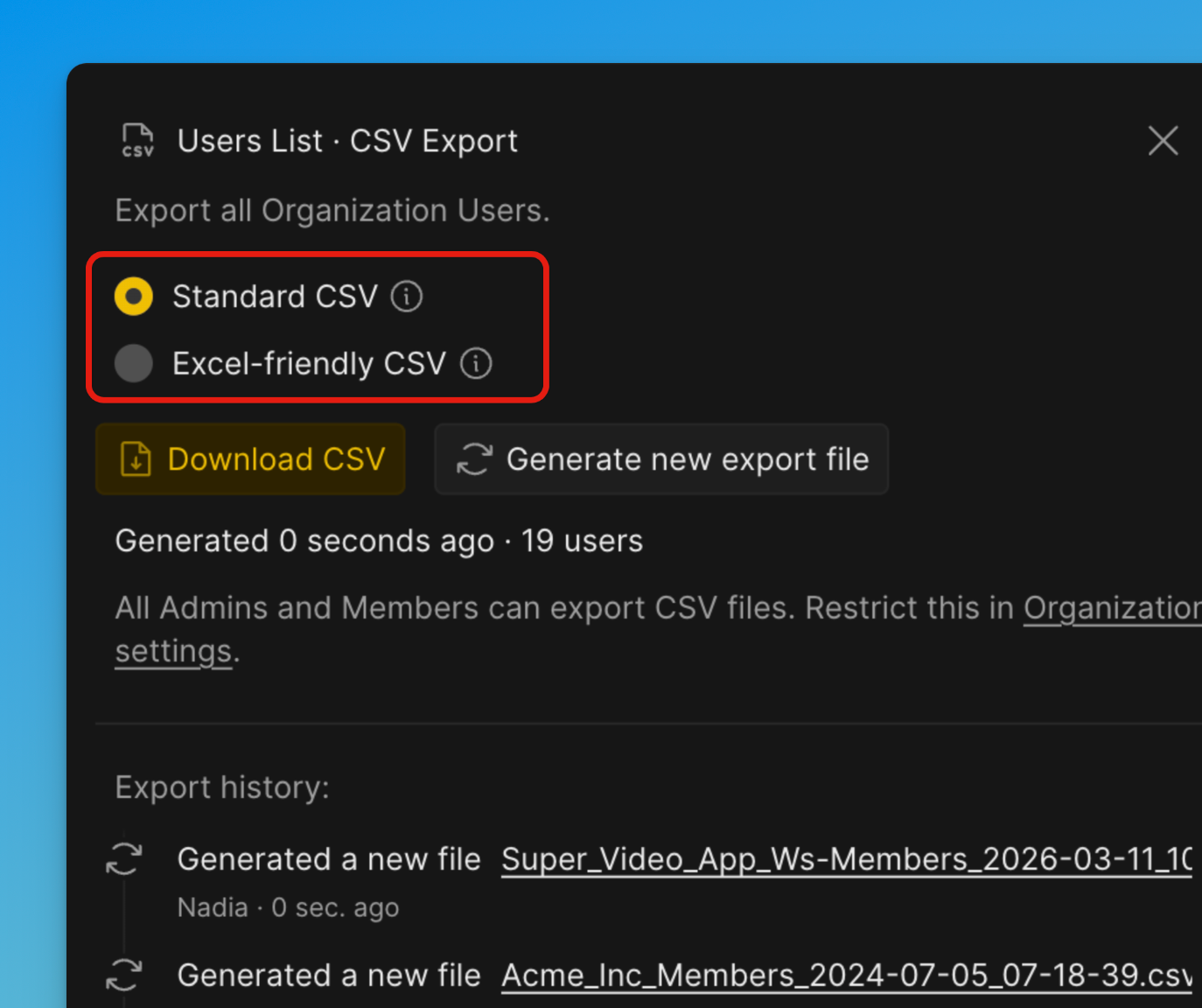
Excel-friendly CSV(Excel 兼容 CSV)
专门针对在 Microsoft Excel 中打开进行了优化。 使用 Excel 能自动识别的格式(例如分隔符和编码)。 减少在 Excel 中打开时出现列分隔错误、字符乱码或格式问题的可能性。 如果您计划直接在 Excel 中打开文件,推荐选择此格式。
Standard CSV(标准 CSV)
使用遵循通用标准的 CSV 格式。 适用于多种工具、系统和数据处理流程。 如果文件将被导入其他软件、数据库或脚本,推荐选择此格式。
-
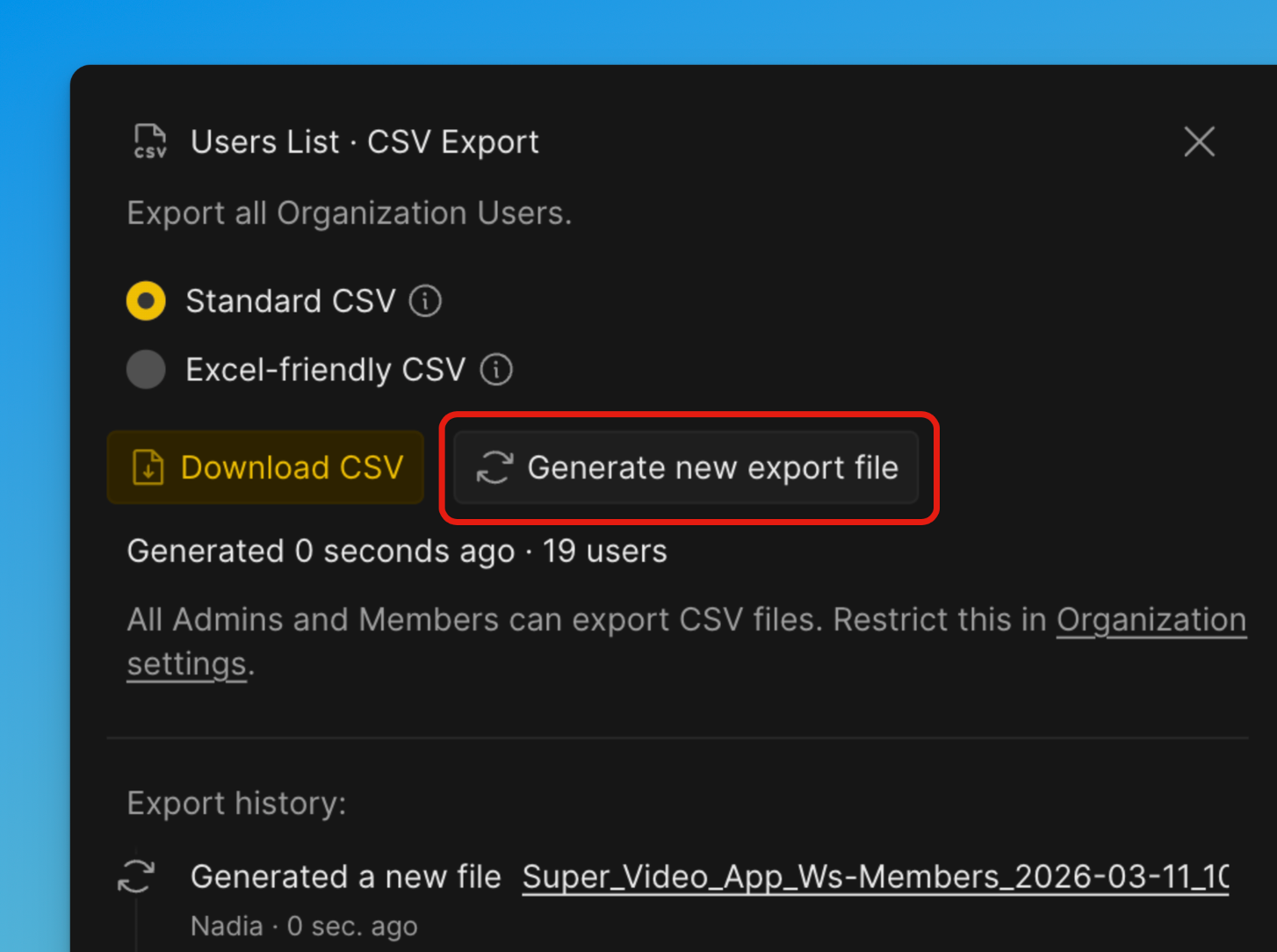
点击 Generate new export file(生成新的导出文件)。
-
生成完成后,点击 Download(下载)。
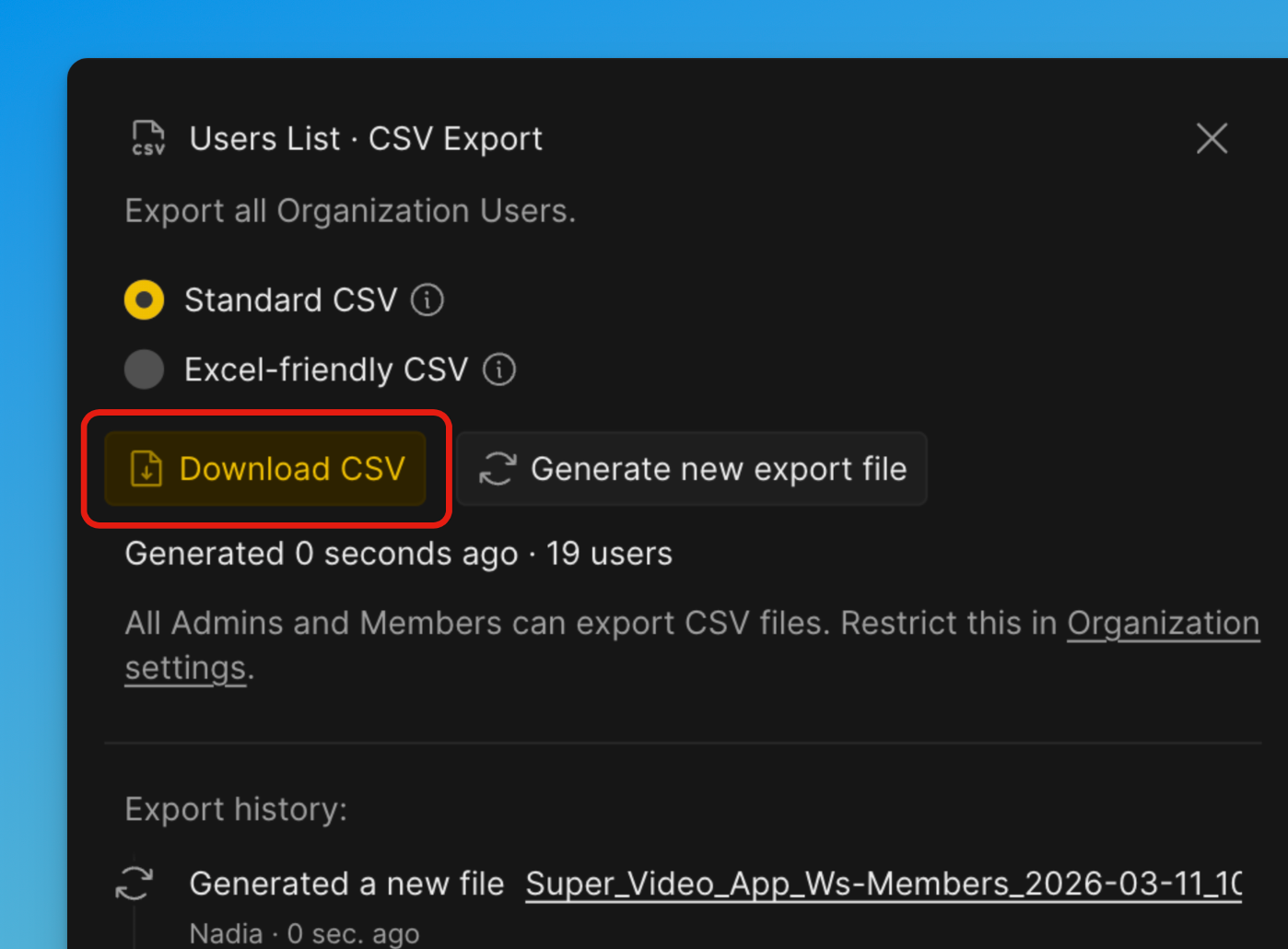
CSV 文件包含用户名、电子邮件地址、角色、加入组织的日期、活跃状态及其他详细信息。
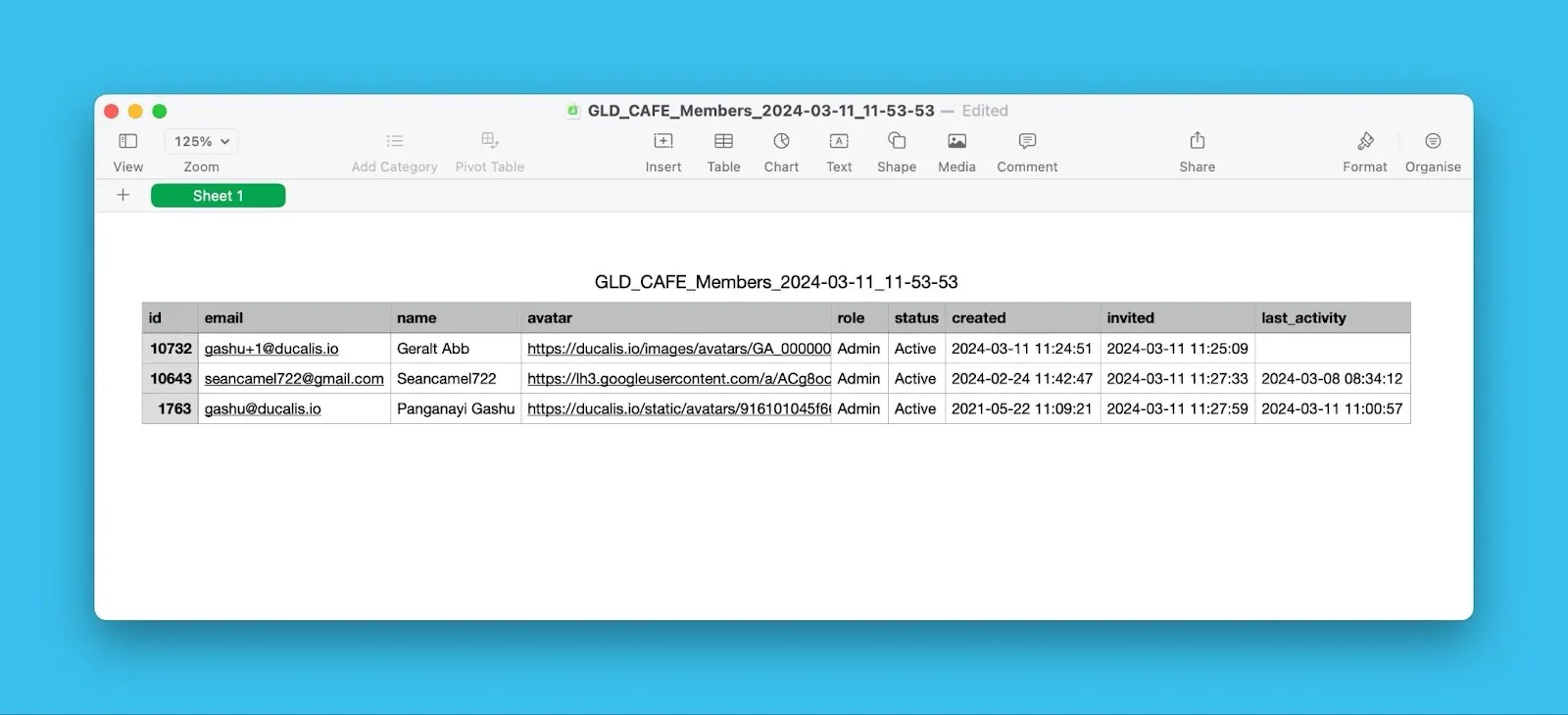
导出想法
-
打开投票看板。
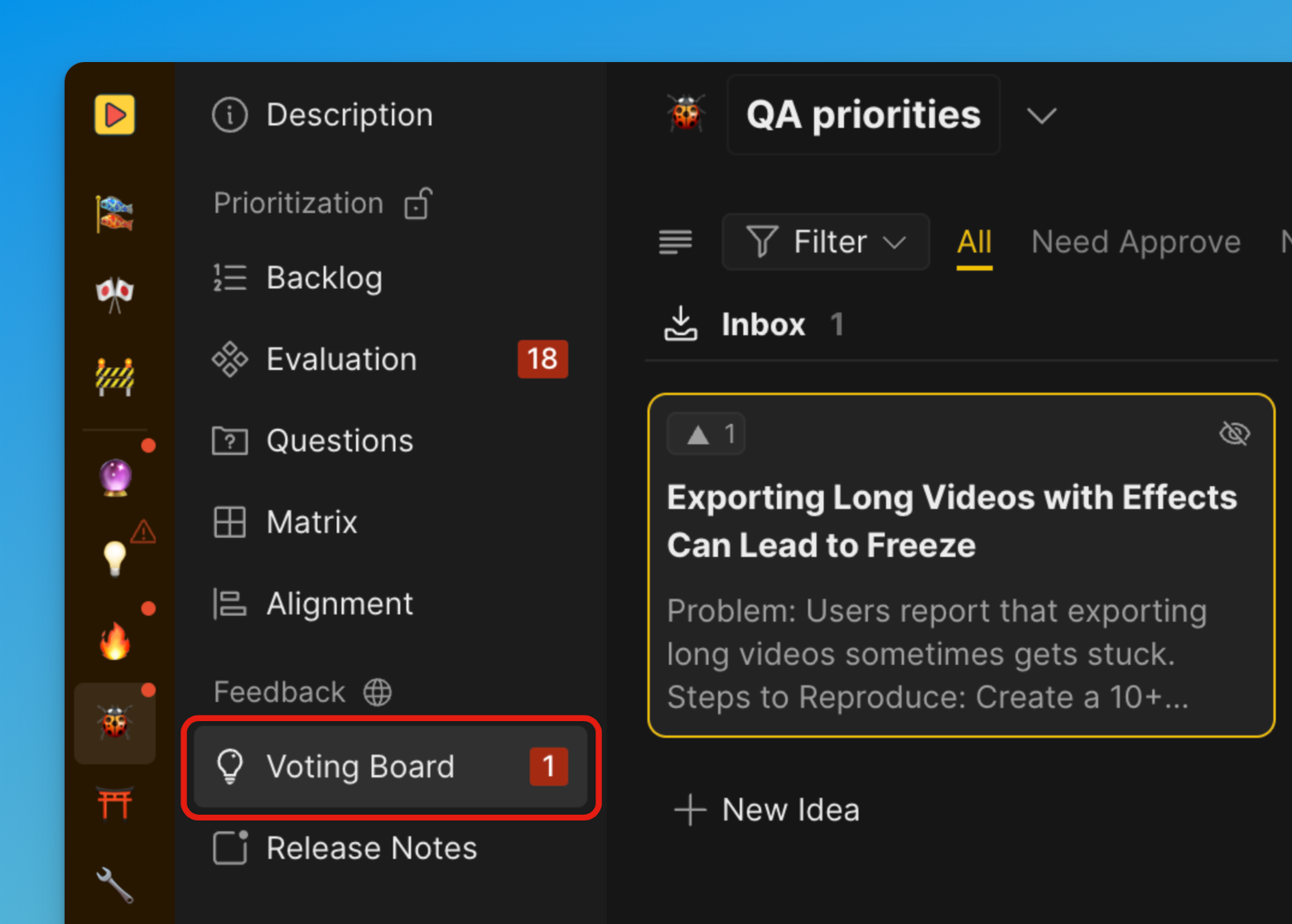
-
点击表格自定义图标,然后点击 CSV 图标。
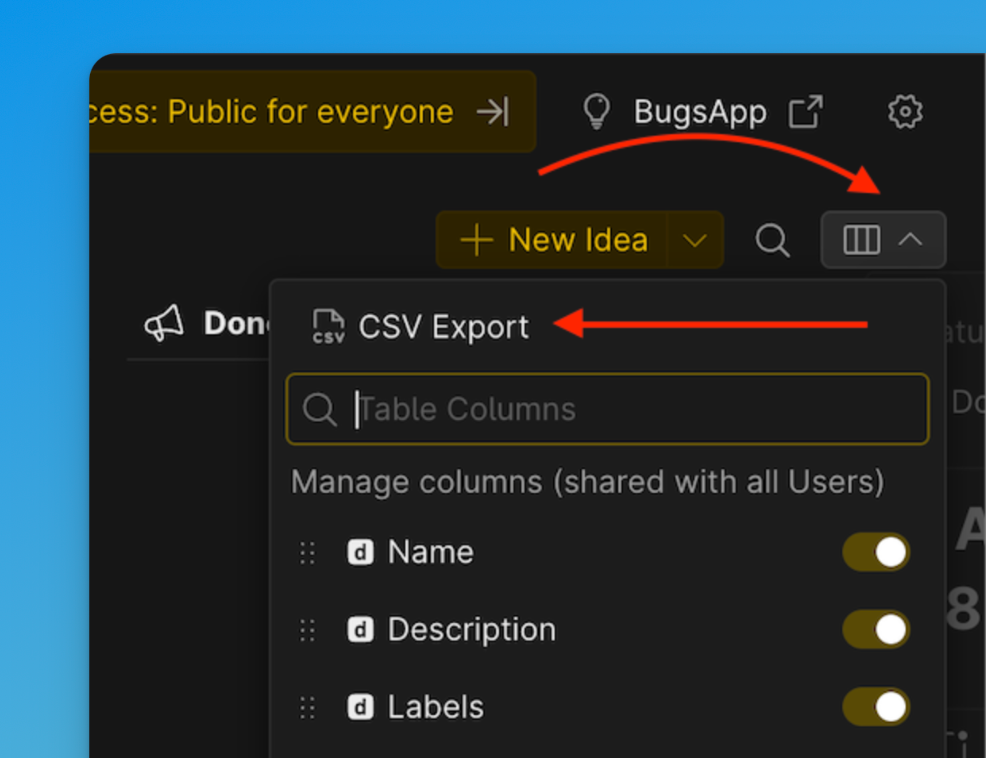
-
弹出窗口中可选择导出格式。
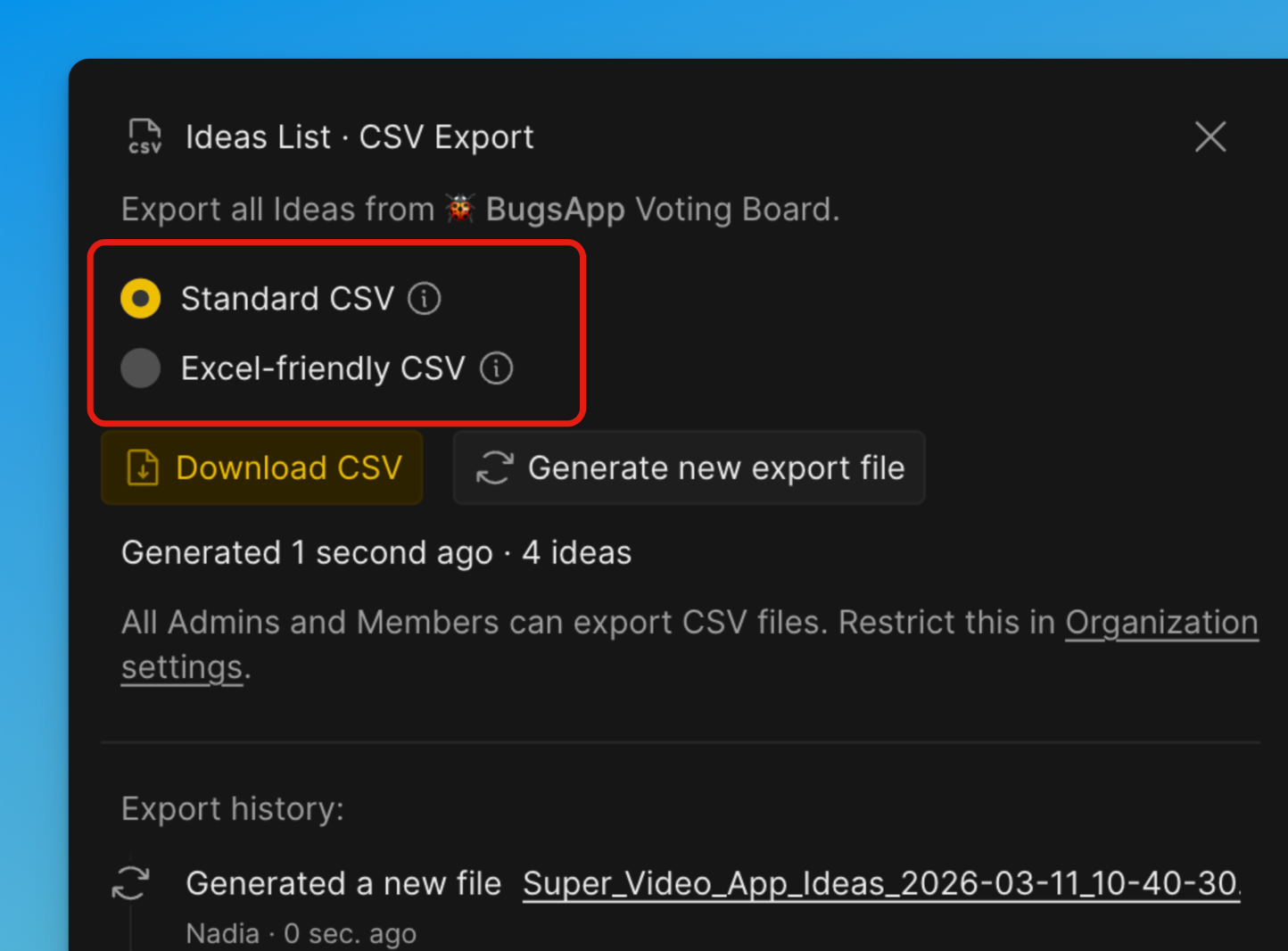
Excel-friendly CSV(Excel 兼容 CSV)
专门针对在 Microsoft Excel 中打开进行了优化。 使用 Excel 能自动识别的格式(例如分隔符和编码)。 减少在 Excel 中打开时出现列分隔错误、字符乱码或格式问题的可能性。 如果您计划直接在 Excel 中打开文件,推荐选择此格式。
Standard CSV(标准 CSV)
使用遵循通用标准的 CSV 格式。 适用于多种工具、系统和数据处理流程。 如果文件将被导入其他软件、数据库或脚本,推荐选择此格式。
-
点击 Generate new export file(生成新的导出文件)。
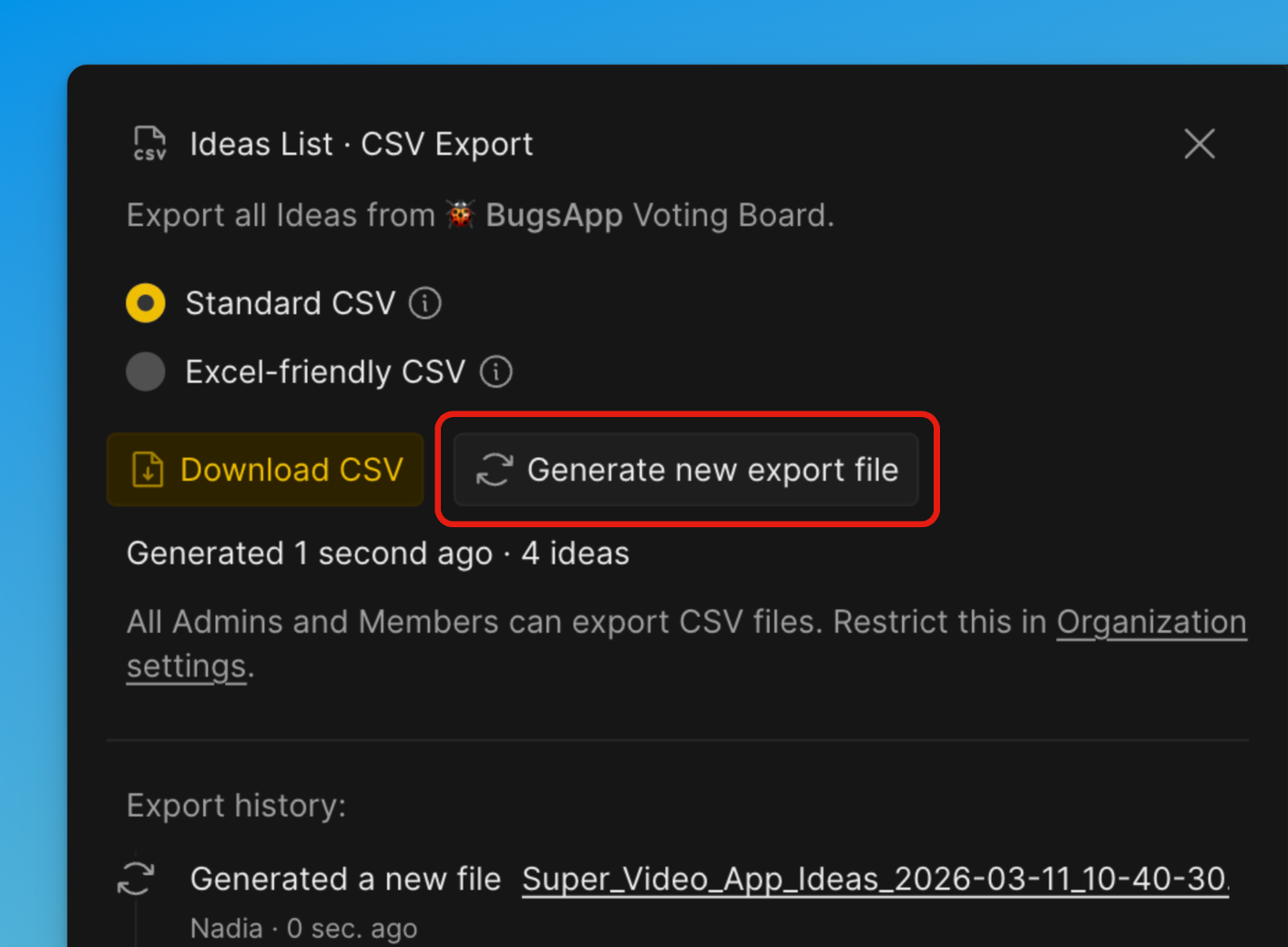
-
生成完成后,点击 Download CSV(下载 CSV)。
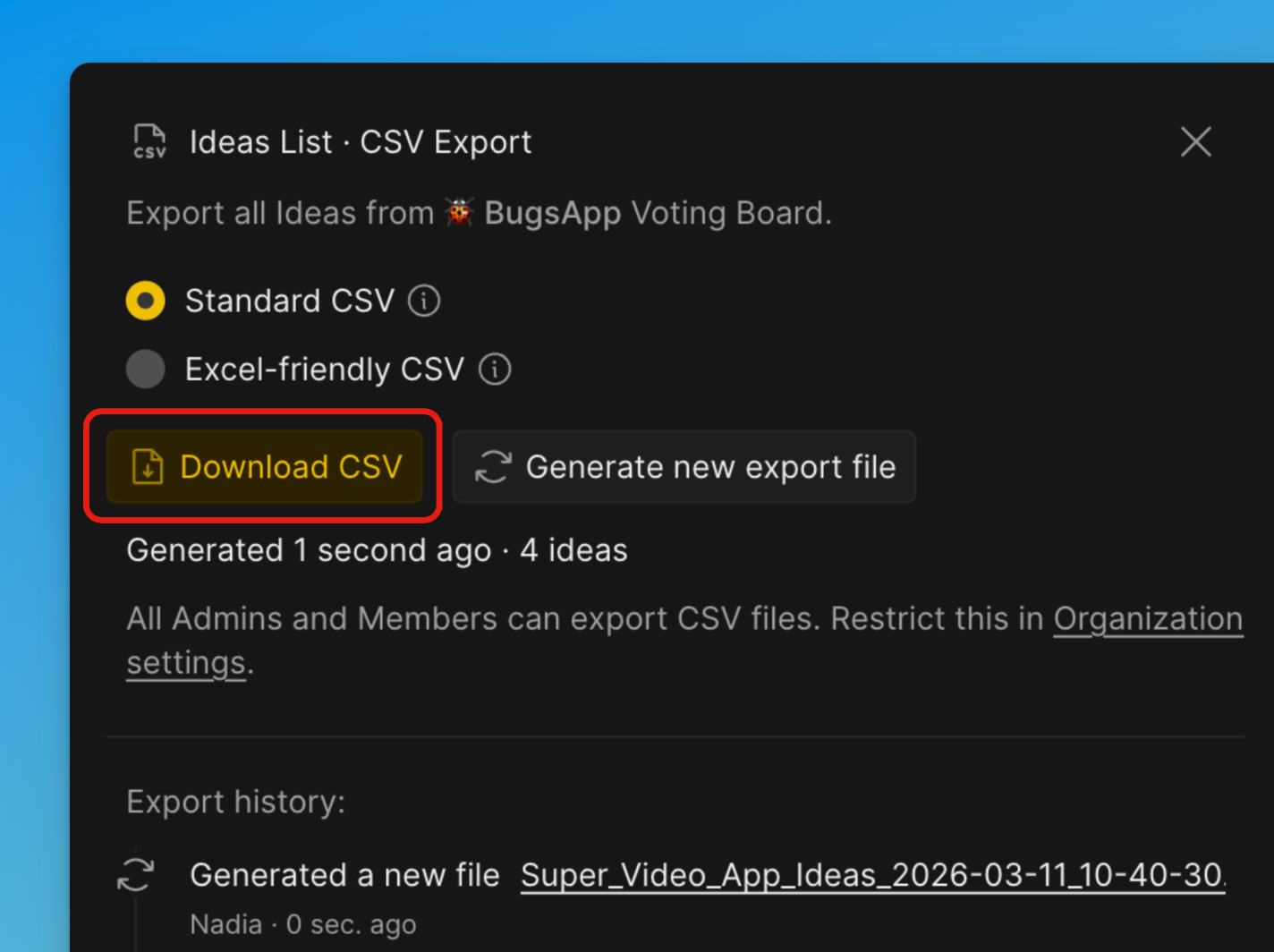
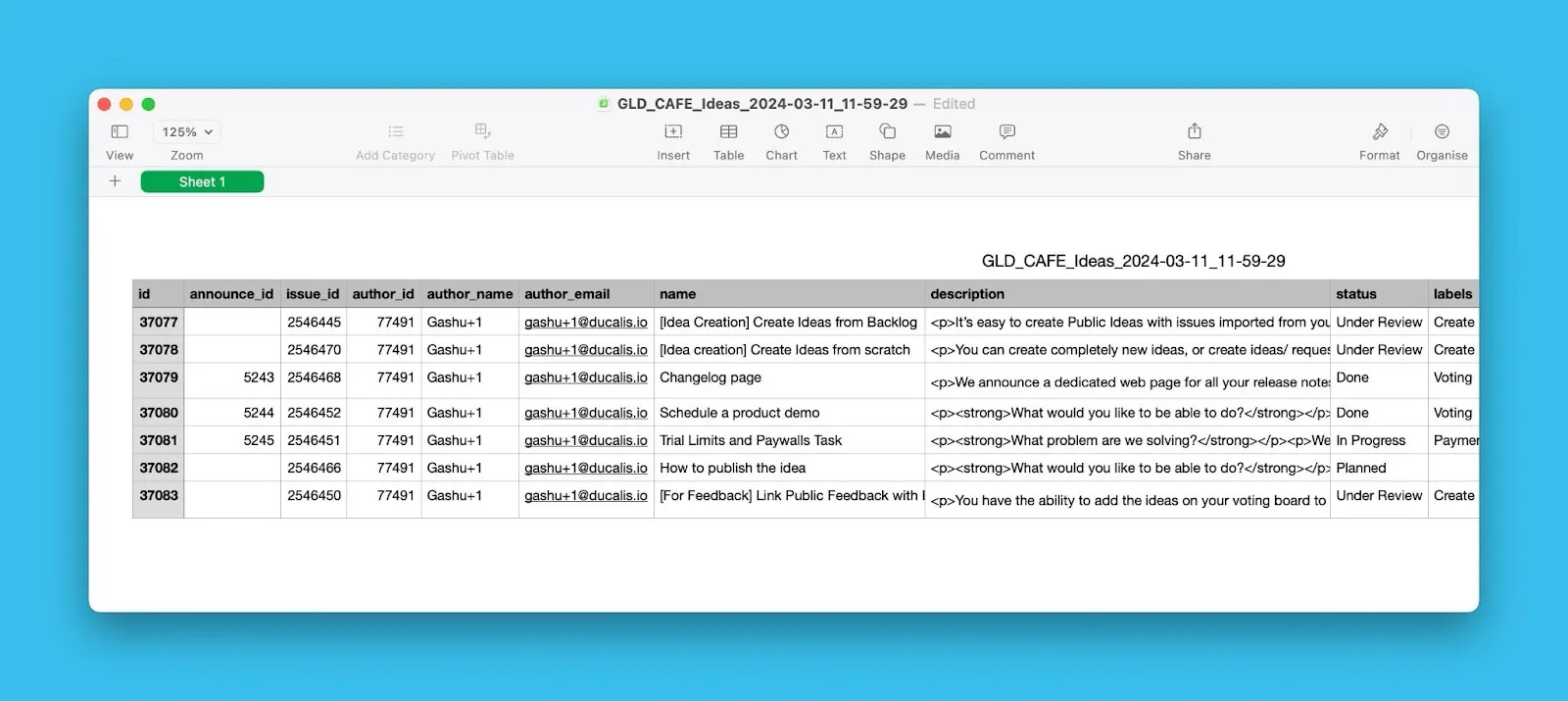
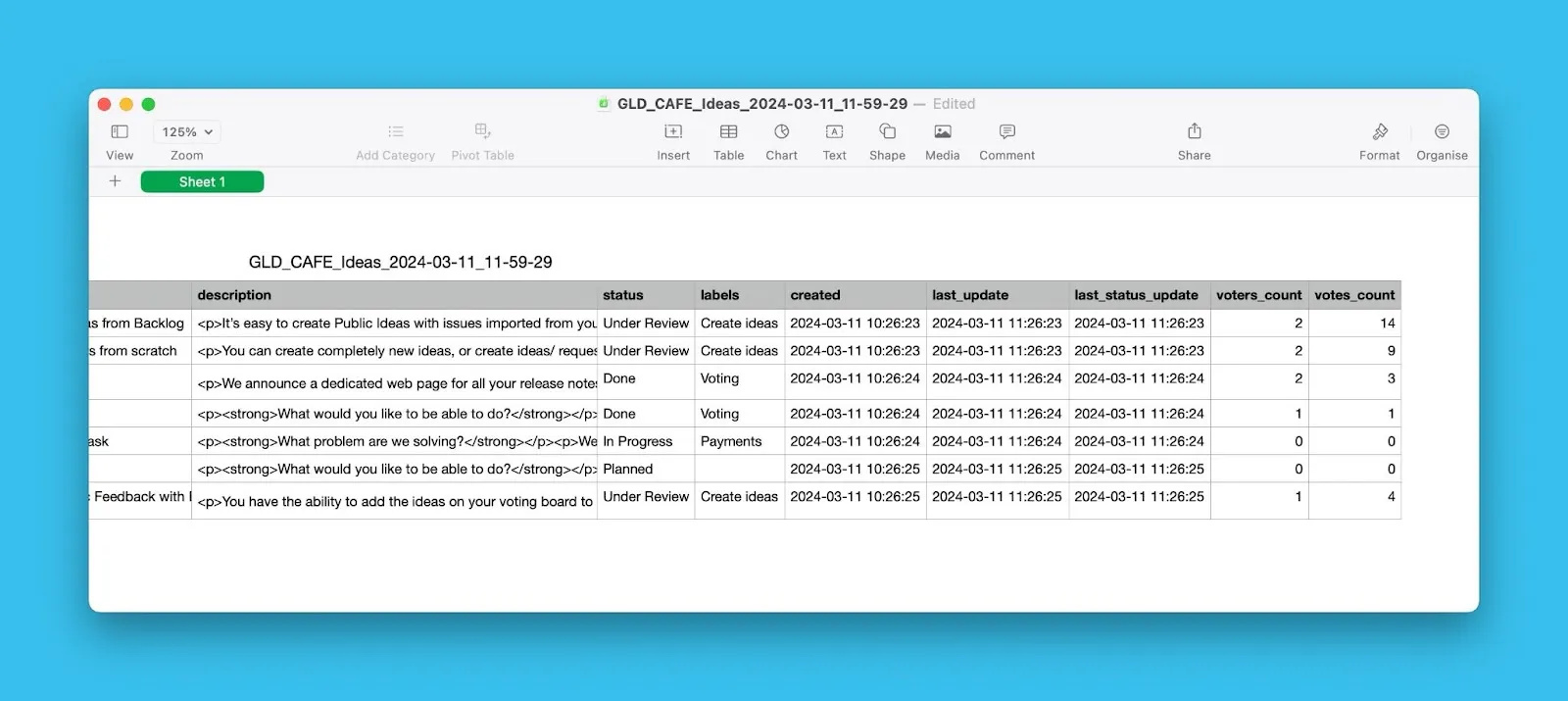
CSV 文件包含想法名称、创建日期、作者、投票数、投票人列表及其他详细信息。
导出投票人
-
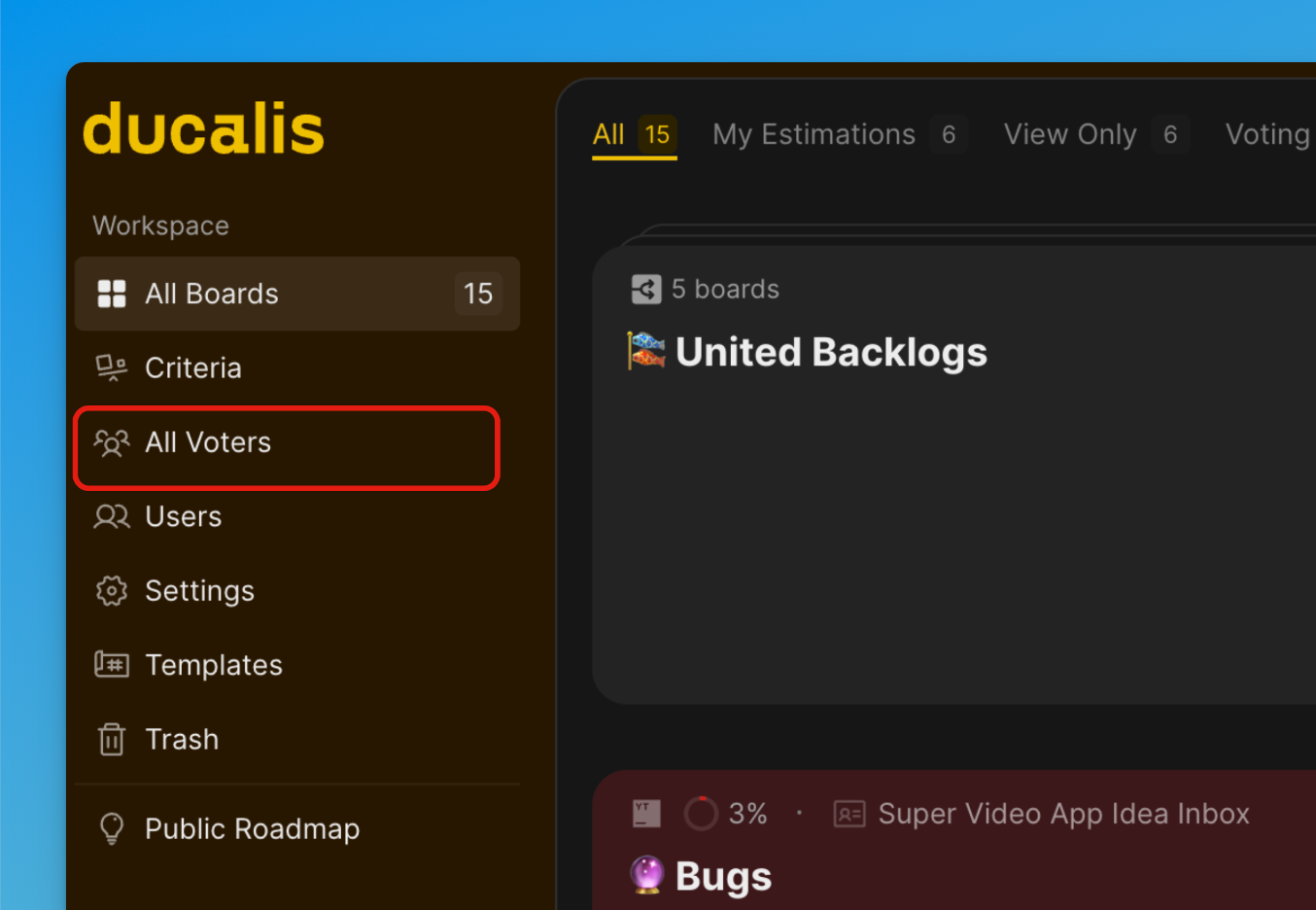
从工作台打开 All Voters(所有投票人)。
-
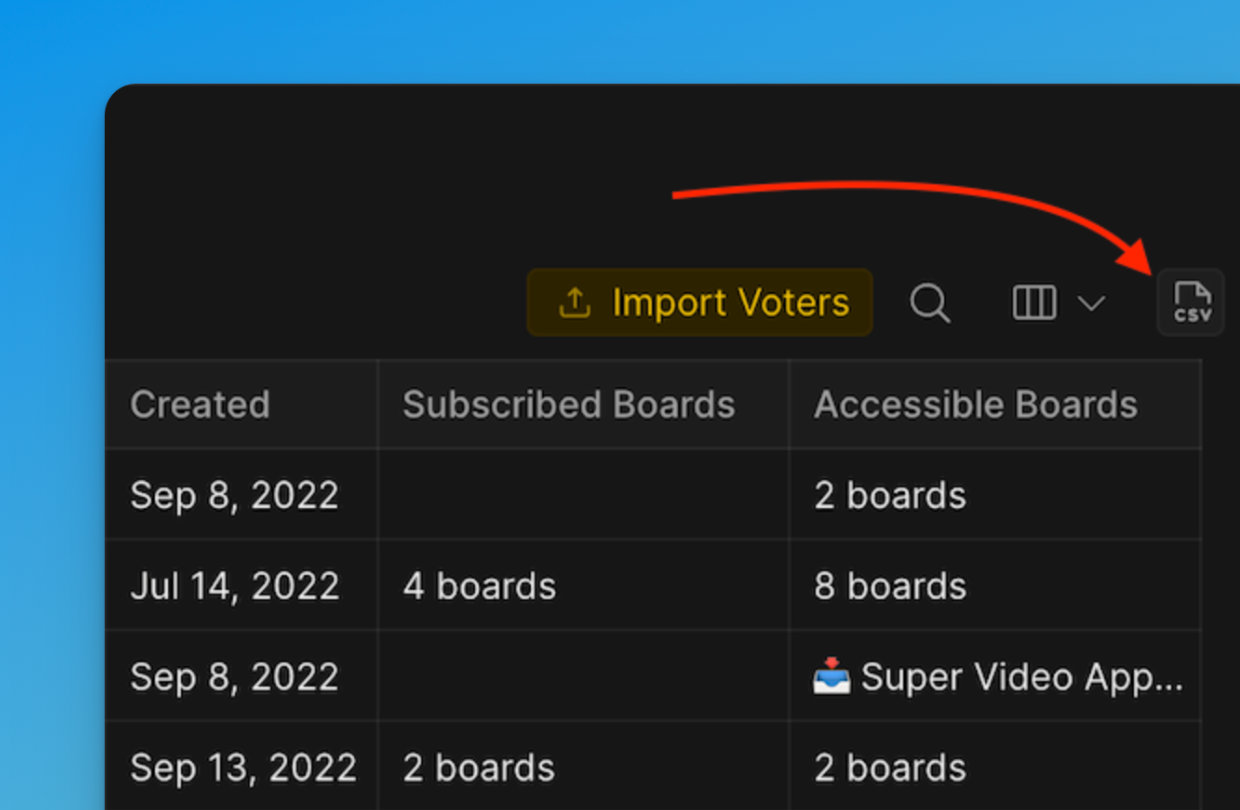
点击投票人列表右上方的 CSV 图标。
-
弹出窗口中可选择导出格式。
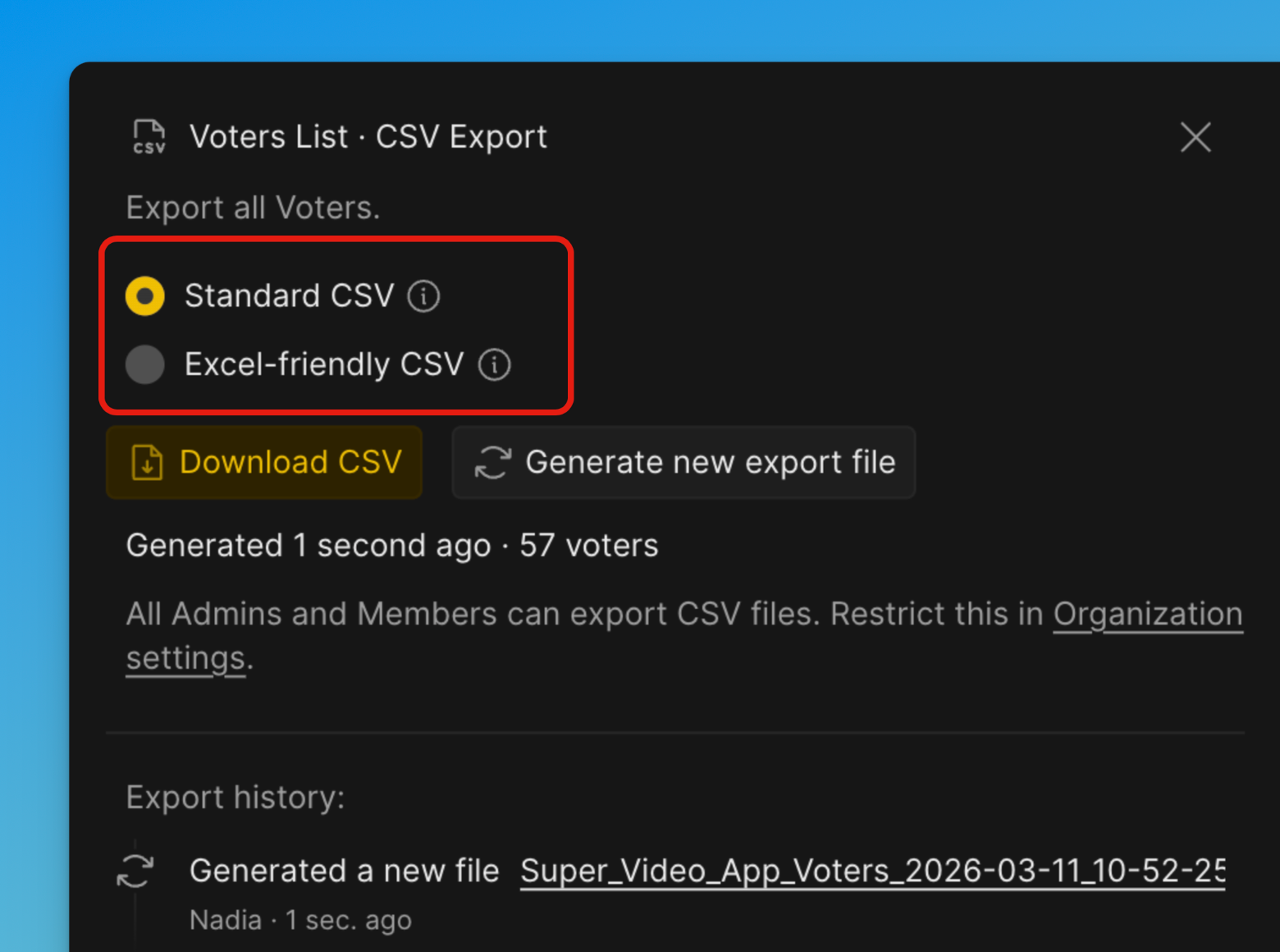
Excel-friendly CSV(Excel 兼容 CSV)
专门针对在 Microsoft Excel 中打开进行了优化。 使用 Excel 能自动识别的格式(例如分隔符和编码)。 减少在 Excel 中打开时出现列分隔错误、字符乱码或格式问题的可能性。 如果您计划直接在 Excel 中打开文件,推荐选择此格式。
Standard CSV(标准 CSV)
使用遵循通用标准的 CSV 格式。 适用于多种工具、系统和数据处理流程。 如果文件将被导入其他软件、数据库或脚本,推荐选择此格式。
-
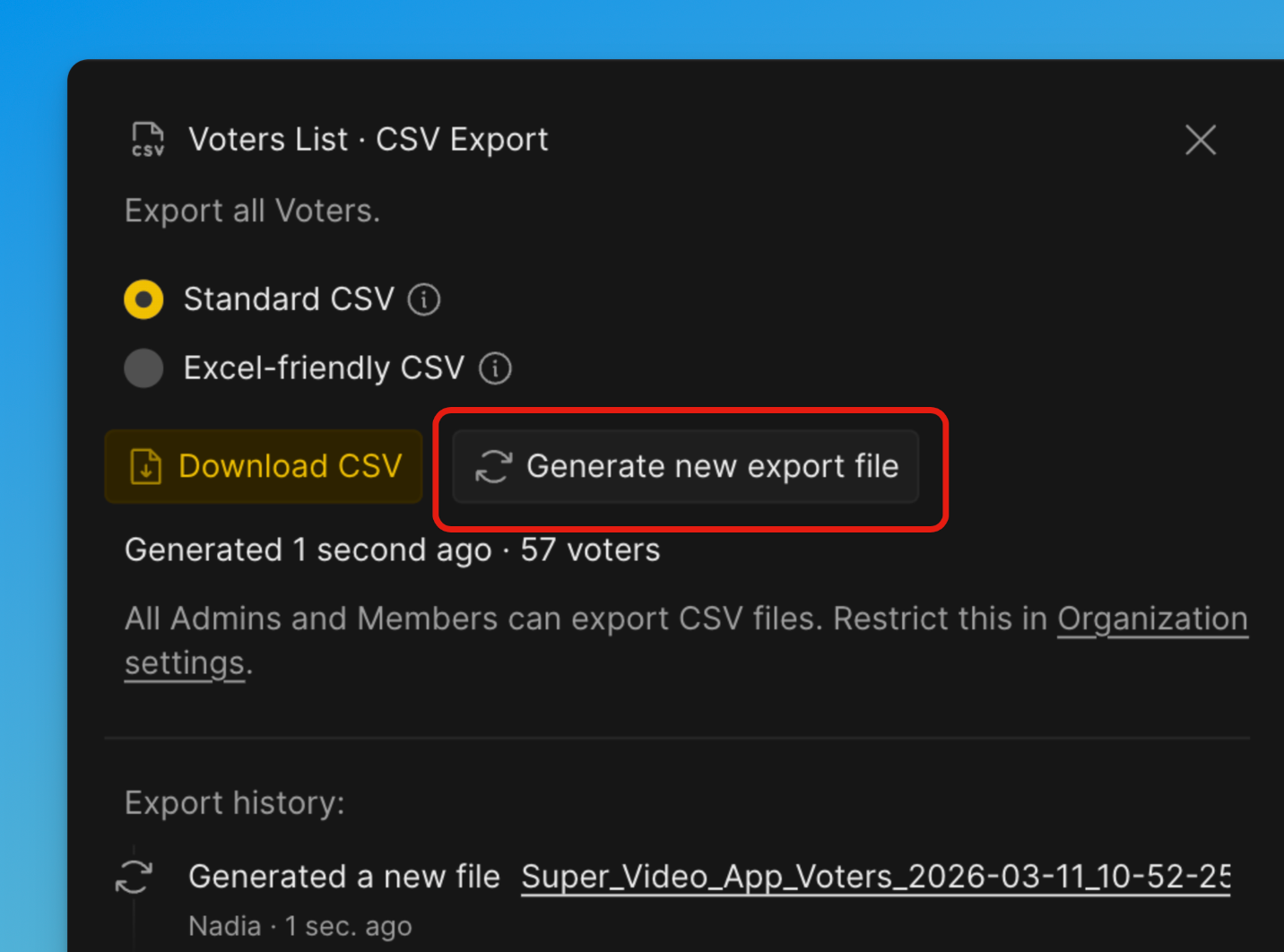
点击 Generate new export file(生成新的导出文件)。
-
生成完成后,点击 Download CSV(下载 CSV)。
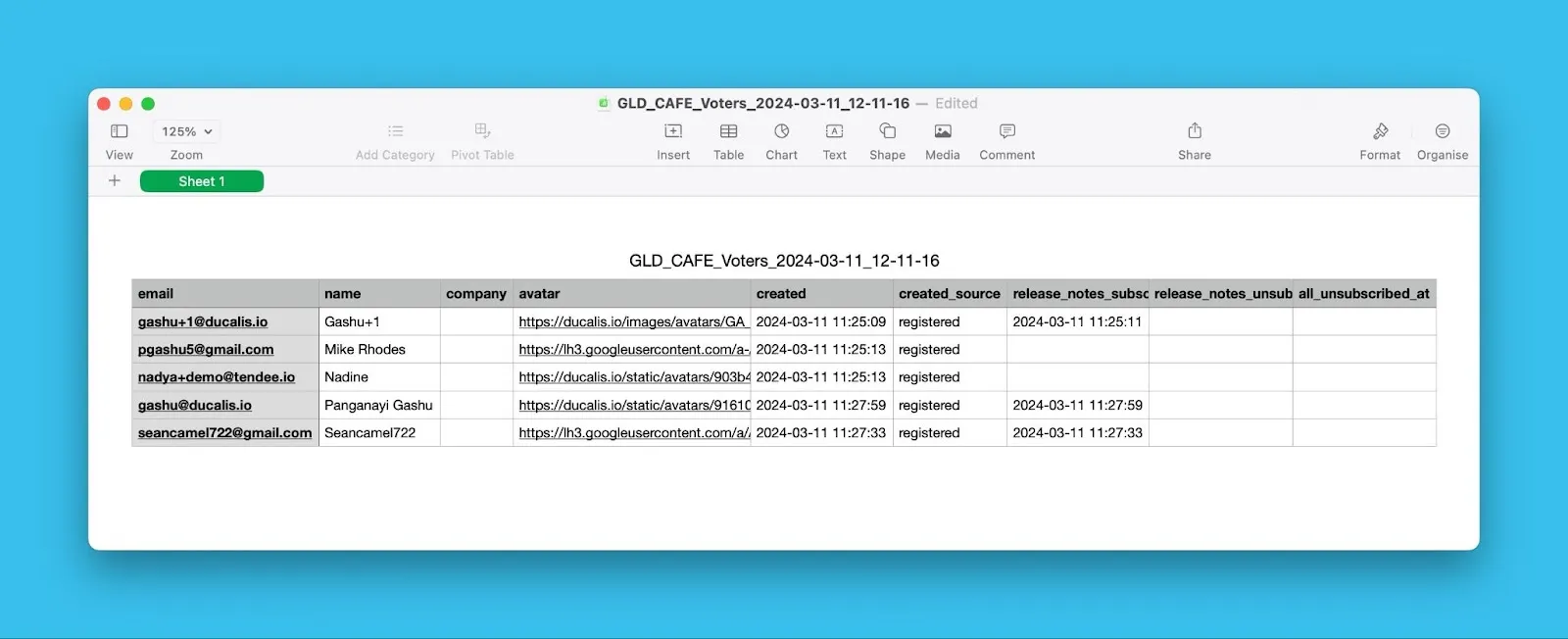
CSV 文件包含投票人姓名、电子邮件地址、客户公司、更新日志订阅状态及其他详细信息。
限制导出权限
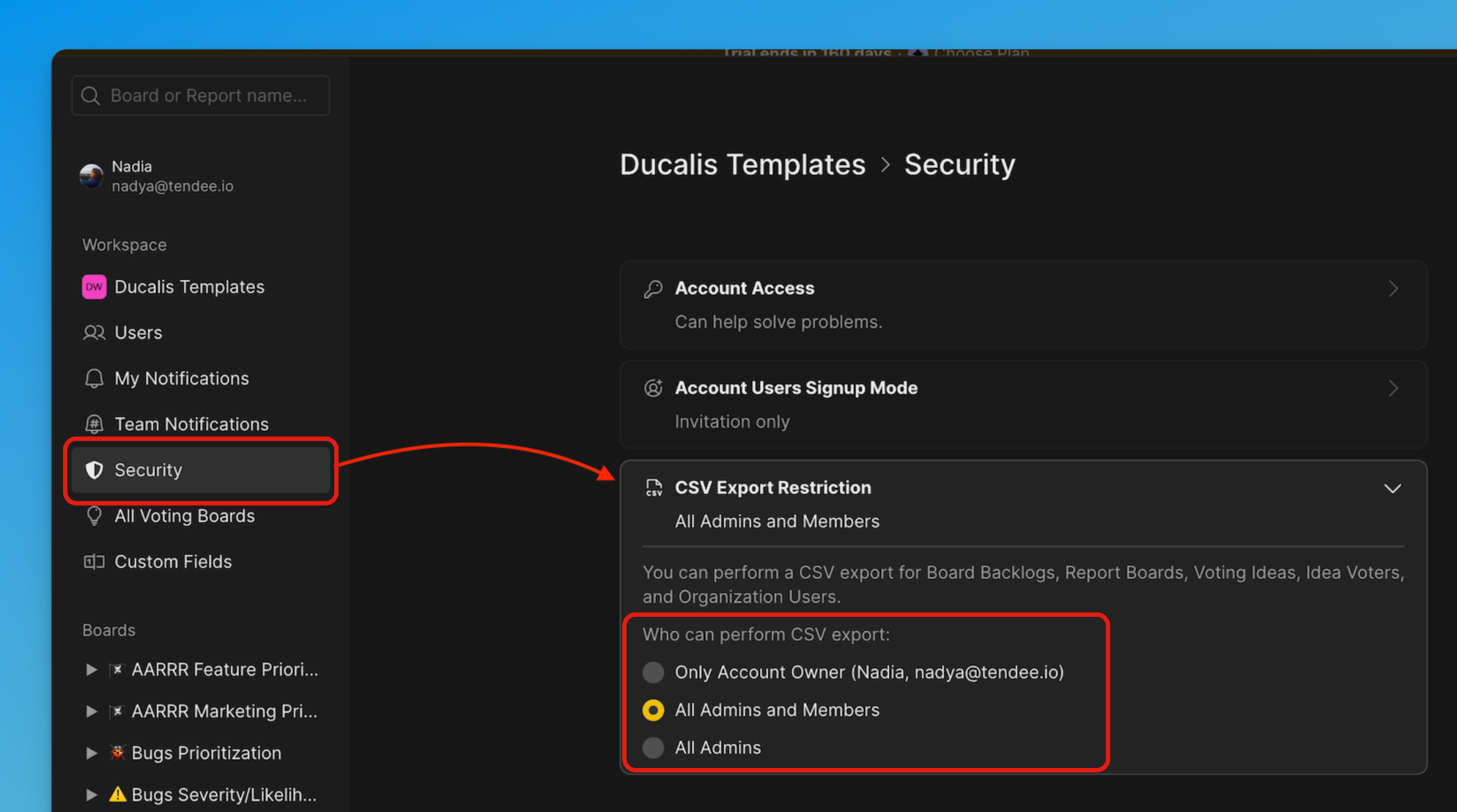
控制谁可以从组织中导出数据。
-
打开 Settings(设置) → Security(安全) → CSV Export Restrictions(CSV 导出限制)。
-
选择以下选项之一:
- Account owner(账户所有者)——仅限
- All Admins and Members(所有管理员和成员)
- All Admins(所有管理员)
导出历史
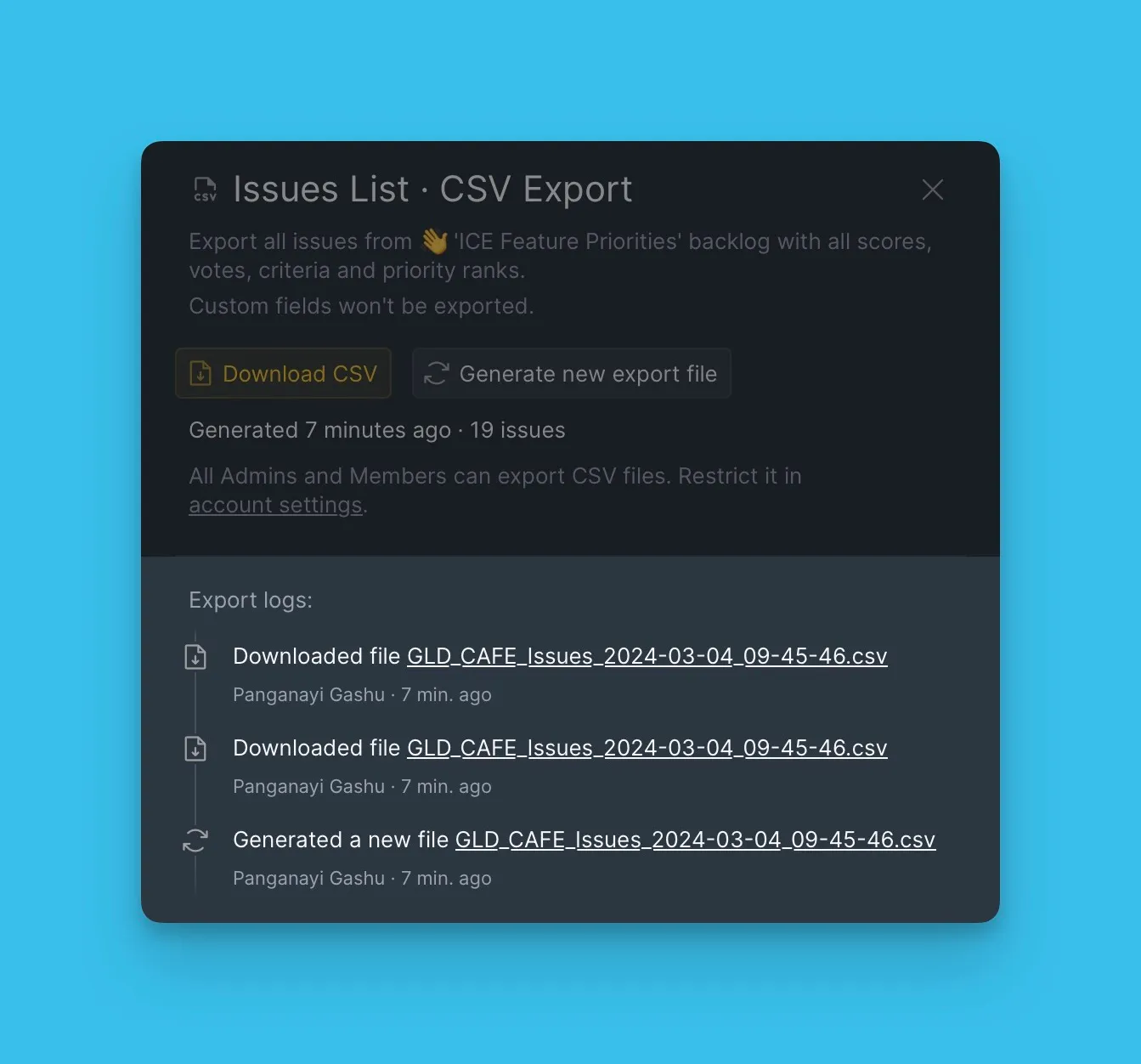
在 Export log(导出记录)下查看导出历史。
每条记录显示谁导出了数据以及导出时间。