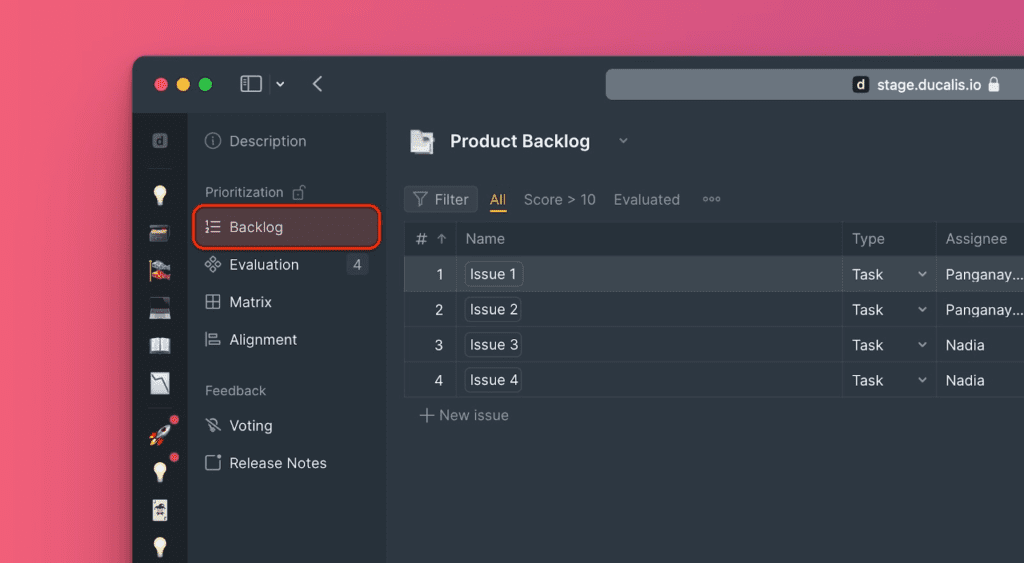
待办事项页面
在待办事项页面,你可以查看添加到项目中的所有工单、创建更多工单,并查看和分析优先级排序的结果。
本文将介绍你可以在此页面上执行的操作。
表格视图
此页面采用表格视图。表格是可自定义的。可能的自定义选项包括:
- 顶部优先级列表下的工单数量。
- 隐藏 / 显示表格中的列。
- 调整表格中列的顺序。
- 按多种方式对表格中的工单进行排序。
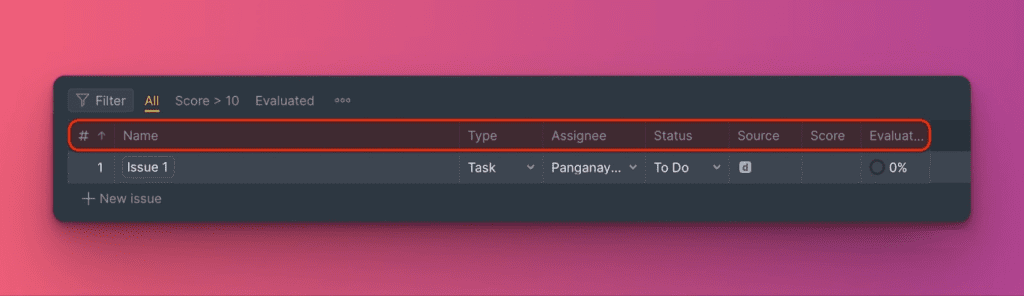
首次创建项目时,表格会显示以下默认列。默认列:
- 名称
- 类型
- 经办人
- 状态
- 来源
- 评分
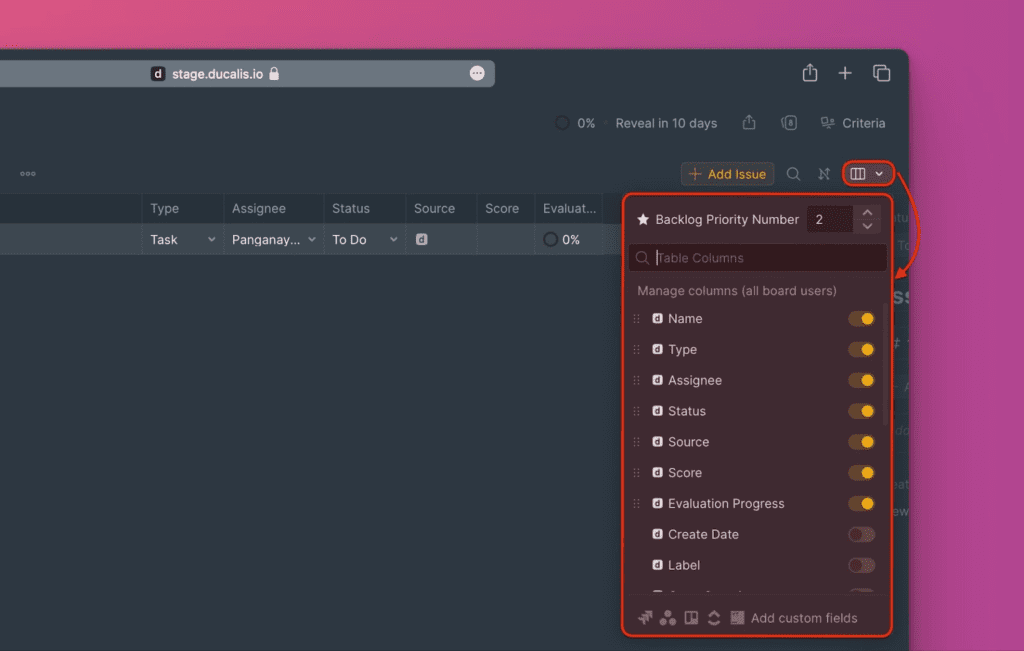
要访问自定义表格的设置,请点击表格图标。
如果你将项目与任务管理工具连接,将从中导入字段,你也可以将这些字段添加到表格中作为列。
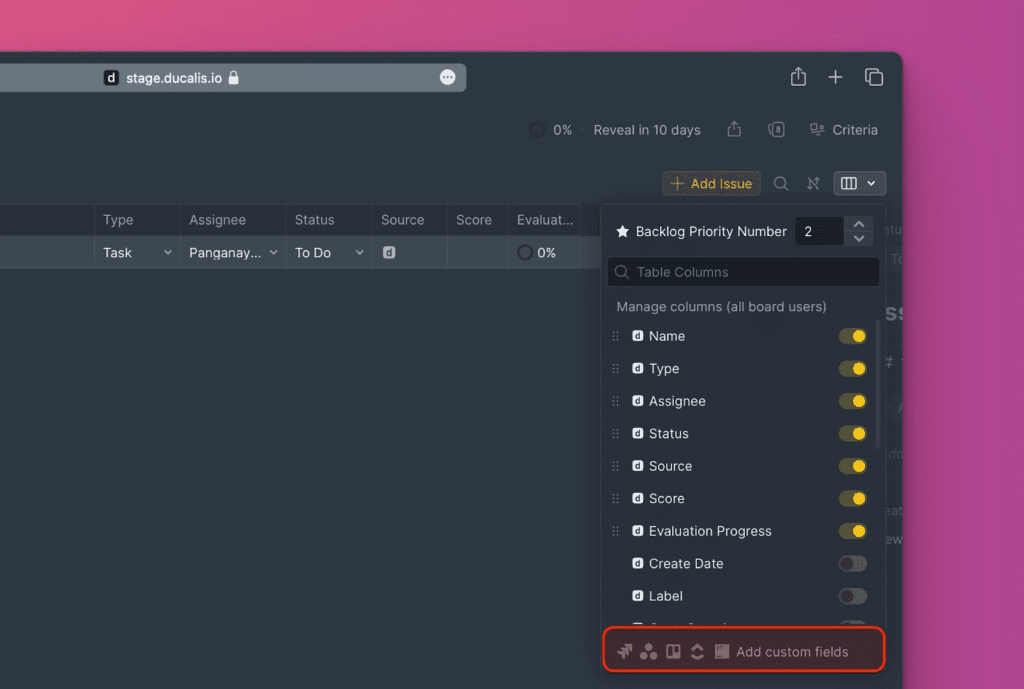
在此处阅读有关自定义表格的更多信息。
创建和编辑工单
你可以在此页面上创建工单。有三种创建工单的方式:
-
内联工单创建 — 在表格中创建工单。
-
点击添加工单按钮。
-
使用键盘快捷键 alt + n。
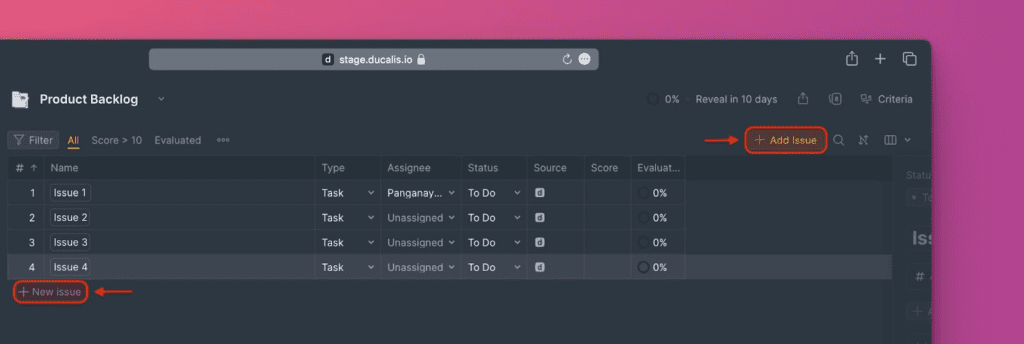
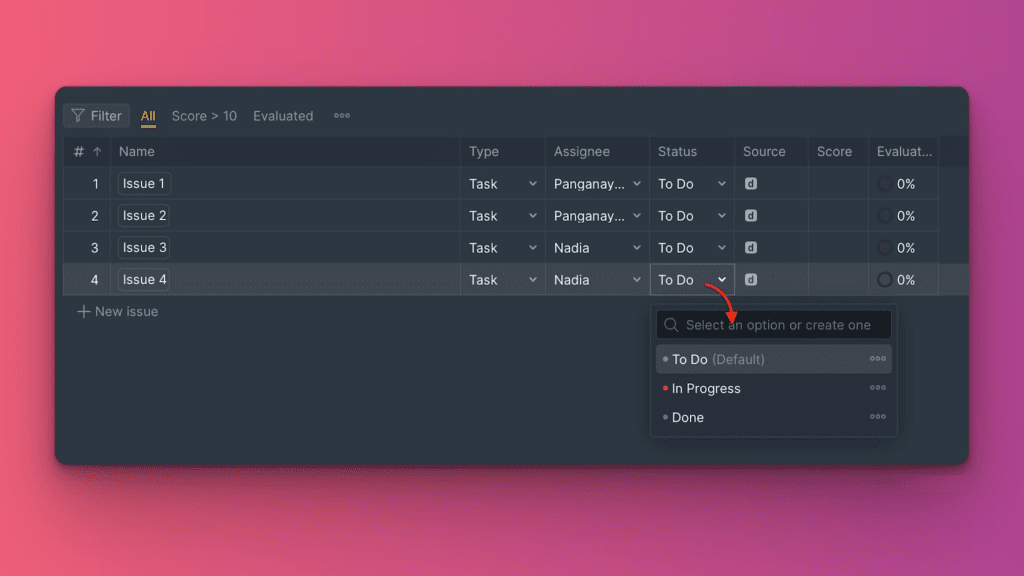
除了内联工单创建外,你还可以直接在表格中编辑工单 — 无需打开工单卡片。
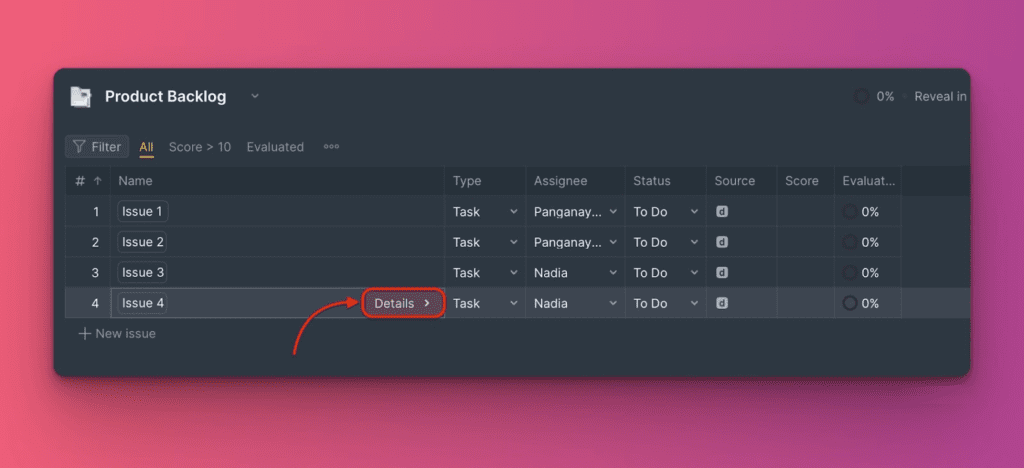
但对于更高级的编辑,你必须打开工单卡片 — 点击详情以打开工单卡片。
顶部优先级工单
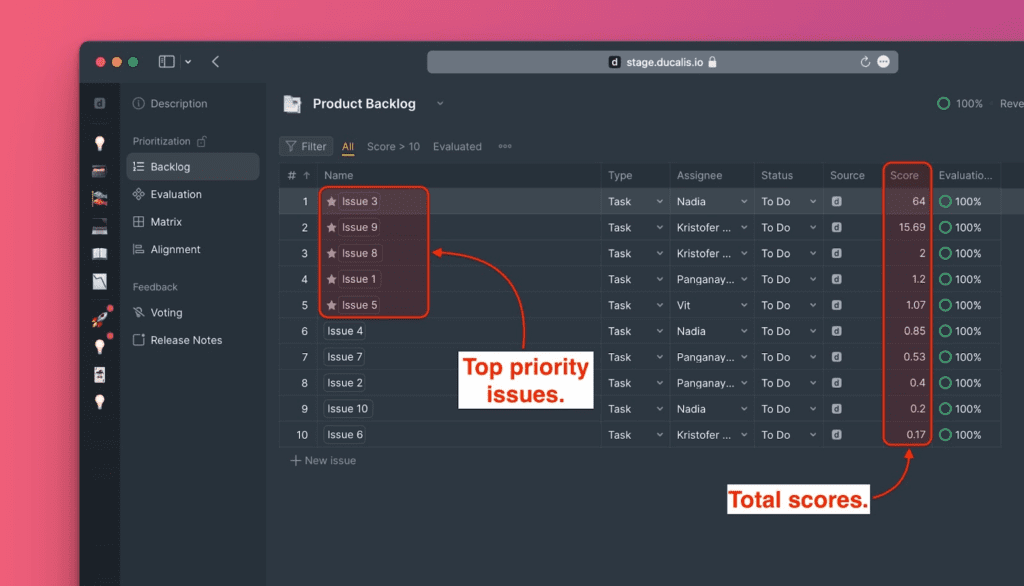
在评估之前,此页面上的工单按创建日期从最新到最旧的顺序排序(降序)。
但在评估之后,工单会根据其总分按优先级顺序排序,总分最高的工单位于顶部 — 即顶部优先级工单。
顶部优先级工单是带星标的工单。这有助于你快速找出最优先的工单并着手处理。
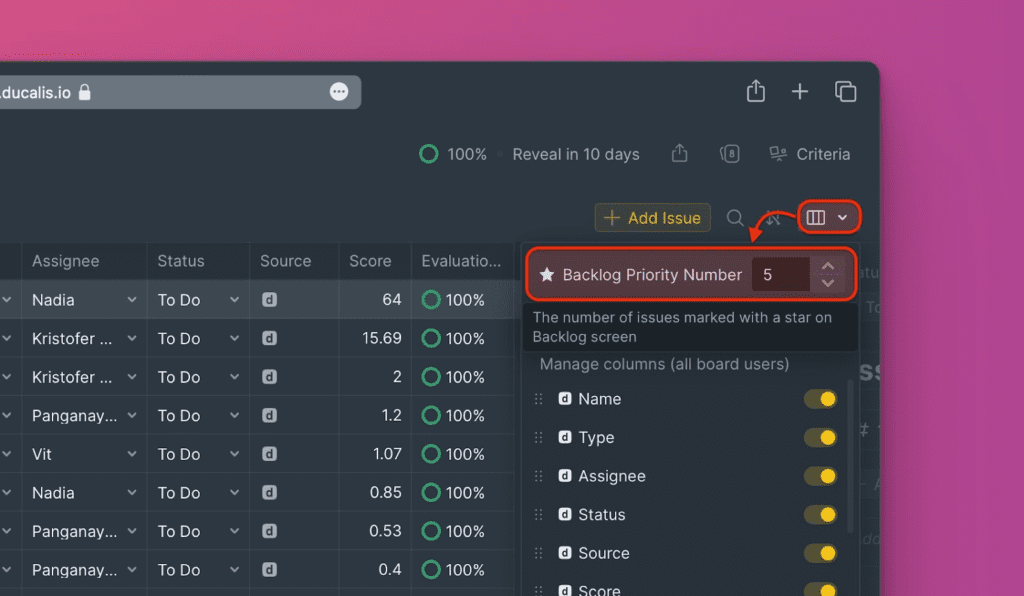
你可以编辑顶部优先级工单的数量。为此,请转到"列"设置,在此处可以配置顶部优先级列表将包含的工单数量。
使用筛选快速查找工单
如果你有一长串工单,可以使用筛选来快速找到所需的工单。
点击表格右上角的筛选图标,开始创建你和你的团队成员可以使用的筛选,以便快速从待办事项中查找工单。

如果你将经常使用该筛选,可以保存它并将其添加到你的收藏筛选中。
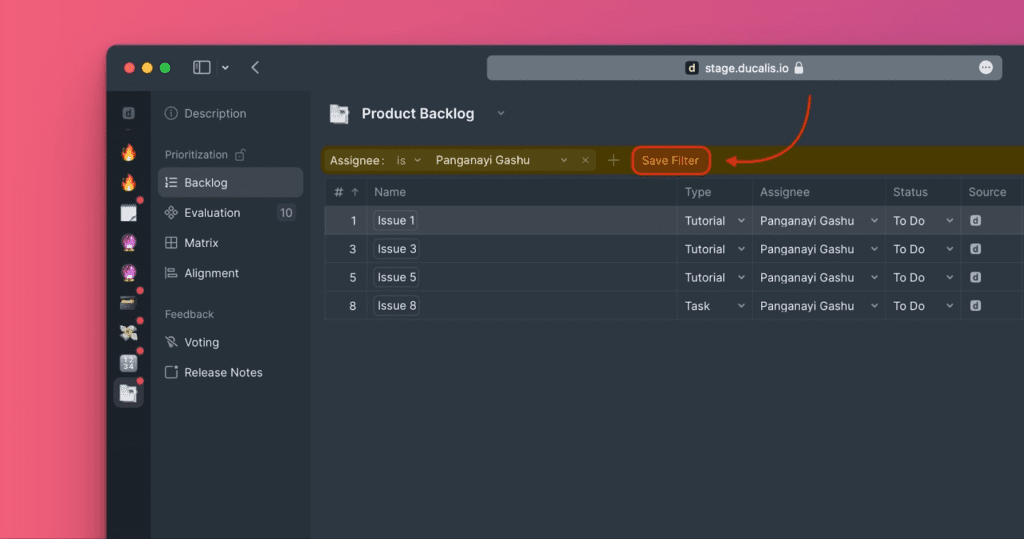
在此处阅读有关筛选的更多信息。
使用搜索字段快速查找工单
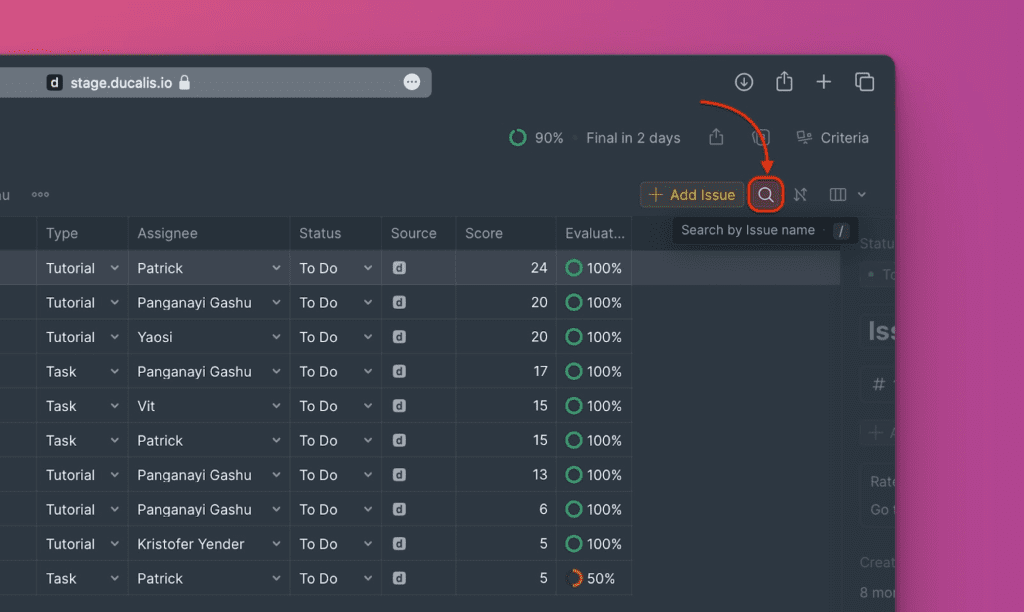
如果你不想使用筛选,可以使用搜索字段。点击搜索图标,输入要查找的工单名称。你也可以使用键盘快捷键 / 打开搜索字段。
公开工单和投票
如果你为项目创建了投票看板,表格上将有**"投票"列。你可以看到为每个工单创建的公开版本所获得的投票数量。将其与总分**进行比较,查看你团队的意见与客户意见的相关性。
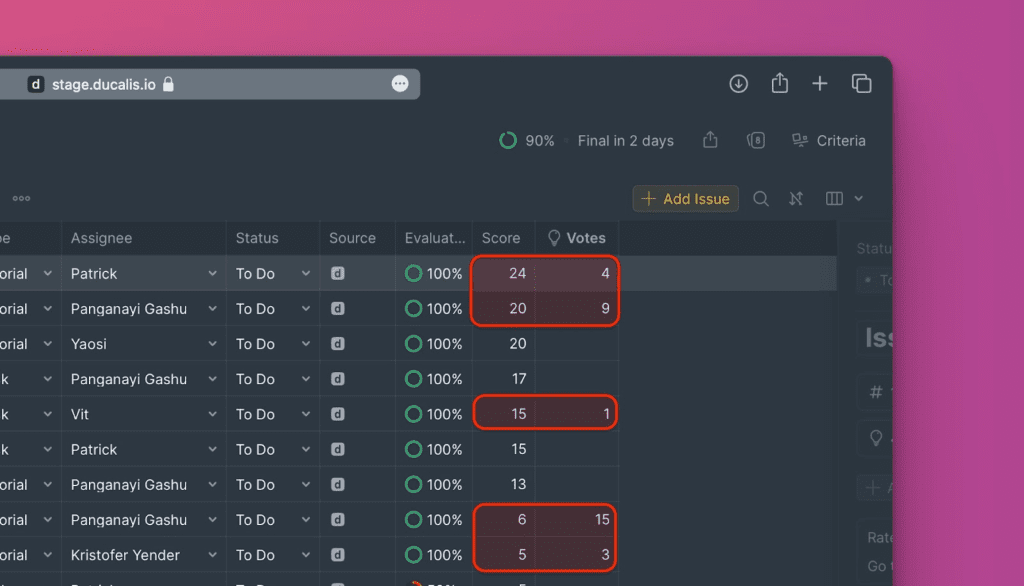
要为内部待办事项中的工单创建公开版本:
-
找到要创建公开版本的工单。
-
打开其卡片。
-
点击"创建公开想法"。
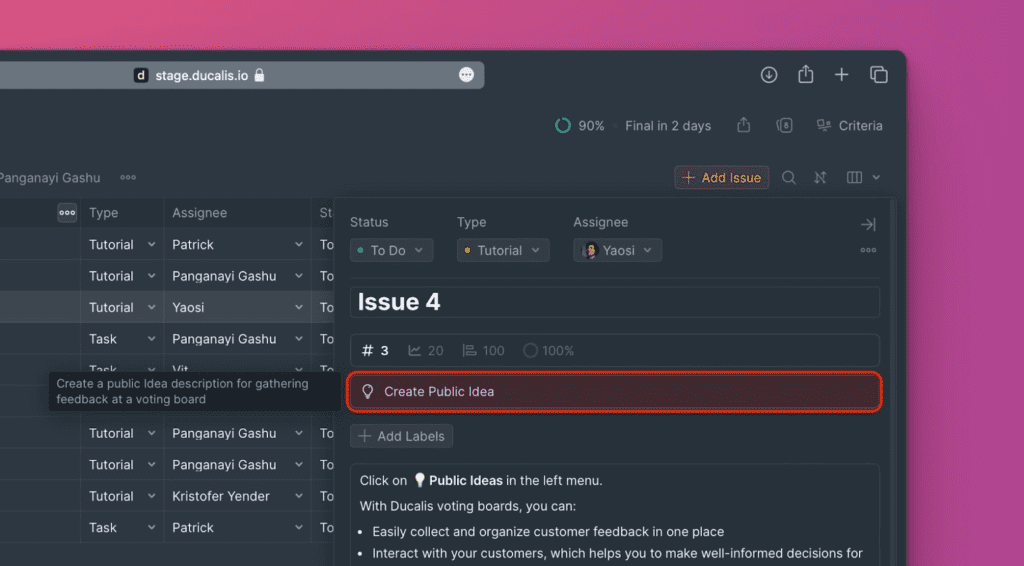
在此文章中了解有关投票看板以及如何创建待办事项公开版本的更多信息。
分享项目
你还可以访问分享项目的选项。
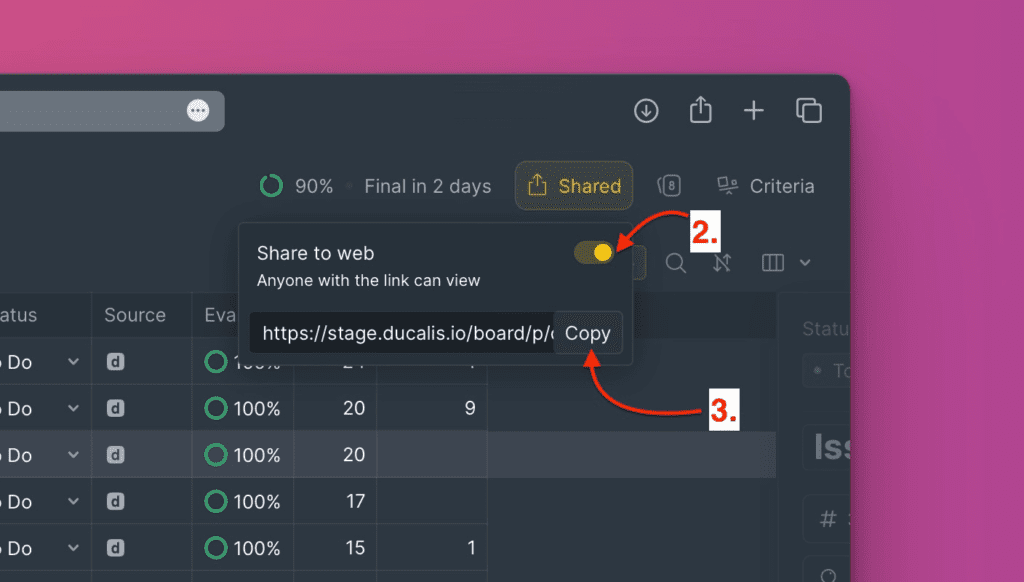
- 在待办事项页面下,点击分享按钮。
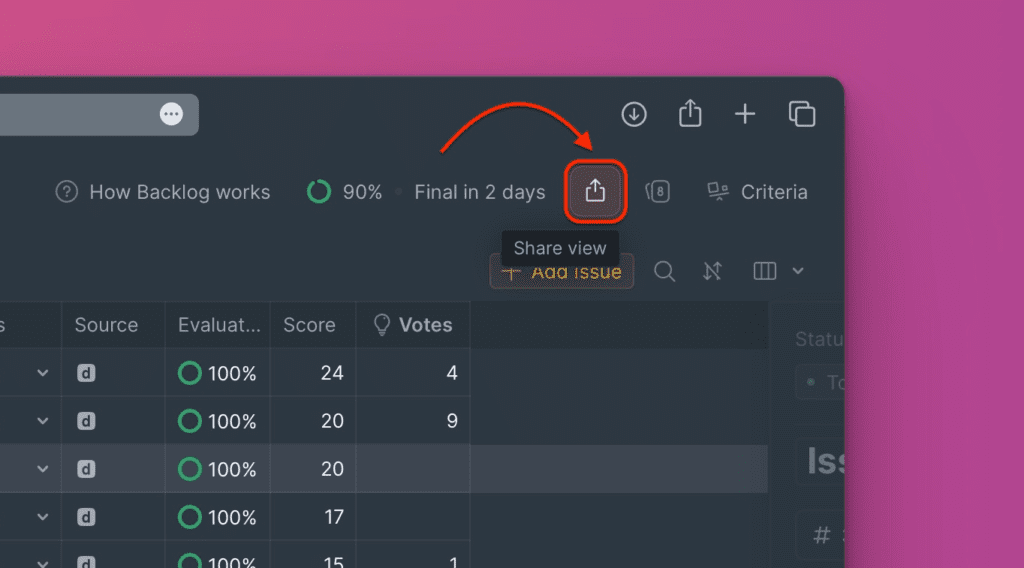
-
打开开关。
-
复制项目链接并分享。