Zum Backlog hinzufügen
Füge Ideen von deinem Voting Board zu deinem internen Backlog hinzu. So bleibt dein interner Workflow mit dem Feedback der Abstimmenden synchron.
Du kannst eine Idee auf zwei Arten zu deinem Backlog hinzufügen:
- Neuen Vorgang erstellen – Wandle die Idee in einen neuen Vorgang um
- Mit bestehendem Vorgang verknüpfen – Verbinde die Idee mit einem Vorgang, der bereits existiert
Als neuen Vorgang hinzufügen
-
Gehe zu Voting Board (Voting Board).
-
Wähle die Idee aus, die du zu deinem Backlog hinzufügen möchtest.
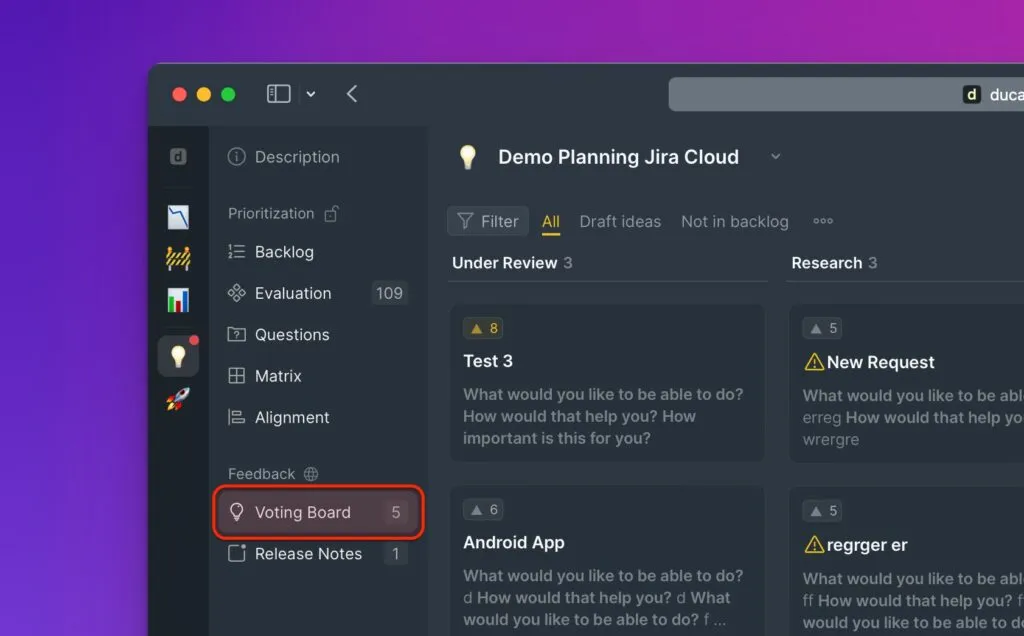
-
Klicke auf + New (+ Neu).
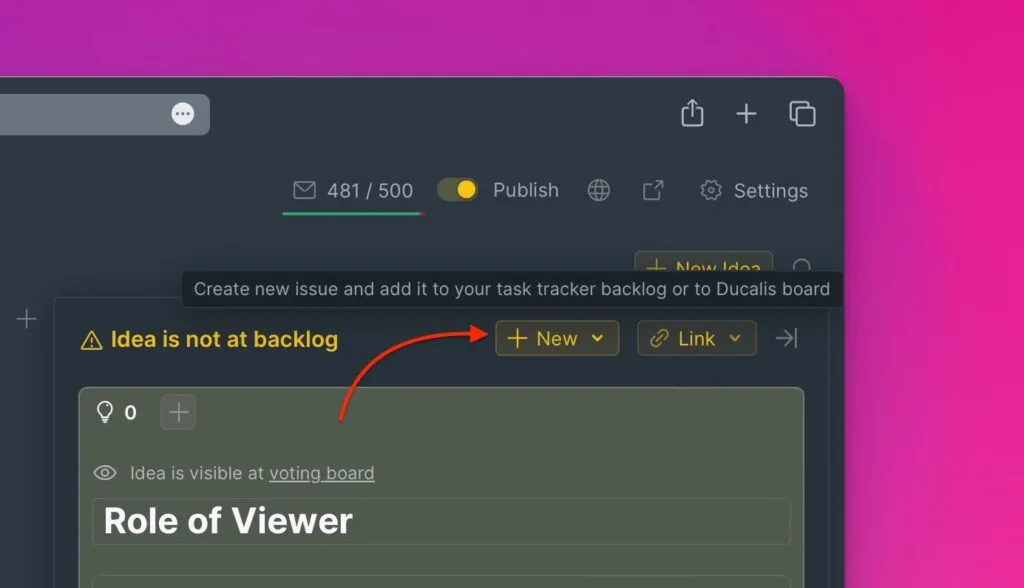
-
Füge den Vorgang zu deinem Ducalis Backlog oder zu deinem verbundenen Task-Tracker hinzu.
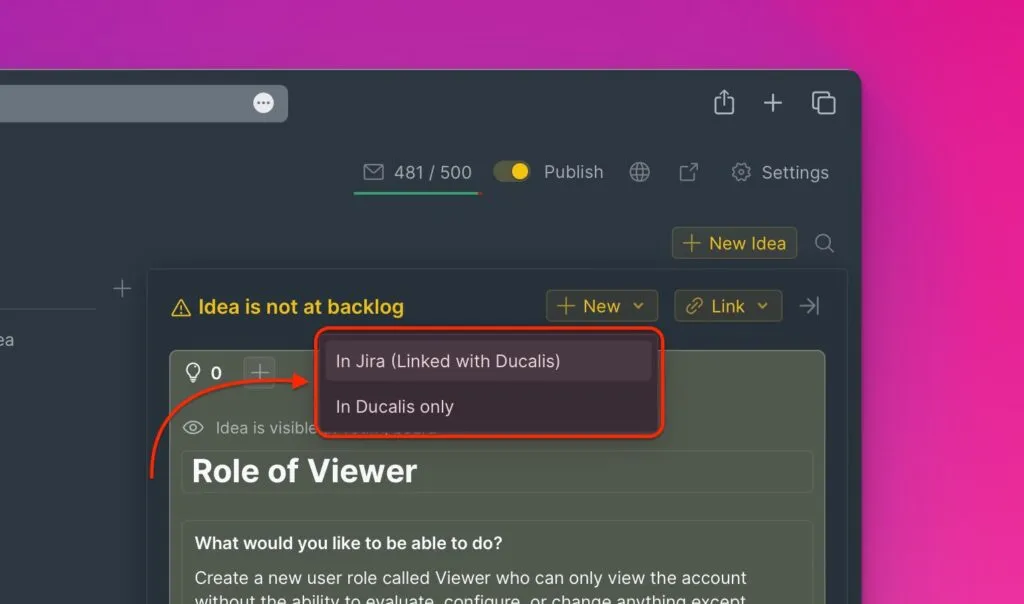
Die Idee wurde nun in einen Vorgang in deinem Backlog umgewandelt.
Mit einem bestehenden Vorgang verknüpfen
Anstatt einen neuen Vorgang zu erstellen, kannst du die Idee mit einem bestehenden ähnlichen Vorgang verknüpfen.
-
Gehe zu Voting Board (Voting Board) und wähle die Idee aus.
-
Klicke auf 🔗 Link (🔗 Verknüpfen).
-
Gib den Namen des Vorgangs ein, den du verknüpfen möchtest, in das Suchfeld ein.
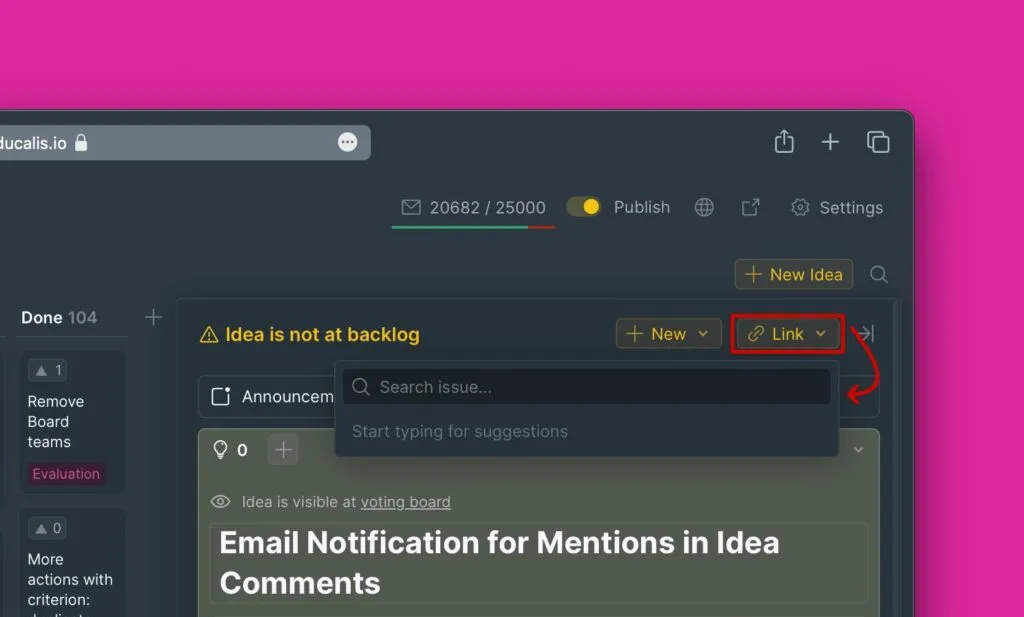
Wenn du einen Task-Tracker verbunden hast, kannst du die Idee mit jedem Vorgang im Task-Tracker verknüpfen – nicht nur mit Vorgängen, die in Ducalis importiert wurden.
Die Idee ist nun mit dem bestehenden Vorgang verknüpft.