Status
Fortschrittsstatus für öffentliche Ideen helfen dabei, Kunden über den Fortschritt der Ideen auf dem Laufenden zu halten, an denen du arbeitest, und wie weit diese von der Fertigstellung entfernt sind. Das Verschieben einer Idee von einem Fortschrittsstatus zu einem anderen ist eine einfache Möglichkeit, Kunden, die für die Idee gestimmt haben, die Phase zu zeigen, in der sie sich in deinem Workflow befindet.
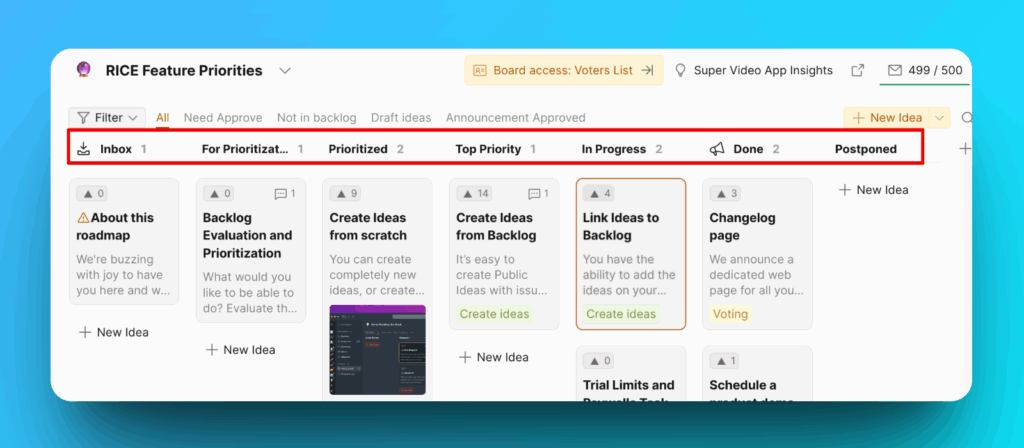
Wenn du ein Voting Board erstellst, findest du vier Standard-Status:
-
Inbox – Normalerweise als Start-Spalte festgelegt — der „Posteingang" deines Voting Boards. Neue Ideen, die zum Voting Board hinzugefügt wurden, fallen in diese Spalte. Ideen, deren Umsetzung du erwägst.
-
For Prioritization – Ideen, die zum Backlog hinzugefügt wurden (verknüpfte Vorgänge haben), aber noch nicht bewertet wurden.
-
Prioritized – Ideen, die zum Backlog hinzugefügt wurden, und deren verknüpfte Backlog-Vorgänge bewertet und NICHT in Top Priority platziert wurden.
-
Top Priority – Ideen, die zum Backlog hinzugefügt wurden, und deren verknüpfte Backlog-Vorgänge bewertet und in Top Priority platziert wurden.
-
In progress – Ideen, an denen du aktiv arbeitest.
-
Done – Normalerweise als Finale Spalte festgelegt — der „Postausgang" deines Voting Boards. Füge Ideen hinzu, deren Bearbeitung du abgeschlossen hast. Sobald in diesen Status verschoben, wird die Idee auf der Changelog-Seite veröffentlicht. Ideen, deren Bearbeitung du abgeschlossen hast.
-
Postponed – Ideen, die im aktuellen Zeitraum nicht umgesetzt werden.
Um Status zu haben, die den Workflow der Ideen auf deinem Voting Board am besten widerspiegeln, kannst du die Status anpassen, z. B. neue erstellen oder die nicht benötigten Standard-Status löschen.
Einen Status erstellen
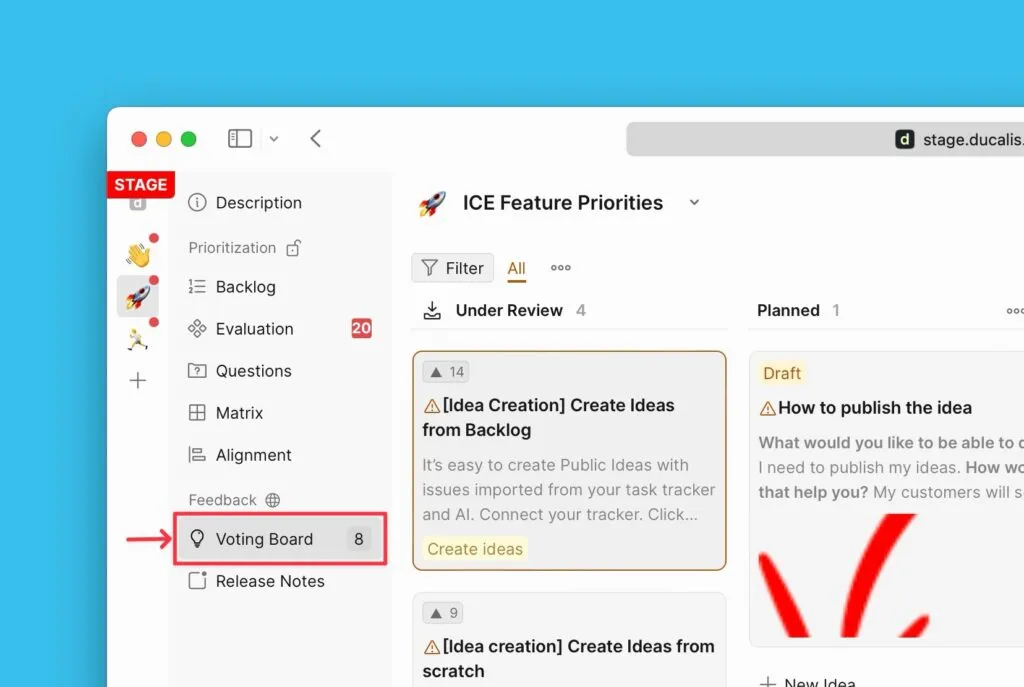
- Navigiere zur Admin-Ansicht des Voting Boards.
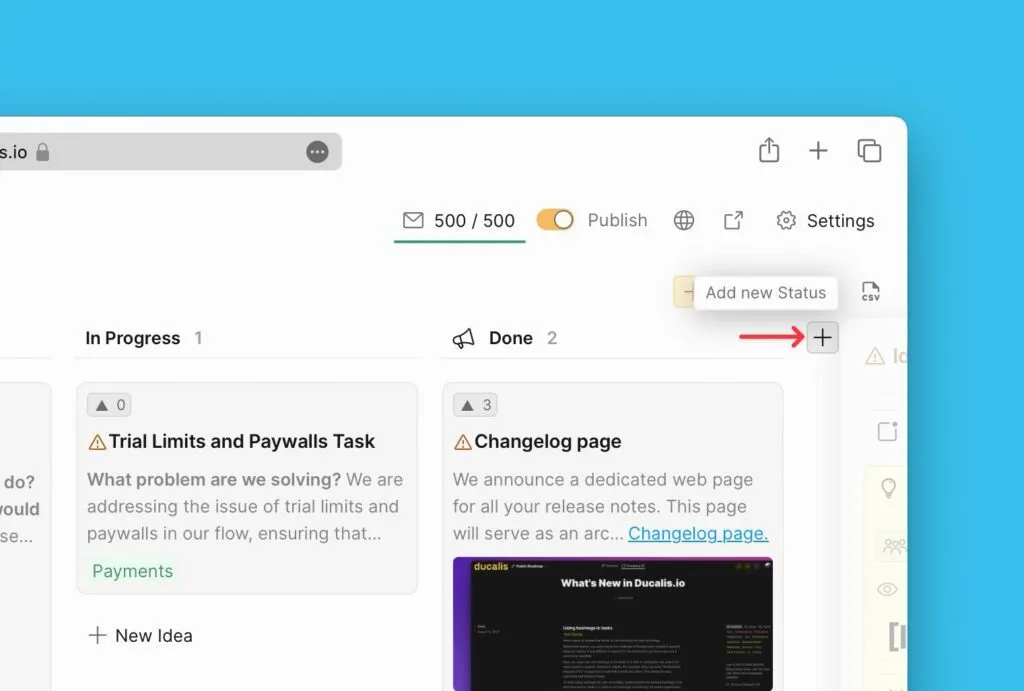
- Bewege den Mauszeiger in die obere rechte Ecke der Kanban-Ansicht und klicke auf das +-Symbol.
- Gib den Namen des Status ein und drücke Enter (Eingabe).
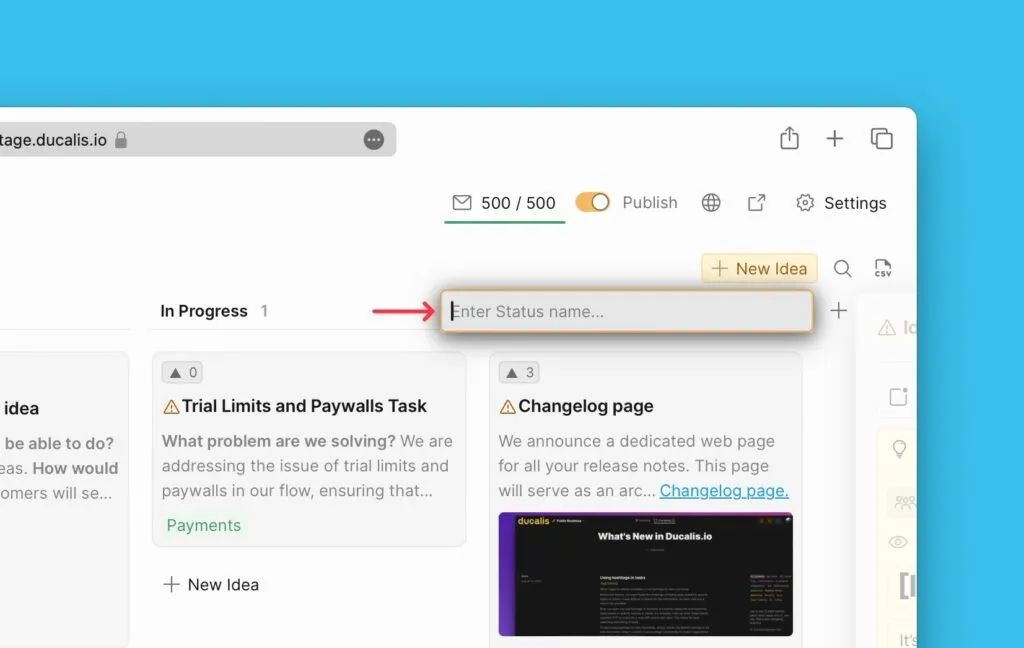
- Eine neue Spalte mit dem von dir erstellten Status wird generiert.

Einen Status umbenennen
-
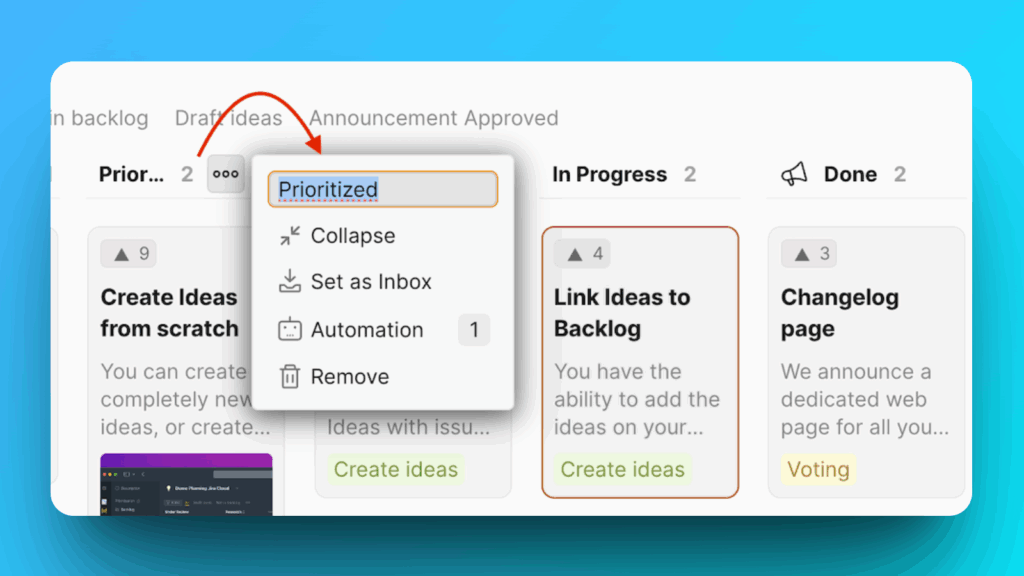
Um einen bestehenden Status zu bearbeiten, klicke auf die Ellipse-Schaltfläche neben dem Status.
-
Du siehst Optionen zum Ändern des Status-Namens.
Einen Status löschen
Status können auch gelöscht werden. Um einen Status zu löschen:
-
Bewege den Mauszeiger über den Status, den du löschen möchtest.
-
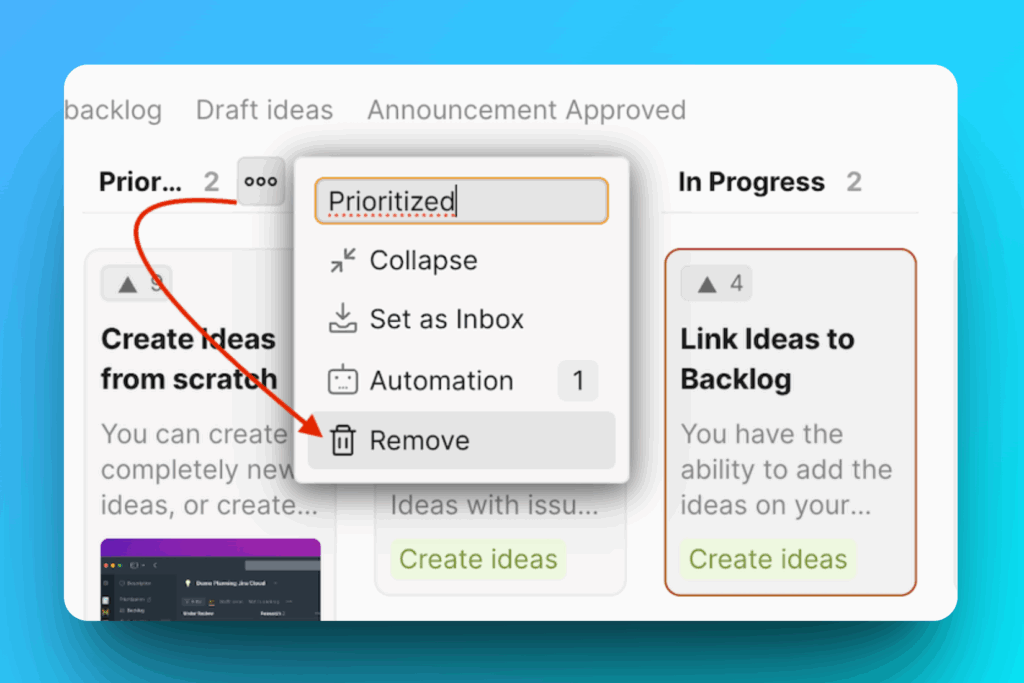
Klicke auf die Ellipse neben dem Namen des Status.
-
Klicke im Dropdown-Menü auf Remove (Entfernen).
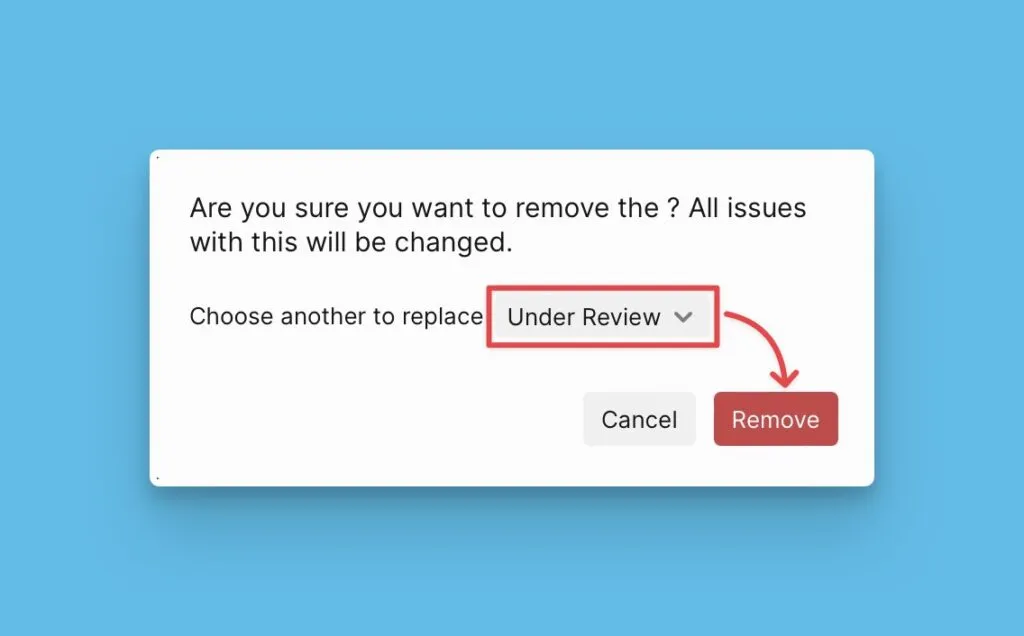
- Bevor du löschst, musst du jedoch einen Status wählen, in den du die Ideen verschieben möchtest, die sich unter dem zu löschenden Status befinden. Danach kannst du ihn löschen.
Zwei Standard-Spalten können jedoch nicht gelöscht werden.
-
Start-Spalte – Alle neuen Ideen, die zum Voting Board hinzugefügt werden, landen in dieser Spalte. Sie kennzeichnet den Beginn eines Workflows für öffentliche Ideen.
-
Done – Sie kennzeichnet das Ende eines Workflows für öffentliche Ideen. Dies ist die Spalte, in die du alle Ideen einfügst, deren Bearbeitung du abgeschlossen hast. Ideen, die zu dieser Spalte hinzugefügt werden, werden automatisch zur Changelog-Seite hinzugefügt.
Status neu anordnen
Du kannst die Status auch in beliebiger Reihenfolge anordnen.
Um einen Status von einer Position zu einer anderen zu verschieben, klicke und ziehe das Raster links vom Status, den du verschieben möchtest.

Die Start-Spalte ändern
Standardmäßig ist „Inbox" als Start-Spalte festgelegt — der „Posteingang" deines Voting Boards. Neue Ideen, die zum Voting Board hinzugefügt werden, werden in dieser Spalte platziert, die mit dem Posteingangs-Symbol gekennzeichnet ist.
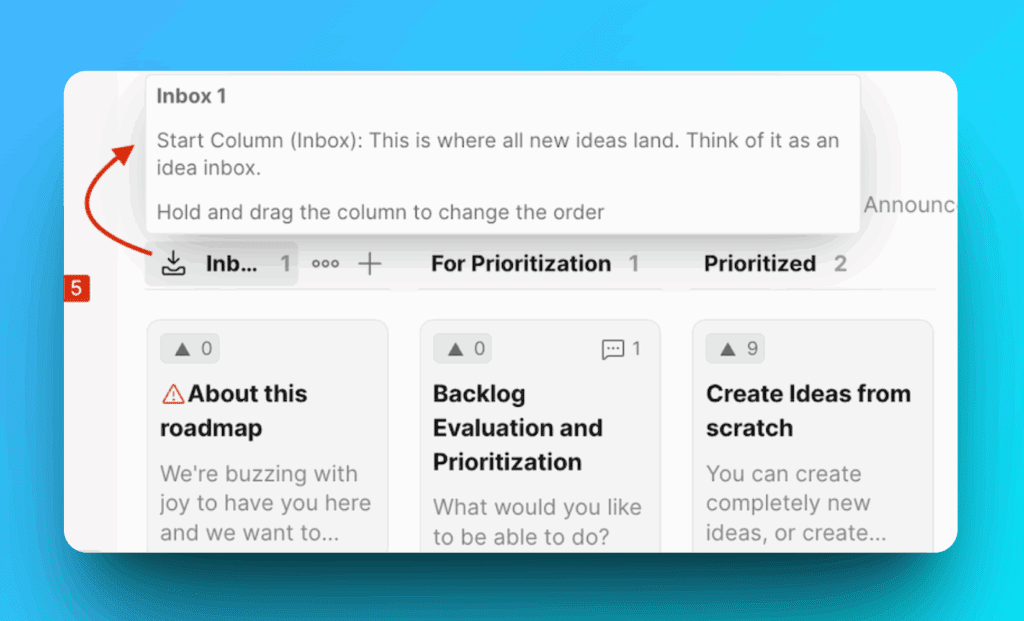
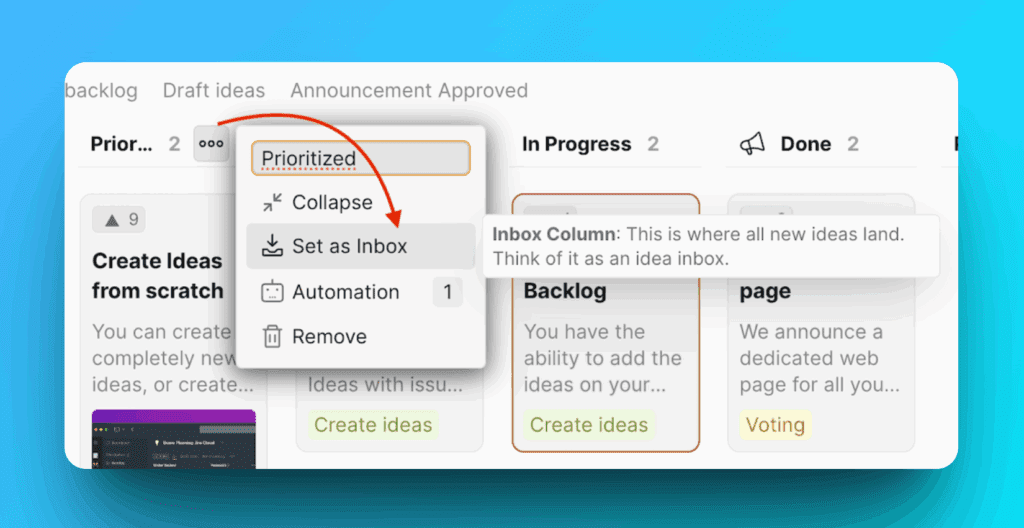
Du kannst die Start-Spalte jedoch ändern. Wenn du beispielsweise feststellst, dass du viele Ideen in „Prioritized", nicht in „Inbox" hast, kannst du „Prioritized" als Start-Spalte festlegen. Du musst vorhandene Ideen nicht manuell von „Prioritized" nach „Inbox" verschieben, was E-Mail-Benachrichtigungen auslösen könnte; ändere stattdessen einfach die Start-Spalte. Auf diese Weise werden alle neuen Ideen automatisch in „Prioritized" platziert.
So legst du eine neue Start-Spalte fest:
-
Wähle die Spalte aus, die du zum Posteingang machen möchtest.
-
Klicke auf die drei Punkte daneben.
-
Wähle Set as Start Column (Als Start-Spalte festlegen).
Du erhältst auch eine Erinnerung über die Ideen in deinem Posteingang, die dich auffordert, diese zu überprüfen.
Status-Automatisierung
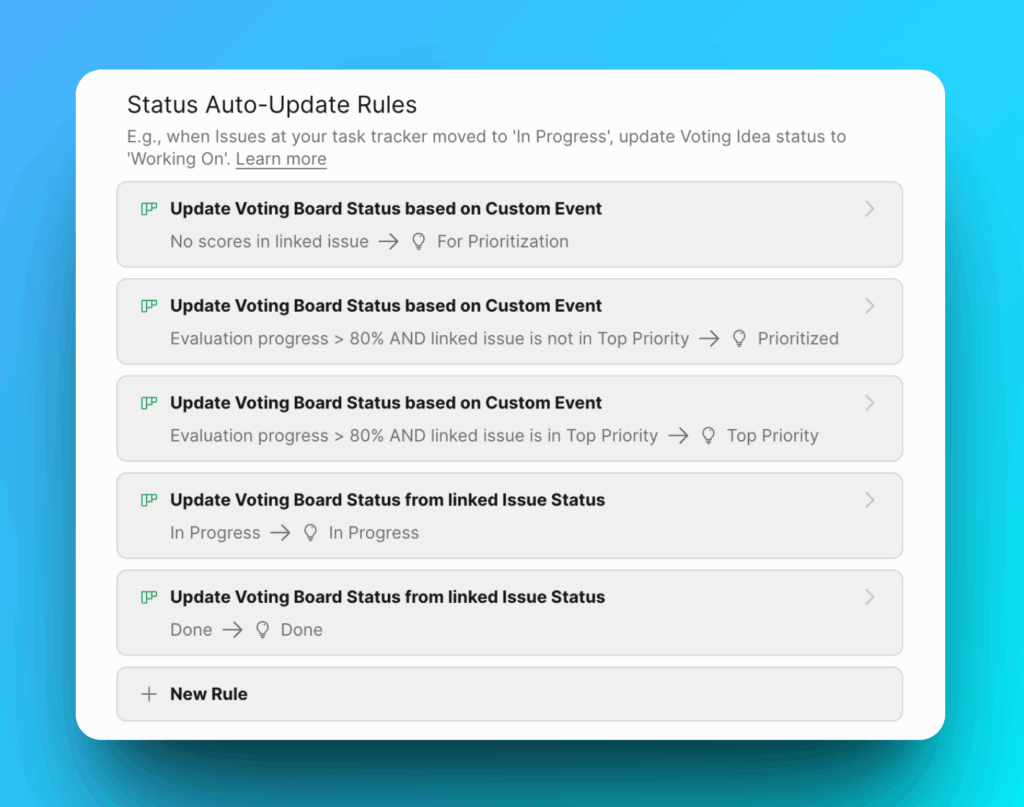
Du kannst einfach überprüfen, ob eine Spalte eine Automatisierungsregel hat. Diese Regeln stellen sicher, dass der Status der verknüpften öffentlichen Idee automatisch aktualisiert wird, wenn sich der Status eines internen Vorgangs ändert. Lies über die Einrichtung von Regeln für automatische Status-Aktualisierung.
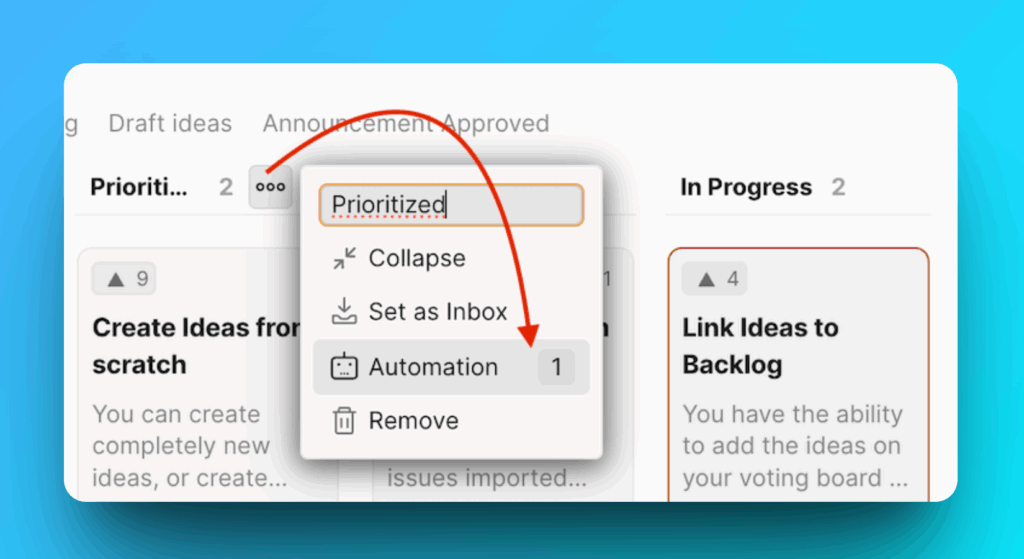
Wenn eine Nummer vorhanden ist, bedeutet dies, dass bereits eine Regel festgelegt ist. Klicke auf Automation (Automatisierung), um Regeln für automatische Status-Aktualisierung anzuzeigen, zu bearbeiten oder zu erstellen.
Wenn du mehr Bedingungen für Automatisierungsregeln benötigst, sende uns einfach eine Nachricht über den Chat.
Was kommt als Nächstes?
Konfiguriere Regeln für automatische Status-Aktualisierung, damit die Status der öffentlichen Ideen automatisch aktualisiert werden, wenn die Status der internen Vorgänge, mit denen sie verknüpft sind, geändert werden.
Lies über die Einrichtung von Regeln für automatische Status-Aktualisierung.