Status-Automatisierung
Die Status-Automatisierung hält Ideen-Status mit ihren verknüpften Vorgängen synchron. Wenn du einen Vorgang-Status in Ducalis oder deinem Task-Tracker änderst, wird die verknüpfte Idee automatisch aktualisiert – ohne manuelle Arbeit.
Warum Status automatisieren:
- Das Voting Board spiegelt den aktuellen Fortschritt in deinem Backlog wider
- Eliminiert manuelle Status-Updates
- Hält Task-Tracker und Voting Board synchron
Du konfigurierst die Automatisierung, indem du Regeln erstellst. Wenn sich ein Vorgang-Status ändert, wird der Status der verknüpften Idee automatisch aktualisiert. Beispiel: Wenn ein Jira-Vorgang zu In Progress (In Bearbeitung) wechselt, wird die verknüpfte Idee automatisch auf In Progress (In Bearbeitung) aktualisiert.
Zugriff auf Automatisierungseinstellungen
-
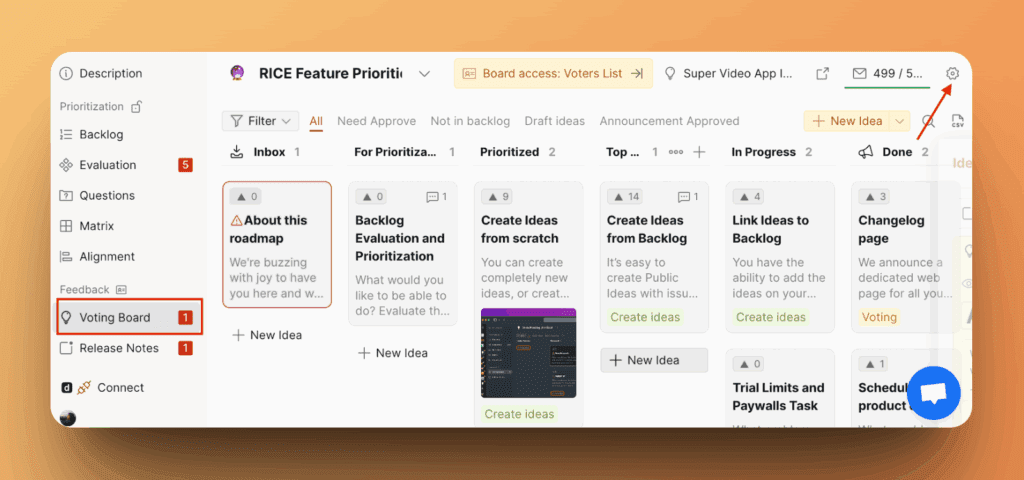
Öffne dein Voting Board.
-
Klicke auf Settings (Einstellungen).
-
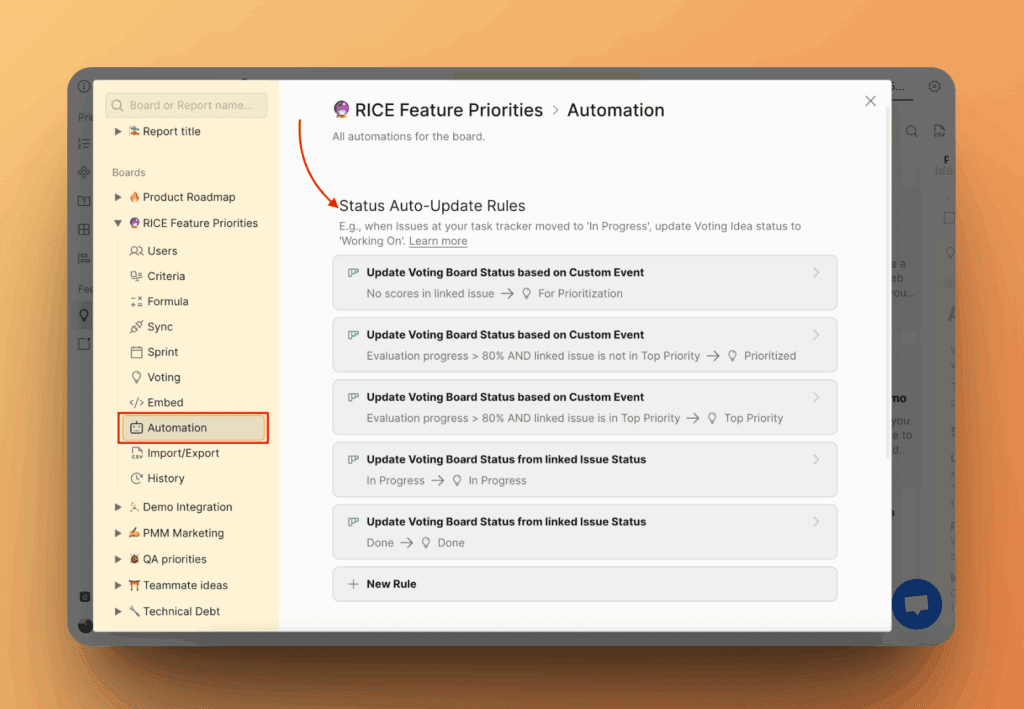
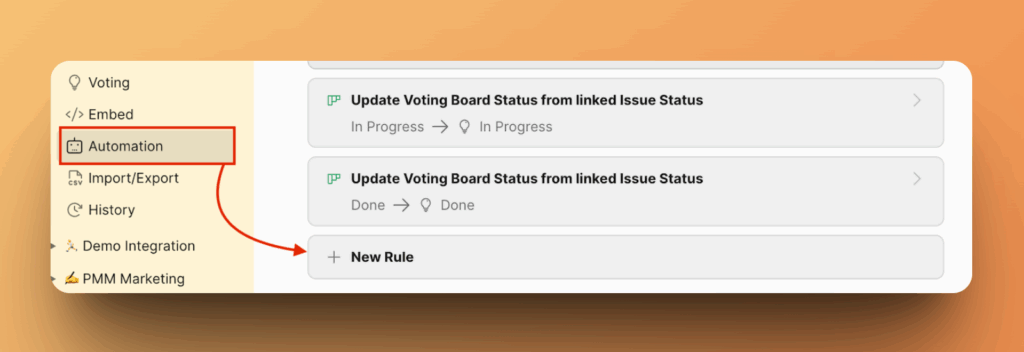
Wähle Automation (Automatisierung) aus dem linken Menü.
Standard-Automatisierungsregeln
Dein Account enthält Standardregeln, die Ideen automatisch zwischen Status verschieben, um deinen Posteingang sauber und Ideen aktuell zu halten.
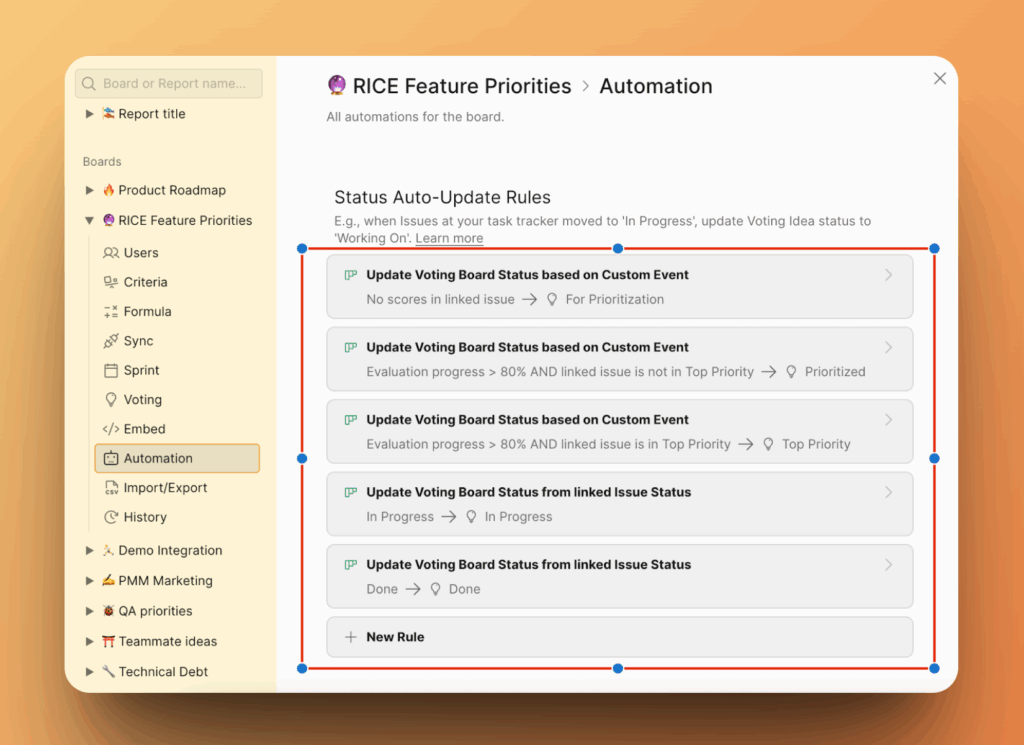
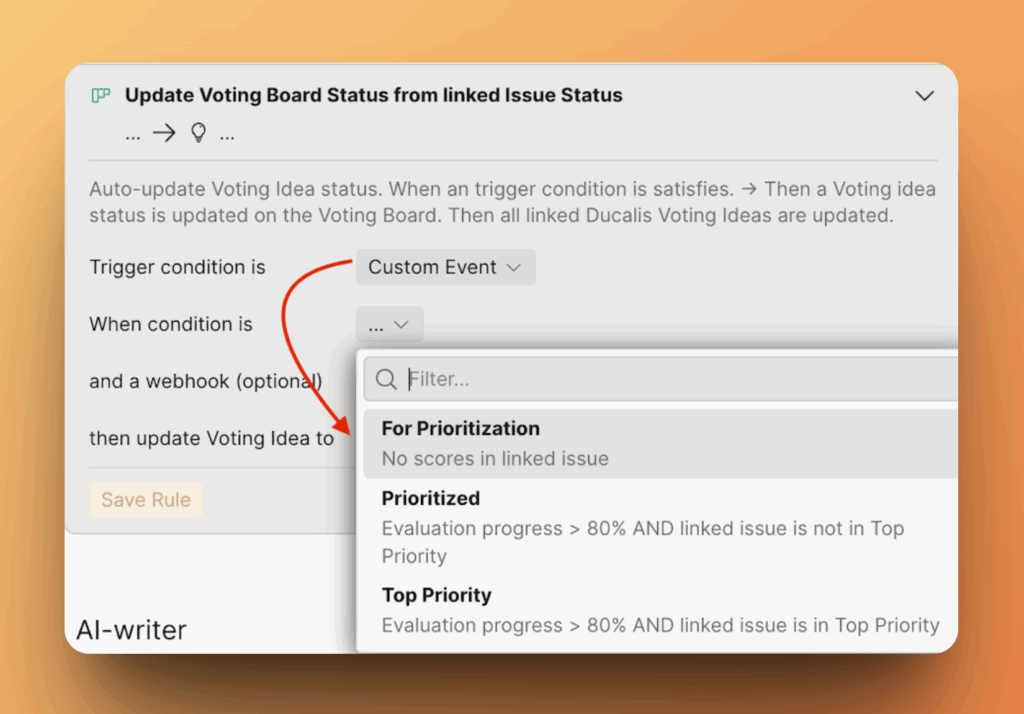
Standardregeln verwenden "Custom Event"-Trigger. Du kannst keine eigenen Custom Events erstellen, aber du kannst uns kontaktieren, um zusätzliche Trigger anzufordern.
Benötigst du weitere Automatisierungsbedingungen? Schreibe uns per Chat und wir besprechen, wie wir sie hinzufügen können.
Automatisierungsregeln erstellen
-
Klicke auf +New Rule (+Neue Regel).
Trigger-Bedingung festlegen
-
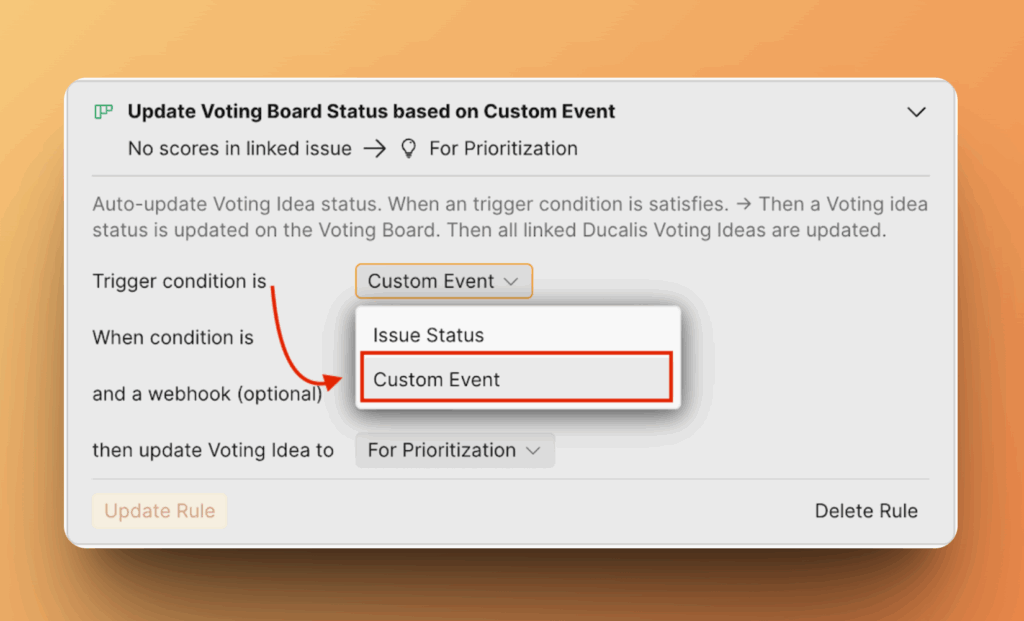
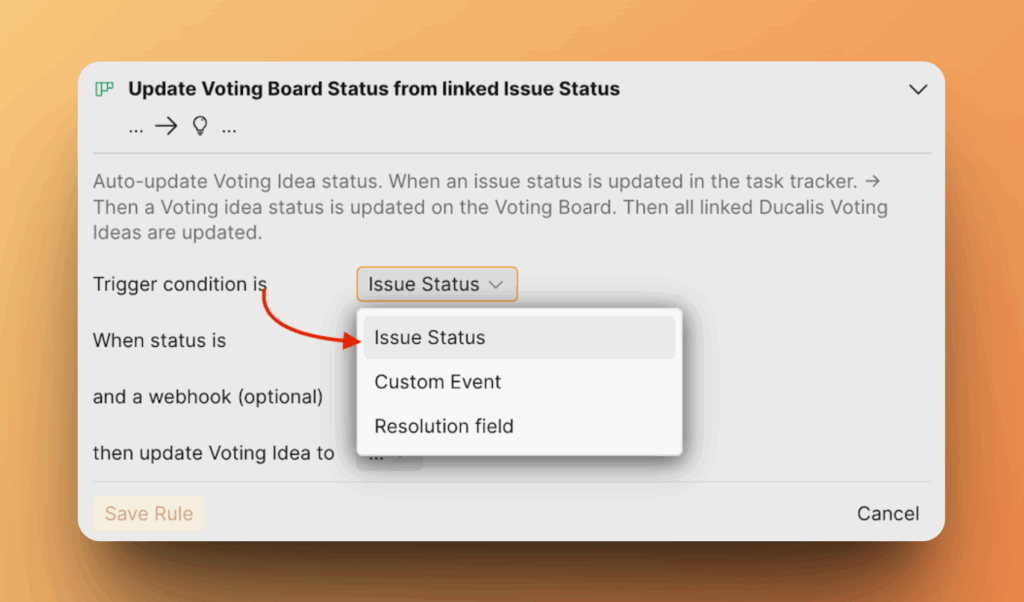
Um Ideen basierend auf Task-Tracker- oder Ducalis-Status zu verschieben, setze Trigger Condition (Trigger-Bedingung) auf Issue Status (Vorgang-Status).
-
Die Bedingung Custom Event ist ein System-Trigger – du kannst nur aus vorhandenen Events auswählen.
infoBenötigst du benutzerdefinierte Automatisierungsbedingungen? Schreibe uns per Chat.
Vorgang-Status auswählen
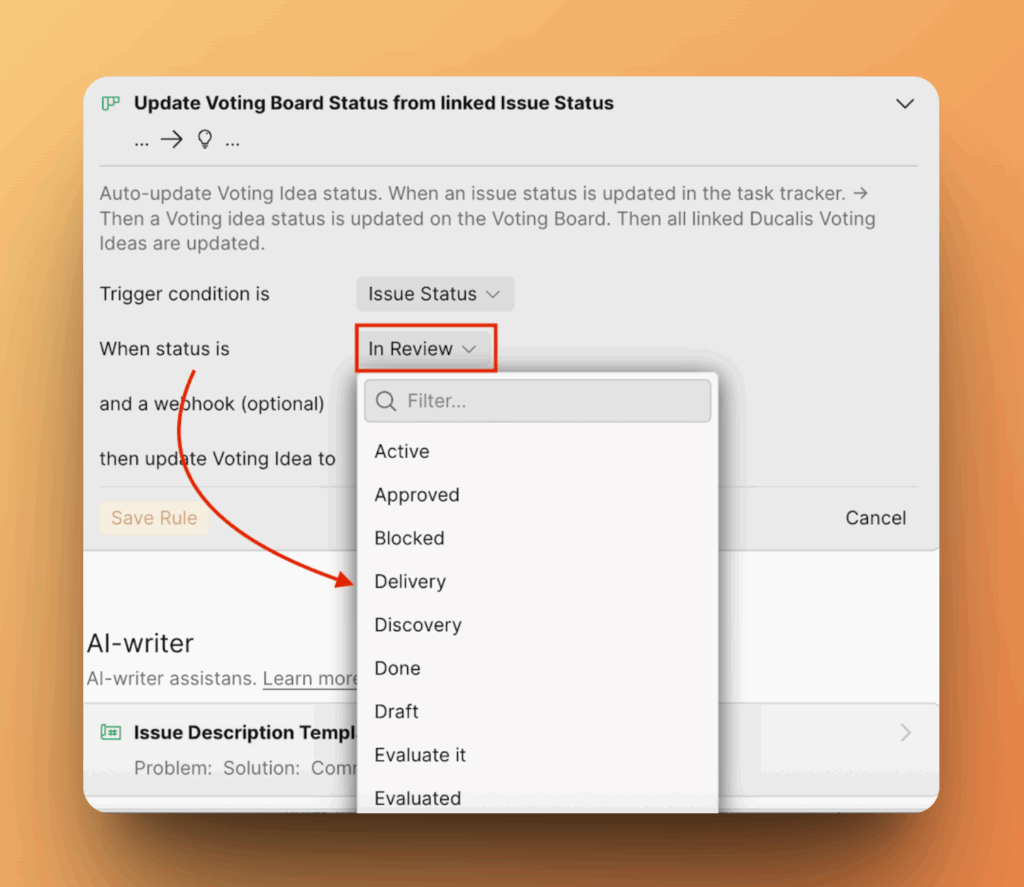
Wähle in When status is (Wenn Status ist) den Vorgang-Status aus deinem Task-Tracker. Das Dropdown zeigt verfügbare Status aus deinem Tracker.
Ideen-Status auswählen
Wähle in then update Voting Idea to (dann Voting-Idee aktualisieren auf) den Ideen-Status, der angewendet werden soll, wenn die Regel ausgelöst wird.
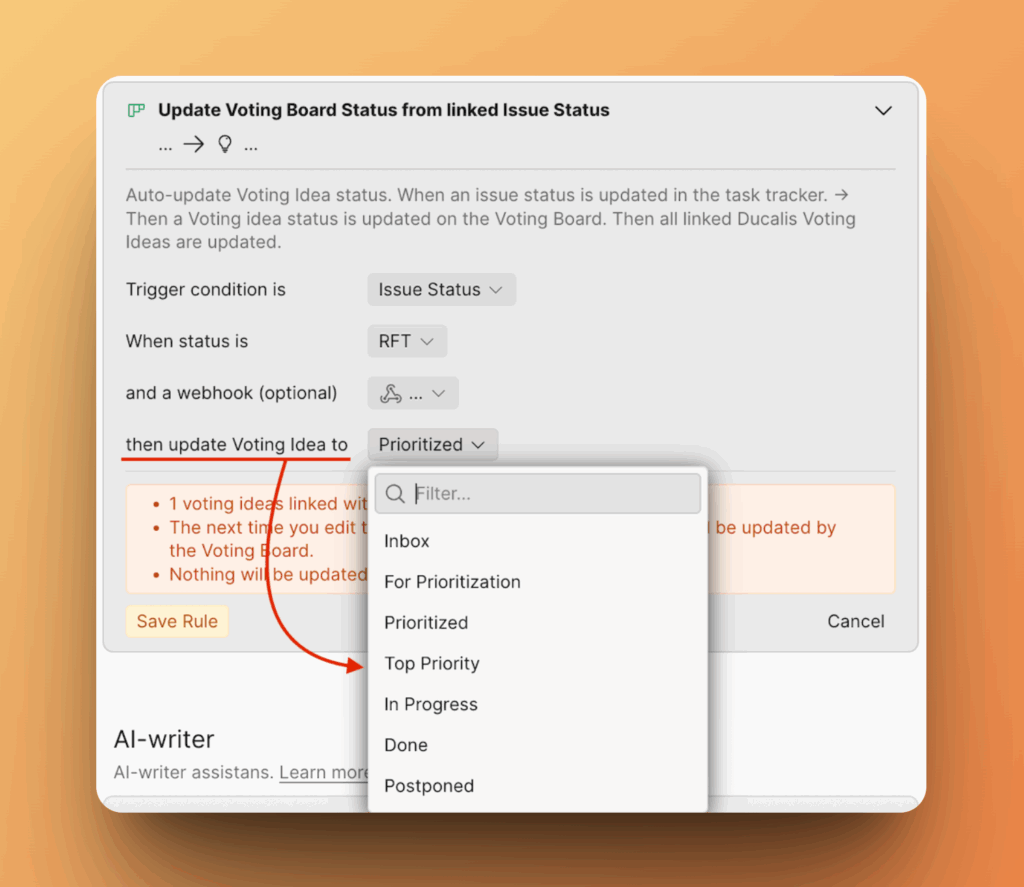
Klicke auf Save (Speichern), um die Regel zu erstellen.
Webhook-Bedingung hinzufügen (optional)
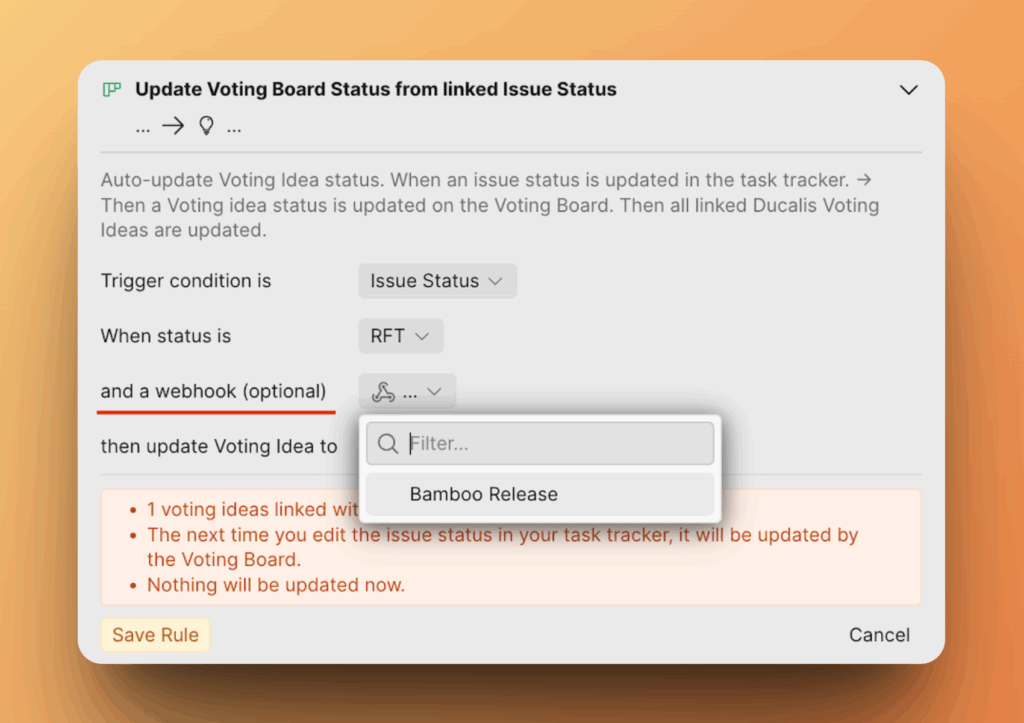
Verwende Webhooks, um Ideen-Status basierend auf Produktiv-Releases anstatt nur auf Tracker-Status zu aktualisieren.
Manchmal bedeutet ein Tracker-Status "Done" (Erledigt) nicht, dass das Feature in der Produktion veröffentlicht wurde. Die Webhook-Bedingung verschiebt Ideen erst nach dem tatsächlichen Release in den Status "Done", wodurch manuelle Statusverwaltung entfällt. Erfahre mehr über Webhook-Konfiguration.
Resolution-Feld (nur Jira)
Wenn du Jira Cloud oder Jira Server verbunden hast und Ideen mit Jira-Vorgängen verknüpft hast, kannst du das Resolution-Feld für die Automatisierung verwenden.
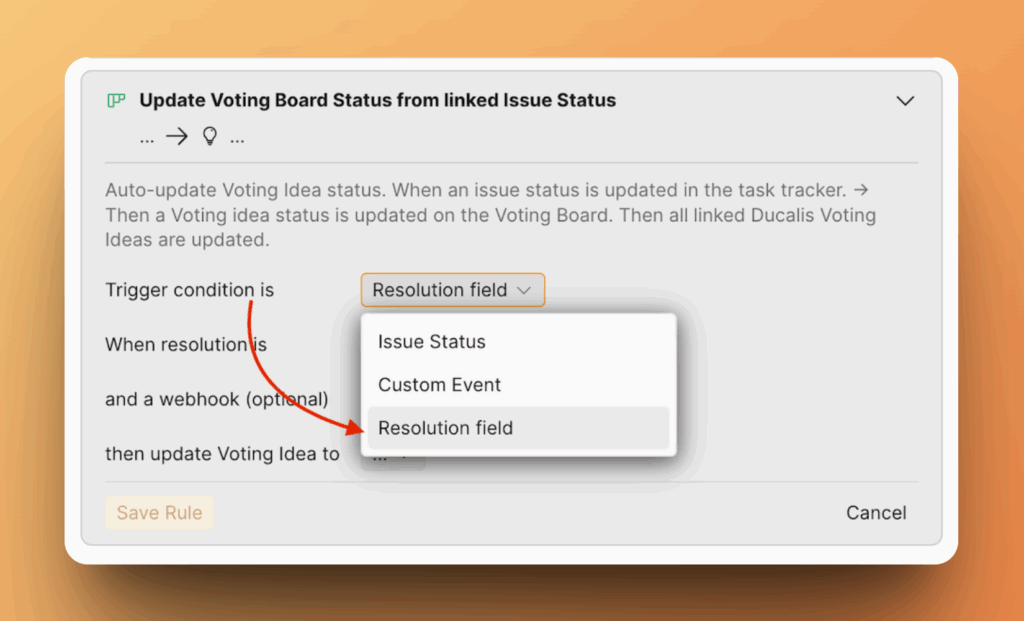
Ein Jira-Vorgang kann den Status "Done" haben, ohne wirklich abgeschlossen zu sein. Die Konfiguration des Resolution-Felds ermöglicht es dir, Ideen basierend auf dem Resolution-Typ in unterschiedliche Status zu verschieben – z. B. Verschoben oder Abgebrochen – anstatt immer "Done" zu verwenden.
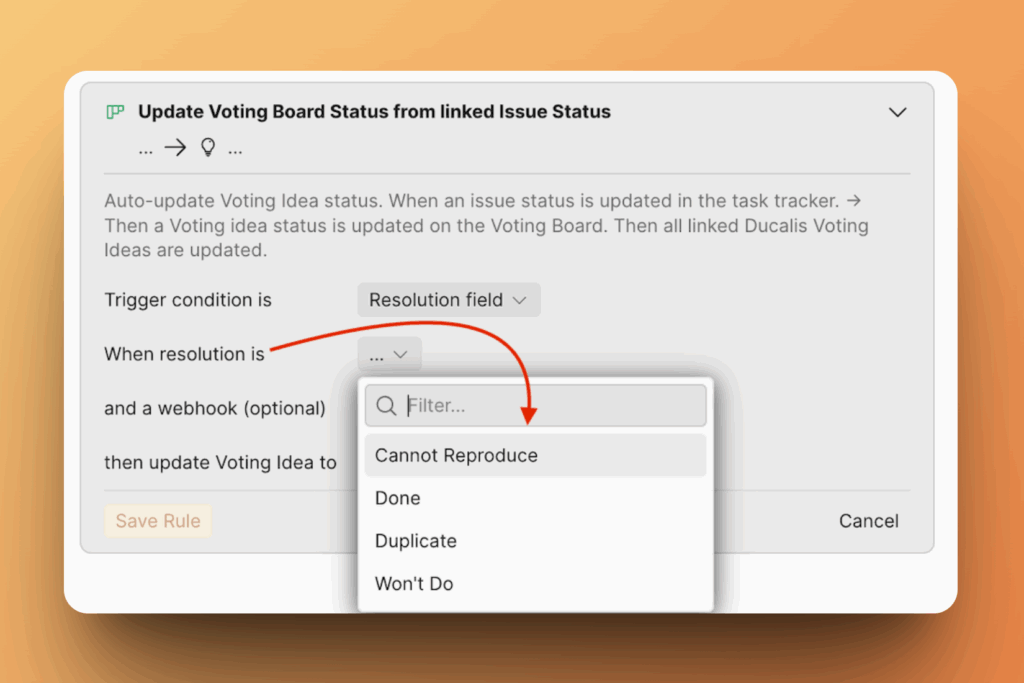
Wiederhole diese Schritte, um Regeln für alle deine Status zu erstellen.