Google Tag Manager
Integriere Google Tag Manager mit Ducalis, um Analytics auf deinen Voting Boards zu verfolgen. Erfahre mehr in Googles Erste-Schritte-Leitfaden oder sieh dir häufige Fragen an, falls du GTM noch nicht eingerichtet hast.
Google Tag Manager hinzufügen
Wenn du Google Tag Manager integrierst, läuft es auf allen deinen Ducalis Voting Boards.
-
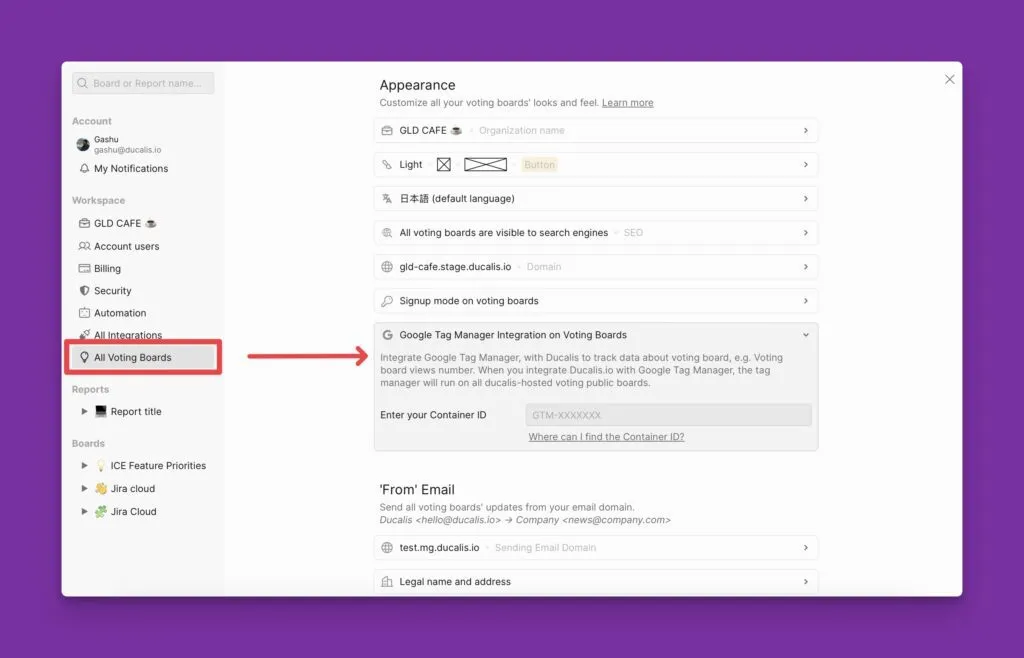
Navigiere im linken Seitenmenü zu den All Voting Board (Alle Voting Boards) Einstellungen.
-
Scrolle zu Google Tag Manager.
-
Gib deine Container ID in das Textfeld ein.
Deine Container ID finden
-
Gehe zu deinem Google Tag Manager Account.
-
Öffne die Tag Manager Startseite.
-
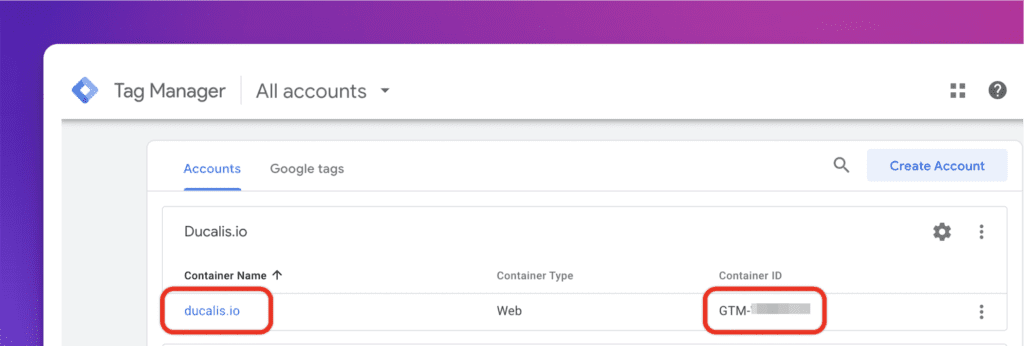
Wähle den Account und Container.
-
Finde auf der rechten Seite deine Container ID im Format "GTM-XXXXXX".
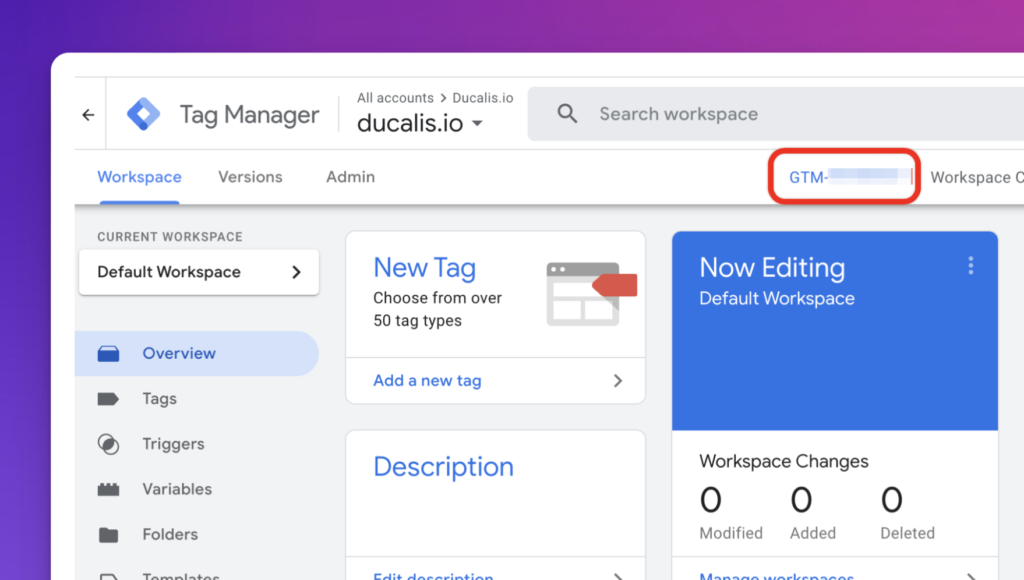
Du kannst die Container ID auch oben im aktuellen Workspace-Fenster finden.
-
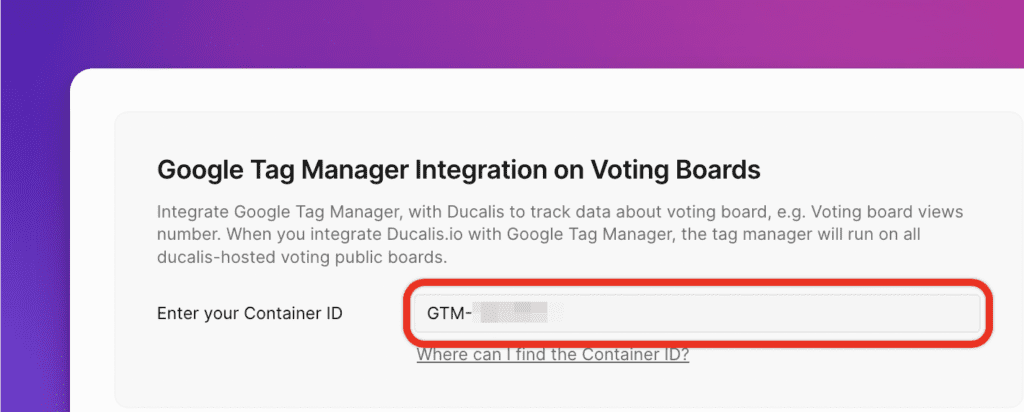
Kopiere die Container ID und füge sie in das Ducalis Textfeld ein.
-
Klicke auf eine beliebige Stelle, um deine Änderungen zu übernehmen.
Du siehst eine Meldung, die die erfolgreiche Integration bestätigt.
Integration überprüfen
Stelle sicher, dass deine Tag-Konfigurationen wie erwartet funktionieren.
-
Gehe zu deinem Google Tag Manager Account.
-
Navigiere zum Workspace.
-
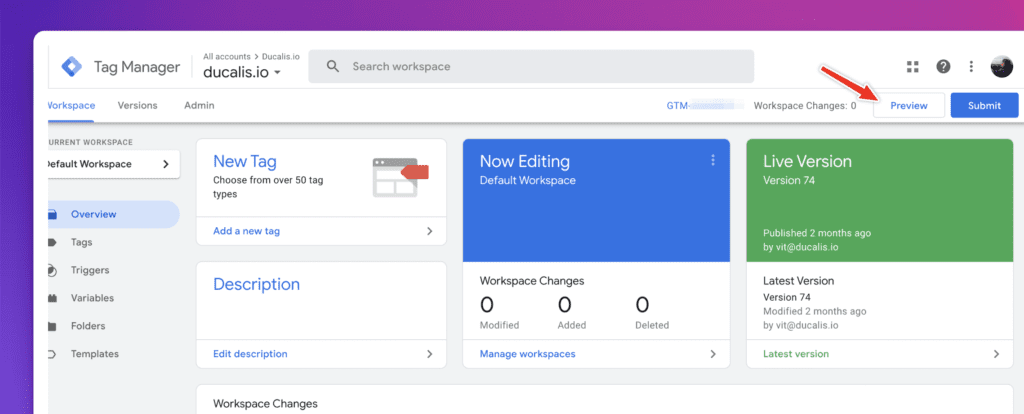
Klicke auf Preview (Vorschau) oben rechts in deinem Workspace.
-
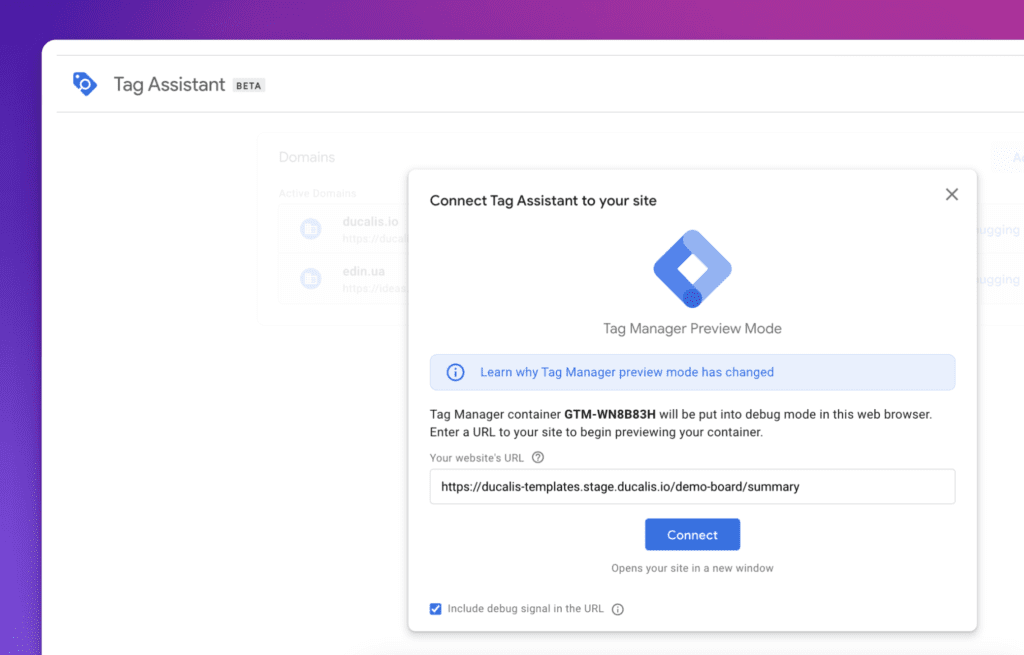
Gib deinen öffentlichen Voting Board Link in das Feld für die Website-URL ein.
-
Klicke auf Connect (Verbinden).
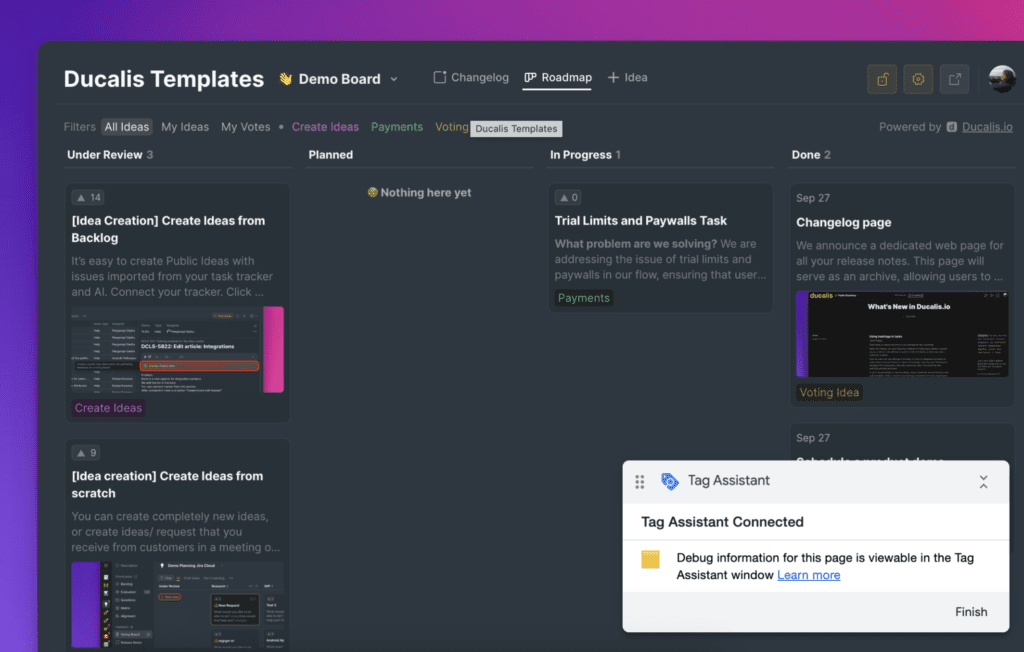
Deine Website öffnet sich in einem neuen Fenster und zeigt Connected (Verbunden) unten rechts an.
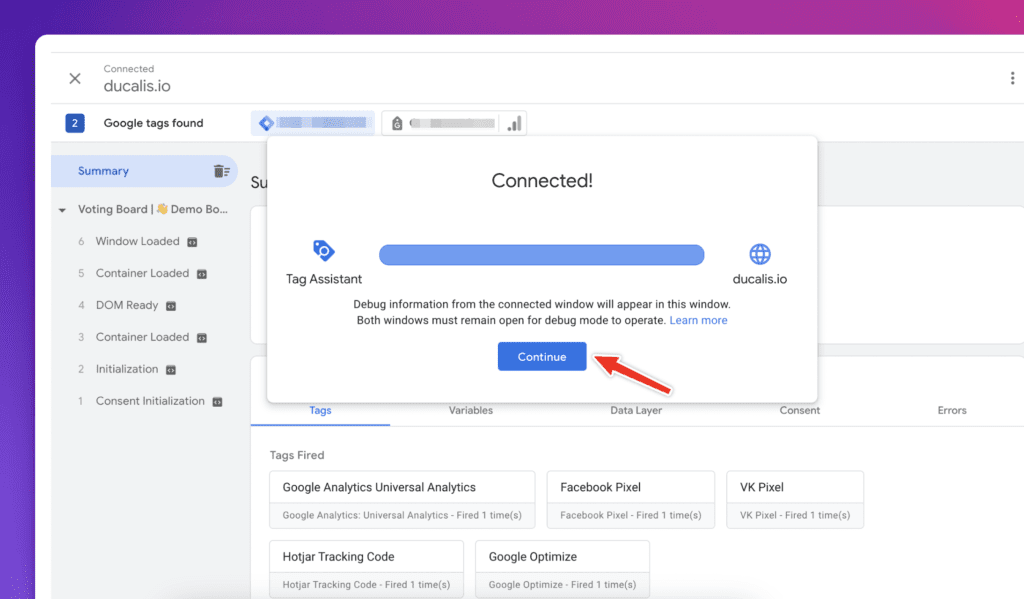
- Klicke zurück auf den Tag Assistant Tab und klicke auf Continue (Fortfahren), um auf die Debug-Oberfläche zuzugreifen.
Integration entfernen
Um die Google Tag Manager Integration zu löschen, lösche die Container ID aus dem Textfeld oder ersetze sie durch eine andere.