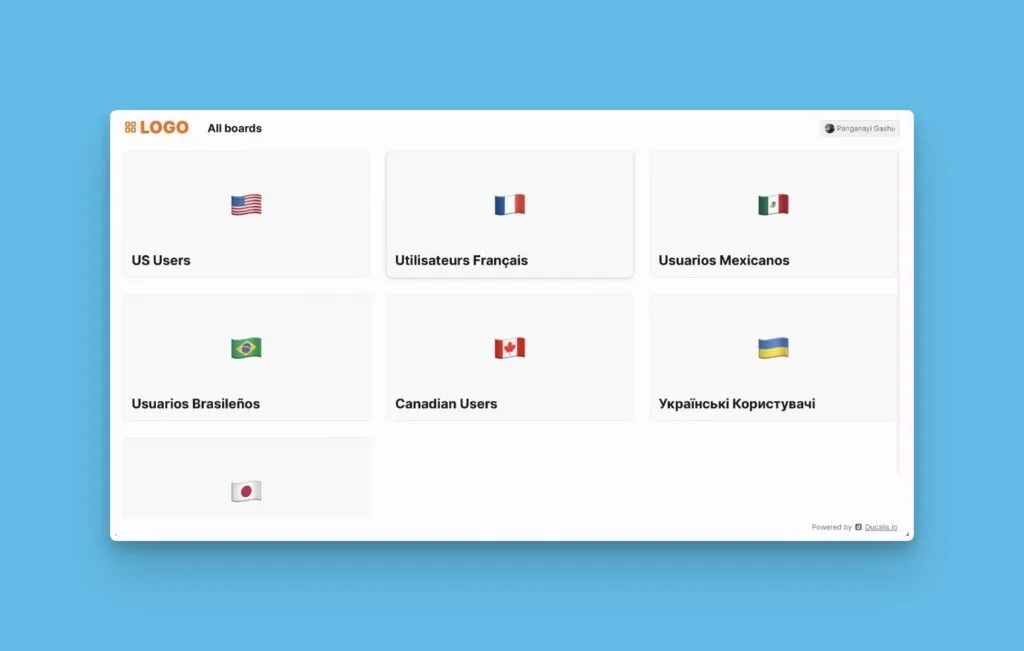
Privatsphäre
Steuere, wer auf dein Voting Board zugreifen kann, indem du vier Privatsphäre-Methoden nutzt: öffentlicher Zugriff für alle, Anmeldepflicht, eingeschränkter Zugriff nach Domain oder E-Mail-Liste und Direktlinks für bestimmte Nutzende.
Überblick über Privatsphäre-Optionen
Wähle aus vier Zugriffsmethoden:
- Öffentlicher Zugriff - Jeder kann das Board ohne Anmeldung einsehen
- Anmeldung erforderlich - Abstimmende müssen sich authentifizieren, um das Board zu sehen
- Eingeschränkter Zugriff - Beschränkung auf bestimmte Domains oder E-Mail-Adressen
- Direktlink-Zugriff - Boards über private Links teilen
Privatsphäre-Einstellungen konfigurieren
-
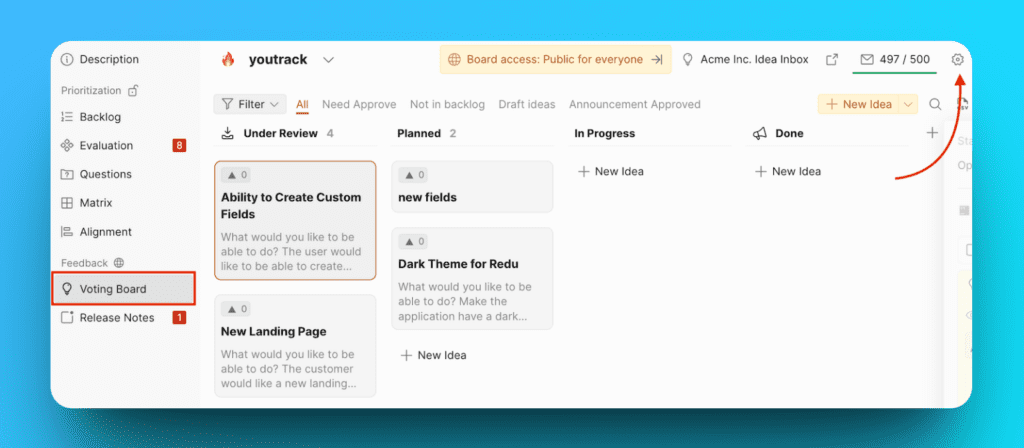
Öffne dein Ducalis Board und gehe zu Voting board (Voting Board) > Settings (Einstellungen).
-
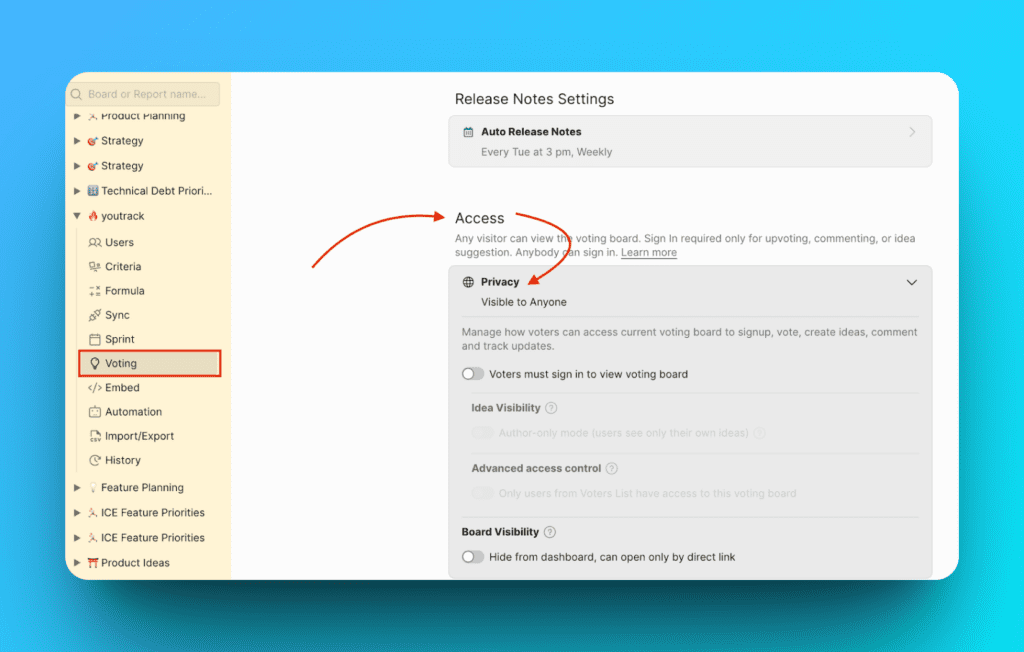
Wähle im linken Menü Voting (Abstimmung).
-
Erweitere den Abschnitt Privacy (Privatsphäre) unter Access (Zugriff).
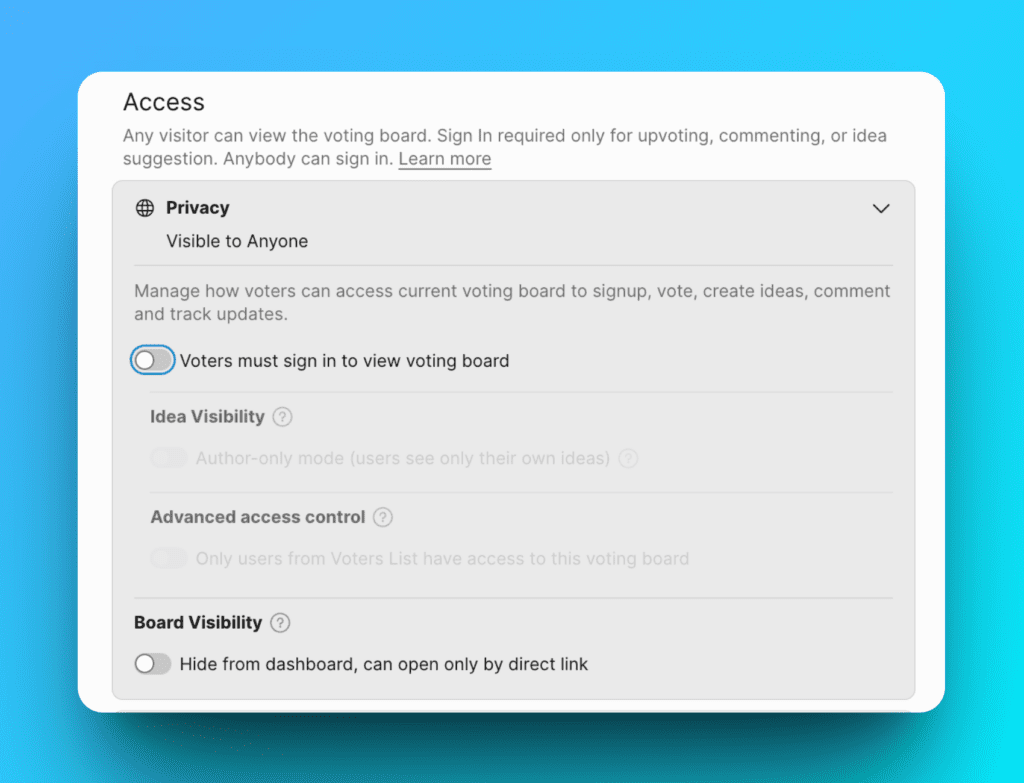
Sichtbar für alle
Mache dein Voting Board öffentlich, sodass jeder Ideen durchsuchen kann, ohne sich anzumelden. Abstimmende müssen sich nur anmelden, wenn sie upvoten, Ideen einreichen oder kommentieren möchten.
Deaktiviere alle Privatsphäre-Schalter, um öffentlichen Zugriff zu ermöglichen.
Anmeldung erforderlich
Verlange von allen Besuchenden, sich anzumelden, bevor sie dein Voting Board einsehen können.
Aktiviere den Schalter Sign in required (Anmeldung erforderlich).
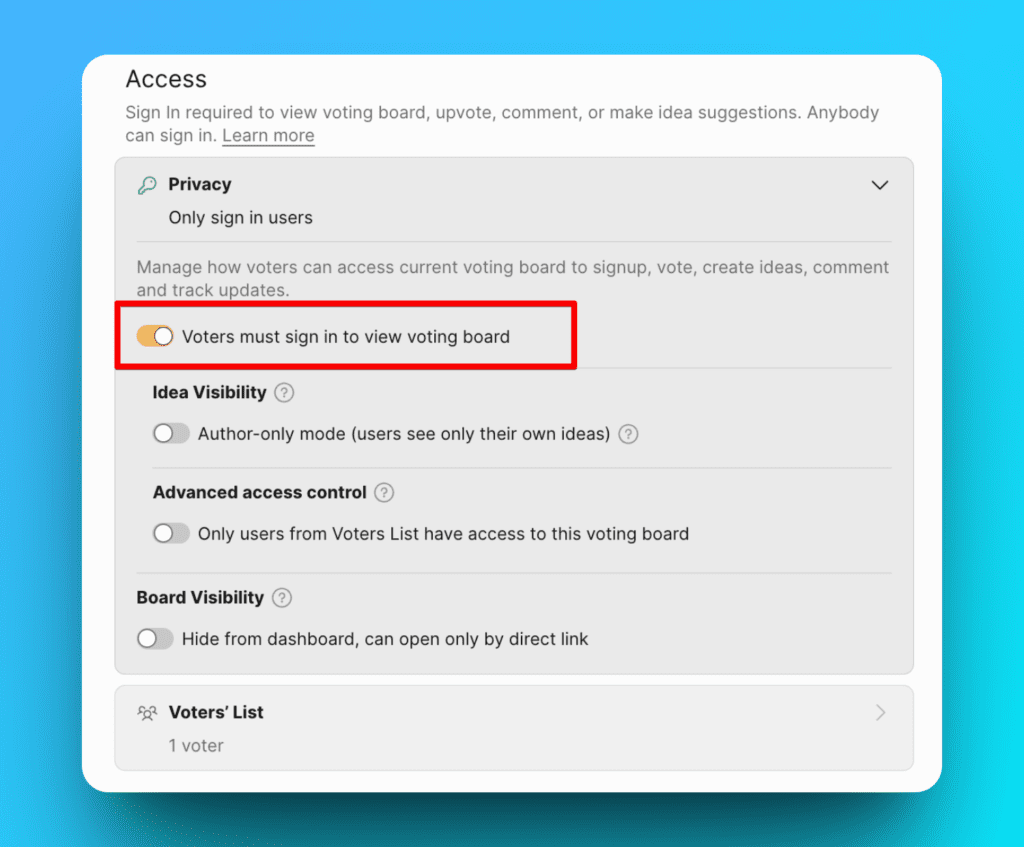
Nur-Autor-Modus
Schränke Abstimmende ein, sodass sie nur ihre eigenen eingereichten Ideen sehen. Ideen anderer Abstimmender bleiben verborgen.
-
Aktiviere Sign in required (Anmeldung erforderlich).
-
Aktiviere Author-only mode (Nur-Autor-Modus).
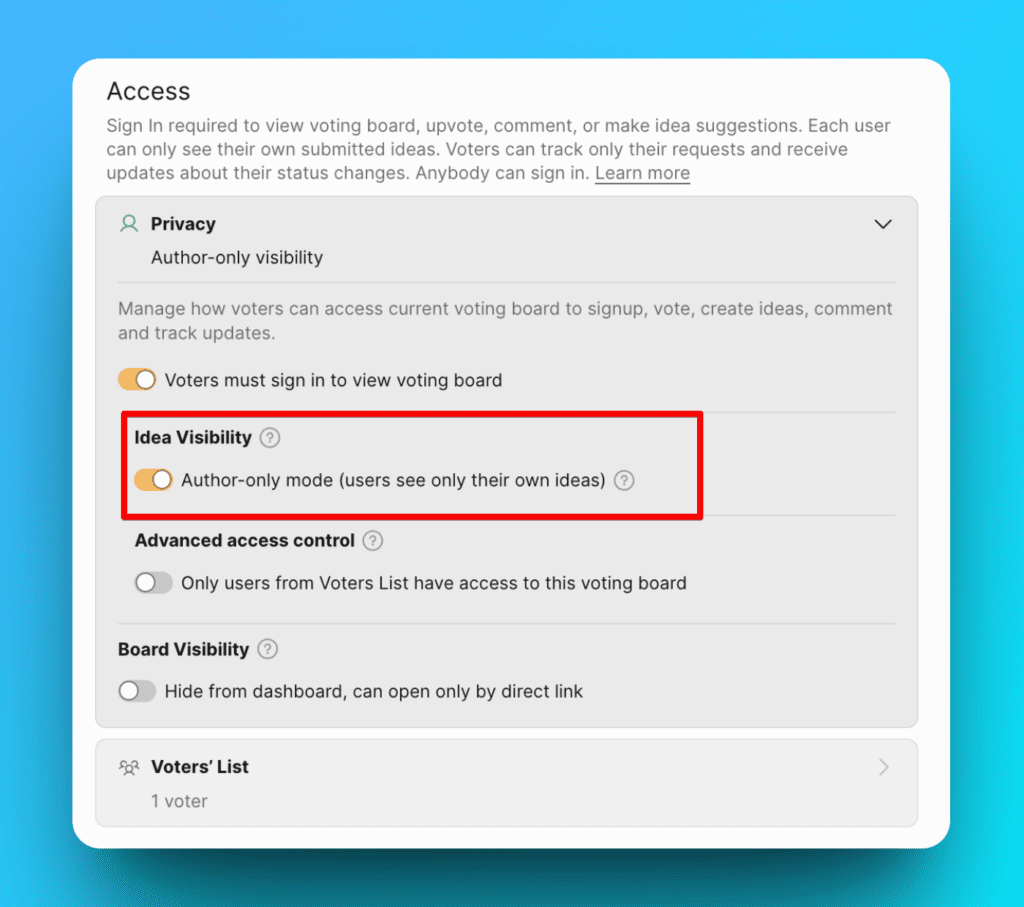
Mit diesen Einstellungen müssen sich Abstimmende anmelden und sehen nur Ideen, die sie selbst erstellt haben.
Einschränkung nach Domain oder E-Mail
Beschränke den Zugriff auf Abstimmende mit bestimmten E-Mail-Domains oder -Adressen.
Bestimmte Domains zulassen
Gewähre Zugriff für alle mit einer zugelassenen E-Mail-Domain.
-
Aktiviere Sign in required (Anmeldung erforderlich).
-
Aktiviere Only Voters from the list (Nur Abstimmende aus der Liste).
-
Gib zugelassene Domains ein (z. B.
yourcompany.io).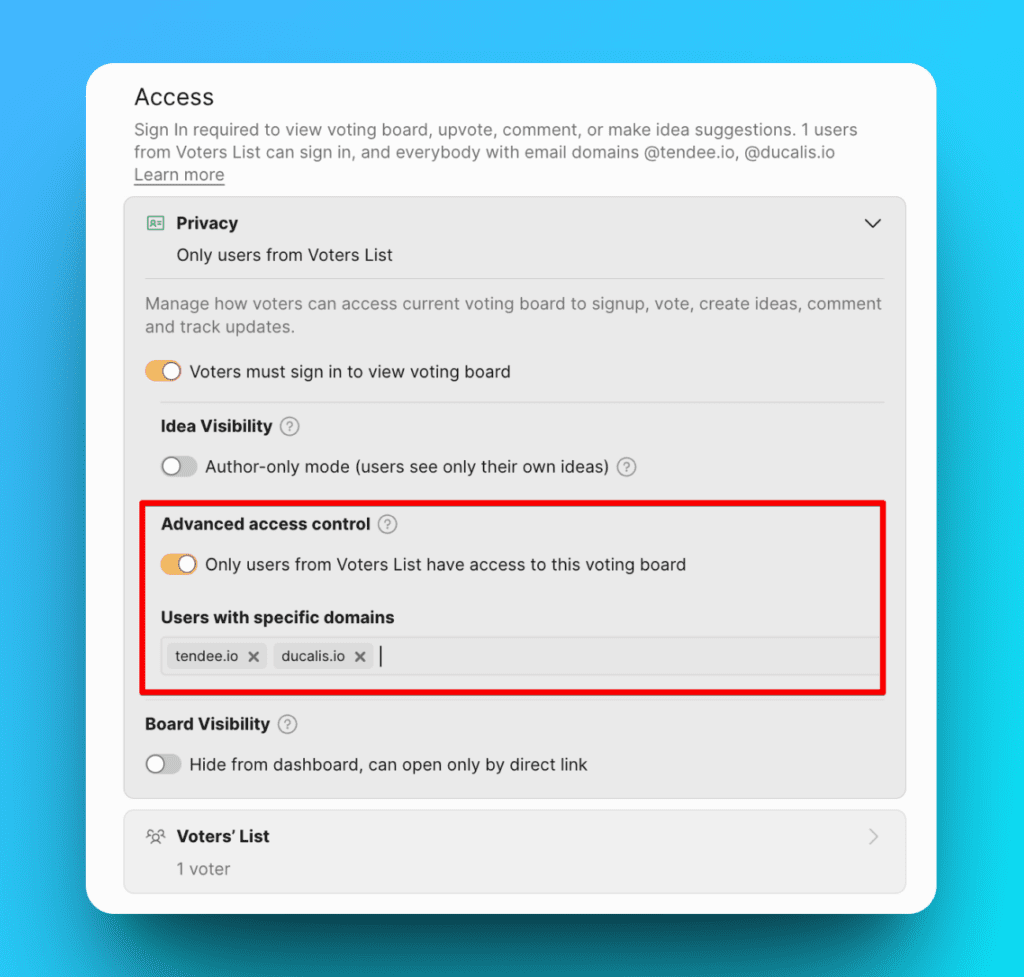
Mit diesen Einstellungen können nur Abstimmende mit E-Mail-Adressen der angegebenen Domains das Board einsehen.
Bestimmte E-Mail-Adressen zulassen
Gewähre einzelnen Abstimmenden Zugriff über ihre E-Mail-Adresse.
Import aus CSV:
-
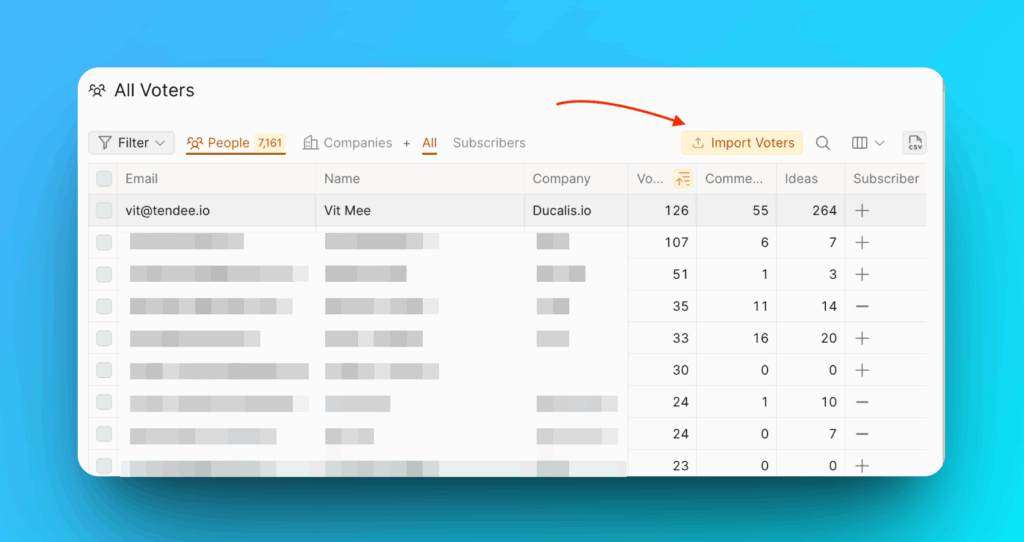
Klicke auf Manage All Voters (Alle Abstimmenden verwalten), um den Abschnitt „Alle Abstimmenden" zu öffnen.
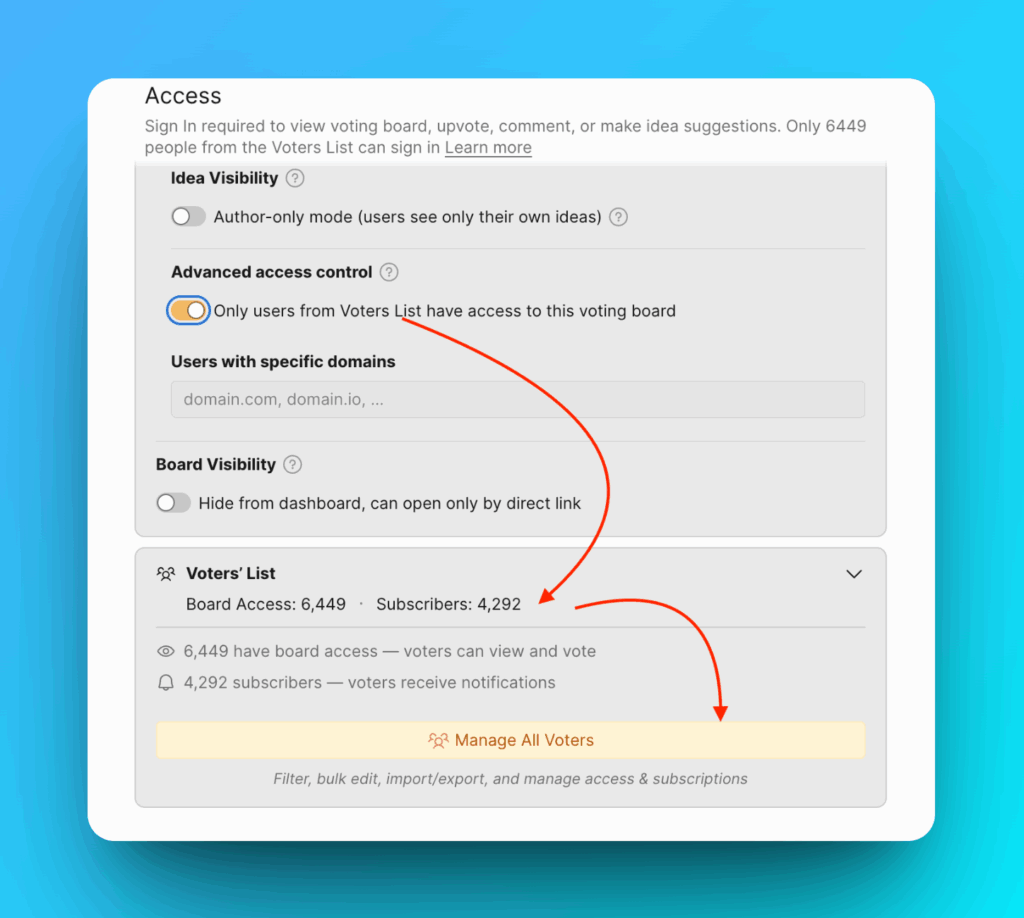
-
Klicke auf Import Voters (Abstimmende importieren).
-
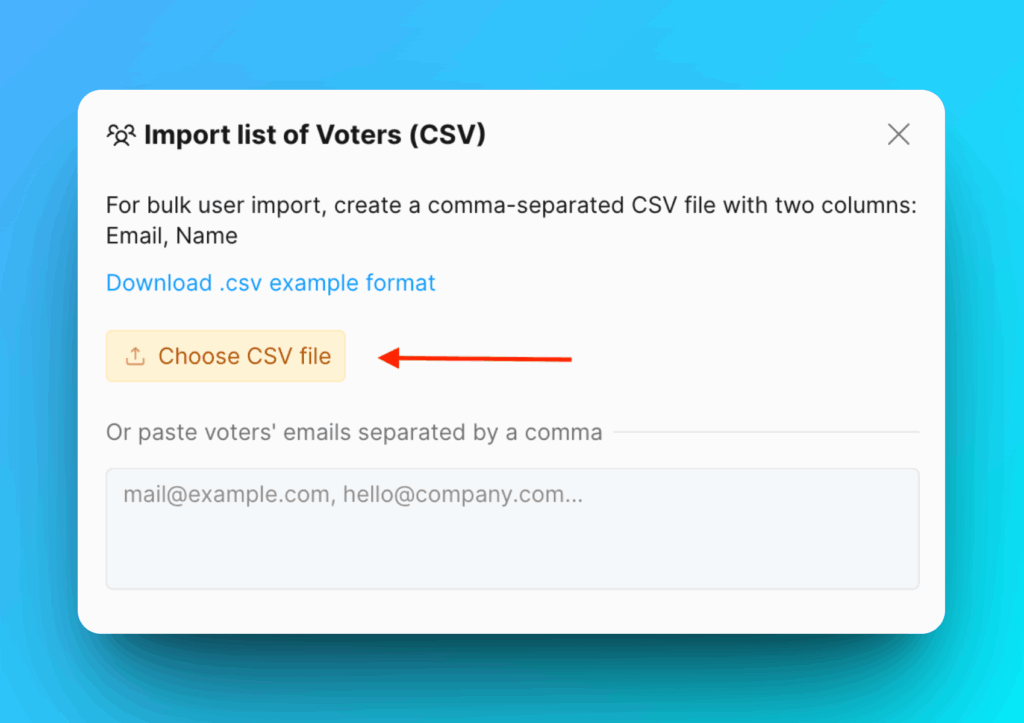
Klicke auf Choose csv file (CSV-Datei auswählen) und wähle deine Datei aus.
Manuell hinzufügen:
-
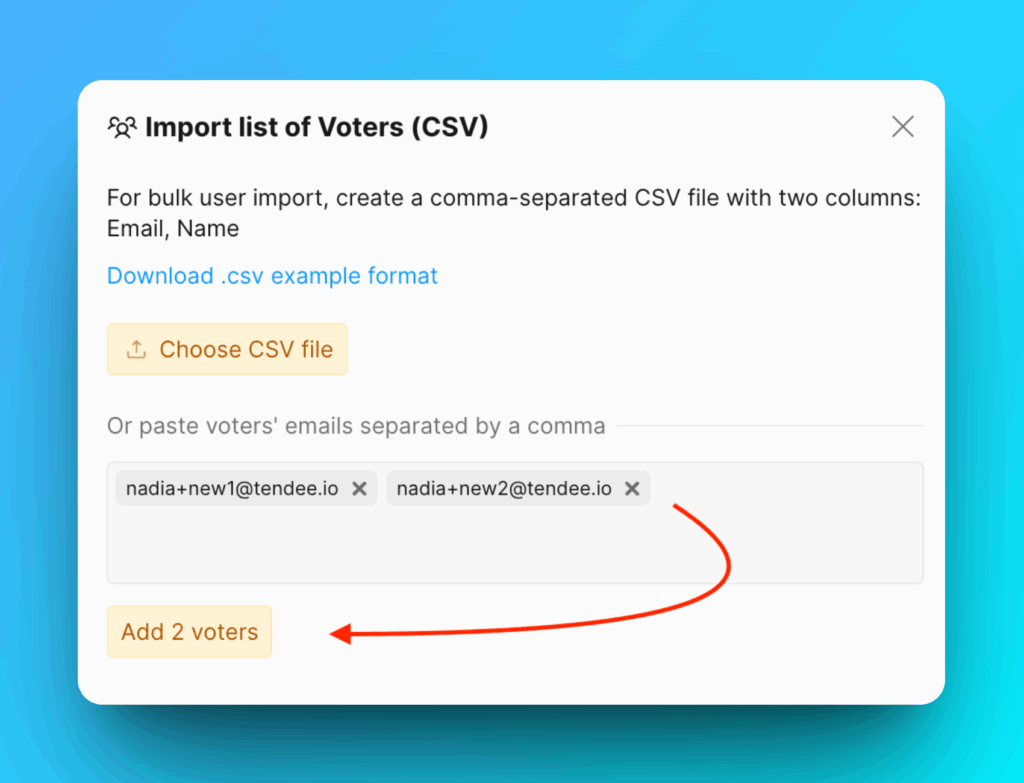
Gib in den Privatsphäre-Einstellungen E-Mail-Adressen im Feld „Abstimmende-Liste" ein.
-
Klicke auf Add voters (Abstimmende hinzufügen), wenn du fertig bist.
Abstimmende für Benachrichtigungen abonnieren:
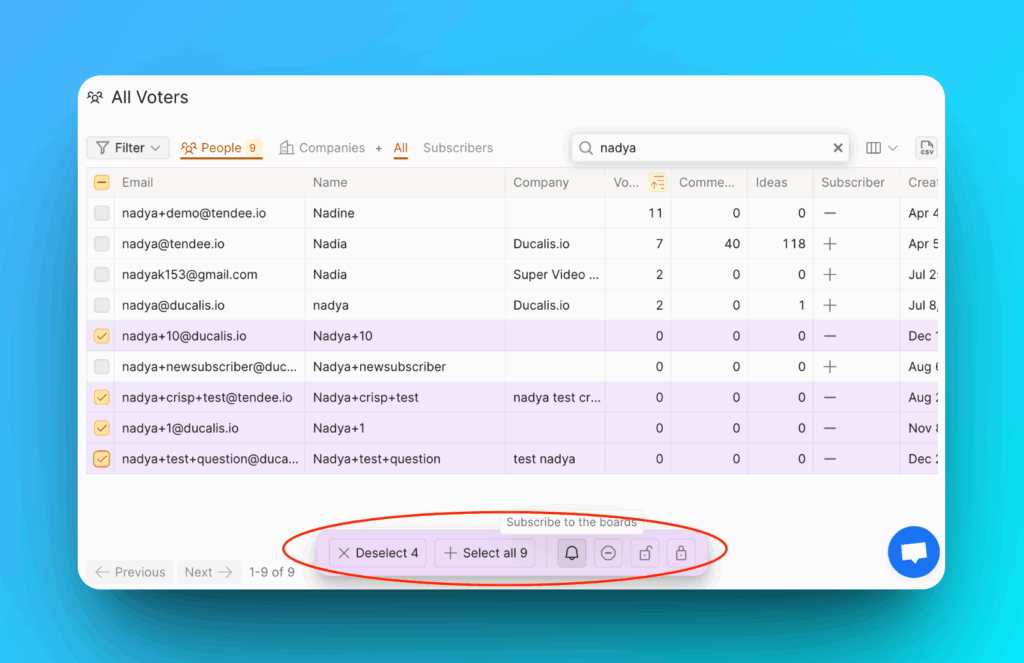
Nutze den Abschnitt „Alle Abstimmenden verwalten", um Abstimmende für E-Mail-Benachrichtigungen zu abonnieren.
Erfahre mehr über Abonnierende.
Direktlink-Zugriff
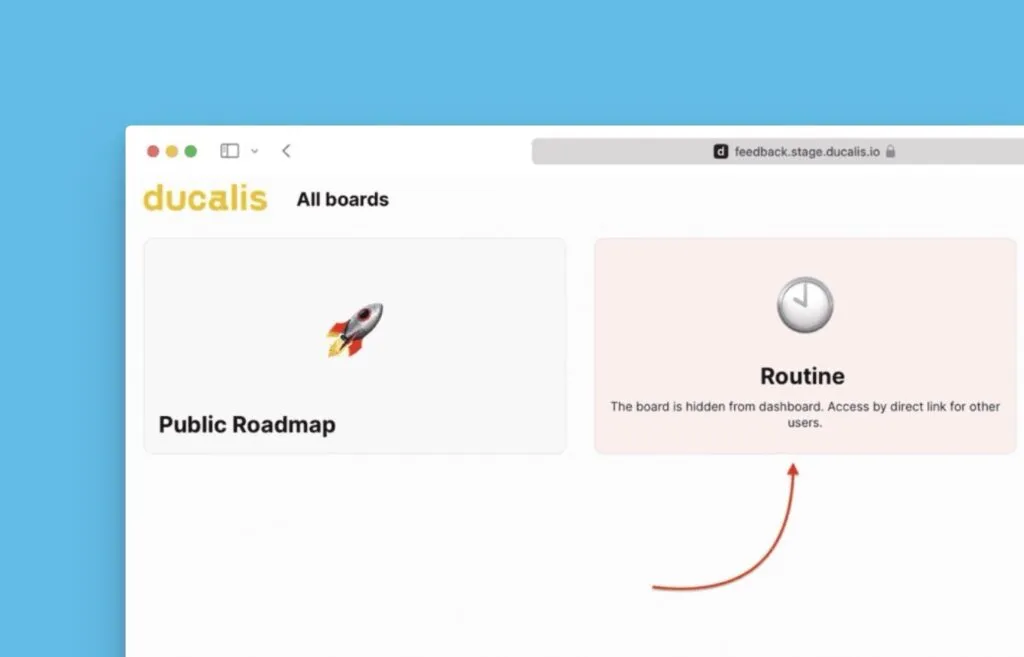
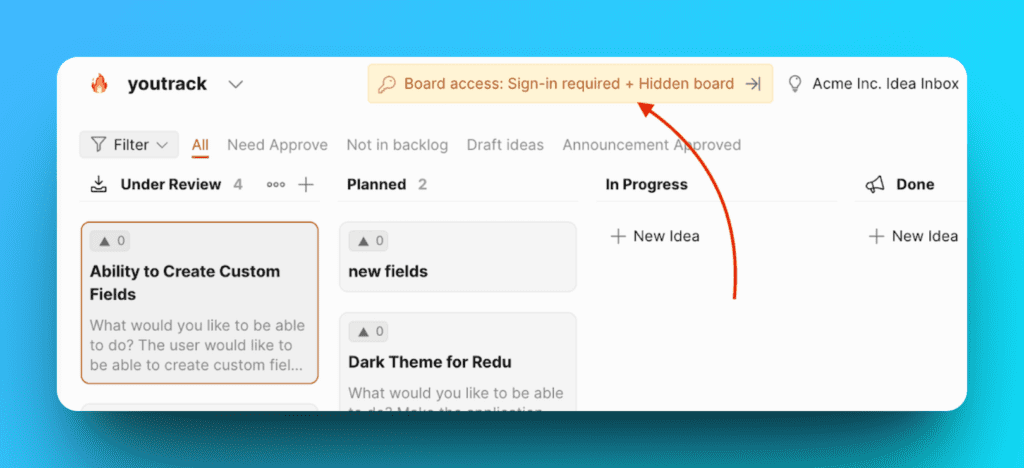
Teile Voting Boards über private Links. Nur Nutzende mit dem Direktlink können auf das Board zugreifen, selbst wenn sie Mitglieder der Organisation sind.
Dies hilft Organisationen mit mehreren Nutzergruppen, angepasste Ansichten bereitzustellen und irrelevante Boards aus Nutzer-Dashboards auszublenden.
-
Aktiviere den Schalter Direct link access (Direktlink-Zugriff).
-
Kopiere den generierten Link.
-
Teile den Link mit deinen Abstimmenden.
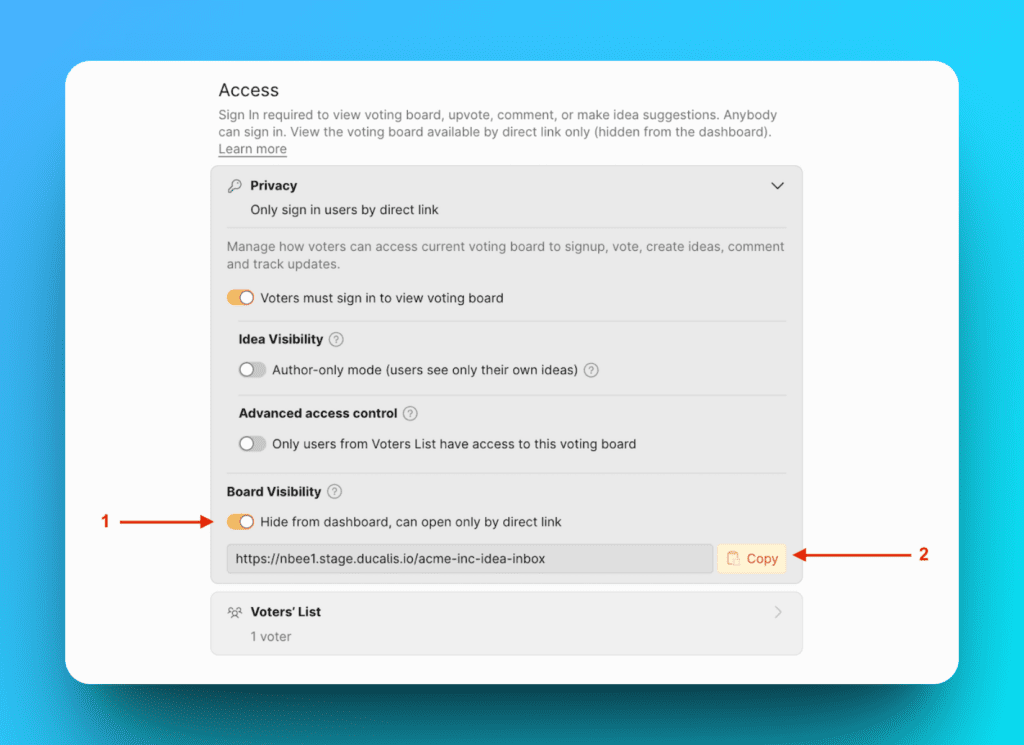
Admins ohne den Direktlink können nicht auf diese Boards zugreifen.
Privatsphäre-Einstellungen kombinieren
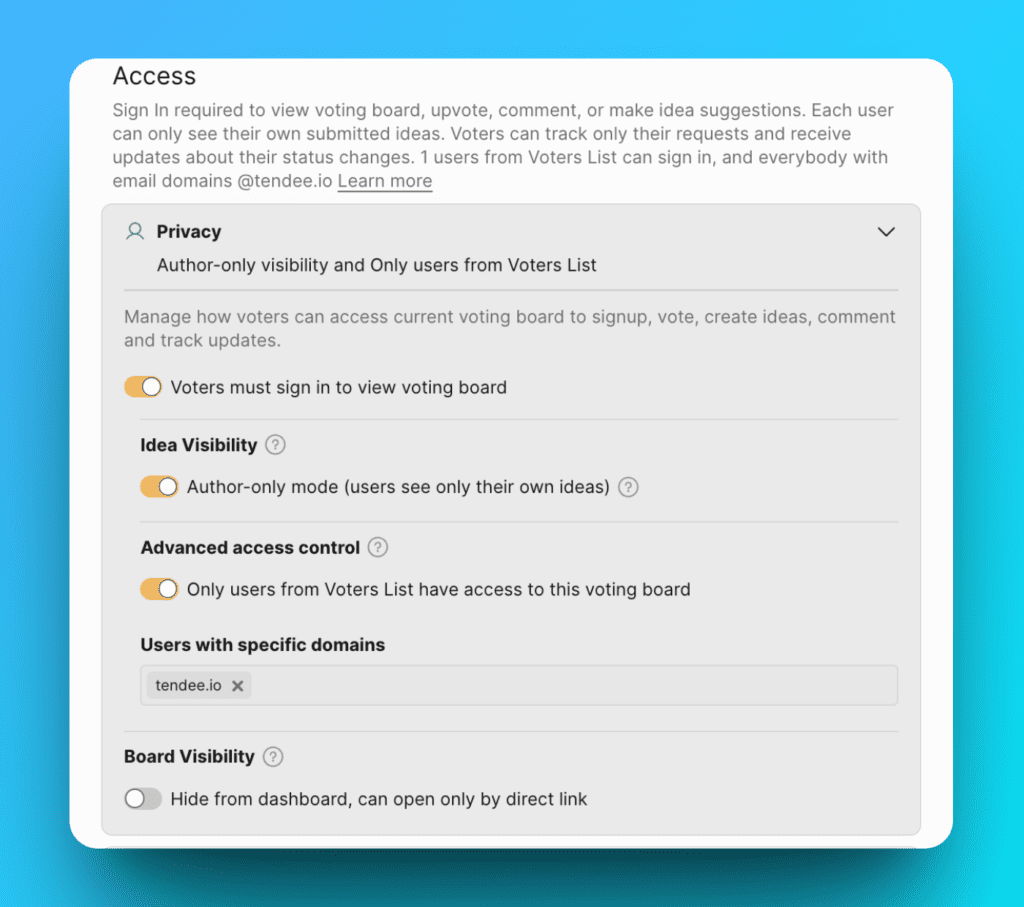
Du kannst mehrere Privatsphäre-Optionen gleichzeitig aktivieren.
Beispielkonfiguration:
Mit allen drei aktivierten Einstellungen:
- Abstimmende müssen sich anmelden, um das Board zu sehen, UND
- Abstimmende müssen eine E-Mail-Adresse mit der Domain
@tendee.iohaben, UND - Abstimmende sehen nur Ideen, die sie selbst erstellt haben
Verwandte Artikel