Manuell erstellen
Erstelle Vorgänge direkt in Ducalis ohne Integration mit Aufgabenverwaltung. Diese Methode ermöglicht dir, Ducalis als eigenständiges Tool zu verwenden oder Vorgänge zu erstellen, die du später nach der Priorisierung an deine Aufgabenverwaltung senden kannst.
Vorgang erstellen
Du kannst Vorgänge auf drei Arten erstellen:
-
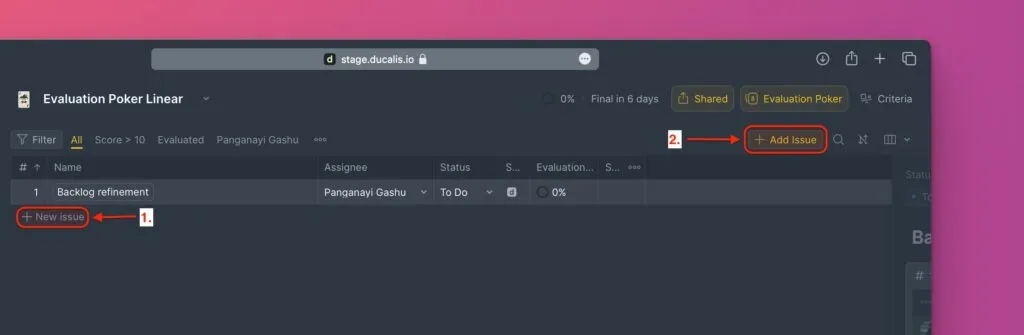
Klicke auf die Schaltfläche Add issue (Vorgang hinzufügen) in der oberen rechten Ecke.
-
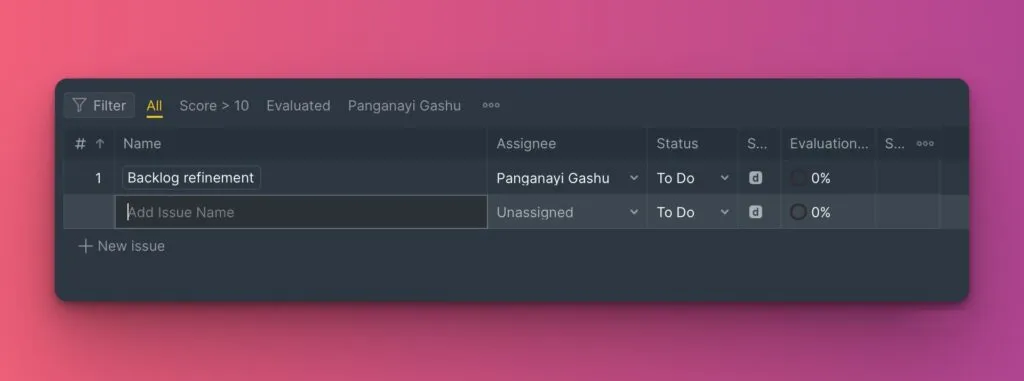
Oder klicke auf + New Issue (+ Neuer Vorgang) in der Tabelle für die Inline-Erstellung.
-
Drücke
Alt/Opt + Nauf deiner Tastatur.
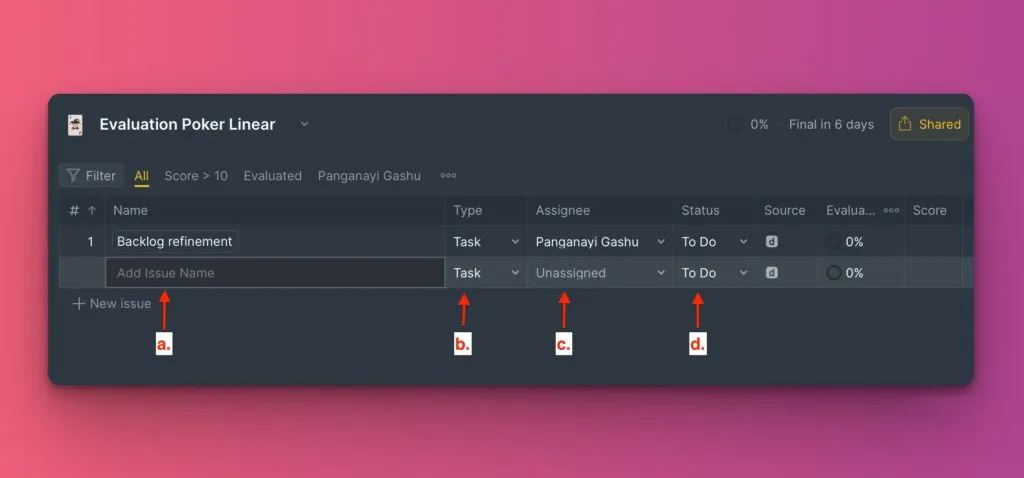
Wenn die neue Zeile erscheint, fülle die Details direkt in der Tabelle aus:
- Name – Gib deinem Vorgang einen klaren, beschreibenden Namen
- Issue type (Vorgangstyp) – Kategorisiere den Vorgang (Feature, Bug, Aufgabe usw.)
- Assignee (Zugewiesen) – Weise die verantwortliche Person für diesen Vorgang zu
- Status – Setze den Fortschrittsstatus (erstelle neue Status oder ändere Farben)
- Reporter (Erstellt von) – Die Person, die den Vorgang erstellt, wird automatisch hinzugefügt
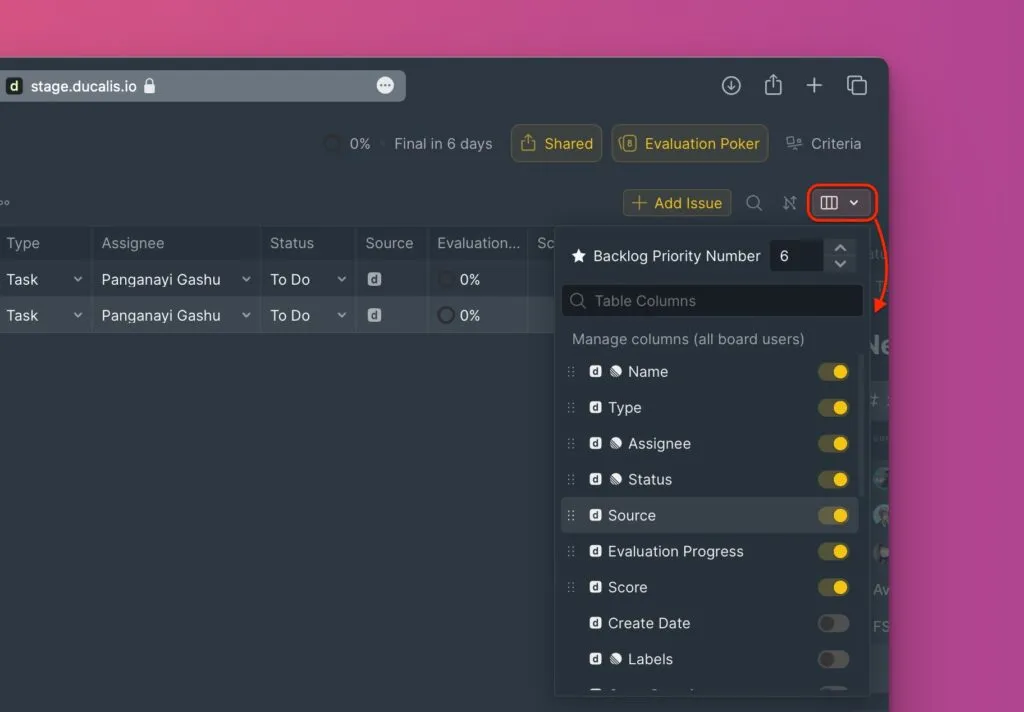
Um Spalten anzuzeigen oder auszublenden, klicke auf das Tabellensymbol, um die Tabellenansicht anzupassen.
Beschreibung und Anhänge hinzufügen
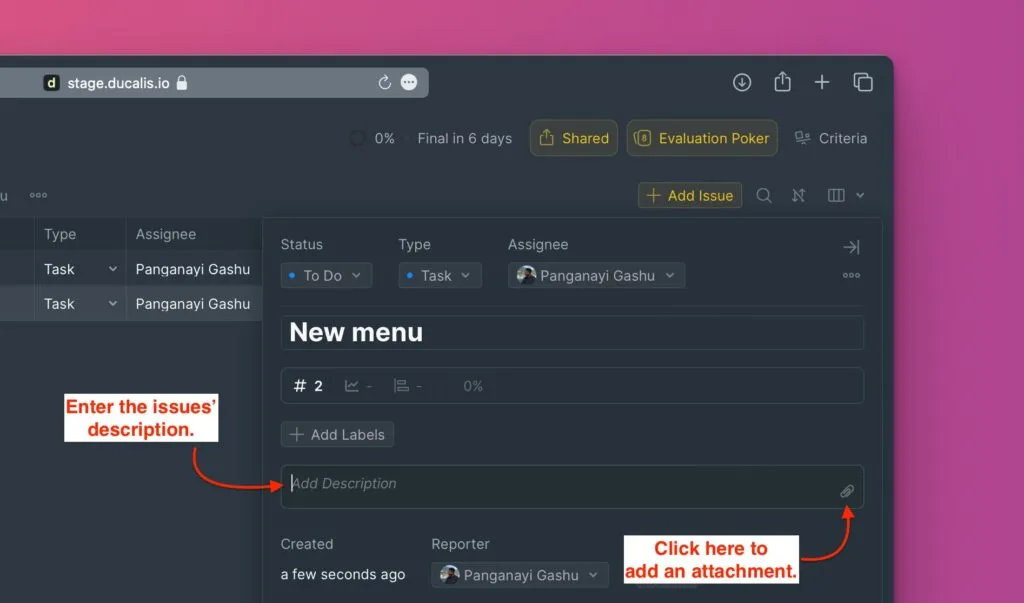
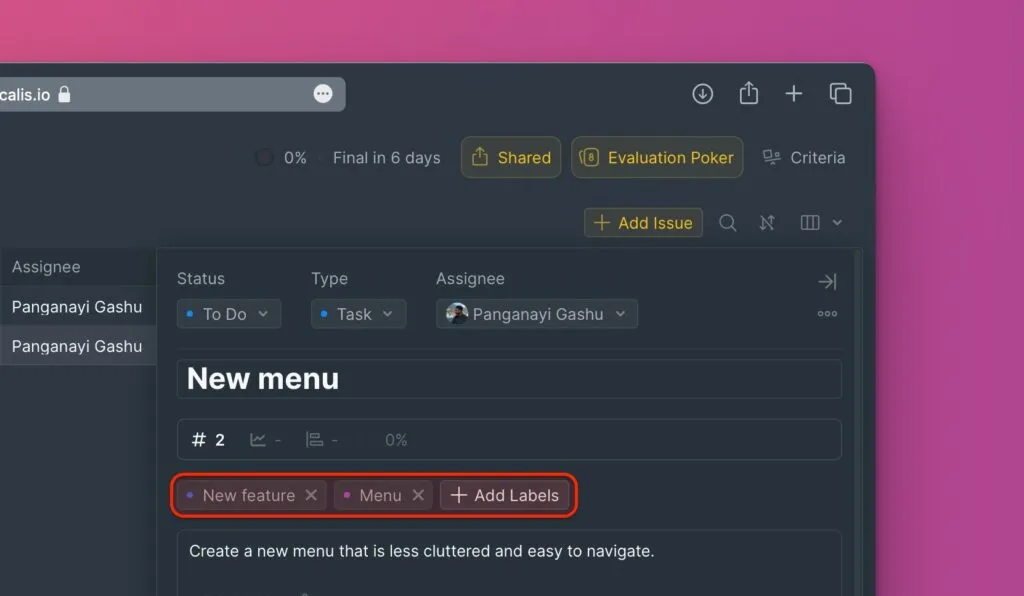
Öffne die Vorgangskarte, um Beschreibungen, Anhänge und Labels hinzuzufügen. Klicke auf Details, um die Karte zu öffnen.
- Description (Beschreibung) – Füge Kontext hinzu, um deinem Team zu helfen, den Vorgang besser zu verstehen
- Attachments (Anhänge) – Ziehe Dateien per Drag-and-Drop oder kopiere und füge sie in das Beschreibungsfeld ein
- Label – Weise vorhandene Labels zu oder erstelle neue
Änderungen werden automatisch gespeichert. Es gibt keine Speichern-Schaltfläche.
Vorgang löschen
-
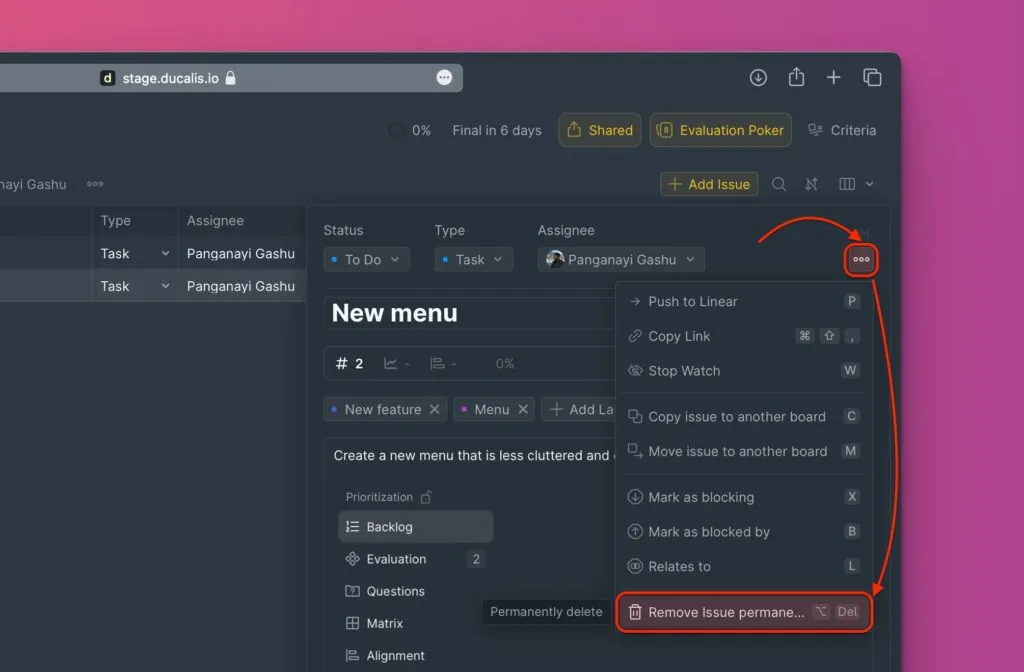
Öffne die Vorgangskarte.
-
Klicke auf Remove (Entfernen).
-
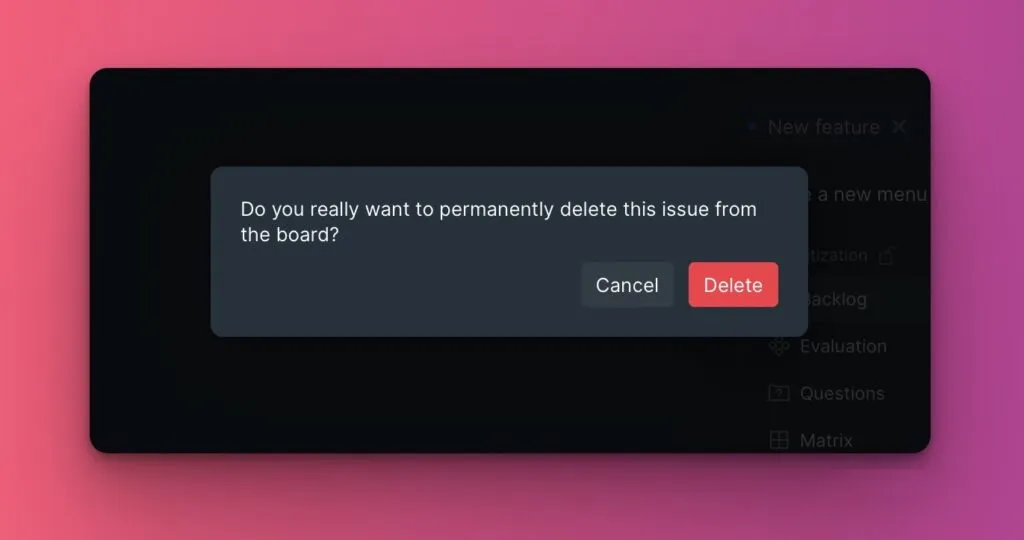
Bestätige das Löschen, indem du auf Delete (Löschen) klickst.
Nächste Schritte
Nachdem du Vorgänge erstellt hast, füge deine Teammitglieder zum Board hinzu, damit ihr gemeinsam euren Backlog bewerten könnt.
Erfahre mehr über Board-Benutzer und Teams.
Wenn du Fragen hast, kontaktiere uns im Chat in der rechten unteren Ecke.