Fokusmodus
Der Fokusmodus zeigt jeden Vorgang separat im Vollbild an und hilft dir, dich während der Bewertung auf einen Vorgang nach dem anderen zu konzentrieren.
Fokusmodus verwenden
-
Klicke auf der Evaluation (Bewertung) Seite auf das Fokusmodus-Symbol.
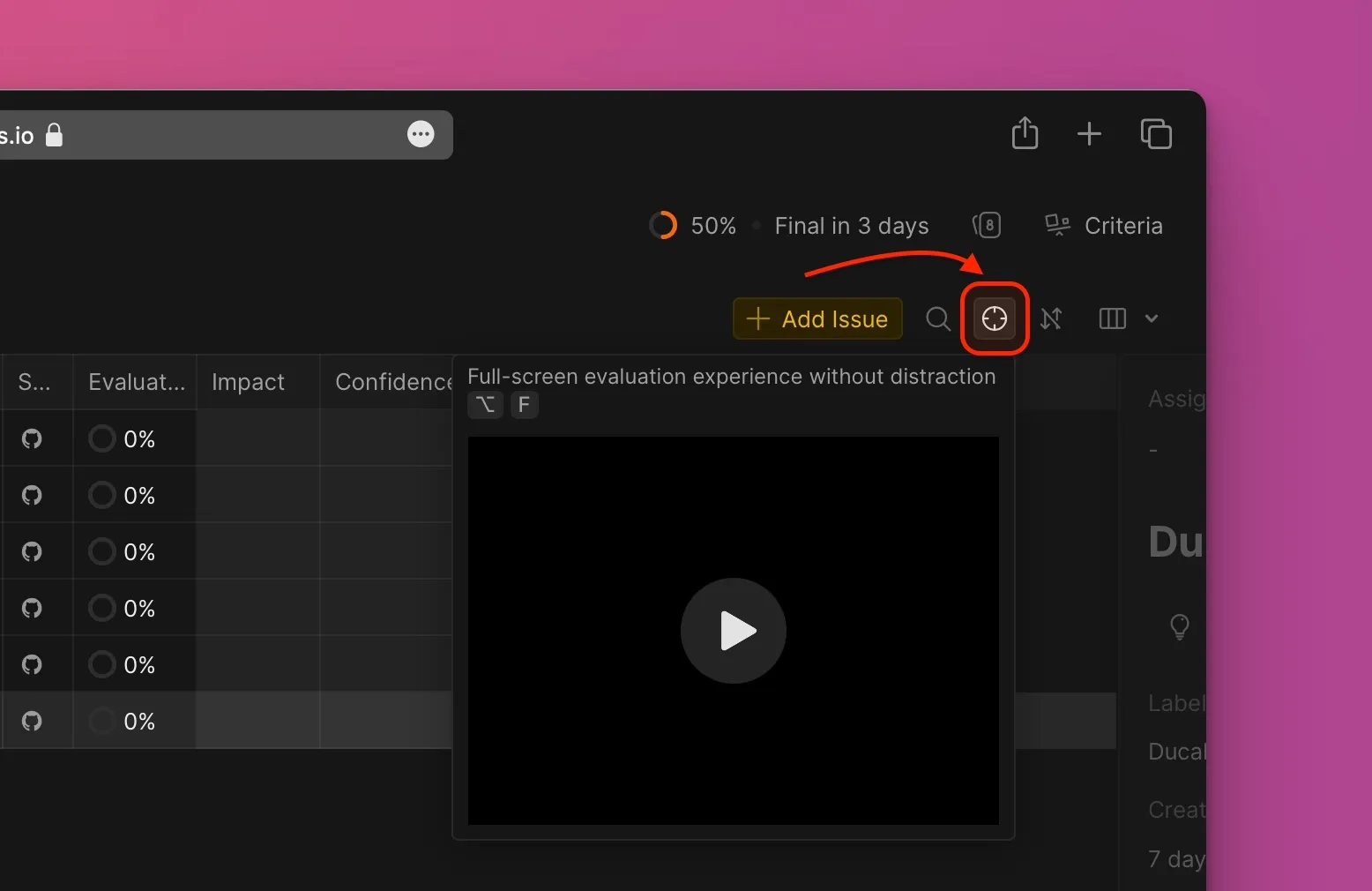
-
Klicke in die Zelle unter dem Kriterium, das du bewerten möchtest.
-
Gib einen Wert aus der Skala des Kriteriums ein, indem du eine Zahl eingibst.
-
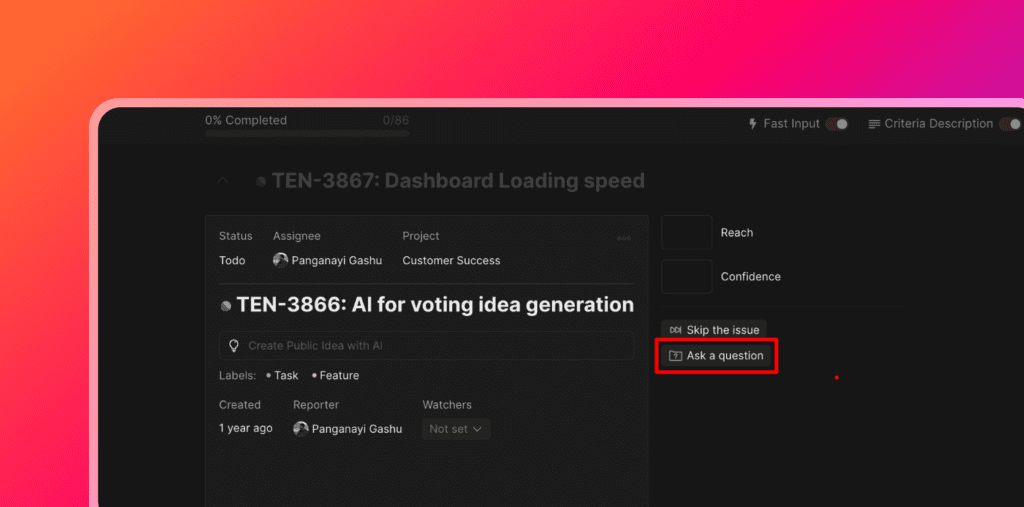
Stelle Teammitgliedern eine Frage, wenn du während der Bewertung Klärungsbedarf hast.
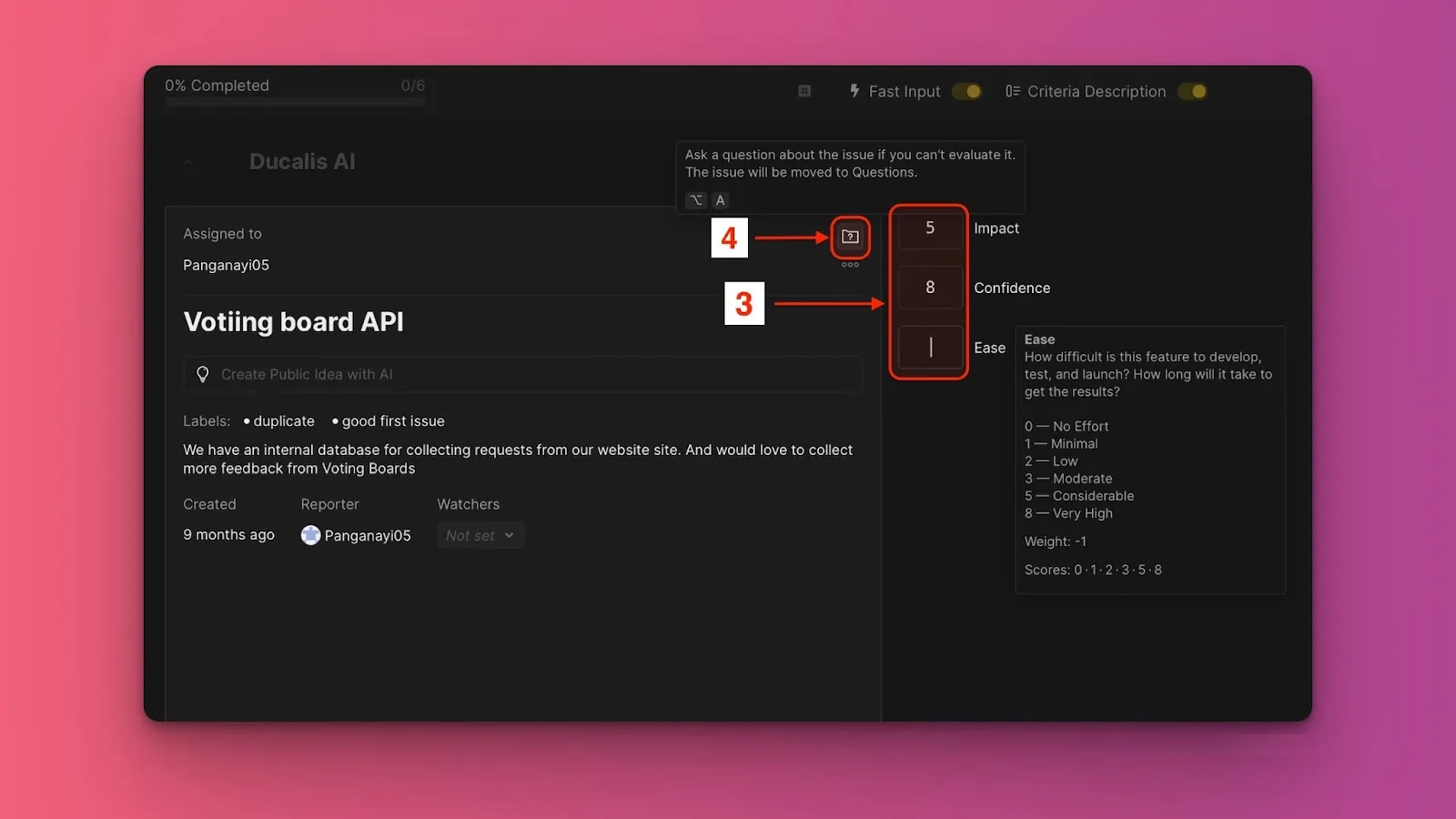
-
Zeige den Bewertungsfortschritt im Fortschrittsindikator an.
-
Schalte Fast Input (Schnelleingabe) ein oder aus, um die automatische Zellennavigation zu steuern.
-
Schalte Criteria description (Kriterienbeschreibung) ein oder aus, um Details anzuzeigen oder auszublenden.
-
Verlasse den Fokusmodus, indem du auf das X-Symbol in der oberen rechten Ecke klickst.
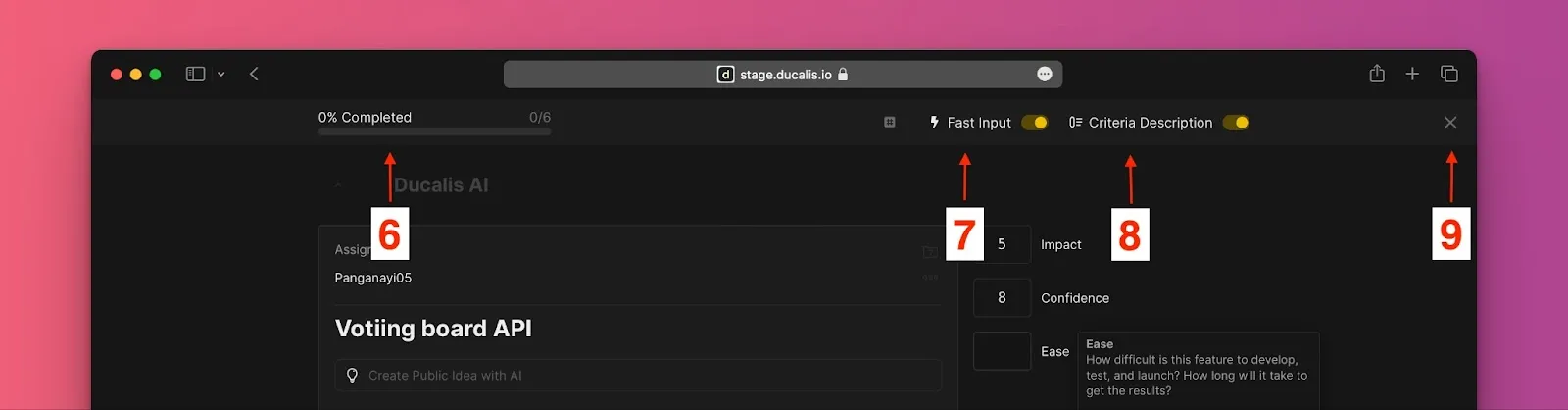
Schnelleingabe
Die Schnelleingabe wechselt automatisch zur nächsten Zelle, nachdem du einen einstelligen Wert (0-9) eingegeben hast, und hilft dir, schneller zu bewerten.
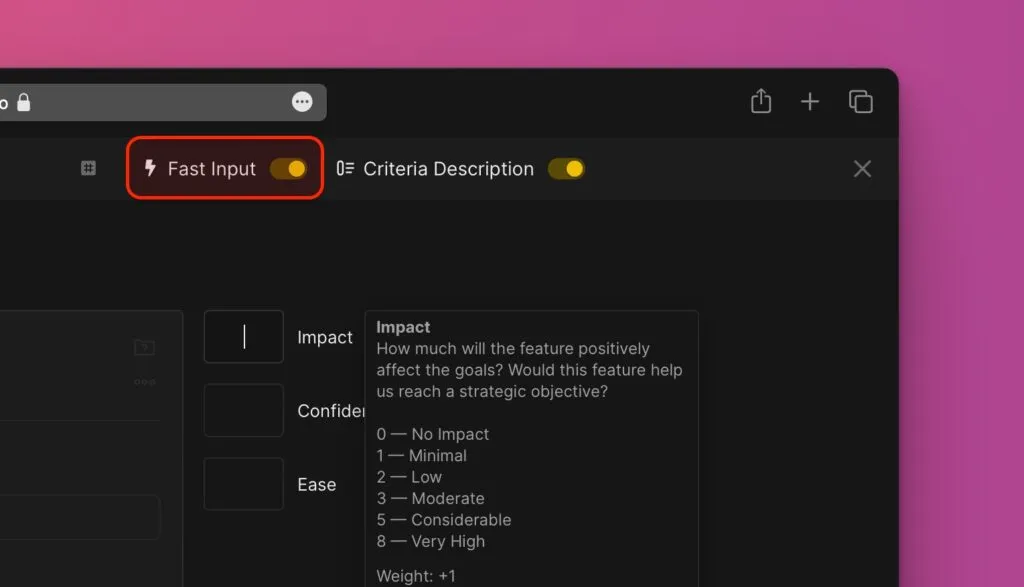
Bei mehrstelligen Werten drücke Tab, Enter oder den Rechtspfeil →, um manuell zur nächsten Zelle zu wechseln.
Vorgänge überspringen und Fragen stellen
Im Fokusmodus kannst du Vorgangsbewertungen genauso überspringen wie in der regulären Evaluation Ansicht.
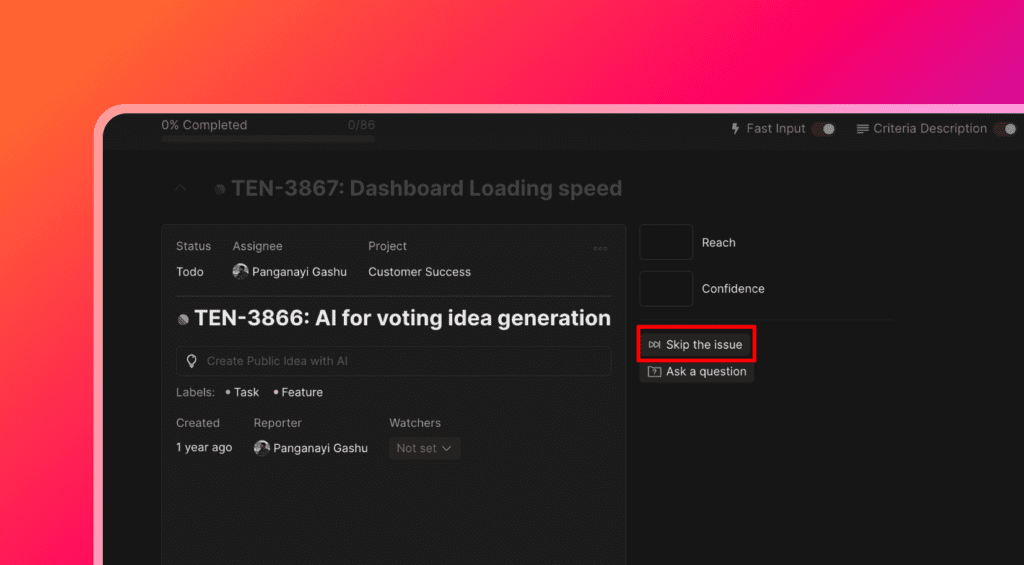
Du kannst auch Fragen stellen, wenn Beschreibungen, Skalen oder Kriterien unklar sind.
Tastaturkürzel
Alt + F— Fokusmodus öffnenTab,Enteroder→— Zum nächsten Kriterium wechselnShift + Taboder←— Zum vorherigen Kriterium wechseln↑und↓— Zwischen Vorgängen navigieren?— Tastenreferenz anzeigen oder ausblenden