Neubewertung
Nachdem Evaluation Poker beendet ist und du die Übereinstimmung mit deinem Team überprüft hast, musst du Vorgänge neu bewerten, bei denen das Team unterschiedlicher Meinung war. Anstatt zur Scores-Seite zurückzukehren, kannst du die Neubewertung direkt in der Vorgangskarte durchführen.
Automatische Sortierung deaktivieren
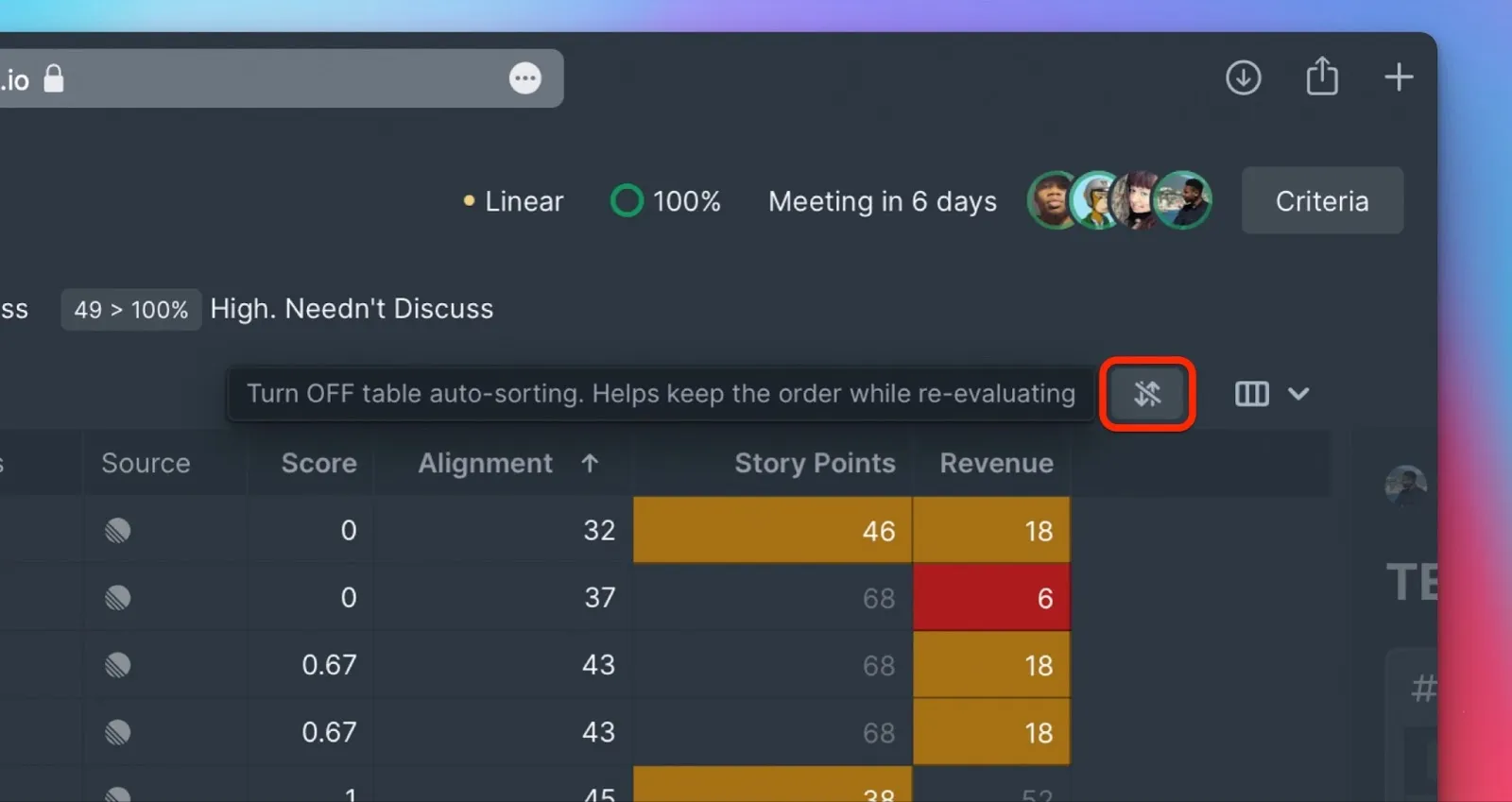
Wenn du Vorgänge neu bewertest, deaktiviere die automatische Sortierung, damit Vorgänge nicht sofort an neue Positionen springen, wenn du ihre Ergebnisse änderst.
-
Wähle den Vorgang aus, den du neu bewerten musst (normalerweise aufgrund mittlerer oder niedriger Übereinstimmung).
-
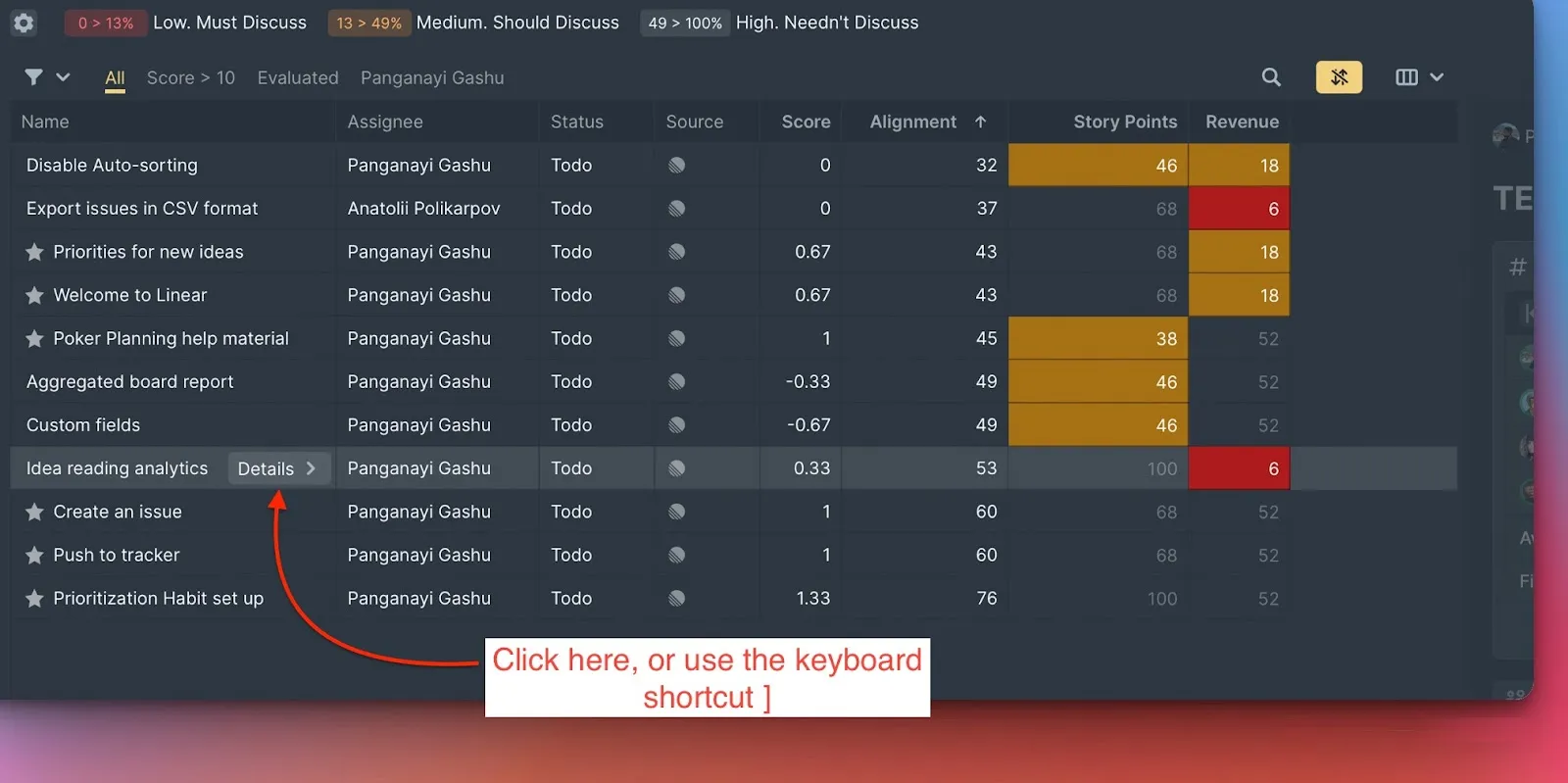
Öffne die Vorgangskarte, indem du auf Details (Details) klickst.
Neubewertungsblock
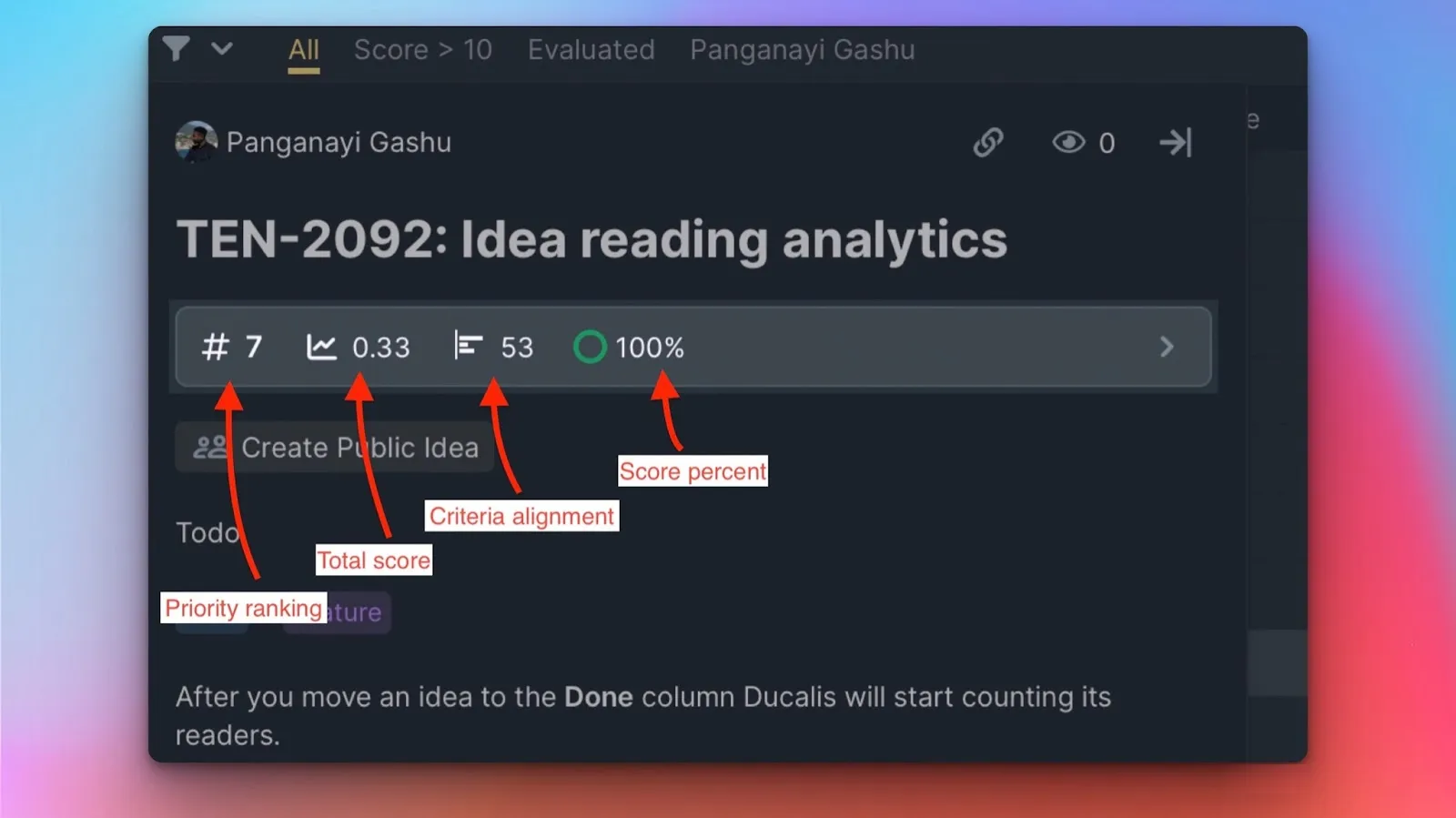
Der Neubewertungsblock erscheint oben in der Vorgangskarte. Im minimierten Zustand zeigt er eine Vorschau von:
- Priority Rank (Prioritätsrang) – Position des Vorgangs in der Prioritätsliste, bestimmt durch das Gesamtergebnis
- Total Score (Gesamtergebnis) – Prioritätswert, berechnet aus Teambewertungen
- Criteria Alignment (Kriterienübereinstimmung) – Wie gut die Teamergebnisse übereinstimmen
- Score Percent (Ergebnis-Prozentsatz) – Prozentsatz der Teammitglieder, die den Vorgang bewertet haben
Klicke auf den Pfeil, um den Block zu erweitern. Die erweiterte Ansicht zeigt eine Tabelle, in der du den Vorgang neu bewerten kannst.

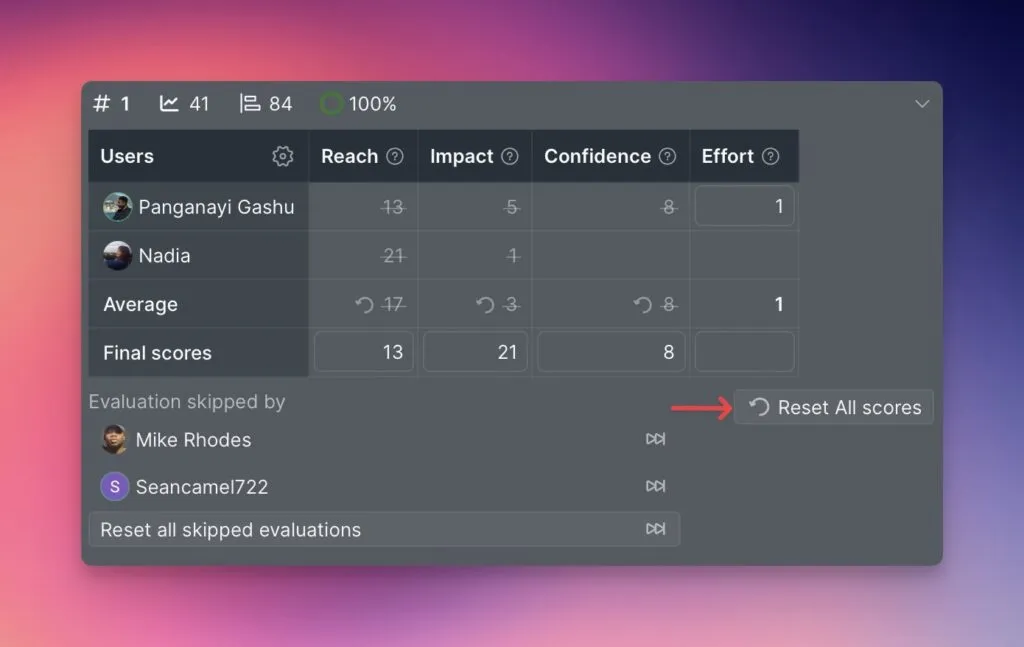
Die linke Spalte listet auf:
- Board-Nutzende, die den Vorgang bewertet haben
- Durchschnittliches Kriteriumergebnis (berechnet mit der Formel aus den Formeleinstellungen)
- Endergebnis (untere Zeile)
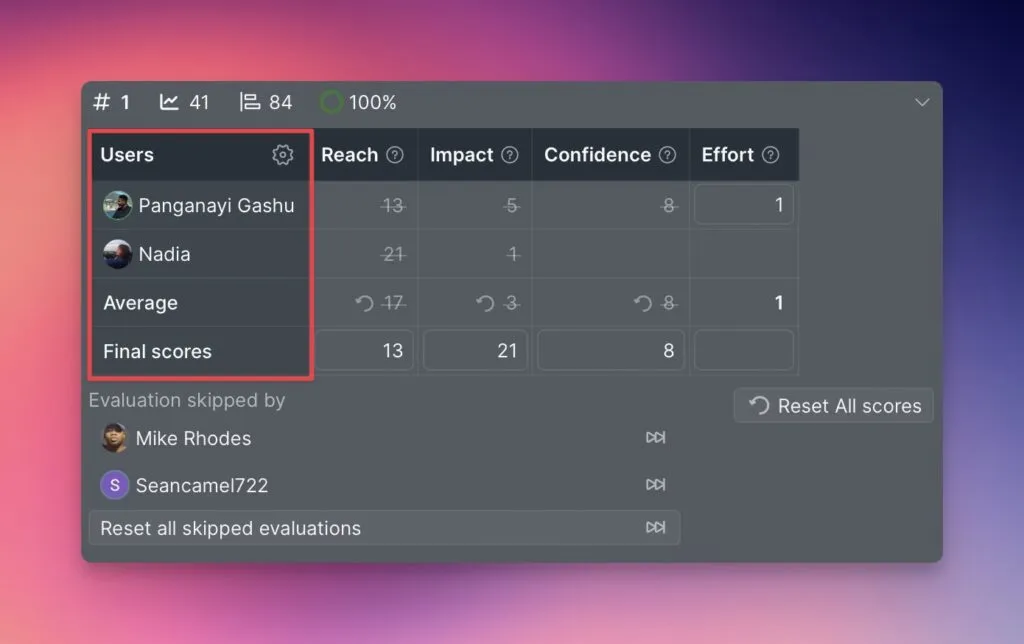
Die Spalten rechts zeigen deine Kriterien. Jede Zelle zeigt das Ergebnis, das der/die Nutzende diesem Kriterium zugewiesen hat.
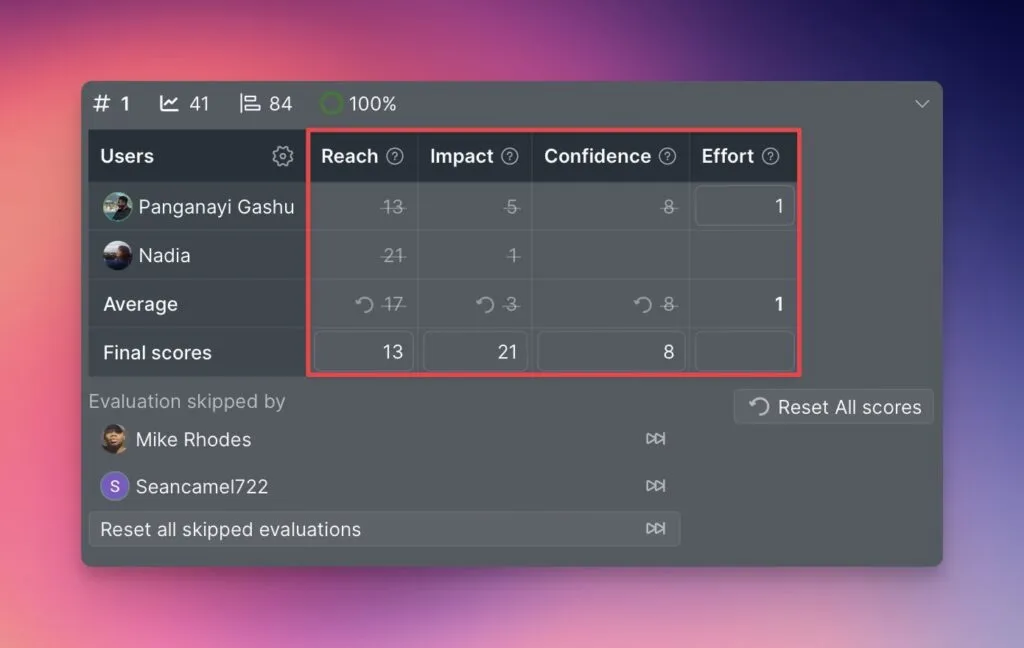
Deine Kriteriumergebnisse ändern
Jede nutzende Person kann die Ergebnisse ändern, die sie den Kriterien zugewiesen hat.

Endergebnisse der Kriterien ändern
Du kannst konfigurieren, wer Endergebnisse ändern kann:
- Niemand kann das Endergebnis ändern.
- Facilitators können das Endergebnis ändern.
- Alle können das Endergebnis ändern.
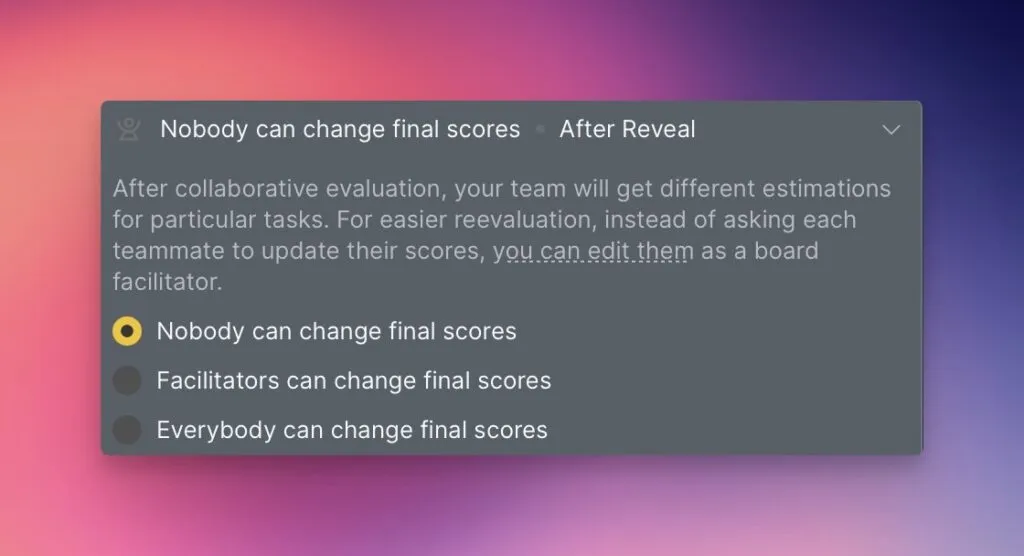
So wählst du diese Einstellung:
- Gehe zu den Einstellungen für Evaluation Progress & Sprint Planning (Evaluationsfortschritt & Sprint-Planung).
- Scrolle zum Abschnitt Reveal (Aufdecken).
- Wähle aus, wer Endergebnisse ändern kann.
Wenn du Facilitators auswählst, musst du Facilitators aus deinem Team zuweisen. Klicke auf Add facilitator (Facilitator hinzufügen), um Teammitglieder auszuwählen.

Facilitators sind dafür verantwortlich, die Endergebnisse der Kriterien zu ändern, nachdem das Team die Übereinstimmung analysiert und diskutiert hat. Dies macht die Neubewertung schneller und fügt Struktur für große Teams hinzu.

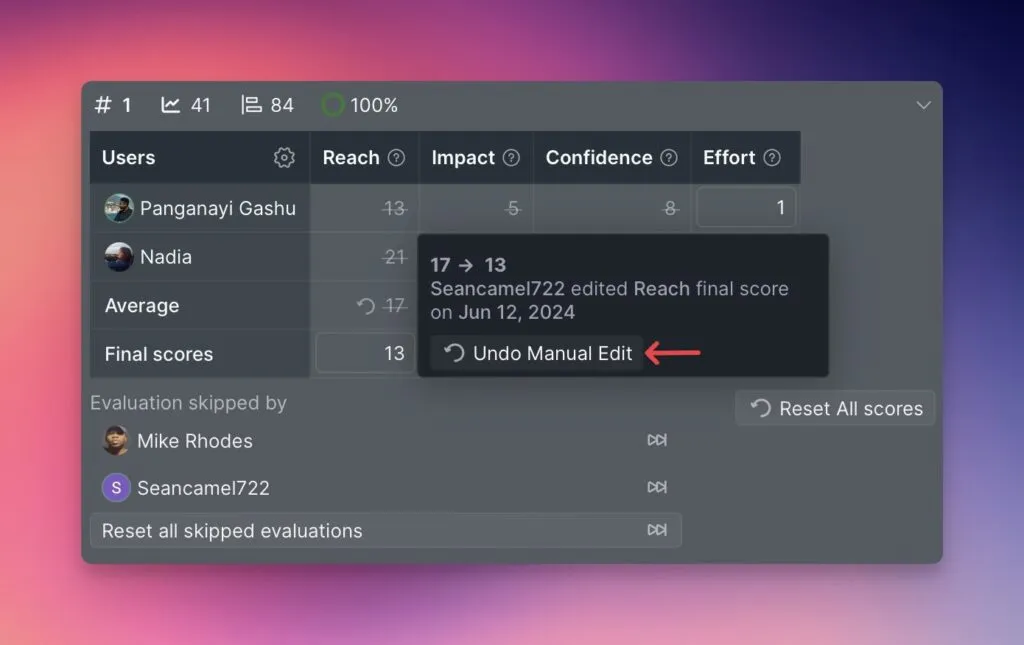
Wenn ein Endergebnis geändert wird, werden alle anderen Ergebnisse durchgestrichen und Teammitglieder können ihre individuellen Ergebnisse nicht mehr bearbeiten.
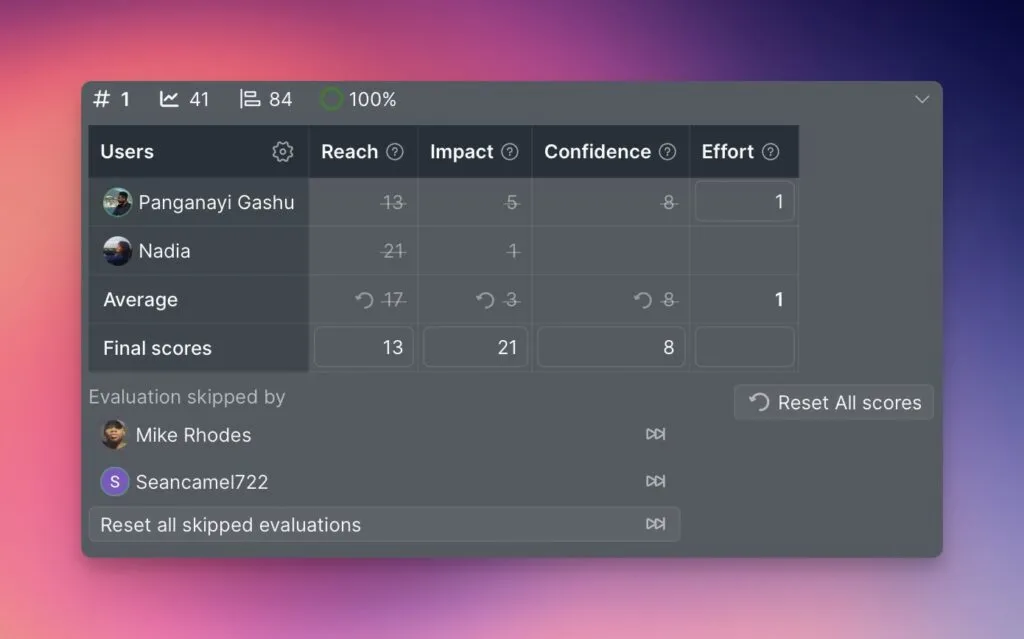
Fahre mit der Maus über ein durchgestrichenes Ergebnis, um seinen Änderungsverlauf zu sehen:
- Das ursprüngliche Ergebnis
- Der/die Nutzende, der/die die Änderung vorgenommen hat
- Das Kriterium, dessen Endergebnis geändert wurde
- Wann die Änderung vorgenommen wurde
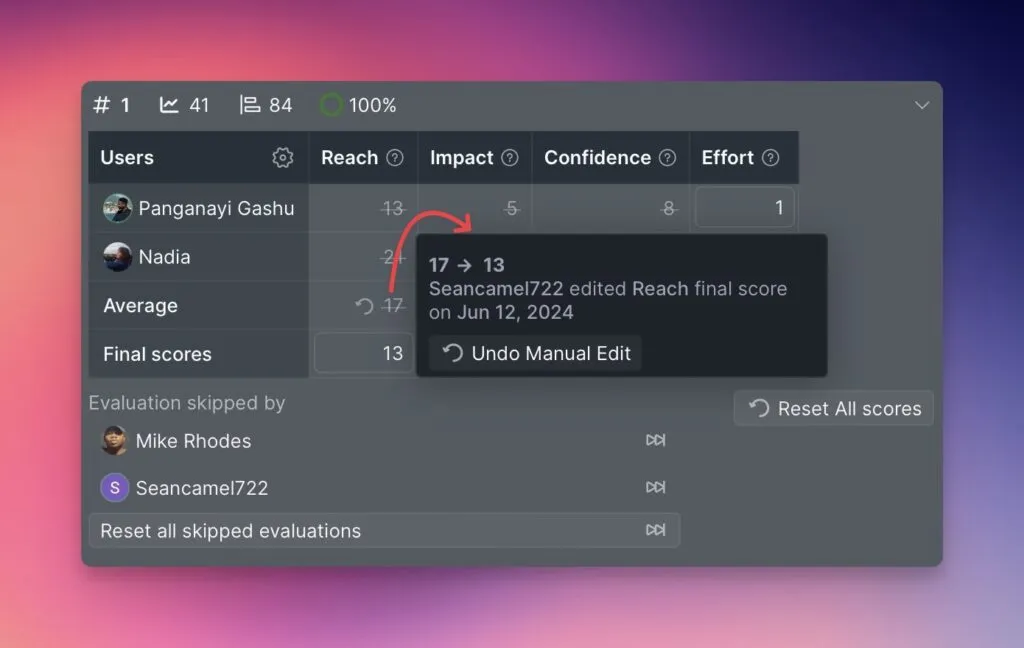
Facilitators können das vorherige Ergebnis wiederherstellen, indem sie auf Undo (Rückgängig) klicken.
Um einen Vorgang von Grund auf zu bewerten, klicke auf Reset all scores (Alle Ergebnisse zurücksetzen), um alle vorhandenen Ergebnisse zu löschen.
Übersprungene Bewertung
Wenn Nutzende die Bewertung des Vorgangs übersprungen haben, siehst du ihre Namen am unteren Rand des Neubewertungsblocks.
Wenn du den Vorgang übersprungen hast, kannst du auf Resume (Fortsetzen) klicken, um ihn zu bewerten. Admins können das Überspringen für ihre Teammitglieder rückgängig machen.
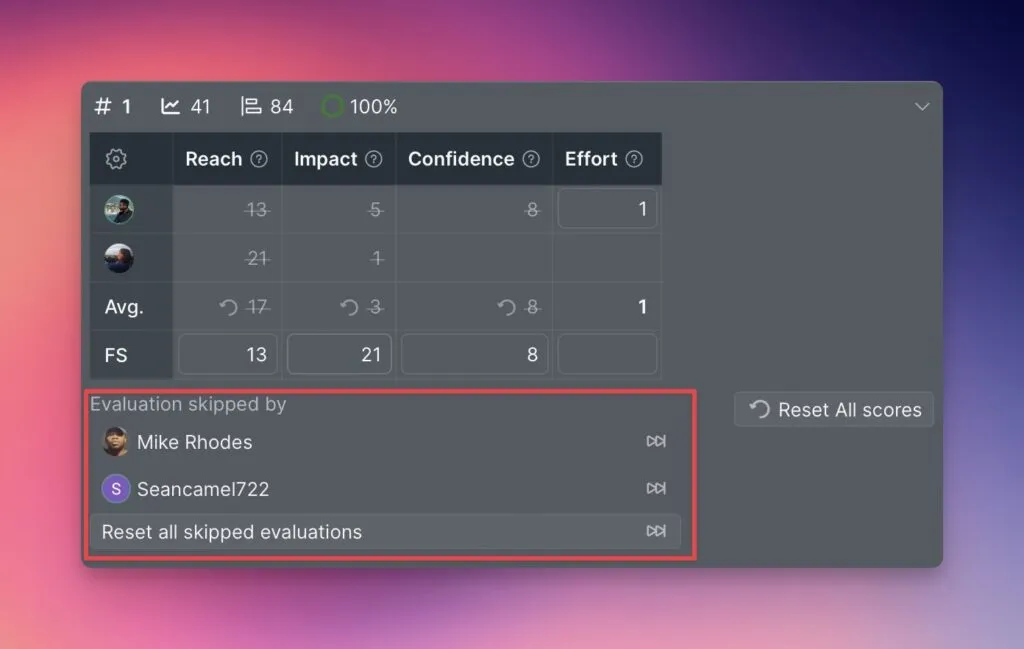
Der Vorgang wird zurück zur Evaluation-Seite verschoben.
Wenn du den Neubewertungsblock erweitert lässt, wenn du die Vorgangskarte schließt, bleibt er in allen Vorgangskarten in der Organisation erweitert – du musst ihn nicht jedes Mal erweitern.