Automatisation des statuts
L'automatisation des statuts maintient les statuts des Idées synchronisés avec leurs tâches liées. Lorsque vous modifiez un statut de tâche dans Ducalis ou votre gestionnaire de tâches, l'Idée liée se met à jour automatiquement pour correspondre — aucun travail manuel nécessaire.
Pourquoi automatiser les statuts :
- Le Tableau de votes reflète la progression actuelle dans votre backlog
- Élimine les mises à jour manuelles de statuts
- Maintient le gestionnaire de tâches et le Tableau de votes synchronisés
Vous configurez l'automatisation en créant des règles. Lorsqu'un statut de tâche change, le statut de l'Idée liée se met à jour automatiquement. Par exemple, lorsqu'une tâche Jira passe à In Progress (En cours), l'Idée liée se met automatiquement à jour vers In Progress (En cours).
Accéder aux paramètres d'automatisation
-
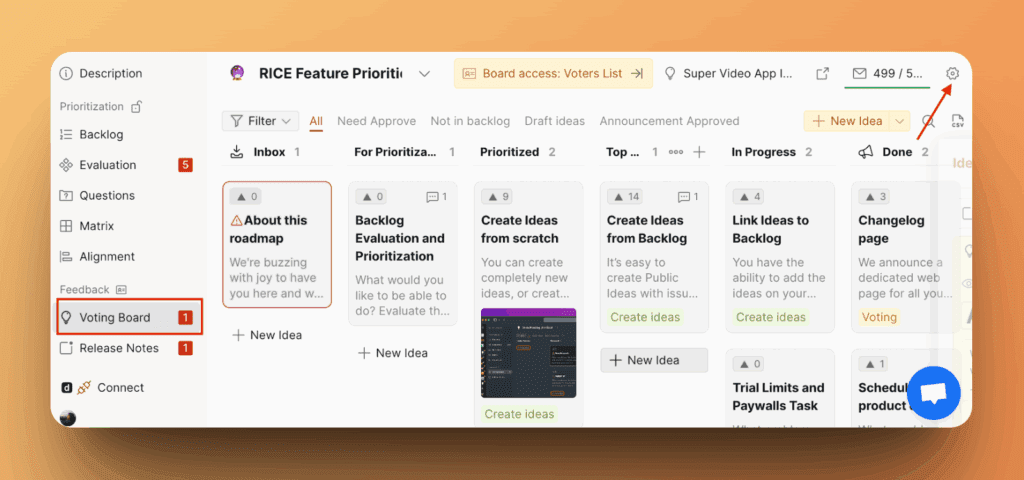
Ouvrez votre Tableau de votes.
-
Cliquez sur Settings (Paramètres).
-
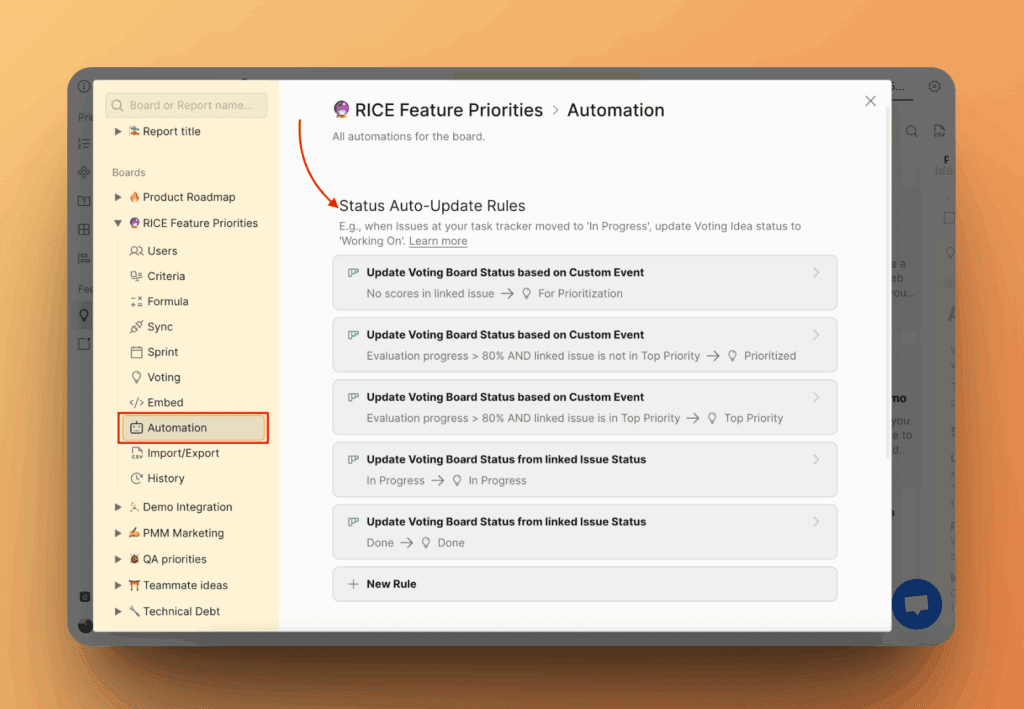
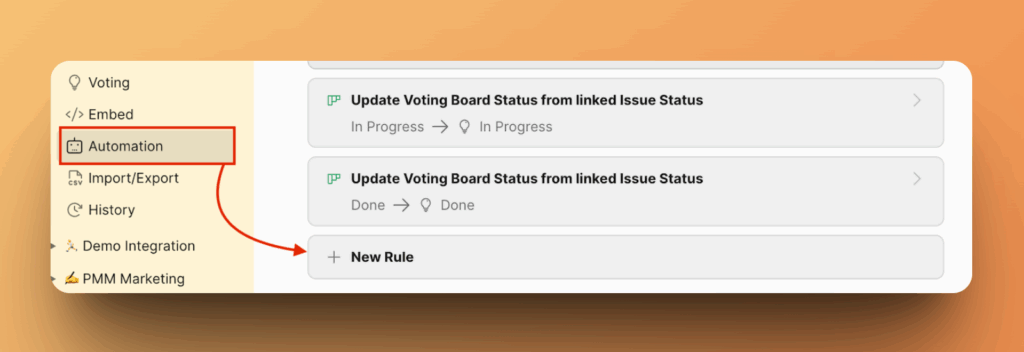
Sélectionnez Automation (Automatisation) dans le menu de gauche.
Règles d'automatisation par défaut
Votre compte inclut des règles par défaut qui déplacent automatiquement les Idées entre les statuts pour maintenir votre boîte de réception propre et vos Idées à jour.
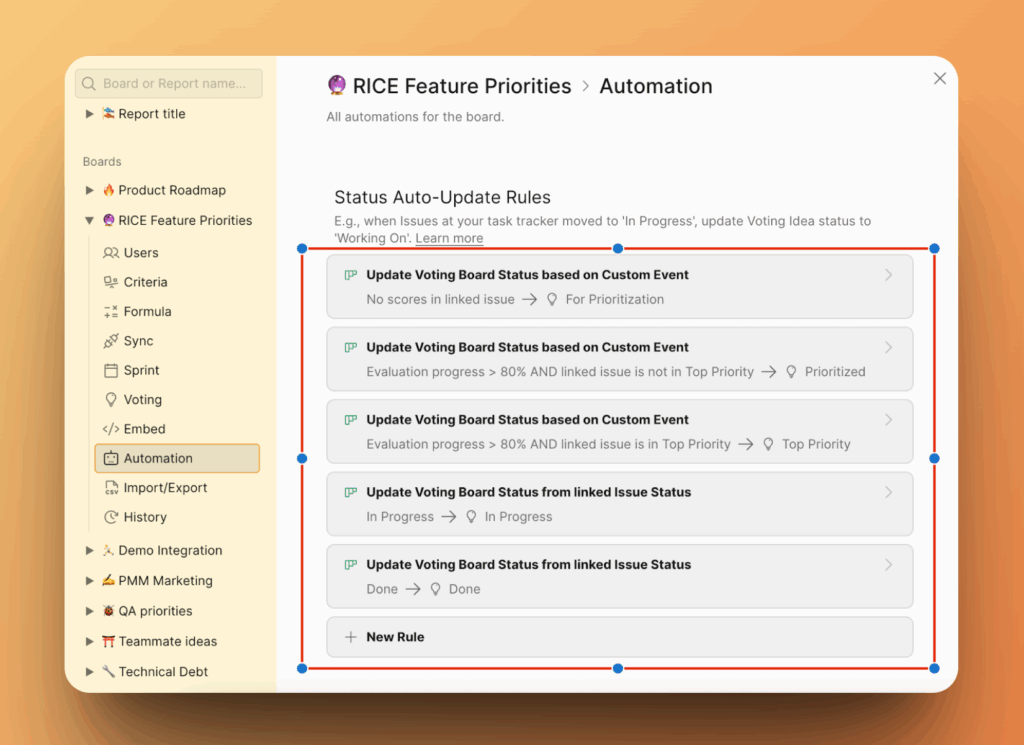
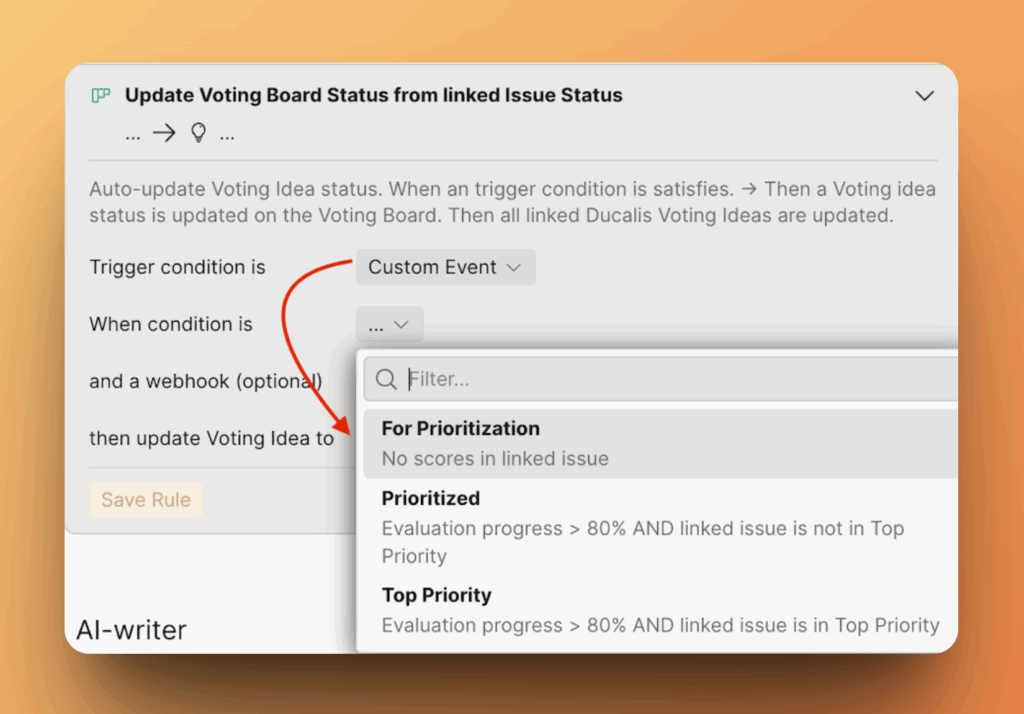
Les règles par défaut utilisent des déclencheurs « Custom Event » (Événement personnalisé). Vous ne pouvez pas créer vos propres événements personnalisés, mais vous pouvez nous contacter pour demander des déclencheurs supplémentaires.
Besoin de conditions d'automatisation supplémentaires ? Envoyez-nous un message via le chat et nous discuterons de leur ajout.
Créer des règles d'automatisation
-
Cliquez sur +New Rule (+Nouvelle règle).
Définir la condition de déclenchement
-
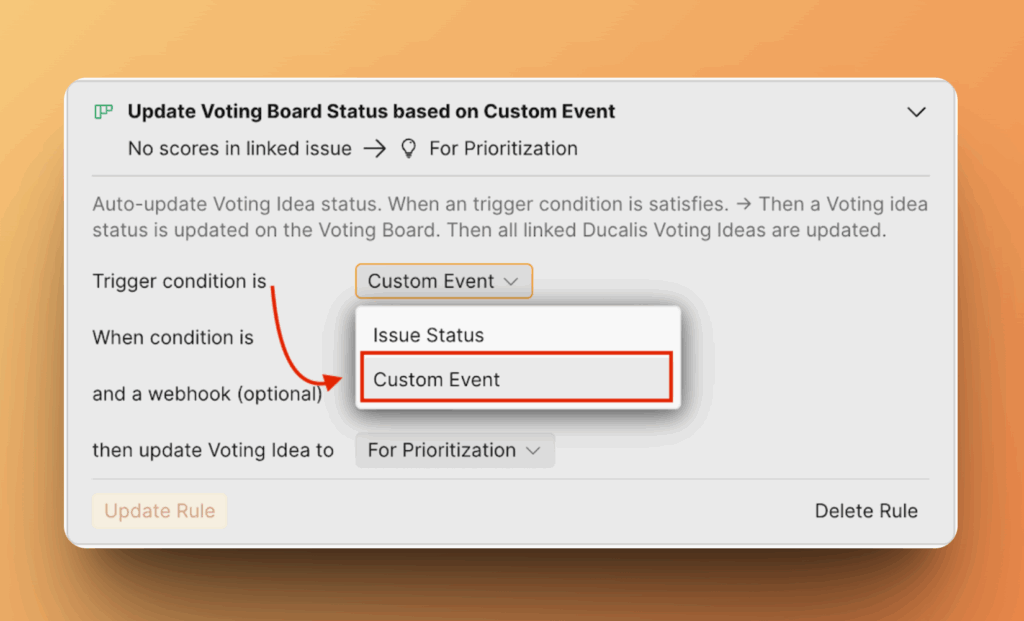
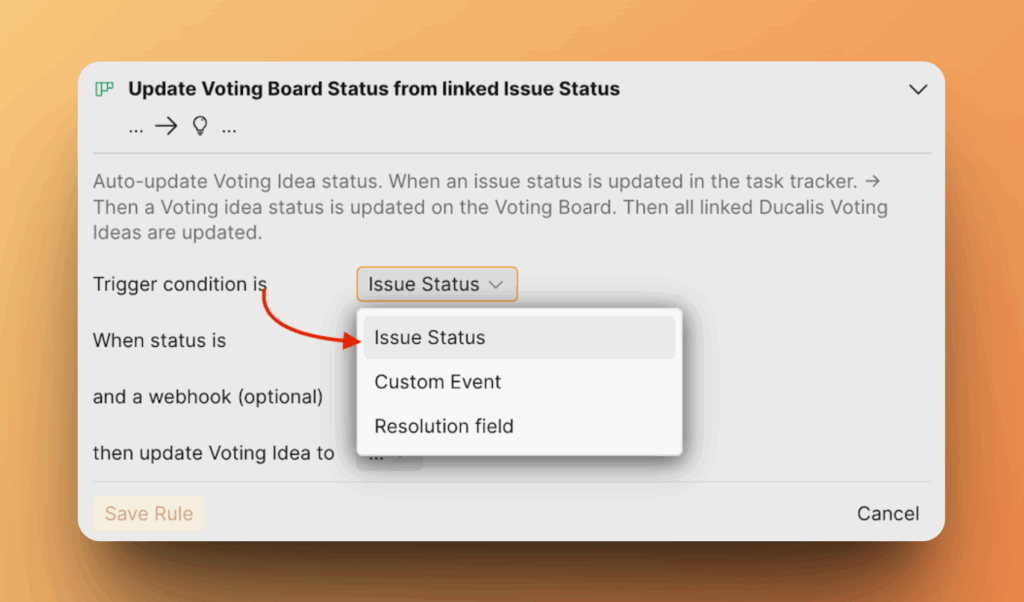
Pour déplacer les Idées en fonction des statuts du gestionnaire de tâches ou de Ducalis, définissez Trigger Condition (Condition de déclenchement) sur Issue Status (Statut de la tâche).
-
La condition Custom Event (Événement personnalisé) est un déclencheur système — vous pouvez uniquement choisir parmi les événements existants.
infoBesoin de conditions d'automatisation personnalisées ? Envoyez-nous un message via le chat.
Sélectionner le statut de la tâche
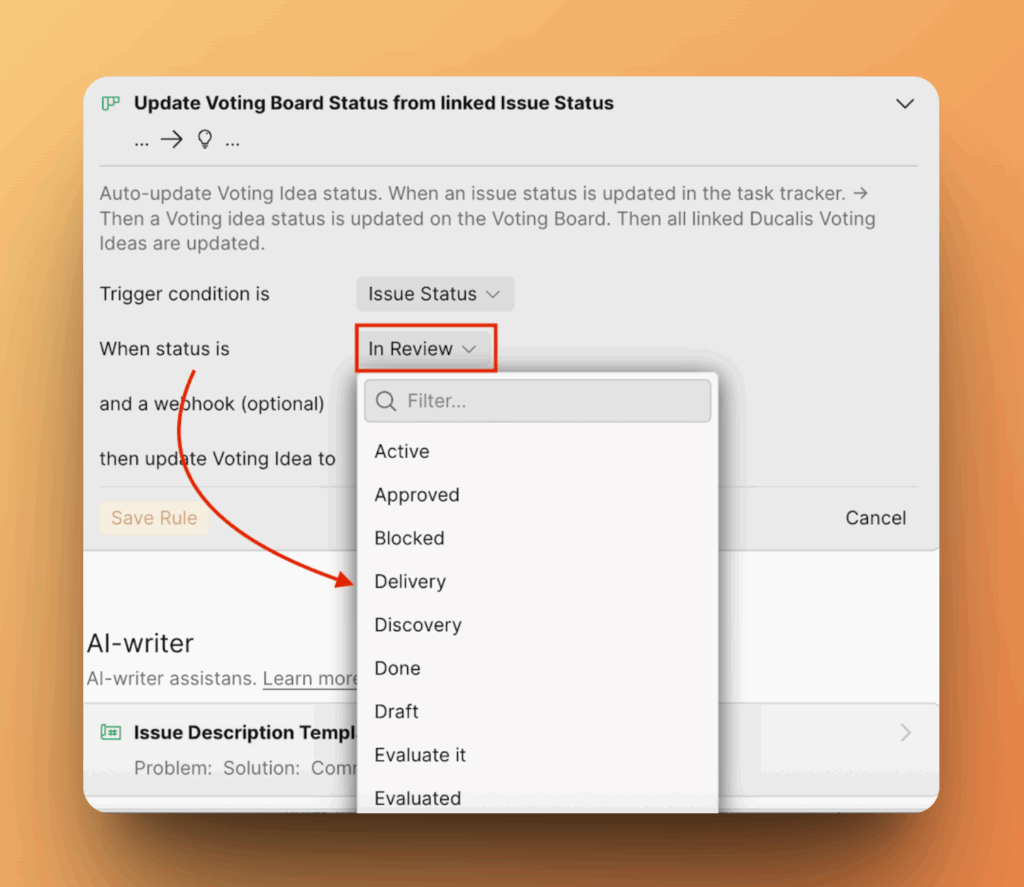
Dans When status is (Lorsque le statut est), choisissez le statut de tâche de votre gestionnaire de tâches. Le menu déroulant affiche les statuts disponibles dans votre gestionnaire.
Sélectionner le statut de l'Idée
Dans then update Voting Idea to (alors mettre à jour l'Idée de vote vers), choisissez le statut d'Idée que vous souhaitez appliquer lorsque la règle se déclenche.
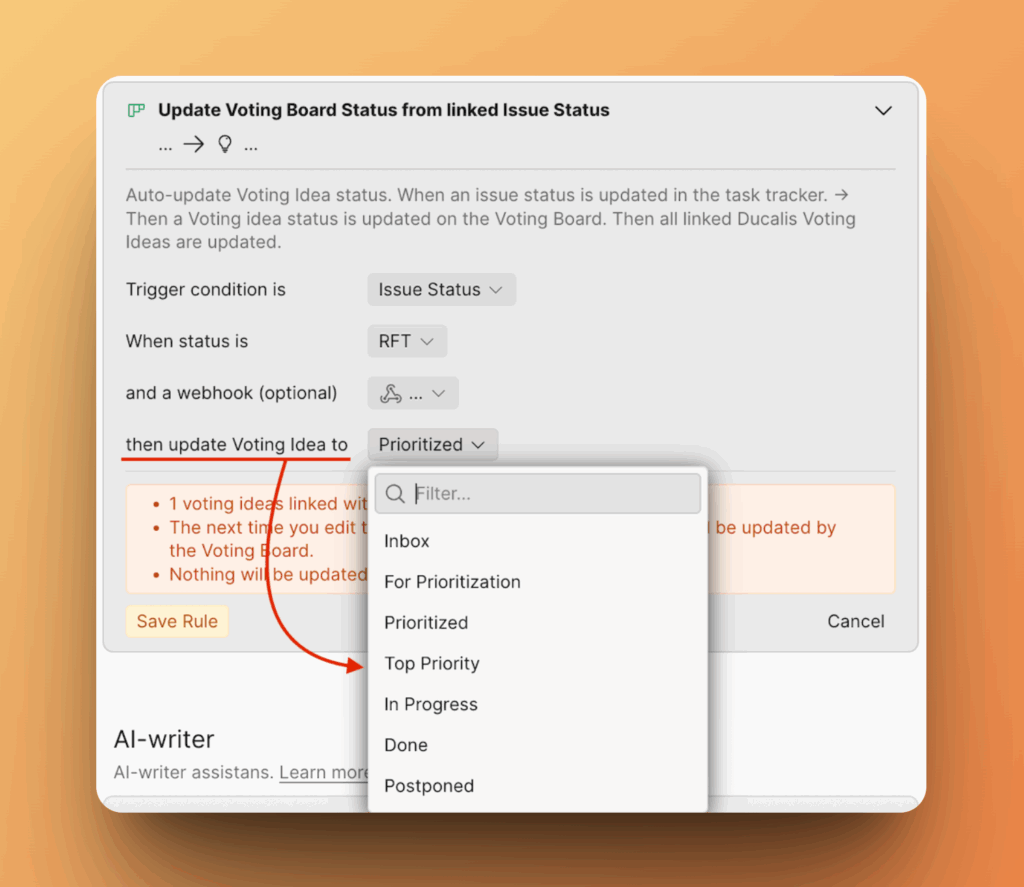
Cliquez sur Save (Enregistrer) pour créer la règle.
Ajouter une condition webhook (facultatif)
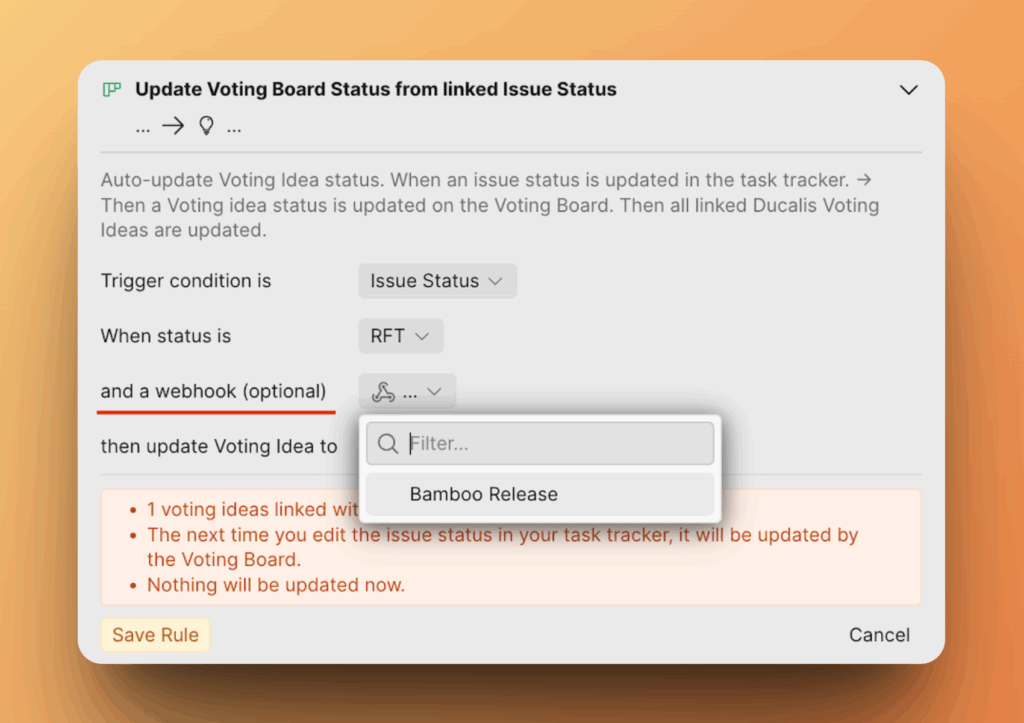
Utilisez les webhooks pour mettre à jour les statuts des Idées en fonction des versions de production plutôt que du statut du gestionnaire seul.
Parfois, un statut « Done » (Terminé) dans le gestionnaire ne signifie pas que la fonctionnalité est publiée en production. La condition webhook déplace les Idées vers le statut Terminé uniquement après la version réelle, éliminant ainsi la gestion manuelle des statuts. En savoir plus sur la configuration des webhooks.
Champ de résolution (Jira uniquement)
Si vous avez connecté Jira Cloud ou Jira Server et lié des Idées aux tâches Jira, vous pouvez utiliser le champ Résolution pour l'automatisation.
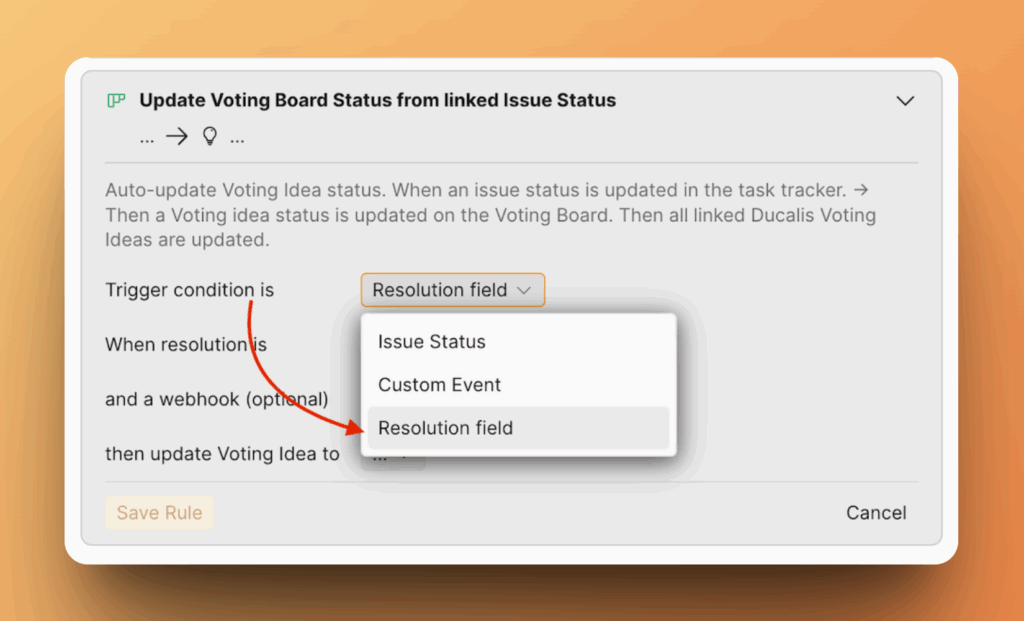
Une tâche Jira peut avoir un statut Terminé sans être vraiment complète. La configuration du champ Résolution vous permet de déplacer les Idées vers différents statuts en fonction du type de résolution — comme Reporté ou Annulé — au lieu d'utiliser toujours Terminé.
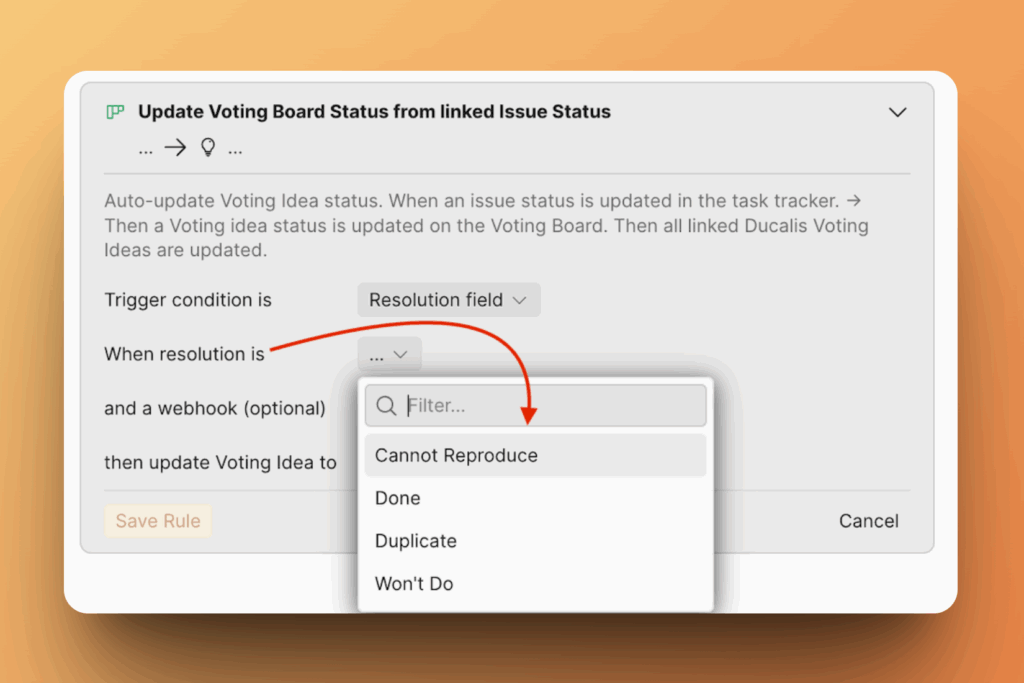
Répétez ces étapes pour créer des règles pour tous vos statuts.