Importer des tâches
Après avoir connecté Jira Server, importez des tâches pour les prioriser dans Ducalis.
Choisissez l'un des trois types de filtres pour sélectionner les tâches à importer :
- Filtres Ducalis - Utilisez l'interface de création de filtres visuels
- Filtres Jira - Utilisez les filtres enregistrés dans Jira
- Filtres JQL - Rédigez des requêtes JQL personnalisées
Utiliser les filtres Ducalis
Les filtres Ducalis fournissent une interface visuelle pour sélectionner des tâches par projet, statut, assigné et d'autres paramètres.
Importer avec les filtres Ducalis
-
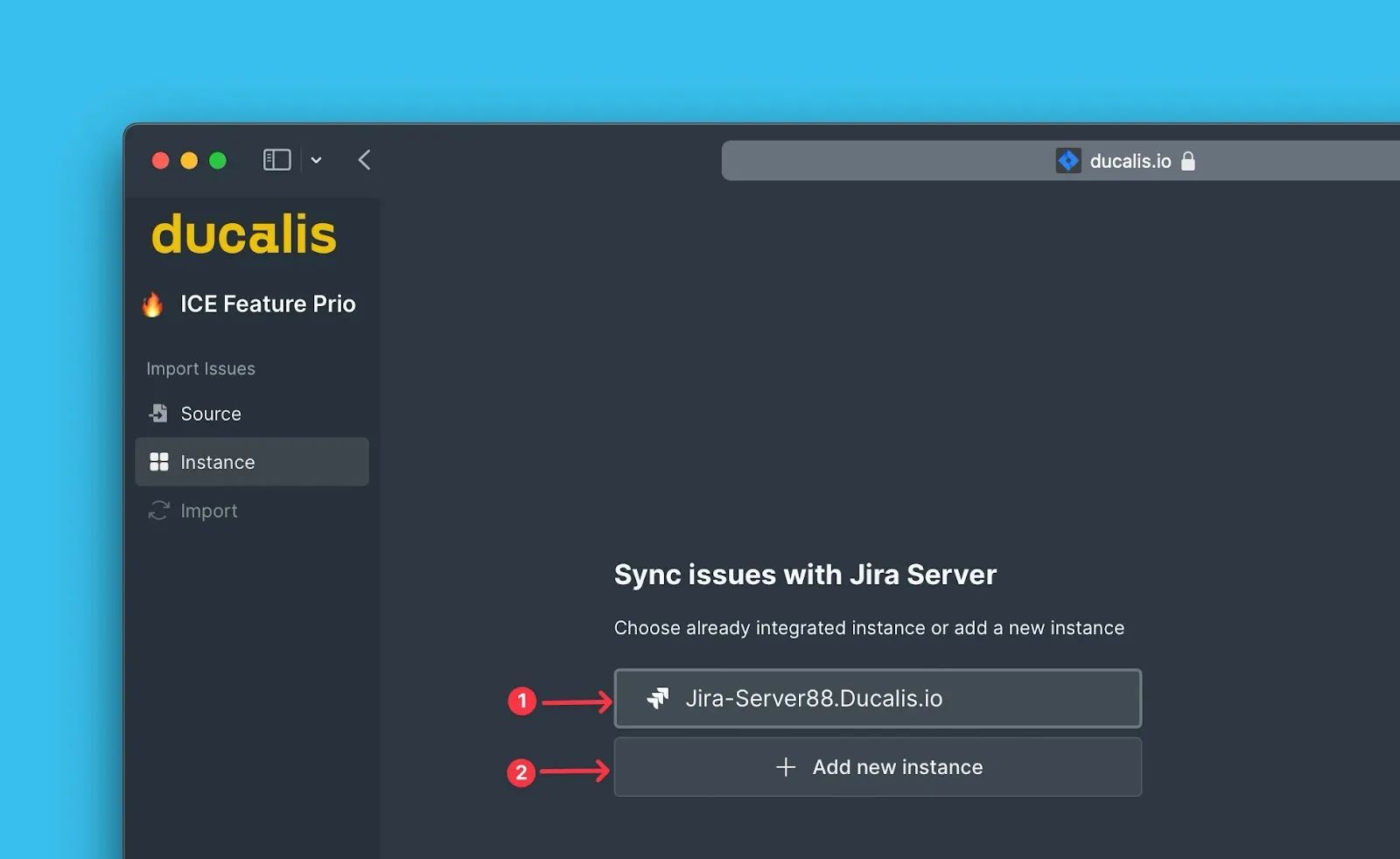
Choisissez l'instance Jira Server depuis laquelle vous souhaitez importer (ou connectez-en une nouvelle).
-
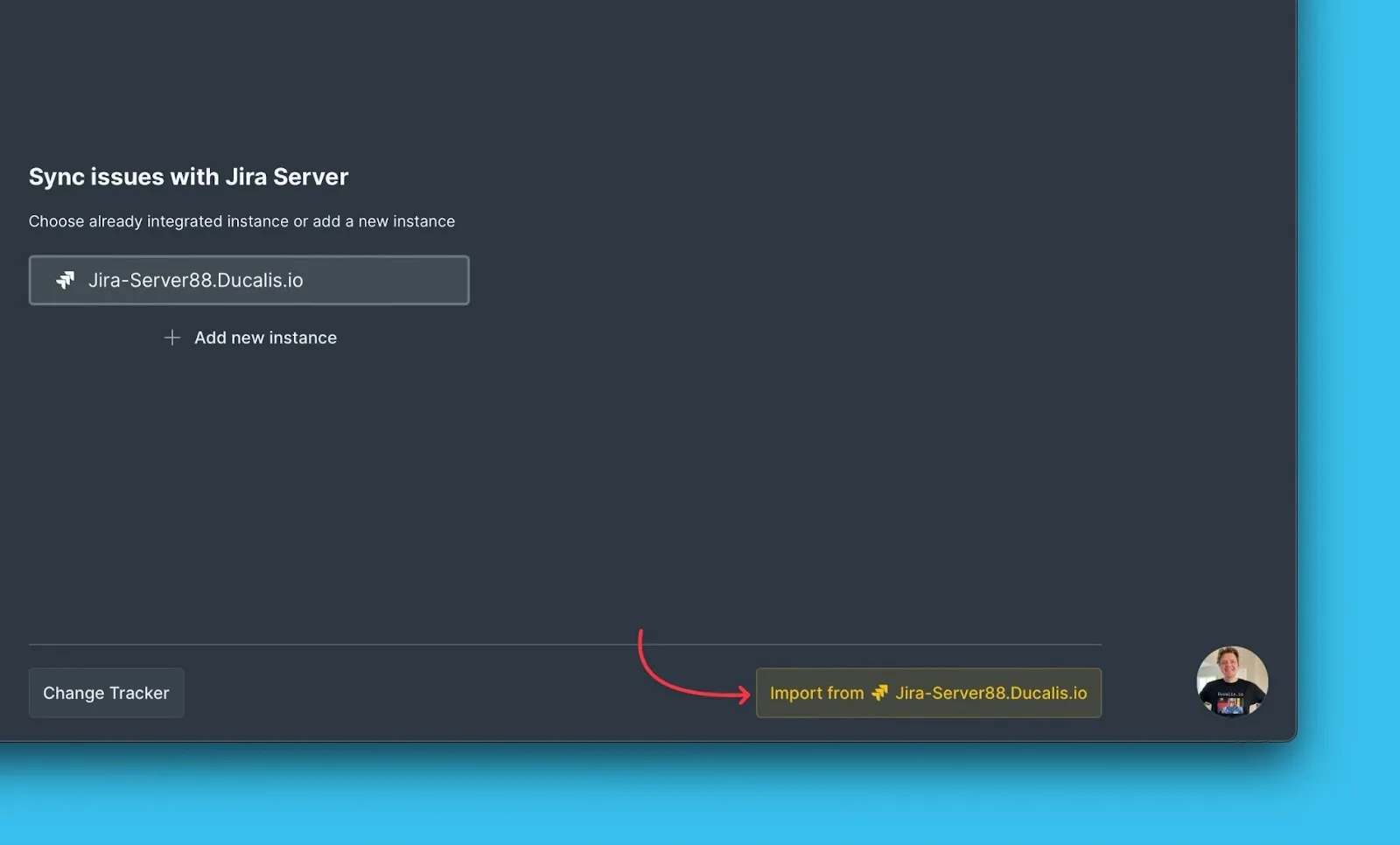
Cliquez sur Import from [instance] (Importer depuis [instance]).
-
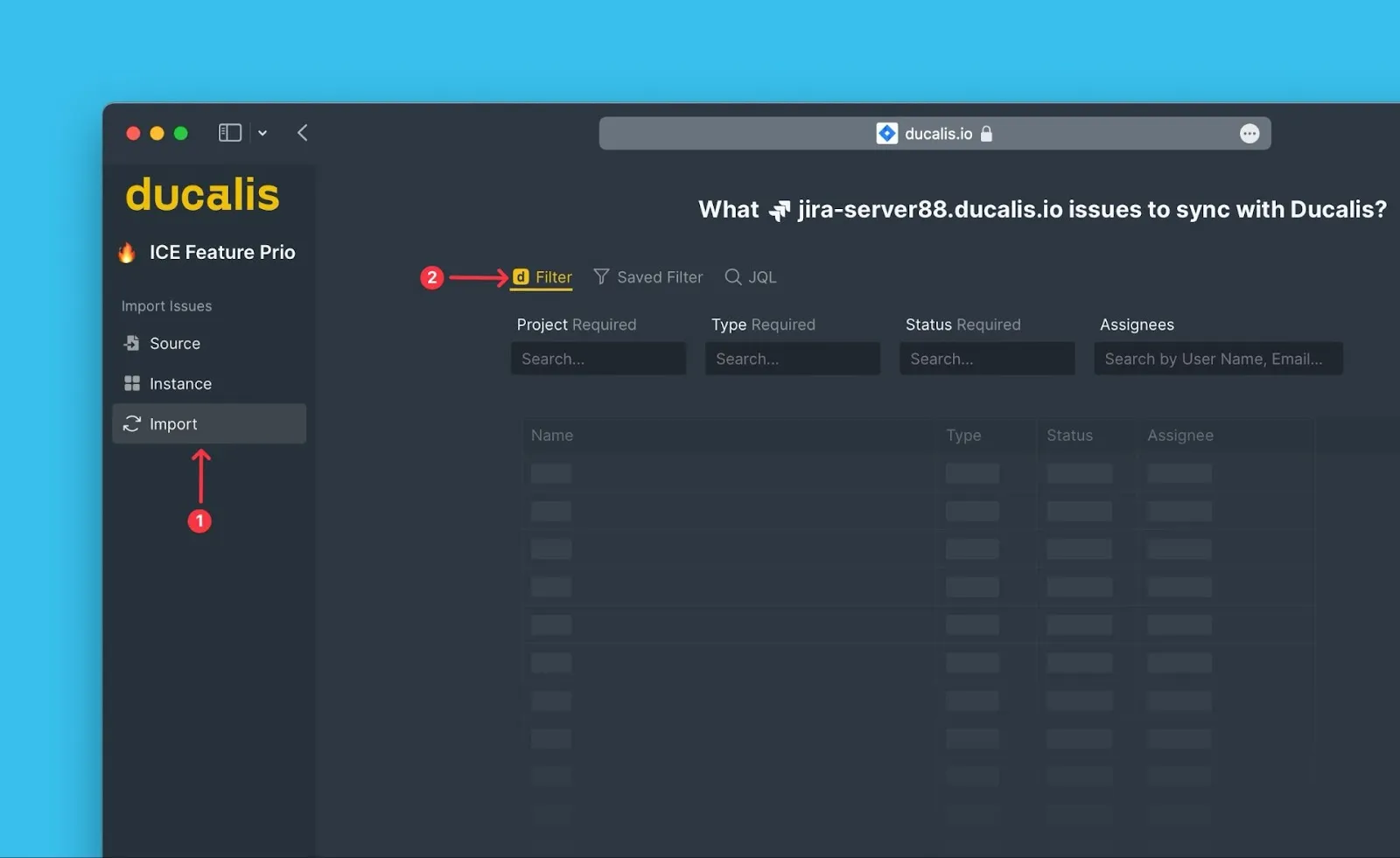
Sélectionnez Ducalis filters (Filtres Ducalis).
-
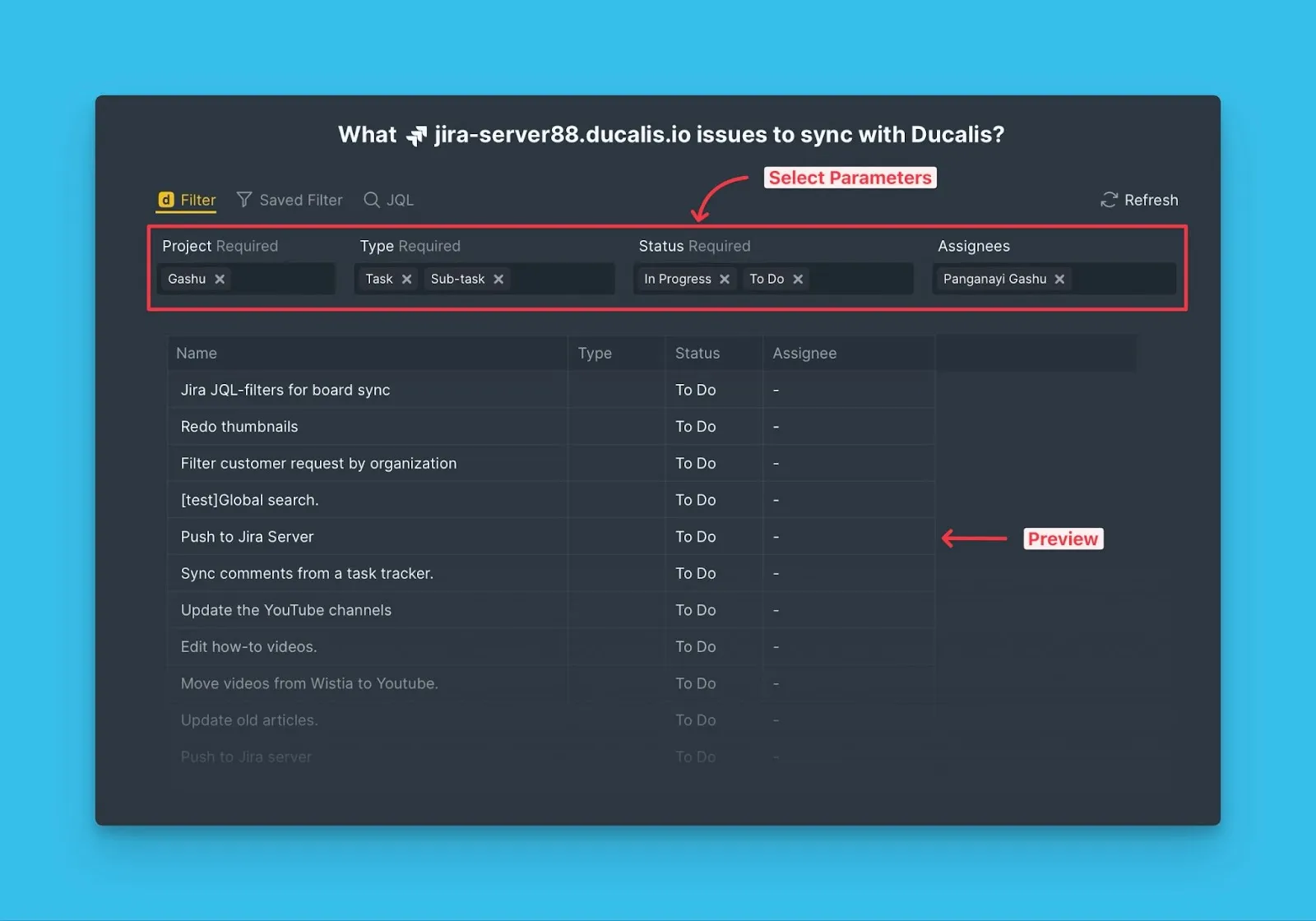
Configurez les paramètres du filtre.
- Sélectionnez tous les paramètres requis
- Ajoutez des paramètres facultatifs pour affiner votre recherche
- Consultez l'aperçu en temps réel pour vérifier quelles tâches correspondent
-
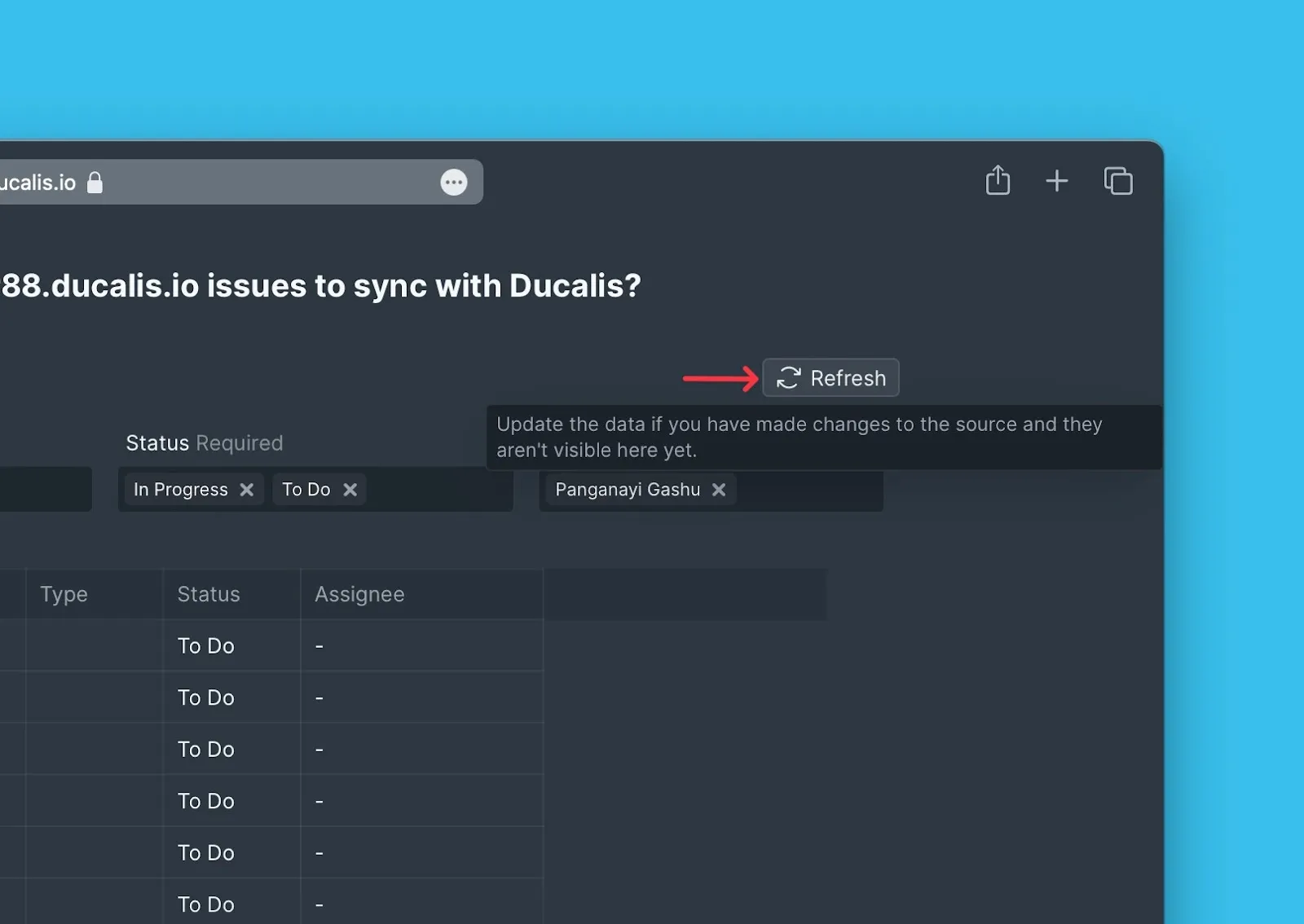
Si les paramètres n'apparaissent pas après des modifications récentes dans Jira, cliquez sur Refresh (Actualiser) pour mettre à jour les données.
-
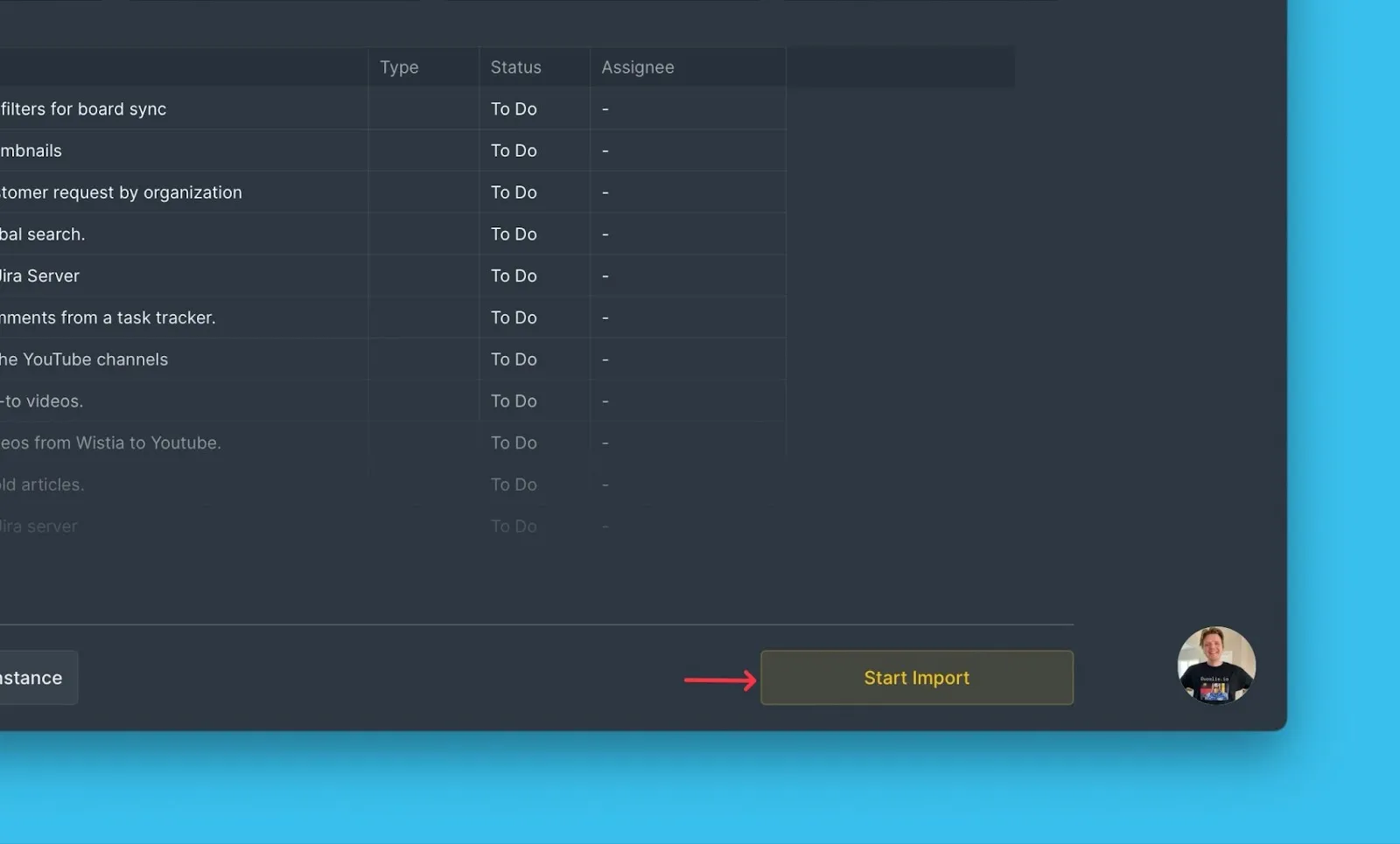
Cliquez sur Start Import (Démarrer l'importation).
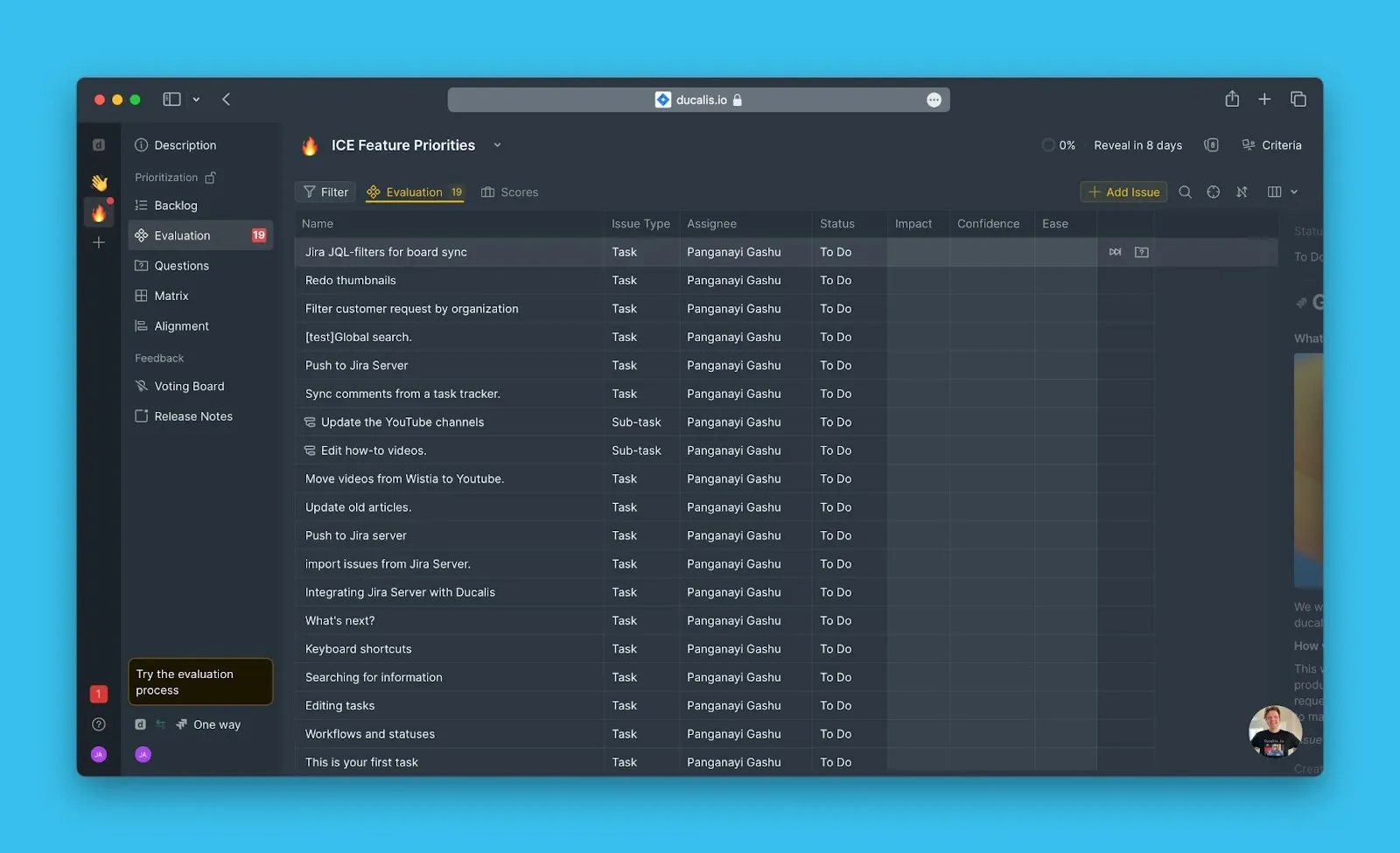
Votre Tableau affiche maintenant les tâches importées depuis Jira Server.
Modifier les filtres Ducalis
Modifiez les filtres d'importation pour ajouter davantage de tâches ou retirer des tâches de votre Tableau sans déconnecter l'intégration.
-
Cliquez sur Sync (Synchronisation) pour accéder aux paramètres de synchronisation.
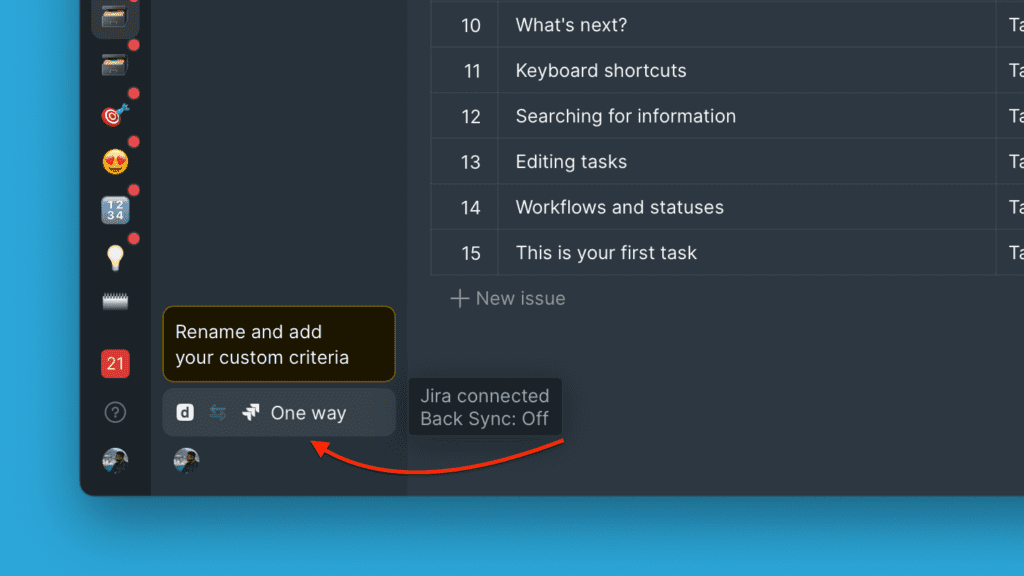
-
Sous Sync (Synchronisation), cliquez sur Edit Sync-In Conditions (Modifier les conditions de synchronisation entrante).
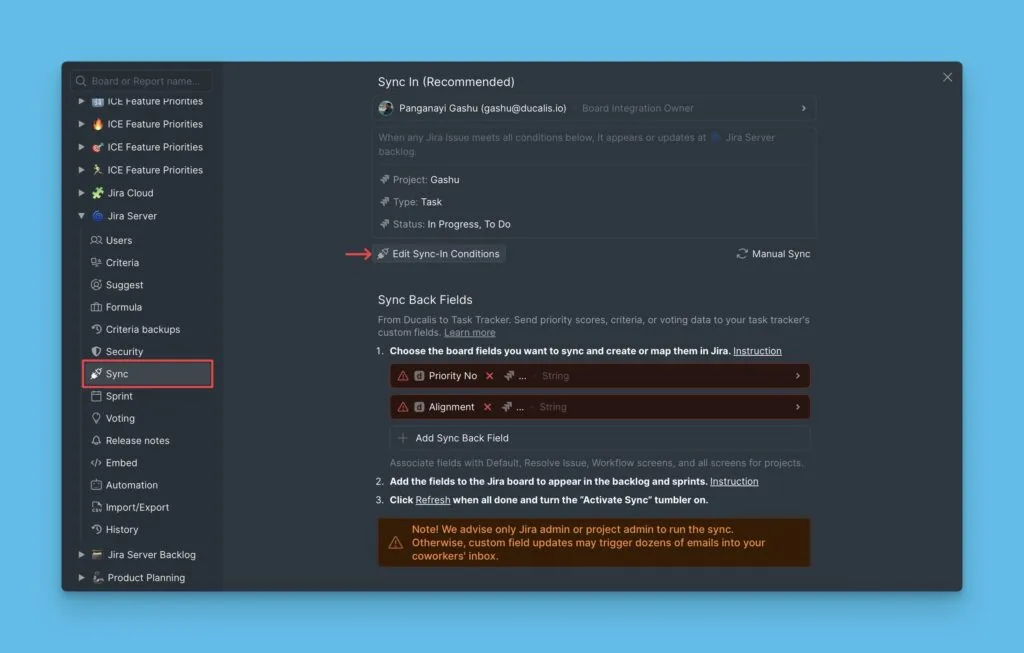
-
Modifiez les paramètres du filtre, puis cliquez sur Save (Enregistrer).
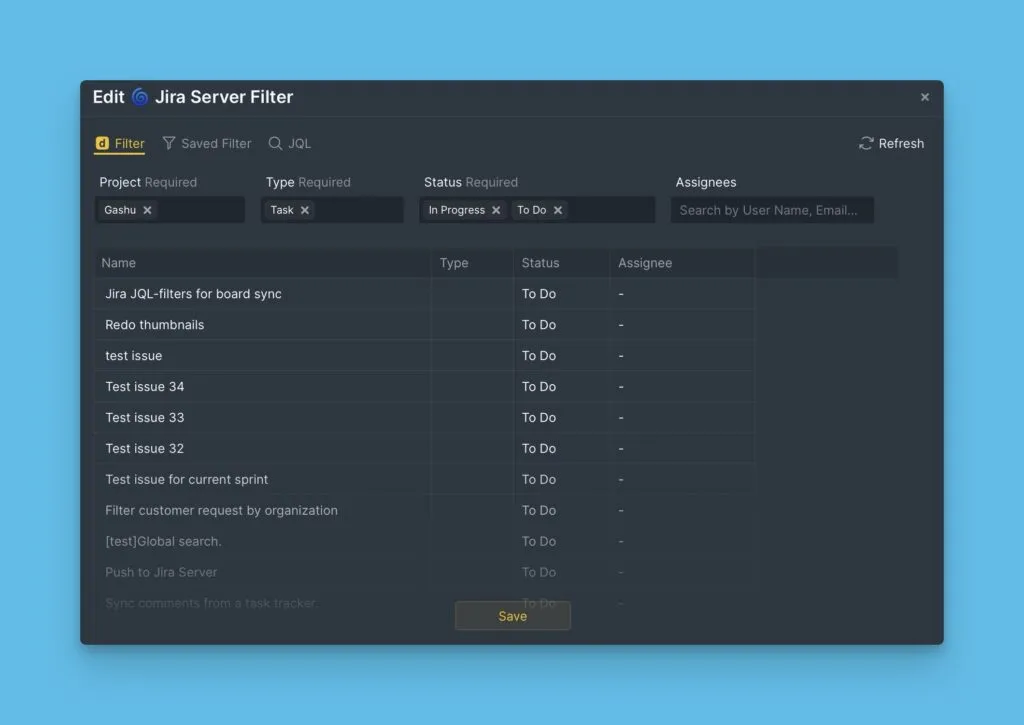
Utiliser les filtres Jira
Les filtres Jira vous permettent d'importer des tâches en utilisant les filtres enregistrés depuis votre compte Jira Server.
Importer avec les filtres Jira
-
Choisissez l'instance Jira Server depuis laquelle vous souhaitez importer (ou connectez-en une nouvelle).
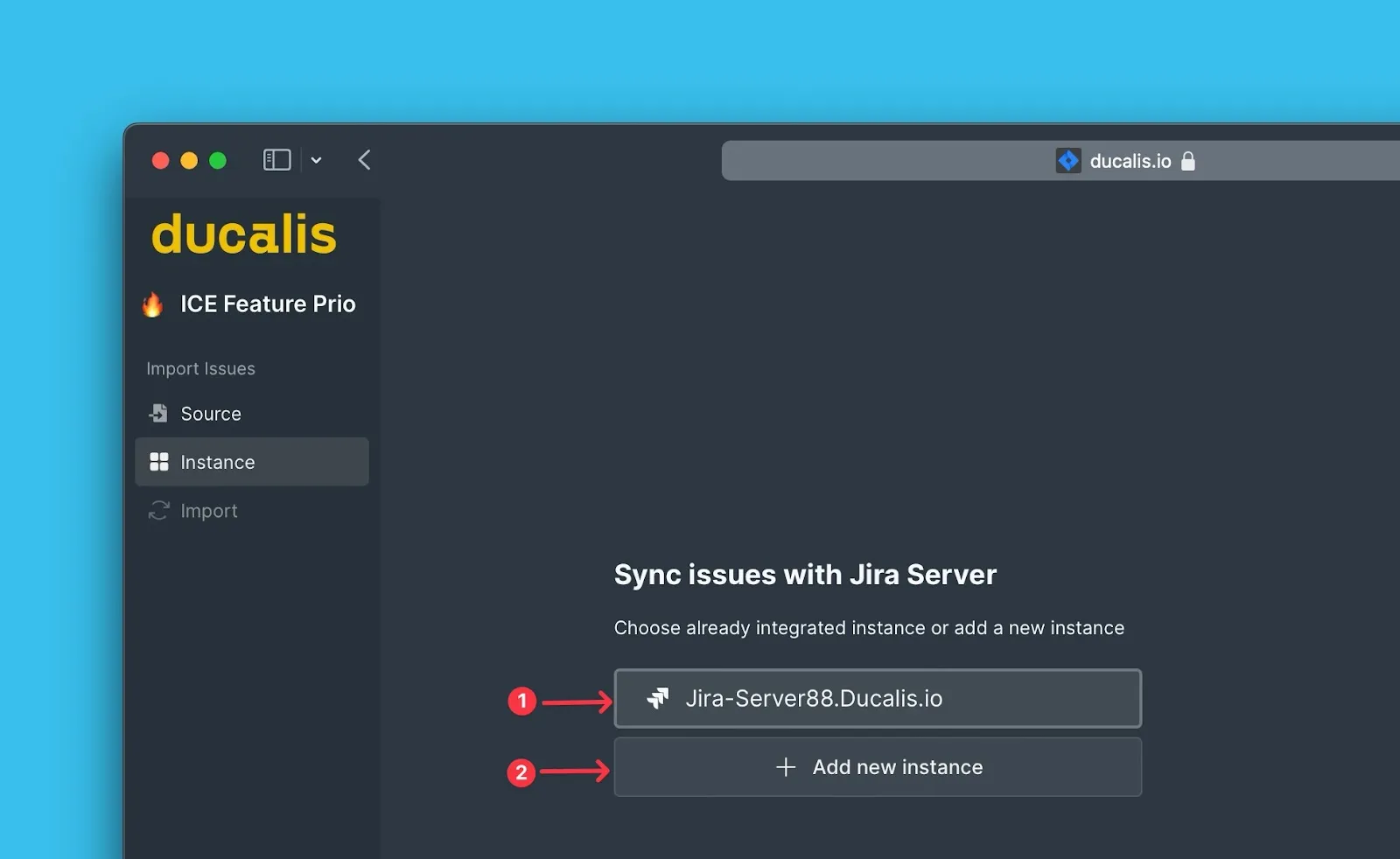
-
Cliquez sur Import from [instance] (Importer depuis [instance]).
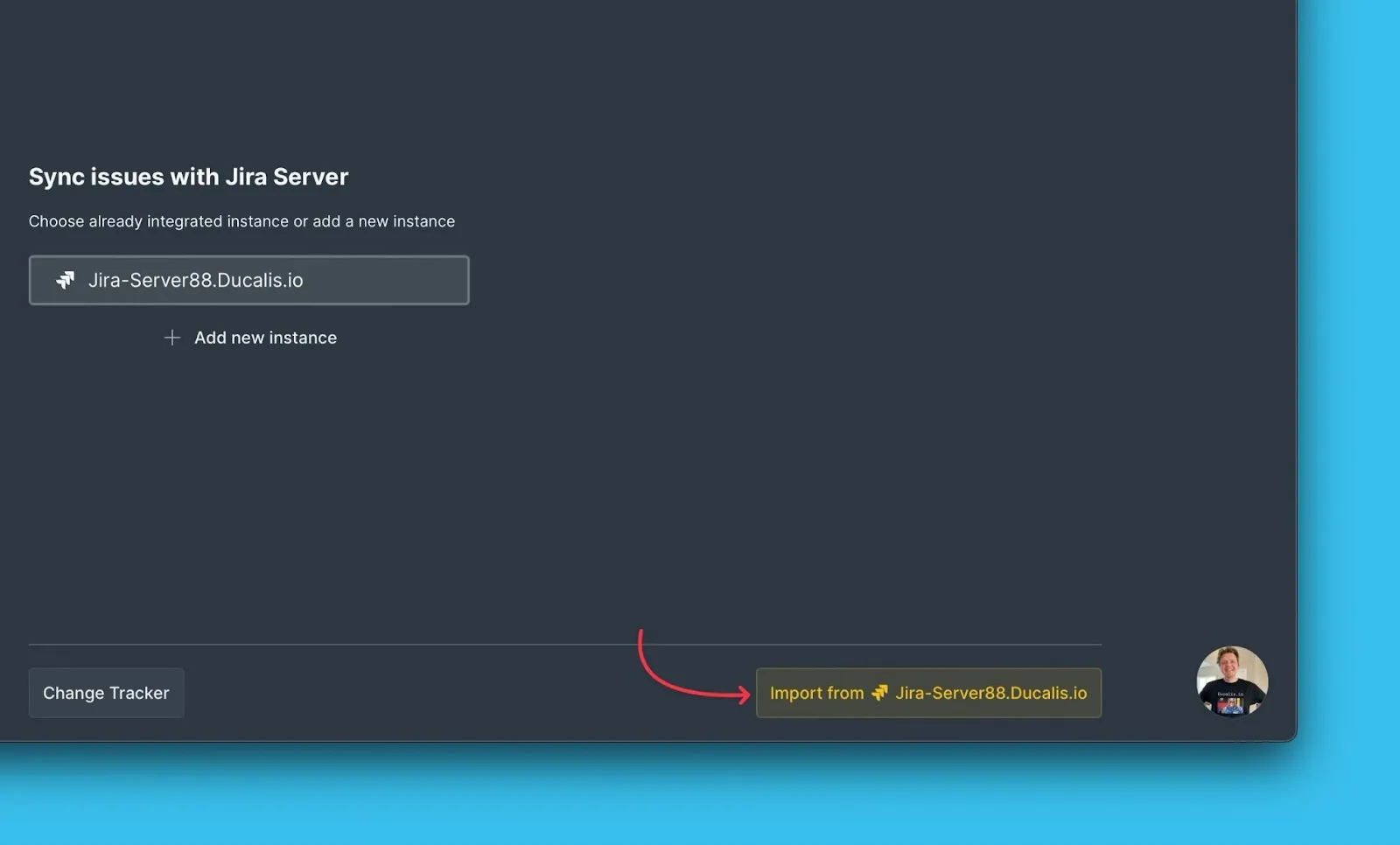
-
Sélectionnez Saved filters (Filtres enregistrés).
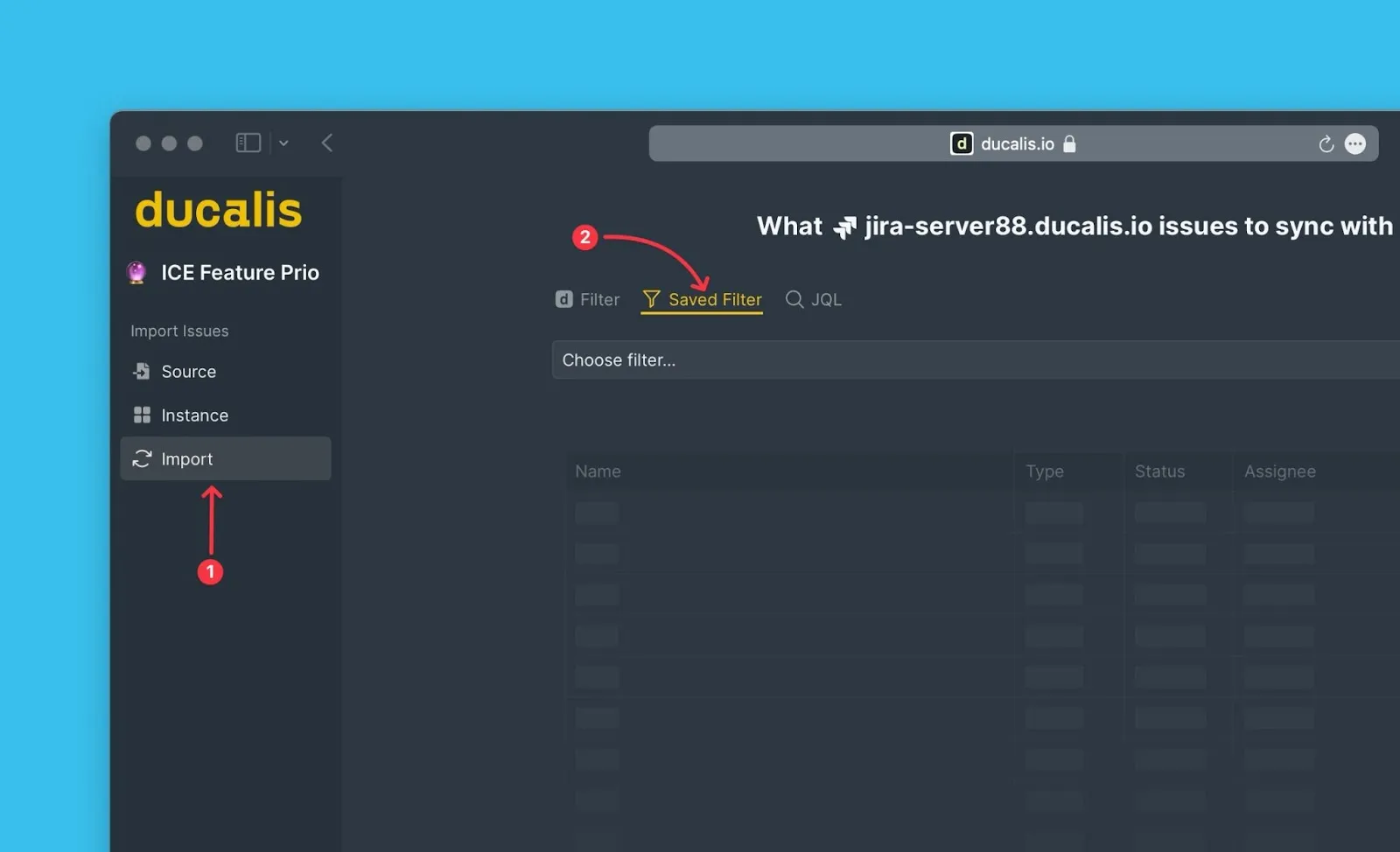
-
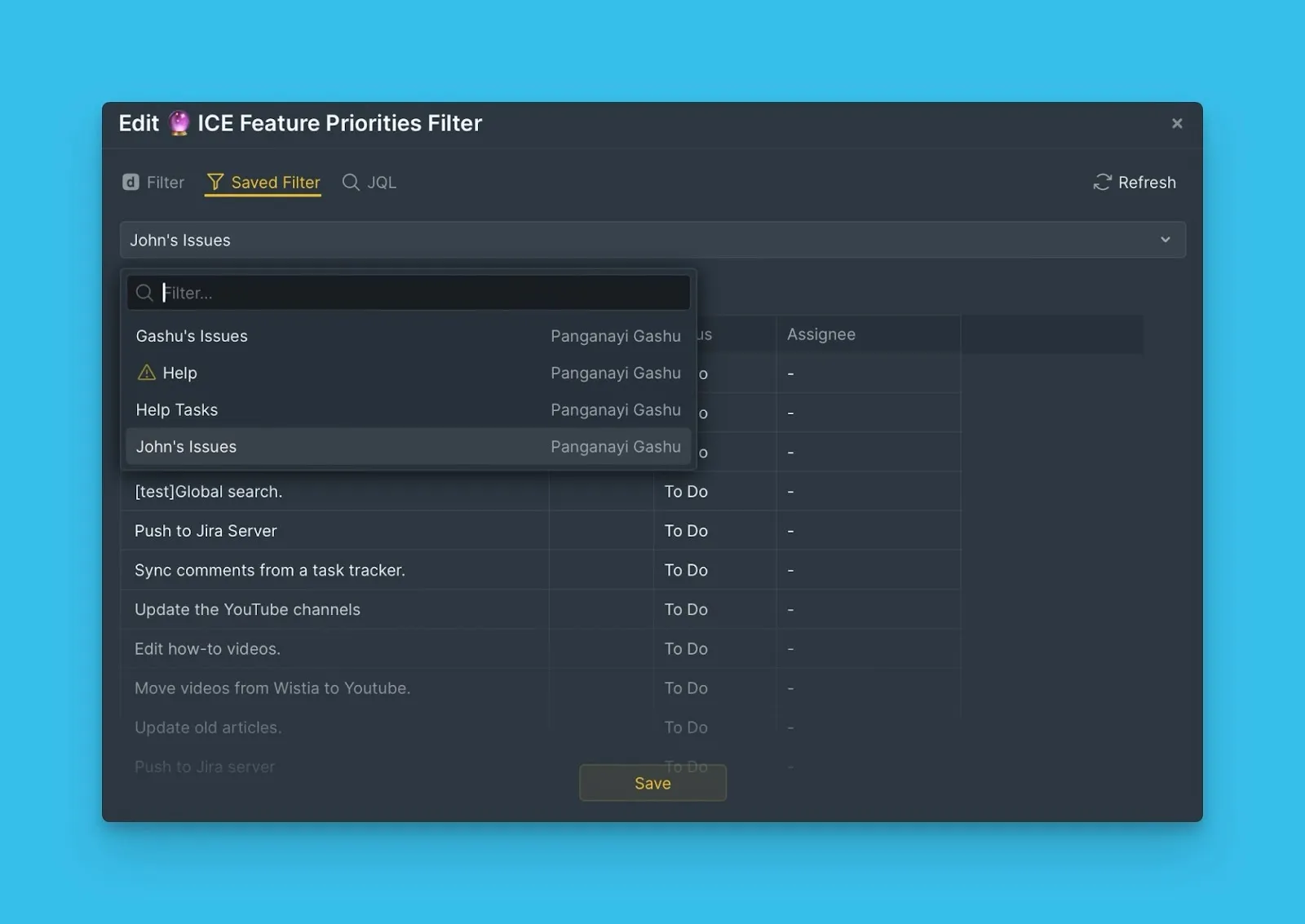
Sélectionnez le filtre contenant les tâches que vous souhaitez importer.
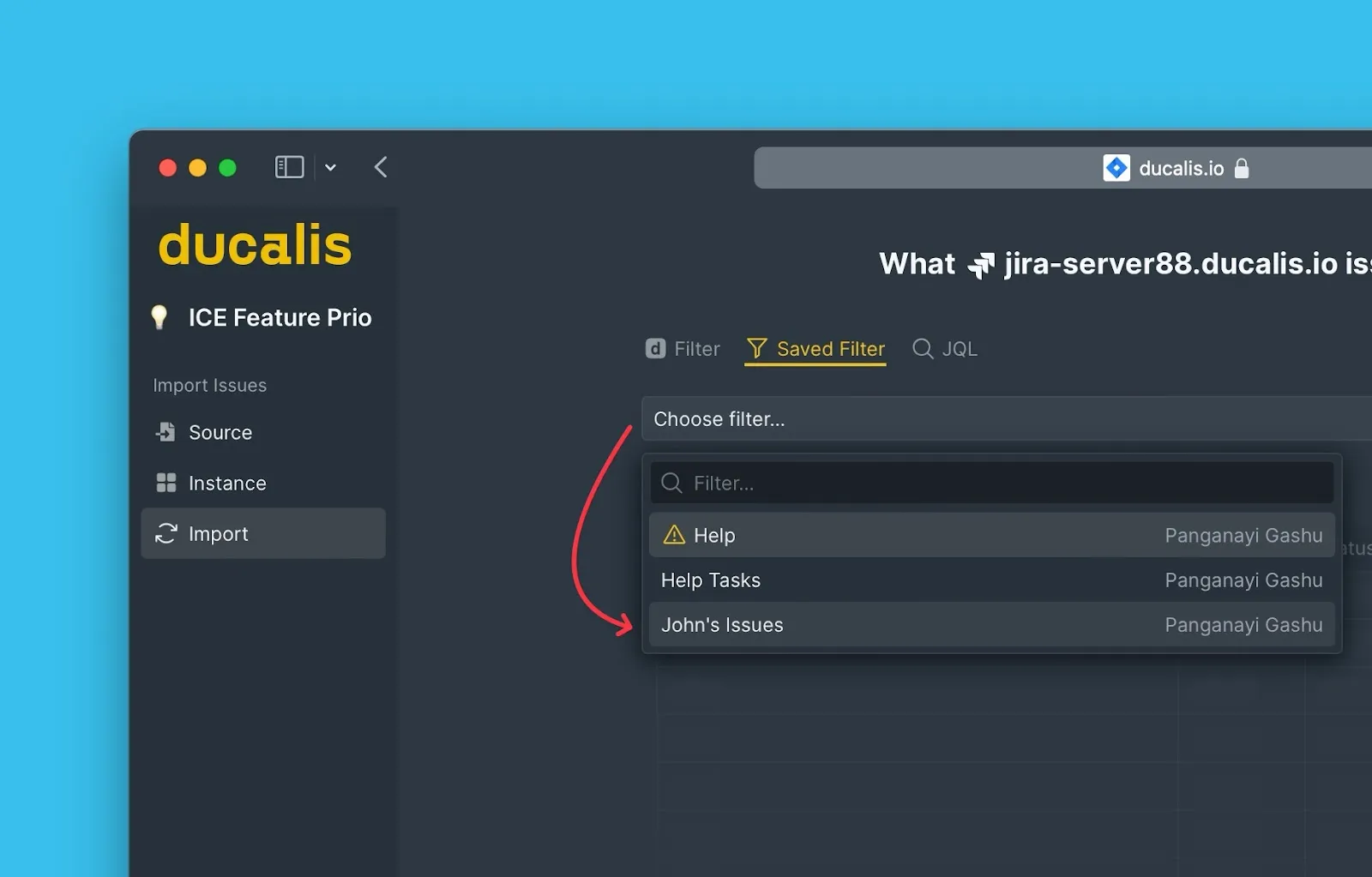
-
Consultez l'aperçu en temps réel pour vérifier les tâches.
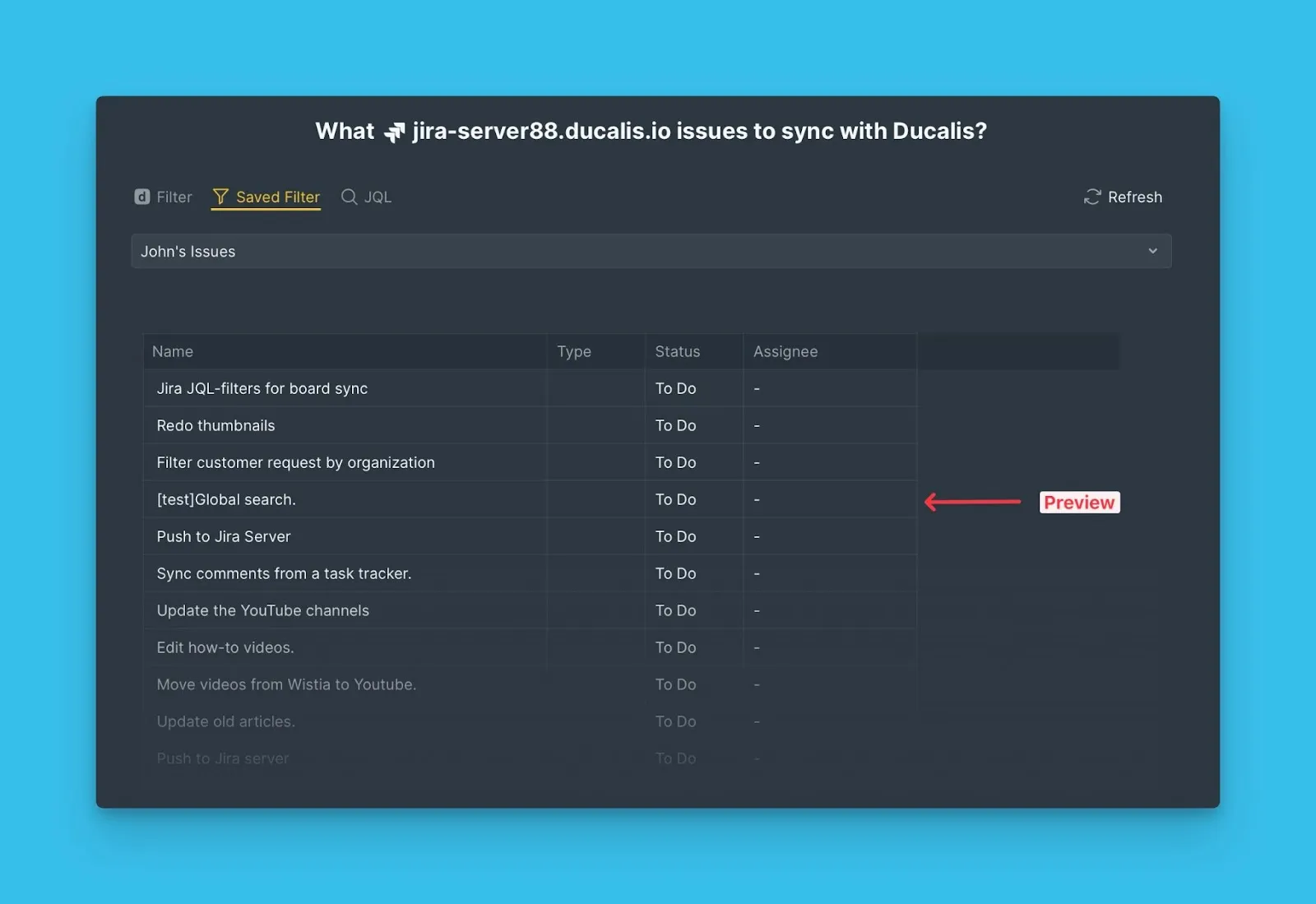
-
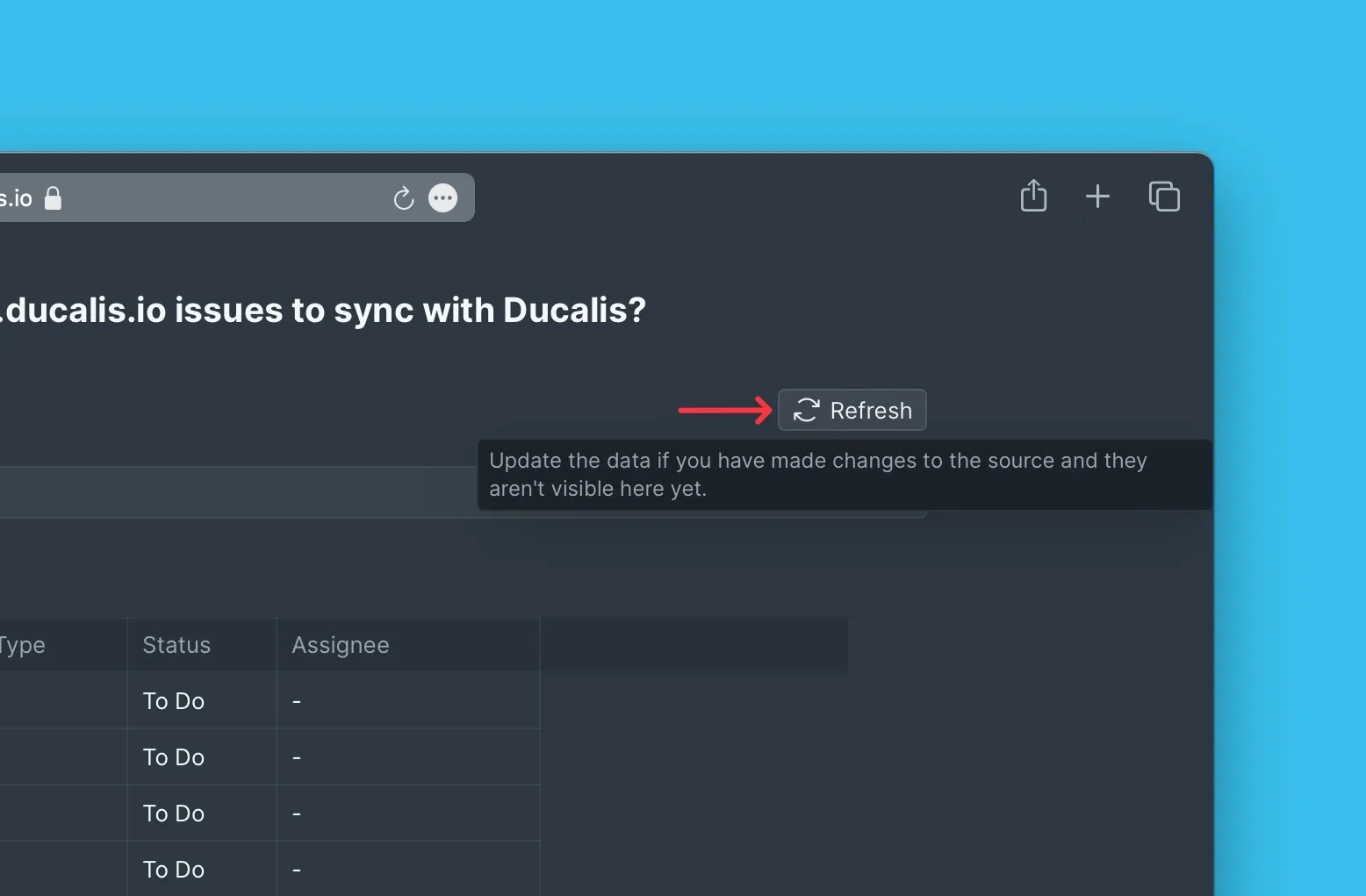
Si le filtre n'apparaît pas après des modifications récentes dans Jira, cliquez sur Refresh (Actualiser) pour mettre à jour la liste des filtres.
-
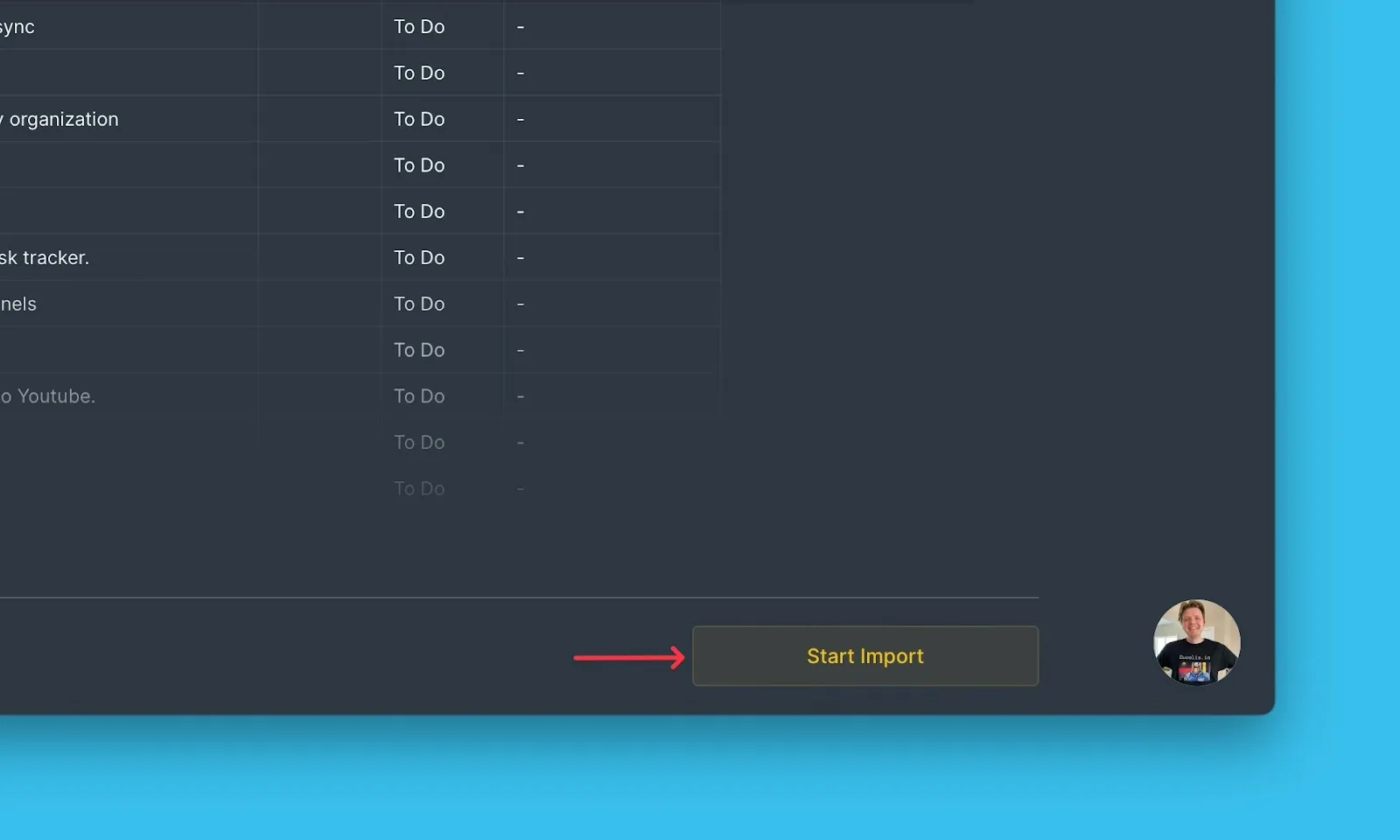
Cliquez sur Start Import (Démarrer l'importation).
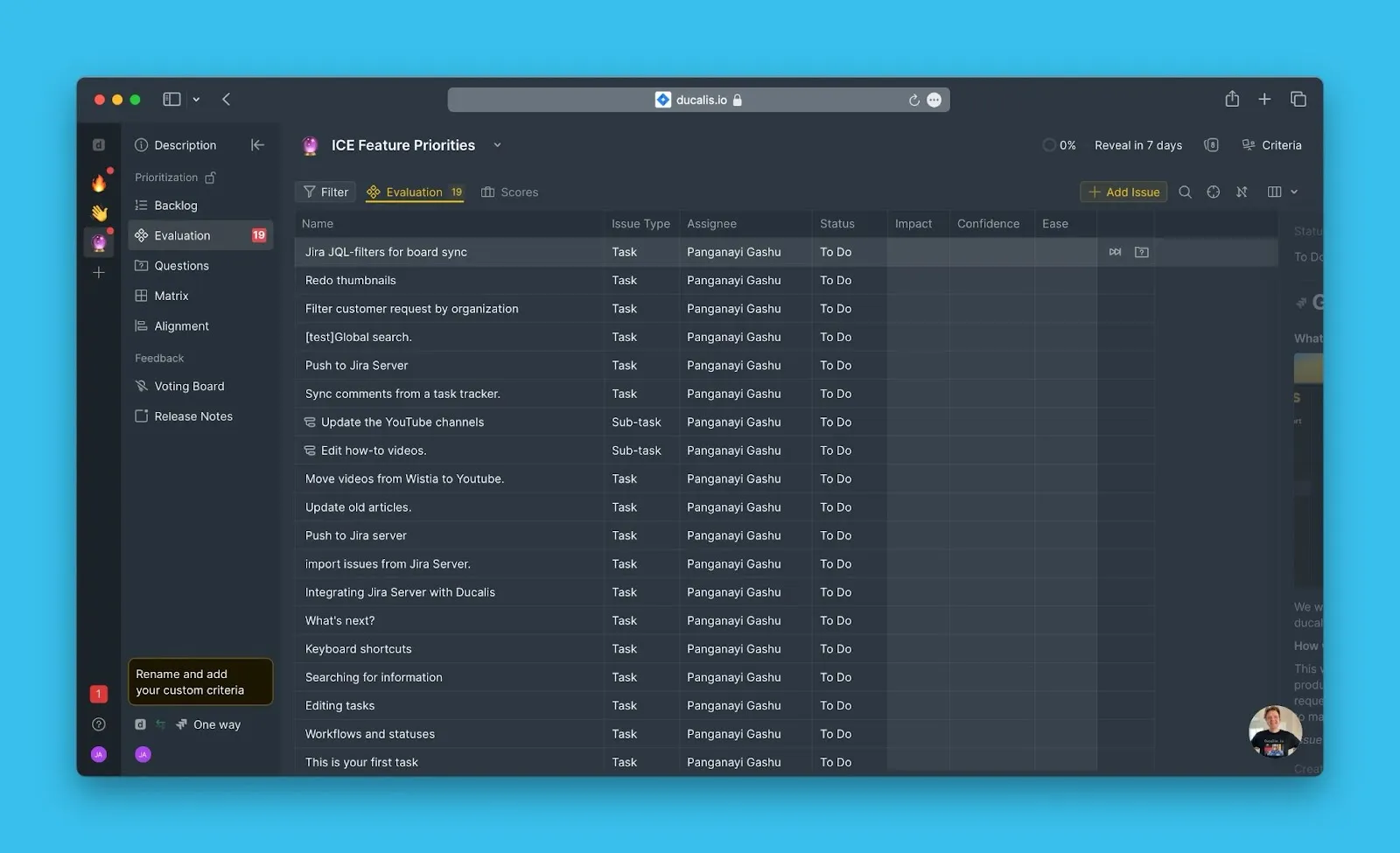
Votre Tableau affiche maintenant les tâches importées depuis Jira Server.
Résoudre les problèmes de filtres manquants
Si un filtre Jira enregistré n'apparaît pas dans la liste des filtres, vérifiez les permissions d'accès au filtre dans Jira Server.
Modifier les permissions du filtre
-
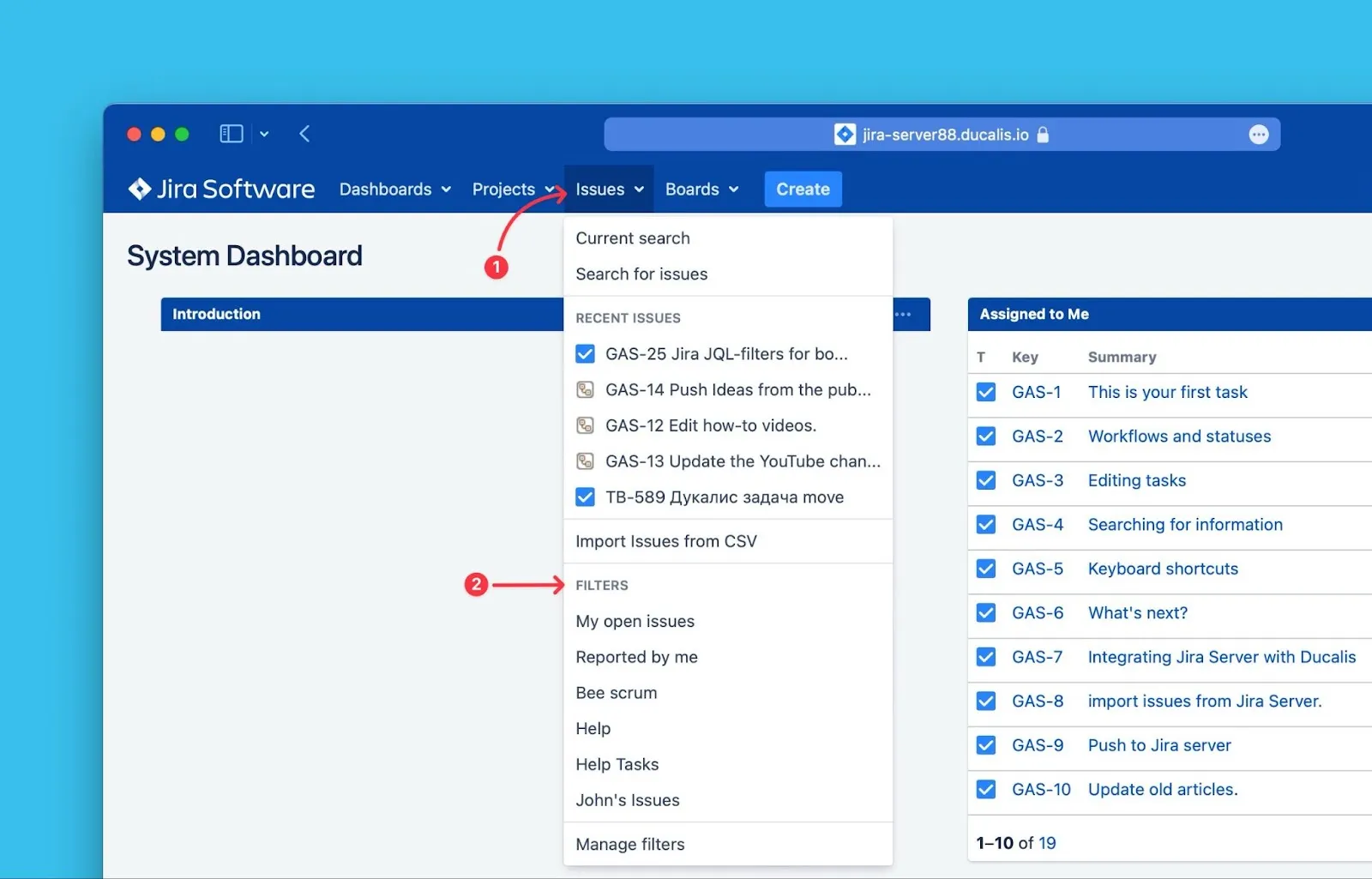
Dans Jira Server, cliquez sur Issues (Tâches) dans le panneau supérieur.
-
Survolez Filters (Filtres) et sélectionnez le filtre que vous souhaitez utiliser.
-
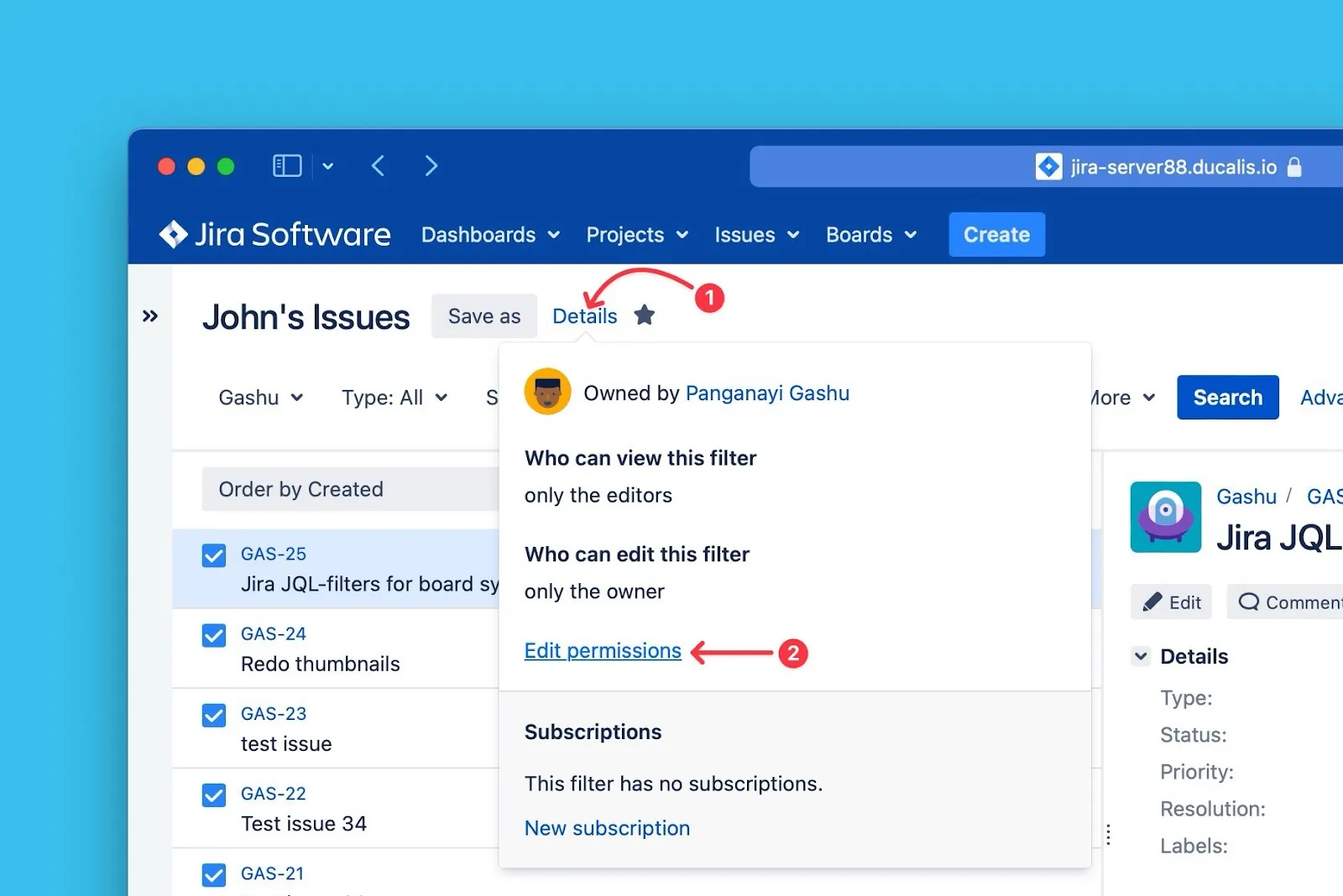
Cliquez sur Details (Détails) à côté du nom du filtre.
-
Cliquez sur Edit permissions (Modifier les permissions).
-
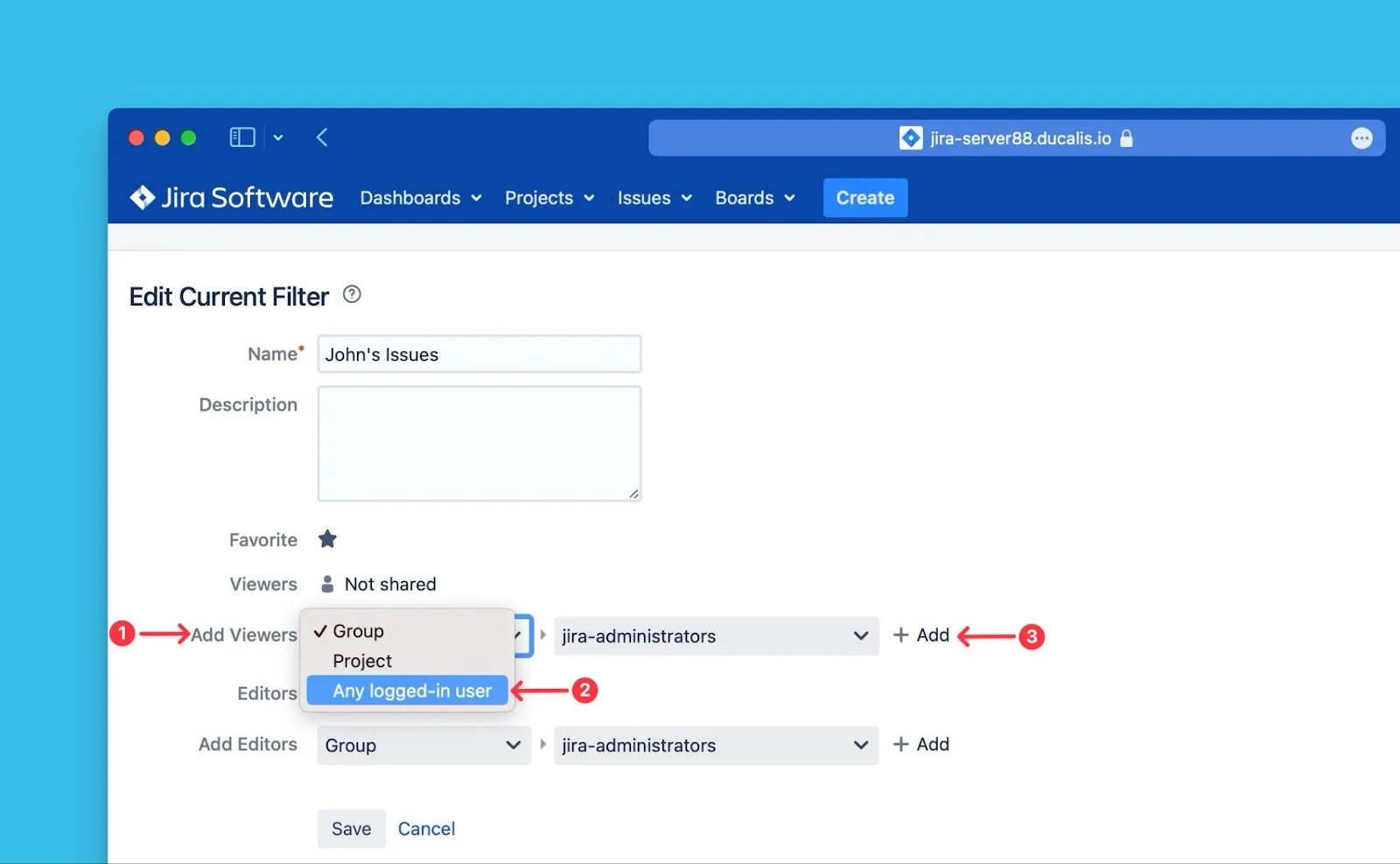
Sous Add Viewers (Ajouter des lecteurs), sélectionnez Any logged-in user (Tout utilisateur connecté) dans le menu déroulant.
-
Cliquez sur +Add (+Ajouter).
-
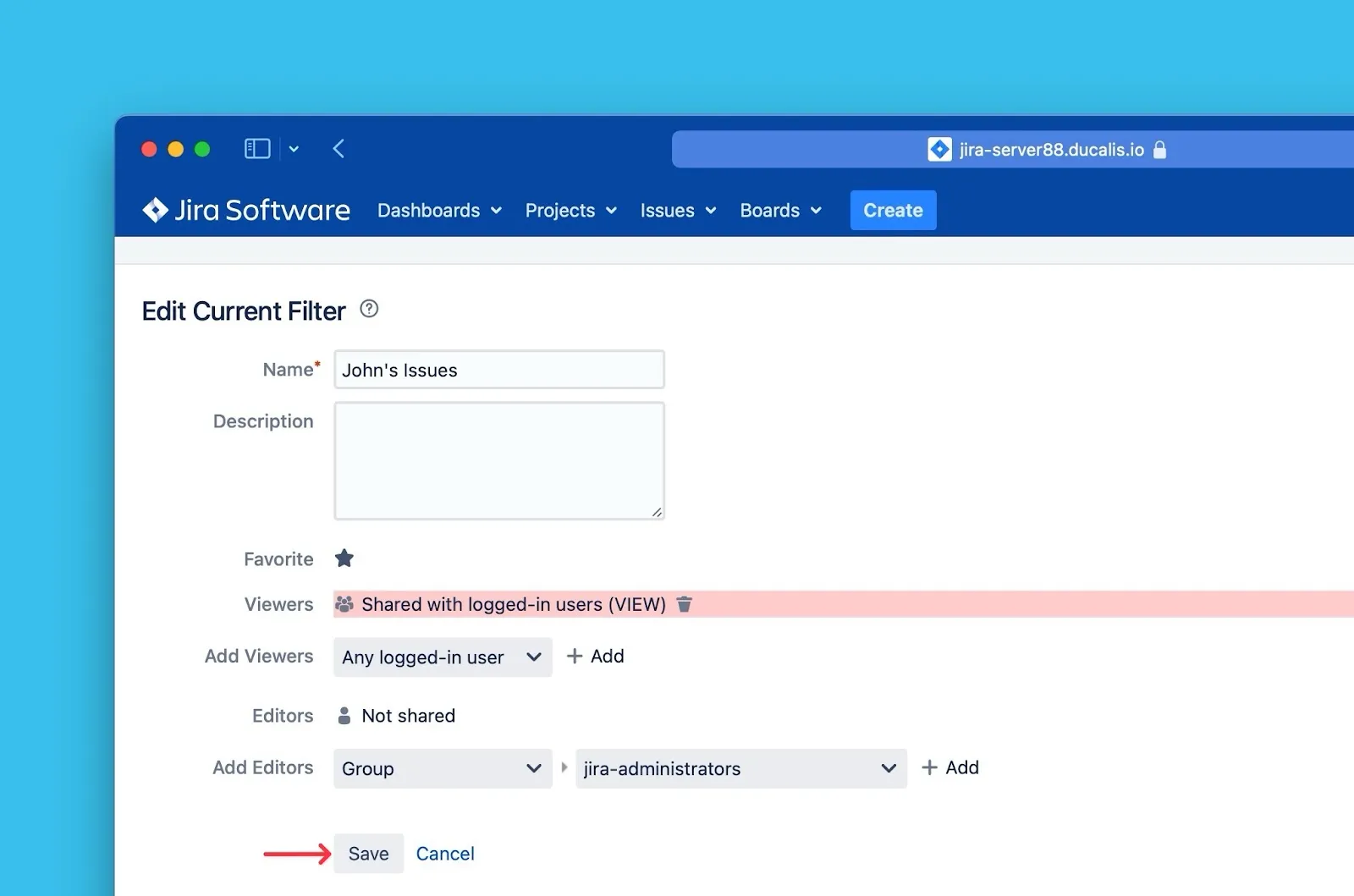
Cliquez sur Save (Enregistrer).
Actualiser la liste des filtres
-
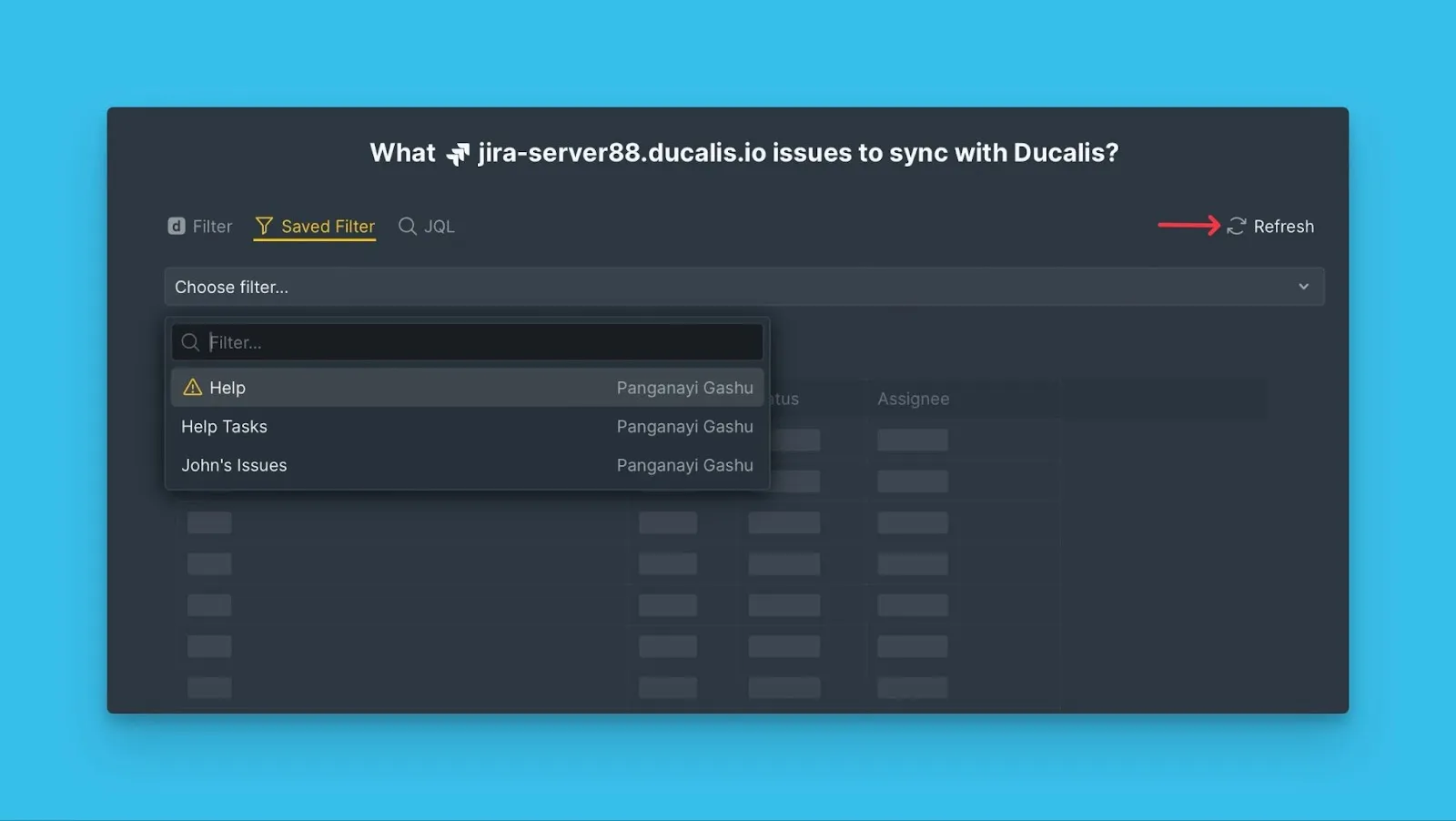
Retournez sur Ducalis et cliquez sur Refresh (Actualiser).
-
Recherchez le nom du filtre — il devrait maintenant apparaître.
-
Importez vos tâches.
Si vous ne trouvez toujours pas le filtre, contactez le support via le chat en bas à droite.
Modifier les filtres Jira
Modifiez les filtres Jira pour ajouter davantage de tâches ou retirer des tâches de votre Tableau sans déconnecter l'intégration.
-
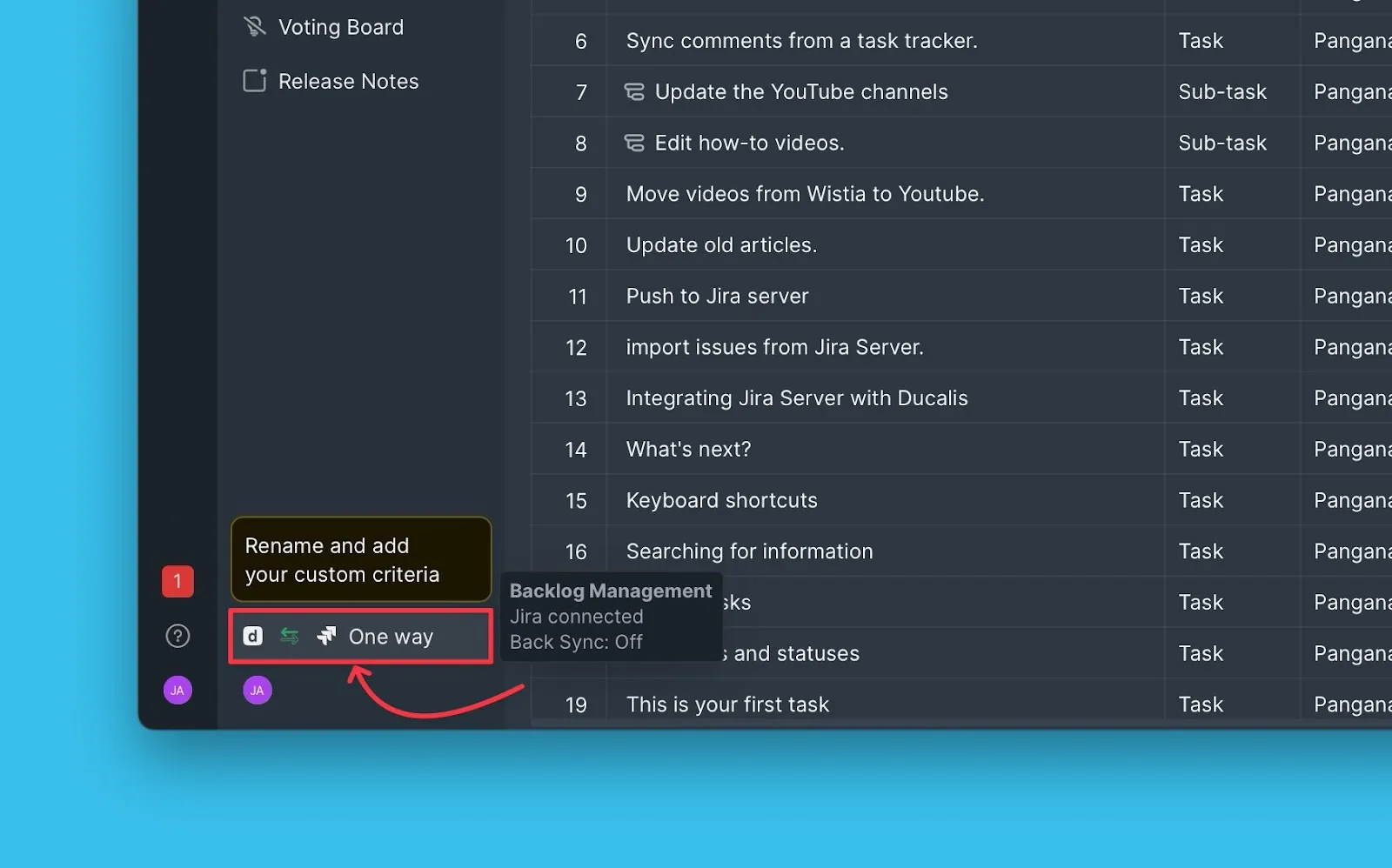
Cliquez sur Sync (Synchronisation) pour accéder aux paramètres de synchronisation.
-
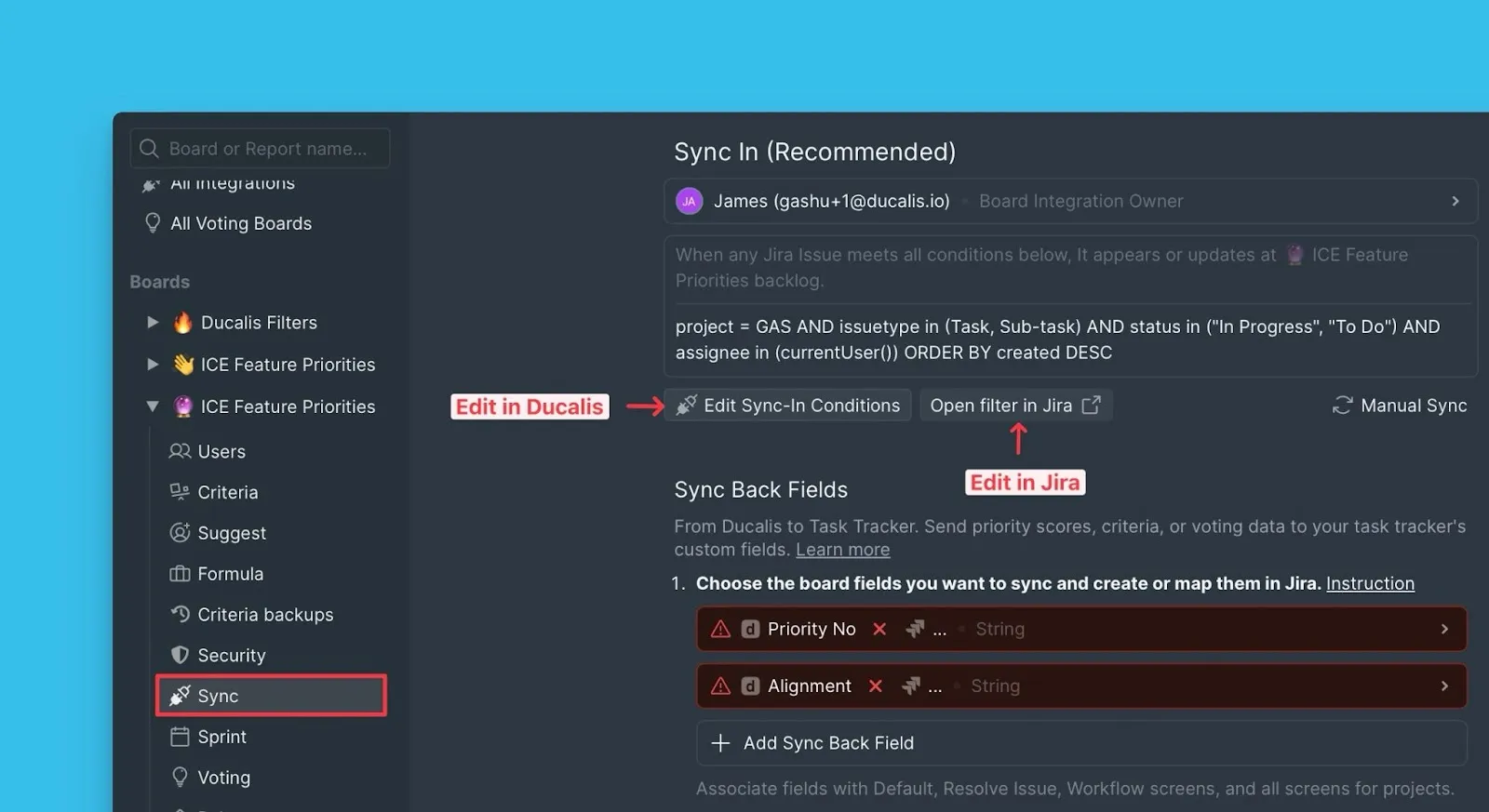
Sous Sync (Synchronisation), cliquez sur Edit Sync-In Conditions (Modifier les conditions de synchronisation entrante).
-
Cliquez sur Open filter in Jira (Ouvrir le filtre dans Jira) pour modifier le filtre dans Jira Server.
-
Modifiez le filtre dans Jira Server, puis cliquez sur Save (Enregistrer).
Utiliser les filtres JQL
Les filtres JQL (Jira Query Language) vous permettent de rédiger des requêtes personnalisées pour rechercher des tâches spécifiques quelle que soit leur structure dans Jira.
Importer avec les filtres JQL
-
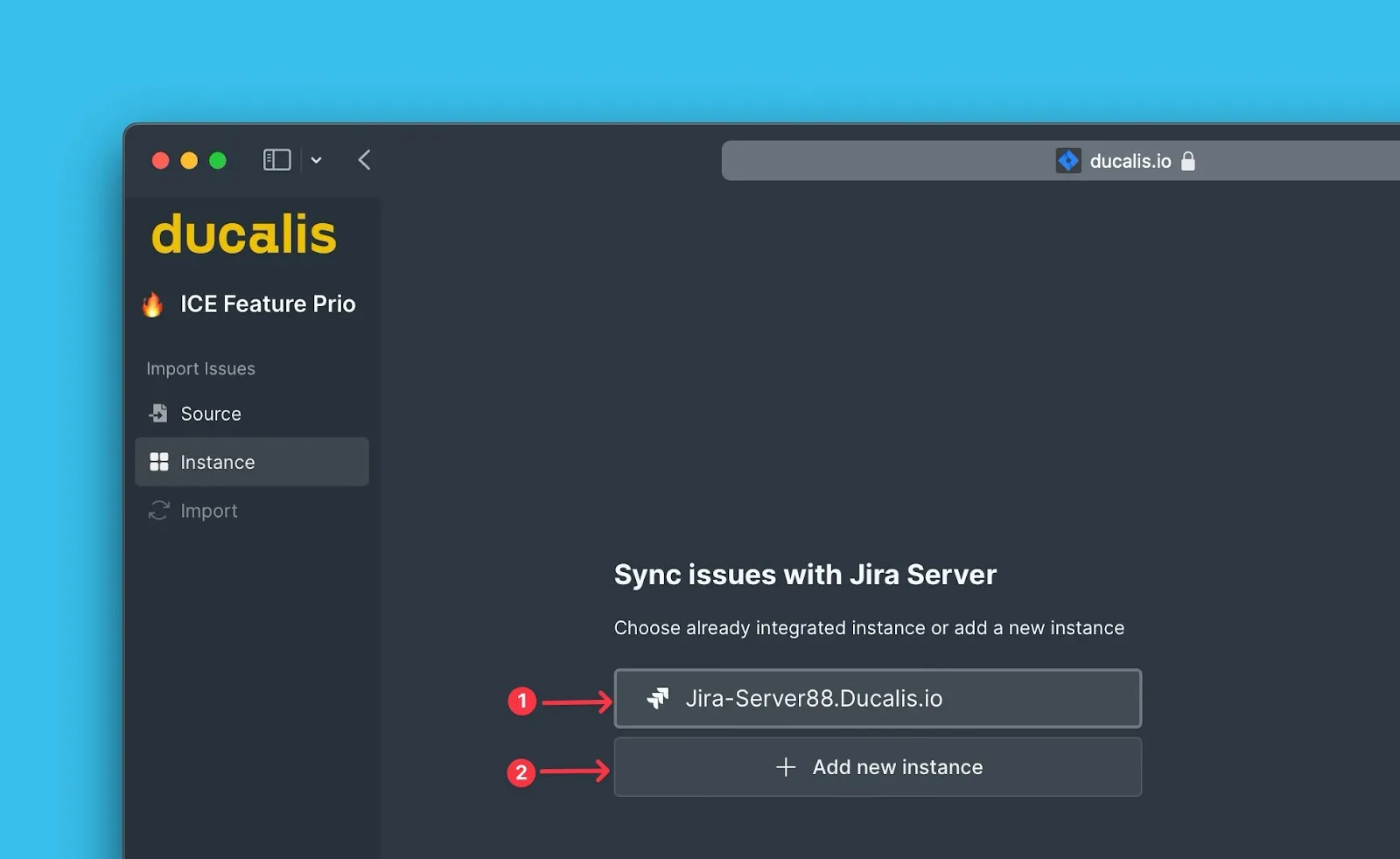
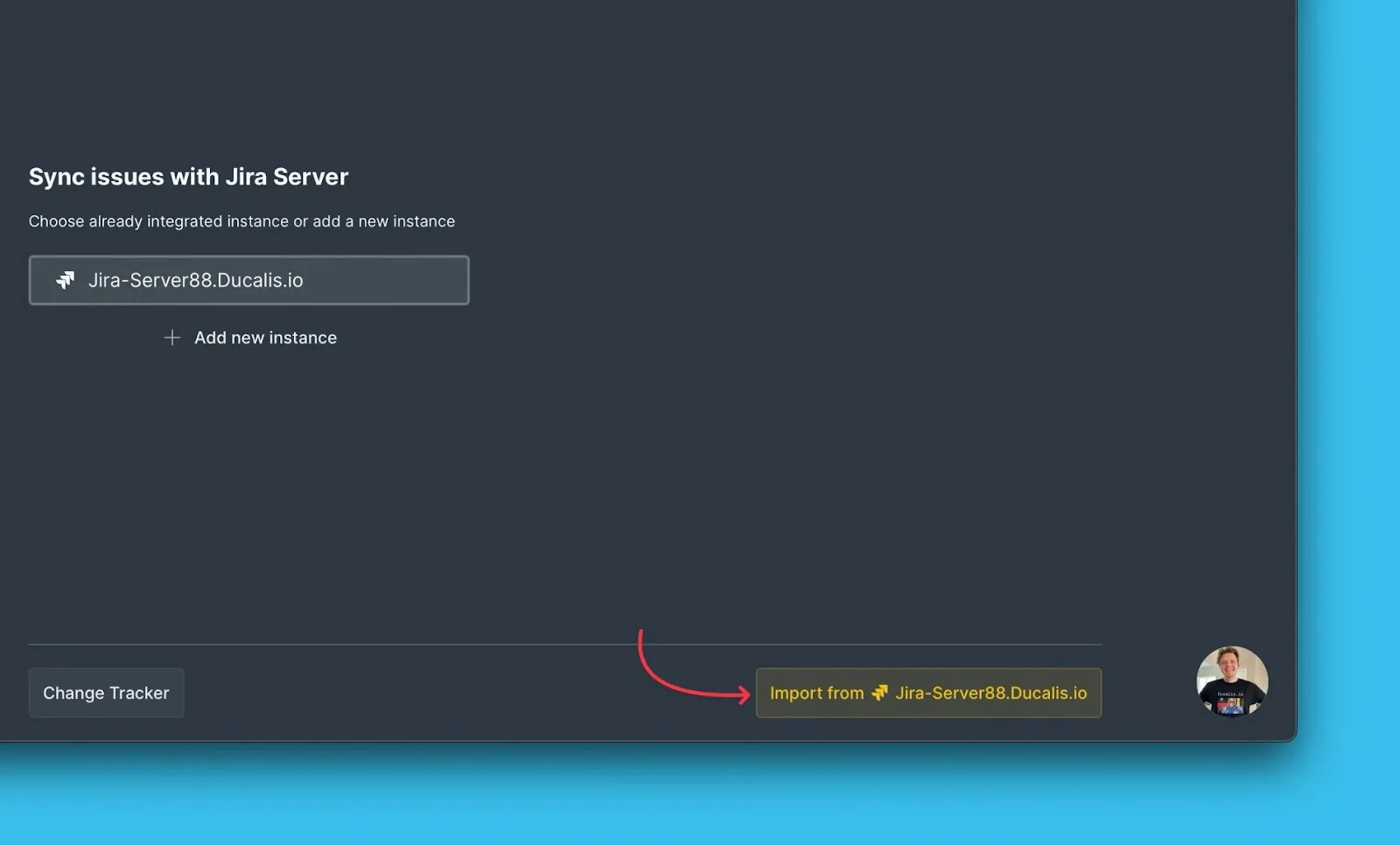
Choisissez l'instance Jira Server depuis laquelle vous souhaitez importer (ou connectez-en une nouvelle).
-
Cliquez sur Import from [instance] (Importer depuis [instance]).
-
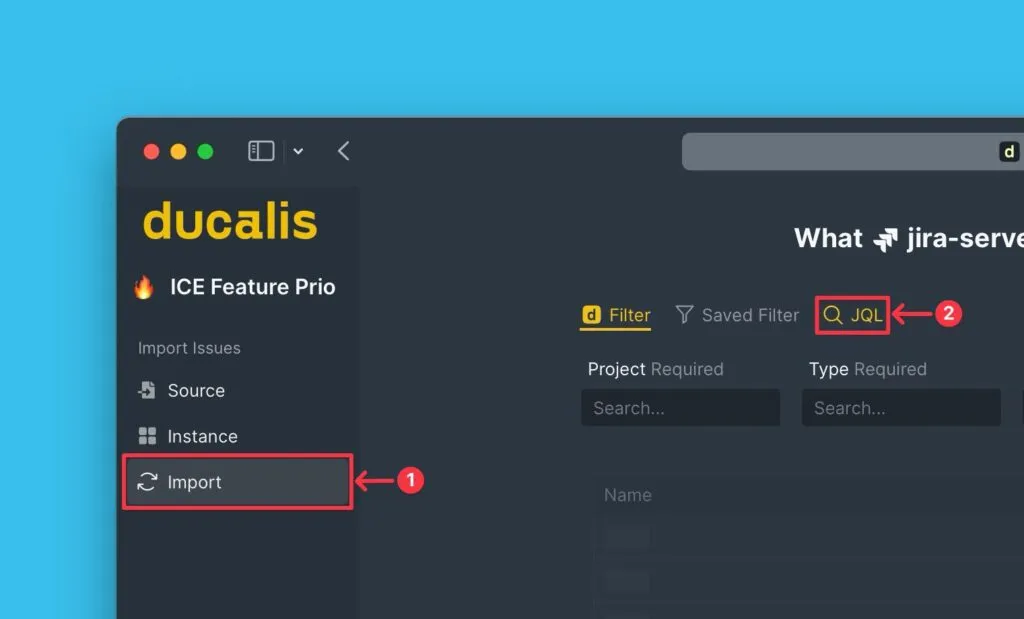
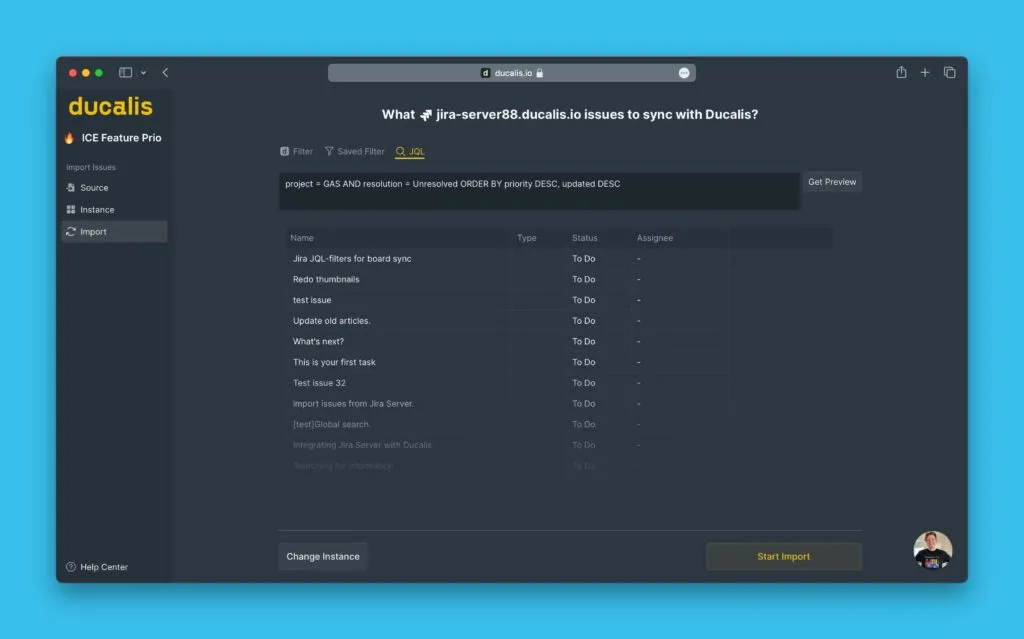
Sélectionnez JQL filters (Filtres JQL).
-
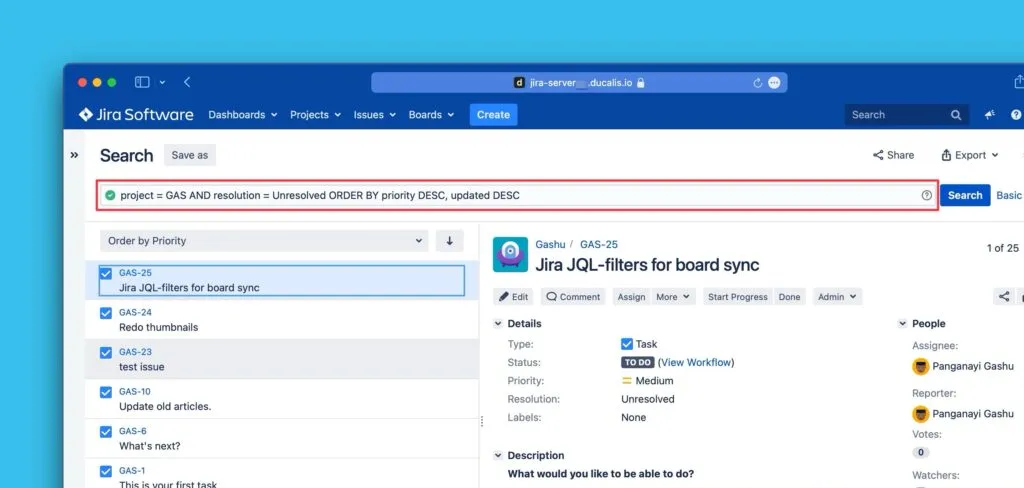
Copiez votre requête JQL depuis Jira Server.
-
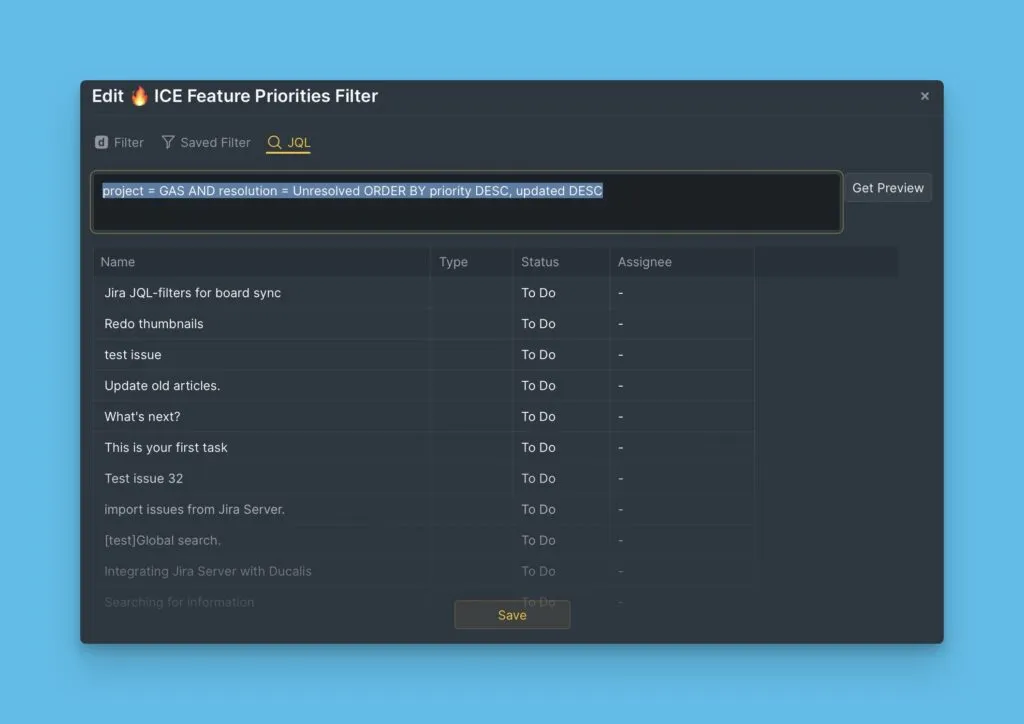
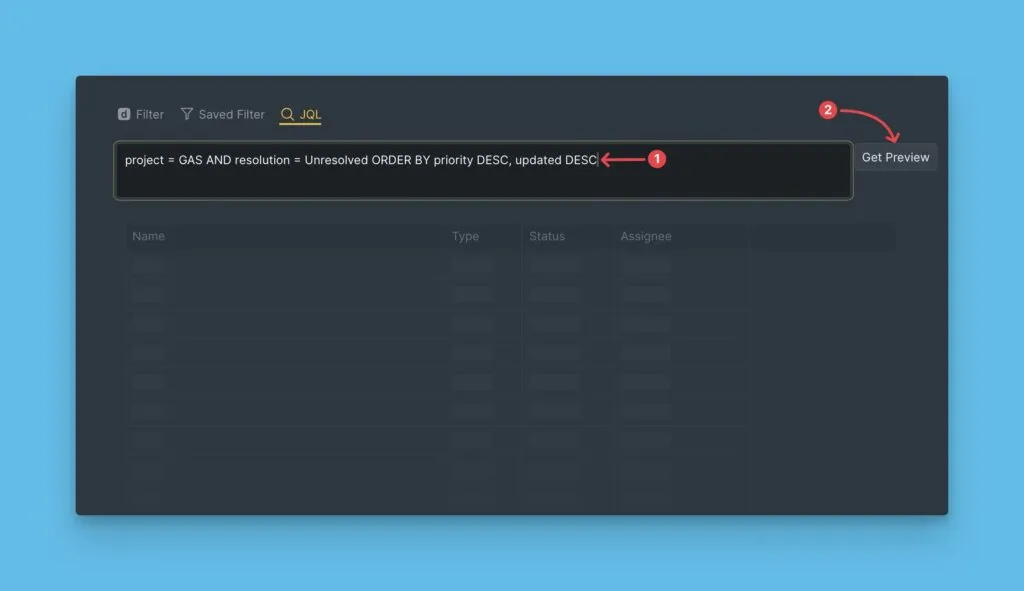
Collez la requête dans Ducalis, puis cliquez sur Get Preview (Obtenir un aperçu) pour vérifier les tâches.
-
Consultez l'aperçu pour confirmer que les tâches correctes sont sélectionnées.
-
Cliquez sur Start import (Démarrer l'importation).
Modifier les filtres JQL
Modifiez les requêtes JQL pour changer quelles tâches se synchronisent avec votre Tableau.
-
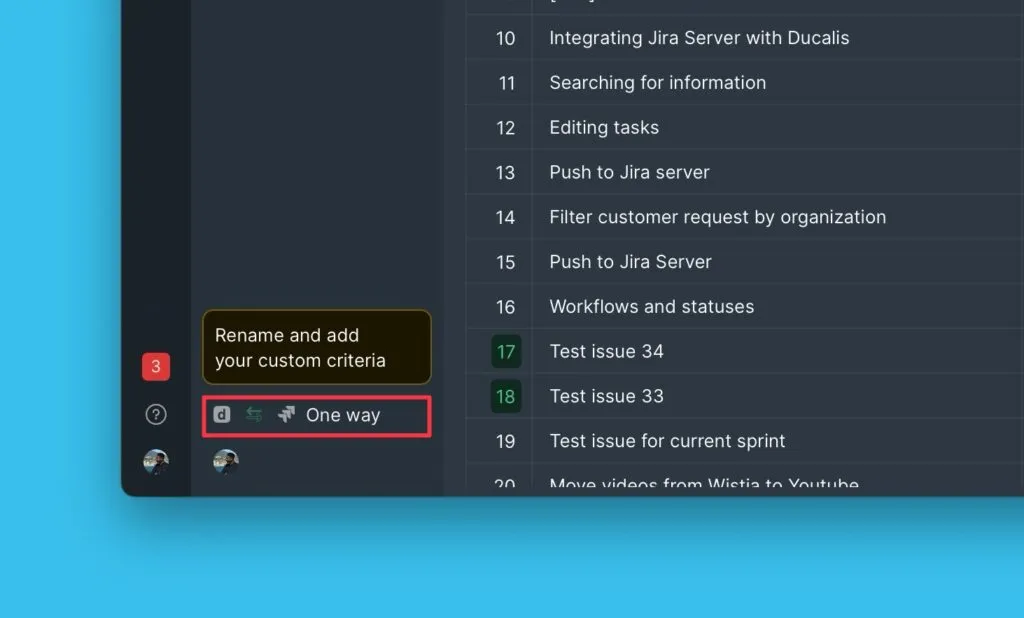
Cliquez sur Sync (Synchronisation) pour accéder aux paramètres de synchronisation.
-
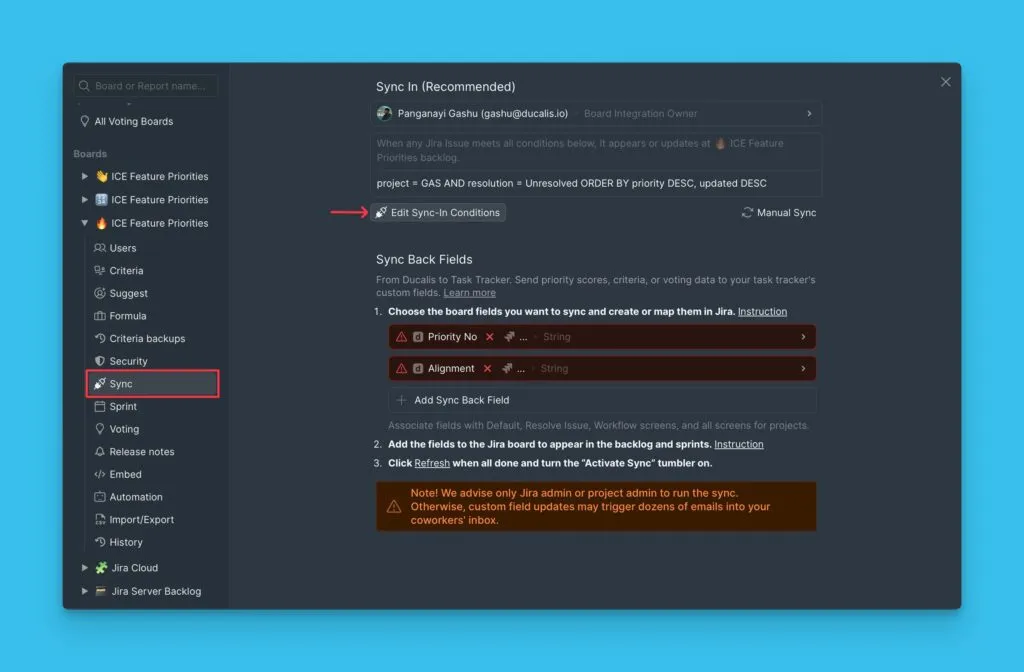
Cliquez sur Edit Sync-In Conditions (Modifier les conditions de synchronisation entrante).
-
Modifiez votre requête JQL et cliquez sur Save (Enregistrer).