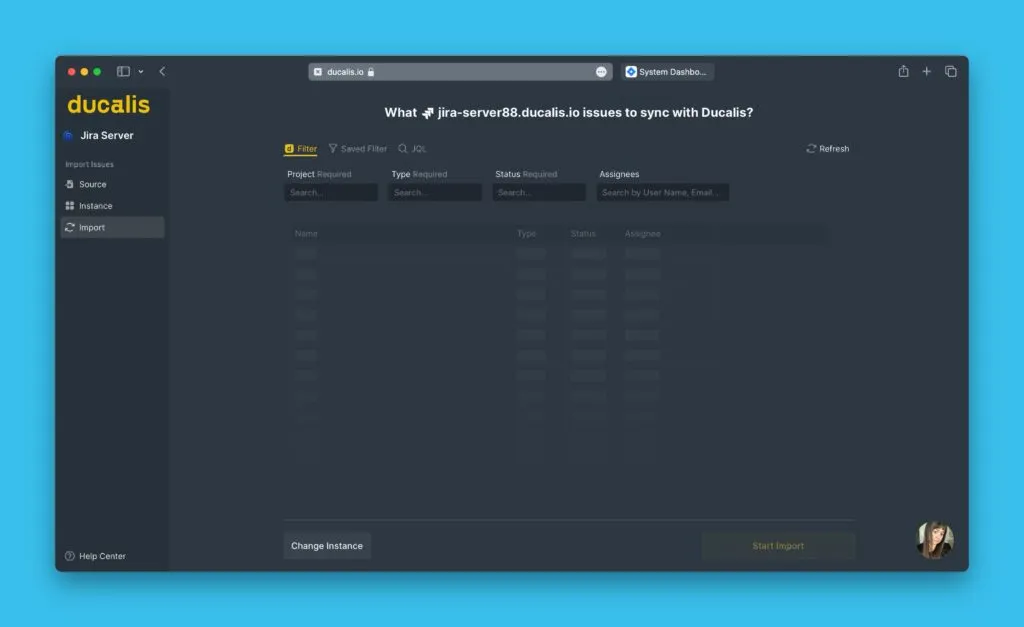
Authentification OAuth
L'authentification OAuth vous permet de connecter Jira Server à Ducalis de manière sécurisée pour une intégration transparente. Utilisez cette méthode pour importer des tâches, synchroniser les priorités et créer des tâches sans partager de mots de passe.
Après la connexion, vous pouvez :
- Importer des tâches depuis Jira Server
- Synchroniser les priorités vers Jira Server
- Créer des tâches dans Jira Server
Vous devez disposer d'un accès administrateur Jira Server pour créer des liens d'application.
Connecter Jira Server
-
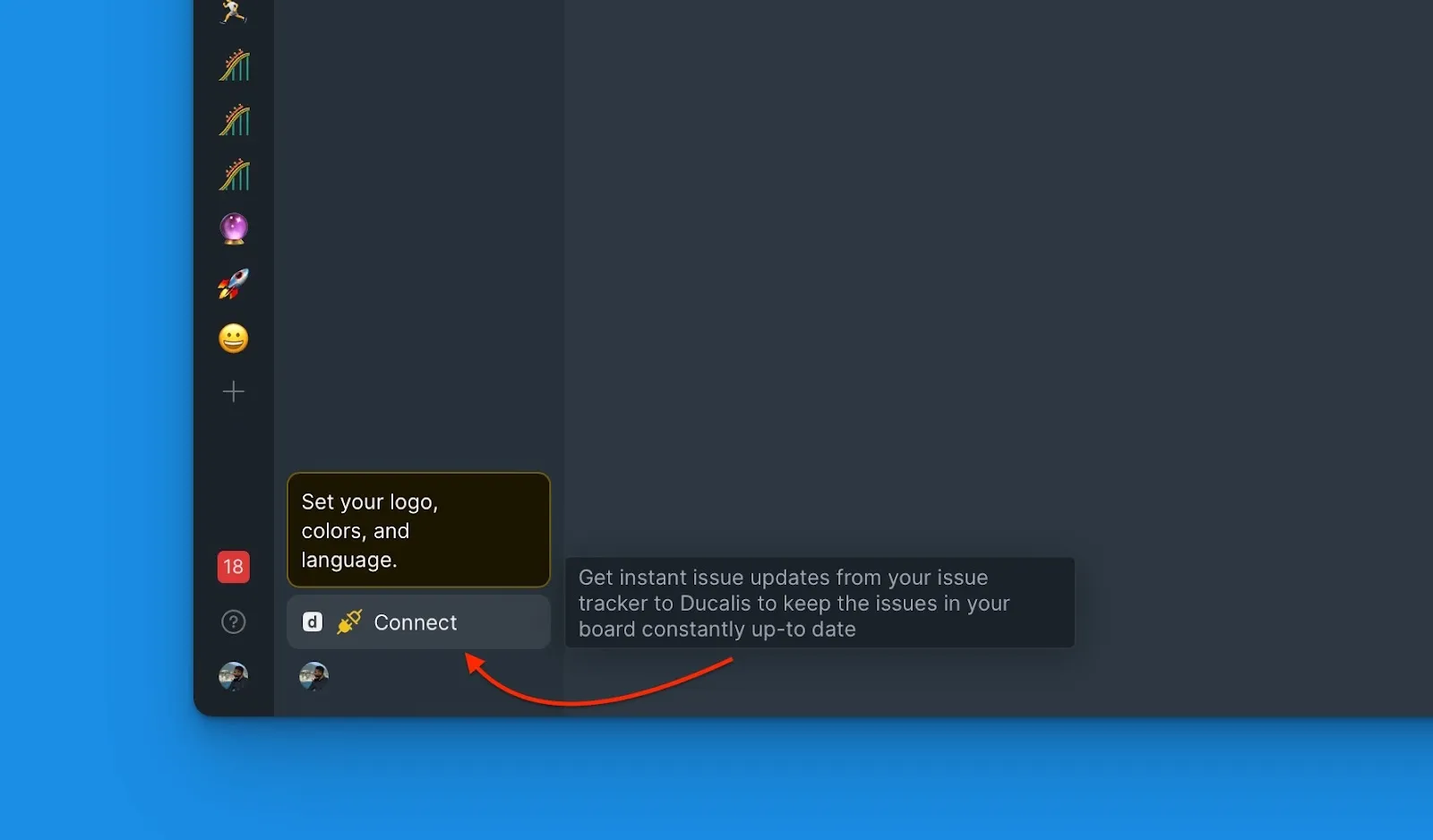
Dans votre Tableau, cliquez sur Connecter dans le coin inférieur gauche pour ouvrir les paramètres de Synchronisation.
-
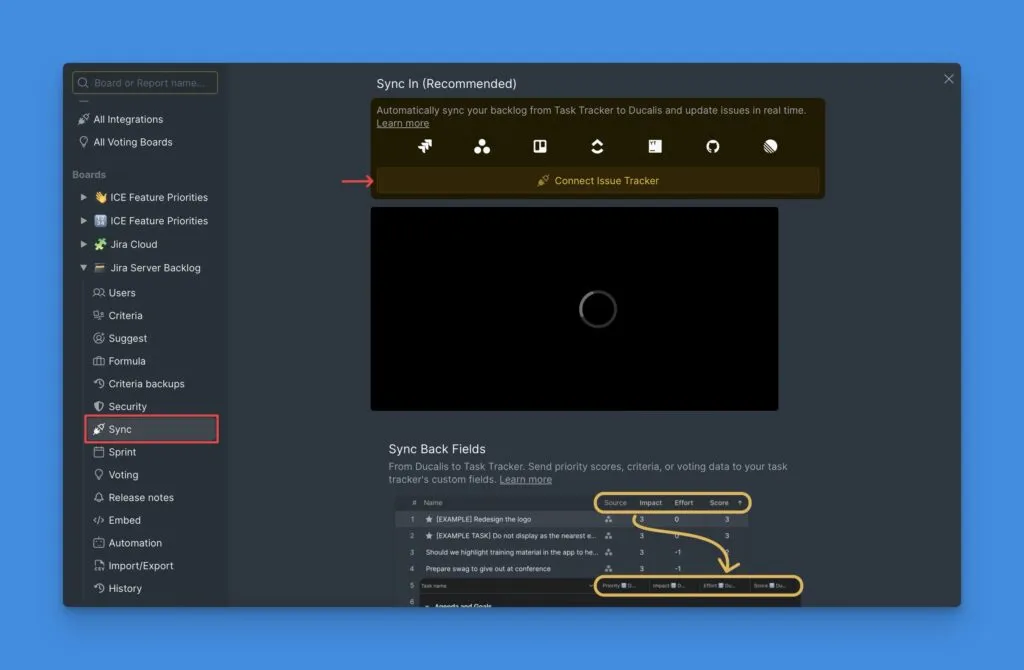
Cliquez sur Connecter un gestionnaire de tâches.
-
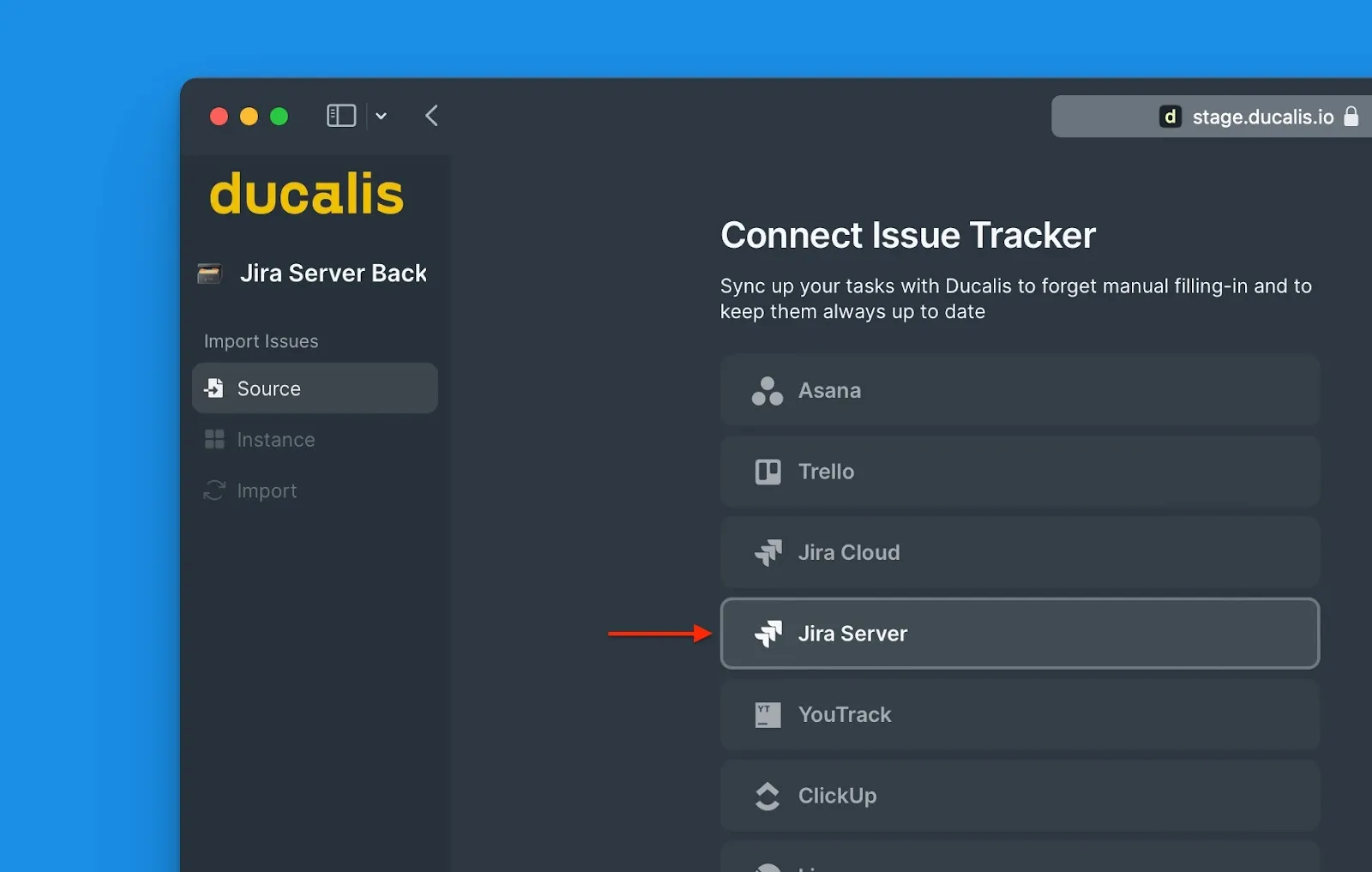
Sous Source, sélectionnez Jira Server.
-
Cliquez sur Connecter Jira Server.
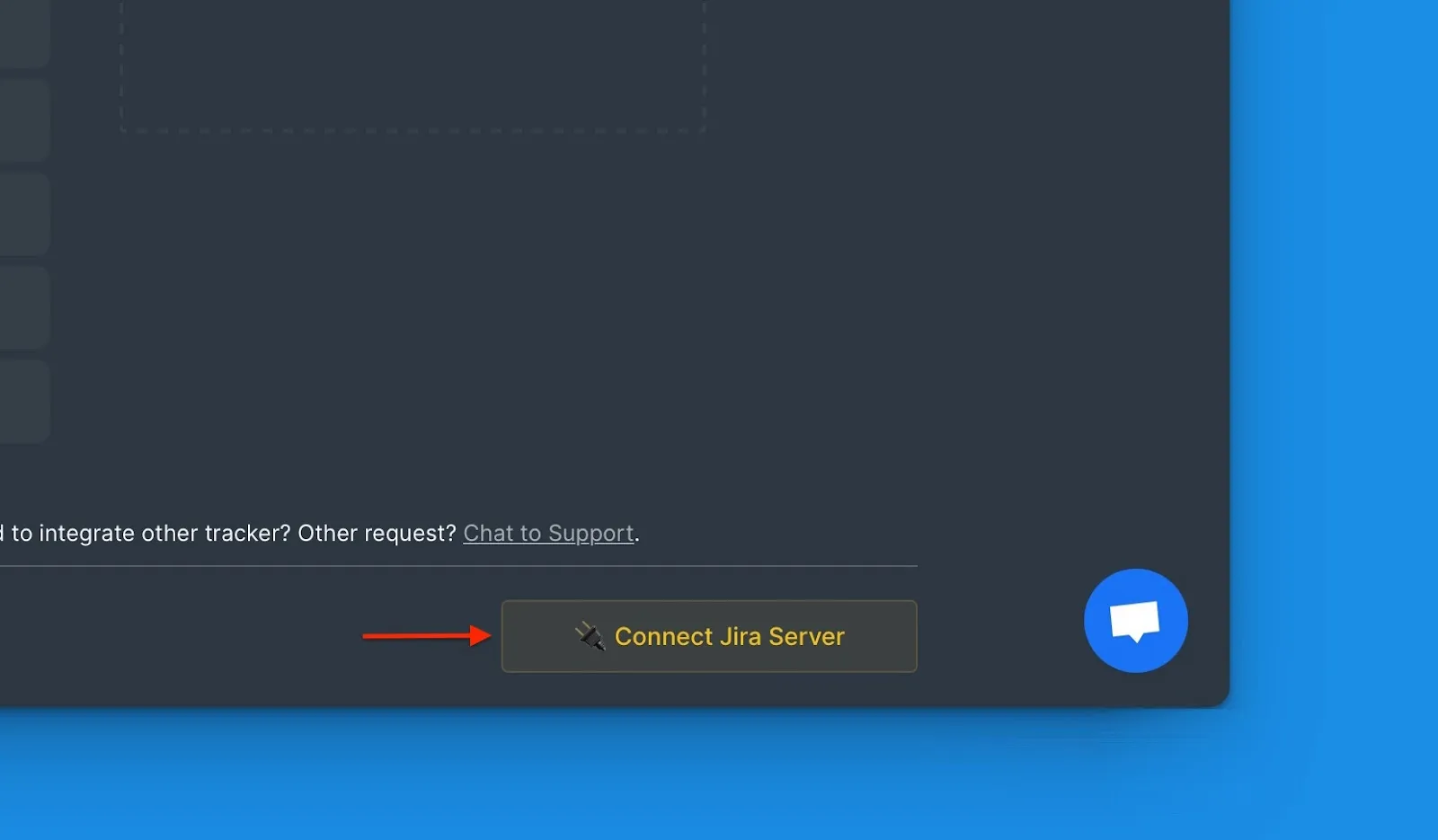
Avant de continuer, créez un lien d'application dans Jira Server. Cela lie les deux systèmes et permet à Ducalis d'accéder à vos données Jira de manière sécurisée.
Vous configurerez cela une fois — les connexions futures seront automatiques.
Endpoints API utilisés
Ducalis accède aux endpoints suivants de l'API REST de Jira Server :
- status
- serverInfo
- user/search
- user
- project
- field
- webhook/*
- rest/webhooks/1.0/
- issue/createmeta
- search
- issue/*
- mypermissions
- issuetype/project
- project/*
- issuetype
- filter/favourite
- filter/search
Créer un lien d'application
Accéder aux liens d'application
-
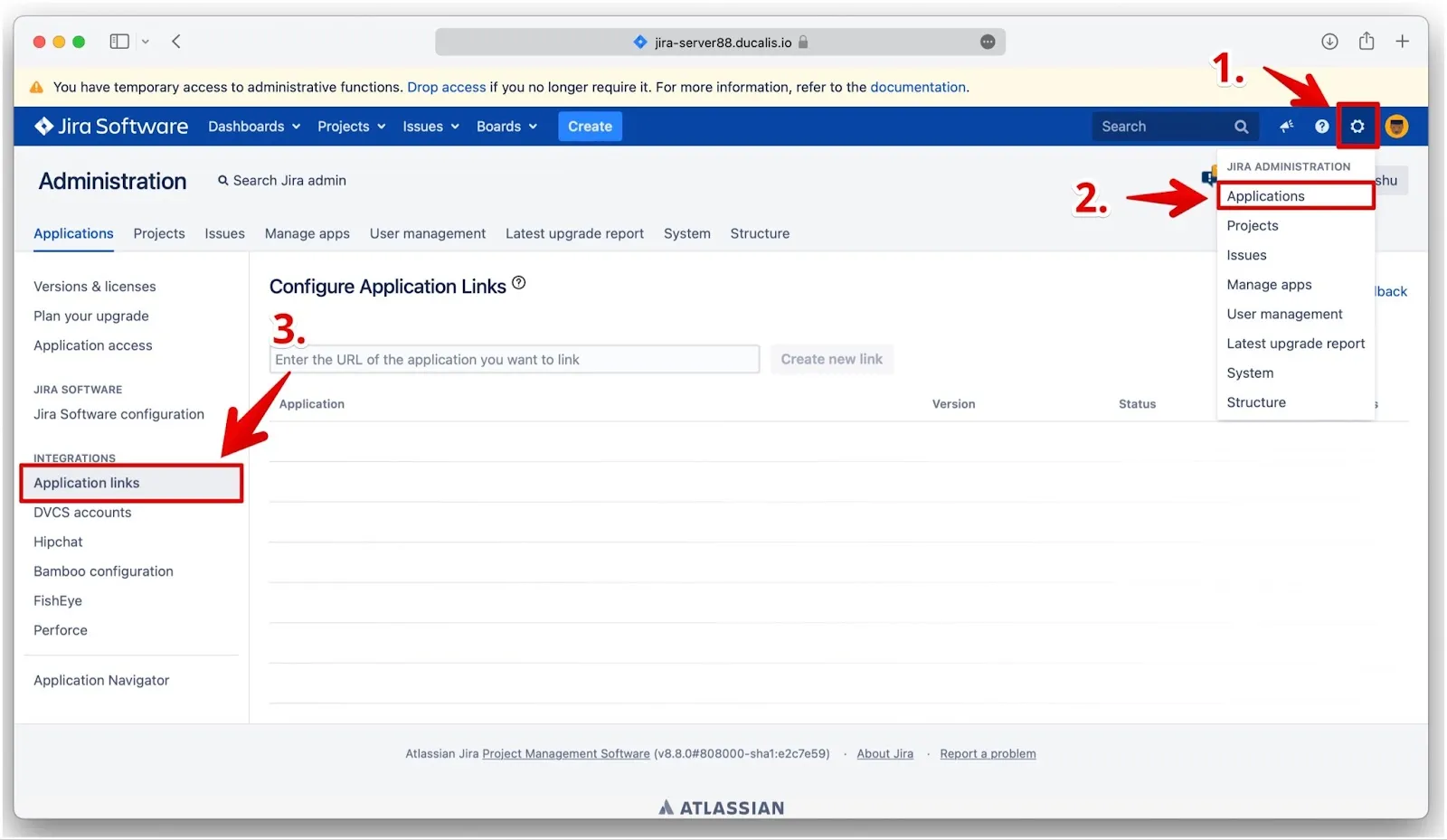
Dans Jira Server, cliquez sur l'icône ⚙️ roue dentée dans le coin supérieur droit.
-
Sélectionnez Applications dans le menu déroulant.
-
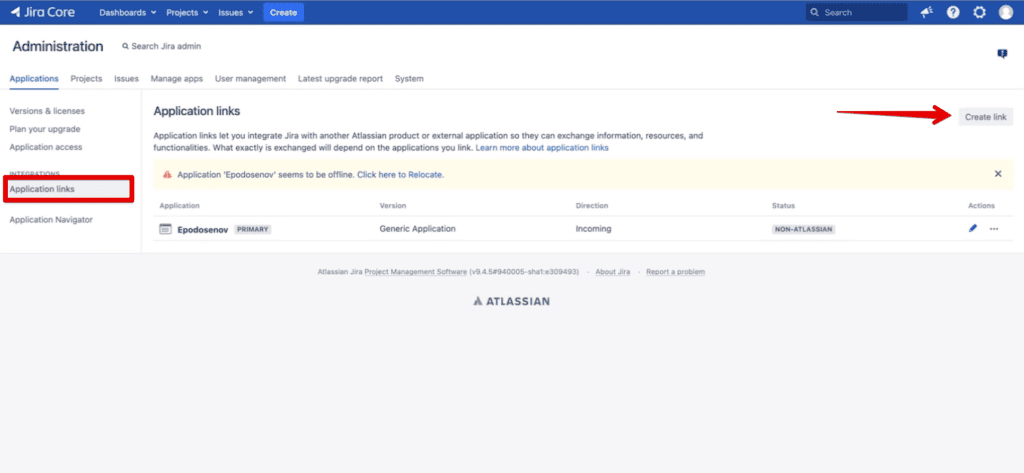
Cliquez sur Liens d'application dans la barre latérale.
Configurer le lien
-
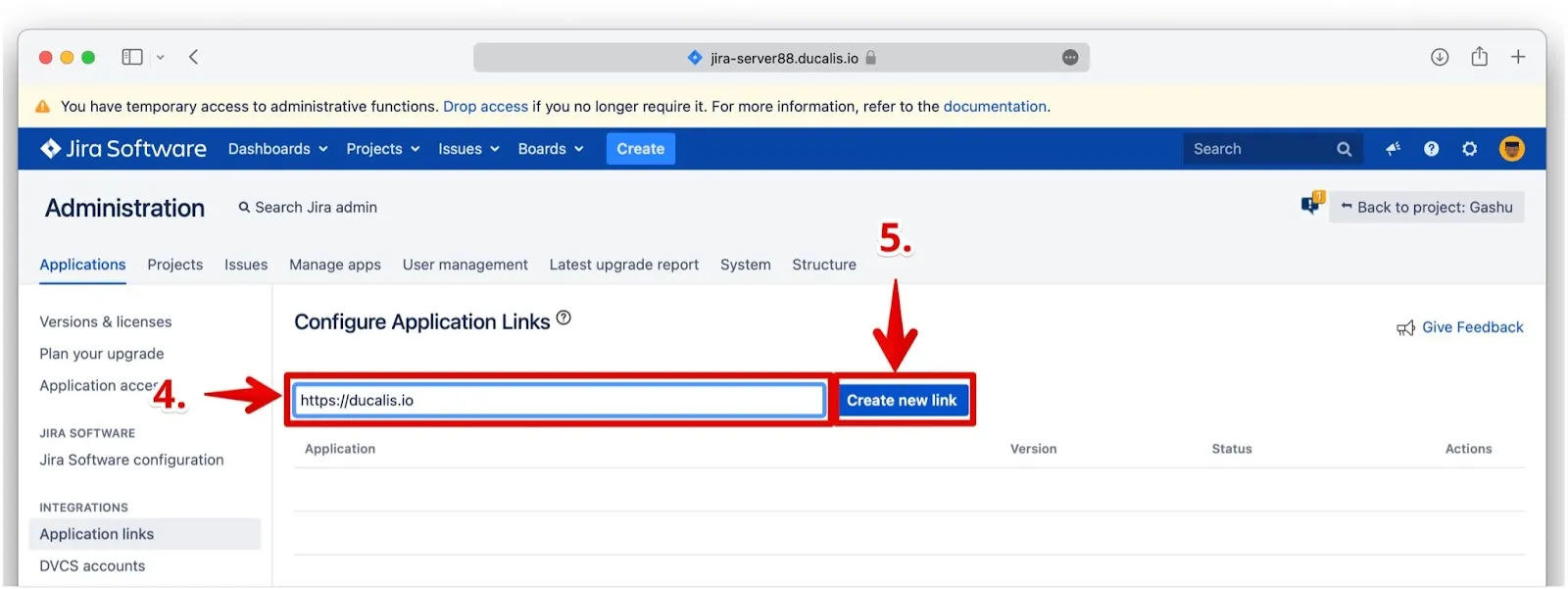
Saisissez l'URL de Ducalis :
https://ducalis.io/ -
Cliquez sur Créer un nouveau lien.
-
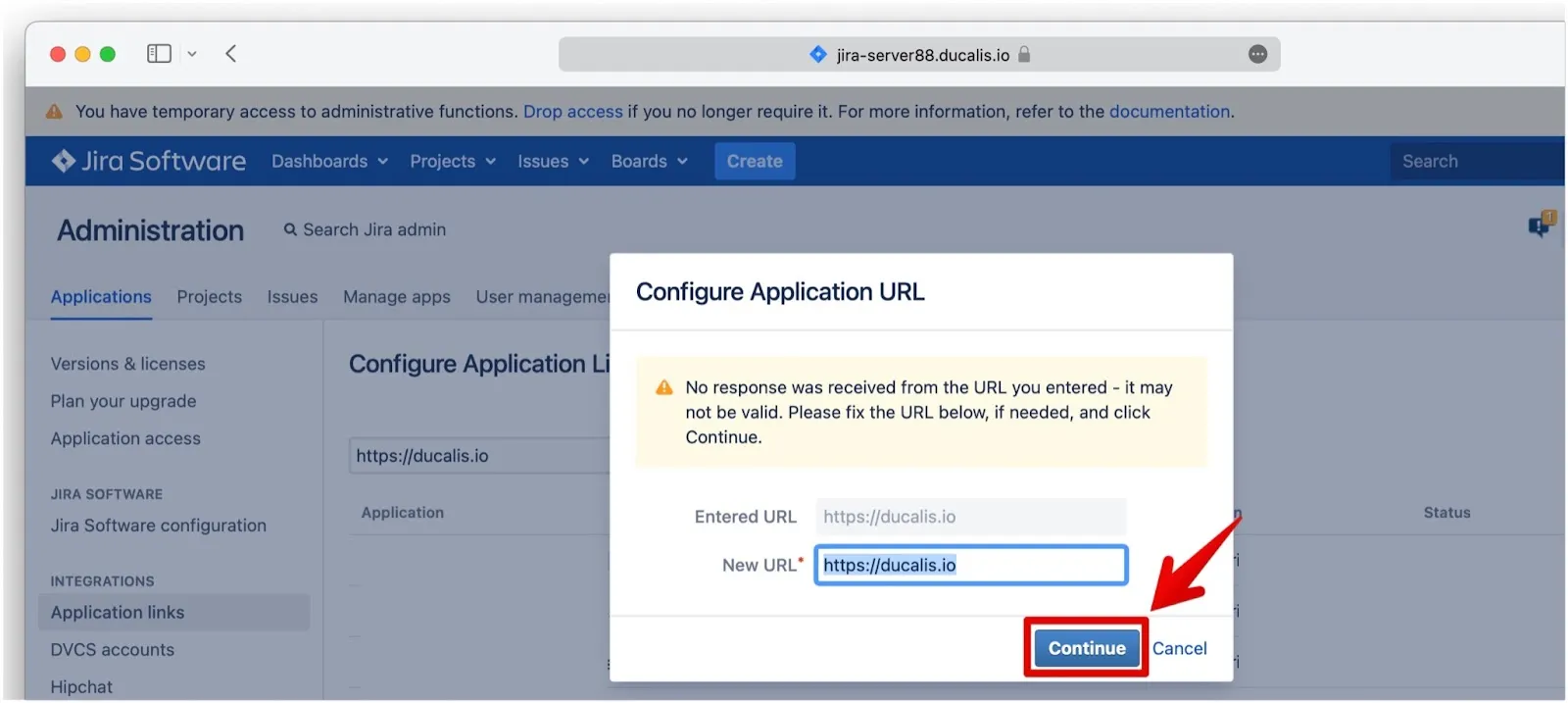
Dans la boîte de dialogue Configurer l'URL de l'application, cliquez sur Continuer (ignorez le message d'avertissement — le lien est valide).
Remplir les détails de l'application
-
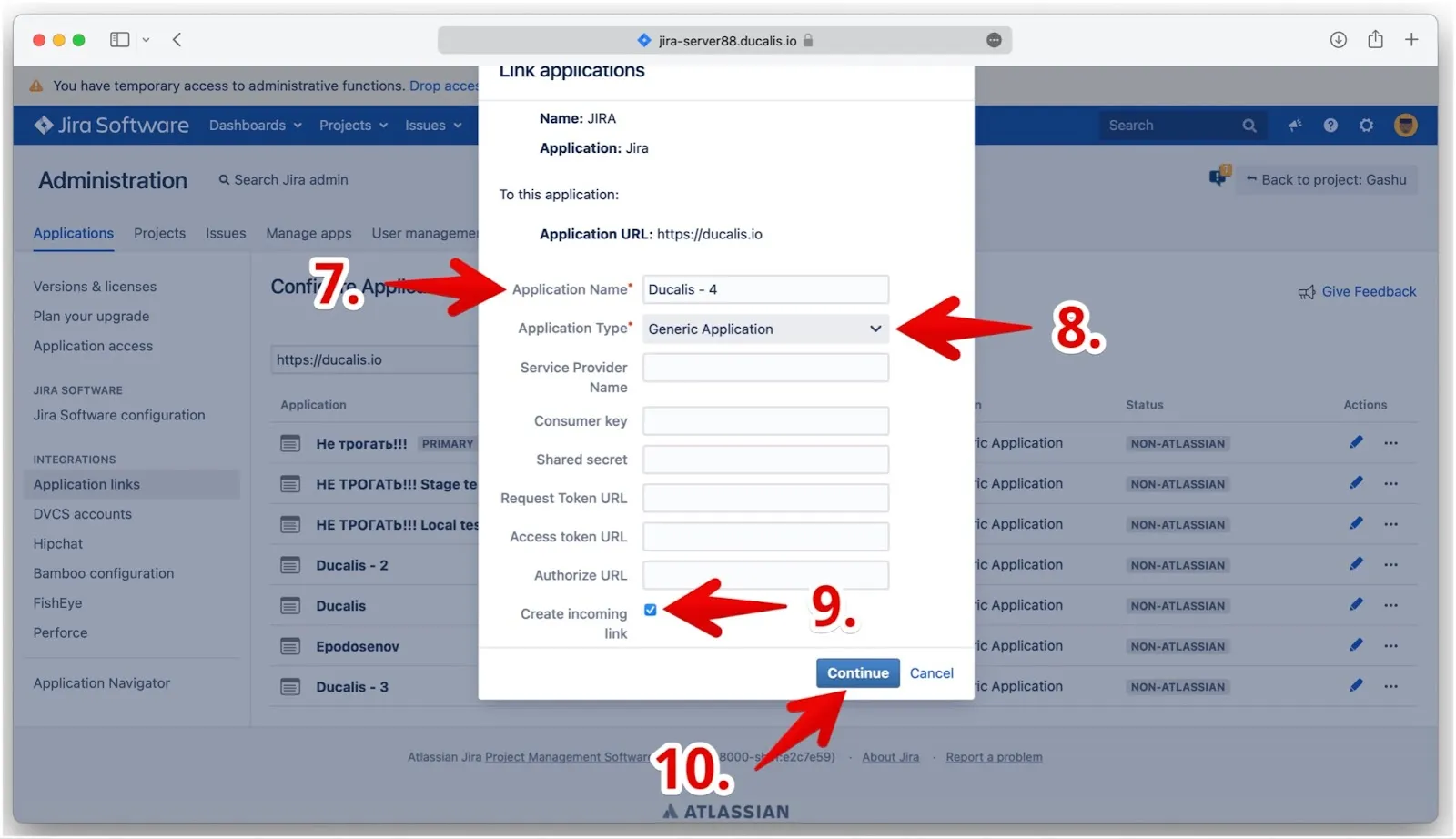
Saisissez le nom de l'application : Ducalis (recommandé).
-
Sélectionnez le type d'application : Application générique.
-
Cochez Créer un lien entrant.
-
Cliquez sur Continuer.
-
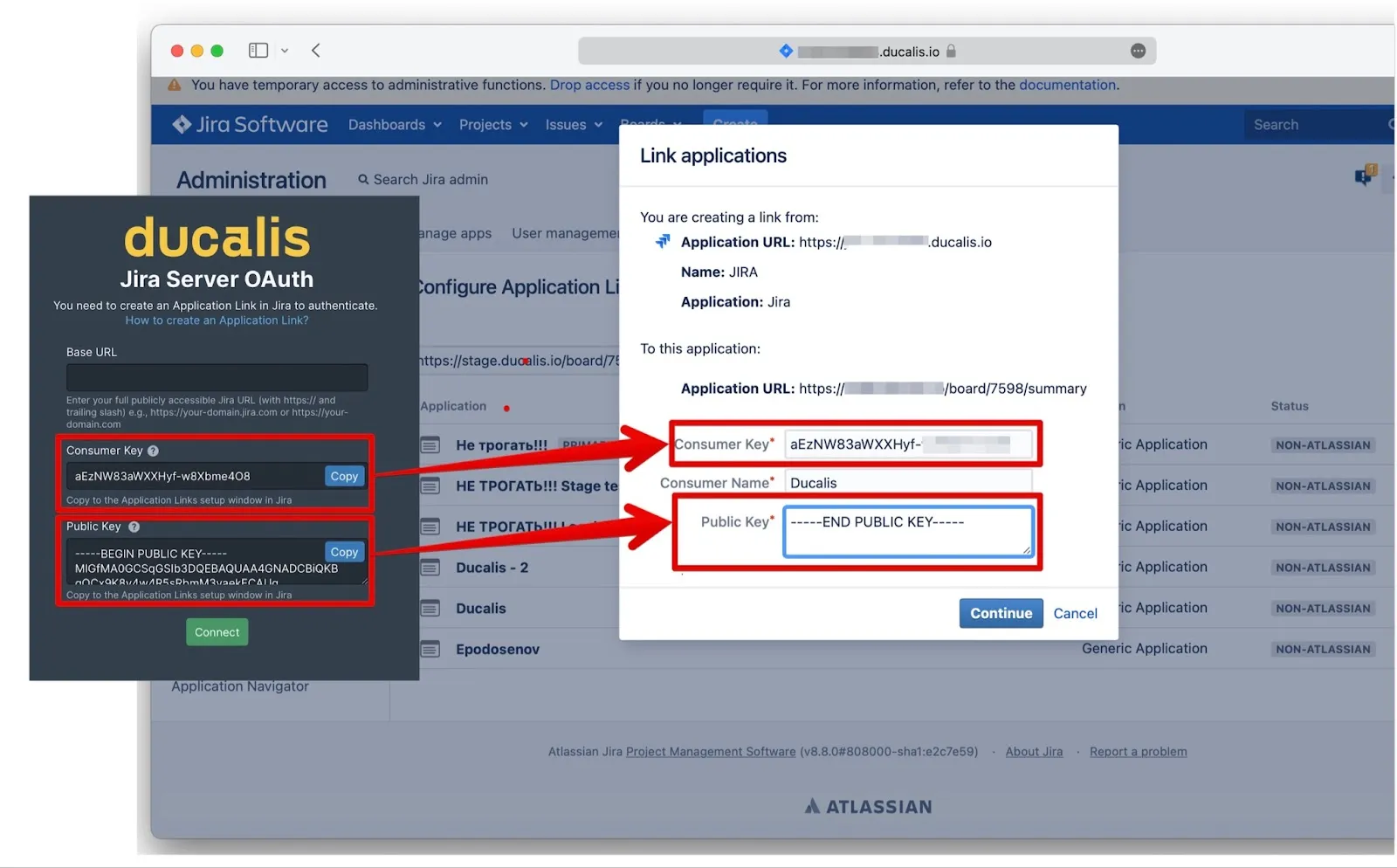
Copiez la clé de consommateur et la clé publique depuis l'onglet Ducalis et collez-les dans les champs correspondants.
-
Saisissez un nom de consommateur (le nom de votre entreprise ou de votre projet).
-
Cliquez sur Continuer.
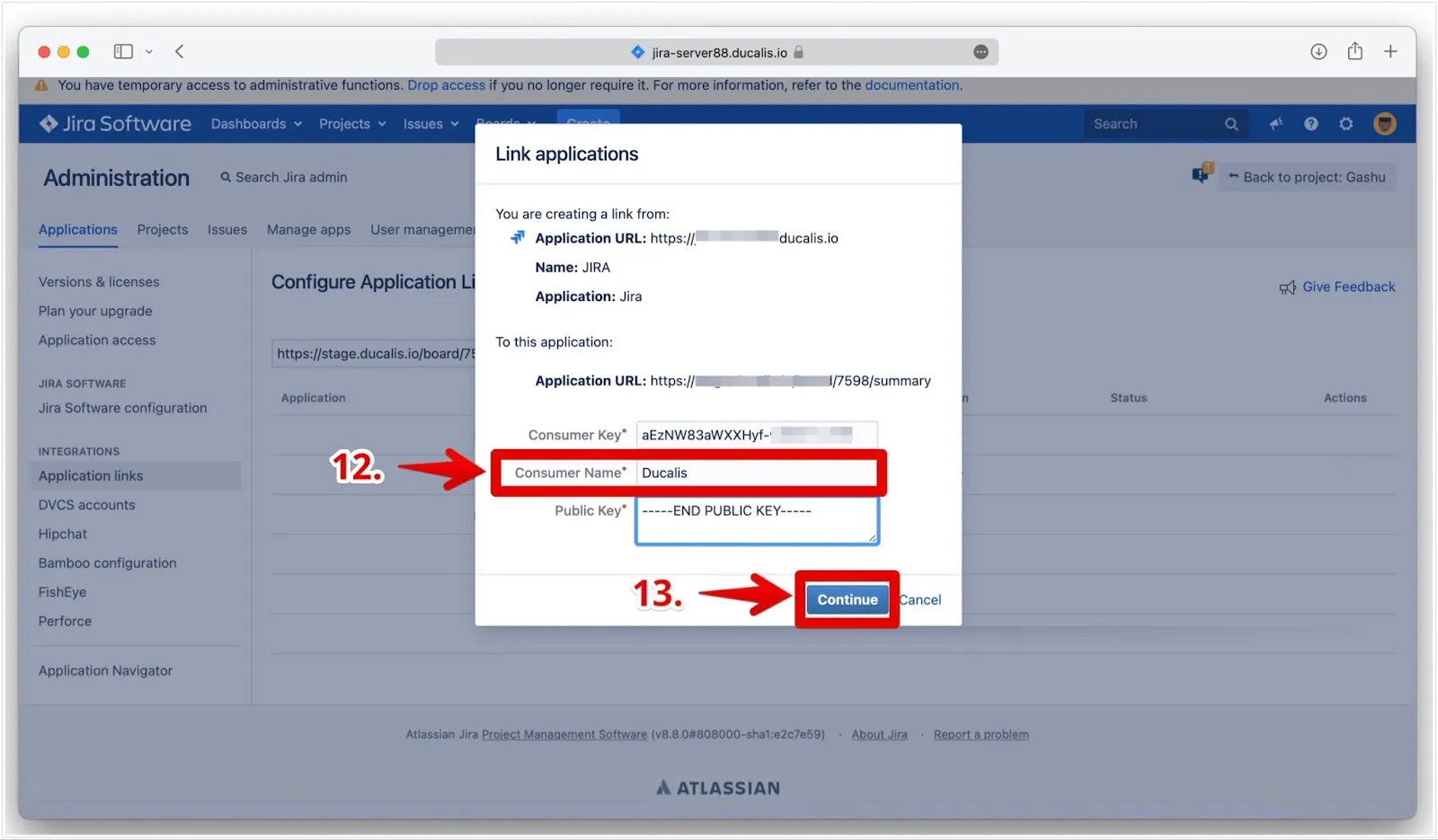
Le lien d'application est maintenant créé.
Copier l'URL de base
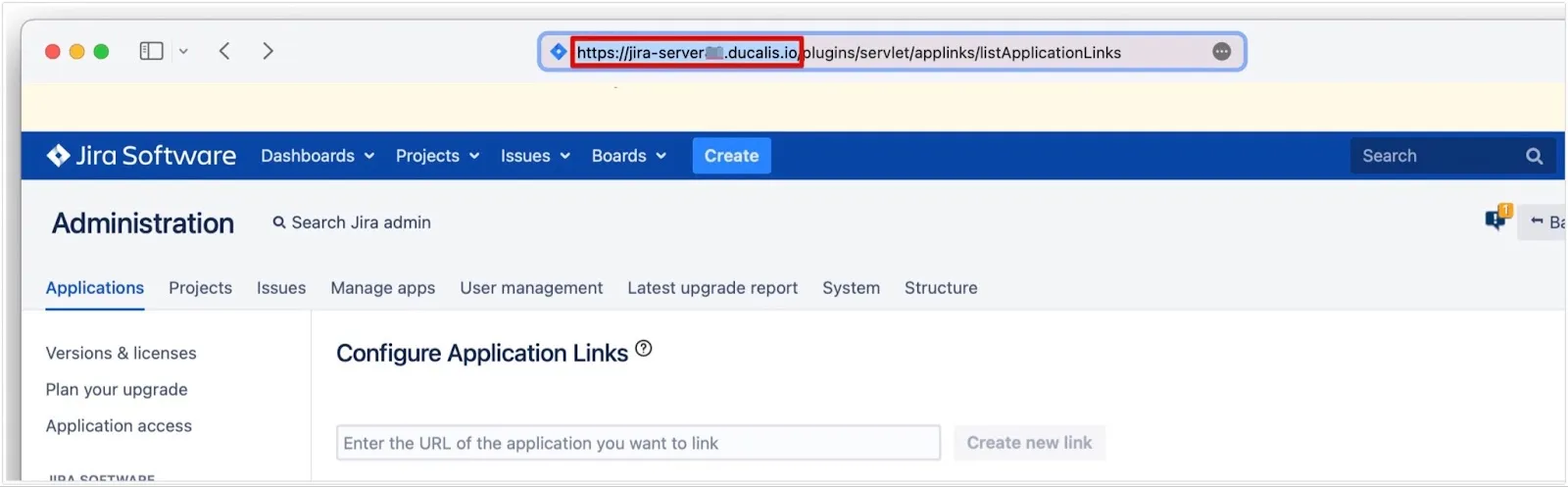
Avant de quitter Jira Server, copiez l'URL de base depuis les paramètres de votre compte Jira. Vous la collerez dans Ducalis.
Finaliser la connexion
-
Retournez à Ducalis et collez l'URL de base.
-
Cliquez sur Connecter.
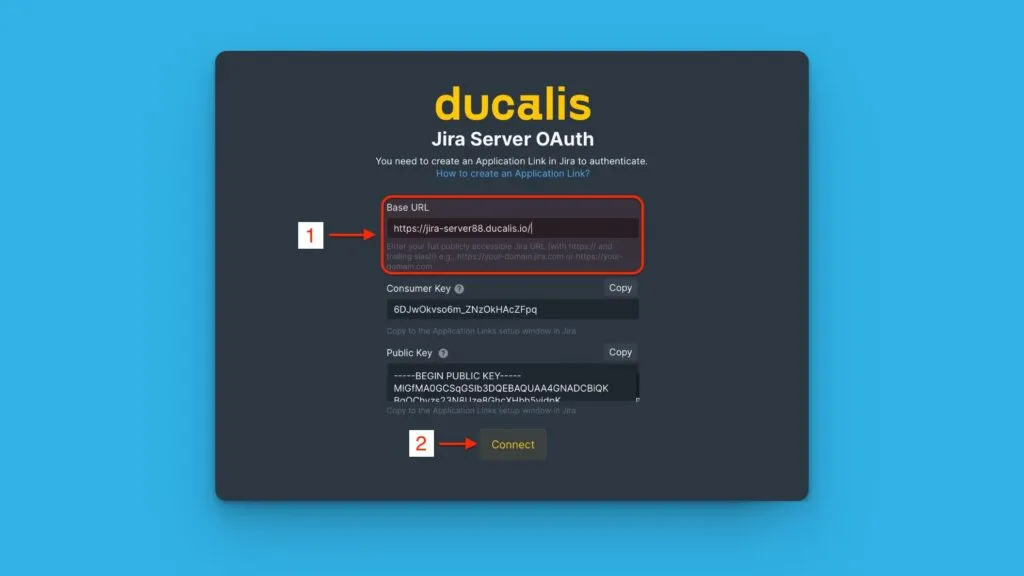
-
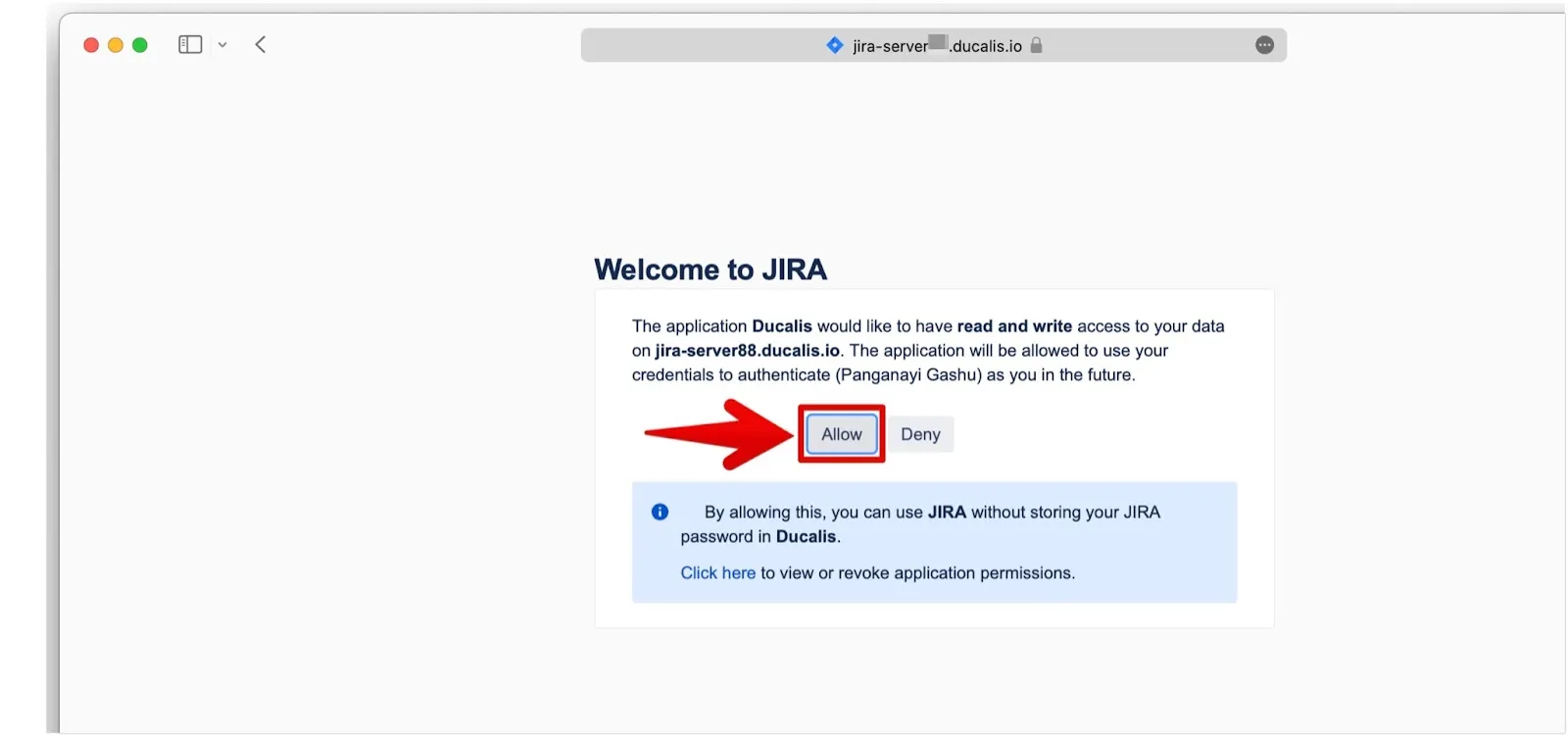
Cliquez sur Autoriser pour accorder à Ducalis la permission de lire vos données Jira.
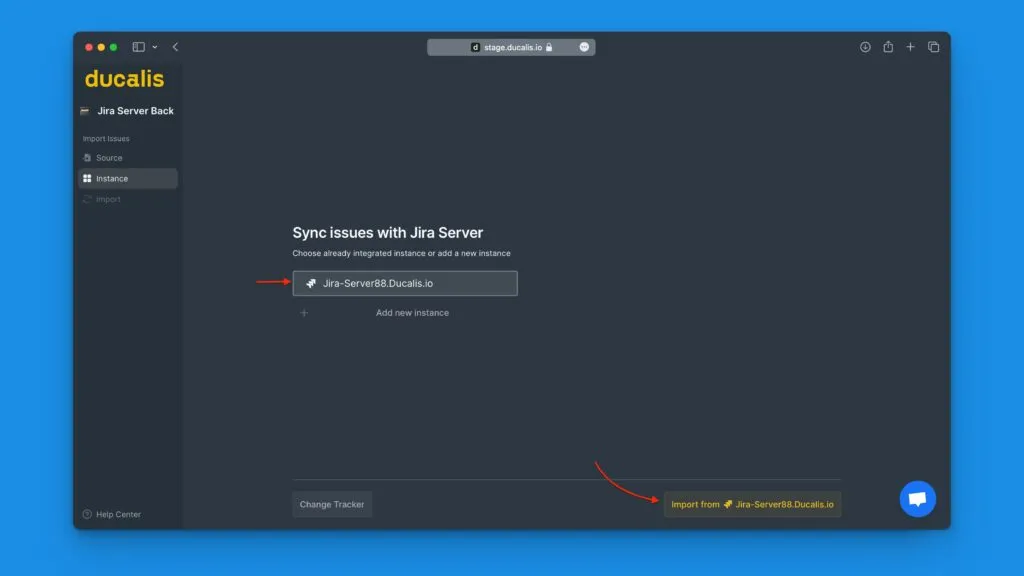
Votre intégration est prête. Choisissez une instance pour importer des tâches.
Interface Jira Server 9+
Dans Jira Server version 9 et ultérieures, l'interface diffère légèrement :
-
Dans Liens d'application, cliquez sur Créer un lien.
-
Sélectionnez Produit Atlassian et saisissez
https://ducalis.io/comme URL de l'application.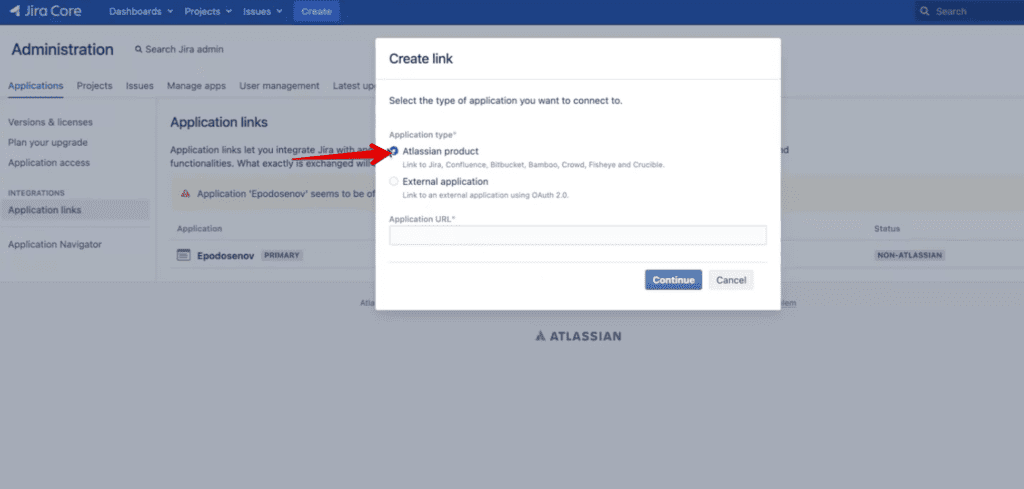
Continuez avec le formulaire des détails de l'application.
Supprimer l'intégration
Pour déconnecter Jira Server de Ducalis, consultez Supprimer une intégration de gestionnaire de tâches.
Prochaines étapes
Après la connexion, importez des tâches depuis Jira Server pour commencer la priorisation.