Trier par classement de priorité
Après avoir créé des champs personnalisés et synchronisé les classements de priorité de vos Tâches vers Jira Server, vous pouvez créer un tableau Kanban ou Scrum avec ces Tâches et les trier par classement de priorité.
Complétez d'abord Synchronisation inverse pour synchroniser les classements de priorité vers les champs personnalisés de Jira Server.
Avant de trier les Tâches par classement de priorité, ajoutez les champs personnalisés Ducalis aux cartes de votre tableau. Ces champs personnalisés apparaissent sur :
- Le tableau Kanban (si vous avez créé un tableau Kanban)
- La vue Backlog et la vue Active (si vous avez créé un tableau Scrum)
Ajouter des champs personnalisés aux cartes
Tableau Scrum
-
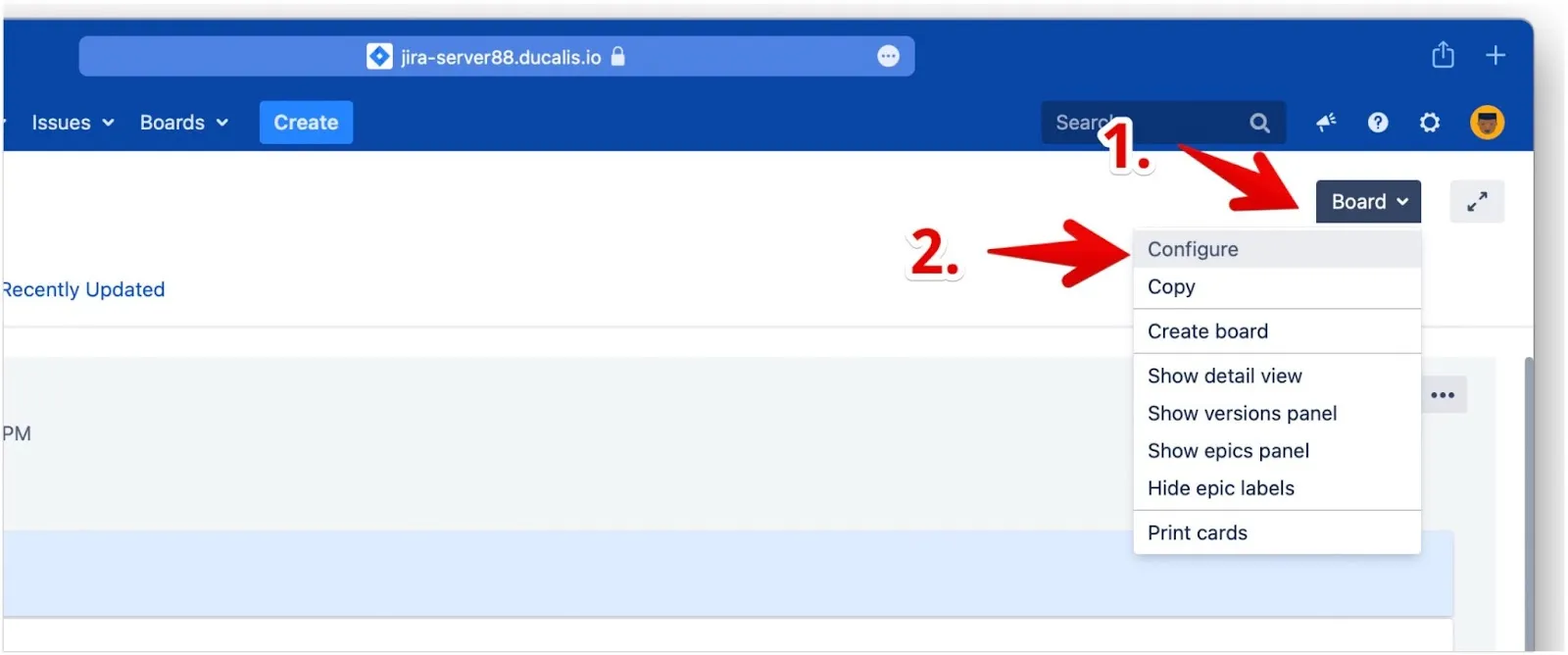
Cliquez sur Board (Tableau) pour accéder aux paramètres du tableau.
-
Sélectionnez Configure (Configurer) dans le menu déroulant.
-
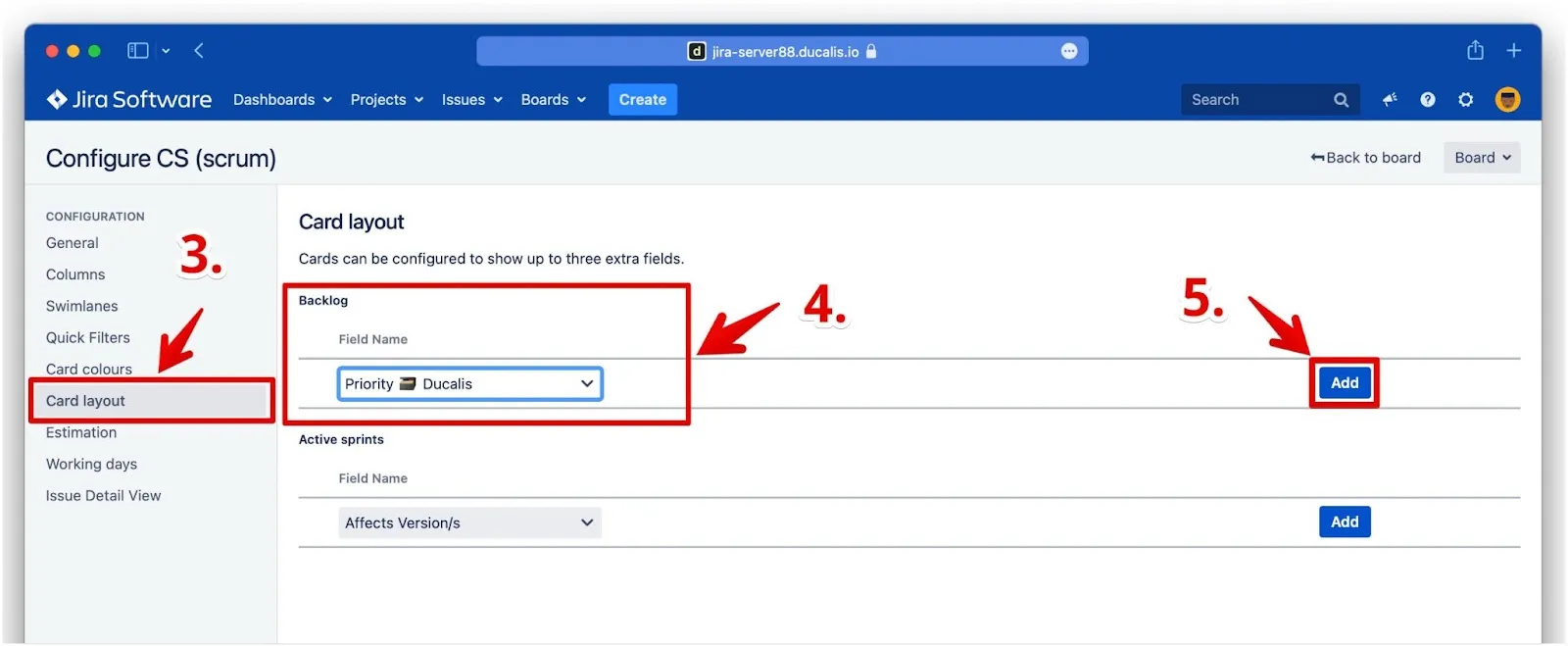
Sous Configuration, cliquez sur Card layout (Disposition des cartes).
-
Pour la vue Backlog, sélectionnez Priority Ducalis comme Field Name (Nom du champ) dans le menu déroulant.
-
Cliquez sur Add (Ajouter).
-
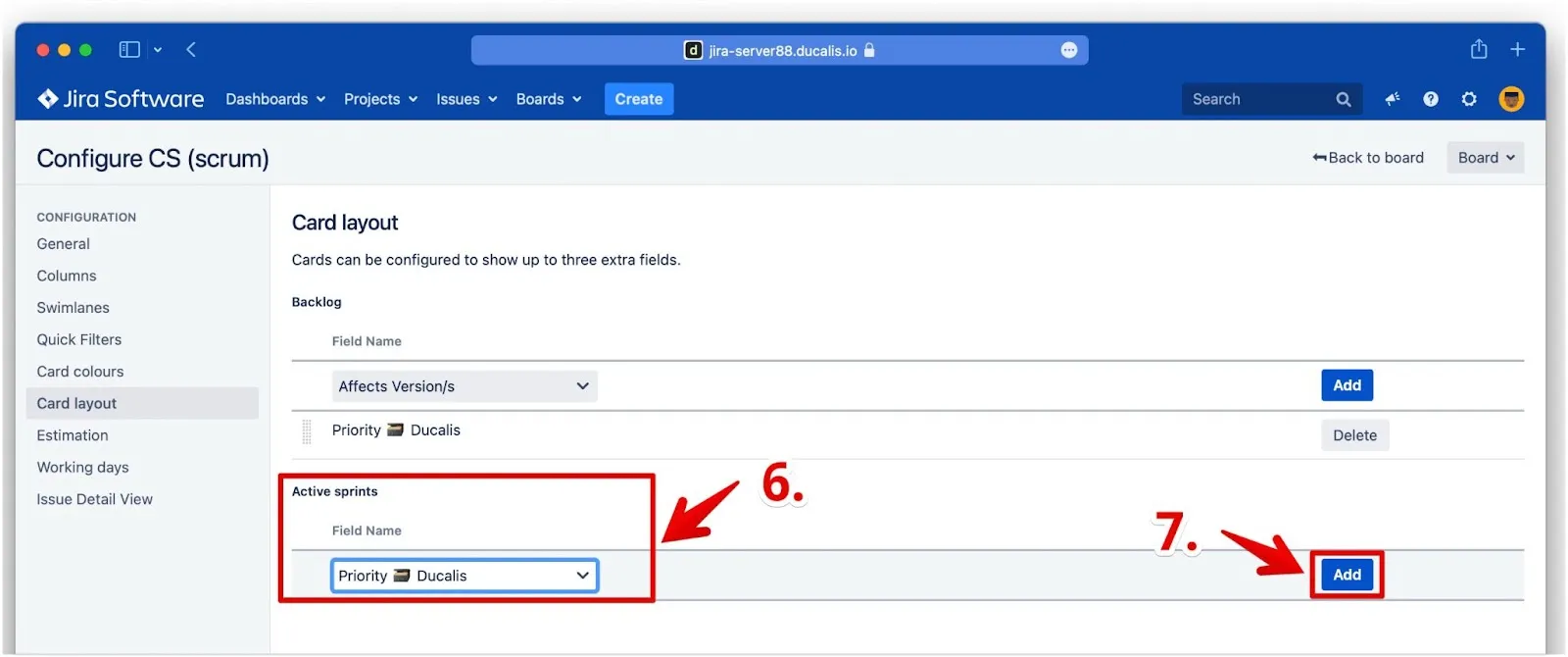
Pour la vue Active sprints (Sprints actifs), sélectionnez Priority Ducalis comme Field Name (Nom du champ) dans le menu déroulant.
-
Cliquez sur Add (Ajouter).
Tableau Kanban
-
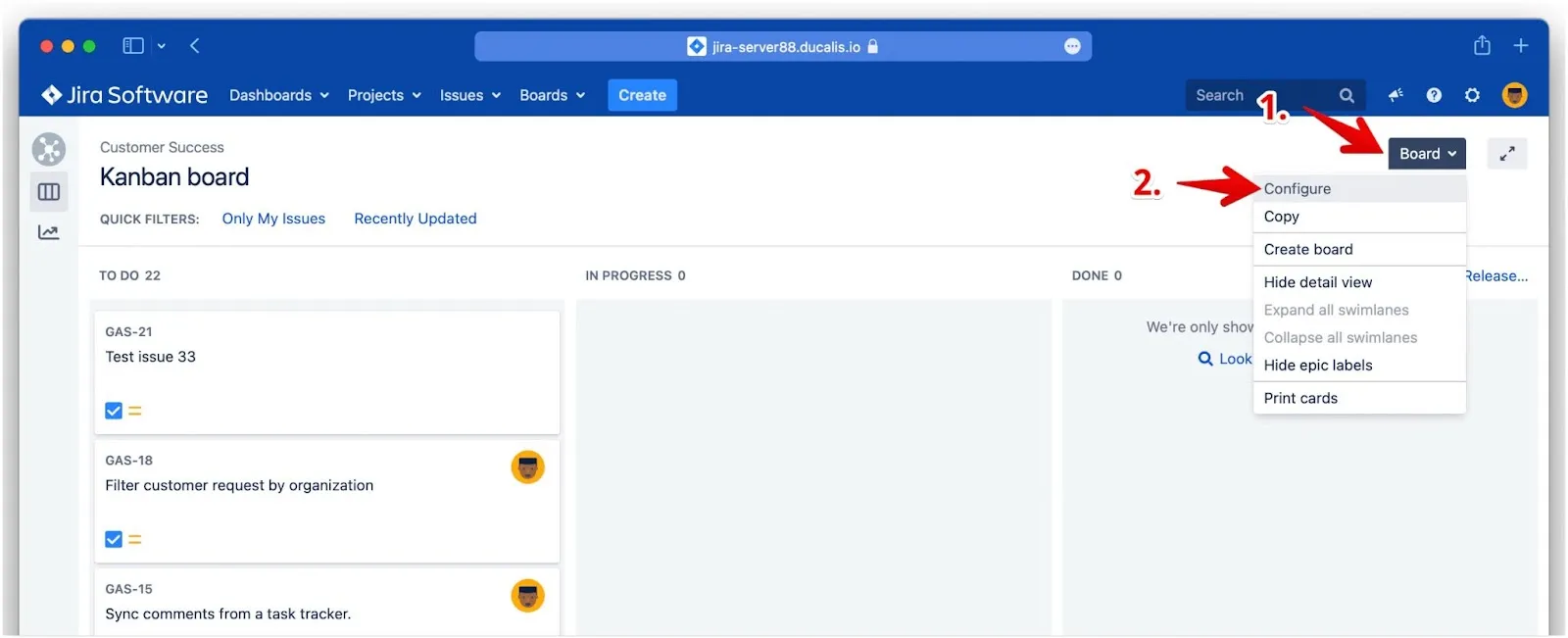
Cliquez sur Board (Tableau) pour accéder aux paramètres du tableau.
-
Sélectionnez Configure (Configurer) dans le menu déroulant.
-
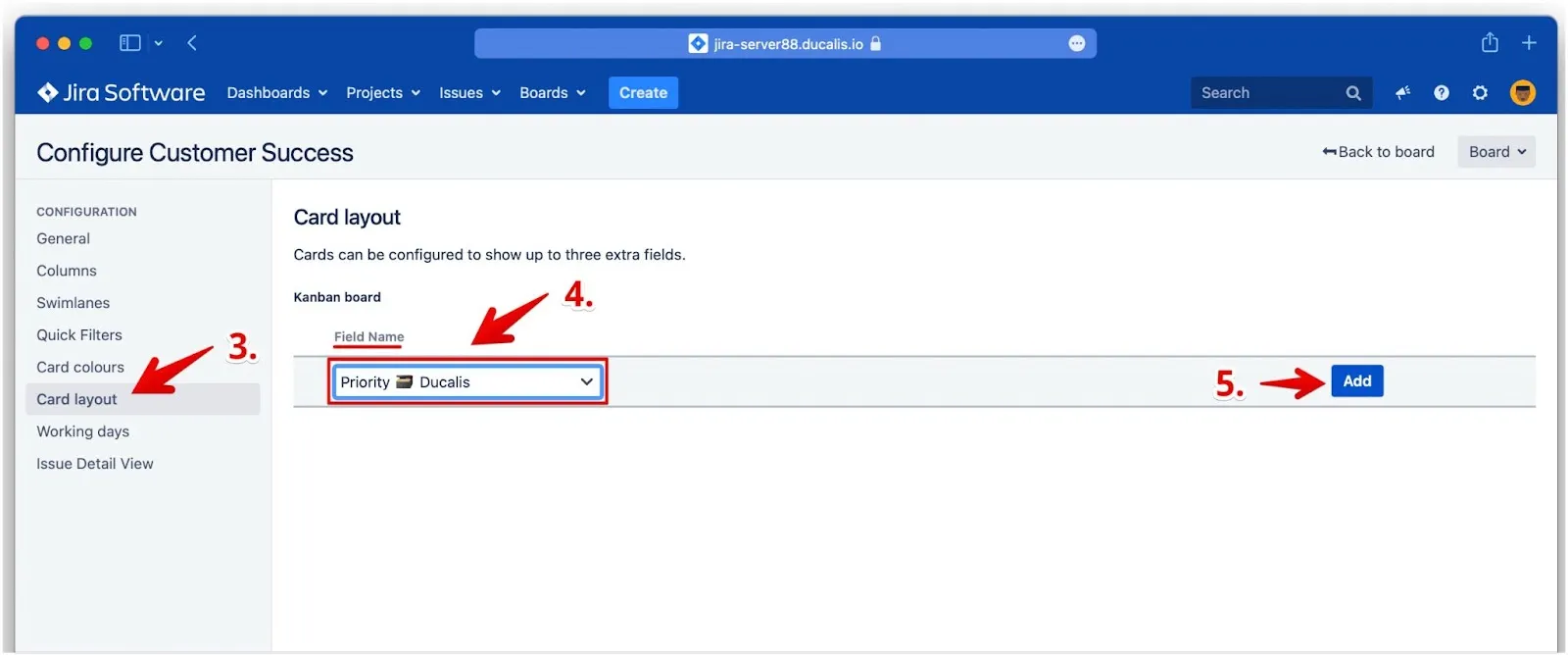
Sous Configuration, cliquez sur Card layout (Disposition des cartes).
-
Sous Kanban board (Tableau Kanban), sélectionnez Priority Ducalis comme Field Name (Nom du champ) dans le menu déroulant.
-
Cliquez sur Add (Ajouter).
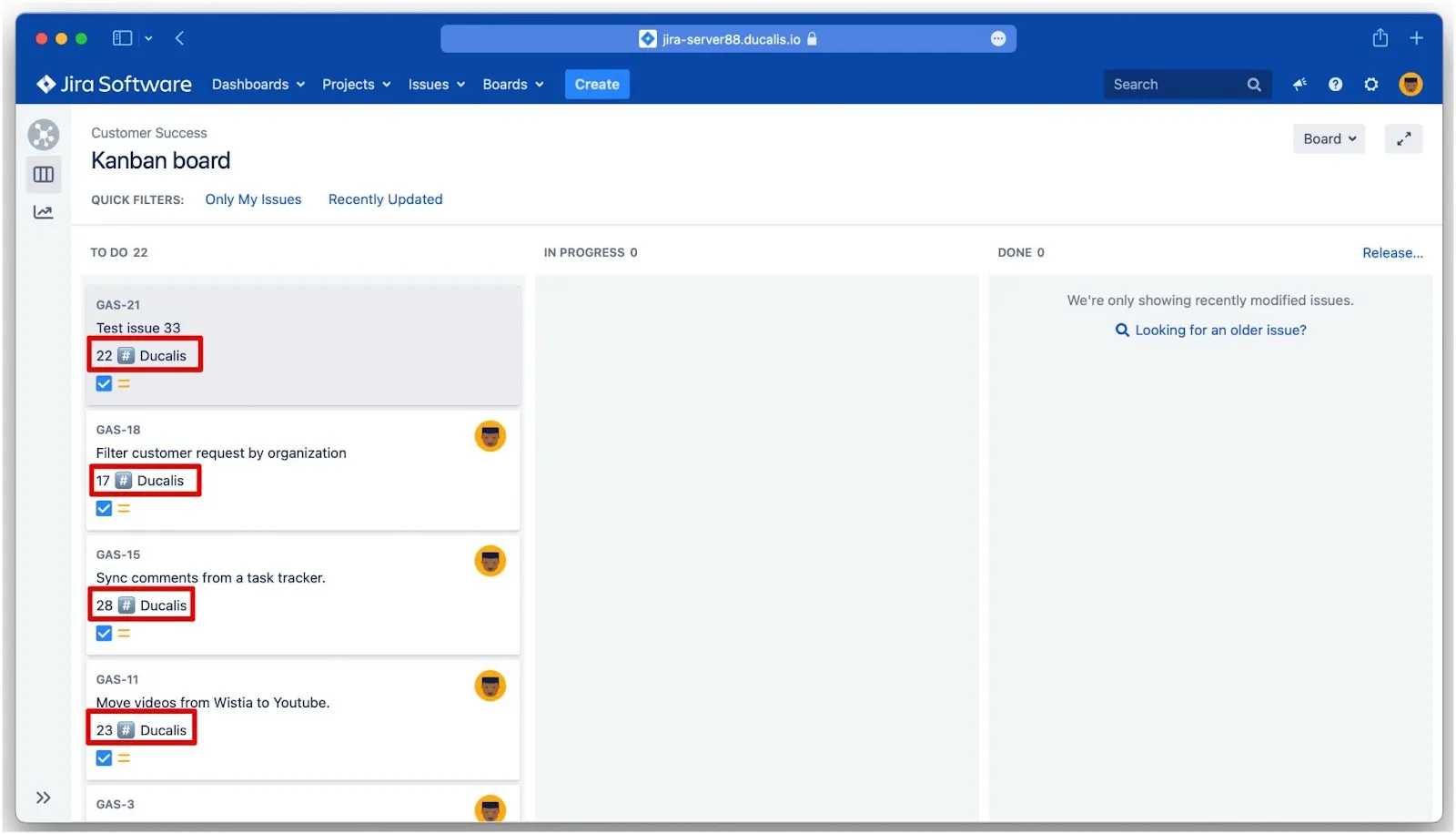
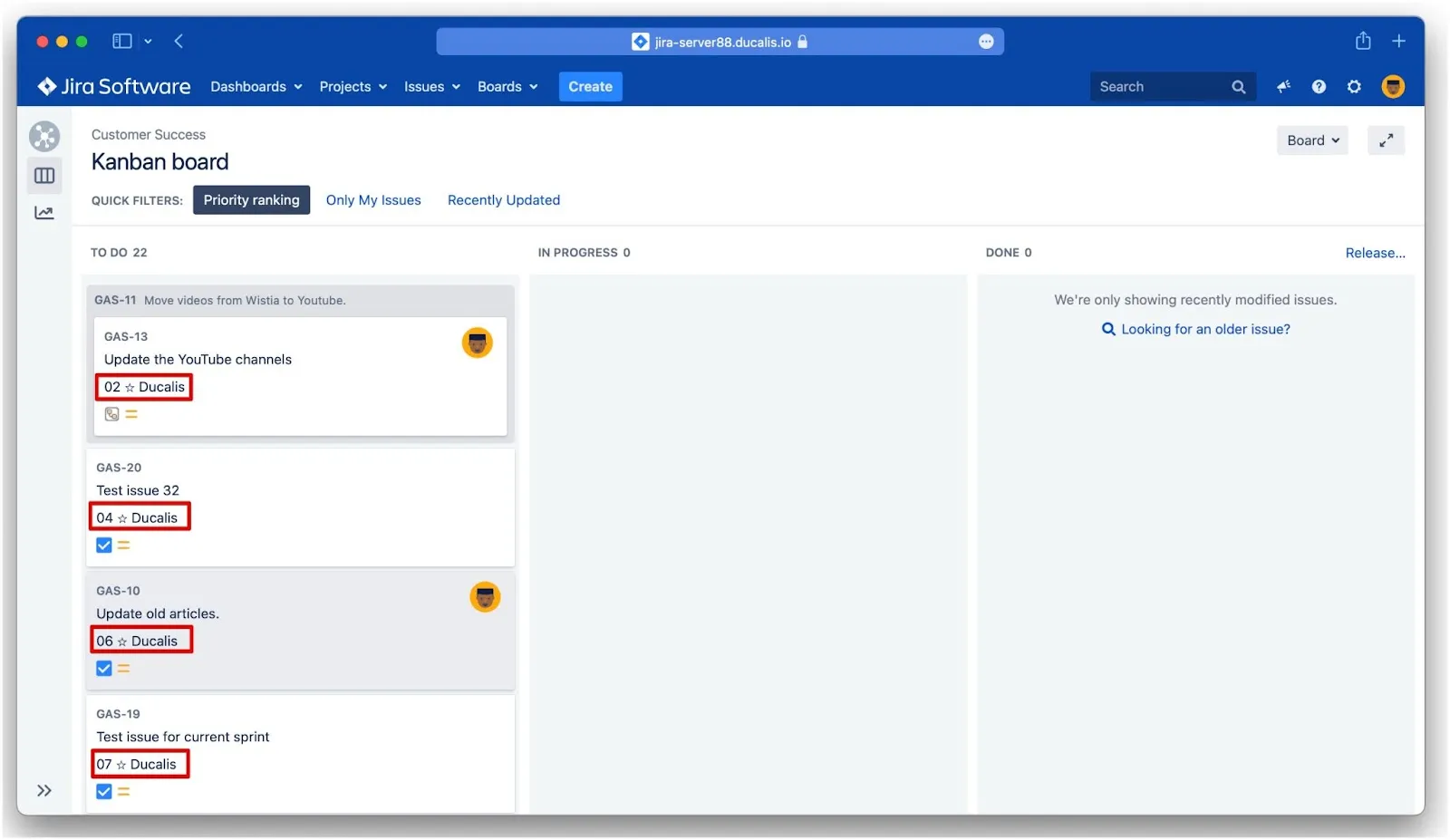
Le classement de priorité apparaît sur les cartes de votre tableau Kanban :
Trier les Tâches par classement de priorité
Ces étapes s'appliquent aux tableaux Scrum et Kanban.
-
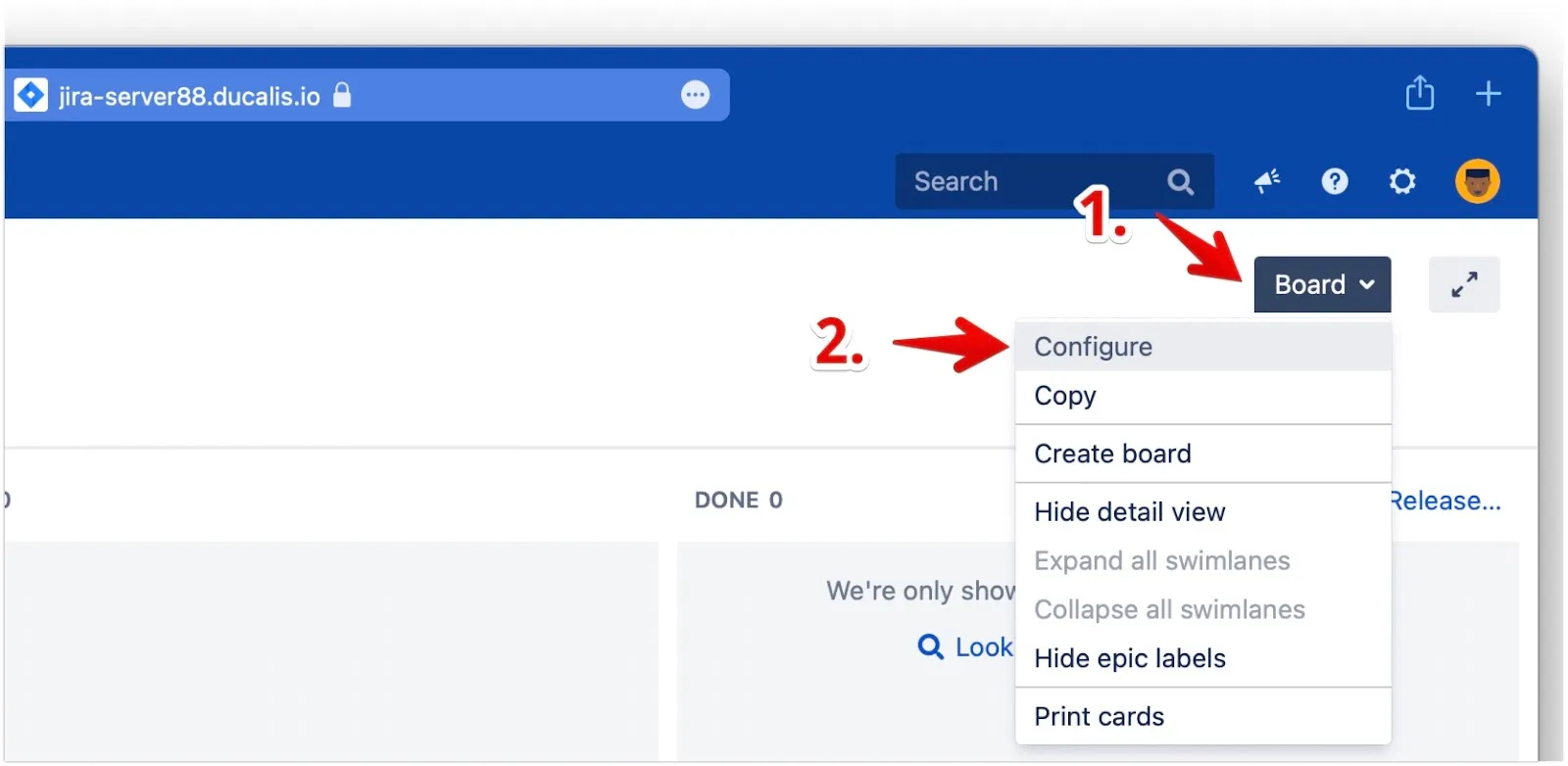
Cliquez sur Board (Tableau) pour accéder aux paramètres.
-
Sélectionnez Configure (Configurer) dans le menu déroulant.
-
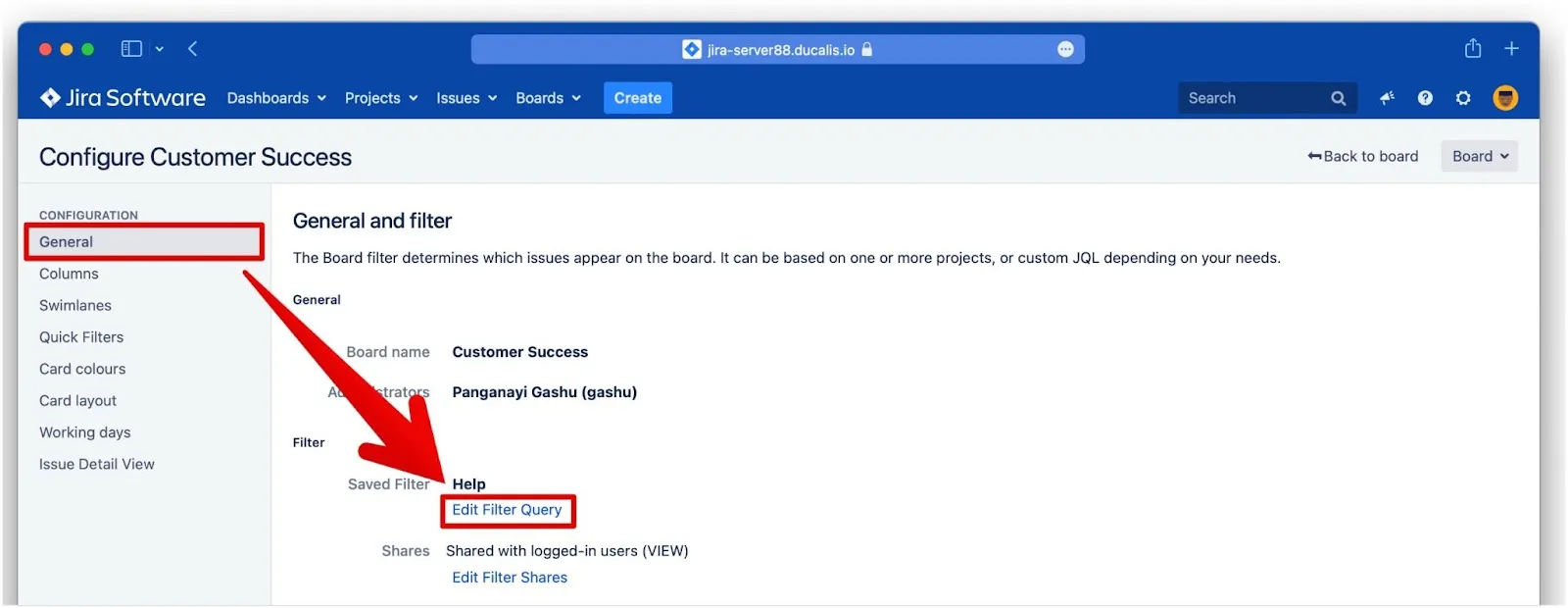
Sous General (Général), cliquez sur Edit Filter Query (Modifier la requête de filtre).
-
Cliquez sur Advanced (Avancé) pour accéder à la recherche avancée utilisant JQL.
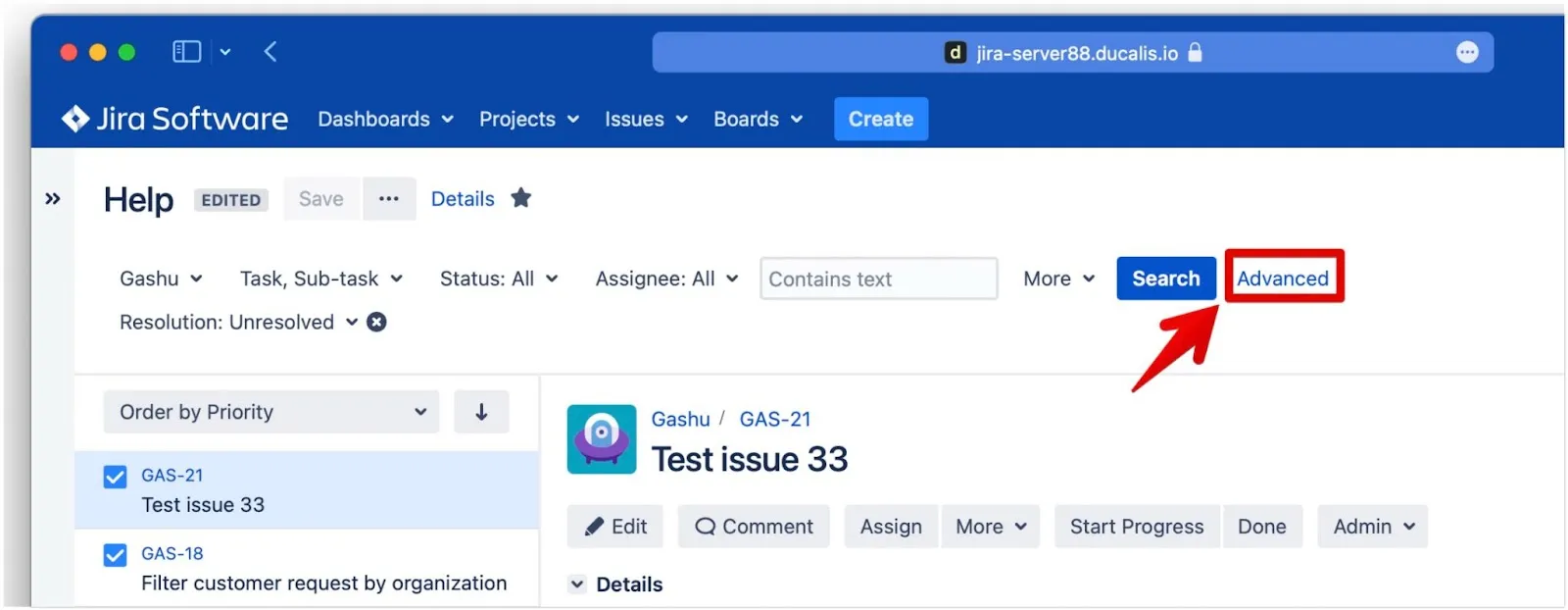
-
Dans la requête après ORDER BY, tapez priority et choisissez le champ personnalisé Priority {votre emoji} Ducalis dans le menu déroulant.
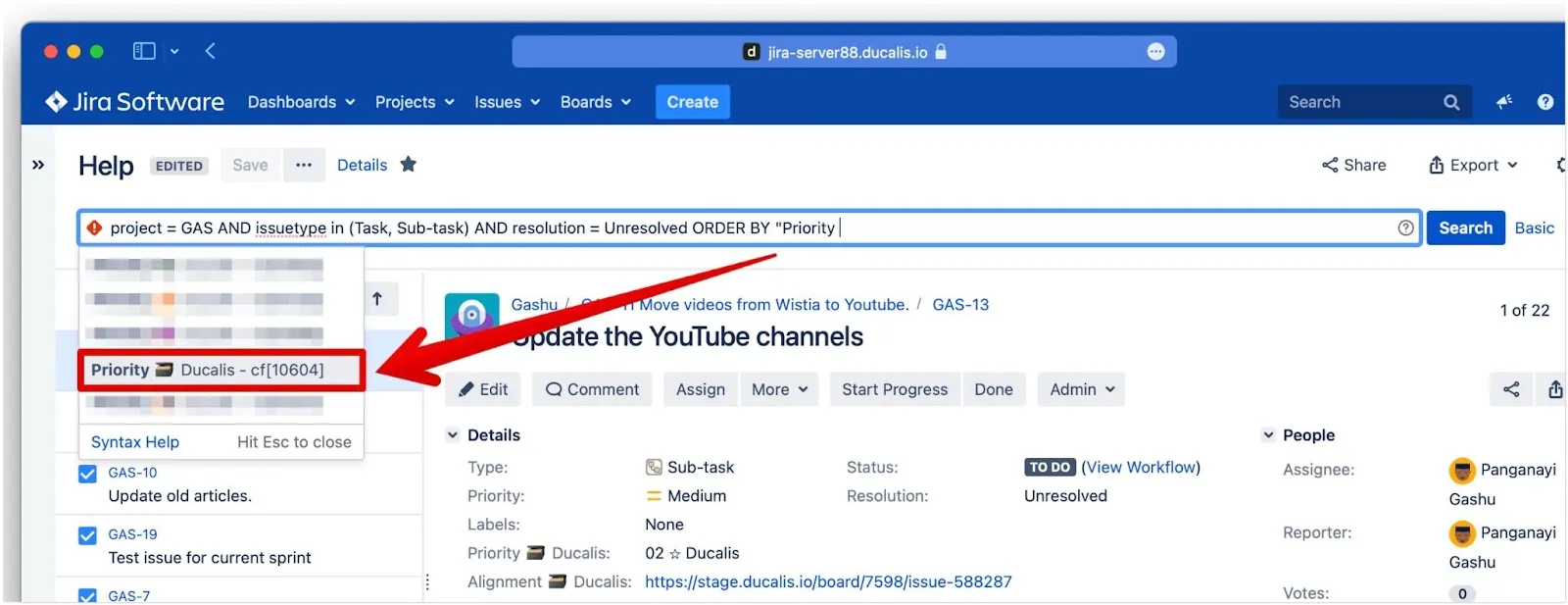
-
Après un espace, tapez ASC ou choisissez ASC dans le menu déroulant pour trier le classement de priorité par ordre croissant.
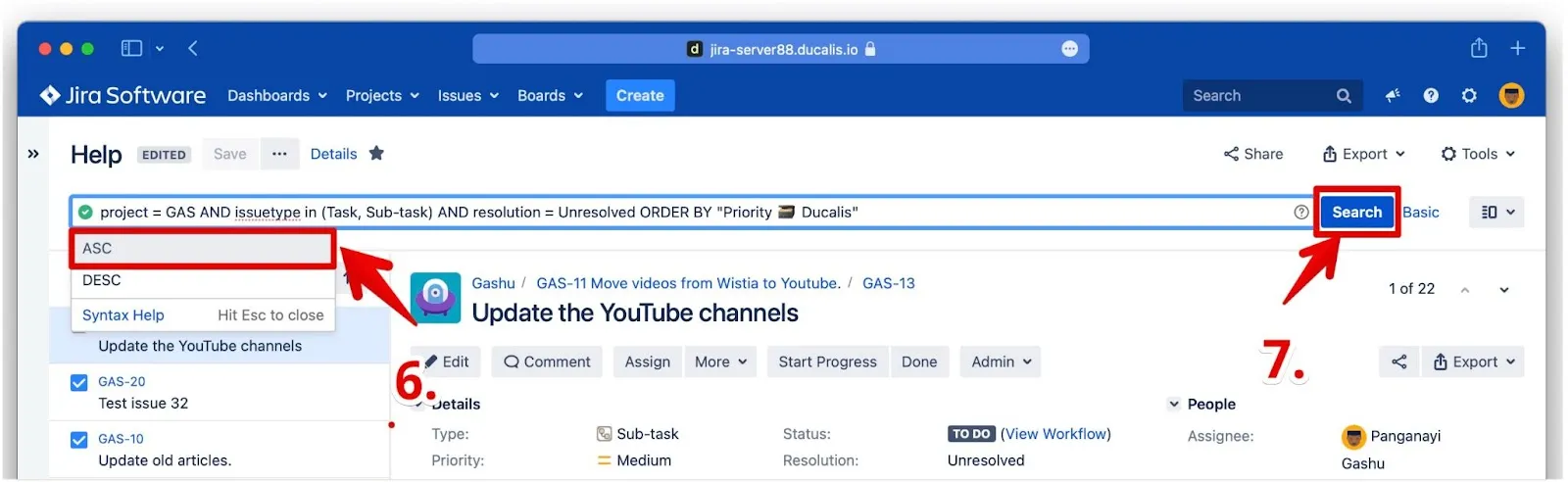
-
Cliquez sur Search (Rechercher).
-
Cliquez sur Save (Enregistrer).
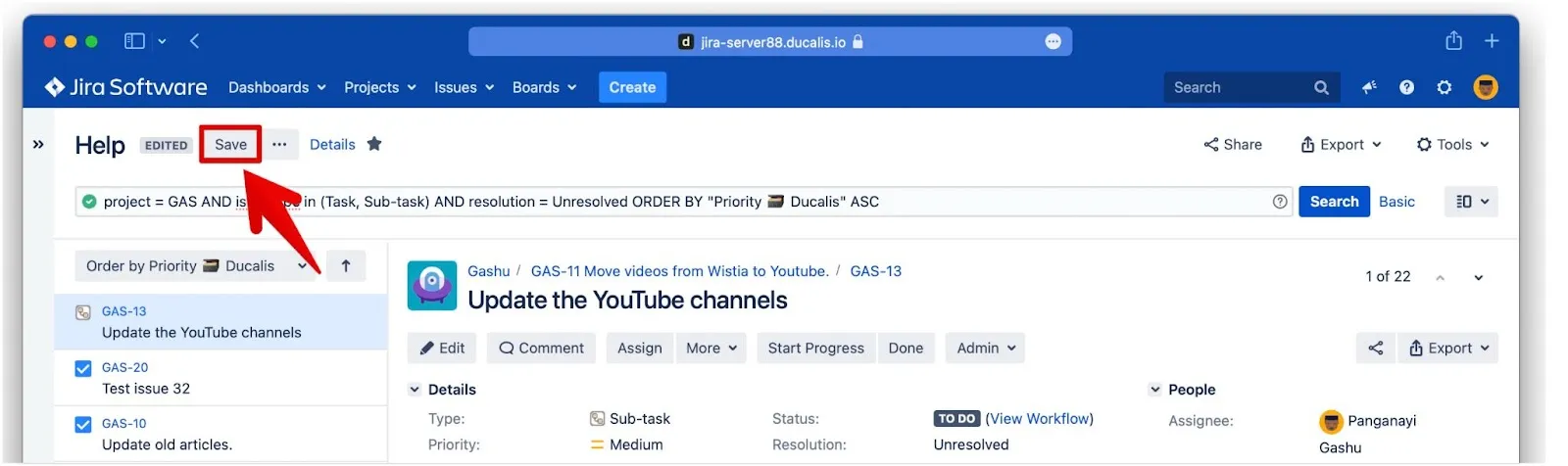
Vos Tâches sont désormais triées par classement de priorité :
Vous pouvez également utiliser d'autres données de Ducalis comme les scores totaux et les scores de critère pour trier vos cartes de Tâches.