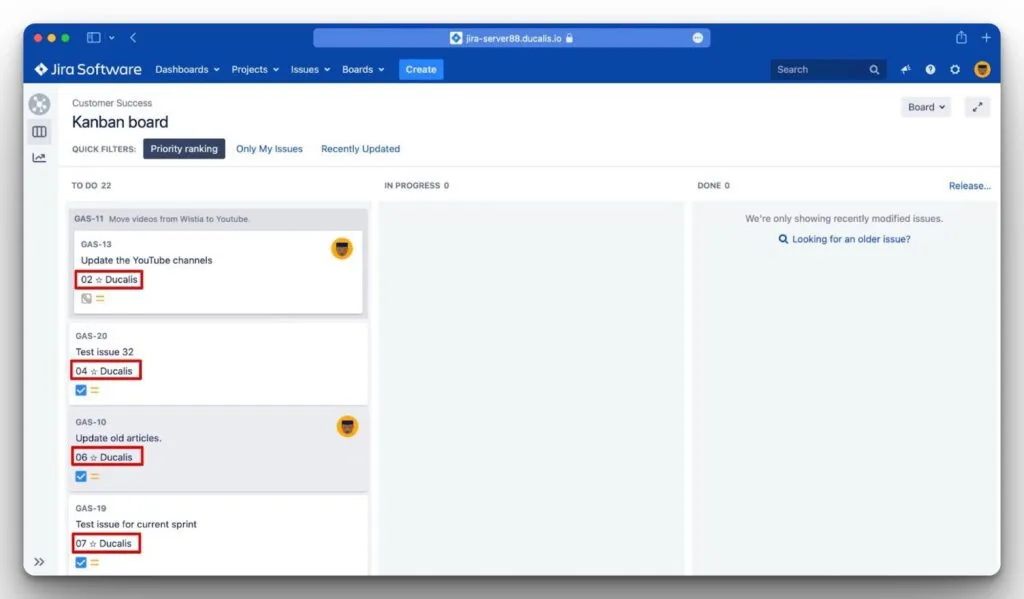
Synchronisation inverse
La synchronisation inverse envoie automatiquement vos résultats de priorisation vers Jira Server. Synchronisez des données telles que les scores totaux, les classements de priorité, les scores des critères, les statuts de score et les pourcentages de score. Cela élimine les allers-retours manuels entre Ducalis et Jira Server lors de la consultation des priorités.
Vous devez importer des tâches depuis Jira Server avant de configurer la synchronisation inverse.
Ce guide couvre quatre étapes pour configurer la synchronisation inverse :
- Choisir les champs à synchroniser
- Créer des champs personnalisés dans Jira Server
- Ajouter les champs personnalisés au tableau Jira
- Activer la synchronisation inverse
Étape 1 : Choisir les champs à synchroniser
Sélectionnez les champs Ducalis à synchroniser vers Jira Server.
-
Cliquez sur Sync (Synchroniser) pour accéder aux paramètres de gestion du Backlog.
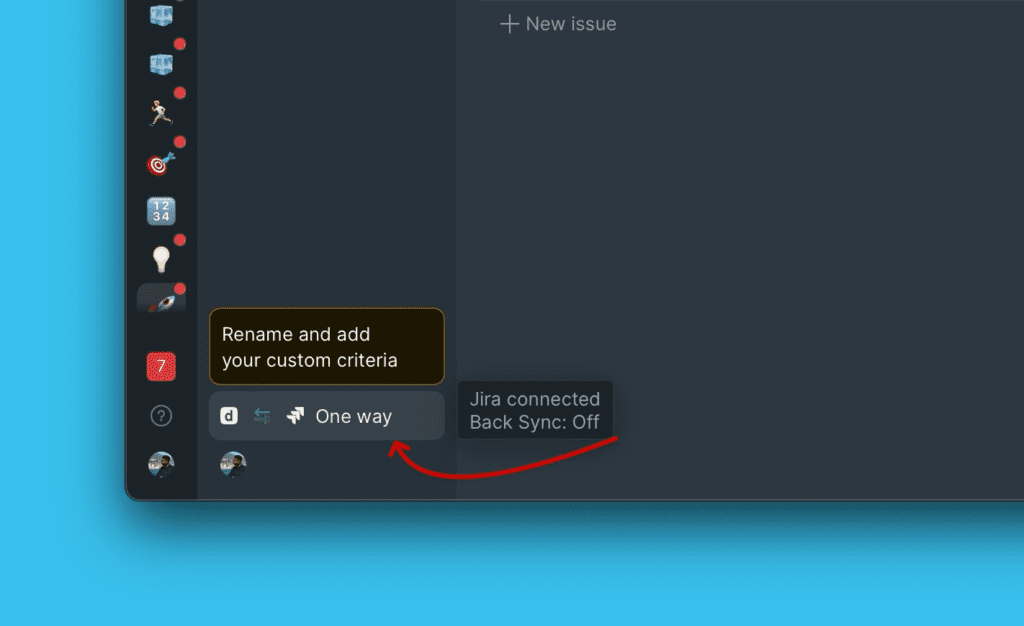
-
Faites défiler jusqu'à Sync Back Fields (Champs de synchronisation inverse).
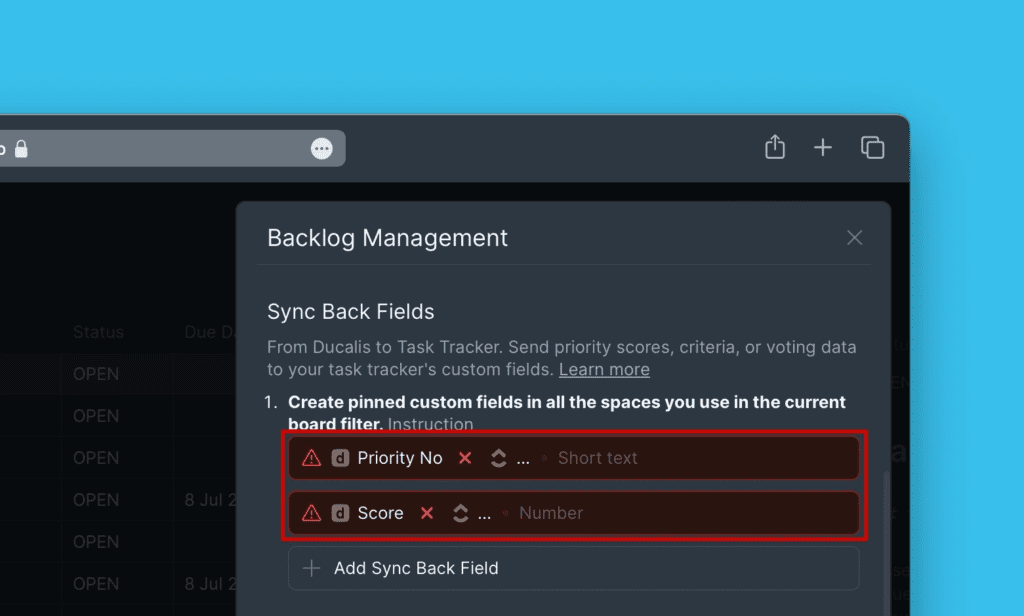
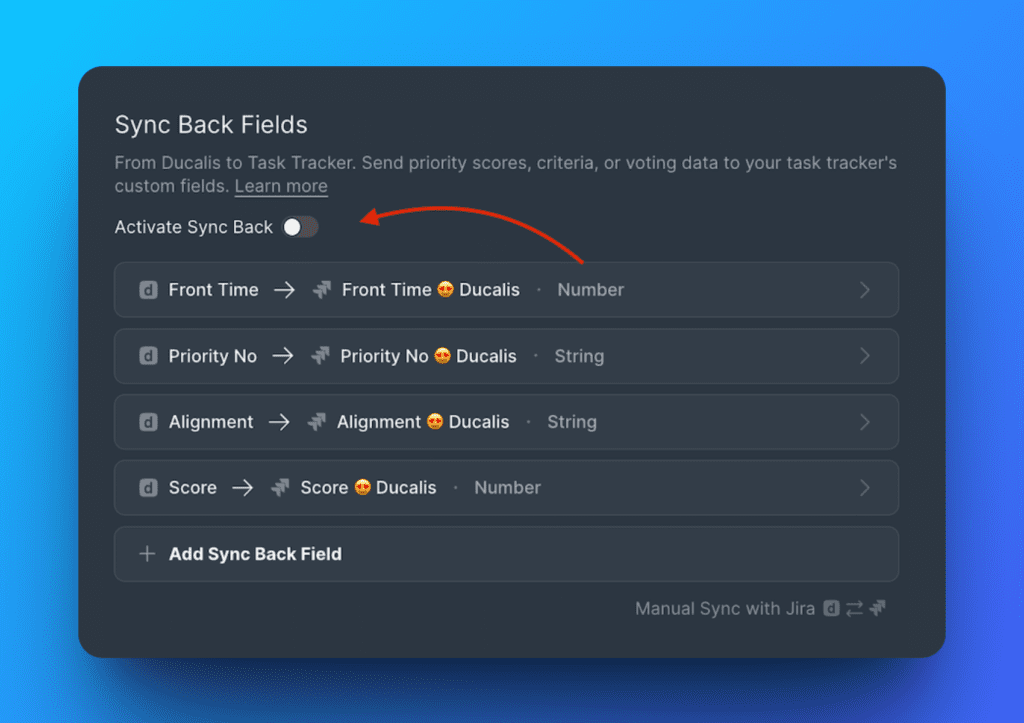
Deux champs par défaut apparaissent : Priority {emoji} Ducalis et Alignment {emoji} Ducalis.
-
(Facultatif) Supprimez les champs par défaut si vous n'en avez pas besoin.
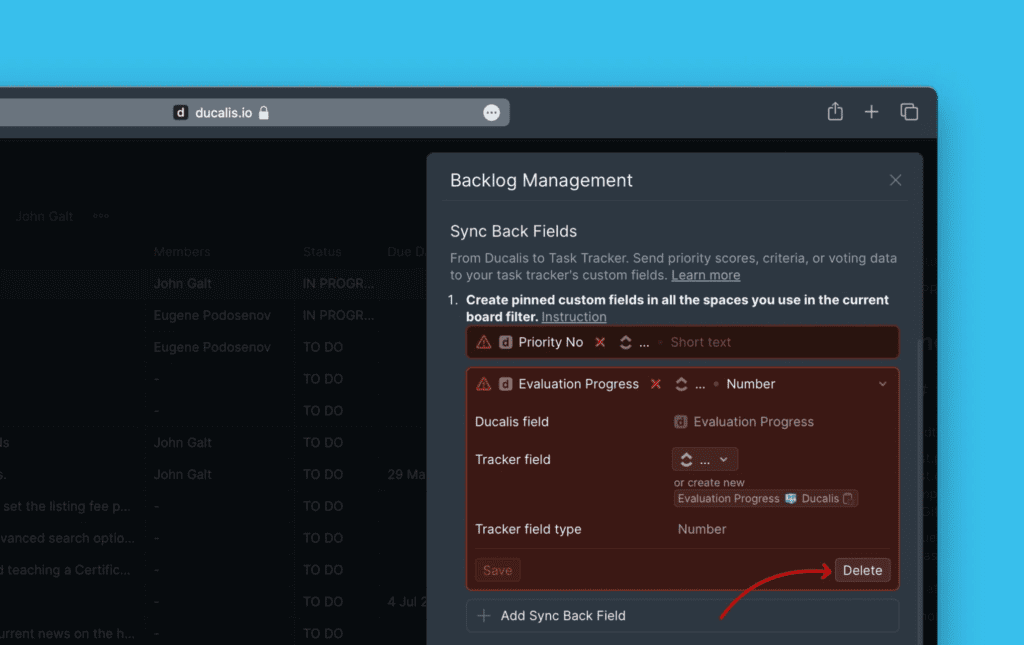
-
Cliquez sur Add Fields (Ajouter des champs) pour ajouter d'autres champs.
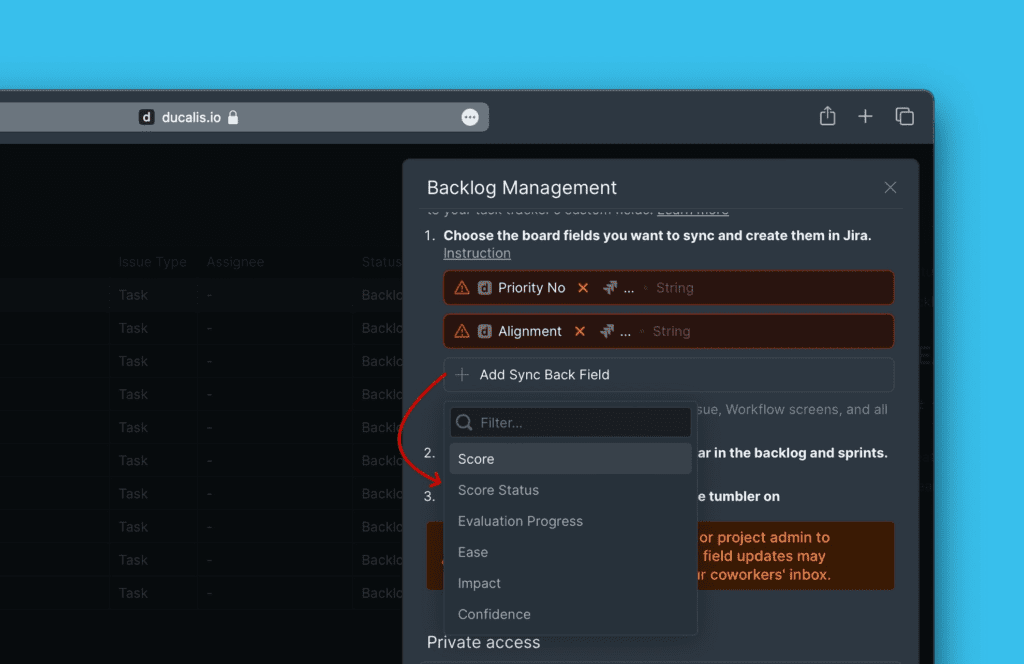
Après avoir sélectionné les champs à synchroniser, passez à l'étape 2 pour créer les champs personnalisés correspondants dans Jira Server.
Étape 2 : Créer des champs personnalisés dans Jira Server
Créez des champs personnalisés dans Jira Server pour recevoir les données de Ducalis. Vous avez deux options :
- Mapper vers des champs existants – Utilisez les champs personnalisés que vous avez déjà dans Jira Server
- Créer de nouveaux champs – Créez de nouveaux champs personnalisés spécifiquement pour les données Ducalis
Mapper vers des champs existants
Si vous avez des champs personnalisés existants dans Jira Server, mappez les champs Ducalis vers ceux-ci sans créer de nouveaux champs.
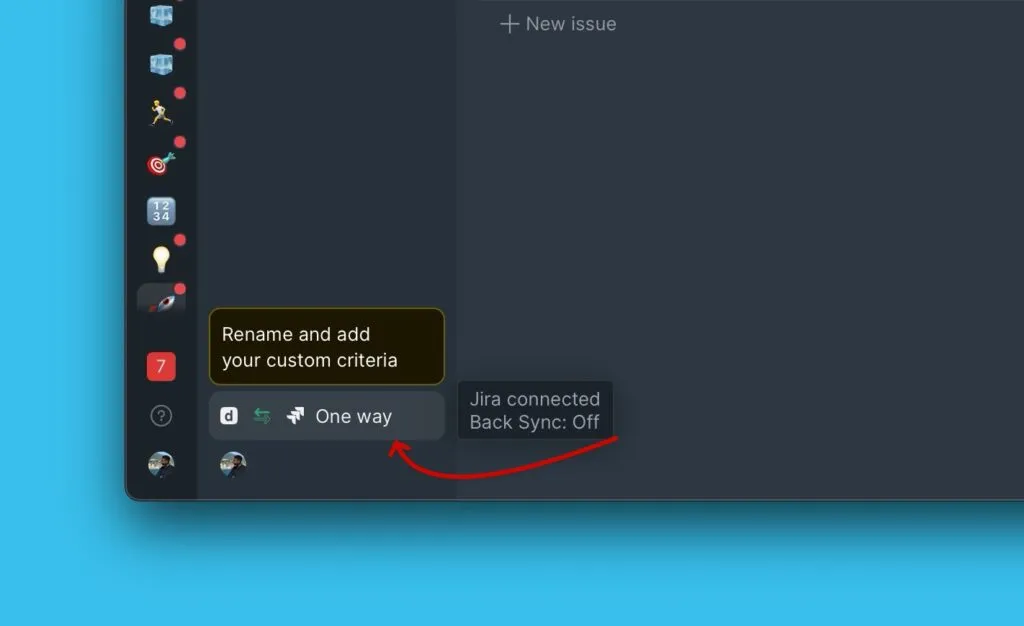
-
Accédez aux paramètres de gestion du Backlog.
-
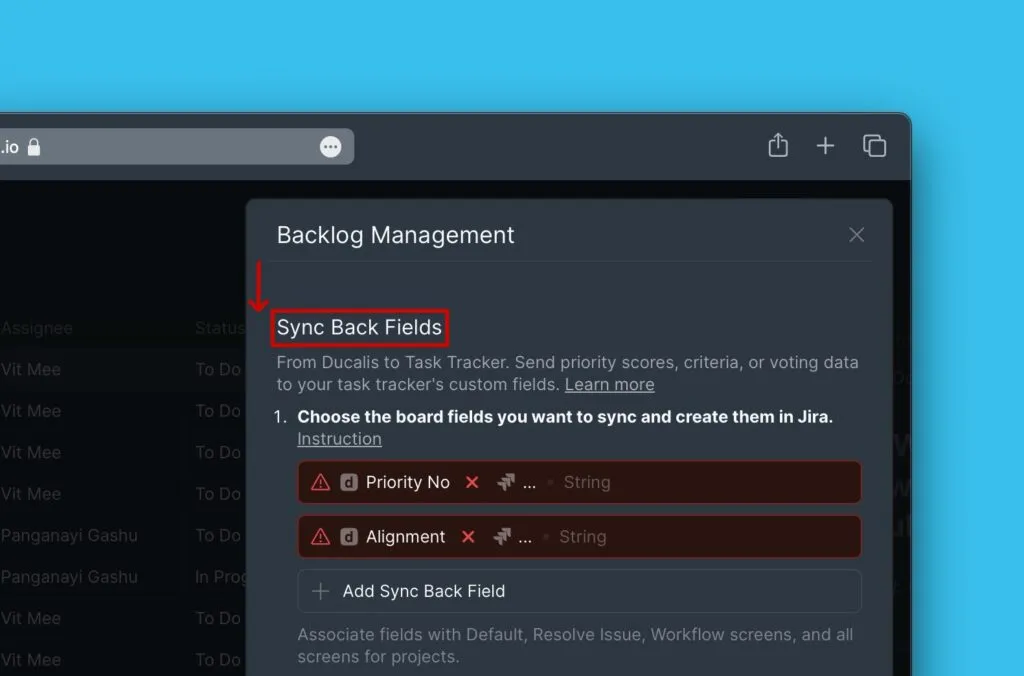
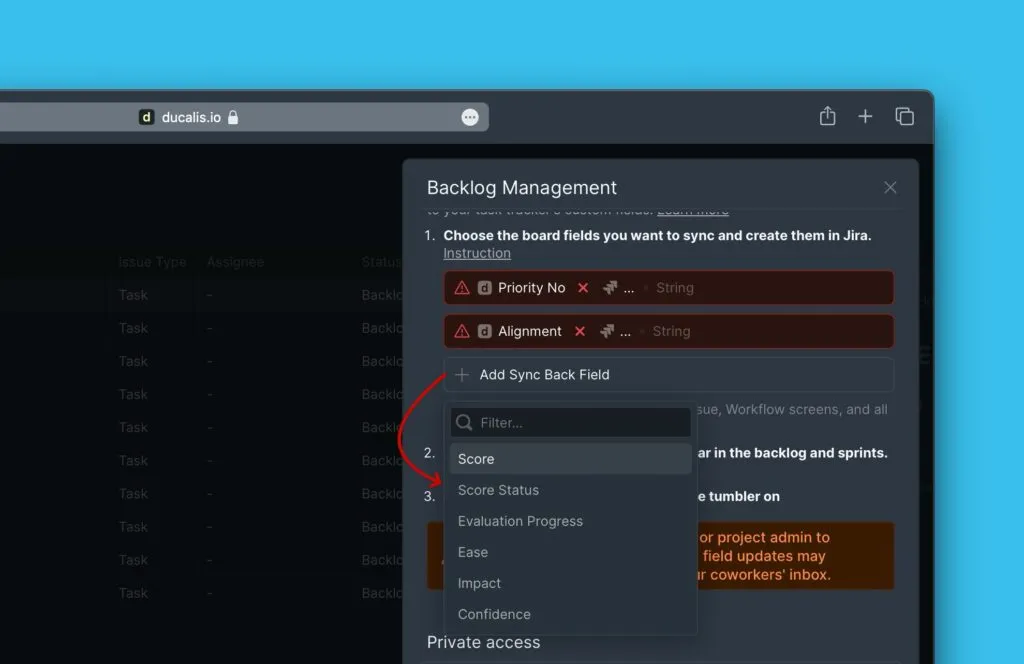
Faites défiler jusqu'à Sync Back Fields (Champs de synchronisation inverse).
-
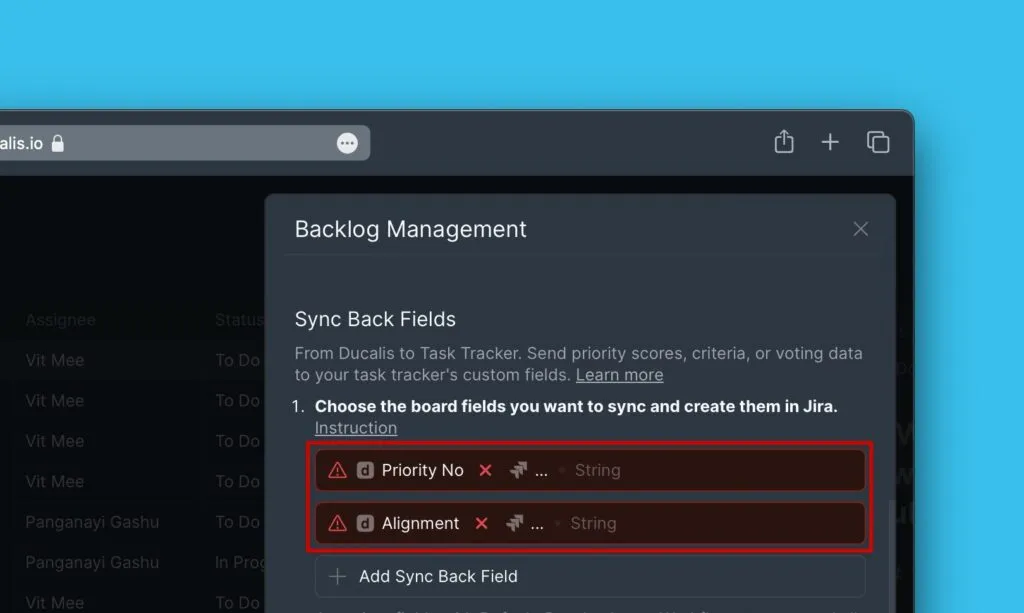
(Facultatif) Conservez les champs Ducalis par défaut ou supprimez-les.
-
(Facultatif) Ajoutez un autre champ Ducalis si celui que vous souhaitez synchroniser n'est pas listé.
-
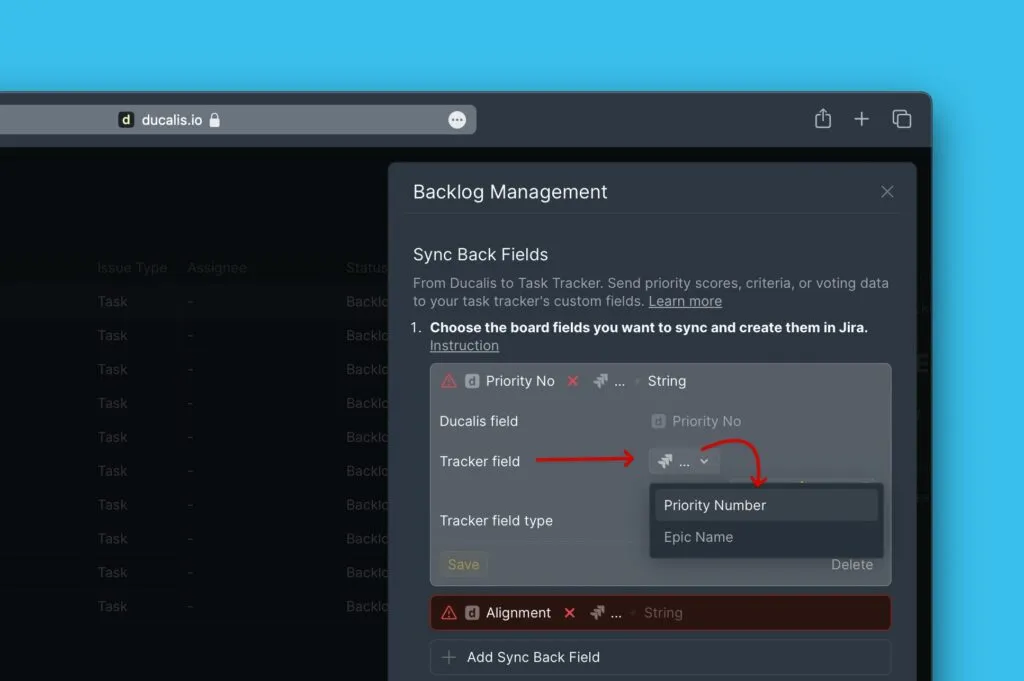
À côté de Tracker Field (Champ du gestionnaire), cliquez sur le menu déroulant et sélectionnez le champ Jira Server à mapper.
-
Cliquez sur Save (Enregistrer).
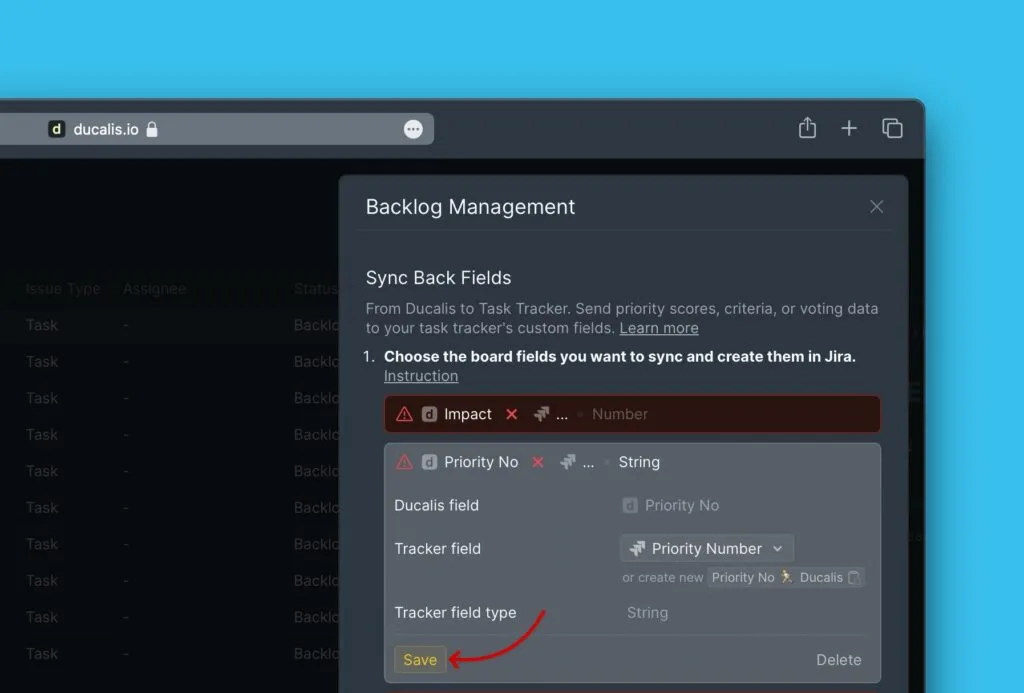
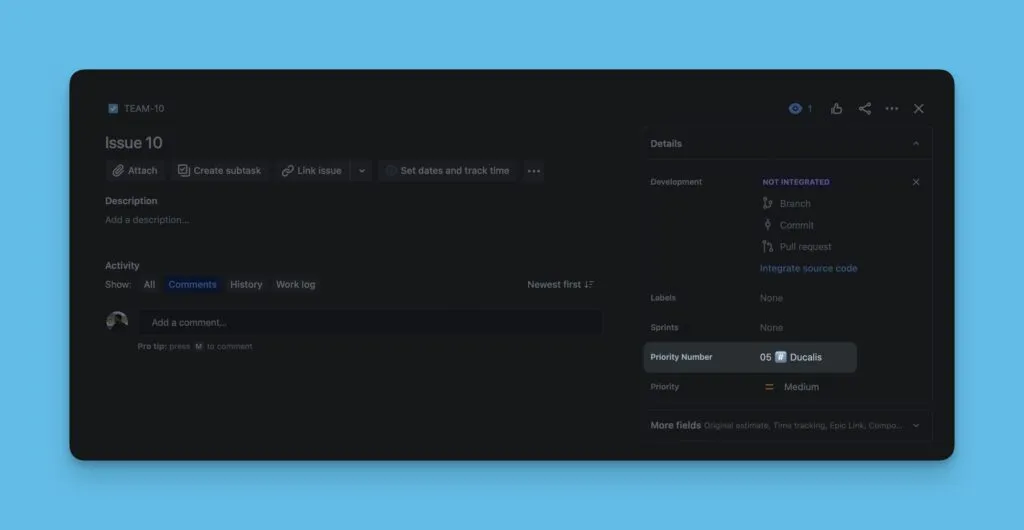
Chaque synchronisation inverse enverra les données du champ Ducalis vers le champ Jira Server mappé.
Créer de nouveaux champs
Créez de nouveaux champs personnalisés dans Jira Server spécifiquement pour les données Ducalis.
-
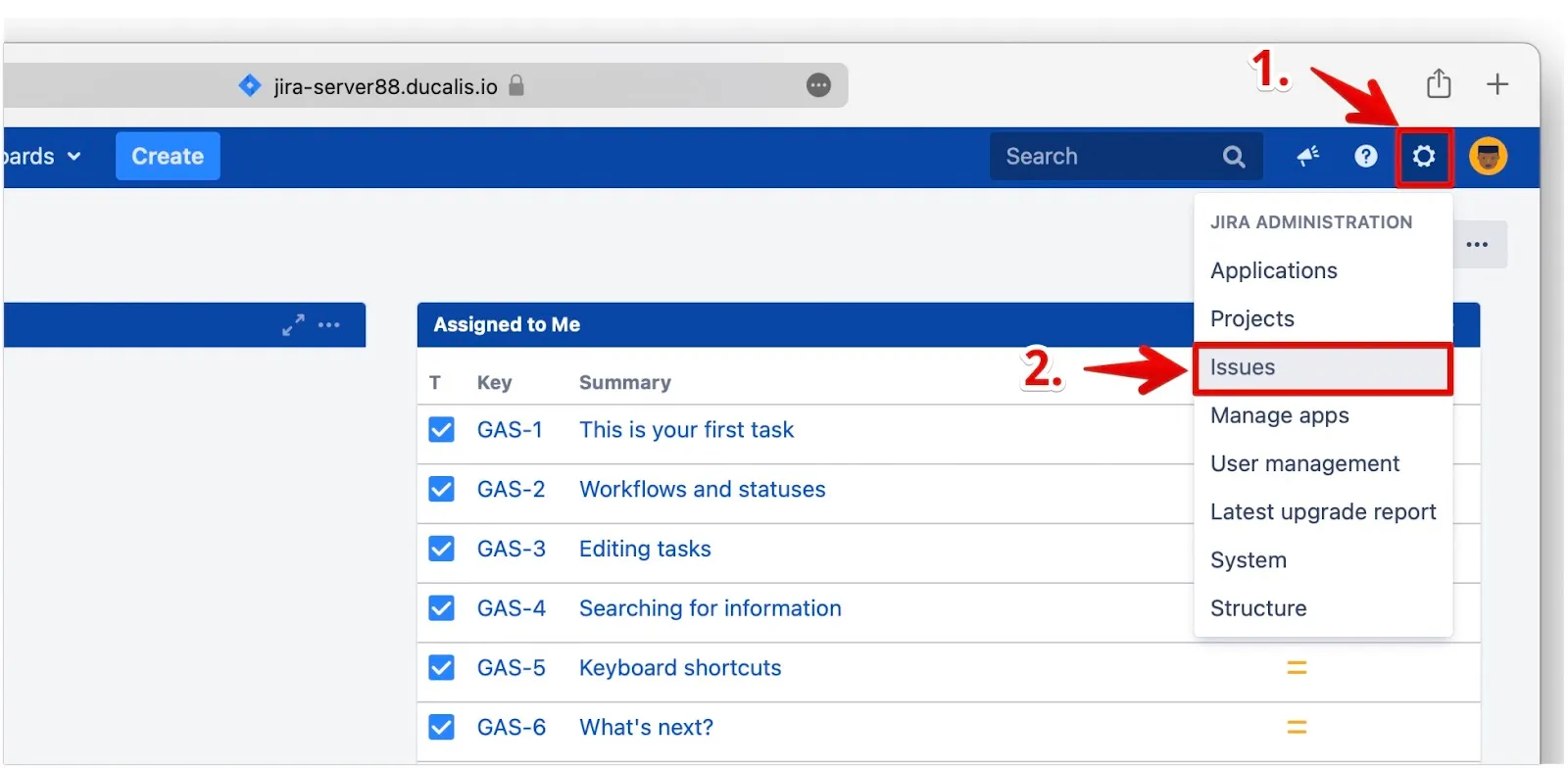
Dans Jira Server, accédez à Jira Administration (Administration Jira).
-
Cliquez sur Issues (Tâches) dans le menu déroulant.
-
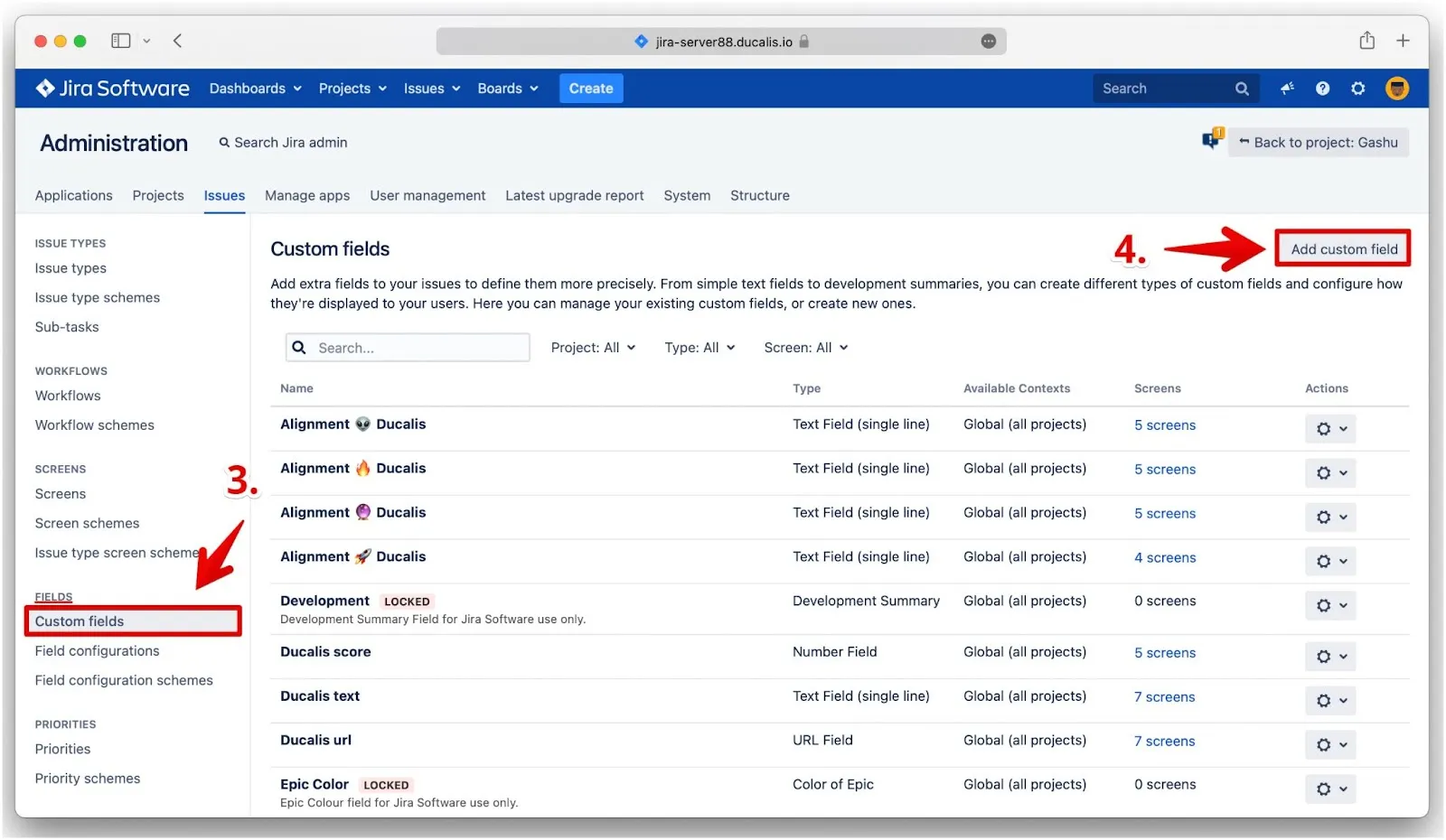
Dans la barre latérale gauche, sous Fields (Champs), cliquez sur Custom Fields (Champs personnalisés).
-
Cliquez sur Add custom field (Ajouter un champ personnalisé).
-
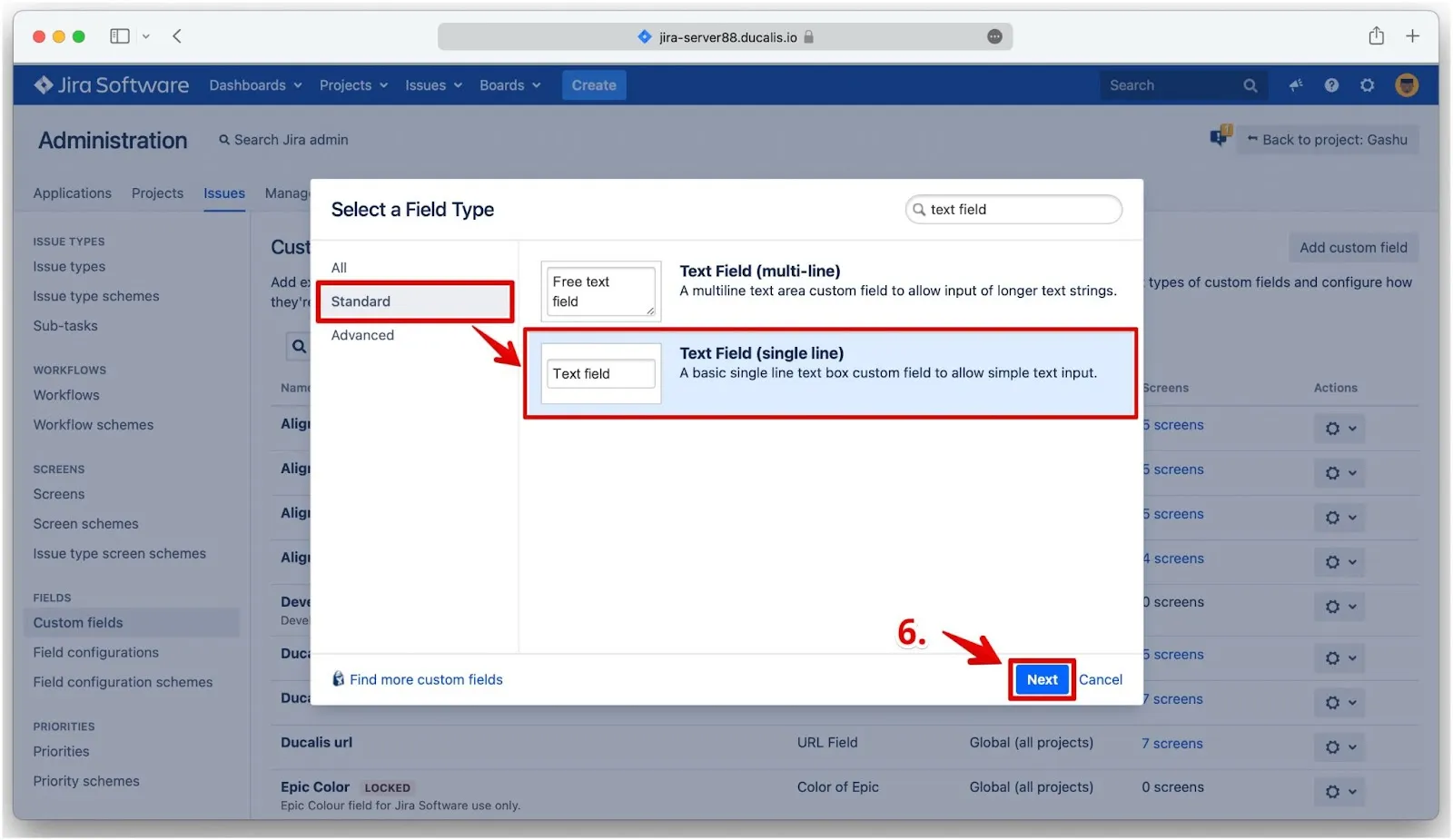
Sélectionnez le type de champ qui correspond au type de champ Ducalis :
- Type de champ Ducalis 'String' → Sélectionnez Text field (single line) (Champ texte (une seule ligne)) (dans la section Standard)
- Type de champ Ducalis 'Number' → Sélectionnez Number field (Champ numérique)
-
Cliquez sur Next (Suivant).
-
Configurez le nom du champ :
-
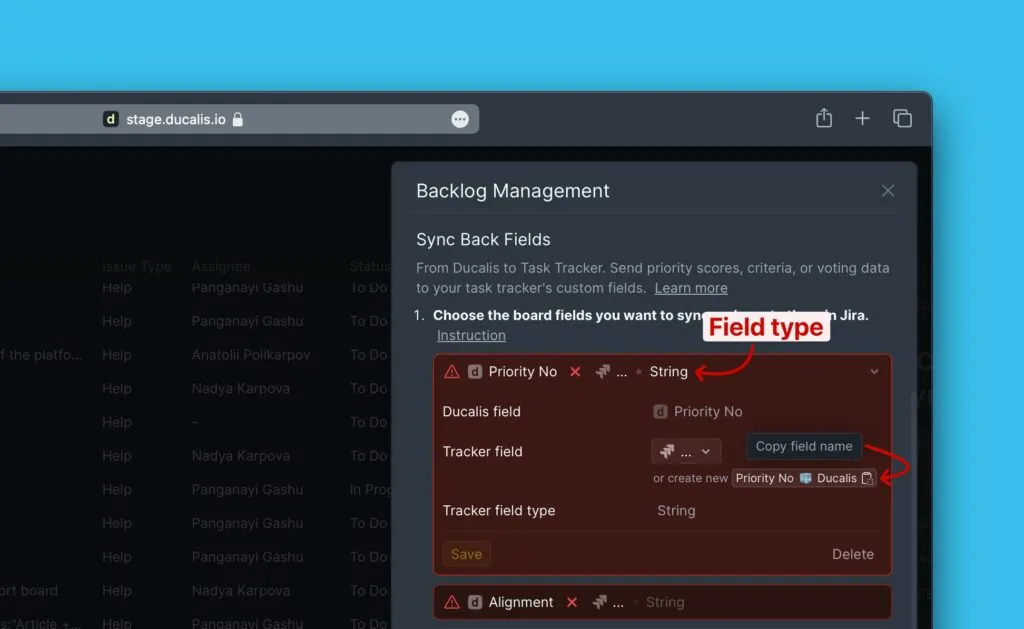
Dans Ducalis, copiez le nom du champ personnalisé.
-
Dans Jira Server, collez le nom et cliquez sur Create (Créer).
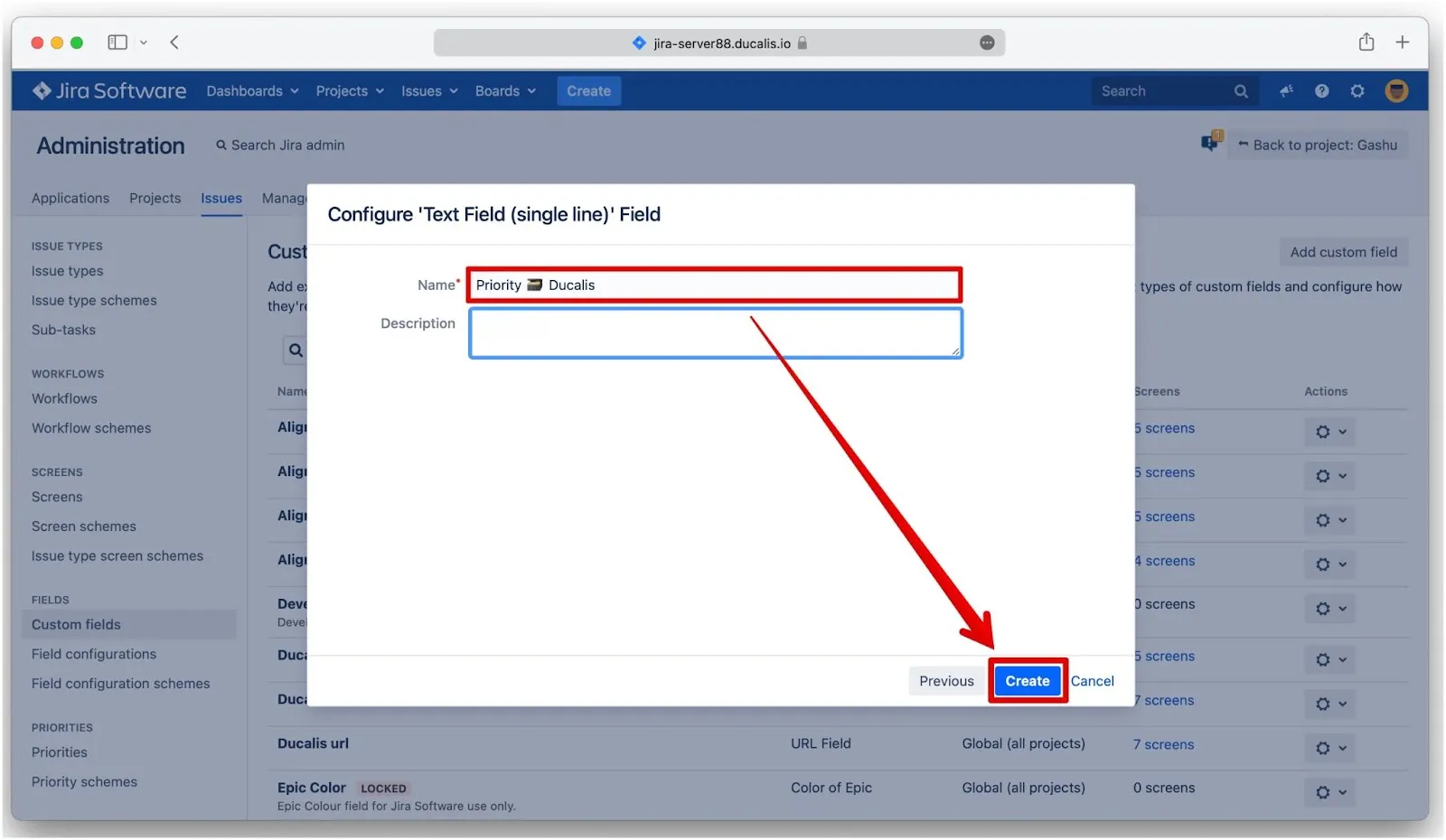
-
-
Sélectionnez les écrans où ce champ sera affiché :
-
Écrans avec la ou les clés de projet que vous avez sélectionnées dans les filtres d'import de Ducalis
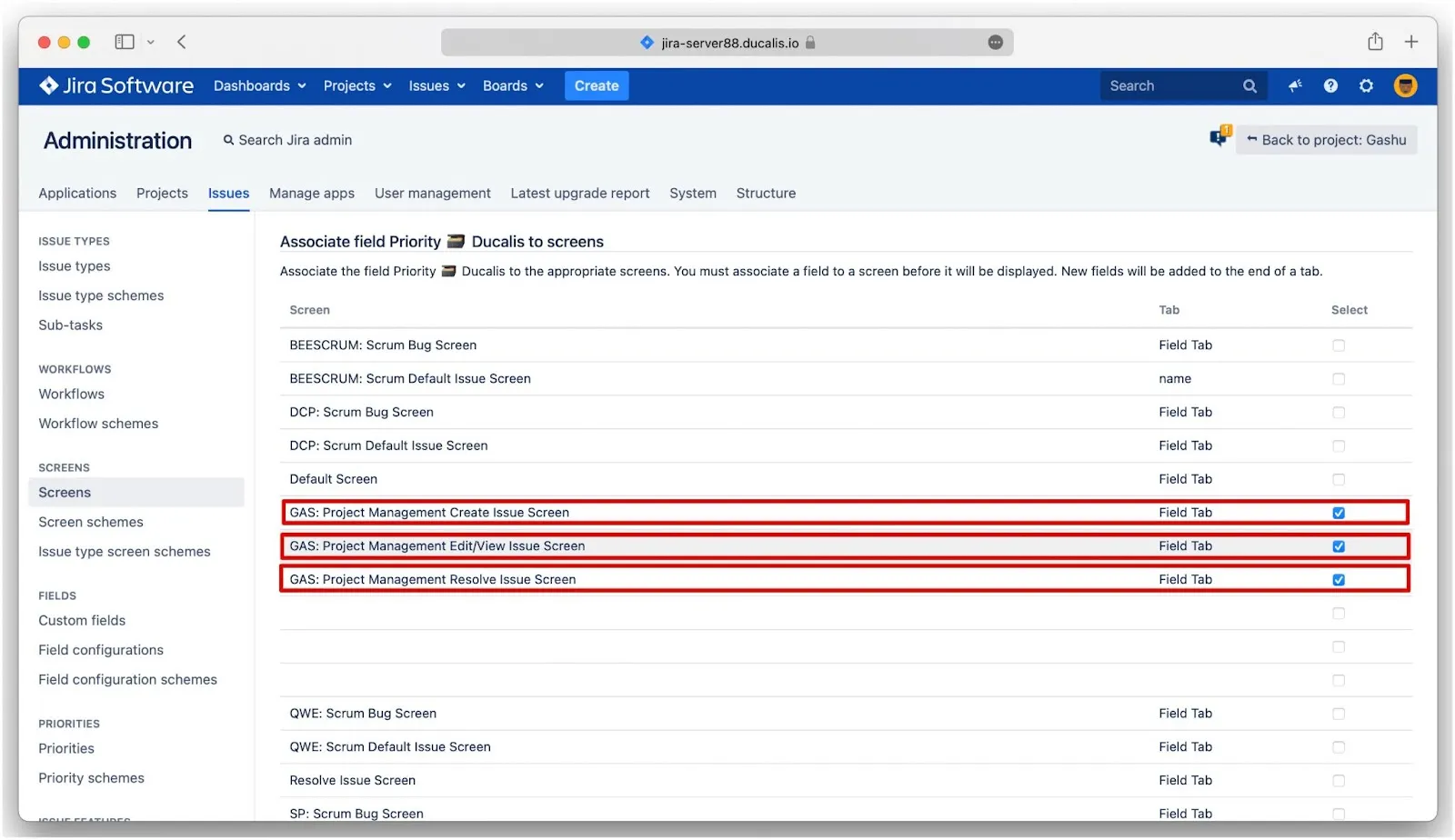
-
Écrans par défaut : Default Screen (Écran par défaut), Resolve Issue Screen (Écran de résolution de tâche), Workflow Screen (Écran de workflow)
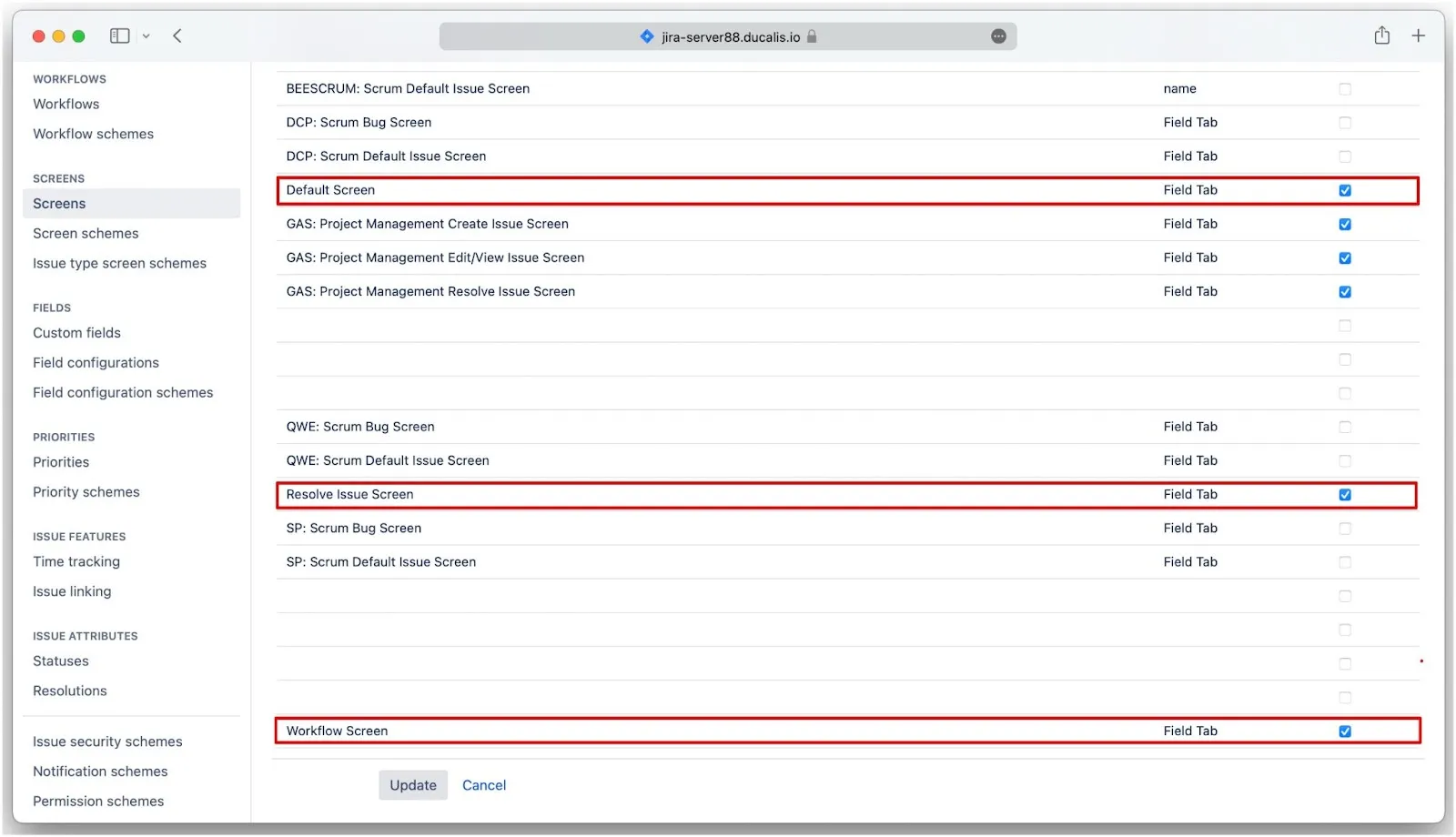
-
-
Cliquez sur Update (Mettre à jour).

-
Répétez les étapes 1 à 9 pour chaque champ Ducalis que vous souhaitez synchroniser.
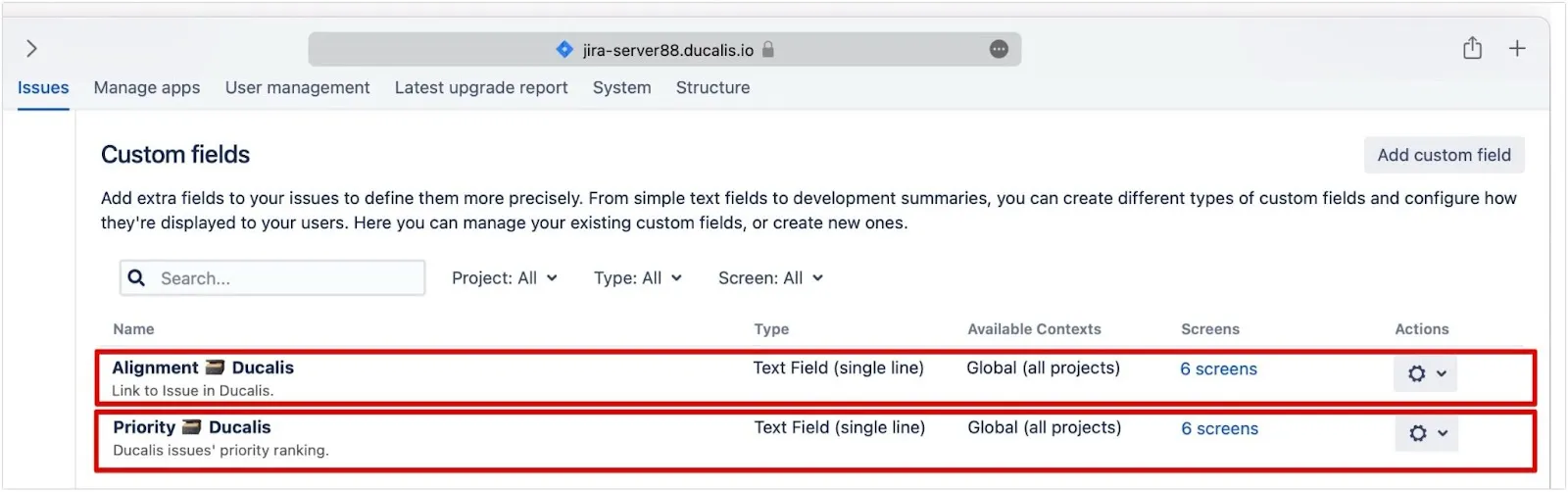
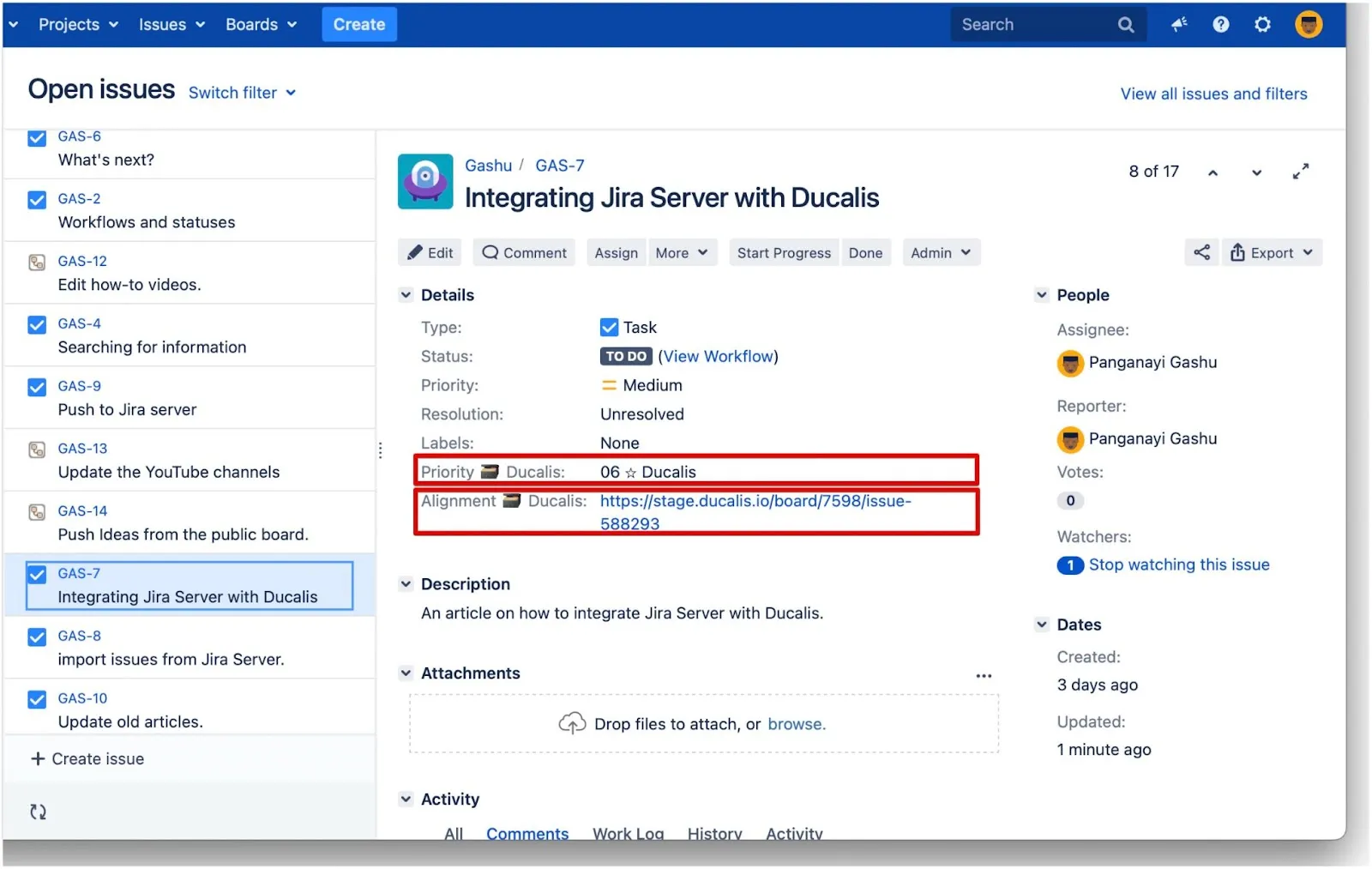
Les champs personnalisés Ducalis apparaissent désormais dans les cartes de tâches Jira Server.
Étape 3 : Ajouter les champs personnalisés au tableau Jira
Cette étape s'applique uniquement aux projets gérés par l'entreprise. Ignorez cette étape si vous utilisez des projets gérés par l'équipe.
Ajoutez les champs personnalisés Ducalis à votre tableau Jira afin qu'ils apparaissent dans la vue du backlog et la vue du sprint actif. Cela vous permet également de trier les tâches par classement de priorité.
Étape 4 : Activer la synchronisation inverse
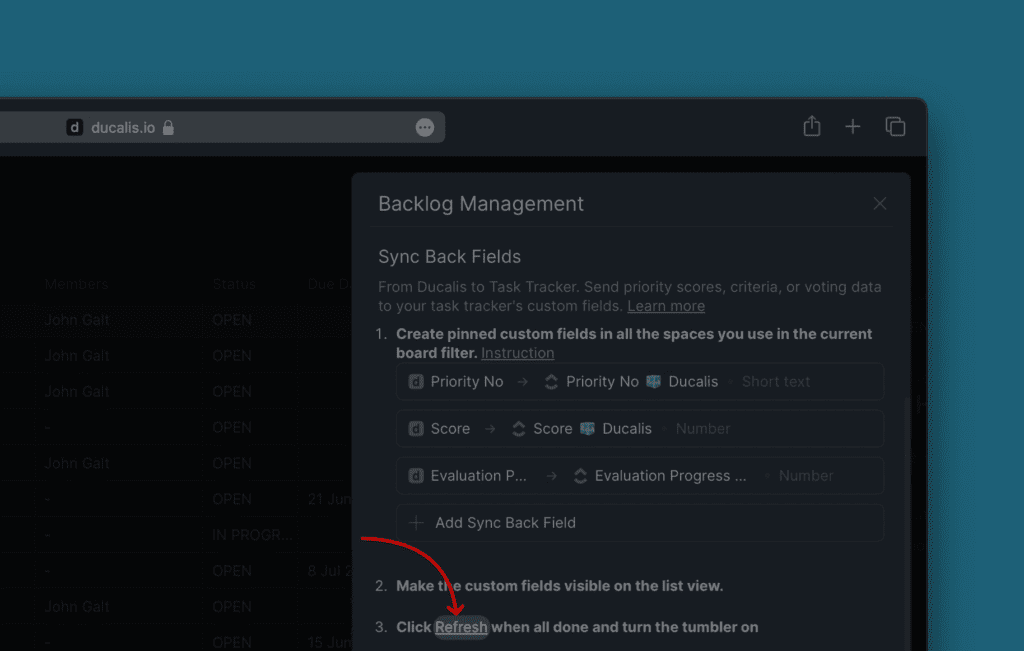
Après avoir créé les champs personnalisés dans Jira Server et les avoir ajoutés au tableau, activez la synchronisation inverse.
-
Cliquez sur Refresh (Actualiser) après avoir terminé les étapes 1 à 3.
-
Basculez Activate Sync Back (Activer la synchronisation inverse) sur activé.
Calendrier de synchronisation inverse
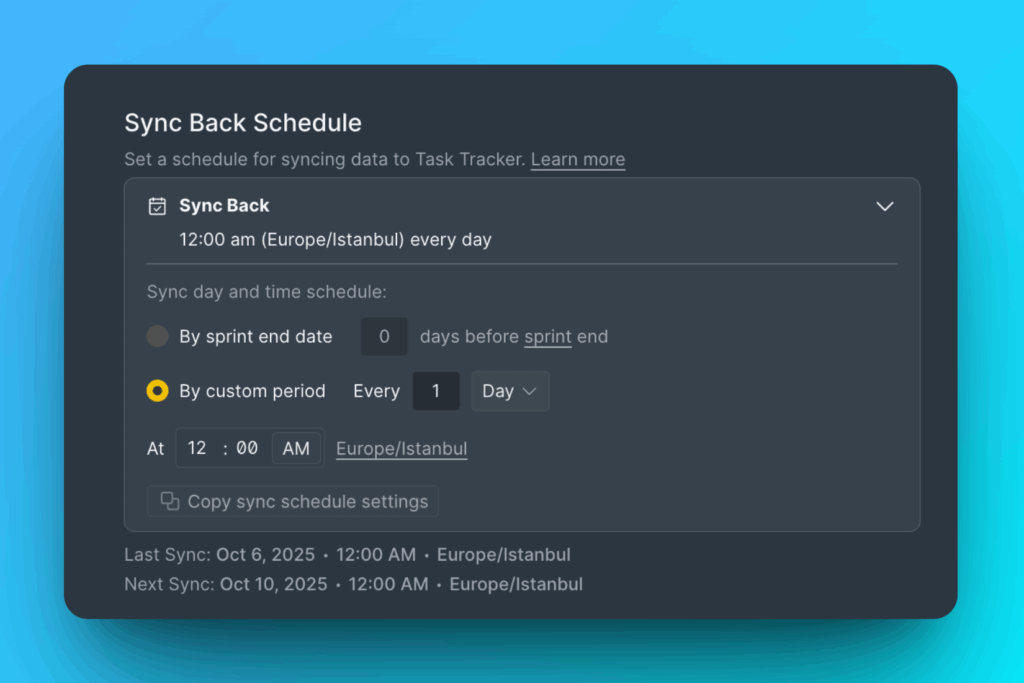
Choisissez quand synchroniser les classements de priorité vers Jira Server. Deux options de planification :
- By sprint end date (Par date de fin de sprint) – Synchronise automatiquement à la fin du sprint
- By custom period (Par période personnalisée) – Synchronise à un jour et une heure spécifiques que vous définissez
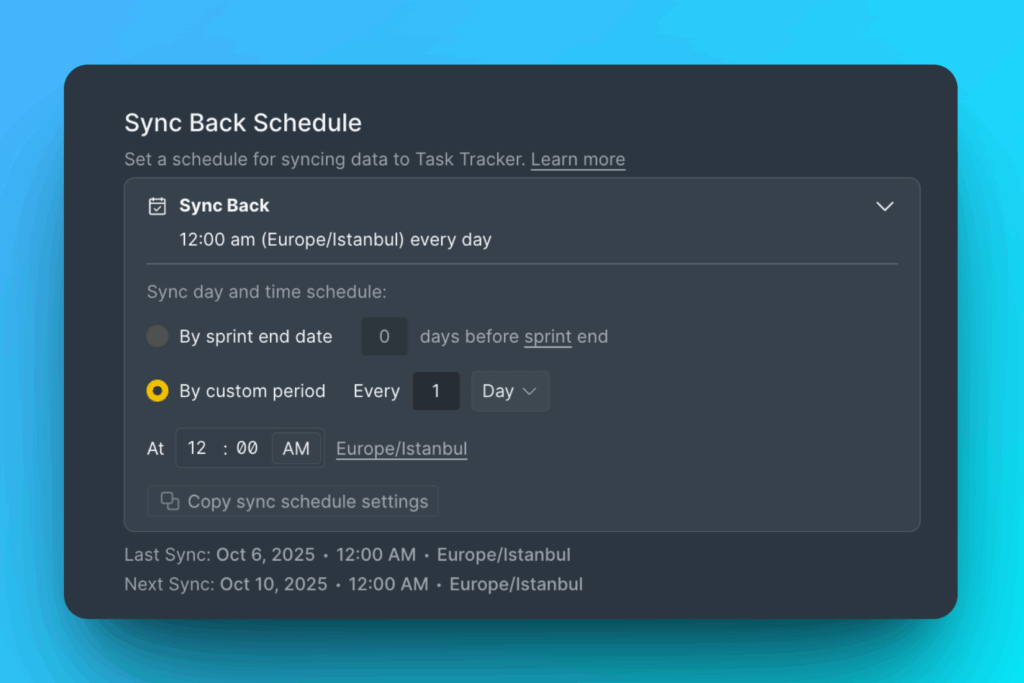
Pour synchroniser immédiatement, cliquez sur Manual Sync with Jira (Synchronisation manuelle avec Jira).
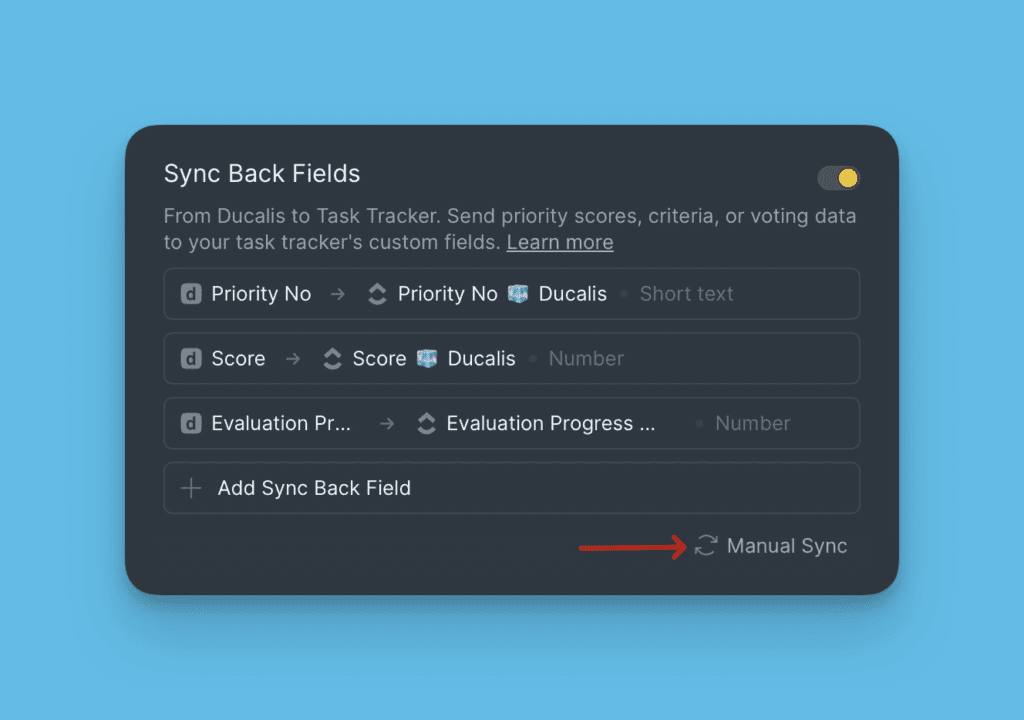
Après avoir activé la synchronisation inverse, vous ne pouvez pas ajouter d'autres champs. Pour ajouter des champs, désactivez d'abord la synchronisation, ajoutez les champs, puis réactivez la synchronisation.
Copier les paramètres de calendrier de synchronisation inverse
Copiez les paramètres de calendrier de synchronisation inverse vers d'autres tableaux en masse.
-
Cliquez sur Copy sync schedule settings (Copier les paramètres de calendrier de synchronisation).
-
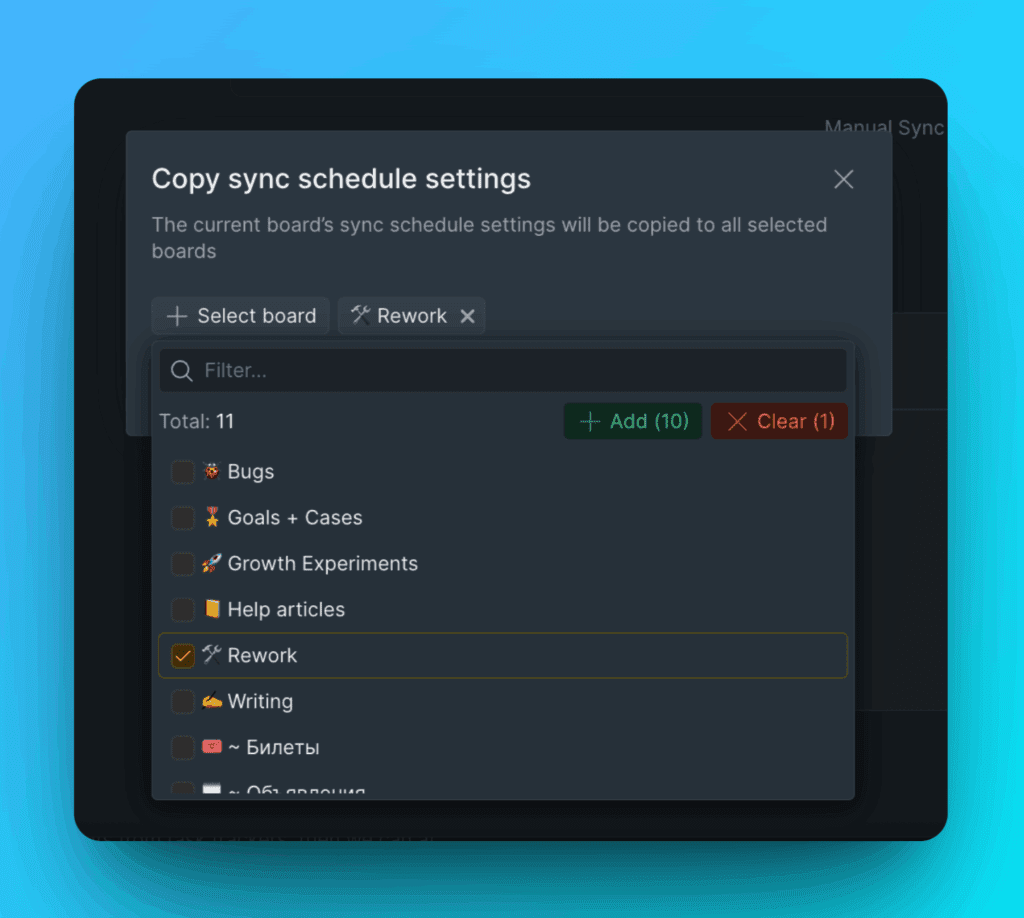
Sélectionnez les tableaux vers lesquels copier les paramètres.
-
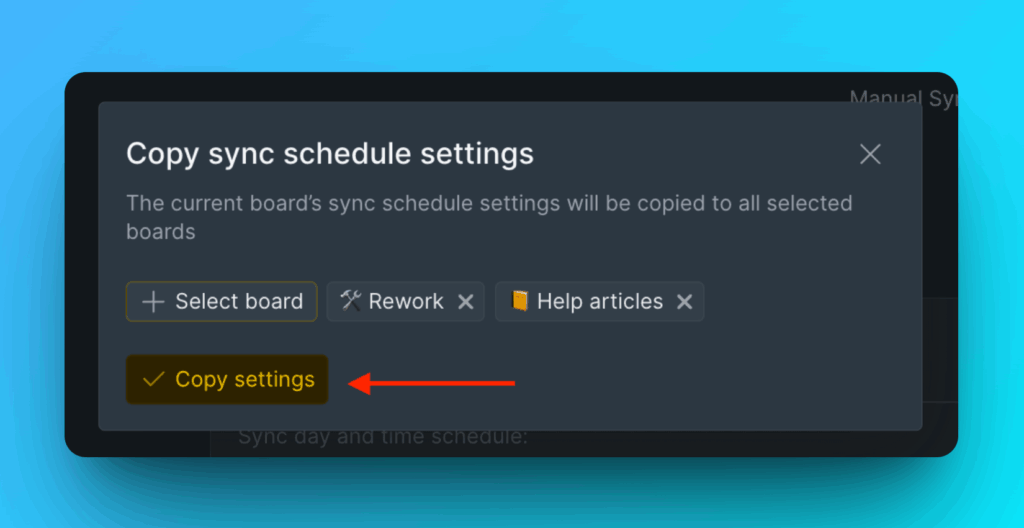
Cliquez sur Copy Settings (Copier les paramètres).
Quelle est la prochaine étape ?
Après avoir configuré la synchronisation inverse, vous pouvez trier les tâches dans votre backlog Jira Server par classement de priorité depuis Ducalis.
Découvrez comment trier les tâches par classement de priorité.