Inviter des coéquipiers
La priorisation fonctionne mieux lorsqu'elle est réalisée de manière collaborative. Invitez des coéquipiers dans votre organisation pour les impliquer dans le processus d'évaluation.
Inviter des utilisateurs
-
Sur votre Tableau de bord, cliquez sur Users (Utilisateurs) dans la barre latérale gauche.
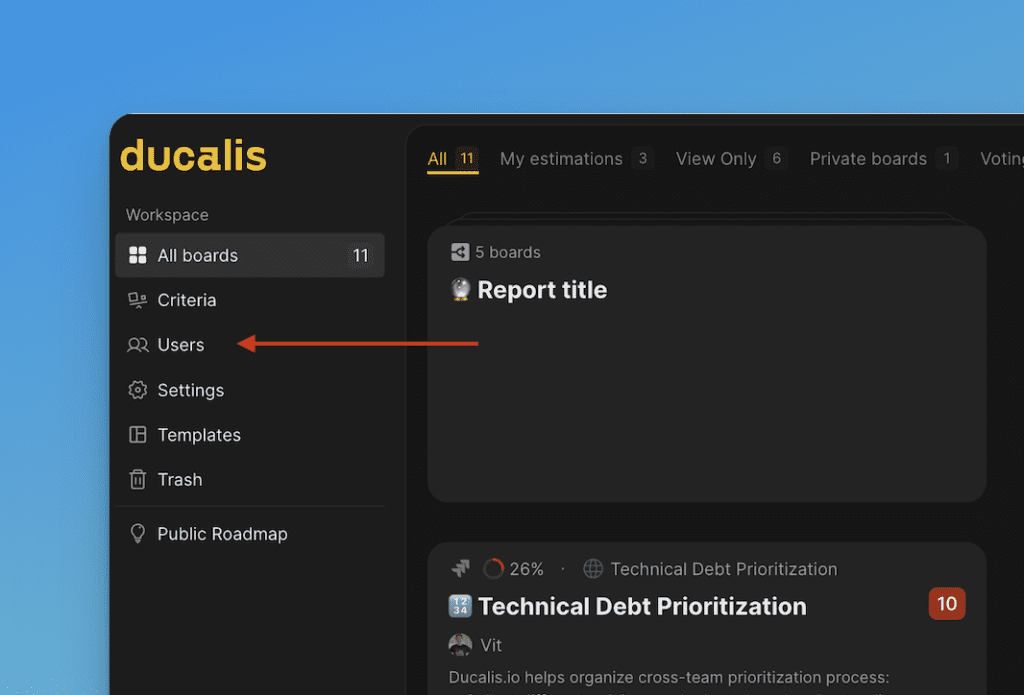
-
Cliquez sur Invite (Inviter).
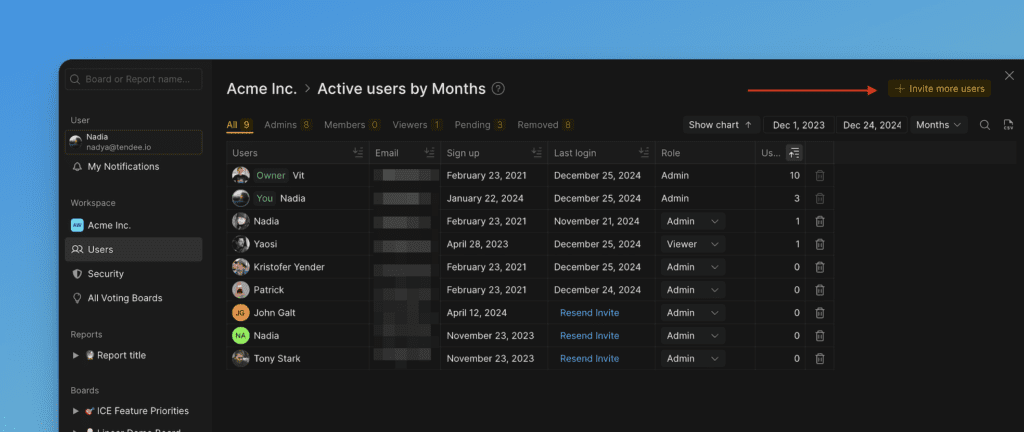
Partager un lien d'accès
-
Cliquez sur Copy Link (Copier le lien).
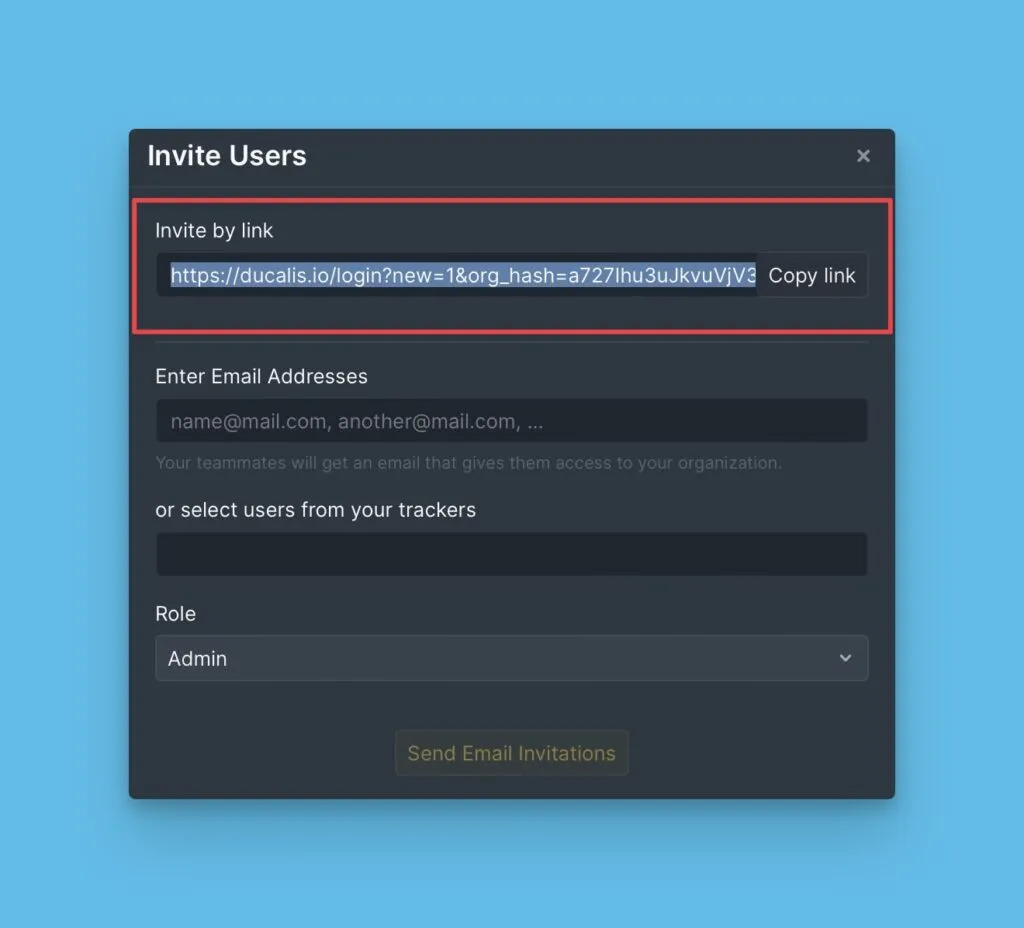
-
Partagez le lien avec les utilisateurs que vous souhaitez inviter.
-
Demandez-leur de s'inscrire ou de se connecter via le lien.
Les utilisateurs qui rejoignent via le lien apparaîtront comme Administrateurs dans votre organisation. Vous pouvez modifier leur rôle après qu'ils aient accepté l'invitation.
Envoyer des invitations par email
-
Saisissez les adresses email des utilisateurs que vous souhaitez inviter.
-
Si vous avez intégré un gestionnaire de tâches, choisissez parmi la liste des utilisateurs du gestionnaire.
-
Choisissez leur rôle : Admin (Administrateur) ou Member (Membre).
-
Cliquez sur Send Email Invitations (Envoyer les invitations par email).
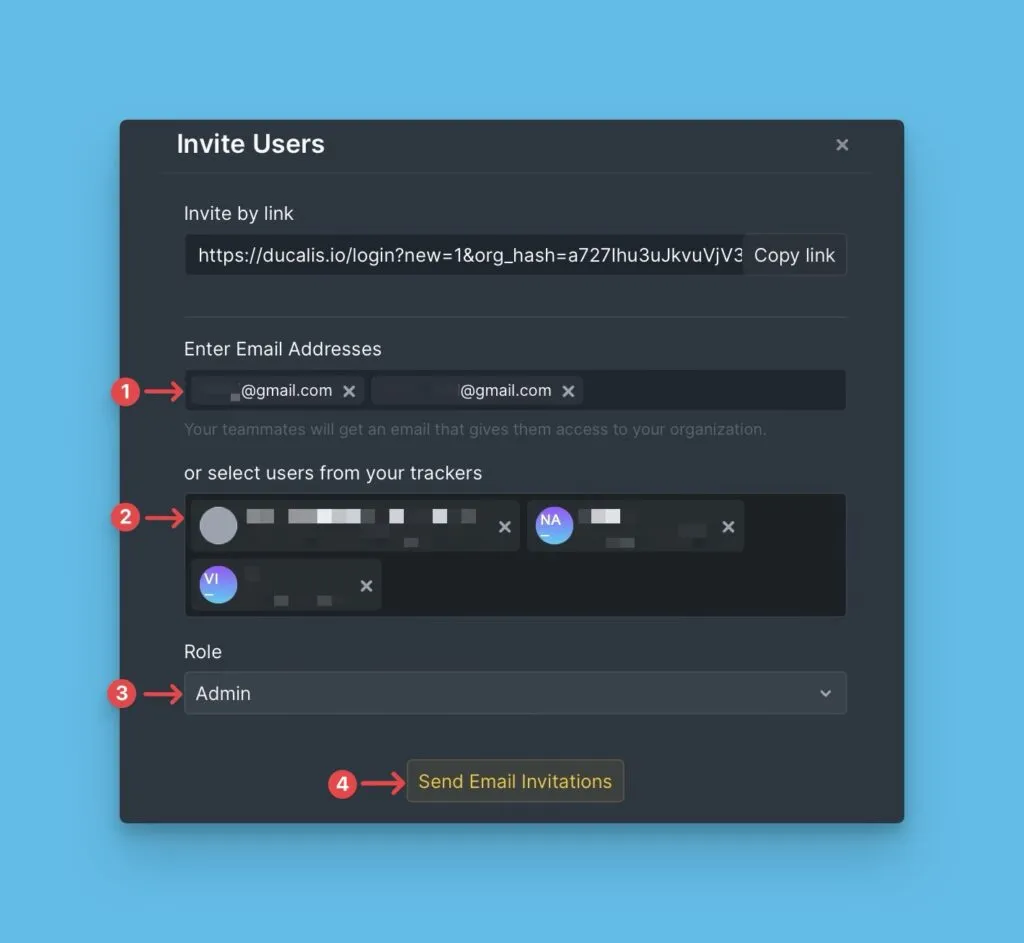
Les utilisateurs recevront un email contenant un lien pour s'inscrire ou se connecter à votre organisation.
Rejoindre une organisation
Demandez au Propriétaire ou à un Administrateur de partager un lien d'invitation avec vous. Lorsque vous suivrez le lien, vous rejoindrez l'organisation en tant qu'Administrateur.
Basculer entre les organisations
-
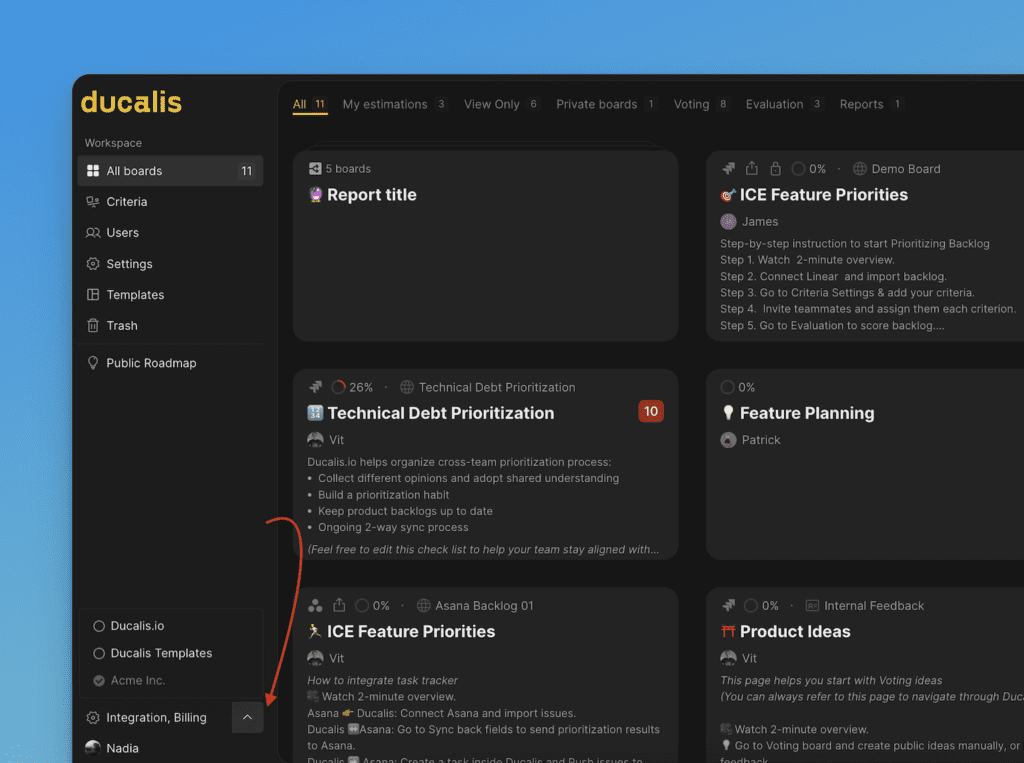
Sur le Tableau de bord, cliquez sur la flèche dans la barre latérale gauche.
-
Sélectionnez l'organisation vers laquelle vous souhaitez basculer dans le menu déroulant.
Invitations en attente
Toutes les invitations que vous avez envoyées et qui n'ont pas reçu de réponse apparaissent sous Pending (En attente).
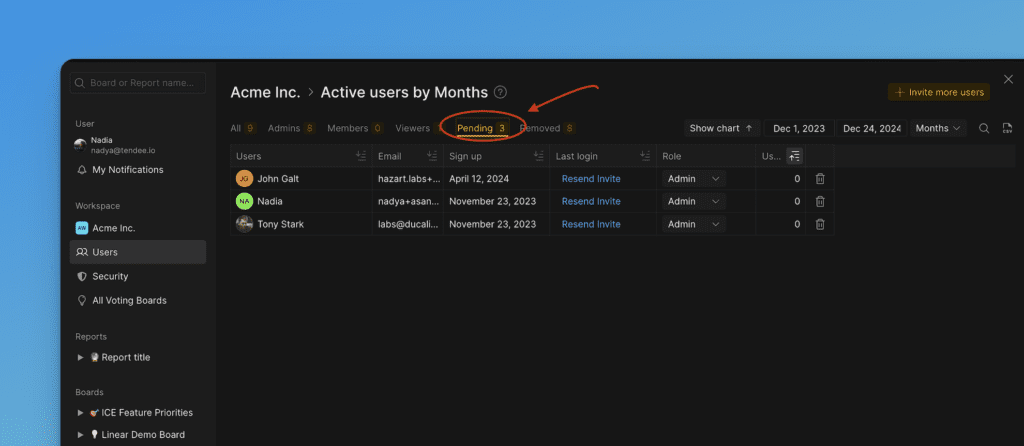
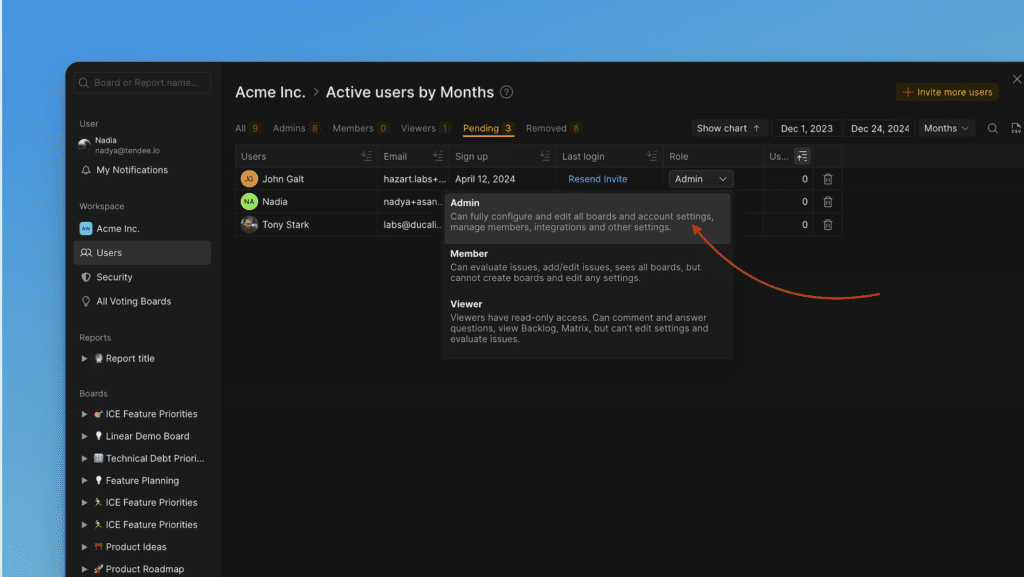
Vous pouvez modifier le rôle de l'utilisateur avant qu'il n'accepte l'invitation.
Filtrer les utilisateurs par rôle
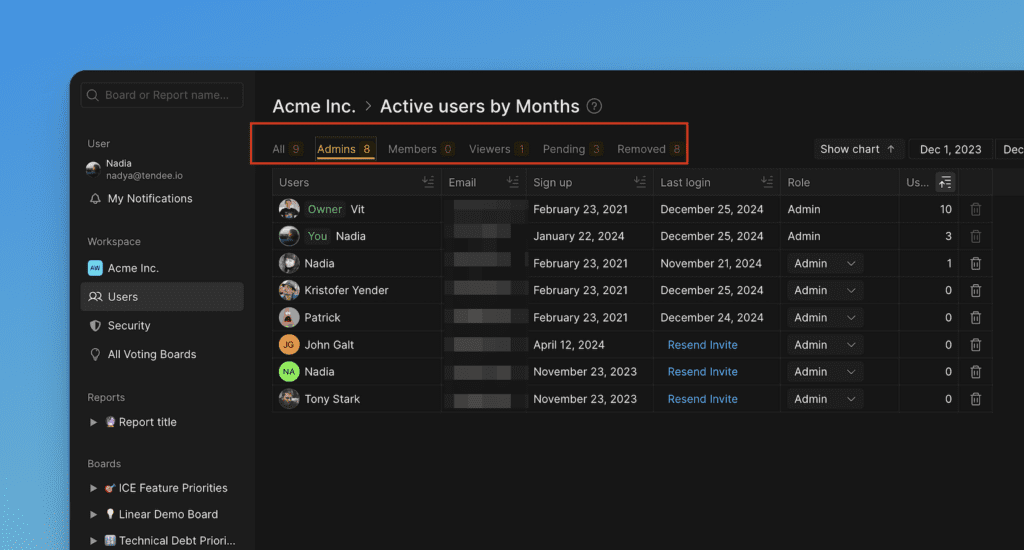
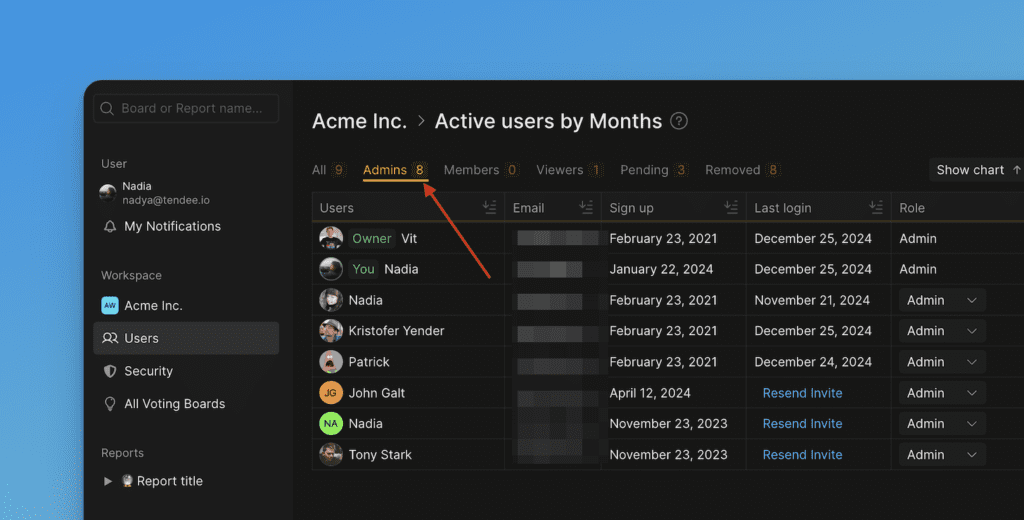
Utilisez les filtres en haut pour afficher les utilisateurs par rôle. Le nombre d'utilisateurs dans chaque rôle apparaît à côté du filtre.
Supprimer des utilisateurs d'une organisation
-
Cliquez sur Users (Utilisateurs) dans la barre latérale gauche.
-
Cliquez sur l'icône Corbeille à côté de l'utilisateur que vous souhaitez supprimer.
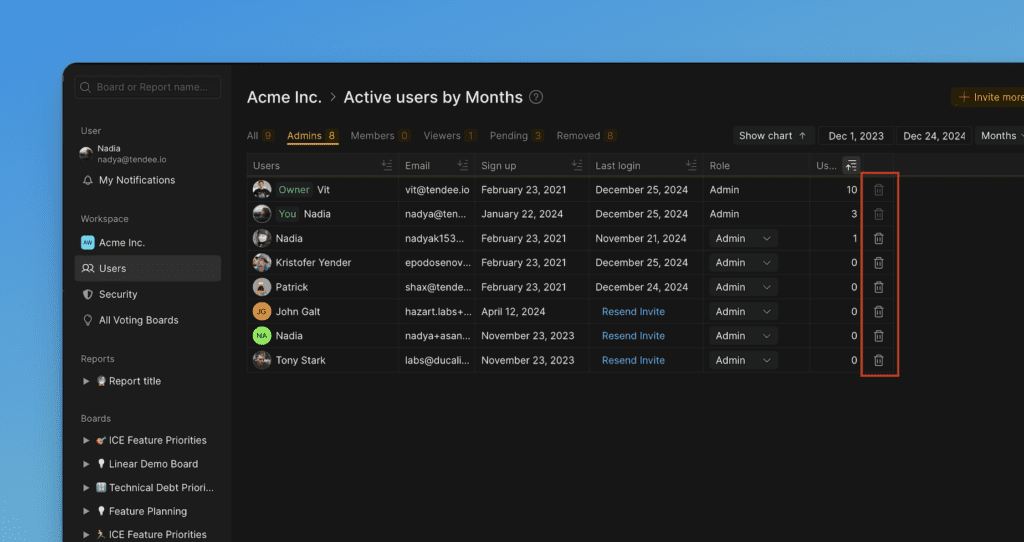
Les utilisateurs supprimés de l'organisation ne peuvent pas s'y connecter avec le même email.