Correspondance des champs
Associez les champs Ducalis aux champs personnalisés de votre gestionnaire de tâches pour synchroniser les scores de priorité et les valeurs des critères vers Jira Cloud, Jira Server ou ClickUp.
Vous avez deux options pour configurer les champs :
- Créer de nouveaux champs personnalisés dans votre gestionnaire de tâches
- Associer à des champs personnalisés existants dans votre gestionnaire de tâches
Si votre gestionnaire de tâches contient déjà de nombreux champs personnalisés, l'association à des champs existants vous permet de les réutiliser au lieu de créer des doublons.
Associer les champs
-
Dans Ducalis, ouvrez Settings (Paramètres).
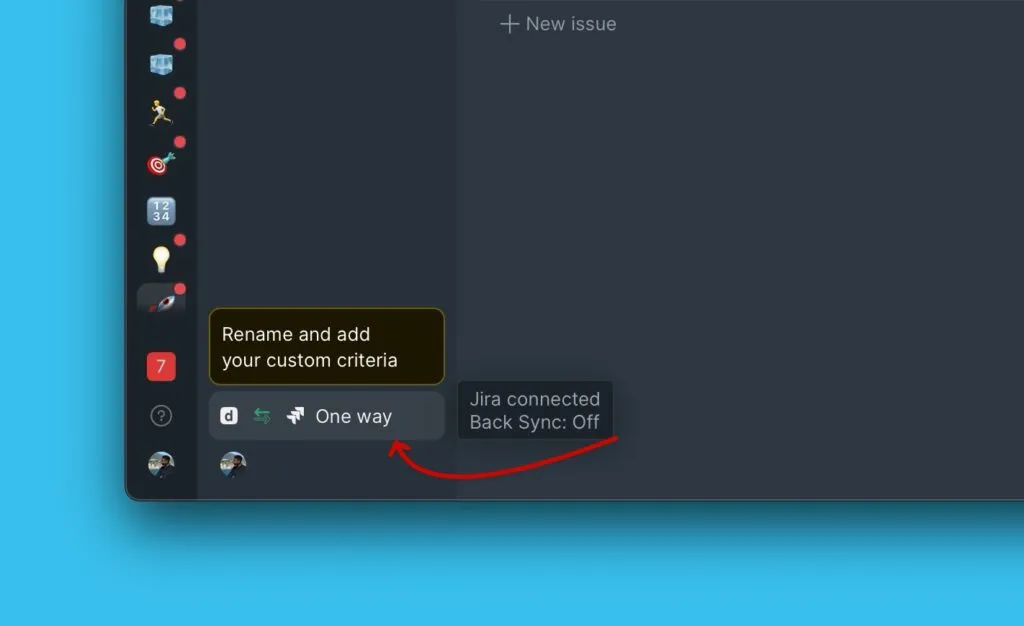
-
Faites défiler jusqu'à Sync Back fields (Champs de synchronisation inverse).
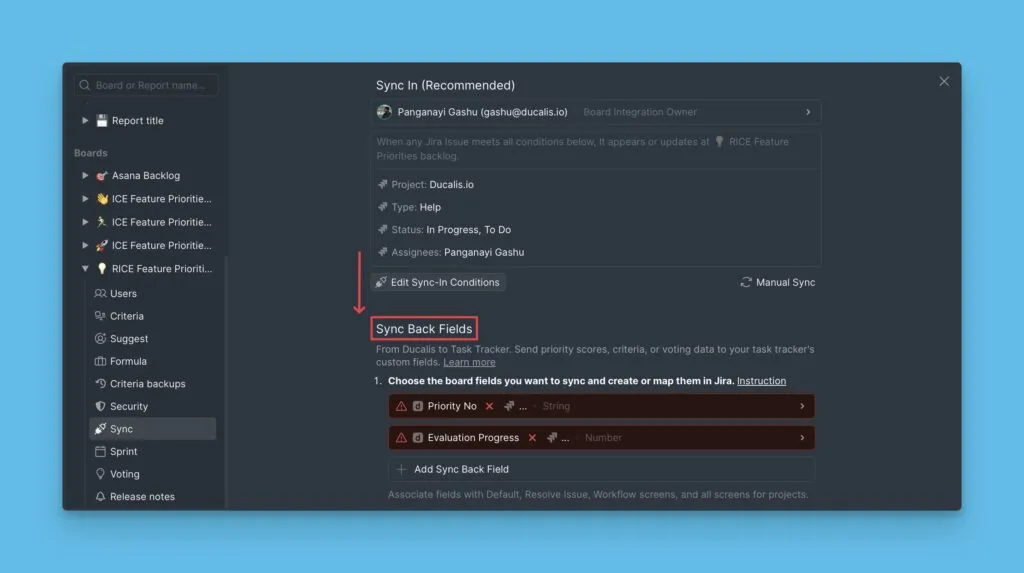
-
Vérifiez les associations de champs par défaut. Supprimez celles dont vous n'avez pas besoin.
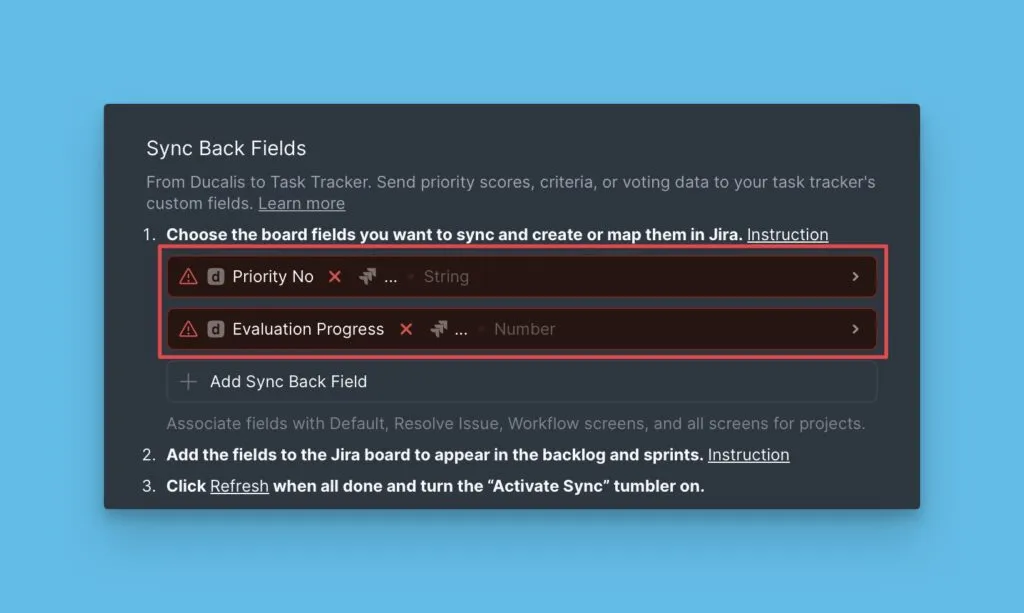
-
Pour ajouter un champ, cliquez sur Add field (Ajouter un champ) et sélectionnez le champ Ducalis que vous souhaitez synchroniser.
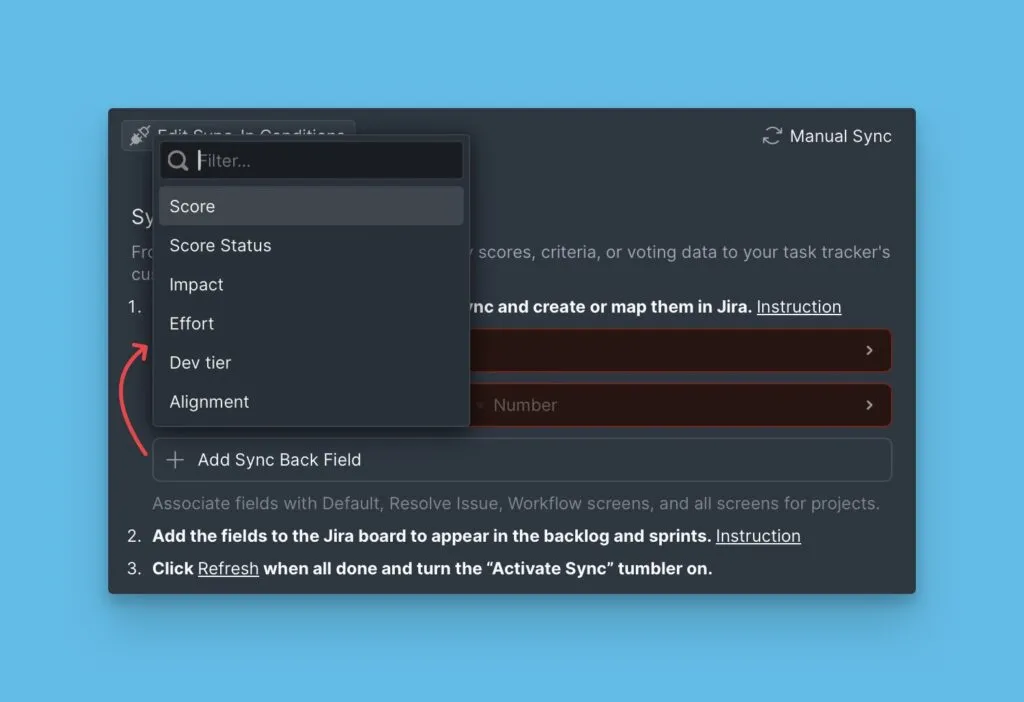
-
Cliquez sur le menu déroulant Tracker field (Champ du gestionnaire) et sélectionnez le champ correspondant dans votre gestionnaire de tâches.
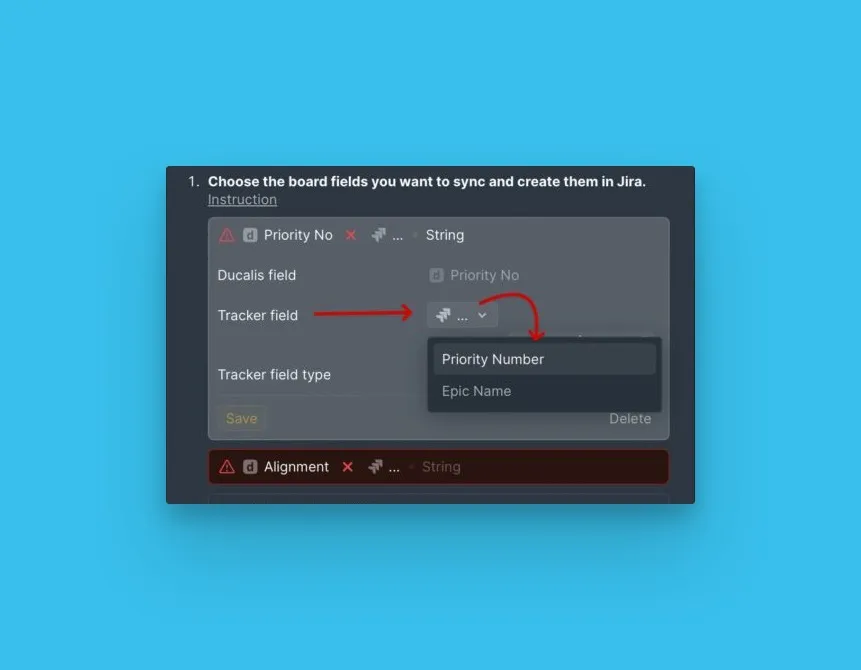
-
Cliquez sur Save (Enregistrer).
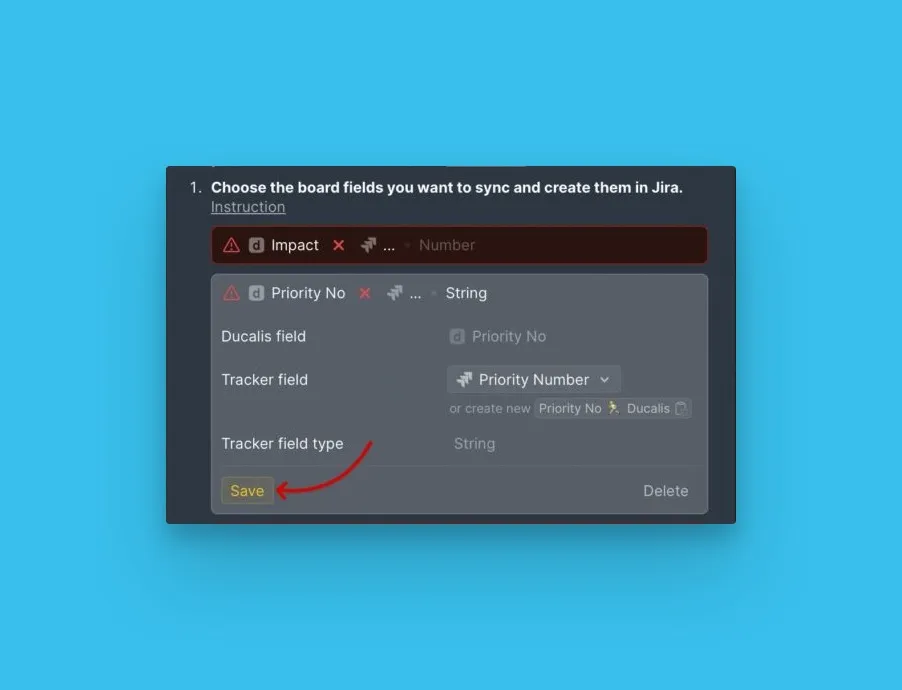
Après avoir associé vos champs, activez la synchronisation inverse et configurez le calendrier de synchronisation.