Page Matrice
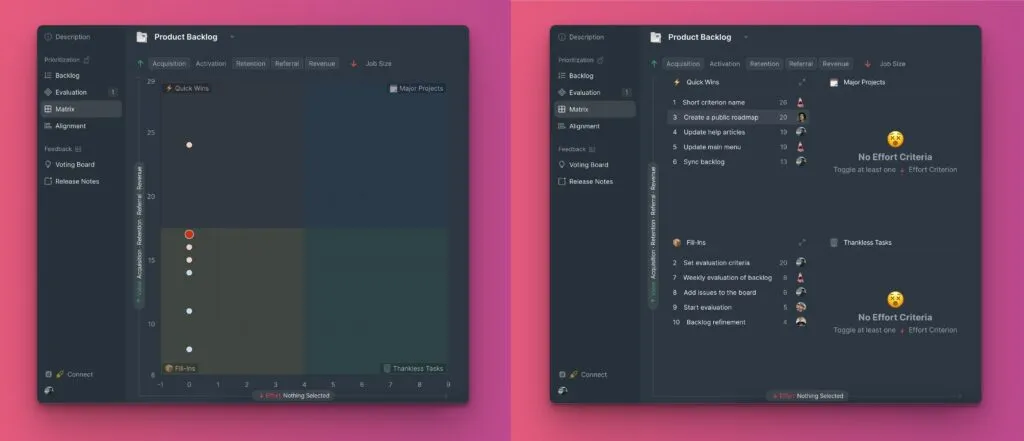
La page Matrice affiche vos Tâches dans une grille de priorisation Valeur vs Effort, vous aidant à identifier les priorités principales en utilisant la méthode d'Eisenhower. La Valeur mesure le bénéfice (ce que vous gagnez), tandis que l'Effort mesure le coût (ce que cela nécessite).
Commencez par évaluer votre Backlog avec vos coéquipiers en utilisant des Critères de Valeur (comme Revenu ou Activation) et des Critères d'Effort (comme Temps de développement ou Complexité UX).

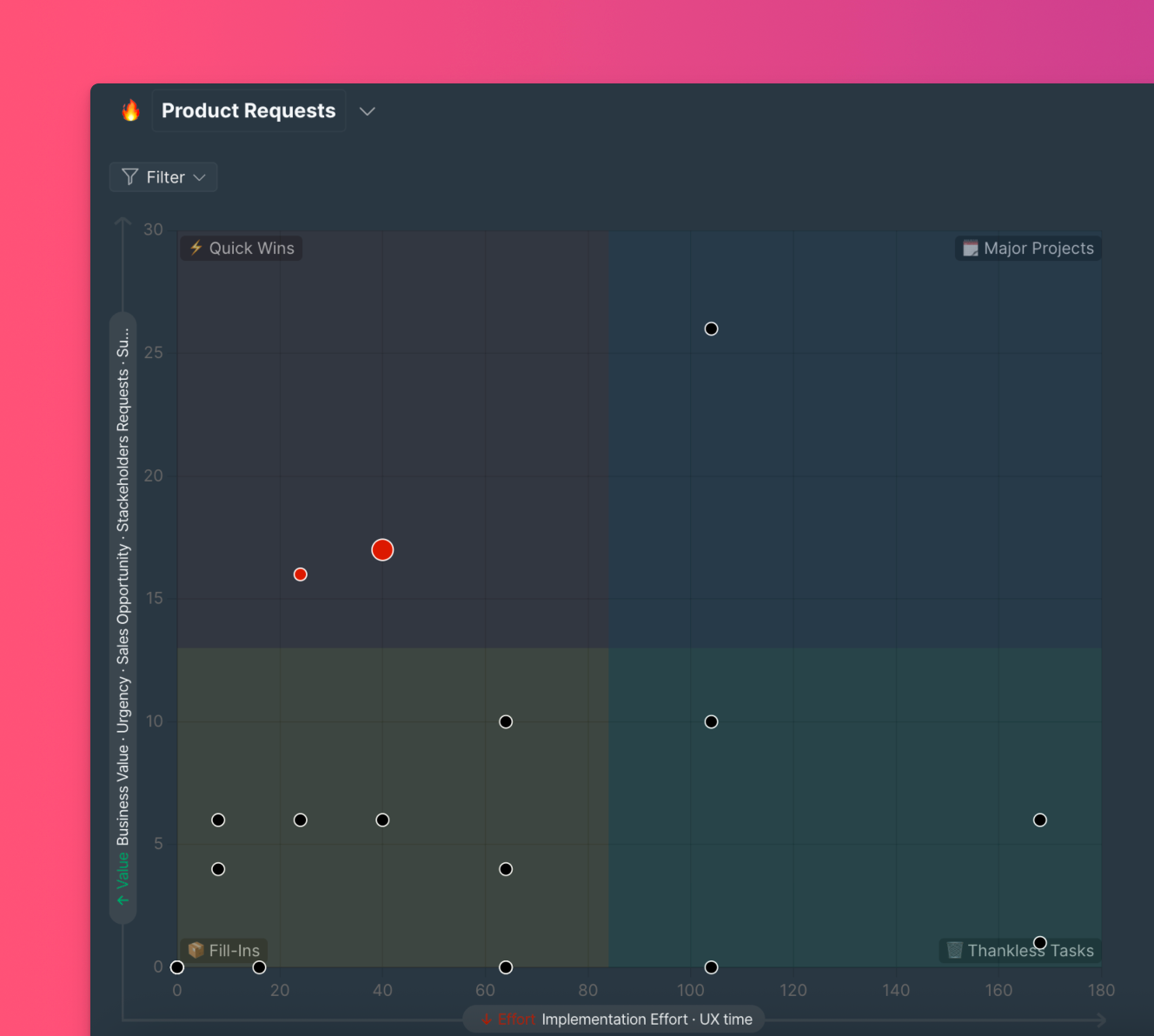
Vos résultats apparaissent sur le diagramme de la Matrice, avec la Valeur sur l'axe des ordonnées et l'Effort sur l'axe des abscisses.
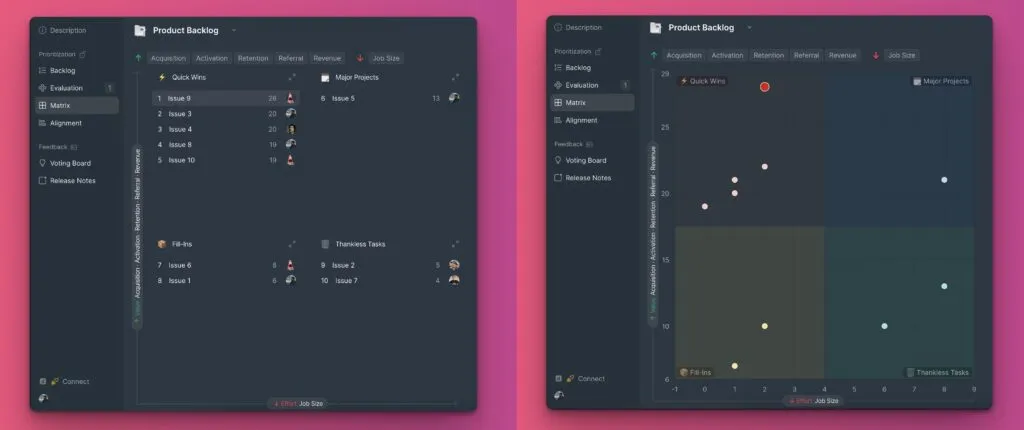
La Valeur et l'Effort sont des propriétés de Critère appelées « Impact ». Assignez l'Impact lorsque vous créez un Critère dans les paramètres des Critères.
La Matrice utilise une formule différente de la formule du Tableau utilisée sur la page Backlog. Les pondérations des Critères n'affectent pas non plus les calculs de la Matrice.
Quadrants de priorité
La Matrice se divise en quatre quadrants qui catégorisent les Tâches par priorité :
-
Premier quadrant — Valeur élevée, Effort faible : Tâches qui offrent un ROI élevé avec un minimum de ressources et de temps.
-
Deuxième quadrant — Valeur élevée, Effort élevé : Tâches qui offrent un ROI élevé mais nécessitent des ressources et du temps importants.
-
Troisième quadrant — Valeur faible, Effort faible : Tâches avec un ROI faible qui nécessitent un minimum de ressources et de temps.
-
Quatrième quadrant — Valeur faible, Effort élevé : Tâches avec un ROI faible qui nécessitent des ressources et du temps importants.
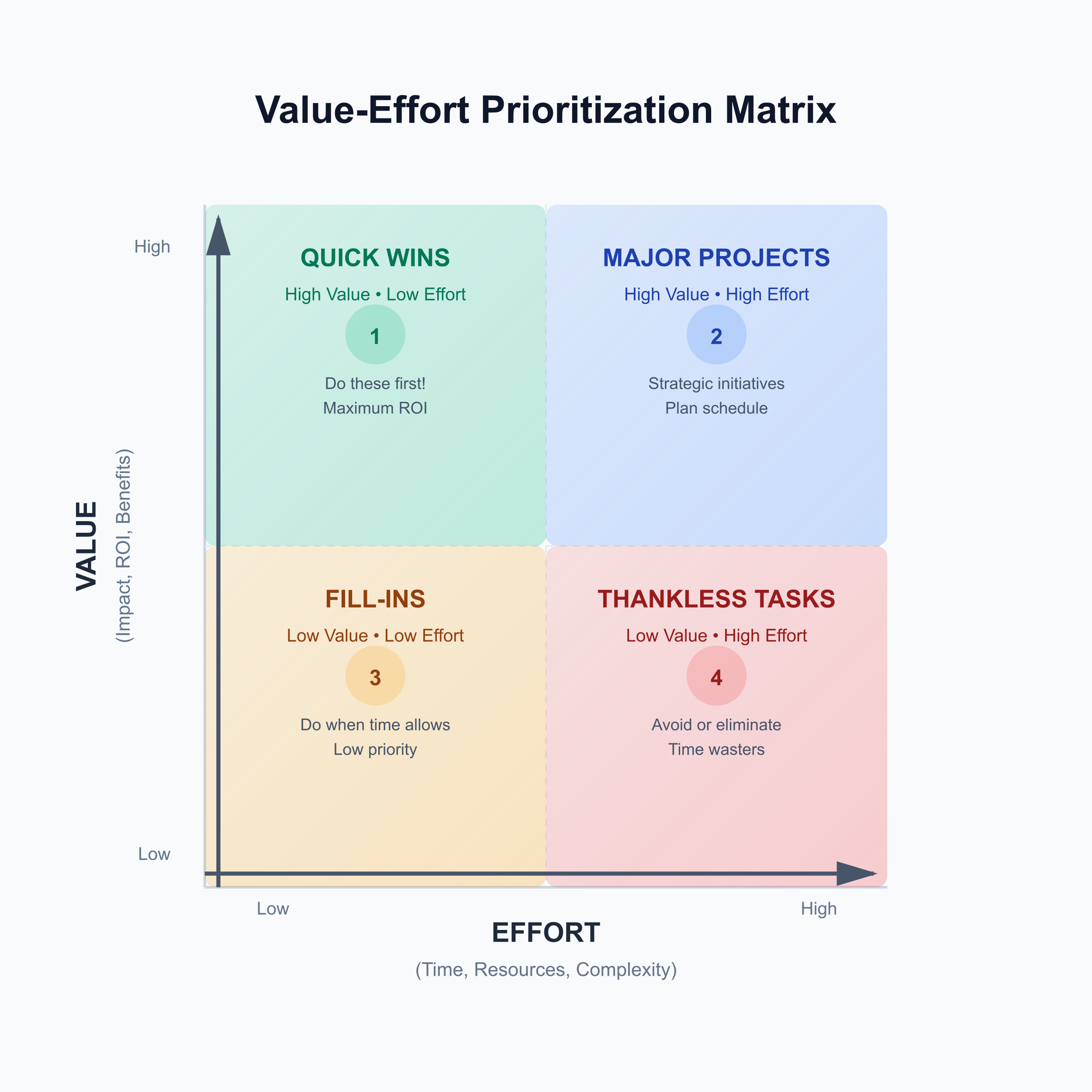
Vous pouvez modifier les noms de quadrant par défaut.
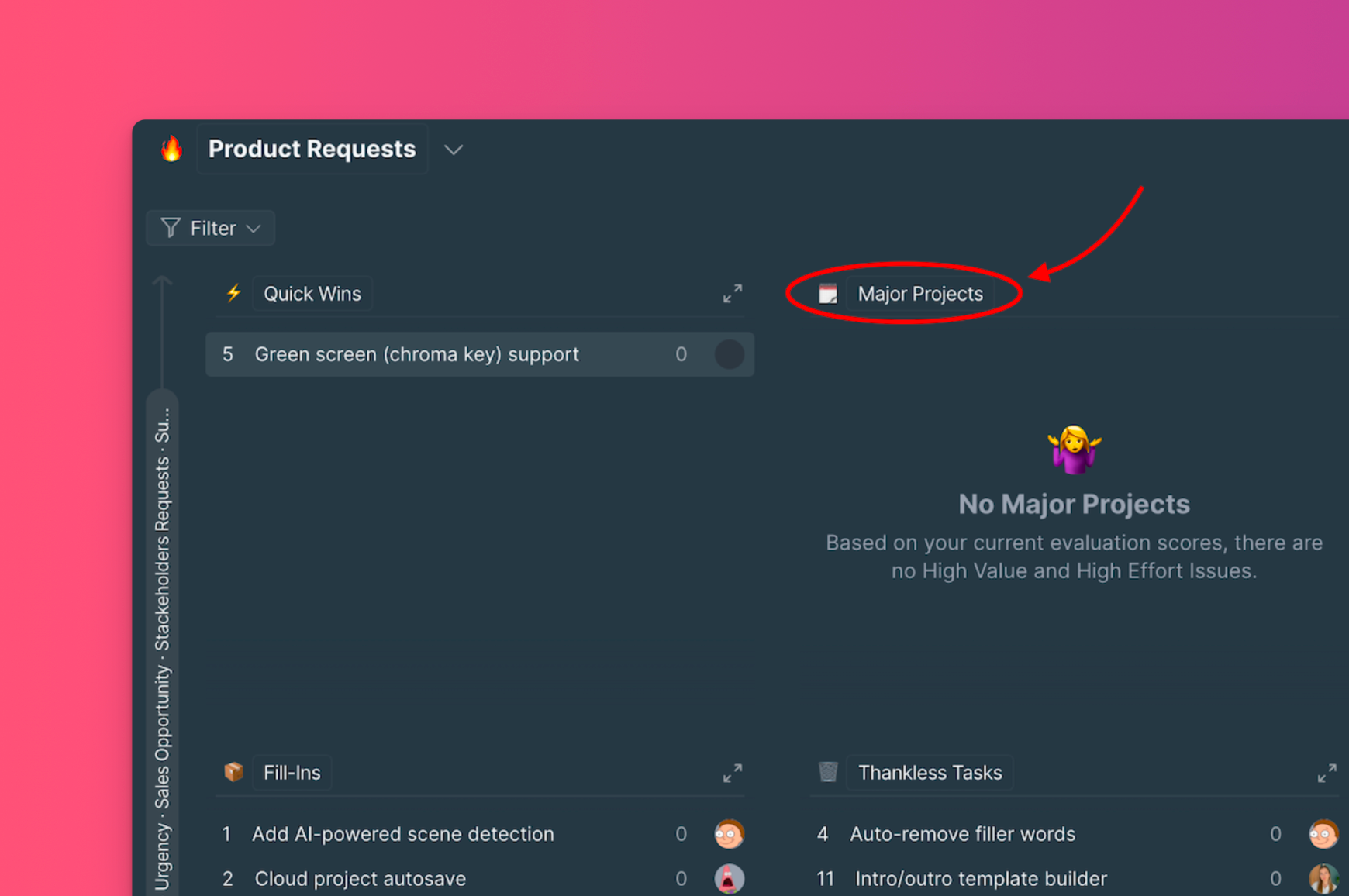
Vues
La Matrice propose deux modes de visualisation :
Vue liste
Les Tâches apparaissent regroupées par quadrant dans un format de liste, ordonnées par priorité au sein de chaque quadrant.
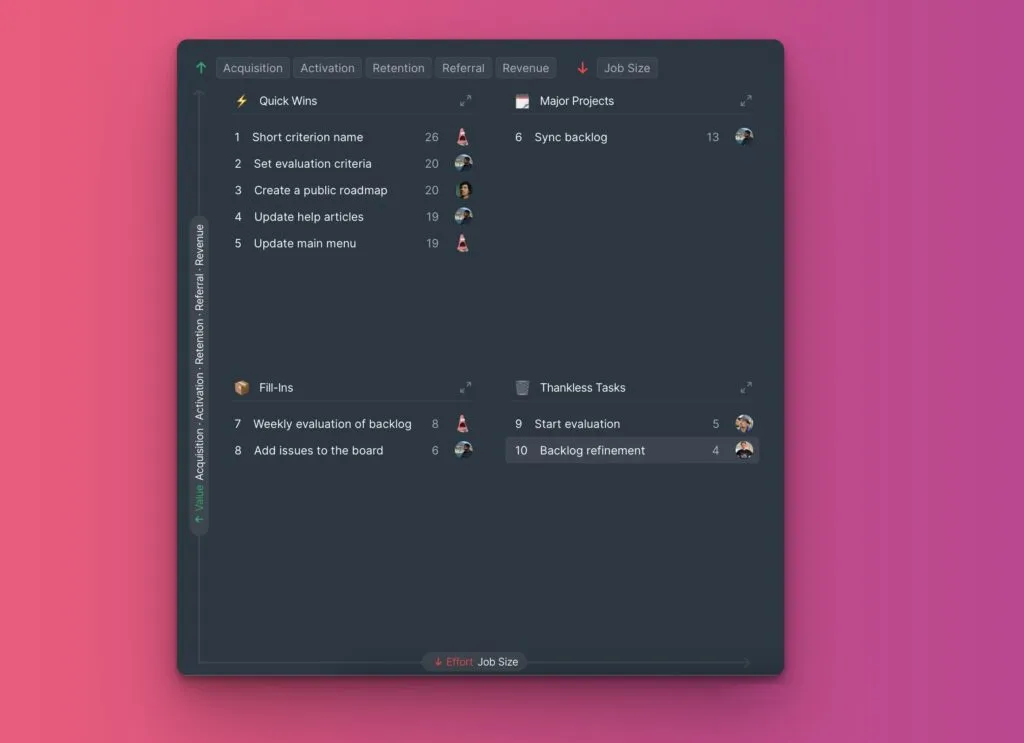
Développez un quadrant pour voir toutes les Tâches qu'il contient.

Cliquez sur une Tâche pour ouvrir sa fiche et voir les détails, y compris les scores de Valeur et d'Effort.

Vue graphique
Les Tâches apparaissent sous forme de bulles colorées réparties sur le diagramme de la Matrice, montrant exactement où chaque Tâche se situe sur la grille.
Chaque quadrant a une couleur distincte :
- Rouge — Valeur élevée, Effort faible
- Bleu — Valeur élevée, Effort élevé
- Jaune — Valeur faible, Effort faible
- Vert — Valeur faible, Effort élevé
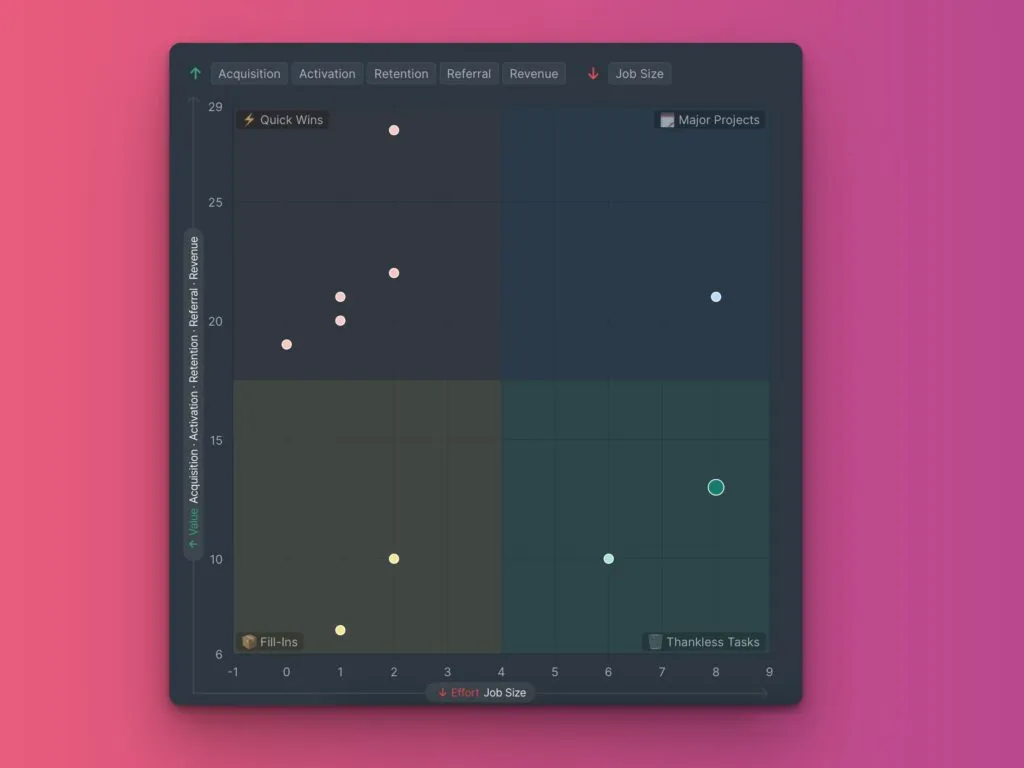
Passez la souris sur une bulle pour voir un résumé de la ou des Tâches à cette position.

Cliquez sur une bulle pour ouvrir la fiche Tâche et voir les détails, y compris les scores de Valeur et d'Effort.

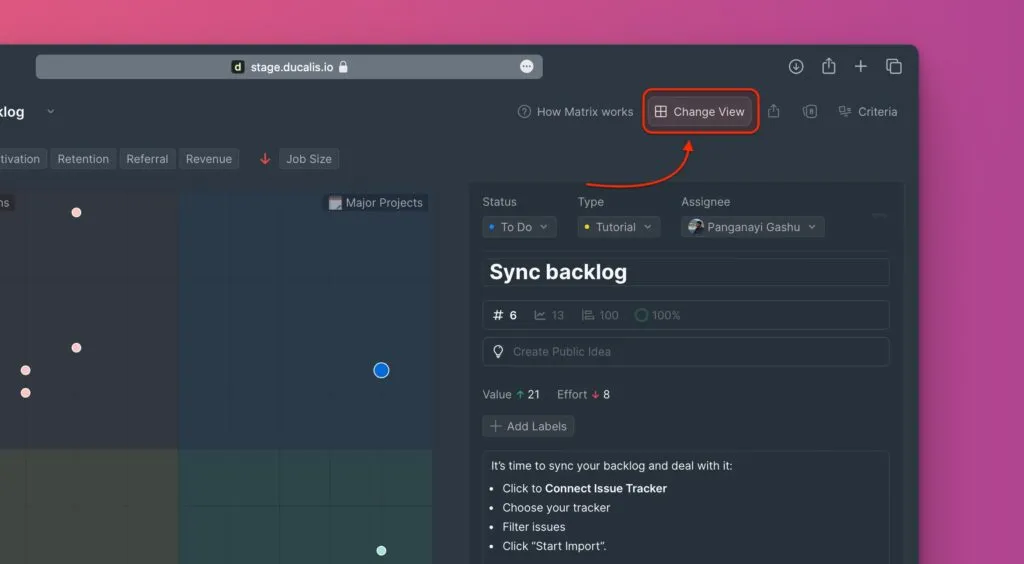
Changer de vue
Cliquez sur Change View (Changer de vue) pour basculer entre les vues Liste et Graphique.
Cadre de priorisation
Les Critères de votre cadre de priorisation apparaissent dans le coin supérieur droit.
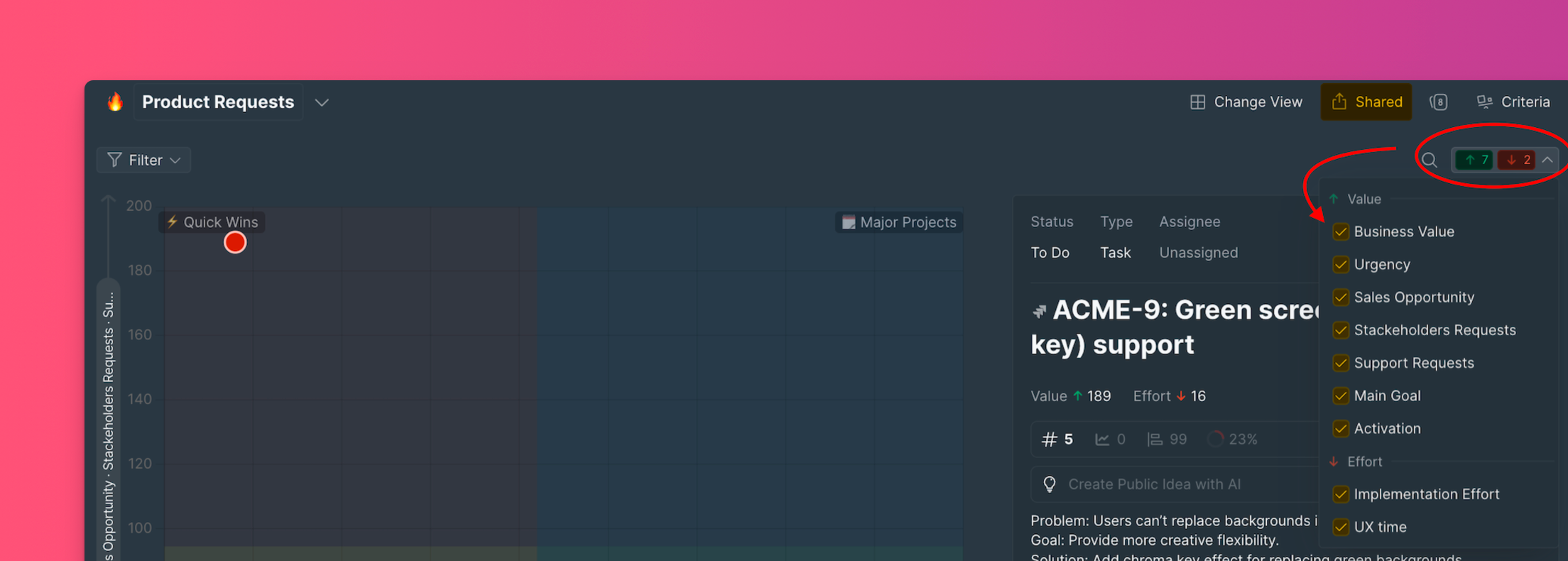
Activer ou désactiver les Critères
Choisissez quels Critères inclure dans les calculs de Valeur et d'Effort en fonction des objectifs de votre Sprint actuel.
Désactivez un Critère pour l'exclure des calculs. Activez-le pour l'inclure à nouveau.
Dans cet exemple, les Critères « Activation » et « Temps UX » sont désactivés car ils ne sont pas importants pour le Sprint actuel. La désactivation de ces Critères modifie tous les scores des Tâches, redistribuant les Tâches sur la Matrice.
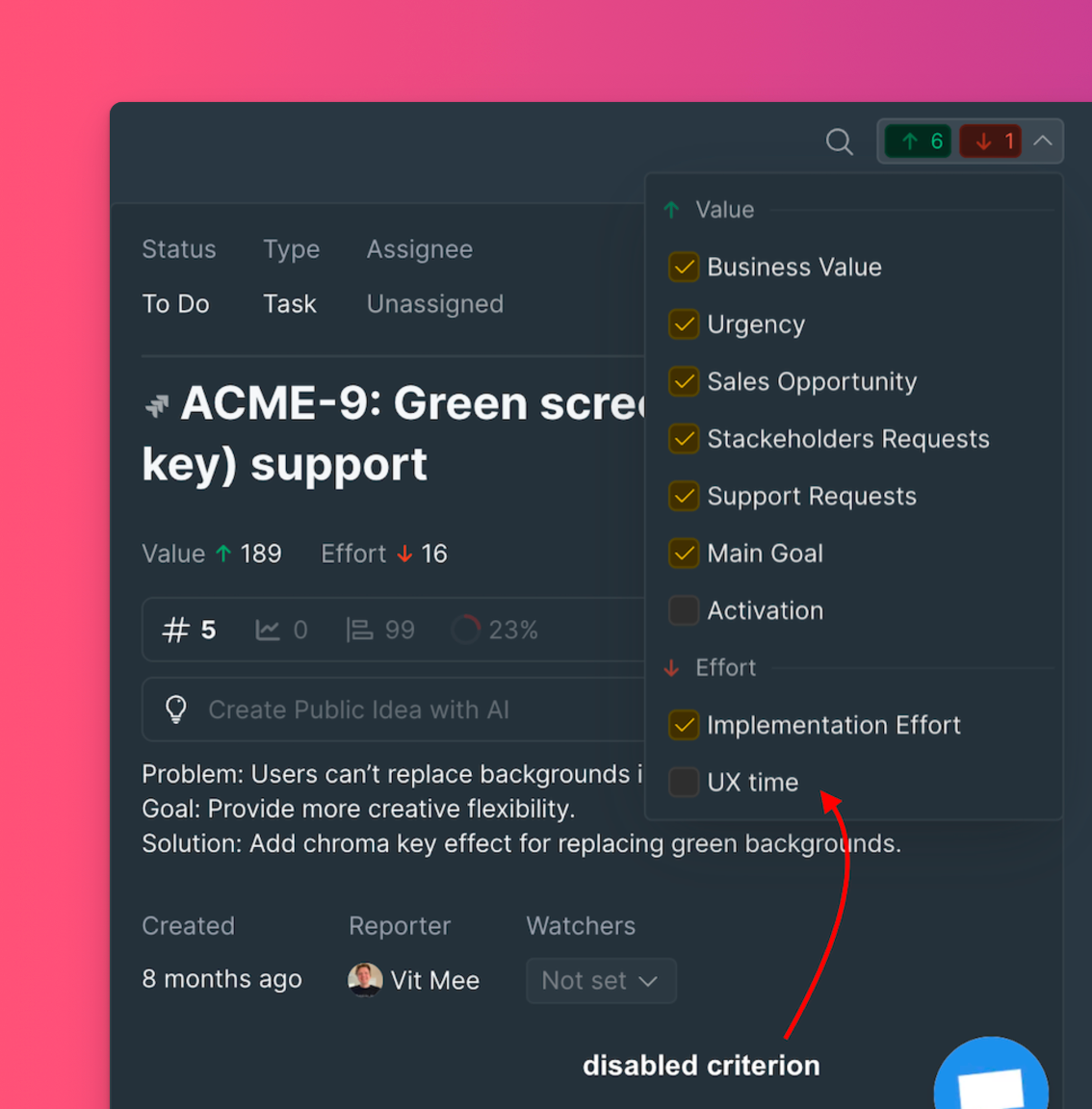
Conservez au moins un Critère de Valeur et un Critère d'Effort activés pour obtenir des résultats de priorisation précis et une distribution équilibrée des Tâches sur la Matrice.