Étape 5. Consulter et analyser les résultats
Consultez et analysez les résultats de priorisation pour identifier les Tâches que votre équipe doit traiter en premier. Les résultats apparaissent sur la page Backlog (liste classée) et la page Matrice (quadrants visuels).
Page Backlog
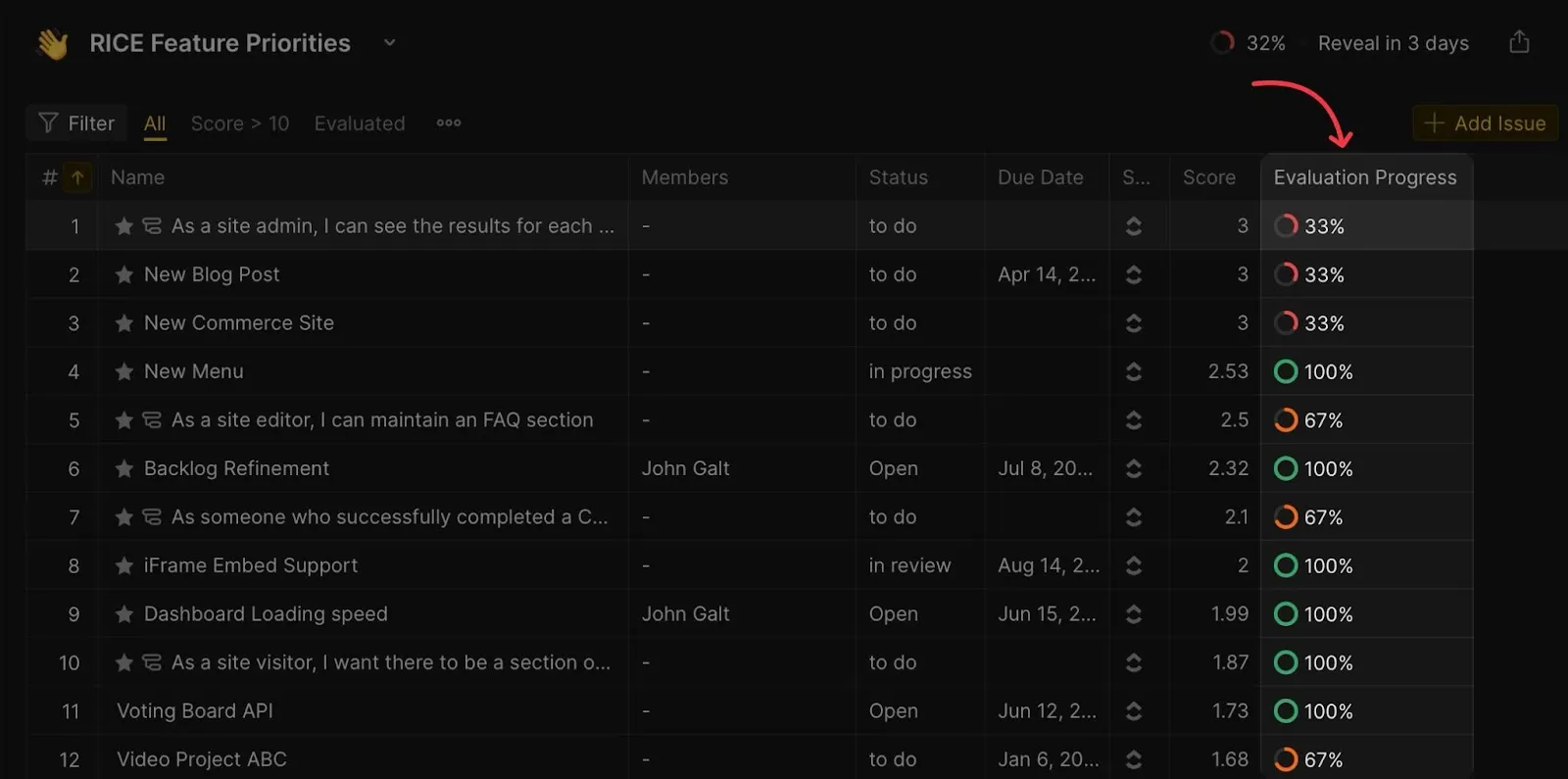
La page Backlog affiche toutes les Tâches classées par score de priorité. La Tâche ayant la priorité la plus élevée apparaît en haut.
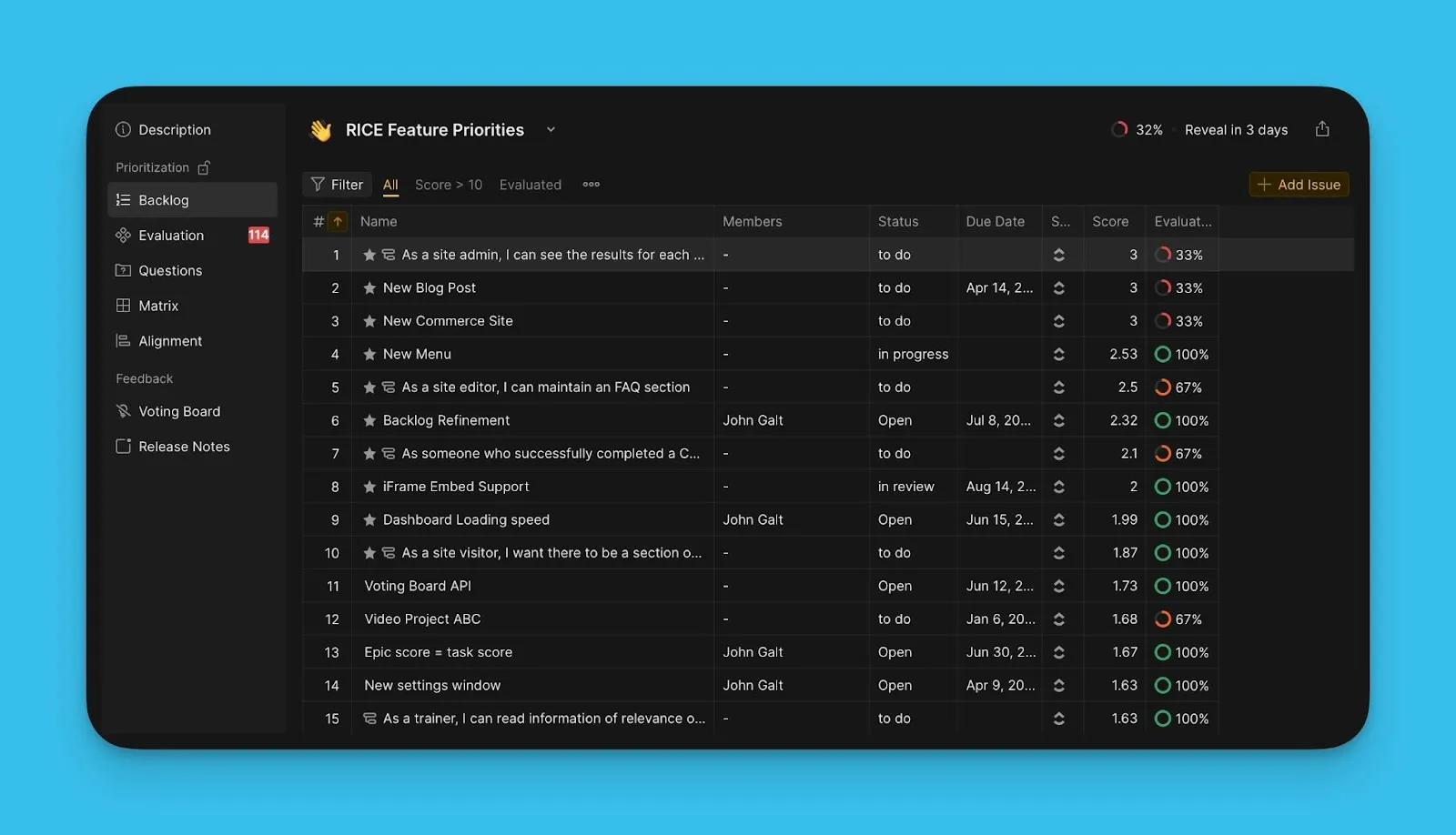
Les Tâches prioritaires absolues sont marquées d'une étoile. Vous pouvez définir combien de Tâches apparaissent dans votre liste de priorités absolues en fonction de la capacité de sprint de votre équipe.
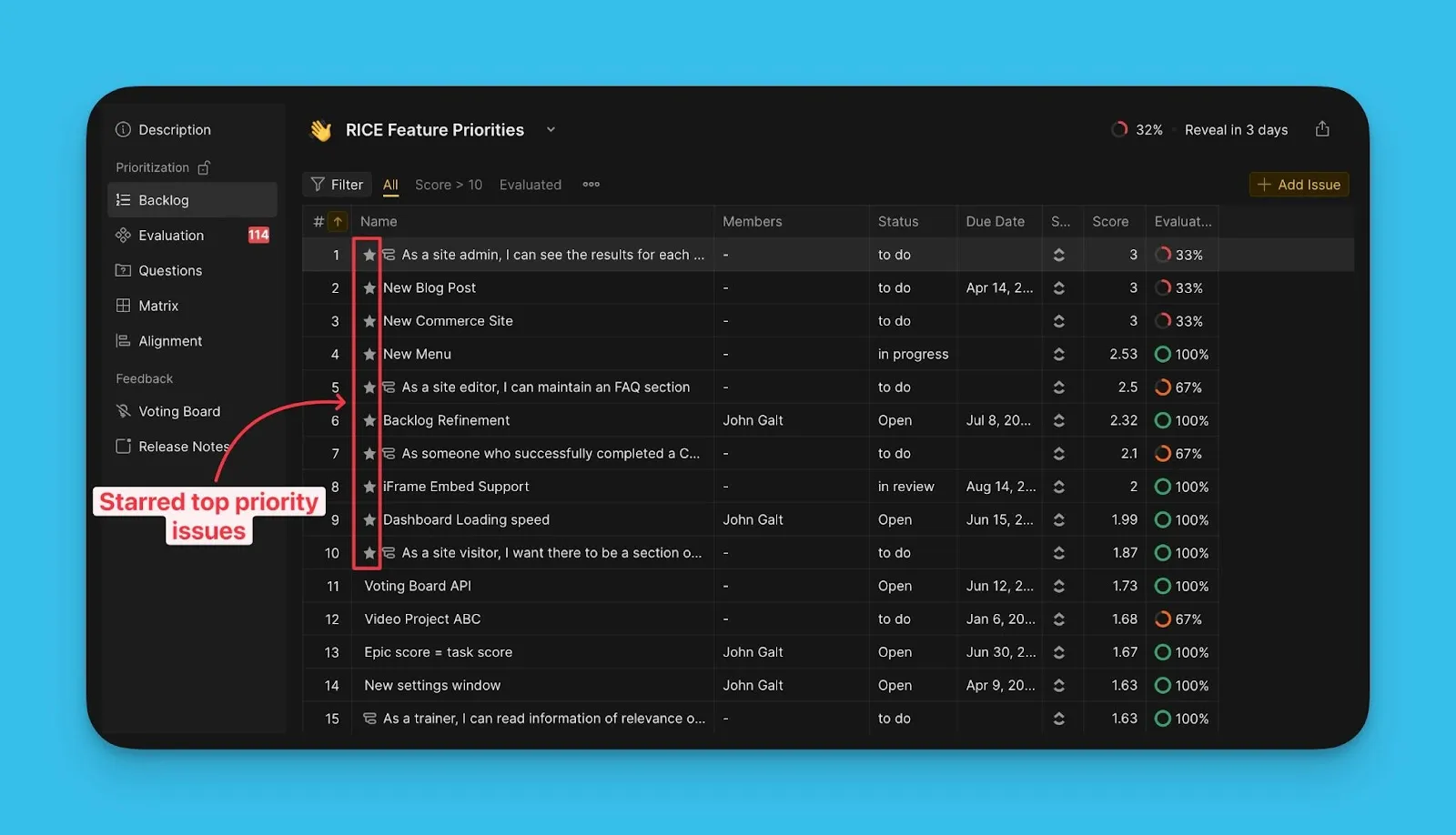
Définir le nombre de priorités absolues
-
Accédez aux paramètres de personnalisation du tableau.
-
Saisissez le nombre de Tâches que vous souhaitez dans votre liste de priorités absolues.
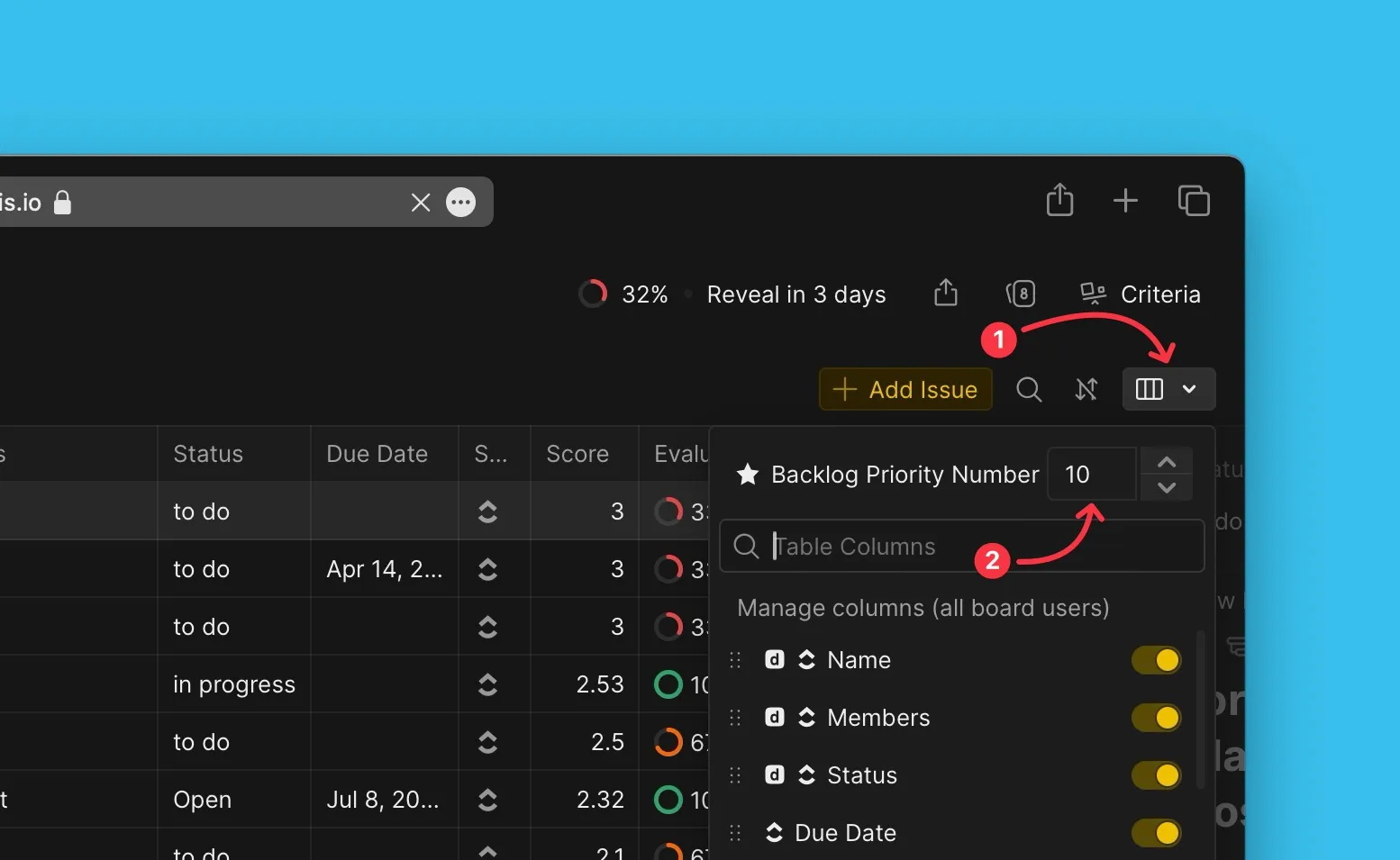
Consulter les scores
La colonne Scores (Scores) affiche le Score final pour chaque Tâche, avec le score le plus élevé en haut.
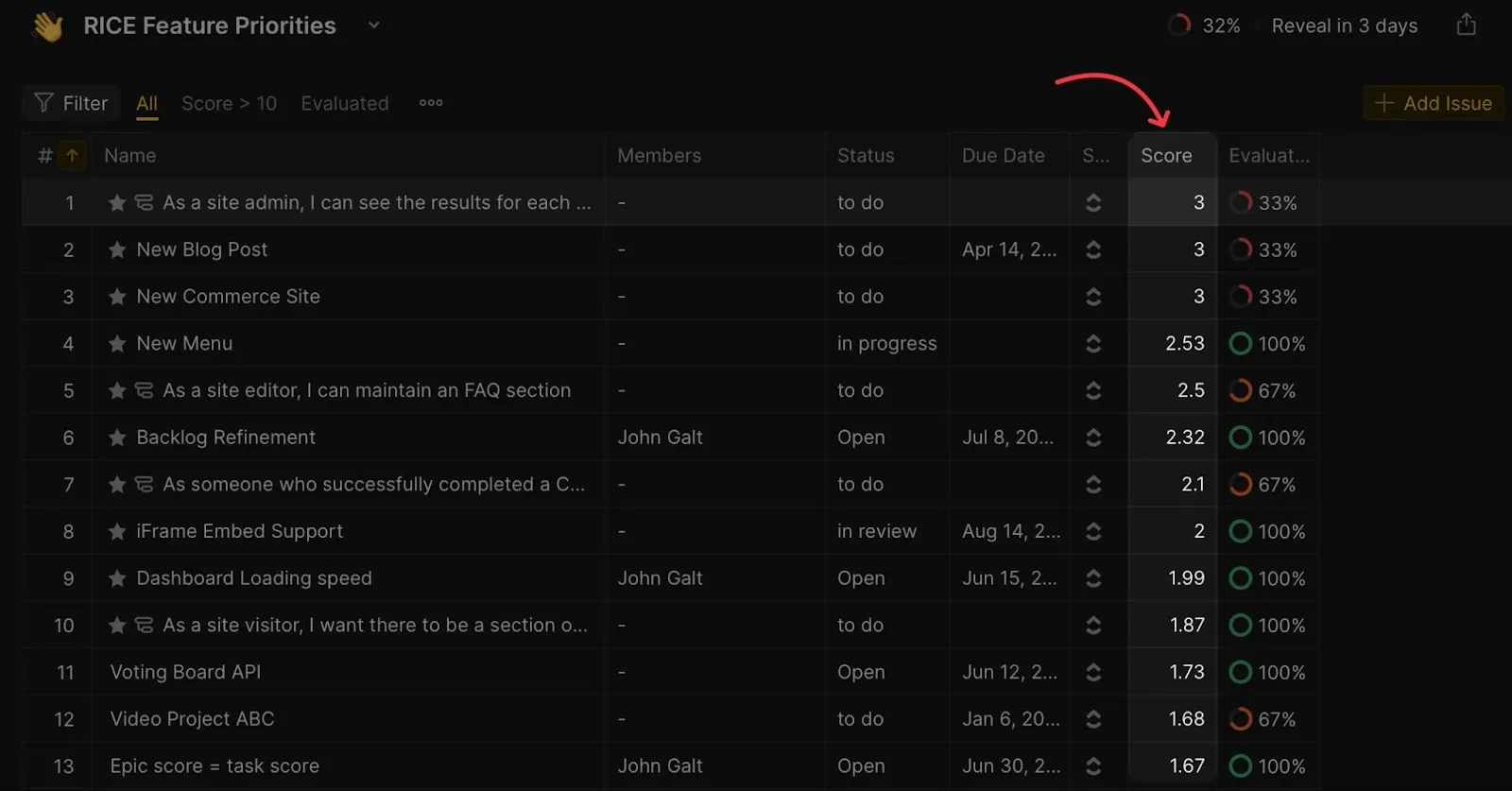
Consulter la progression de l'évaluation
La colonne Progression de l'évaluation affiche le pourcentage d'Évaluateurs qui ont évalué chaque Tâche.
Consulter les scores détaillés par Critère
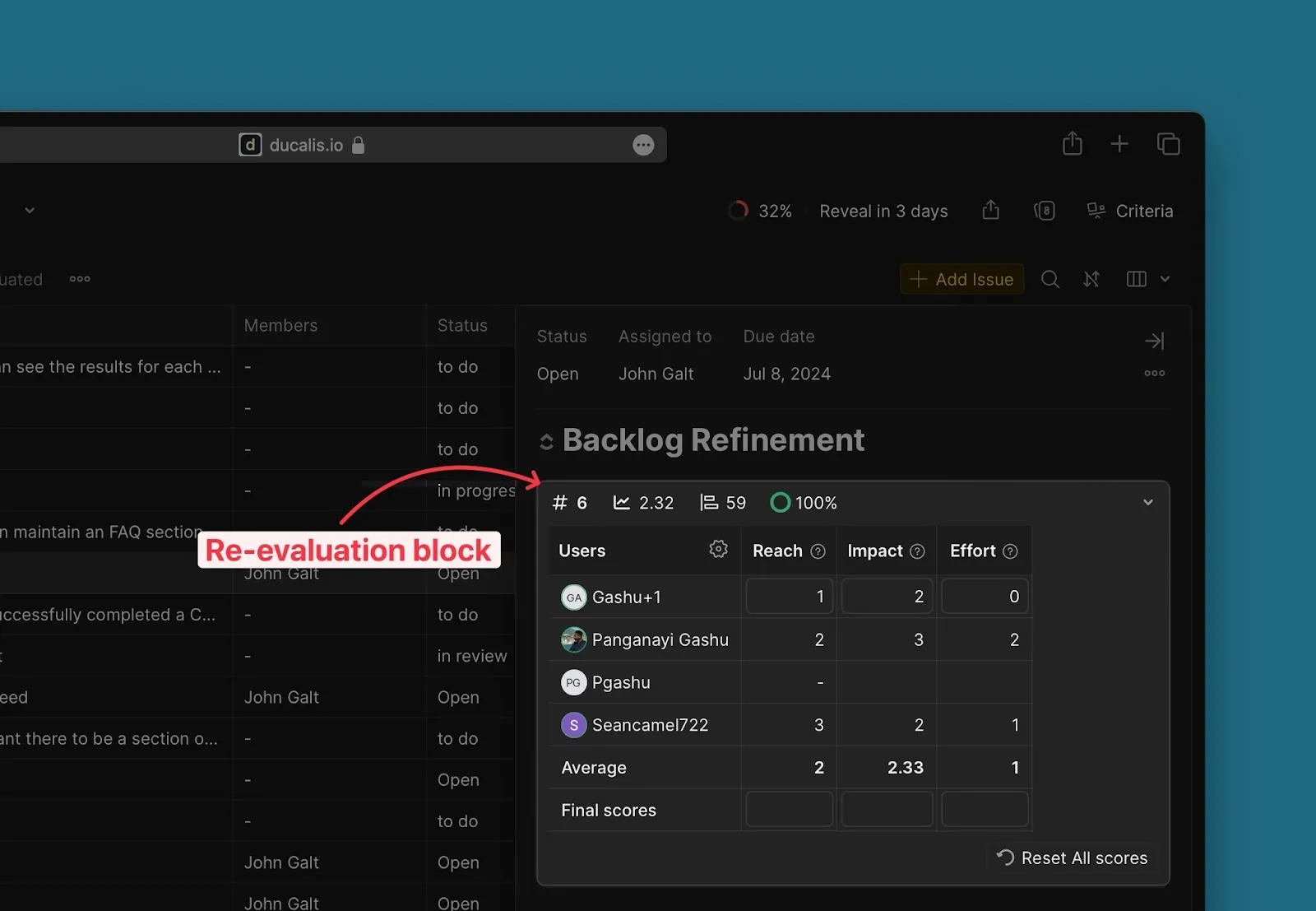
Développez n'importe quelle carte de Tâche pour voir le bloc de réévaluation. Celui-ci affiche vos scores et les scores de vos coéquipiers pour chaque Critère.
Page Matrice
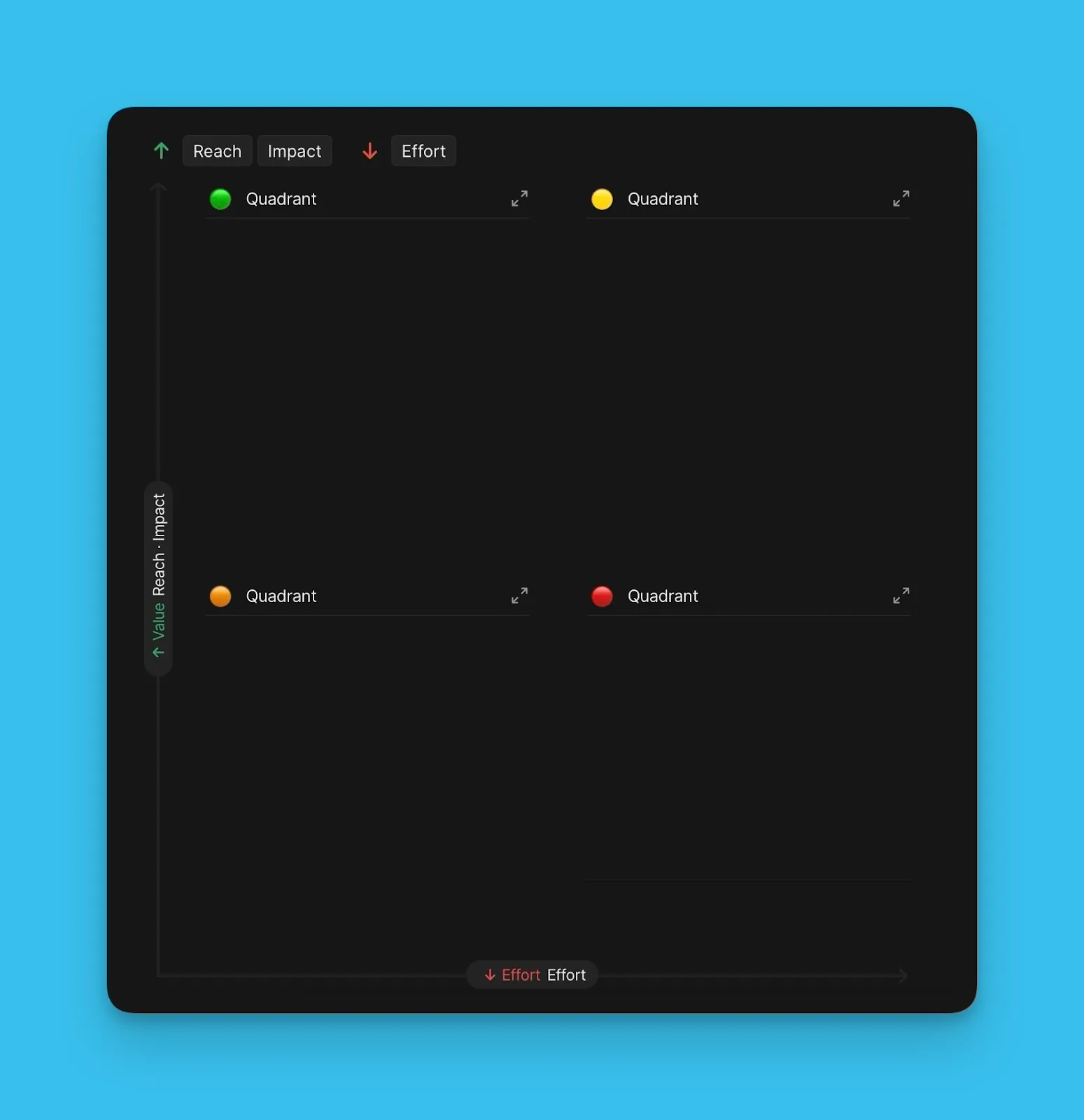
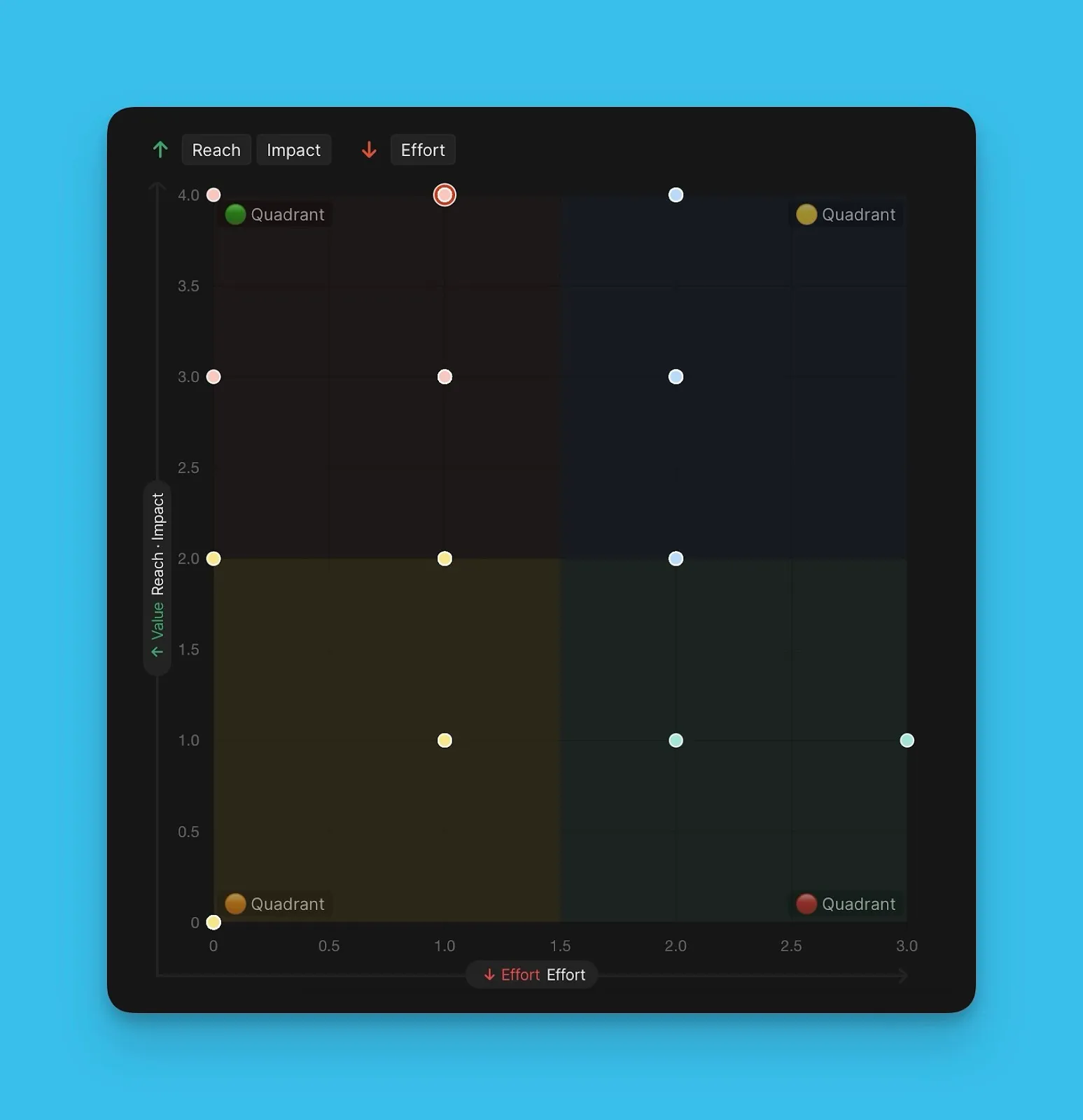
La page Matrice affiche une grille 2×2 représentant la Valeur par rapport à l'Effort. Cette visualisation vous aide à identifier les Tâches prioritaires absolues en utilisant l'approche de la matrice d'Eisenhower.
La Valeur (axe des y) est représentée par rapport à l'Effort (axe des x). La grille est divisée en quatre quadrants :
-
Quadrant 1 (Faire en premier) : Valeur élevée, Effort faible — priorité absolue
-
Quadrant 2 (Découper en morceaux) : Valeur élevée, Effort élevé
-
Quadrant 3 (Tâches de remplissage) : Valeur faible, Effort faible
-
Quadrant 4 (Trop gros pour être vrai) : Valeur faible, Effort élevé — priorité la plus faible
Vues de la Matrice
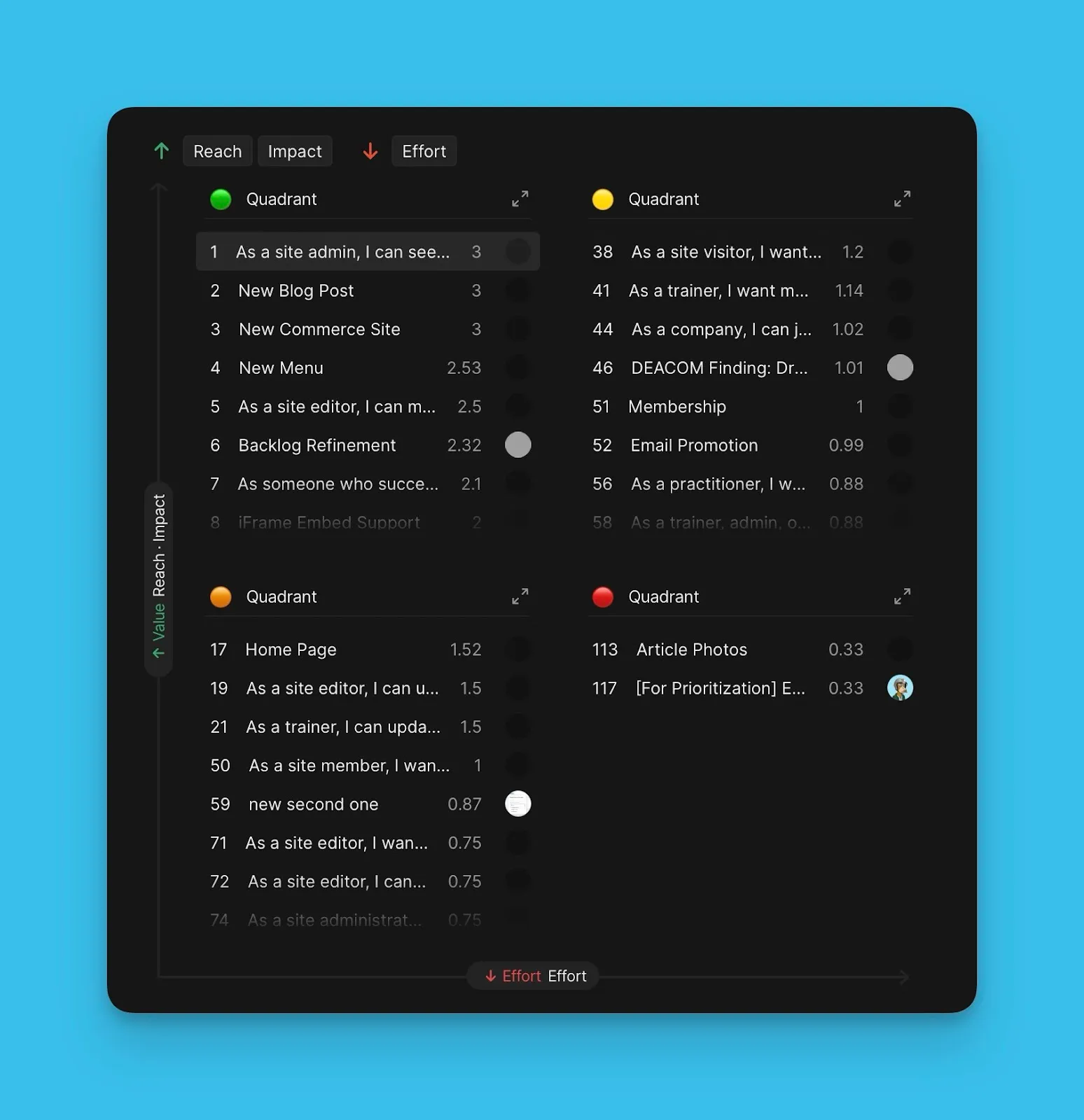
La page Matrice offre deux options de visualisation :
Vue liste : Affiche les Tâches dans chaque quadrant sous forme de liste classée, avec la Tâche ayant la priorité la plus élevée en haut.
Vue graphique : Affiche les Tâches sous forme de bulles codées par couleur positionnées sur la grille de la matrice, montrant exactement où se situe chaque Tâche.
Basculer entre les vues
Cliquez sur Change View (Changer la vue) pour basculer entre la vue liste et la vue graphique.

Étape suivante
Synchroniser les résultats de priorisation avec un gestionnaire de tâches