Step 5. View and Analyze Results
View and analyze prioritization results to identify which Issues your team should tackle first. Results appear on the Backlog page (ranked list) and Matrix page (visual quadrants).
Backlog page
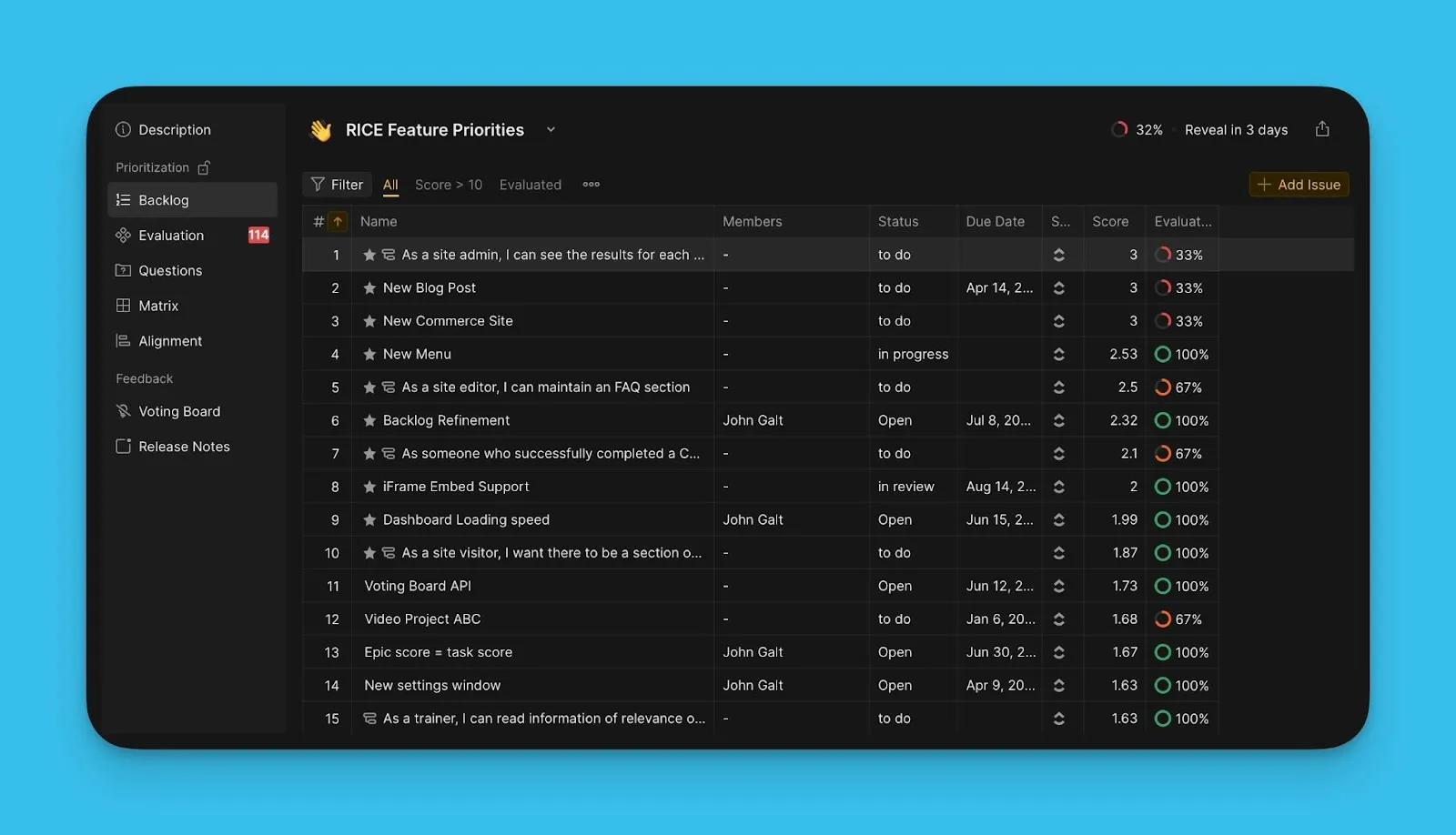
The Backlog page shows all Issues ranked by priority score. The highest-priority Issue appears at the top.
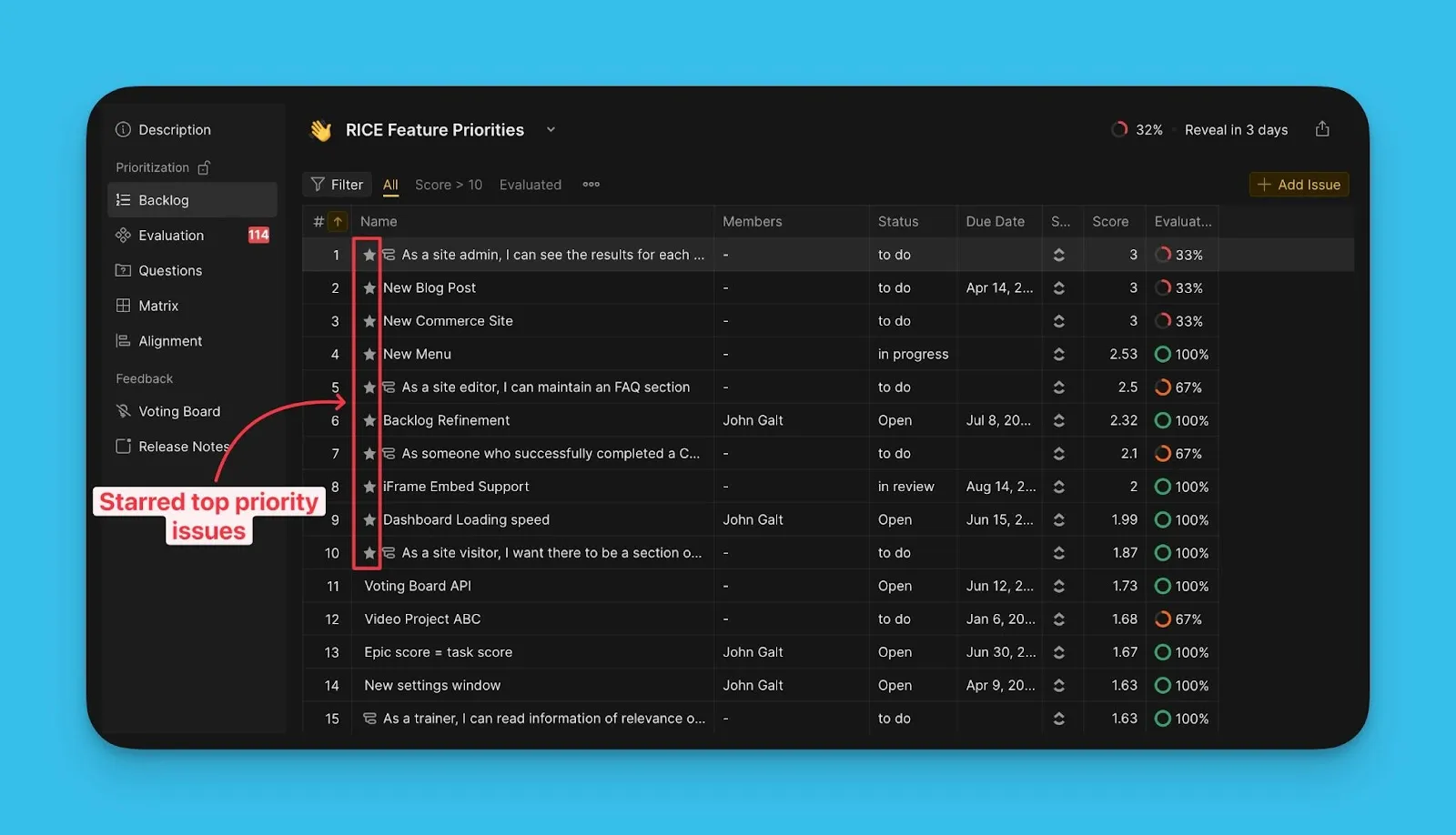
Top-priority Issues are starred. You can set how many Issues appear in your top-priority list based on your team's sprint capacity.
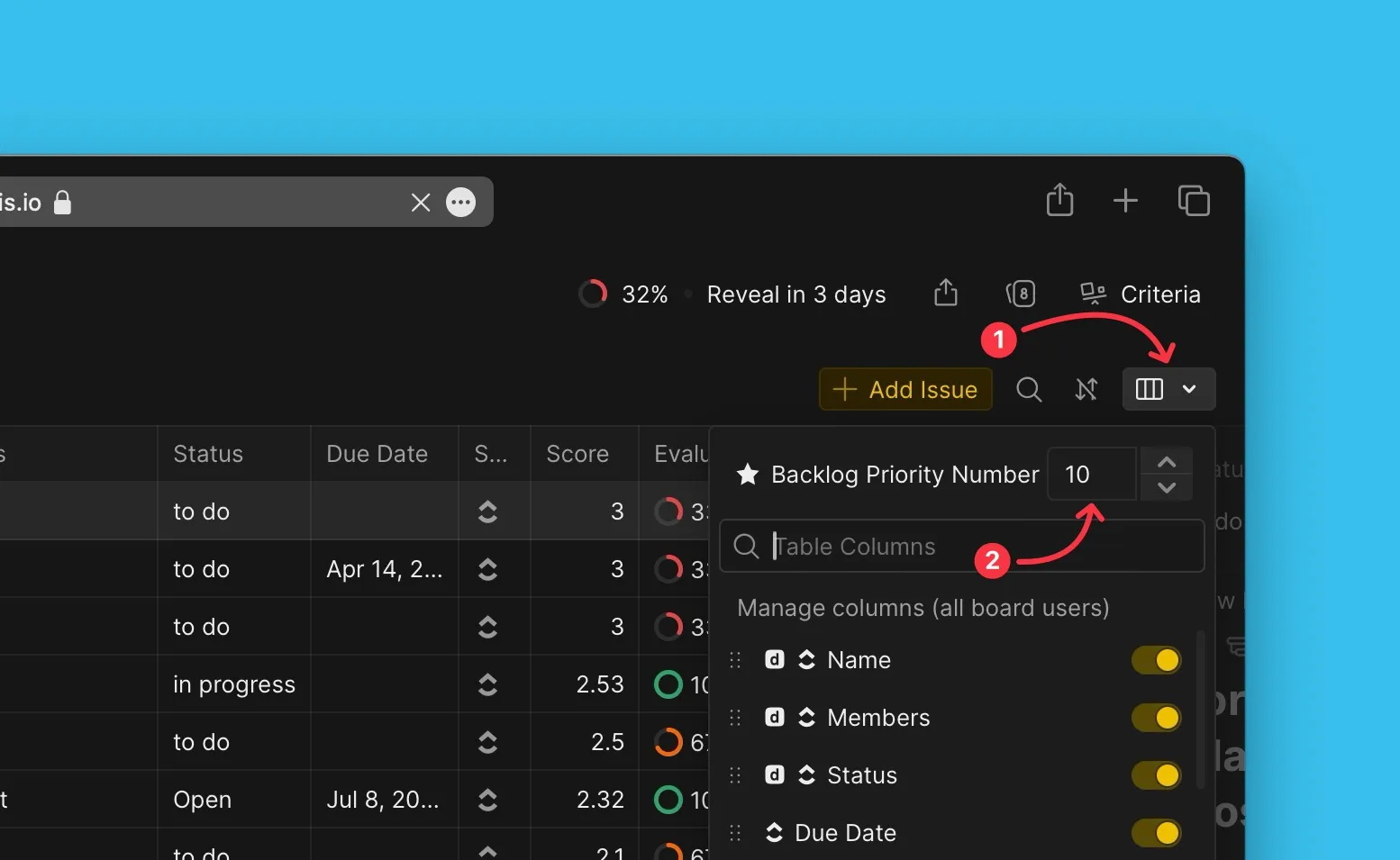
Set top priority count
-
Go to table customization settings.
-
Enter the number of Issues you want in your top-priority list.
View scores
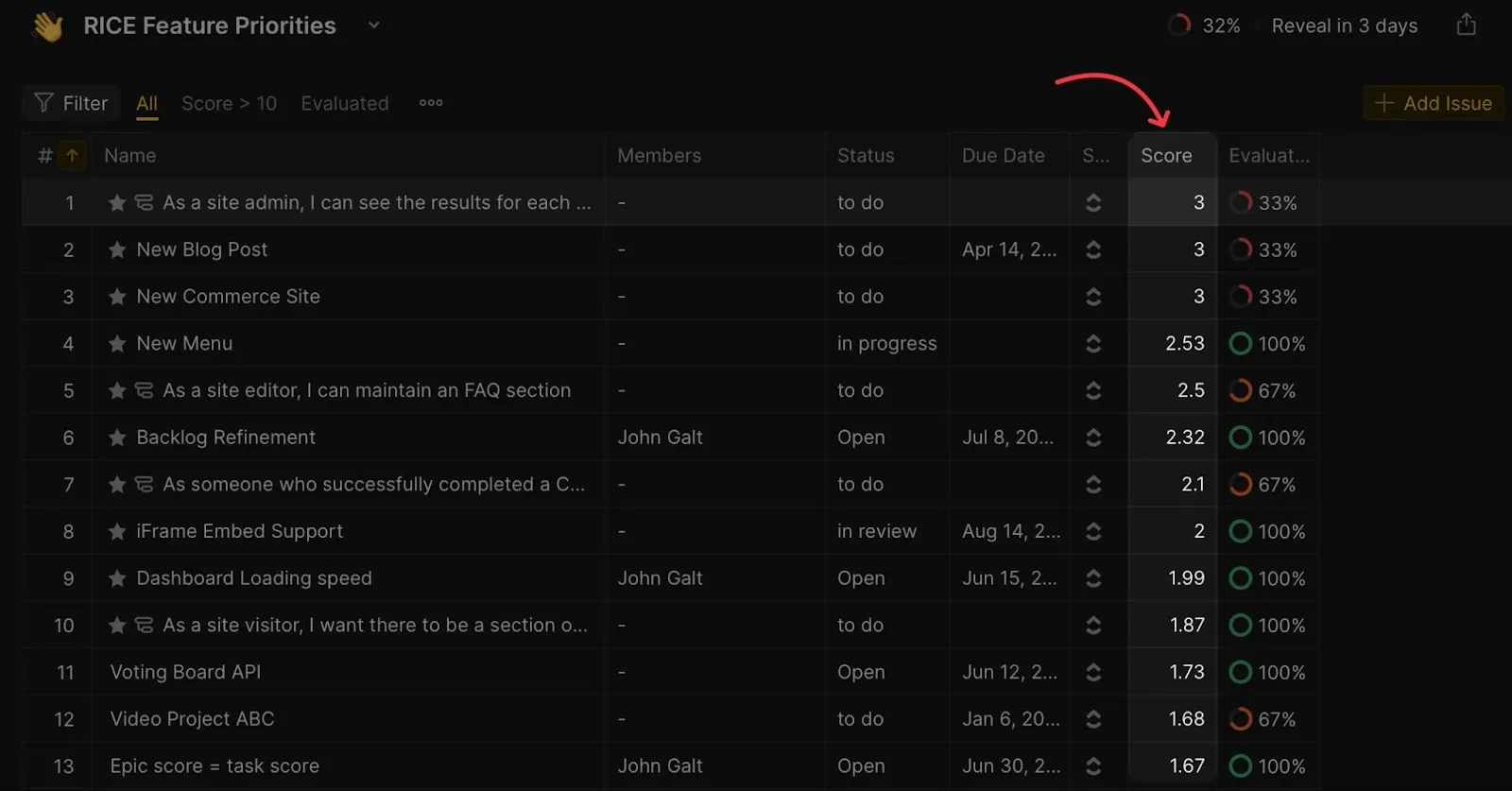
The Scores column shows the Final Score for each Issue, with the highest score at the top.
View evaluation progress
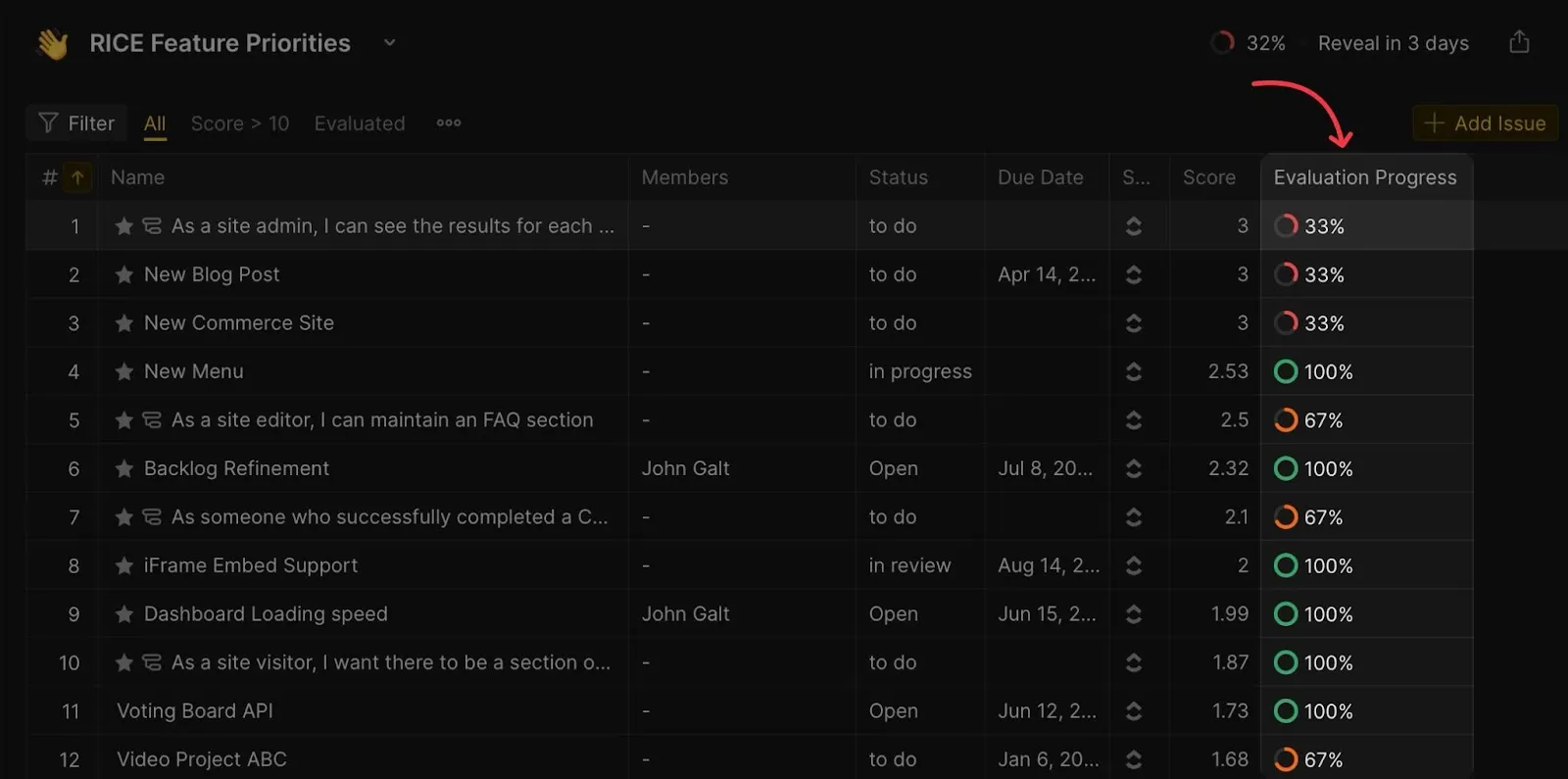
The Evaluation progress column shows the percentage of Estimators who evaluated each Issue.
View detailed scores by Criterion
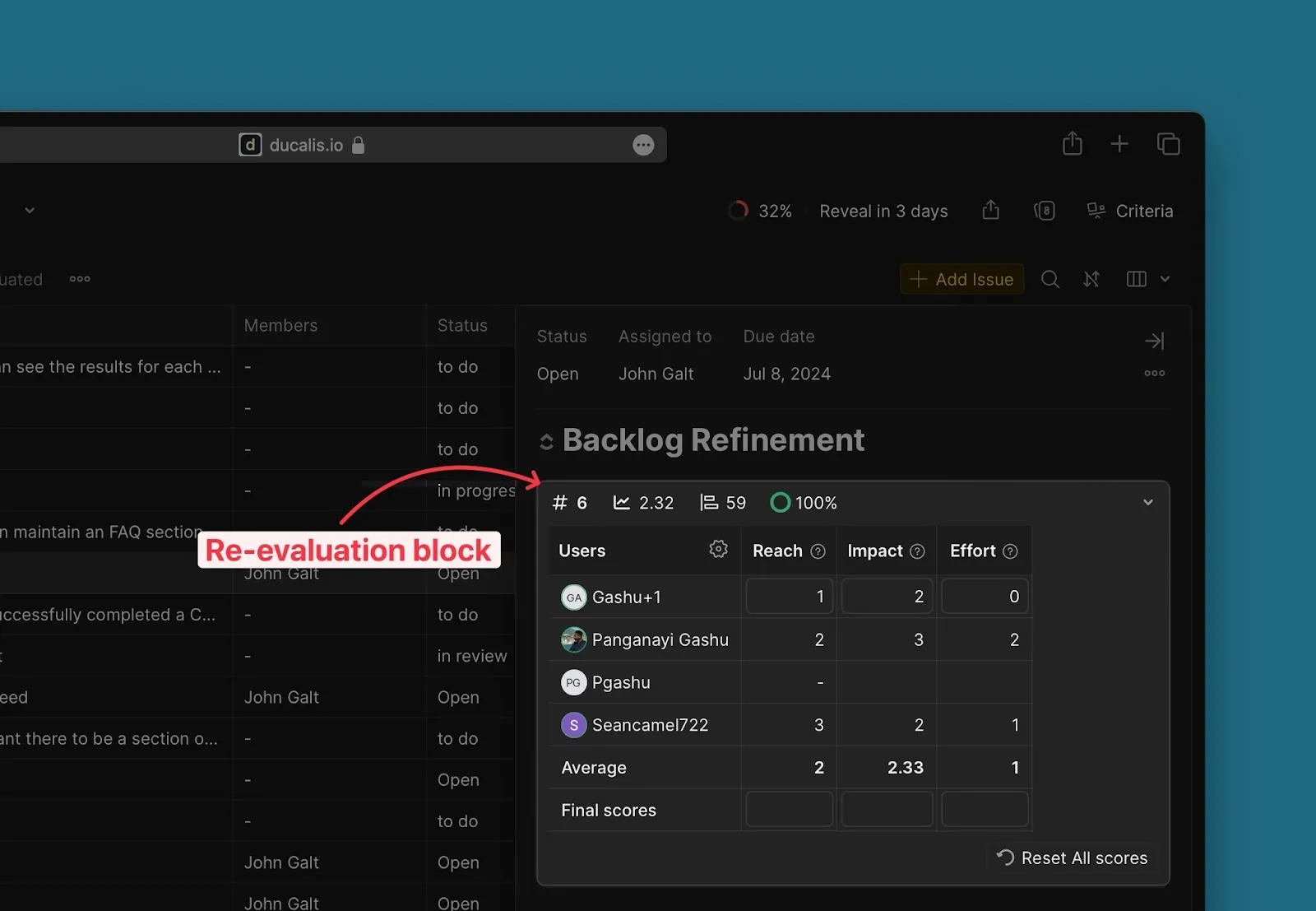
Expand any Issue card to see the re-evaluation block. This shows your scores and your teammates' scores for each Criterion.
Matrix page
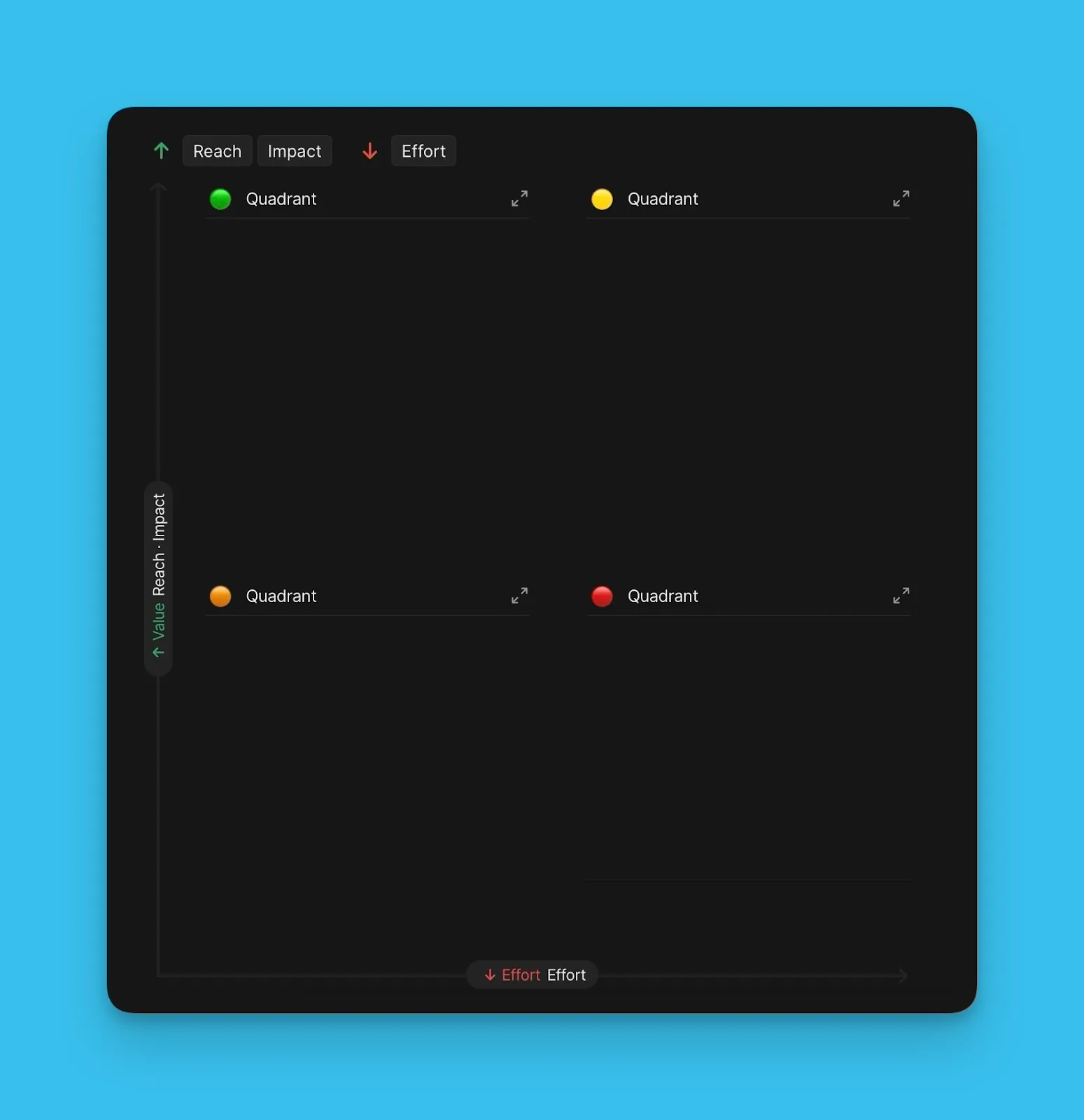
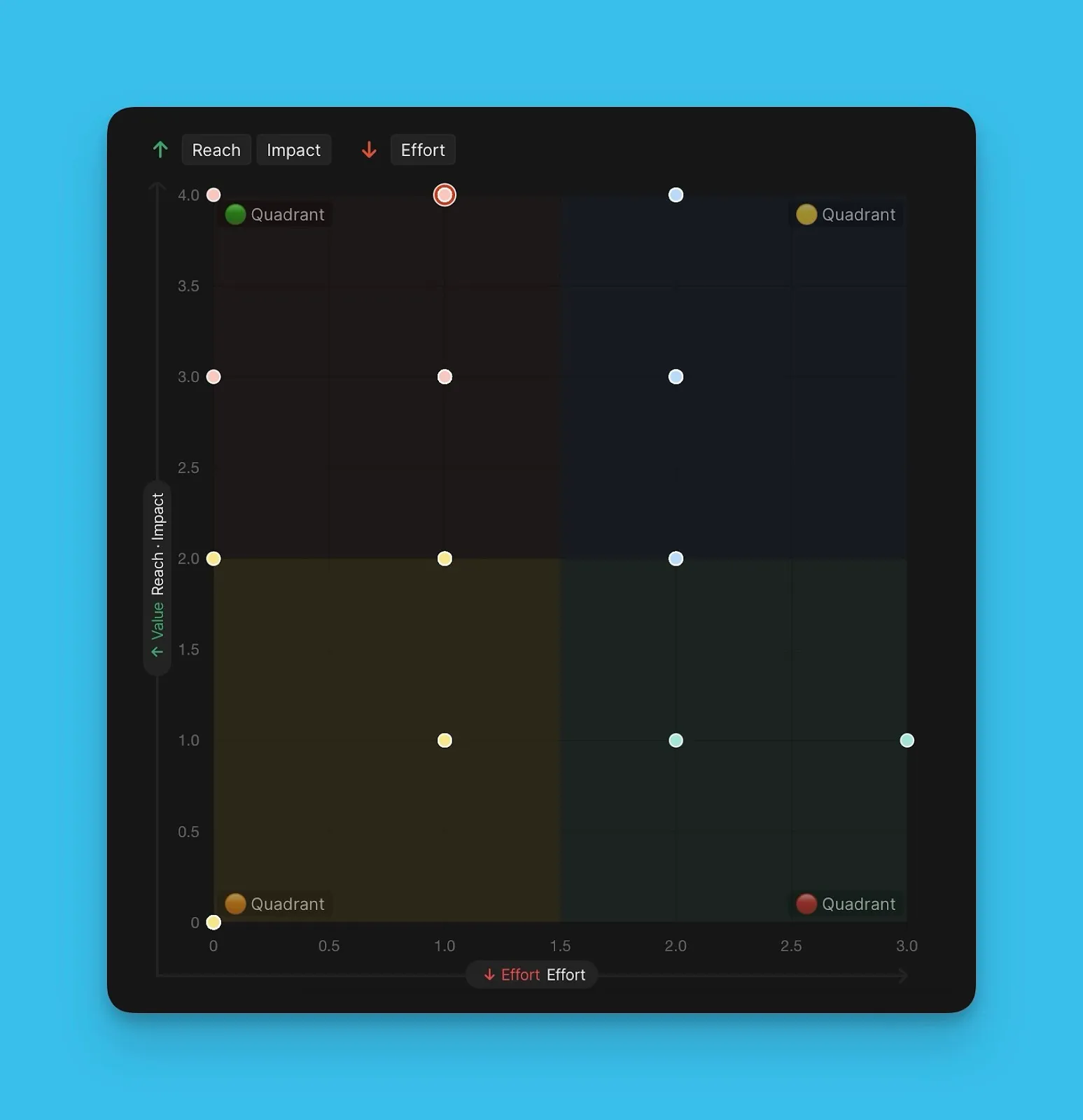
The Matrix page displays a 2x2 grid plotting Value against Effort. This visualization helps you identify top-priority Issues using the Eisenhower Matrix approach.
Value (y-axis) is plotted against Effort (x-axis). The grid is divided into four quadrants:
-
Quadrant 1 (Do it First): High Value, Low Effort—top priority
-
Quadrant 2 (Cut into Pieces): High Value, High Effort
-
Quadrant 3 (Fill-ins): Low Value, Low Effort
-
Quadrant 4 (Too big to be true): Low Value, High Effort—lowest priority
Matrix views
The Matrix page offers two visualization options:
List view: Shows Issues in each quadrant as a ranked list, with the highest-priority Issue at the top.
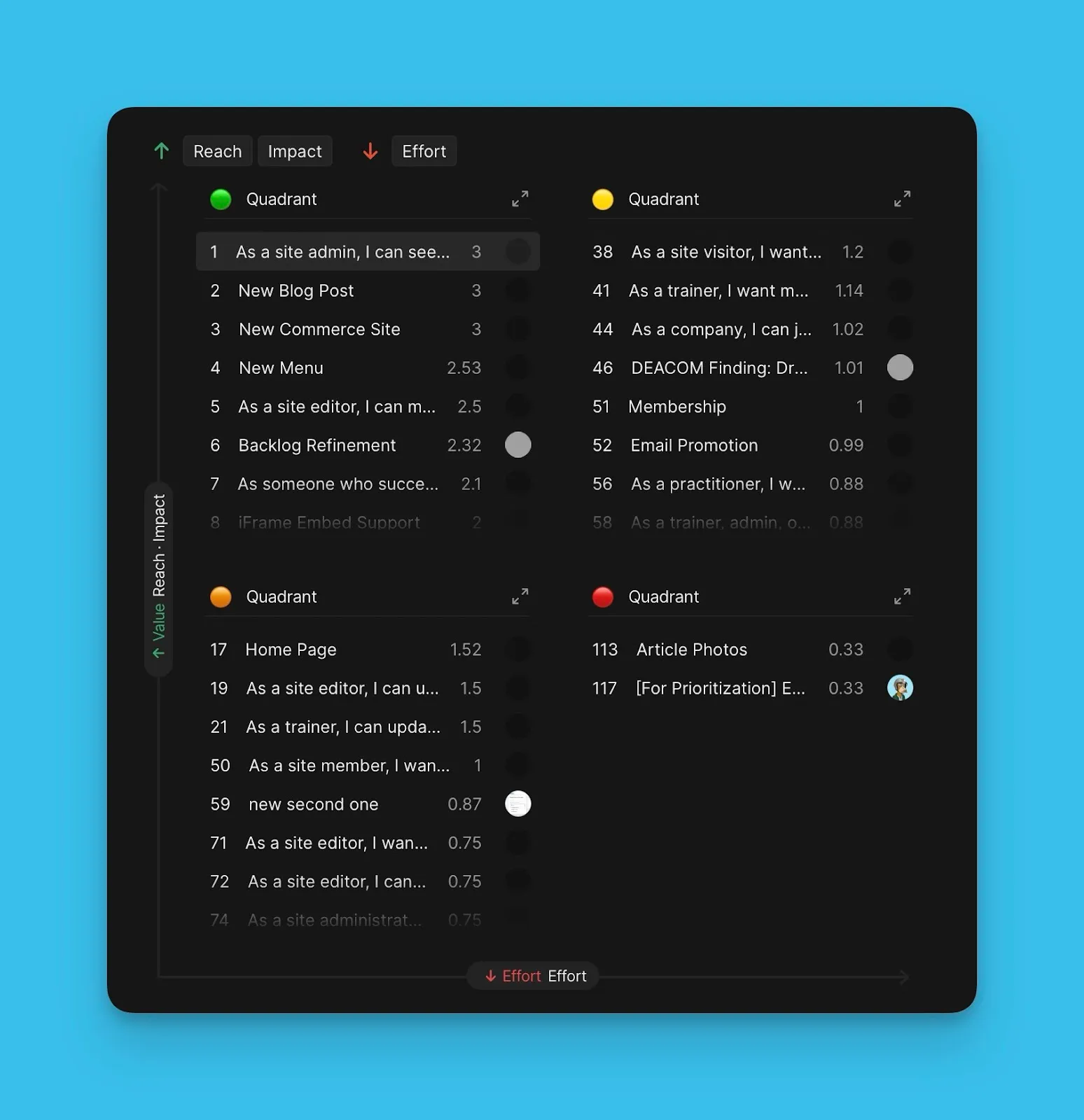
Chart view: Displays Issues as color-coded bubbles positioned across the matrix grid, showing exactly where each Issue falls.
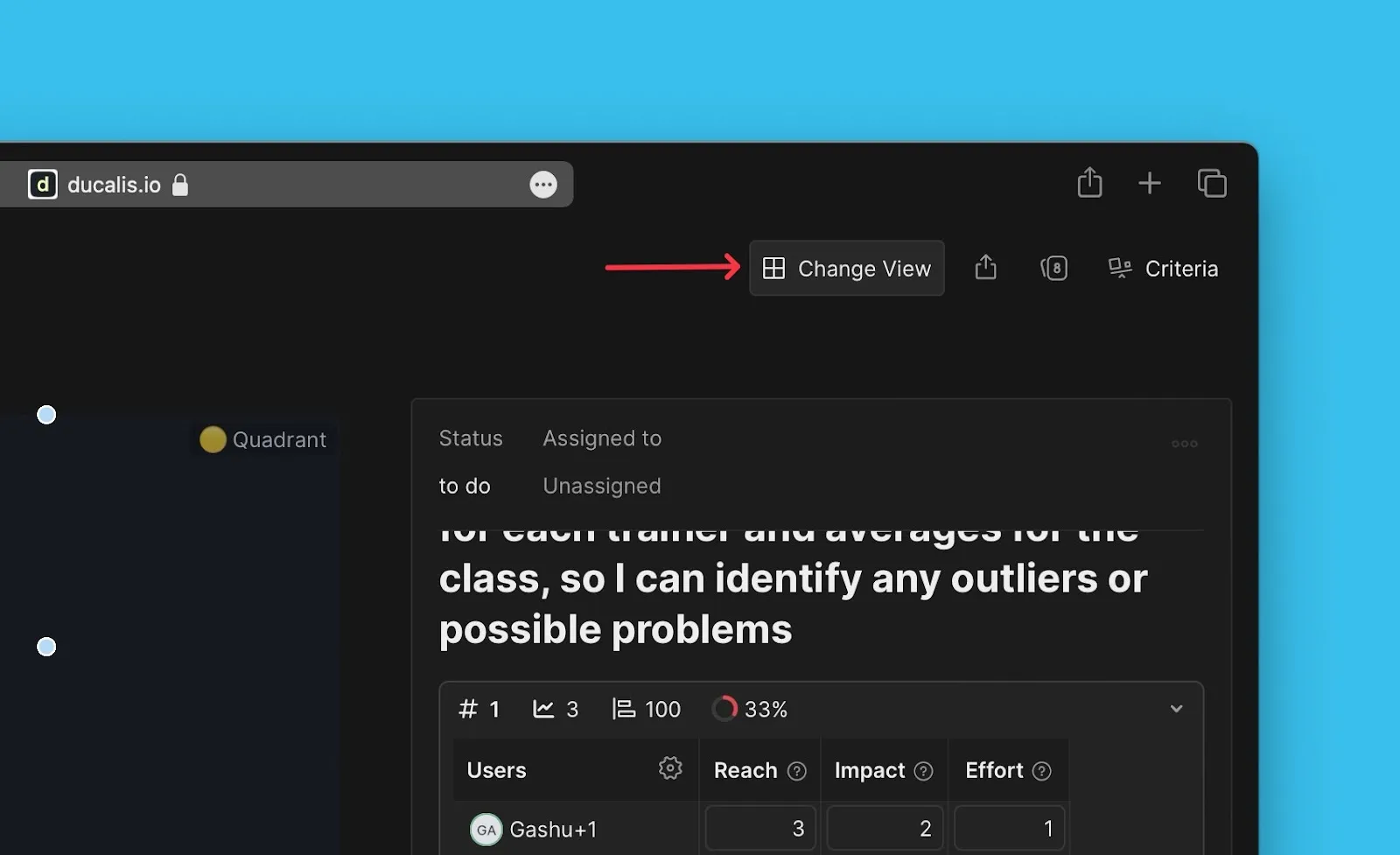
Switch between views
Click Change View to toggle between List view and Chart view.